COMPUTACIÓN AVANZADA
NOMBRE: GABRIELA BUENO
TEMA: USOS DE INFORMES EN ACCESS
UNIVERSIDAD DE LAS FUERZAS
ARMADAS ESPE
¿Qué son los informes de Microsoft
Access?
Los informes de Microsoft Access son resúmenes de
la información de la base de datos.
Los informes pueden ser una simple lista de los
registros de una tabla, o los más complejos que
incluyen varias tablas, resumen de totales y tablas o
gráficos.
Determina qué campos y tablas contienen la
información que necesitas, y utilizar el asistente de
informes o la ventana de diseño de informes para
crear para crearlos.
CREAR UN INFORME EN ACCESS
 Paso 1: Elegir un origen de
registros
 El origen de registros de un
informe puede ser una tabla,
una consulta con nombre o
una consulta incrustada. El
origen de registros debe
contener todas las filas y
columnas de datos que se
vayan a mostrar en el
informe.
 Si los datos proceden de una
consulta o tabla existente,
seleccione la tabla o consulta
en el panel de navegación y
continúe con el paso 2.
 2.
 Si el origen de registros no
existe aún, siga uno de estos
procedimientos:
 Seguir al Paso 2 y usar la
herramienta Informe en
blanco,
 O bien:
 Cree la consulta o las tablas
que contengan los datos
necesarios. Seleccione la tabla
o consulta en el panel de
navegación y continúe con
el paso 2.
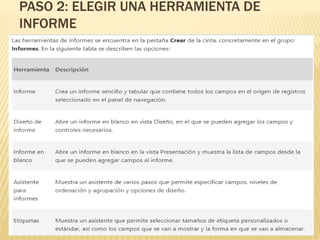
PASO 2: ELEGIR UNA HERRAMIENTA DE
INFORME
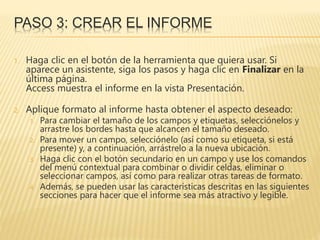
PASO 3: CREAR EL INFORME
1. Haga clic en el botón de la herramienta que quiera usar. Si
aparece un asistente, siga los pasos y haga clic en Finalizar en la
última página.
Access muestra el informe en la vista Presentación.
2. Aplique formato al informe hasta obtener el aspecto deseado:
1. Para cambiar el tamaño de los campos y etiquetas, selecciónelos y
arrastre los bordes hasta que alcancen el tamaño deseado.
2. Para mover un campo, selecciónelo (así como su etiqueta, si está
presente) y, a continuación, arrástrelo a la nueva ubicación.
3. Haga clic con el botón secundario en un campo y use los comandos
del menú contextual para combinar o dividir celdas, eliminar o
seleccionar campos, así como para realizar otras tareas de formato.
4. Además, se pueden usar las características descritas en las siguientes
secciones para hacer que el informe sea más atractivo y legible.
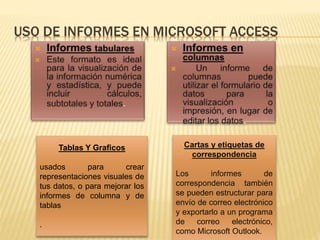
USO DE INFORMES EN MICROSOFT ACCESS
Tablas Y Graficos
usados ​​para crear
representaciones visuales de
tus datos, o para mejorar los
informes de columna y de
tablas
.
Cartas y etiquetas de
correspondencia
Los informes de
correspondencia también
se pueden estructurar para
envío de correo electrónico
y exportarlo a un programa
de correo electrónico,
como Microsoft Outlook.
BIBLIOGRAFIA
 https://techlandia.com/son-informes-
microsoft-access-info_507957/
 https://support.office.com/es-
es/article/introducci%C3%B3n-a-los-
informes-en-access-e0869f59-7536-4d19-
8e05-7158dcd3681c

Computación avanzada

  • 1.
    COMPUTACIÓN AVANZADA NOMBRE: GABRIELABUENO TEMA: USOS DE INFORMES EN ACCESS UNIVERSIDAD DE LAS FUERZAS ARMADAS ESPE
  • 2.
    ¿Qué son losinformes de Microsoft Access? Los informes de Microsoft Access son resúmenes de la información de la base de datos. Los informes pueden ser una simple lista de los registros de una tabla, o los más complejos que incluyen varias tablas, resumen de totales y tablas o gráficos. Determina qué campos y tablas contienen la información que necesitas, y utilizar el asistente de informes o la ventana de diseño de informes para crear para crearlos.
  • 3.
    CREAR UN INFORMEEN ACCESS  Paso 1: Elegir un origen de registros  El origen de registros de un informe puede ser una tabla, una consulta con nombre o una consulta incrustada. El origen de registros debe contener todas las filas y columnas de datos que se vayan a mostrar en el informe.  Si los datos proceden de una consulta o tabla existente, seleccione la tabla o consulta en el panel de navegación y continúe con el paso 2.  2.  Si el origen de registros no existe aún, siga uno de estos procedimientos:  Seguir al Paso 2 y usar la herramienta Informe en blanco,  O bien:  Cree la consulta o las tablas que contengan los datos necesarios. Seleccione la tabla o consulta en el panel de navegación y continúe con el paso 2.
  • 4.
    PASO 2: ELEGIRUNA HERRAMIENTA DE INFORME
  • 5.
    PASO 3: CREAREL INFORME 1. Haga clic en el botón de la herramienta que quiera usar. Si aparece un asistente, siga los pasos y haga clic en Finalizar en la última página. Access muestra el informe en la vista Presentación. 2. Aplique formato al informe hasta obtener el aspecto deseado: 1. Para cambiar el tamaño de los campos y etiquetas, selecciónelos y arrastre los bordes hasta que alcancen el tamaño deseado. 2. Para mover un campo, selecciónelo (así como su etiqueta, si está presente) y, a continuación, arrástrelo a la nueva ubicación. 3. Haga clic con el botón secundario en un campo y use los comandos del menú contextual para combinar o dividir celdas, eliminar o seleccionar campos, así como para realizar otras tareas de formato. 4. Además, se pueden usar las características descritas en las siguientes secciones para hacer que el informe sea más atractivo y legible.
  • 6.
    USO DE INFORMESEN MICROSOFT ACCESS Tablas Y Graficos usados ​​para crear representaciones visuales de tus datos, o para mejorar los informes de columna y de tablas . Cartas y etiquetas de correspondencia Los informes de correspondencia también se pueden estructurar para envío de correo electrónico y exportarlo a un programa de correo electrónico, como Microsoft Outlook.
  • 7.