USO DE INFORMES EN
ACCESS
• MATERIA: COMPUTACIÓN AVANZADA
• NOMBRE: ALISSON JARA
¿QUE ES UN
INFORME?
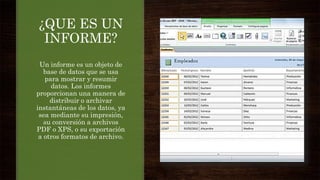
Un informe es un objeto de
base de datos que se usa
para mostrar y resumir
datos. Los informes
proporcionan una manera de
distribuir o archivar
instantáneas de los datos, ya
sea mediante su impresión,
su conversión a archivos
PDF o XPS, o su exportación
a otros formatos de archivo.
ELEMENTOS DE
UN INFORME
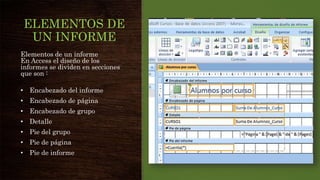
Elementos de un informe
En Access el diseño de los
informes se dividen en secciones
que son :
• Encabezado del informe
• Encabezado de página
• Encabezado de grupo
• Detalle
• Pie del grupo
• Pie de página
• Pie de informe
ELEGIR UN ORIGEN DE REGISTRO
Los informes constan de información
extraída de una tabla o consulta, así como
de la información almacenada en el diseño
del informe, como etiquetas, encabezados y
gráficos. La tabla o consulta que
proporciona los datos subyacentes también
se conoce como origen de registros del
informe.
CREAR UN INFORME MEDIANTE LAS
HERRAMIENTAS DE INFORME
La herramienta Informe es la manera más rápida de
crear un informe, porque lo genera inmediatamente sin
solicitarle ningún tipo de información. El informe
muestra todos los campos de la tabla o consulta
subyacente. La herramienta Informe puede no crear el
producto final terminado que desea obtener en última
instancia, pero resulta muy útil para ver rápidamente
los datos subyacentes. Después, puede guardar el
informe y modificarlo en la vista Presentación o en la
vista Diseño para que se adapte mejor a sus propósitos.
CREAR UN INFORME MEDIANTE
ASISTENTE PARA INFORMES
Crear un informe mediante el Asistente para
informes
Puede utilizar el Asistente para informes para
ser más selectivo acerca de los campos que van a
aparecer en el informe. También puede
especificar cómo se agrupan y se ordenan los
datos, y puede utilizar los campos de más de una
tabla o consulta, siempre que haya especificado
de antemano las relaciones entre las tablas y
consultas.
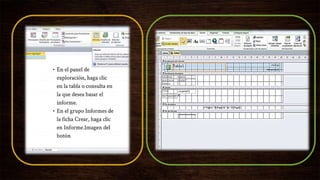
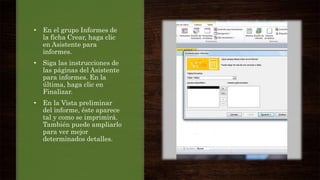
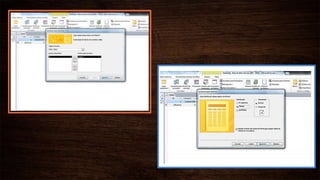
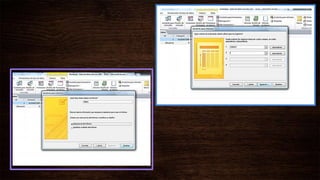
• En el grupo Informes de
la ficha Crear, haga clic
en Asistente para
informes.
• Siga las instrucciones de
las páginas del Asistente
para informes. En la
última, haga clic en
Finalizar.
• En la Vista preliminar
del informe, éste aparece
tal y como se imprimirá.
También puede ampliarlo
para ver mejor
determinados detalles.
• Control dependiente Los controles cuyo origen de datos son campos de
una tabla o una consulta se denominan controles dependientes. Los
controles dependientes se usan para mostrar valores contenidos en los
campos de las bases de datos. Los valores pueden ser texto, fechas,
números, valores Sí/No, imágenes o gráficos. El tipo más común de
control dependiente es el cuadro de texto. Por ejemplo, un cuadro de
texto de un formulario que muestre los apellidos de un empleado
podría obtener esta información del campo Apellidos de la tabla
Empleados.
• Control independiente Los controles que no tienen orígenes de datos
(un campo o expresión) son controles independientes. Puede utilizar
los controles independientes para mostrar información, líneas,
rectángulos e imágenes
• Control calculado:Los controles cuyo origen de datos es una expresión
en lugar de un campo son controles calculados. El valor que desea que
aparezca en el control se especifica definiendo una expresión como el
origen de los datos del control. Una expresión es una combinación de
operadores (como por ejemplo = y + ), nombres de controles, nombres
de campos, funciones que devuelven un único valor y valores
constantes.
• Guarde el trabajo
Una vez guardado el diseño del informe, puede usarlo siempre que lo
necesite. El diseño del informe sigue igual, pero los datos se actualizan
cada vez que imprime el informe. Si cambian las necesidades del
informe, puede modificar el diseño del mismo o crear un nuevo y
similar basado en el original.
• Guarde el diseño del informe
Haga clic en el botón de Microsoft Office Imagen del botón y, a
continuación, haga clic en Guardar o presione CTRL+G.Imagen del
botón
También puede hacer clic en GuardarImagen del botón en la Barra de
herramientas de acceso rápido.
• Si el informe no tiene título, escriba un nombre en el cuadro Nombre
del informe y haga clic en Aceptar.
Guarde el diseño del informe con un nombre distinto
Haga clic en el botón de Microsoft Office Imagen del botón y, a
continuación, haga clic en Guardar como. Imagen del botón
En el cuadro de diálogo Guardar como, escriba un nombre en el cuadro
Guardar informe en, seleccione Informe en el cuadro Como y haga clic
en Aceptar.
Volver al principio VOLVER AL PRINCIPIO
REFERENCIAS
Bibliografía
Urueña, K. A. (18 de Noviembre de 2013).
Prezi. Obtenido de
https://prezi.com/4xma0gt_shhu/como-
crear-informes-en-access/

Uso de informes en access alisson jara

  • 1.
    USO DE INFORMESEN ACCESS • MATERIA: COMPUTACIÓN AVANZADA • NOMBRE: ALISSON JARA
  • 2.
    ¿QUE ES UN INFORME? Uninforme es un objeto de base de datos que se usa para mostrar y resumir datos. Los informes proporcionan una manera de distribuir o archivar instantáneas de los datos, ya sea mediante su impresión, su conversión a archivos PDF o XPS, o su exportación a otros formatos de archivo.
  • 3.
    ELEMENTOS DE UN INFORME Elementosde un informe En Access el diseño de los informes se dividen en secciones que son : • Encabezado del informe • Encabezado de página • Encabezado de grupo • Detalle • Pie del grupo • Pie de página • Pie de informe
  • 4.
    ELEGIR UN ORIGENDE REGISTRO Los informes constan de información extraída de una tabla o consulta, así como de la información almacenada en el diseño del informe, como etiquetas, encabezados y gráficos. La tabla o consulta que proporciona los datos subyacentes también se conoce como origen de registros del informe.
  • 5.
    CREAR UN INFORMEMEDIANTE LAS HERRAMIENTAS DE INFORME La herramienta Informe es la manera más rápida de crear un informe, porque lo genera inmediatamente sin solicitarle ningún tipo de información. El informe muestra todos los campos de la tabla o consulta subyacente. La herramienta Informe puede no crear el producto final terminado que desea obtener en última instancia, pero resulta muy útil para ver rápidamente los datos subyacentes. Después, puede guardar el informe y modificarlo en la vista Presentación o en la vista Diseño para que se adapte mejor a sus propósitos.
  • 7.
    CREAR UN INFORMEMEDIANTE ASISTENTE PARA INFORMES Crear un informe mediante el Asistente para informes Puede utilizar el Asistente para informes para ser más selectivo acerca de los campos que van a aparecer en el informe. También puede especificar cómo se agrupan y se ordenan los datos, y puede utilizar los campos de más de una tabla o consulta, siempre que haya especificado de antemano las relaciones entre las tablas y consultas.
  • 8.
    • En elgrupo Informes de la ficha Crear, haga clic en Asistente para informes. • Siga las instrucciones de las páginas del Asistente para informes. En la última, haga clic en Finalizar. • En la Vista preliminar del informe, éste aparece tal y como se imprimirá. También puede ampliarlo para ver mejor determinados detalles.
  • 11.
    • Control dependienteLos controles cuyo origen de datos son campos de una tabla o una consulta se denominan controles dependientes. Los controles dependientes se usan para mostrar valores contenidos en los campos de las bases de datos. Los valores pueden ser texto, fechas, números, valores Sí/No, imágenes o gráficos. El tipo más común de control dependiente es el cuadro de texto. Por ejemplo, un cuadro de texto de un formulario que muestre los apellidos de un empleado podría obtener esta información del campo Apellidos de la tabla Empleados. • Control independiente Los controles que no tienen orígenes de datos (un campo o expresión) son controles independientes. Puede utilizar los controles independientes para mostrar información, líneas, rectángulos e imágenes • Control calculado:Los controles cuyo origen de datos es una expresión en lugar de un campo son controles calculados. El valor que desea que aparezca en el control se especifica definiendo una expresión como el origen de los datos del control. Una expresión es una combinación de operadores (como por ejemplo = y + ), nombres de controles, nombres de campos, funciones que devuelven un único valor y valores constantes.
  • 12.
    • Guarde eltrabajo Una vez guardado el diseño del informe, puede usarlo siempre que lo necesite. El diseño del informe sigue igual, pero los datos se actualizan cada vez que imprime el informe. Si cambian las necesidades del informe, puede modificar el diseño del mismo o crear un nuevo y similar basado en el original. • Guarde el diseño del informe Haga clic en el botón de Microsoft Office Imagen del botón y, a continuación, haga clic en Guardar o presione CTRL+G.Imagen del botón También puede hacer clic en GuardarImagen del botón en la Barra de herramientas de acceso rápido. • Si el informe no tiene título, escriba un nombre en el cuadro Nombre del informe y haga clic en Aceptar. Guarde el diseño del informe con un nombre distinto Haga clic en el botón de Microsoft Office Imagen del botón y, a continuación, haga clic en Guardar como. Imagen del botón En el cuadro de diálogo Guardar como, escriba un nombre en el cuadro Guardar informe en, seleccione Informe en el cuadro Como y haga clic en Aceptar. Volver al principio VOLVER AL PRINCIPIO
  • 13.
    REFERENCIAS Bibliografía Urueña, K. A.(18 de Noviembre de 2013). Prezi. Obtenido de https://prezi.com/4xma0gt_shhu/como- crear-informes-en-access/