
Sesión 2
             Vincular Tareas

Cada tarea depende de una o más tareas para poder
determinar cuándo debe comenzar y
terminar. Algunas tareas no pueden comenzar hasta
que termine otra, mientras que otras
pueden realizarse simultáneamente con otras tareas.


                                        Ing. Noel Pavón L.
Al Vincular tareas, crea dependencias que identifican
si el comienzo o el final de una tarea
depende del comienzo o final de otra. También puede
crear situaciones en las que la
dependencia entre tareas se retrasa o se solapa. Una
vez establecidos los vínculos entre las
tareas, las tareas del proyecto comienzan a
convertirse en una programación de eventos.


                                          Ing. Noel Pavón L.
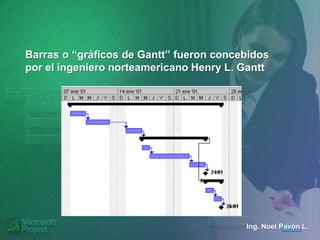
Barras o “gráficos de Gantt” fueron concebidos
por el ingeniero norteamericano Henry L. Gantt


                                                   Ir a…
                                         Ing. Noel Pavón L.
Objetivo de las Barras de Gantt:


Visualizar el periodo de duración de cada actividad,
sus fechas de iniciación y terminación e igualmente
el tiempo total requerido para la ejecución de un
trabajo.


                                         Ing. Noel Pavón L.
Permiten también que se siga el curso de cada
actividad, al proporcionar información del
porcentaje ejecutado de cada una de ellas, así
como el grado de adelanto o atraso con respecto al
plazo previsto.


                                        Ing. Noel Pavón L.
En Microsoft Project:

Las barras del Gantt de la vista Diagrama de Gantt
son desplazadas correspondientemente
al lugar adecuado en la escala temporal y se dibujan
líneas de vínculo para demostrar la
dependencia.


                                          Ing. Noel Pavón L.
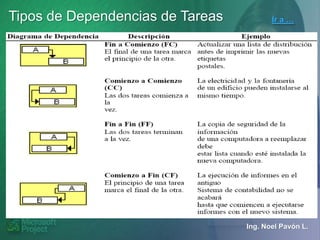
Tipos de Dependencias de Tareas          Ir a …


                                  Ing. Noel Pavón L.
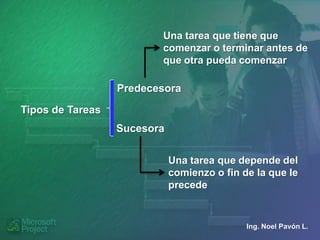
Una tarea que tiene que
                         comenzar o terminar antes de
                         que otra pueda comenzar

                  Predecesora

Tipos de Tareas
                  Sucesora

                             Una tarea que depende del
                             comienzo o fin de la que le
                             precede


                                             Ing. Noel Pavón L.
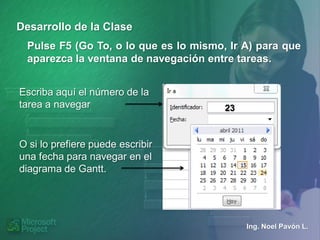
Desarrollo de la Clase
  Pulse F5 (Go To, o lo que es lo mismo, Ir A) para que
  aparezca la ventana de navegación entre tareas.


Escriba aquí el número de la
tarea a navegar                         23


O si lo prefiere puede escribir
una fecha para navegar en el
diagrama de Gantt.


                                             Ing. Noel Pavón L.
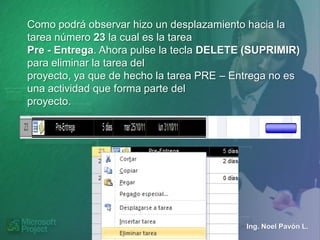
Como podrá observar hizo un desplazamiento hacia la
tarea número 23 la cual es la tarea
Pre - Entrega. Ahora pulse la tecla DELETE (SUPRIMIR)
para eliminar la tarea del
proyecto, ya que de hecho la tarea PRE – Entrega no es
una actividad que forma parte del
proyecto.


                                           Ing. Noel Pavón L.
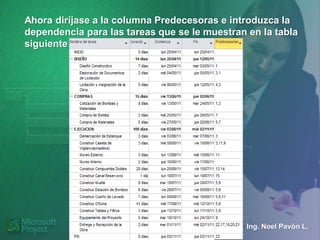
Ahora diríjase a la columna Predecesoras e introduzca la
dependencia para las tareas que se le muestran en la tabla
siguiente :


                                               Ing. Noel Pavón L.
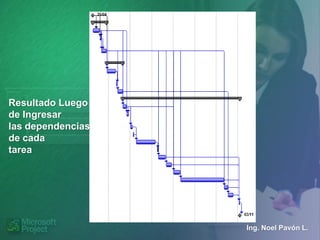
Resultado Luego
de Ingresar
las dependencias
de cada
tarea


                   Ing. Noel Pavón L.
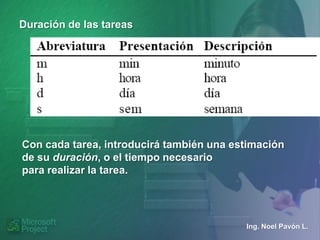
Duración de las tareas


Con cada tarea, introducirá también una estimación
de su duración, o el tiempo necesario
para realizar la tarea.


                                          Ing. Noel Pavón L.
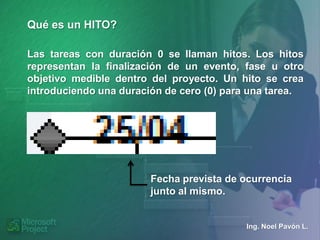
Qué es un HITO?

Las tareas con duración 0 se llaman hitos. Los hitos
representan la finalización de un evento, fase u otro
objetivo medible dentro del proyecto. Un hito se crea
introduciendo una duración de cero (0) para una tarea.


                        Fecha prevista de ocurrencia
                        junto al mismo.


                                           Ing. Noel Pavón L.
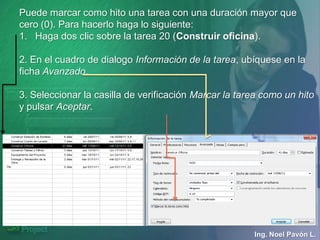
Puede marcar como hito una tarea con una duración mayor que
cero (0). Para hacerlo haga lo siguiente:
1. Haga dos clic sobre la tarea 20 (Construir oficina).

2. En el cuadro de dialogo Información de la tarea, ubíquese en la
ficha Avanzado.

3. Seleccionar la casilla de verificación Marcar la tarea como un hito
y pulsar Aceptar.


                                                       Ing. Noel Pavón L.
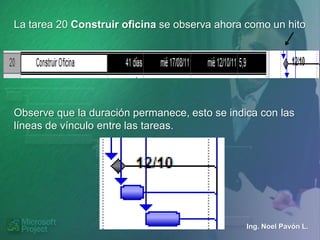
La tarea 20 Construir oficina se observa ahora como un hito


Observe que la duración permanece, esto se indica con las
líneas de vínculo entre las tareas.


                                               Ing. Noel Pavón L.
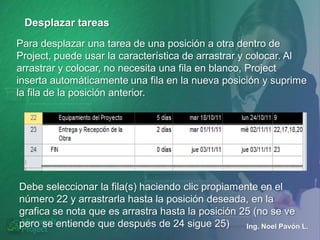
Desplazar tareas
Para desplazar una tarea de una posición a otra dentro de
Project, puede usar la característica de arrastrar y colocar. Al
arrastrar y colocar, no necesita una fila en blanco, Project
inserta automáticamente una fila en la nueva posición y suprime
la fila de la posición anterior.


Debe seleccionar la fila(s) haciendo clic propiamente en el
número 22 y arrastrarla hasta la posición deseada, en la
grafica se nota que es arrastra hasta la posición 25 (no se ve
pero se entiende que después de 24 sigue 25)       Ing. Noel Pavón L.
Tareas Repetitivas o Periódica


 Una tarea repetitiva es una tarea que se produce
 repetidamente dentro de un proyecto. Una tarea repetitiva
 puede ser una reunión semanal, un informe del estado del
 proyecto o una inspección regular. En vez de introducir
 muchas veces la tarea y su duración dentro de una
 planificación, utilice Project para crear una tarea recurrente.


                                                   Ing. Noel Pavón L.
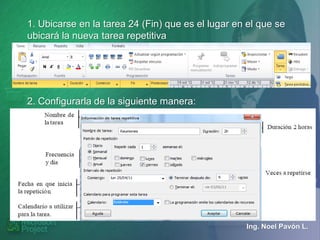
1. Ubicarse en la tarea 24 (Fin) que es el lugar en el que se
ubicará la nueva tarea repetitiva


2. Configurarla de la siguiente manera:


                                                   Ing. Noel Pavón L.
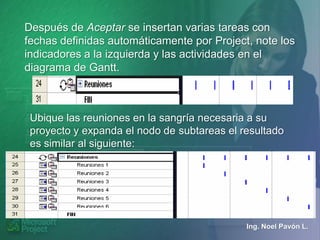
Después de Aceptar se insertan varias tareas con
fechas definidas automáticamente por Project, note los
indicadores a la izquierda y las actividades en el
diagrama de Gantt.


 Ubique las reuniones en la sangría necesaria a su
 proyecto y expanda el nodo de subtareas el resultado
 es similar al siguiente:


                                             Ing. Noel Pavón L.
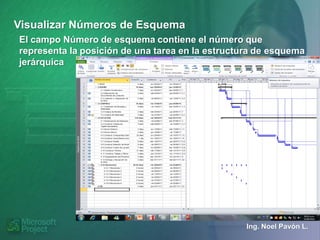
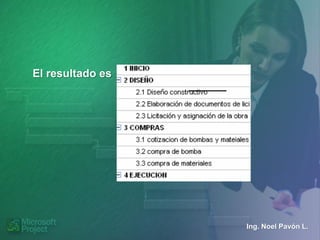
Visualizar Números de Esquema
El campo Número de esquema contiene el número que
representa la posición de una tarea en la estructura de esquema
jerárquica


                                                  Ing. Noel Pavón L.
El resultado es


                  Ing. Noel Pavón L.
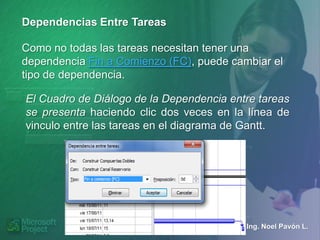
Dependencias Entre Tareas

Como no todas las tareas necesitan tener una
dependencia Fin a Comienzo (FC), puede cambiar el
tipo de dependencia.

El Cuadro de Diálogo de la Dependencia entre tareas
se presenta haciendo clic dos veces en la línea de
vinculo entre las tareas en el diagrama de Gantt.


                                          Ing. Noel Pavón L.
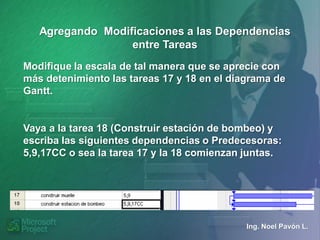
Agregando Modificaciones a las Dependencias
                  entre Tareas
Modifique la escala de tal manera que se aprecie con
más detenimiento las tareas 17 y 18 en el diagrama de
Gantt.


Vaya a la tarea 18 (Construir estación de bombeo) y
escriba las siguientes dependencias o Predecesoras:
5,9,17CC o sea la tarea 17 y la 18 comienzan juntas.


                                             Ing. Noel Pavón L.
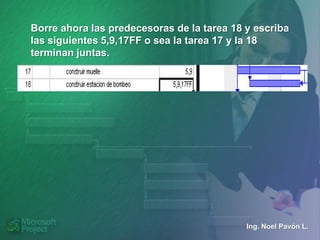
Borre ahora las predecesoras de la tarea 18 y escriba
las siguientes 5,9,17FF o sea la tarea 17 y la 18
terminan juntas.


                                            Ing. Noel Pavón L.

Microsoft project 2010 sesión 2

  • 1.
    Sesión 2 Vincular Tareas Cada tarea depende de una o más tareas para poder determinar cuándo debe comenzar y terminar. Algunas tareas no pueden comenzar hasta que termine otra, mientras que otras pueden realizarse simultáneamente con otras tareas. Ing. Noel Pavón L.
  • 2.
    Al Vincular tareas,crea dependencias que identifican si el comienzo o el final de una tarea depende del comienzo o final de otra. También puede crear situaciones en las que la dependencia entre tareas se retrasa o se solapa. Una vez establecidos los vínculos entre las tareas, las tareas del proyecto comienzan a convertirse en una programación de eventos. Ing. Noel Pavón L.
  • 3.
    Barras o “gráficosde Gantt” fueron concebidos por el ingeniero norteamericano Henry L. Gantt Ir a… Ing. Noel Pavón L.
  • 4.
    Objetivo de lasBarras de Gantt: Visualizar el periodo de duración de cada actividad, sus fechas de iniciación y terminación e igualmente el tiempo total requerido para la ejecución de un trabajo. Ing. Noel Pavón L.
  • 5.
    Permiten también quese siga el curso de cada actividad, al proporcionar información del porcentaje ejecutado de cada una de ellas, así como el grado de adelanto o atraso con respecto al plazo previsto. Ing. Noel Pavón L.
  • 6.
    En Microsoft Project: Lasbarras del Gantt de la vista Diagrama de Gantt son desplazadas correspondientemente al lugar adecuado en la escala temporal y se dibujan líneas de vínculo para demostrar la dependencia. Ing. Noel Pavón L.
  • 7.
    Tipos de Dependenciasde Tareas Ir a … Ing. Noel Pavón L.
  • 8.
    Una tarea quetiene que comenzar o terminar antes de que otra pueda comenzar Predecesora Tipos de Tareas Sucesora Una tarea que depende del comienzo o fin de la que le precede Ing. Noel Pavón L.
  • 9.
    Desarrollo de laClase Pulse F5 (Go To, o lo que es lo mismo, Ir A) para que aparezca la ventana de navegación entre tareas. Escriba aquí el número de la tarea a navegar 23 O si lo prefiere puede escribir una fecha para navegar en el diagrama de Gantt. Ing. Noel Pavón L.
  • 10.
    Como podrá observarhizo un desplazamiento hacia la tarea número 23 la cual es la tarea Pre - Entrega. Ahora pulse la tecla DELETE (SUPRIMIR) para eliminar la tarea del proyecto, ya que de hecho la tarea PRE – Entrega no es una actividad que forma parte del proyecto. Ing. Noel Pavón L.
  • 11.
    Ahora diríjase ala columna Predecesoras e introduzca la dependencia para las tareas que se le muestran en la tabla siguiente : Ing. Noel Pavón L.
  • 12.
    Resultado Luego de Ingresar lasdependencias de cada tarea Ing. Noel Pavón L.
  • 13.
    Duración de lastareas Con cada tarea, introducirá también una estimación de su duración, o el tiempo necesario para realizar la tarea. Ing. Noel Pavón L.
  • 14.
    Qué es unHITO? Las tareas con duración 0 se llaman hitos. Los hitos representan la finalización de un evento, fase u otro objetivo medible dentro del proyecto. Un hito se crea introduciendo una duración de cero (0) para una tarea. Fecha prevista de ocurrencia junto al mismo. Ing. Noel Pavón L.
  • 15.
    Puede marcar comohito una tarea con una duración mayor que cero (0). Para hacerlo haga lo siguiente: 1. Haga dos clic sobre la tarea 20 (Construir oficina). 2. En el cuadro de dialogo Información de la tarea, ubíquese en la ficha Avanzado. 3. Seleccionar la casilla de verificación Marcar la tarea como un hito y pulsar Aceptar. Ing. Noel Pavón L.
  • 16.
    La tarea 20Construir oficina se observa ahora como un hito Observe que la duración permanece, esto se indica con las líneas de vínculo entre las tareas. Ing. Noel Pavón L.
  • 17.
    Desplazar tareas Para desplazaruna tarea de una posición a otra dentro de Project, puede usar la característica de arrastrar y colocar. Al arrastrar y colocar, no necesita una fila en blanco, Project inserta automáticamente una fila en la nueva posición y suprime la fila de la posición anterior. Debe seleccionar la fila(s) haciendo clic propiamente en el número 22 y arrastrarla hasta la posición deseada, en la grafica se nota que es arrastra hasta la posición 25 (no se ve pero se entiende que después de 24 sigue 25) Ing. Noel Pavón L.
  • 18.
    Tareas Repetitivas oPeriódica Una tarea repetitiva es una tarea que se produce repetidamente dentro de un proyecto. Una tarea repetitiva puede ser una reunión semanal, un informe del estado del proyecto o una inspección regular. En vez de introducir muchas veces la tarea y su duración dentro de una planificación, utilice Project para crear una tarea recurrente. Ing. Noel Pavón L.
  • 19.
    1. Ubicarse enla tarea 24 (Fin) que es el lugar en el que se ubicará la nueva tarea repetitiva 2. Configurarla de la siguiente manera: Ing. Noel Pavón L.
  • 20.
    Después de Aceptarse insertan varias tareas con fechas definidas automáticamente por Project, note los indicadores a la izquierda y las actividades en el diagrama de Gantt. Ubique las reuniones en la sangría necesaria a su proyecto y expanda el nodo de subtareas el resultado es similar al siguiente: Ing. Noel Pavón L.
  • 21.
    Visualizar Números deEsquema El campo Número de esquema contiene el número que representa la posición de una tarea en la estructura de esquema jerárquica Ing. Noel Pavón L.
  • 22.
    El resultado es Ing. Noel Pavón L.
  • 23.
    Dependencias Entre Tareas Comono todas las tareas necesitan tener una dependencia Fin a Comienzo (FC), puede cambiar el tipo de dependencia. El Cuadro de Diálogo de la Dependencia entre tareas se presenta haciendo clic dos veces en la línea de vinculo entre las tareas en el diagrama de Gantt. Ing. Noel Pavón L.
  • 24.
    Agregando Modificaciones alas Dependencias entre Tareas Modifique la escala de tal manera que se aprecie con más detenimiento las tareas 17 y 18 en el diagrama de Gantt. Vaya a la tarea 18 (Construir estación de bombeo) y escriba las siguientes dependencias o Predecesoras: 5,9,17CC o sea la tarea 17 y la 18 comienzan juntas. Ing. Noel Pavón L.
  • 25.
    Borre ahora laspredecesoras de la tarea 18 y escriba las siguientes 5,9,17FF o sea la tarea 17 y la 18 terminan juntas. Ing. Noel Pavón L.