EDICIÓN BÁSICA Y REPARACIÓN DE MALLAS CON
Operaciones básicas sobre una pieza 
Desplazamiento 
Abrimos un archivo 
.stl desde el menú 
Project -> Open 
Seleccionamos la pieza con un 
clic y pulsamos el botón “Move 
Parts” en la parte superior 
Escribimos el desplazamiento 
deseado en milímetros de manera 
relativa o absoluta y pulsamos 
“Translate”
Operaciones básicas sobre una pieza 
Rotación 
Seleccionamos el 
eje de rotación, 
escribimos los 
grados que 
queremos que rote 
la pieza y pulsamos 
“Rotate” Ayuda fijarse en el 
modelo de los ejes, 
en la esquina 
inferior izquierda 
Abrimos un archivo 
.stl desde el menú 
Project -> Open 
Seleccionamos la pieza con un 
clic y pulsamos el botón “Rotate 
Parts” en la parte superior
Operaciones básicas sobre una pieza 
Escalado 
Seleccionamos la pieza con un 
clic y pulsamos el botón “Scale 
Parts” en la parte superior 
Seleccionamos el 
porcentaje de 
escalado, o bien el 
tamaño de destino 
para uno de los 
ejes. 
Desactivando esta 
casilla podemos 
escalar a un factor 
diferente en cada eje 
Abrimos un archivo 
.stl desde el menú 
Project -> Open
Corte de una pieza mediante plano 
En la sección “Cuts” (cortes) 
creamos un plano de corte a 20 
mm del origen a lo largo del eje Z 
Ejecutamos el corte 
Abrimos un archivo 
.stl desde el menú 
Project -> Open 
Cuts
Corte de una pieza mediante plano 
Ahora tenemos dos partes diferentes 
Podemos borrar, mover, escalar o 
exportar como STL cada una de 
manera independiente
Ejercicio práctico 
Dividir al maestro Yoda en dos piezas para facilitar su impresión, 
y colocar las partes resultantes apoyadas sobre el plano XY. 
Utilizar las herramientas de corte, rotación y desplazamiento.
Ejercicio práctico 
Convertir esta estatua de Hulk en un busto a tamaño triple, sin 
hombros, que quedará sobre la misma base. 
Utilizar las herramientas de corte, borrado, escalado y desplazamiento.
Reparación de mallas 
Justificación 
Símbolo que indica error en el archivo abierto 
Posibles errores: Triángulos faltantes (agujeros), triángulos 
invertidos (cara interna hacia fuera), 
triángulos cortando a otros…
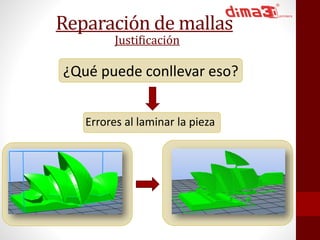
Reparación de mallas 
Justificación 
¿Qué puede conllevar eso? 
Errores al laminar la pieza
Reparación de mallas 
Reparación automática 
Resuelve 85% de los errores 
Activamos el modo 
de reparación con el 
botón superior 
1 2 
3 
Abrimos un archivo 
.stl desde el menú 
Project -> Open
Reparación de mallas 
Reparación automática 
Resuelve 85% de los errores 
Borrar la pieza 
sin reparar 
Conservar la 
pieza sin reparar
Reparación de mallas 
Reparación manual 
La única opción en ocasiones 
Añadir/quitar triángulos manualmente 
Triángulo añadido
Reparación de mallas 
Reparación manual 
Modos de selección 
Añadir triángulo 
en agujero
Ejercicio práctico 
Abrir la pieza Hélice rota y observar que tiene un agujero grande. 
Ejecutar la reparación automática y comentar los resultados.
Ejercicio práctico 
Reparar la pieza Hélice rota de manera manual, añadiendo 
triángulos. No importa dejar agujeros pequeños. 
Para los agujeros 
pequeños

DIMA 3D - Netfabb para impresión 3D

  • 1.
    EDICIÓN BÁSICA YREPARACIÓN DE MALLAS CON
  • 2.
    Operaciones básicas sobreuna pieza Desplazamiento Abrimos un archivo .stl desde el menú Project -> Open Seleccionamos la pieza con un clic y pulsamos el botón “Move Parts” en la parte superior Escribimos el desplazamiento deseado en milímetros de manera relativa o absoluta y pulsamos “Translate”
  • 3.
    Operaciones básicas sobreuna pieza Rotación Seleccionamos el eje de rotación, escribimos los grados que queremos que rote la pieza y pulsamos “Rotate” Ayuda fijarse en el modelo de los ejes, en la esquina inferior izquierda Abrimos un archivo .stl desde el menú Project -> Open Seleccionamos la pieza con un clic y pulsamos el botón “Rotate Parts” en la parte superior
  • 4.
    Operaciones básicas sobreuna pieza Escalado Seleccionamos la pieza con un clic y pulsamos el botón “Scale Parts” en la parte superior Seleccionamos el porcentaje de escalado, o bien el tamaño de destino para uno de los ejes. Desactivando esta casilla podemos escalar a un factor diferente en cada eje Abrimos un archivo .stl desde el menú Project -> Open
  • 5.
    Corte de unapieza mediante plano En la sección “Cuts” (cortes) creamos un plano de corte a 20 mm del origen a lo largo del eje Z Ejecutamos el corte Abrimos un archivo .stl desde el menú Project -> Open Cuts
  • 6.
    Corte de unapieza mediante plano Ahora tenemos dos partes diferentes Podemos borrar, mover, escalar o exportar como STL cada una de manera independiente
  • 7.
    Ejercicio práctico Dividiral maestro Yoda en dos piezas para facilitar su impresión, y colocar las partes resultantes apoyadas sobre el plano XY. Utilizar las herramientas de corte, rotación y desplazamiento.
  • 8.
    Ejercicio práctico Convertiresta estatua de Hulk en un busto a tamaño triple, sin hombros, que quedará sobre la misma base. Utilizar las herramientas de corte, borrado, escalado y desplazamiento.
  • 9.
    Reparación de mallas Justificación Símbolo que indica error en el archivo abierto Posibles errores: Triángulos faltantes (agujeros), triángulos invertidos (cara interna hacia fuera), triángulos cortando a otros…
  • 10.
    Reparación de mallas Justificación ¿Qué puede conllevar eso? Errores al laminar la pieza
  • 11.
    Reparación de mallas Reparación automática Resuelve 85% de los errores Activamos el modo de reparación con el botón superior 1 2 3 Abrimos un archivo .stl desde el menú Project -> Open
  • 12.
    Reparación de mallas Reparación automática Resuelve 85% de los errores Borrar la pieza sin reparar Conservar la pieza sin reparar
  • 13.
    Reparación de mallas Reparación manual La única opción en ocasiones Añadir/quitar triángulos manualmente Triángulo añadido
  • 14.
    Reparación de mallas Reparación manual Modos de selección Añadir triángulo en agujero
  • 15.
    Ejercicio práctico Abrirla pieza Hélice rota y observar que tiene un agujero grande. Ejecutar la reparación automática y comentar los resultados.
  • 16.
    Ejercicio práctico Repararla pieza Hélice rota de manera manual, añadiendo triángulos. No importa dejar agujeros pequeños. Para los agujeros pequeños