Access permite crear bases de datos, tablas, consultas, formularios e informes de manera sencilla. Ofrece herramientas para administrar y analizar datos de forma eficiente. Permite automatizar tareas mediante macros y aumentar la productividad.
Access es gráfico,por lo que aprovecha al máximo la potencia
gráfica de Windows, ofreciendo métodos usuales de acceso a
los datos y proporcionando métodos simples y directos de
trabajar con la información.
Access facilita la administración de datos, ya que sus
posibilidades de consulta y conexión le ayudan a
encontrar rápidamente la información deseada,
cualquiera que sea su formato o lugar de almacenamiento.
Con Access es posible producir formularios e informes
sofisticados y efectivos, así como gráficos y
combinaciones de informes en un solo documento.
Access permite lograr un considerable aumento en la
productividad mediante el uso de los asistentes y las macros.
Estos permiten automatizar fácilmente muchas tareas sin
necesidad de programar.
Microsoft Access es una
herramienta de Microsoft para la
definición y manipulación de
bases de datos.
Una base de datos es un sistema
informatizado cuyo propósito
principal es mantener información
y hacer que esté disponible en el
momento requerido.
1
4
2
3
3.
Una tabla esun objeto de base
de datos que se usa para
almacenar datos acerca de un
asunto en particular, como los
empleados o productos. Una
tabla está compuesta por
registros y campos.
Cada registro contiene datos
acerca de una instancia del
asunto de la tabla, como un
empleado en particular. Un
registro se denomina
normalmente fila o instancia.
Cada campo contiene datos
acerca de un aspecto del asunto
de la tabla, como el nombre o la
dirección de correo electrónico.
Un campo se denomina
normalmente columna o
atributo.
1. Abrir Microsoft Access.
2. Crear una nueva base de datos.
3. Abrir vista diseño de la tabla.
4. Nombra la tabla con el nombre que se
desea.
5. Nombrar cada campo, como quiera.
6. Seleccionar el tipo de dato, cualquiera
de todas las opciones.
7. Con el tipo de dato seleccionado,
modificar las propiedades del campo,
como el tamaño y formato.
8. Se elije la opción Vista de hoja de datos
y se pone la información deseada en cada
campo.
4.
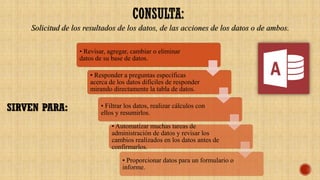
• Revisar, agregar,cambiar o eliminar
datos de su base de datos.
• Responder a preguntas específicas
acerca de los datos difíciles de responder
mirando directamente la tabla de datos.
• Filtrar los datos, realizar cálculos con
ellos y resumirlos.
• Automatizar muchas tareas de
administración de datos y revisar los
cambios realizados en los datos antes de
confirmarlos.
• Proporcionar datos para un formulario o
informe.
Solicitud de los resultados de los datos, de las acciones de los datos o de ambos.
SIRVEN PARA:
CONSULTA:
Crear una consultade selección
Una consulta de selección ayuda a obtener solo los
datos que necesita en una vista de hoja de datos.
La tabla de productos situada en la parte superior
de la imagen a continuación tiene varias columnas,
pero con una consulta de selección, puede obtener
una vista despejada que se centra solo en las
columnas que necesita.
SUGERENCIA: Una consulta de selección también
funciona bien cuando necesita extraer datos de varias
tablas relacionadas, agrupar datos o calcular totales.
7.
1. Haga clic
enCrear > Diseño
de consulta.
2. En el
cuadro Mostrar
tabla, haga doble
clic en la
tabla Productos > C
errar.
3. Para agregar los
campos a la
cuadrícula de diseño,
haga doble clic en los
campos Nombre del
producto y Precio en
lista.
4. En la fila de criterios,
bajo Lista de precios,
agregue un criterio. Por
ejemplo, >=10 para
mostrar una lista de
productos con un precio
igual o mayor que 10,00
dólares.
ELABORAR CONSULTAS
Por ejemplo, en una base de
datos de escritorio con una
tabla de Productos, para ver
solo los nombres de los
productos y el precio de cada
uno, puede crear una
selección con el Asistente
para consultas: en la
pestaña Crear, haga clic
en Asistente para consultas y
deje que el asistente le guíe a
través del proceso de creación
y ejecución de la consulta.
Crear una consulta de selección en una
base de datos de escritorio:
Pero, si quiere agregar criterios a la consulta,
use el Diseñador de consultas:
8.
Origen de registrosde
informe: La tabla o consulta
que proporciona los datos
subyacentes.
Conformados de información
extraída de una tabla o
consulta, así como de la
información almacenada en el
diseño del informe,
encabezado y gráfico.
Si los campos que desea
incluir se encuentran todos en
una sola tabla, utilice dicha
tabla como origen de
registros. Si los campos se
encuentran en más de una
tabla, le será más conveniente
utilizar una o más consultas
como origen de registros.
9.
• En elpanel de exploración,haga clic en la tabla
o consulta en la que desea basar el informe.
• En la ficha Crear, en el grupo Informes, haga
clic en Informe. <!--[if !vml]--><!--[endif]-->
• Access crea y muestra el informe en la vista
Presentación.
La forma mas rápida de
crear un informe es
utilizando la herramienta de
Informe. El informe muestra
todos los campos de la tabla
o consulta inferior. La
herramienta Informe, puede
guardar el informe y
modificarlo en la vista
Presentación o en la vista
Diseño para que se adapte
mejor a sus propósitos.
Ver la sección Ver para obtener información sobre como
imprimir el informe o enviar el informe como mensaje
de correo electrónico. Después verlo, puede guardarlo y
cerrar tanto el informe como la tabla o consulta
subyacente que ha utilizado como origen de registros.
La próxima vez que abra el informe, Access mostrará
los datos más recientes del origen de registros.
ELABORAR INFORME





![• En el panel de exploración,haga clic en la tabla
o consulta en la que desea basar el informe.
• En la ficha Crear, en el grupo Informes, haga
clic en Informe. <!--[if !vml]--><!--[endif]-->
• Access crea y muestra el informe en la vista
Presentación.
La forma mas rápida de
crear un informe es
utilizando la herramienta de
Informe. El informe muestra
todos los campos de la tabla
o consulta inferior. La
herramienta Informe, puede
guardar el informe y
modificarlo en la vista
Presentación o en la vista
Diseño para que se adapte
mejor a sus propósitos.
Ver la sección Ver para obtener información sobre como
imprimir el informe o enviar el informe como mensaje
de correo electrónico. Después verlo, puede guardarlo y
cerrar tanto el informe como la tabla o consulta
subyacente que ha utilizado como origen de registros.
La próxima vez que abra el informe, Access mostrará
los datos más recientes del origen de registros.
ELABORAR INFORME](https://image.slidesharecdn.com/pablollivedeberaccess-170127043706/85/PABLO-LLIVE-DEBER-ACCESS-9-320.jpg)


![Ladylisbe[1]](https://cdn.slidesharecdn.com/ss_thumbnails/ladylisbe1-121005084959-phpapp01-thumbnail.jpg?width=640&height=640&fit=bounds)


