

UNIVERSIDAD DE LAS FUERZAS
ARMADAS ESPE
MICROSOFT ACCESS
INTEGRANTES:
GABRIELA MORENO
MICHAEL VACA
DEFINICION
Es un sistema de gestión de base de datos incluido en el paquete de programas de
Microsoft Office. Es igualmente un gestor de datos que recopila información
relativa a un asunto o propósito particular, como el seguimiento de pedidos de
clientes o el mantenimiento de una colección de música. Si la base de datos no
está almacenada en un equipo, o sólo están instaladas partes de la misma, puede
que deba hacer un seguimiento de información procedente de varias fuentes en
orden a coordinar y organizar la base de datos.
. La pantalla inicial de Access
Deberemos utilizar la barra de direcciones superior o explorar las
carpetas desde el panel izquierdo para situarnos en la carpeta en que
queramos guardar la base de datos. Y en el cuadro Nombre de archivo
podrás escribir el nombre. Luego, hacer clic en Aceptar. Se cerrará el
cuadro de diálogo y volverás a la pantalla anterior.
Pulsar el botón Crear para crear la base de datos.
Automáticamente se creará nuestra nueva base de datos a la cual
Access asignará la extensión .ACCDB. Es el mismo formato que se
utilizaba en Office 2007, por lo que no presentan problemas de
compatibilidad.
Por defecto, Access abrirá una nueva tabla llamada Tabla1 para que
puedas empezar a rellenar sus datos.
TABLAS PARA ALMACENAR LOS DATOS.
Tablas, son listas de filas y columnas basadas en temas. Por ejemplo, puede crear una
tabla Contactos para almacenar una lista de nombres, direcciones y números de
teléfono, o una tabla Productos para almacenar información sobre productos.
Siempre debe empezar a diseñar una base de datos creando primero sus tablas,
incluso antes de crear otros objetos de base de datos.
Crear una tabla en una nueva base de datos
Haga clic en el botón de Microsoft Office y, a
continuación, haga clic en Nuevo.
En el cuadro Nombre de archivo, escriba el nombre del
archivo. Para cambiar la ubicación, haga clic en el icono de
carpeta para buscar la ubicación.
Haga clic en Crear.
Se abre la nueva base de datos, se crea una nueva tabla
denominada Tabla1 y se abre en la vista Hoja de datos.
Crear una tabla en una base de datos existente
Haga clic en el botón de Microsoft Office y, a
continuación, haga clic en Abrir.
En el cuadro de diálogo Abrir, seleccione y abra la base de
datos.
En el grupo Tablas de la ficha Crear, haga clic en Tabla.
Se inserta una nueva tabla en la base de datos y la tabla se
abre en la vista Hoja de datos.
QUE ES UNA CONSULTA EN ACCESS
Una consulta es una forma de buscar, encontrar y exhibir
determinada información, extrayéndola del cúmulo de datos que
almacena la base. Es una selección de determinados datos (de
acuerdo a los criterios que hayas elegido)en un base de datos.
Las consultas de referencias cruzadas
Se define una consulta de referencias cruzadas cuando queremos representar
una consulta resumen con dos columnas de agrupación como una tabla de
doble entrada en la que cada una de las columnas de agrupación es una
entrada de la tabla.
Por ejemplo queremos obtener las ventas mensuales de nuestros empleados
a partir de los pedidos vendidos. Tenemos que diseñar una consulta resumen
calculando la suma de los importes de los pedidos agrupando por empleado
y mes de la venta.
TIPOS DE CONSULTAS
Consultas de selección.
Son las consultas que extraen o nos muestran datos. Muestran aquellos datos de
una tabla que cumplen los criterios especificados. Una vez obtenido el resultado
podremos consultar los datos para modificarlos (esto se podrá hacer o no según la
consulta). Una consulta de selección genera una tabla lógica (se llama lógica
porque no está físicamente en el disco duro sino en la memoria del ordenador y
cada vez que se abre se vuelve a calcular).
Consultas de acción.
Son consultas que realizan cambios a los registros. Existen varios tipos de
consultas de acción, de eliminación, de actualización, de datos anexados y de
creación de tablas. Las veremos más adelante.
Consultas específicas de SQL.
Son consultas que no se pueden definir desde la cuadrícula QBE de Access sino
que se tienen que definir directamente en SQL, como por ejemplo las de Unión.
Estas consultas no se estudiarán en este curso ya que para definirlas hay que
saber SQL, cosa que no es objeto de este curso.
FORMULARIO EN ACCESS
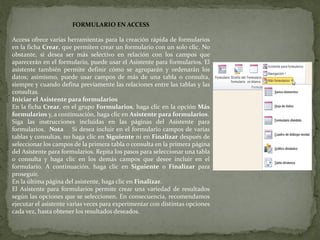
Access ofrece varias herramientas para la creación rápida de formularios
en la ficha Crear, que permiten crear un formulario con un solo clic. No
obstante, si desea ser más selectivo en relación con los campos que
aparecerán en el formulario, puede usar el Asistente para formularios. El
asistente también permite definir cómo se agruparán y ordenarán los
datos; asimismo, puede usar campos de más de una tabla o consulta,
siempre y cuando defina previamente las relaciones entre las tablas y las
consultas.
Iniciar el Asistente para formularios
En la ficha Crear, en el grupo Formularios, haga clic en la opción Más
formularios y, a continuación, haga clic en Asistente para formularios.
Siga las instrucciones incluidas en las páginas del Asistente para
formularios. Nota Si desea incluir en el formulario campos de varias
tablas y consultas, no haga clic en Siguiente ni en Finalizar después de
seleccionar los campos de la primera tabla o consulta en la primera página
del Asistente para formularios. Repita los pasos para seleccionar una tabla
o consulta y haga clic en los demás campos que desee incluir en el
formulario. A continuación, haga clic en Siguiente o Finalizar para
proseguir.
En la última página del asistente, haga clic en Finalizar.
El Asistente para formularios permite crear una variedad de resultados
según las opciones que se seleccionen. En consecuencia, recomendamos
ejecutar el asistente varias veces para experimentar con distintas opciones
cada vez, hasta obtener los resultados deseados.
INFORMES EN ACCESS
Un informe de Access es una especie de reporte que nos ayuda a presentar los
datos de manera adecuada para su lectura. Antes de crear el informe debemos
decidir adecuadamente la fuente de datos que utilizaremos.
El primer paso es seleccionar la tabla de Access de donde obtendremos los datos
para el informe y posteriormente ir a la ficha Crear y dentro del grupo
Informes hacer clic sobre el botón Informe
Recuerda que debes seleccionar primero la tabla que servirá como base para el
informe o de lo contrario el botón Informe estará deshabilitado. Access creará un
informe básico que tendrá por columnas los campos de la tabla seleccionada.
Access   gabriela m michael v.

Access gabriela m michael v.

  • 1.
    UNIVERSIDAD DE LASFUERZAS ARMADAS ESPE MICROSOFT ACCESS INTEGRANTES: GABRIELA MORENO MICHAEL VACA
  • 2.
    DEFINICION Es un sistemade gestión de base de datos incluido en el paquete de programas de Microsoft Office. Es igualmente un gestor de datos que recopila información relativa a un asunto o propósito particular, como el seguimiento de pedidos de clientes o el mantenimiento de una colección de música. Si la base de datos no está almacenada en un equipo, o sólo están instaladas partes de la misma, puede que deba hacer un seguimiento de información procedente de varias fuentes en orden a coordinar y organizar la base de datos. . La pantalla inicial de Access
  • 4.
    Deberemos utilizar labarra de direcciones superior o explorar las carpetas desde el panel izquierdo para situarnos en la carpeta en que queramos guardar la base de datos. Y en el cuadro Nombre de archivo podrás escribir el nombre. Luego, hacer clic en Aceptar. Se cerrará el cuadro de diálogo y volverás a la pantalla anterior.
  • 5.
    Pulsar el botónCrear para crear la base de datos. Automáticamente se creará nuestra nueva base de datos a la cual Access asignará la extensión .ACCDB. Es el mismo formato que se utilizaba en Office 2007, por lo que no presentan problemas de compatibilidad. Por defecto, Access abrirá una nueva tabla llamada Tabla1 para que puedas empezar a rellenar sus datos.
  • 6.
    TABLAS PARA ALMACENARLOS DATOS. Tablas, son listas de filas y columnas basadas en temas. Por ejemplo, puede crear una tabla Contactos para almacenar una lista de nombres, direcciones y números de teléfono, o una tabla Productos para almacenar información sobre productos. Siempre debe empezar a diseñar una base de datos creando primero sus tablas, incluso antes de crear otros objetos de base de datos. Crear una tabla en una nueva base de datos Haga clic en el botón de Microsoft Office y, a continuación, haga clic en Nuevo. En el cuadro Nombre de archivo, escriba el nombre del archivo. Para cambiar la ubicación, haga clic en el icono de carpeta para buscar la ubicación. Haga clic en Crear. Se abre la nueva base de datos, se crea una nueva tabla denominada Tabla1 y se abre en la vista Hoja de datos. Crear una tabla en una base de datos existente Haga clic en el botón de Microsoft Office y, a continuación, haga clic en Abrir. En el cuadro de diálogo Abrir, seleccione y abra la base de datos. En el grupo Tablas de la ficha Crear, haga clic en Tabla. Se inserta una nueva tabla en la base de datos y la tabla se abre en la vista Hoja de datos.
  • 7.
    QUE ES UNACONSULTA EN ACCESS Una consulta es una forma de buscar, encontrar y exhibir determinada información, extrayéndola del cúmulo de datos que almacena la base. Es una selección de determinados datos (de acuerdo a los criterios que hayas elegido)en un base de datos.
  • 8.
    Las consultas dereferencias cruzadas Se define una consulta de referencias cruzadas cuando queremos representar una consulta resumen con dos columnas de agrupación como una tabla de doble entrada en la que cada una de las columnas de agrupación es una entrada de la tabla. Por ejemplo queremos obtener las ventas mensuales de nuestros empleados a partir de los pedidos vendidos. Tenemos que diseñar una consulta resumen calculando la suma de los importes de los pedidos agrupando por empleado y mes de la venta.
  • 9.
    TIPOS DE CONSULTAS Consultasde selección. Son las consultas que extraen o nos muestran datos. Muestran aquellos datos de una tabla que cumplen los criterios especificados. Una vez obtenido el resultado podremos consultar los datos para modificarlos (esto se podrá hacer o no según la consulta). Una consulta de selección genera una tabla lógica (se llama lógica porque no está físicamente en el disco duro sino en la memoria del ordenador y cada vez que se abre se vuelve a calcular). Consultas de acción. Son consultas que realizan cambios a los registros. Existen varios tipos de consultas de acción, de eliminación, de actualización, de datos anexados y de creación de tablas. Las veremos más adelante. Consultas específicas de SQL. Son consultas que no se pueden definir desde la cuadrícula QBE de Access sino que se tienen que definir directamente en SQL, como por ejemplo las de Unión. Estas consultas no se estudiarán en este curso ya que para definirlas hay que saber SQL, cosa que no es objeto de este curso.
  • 10.
    FORMULARIO EN ACCESS Accessofrece varias herramientas para la creación rápida de formularios en la ficha Crear, que permiten crear un formulario con un solo clic. No obstante, si desea ser más selectivo en relación con los campos que aparecerán en el formulario, puede usar el Asistente para formularios. El asistente también permite definir cómo se agruparán y ordenarán los datos; asimismo, puede usar campos de más de una tabla o consulta, siempre y cuando defina previamente las relaciones entre las tablas y las consultas. Iniciar el Asistente para formularios En la ficha Crear, en el grupo Formularios, haga clic en la opción Más formularios y, a continuación, haga clic en Asistente para formularios. Siga las instrucciones incluidas en las páginas del Asistente para formularios. Nota Si desea incluir en el formulario campos de varias tablas y consultas, no haga clic en Siguiente ni en Finalizar después de seleccionar los campos de la primera tabla o consulta en la primera página del Asistente para formularios. Repita los pasos para seleccionar una tabla o consulta y haga clic en los demás campos que desee incluir en el formulario. A continuación, haga clic en Siguiente o Finalizar para proseguir. En la última página del asistente, haga clic en Finalizar. El Asistente para formularios permite crear una variedad de resultados según las opciones que se seleccionen. En consecuencia, recomendamos ejecutar el asistente varias veces para experimentar con distintas opciones cada vez, hasta obtener los resultados deseados.
  • 11.
    INFORMES EN ACCESS Uninforme de Access es una especie de reporte que nos ayuda a presentar los datos de manera adecuada para su lectura. Antes de crear el informe debemos decidir adecuadamente la fuente de datos que utilizaremos. El primer paso es seleccionar la tabla de Access de donde obtendremos los datos para el informe y posteriormente ir a la ficha Crear y dentro del grupo Informes hacer clic sobre el botón Informe Recuerda que debes seleccionar primero la tabla que servirá como base para el informe o de lo contrario el botón Informe estará deshabilitado. Access creará un informe básico que tendrá por columnas los campos de la tabla seleccionada.