UTMACH
CARRERA
ADMINISTRACIÓN DE EMPRESAS
PORTAFOLIO
DEL ESTUDIANTE
MACHALA-EL ORO-ECUADOR
2018 D2
La Universidad Técnica de Machala es una
institución de educación superior orientada a la
docencia, a la investigación y a la vinculación con la
sociedad, que forma y perfecciona profesionales en
diversas áreas del conocimiento, competentes,
emprendedores y comprometidos con el desarrollo
en sus dimensiones económico, humano, sustentable
y científico-tecnológico para mejorar la producción,
competitividad y calidad de vida de la población en
su área de influencia.
Ser líder del desarrollo educativo, cultural,
territorial, socio-económico, en la región y el país
HIMNO A LA UNIVERSIDAD TECNICA DE
MACHALA
CORO
SALVE, MACHALA, CIUDAD ILUSTRE
SALUD, OH, PUEBLO, GLORIA INMORTAL
//FUE EN NUESTRO, EN LID DE SANGRE Y ESPIRITU,
EL SOL – TROFEO: UNIVERSIDAD. (BIS) FIN
ESTROFA I
SI UN CLAROSCURO DE LUZ Y SOMBRAS
HUBO EN EL CAMINO DE NUESTRA LID,
//UN SOL HERMOSO NOS CUBRE AHORA,
PARA ALUMBRARNOS EL PORVENIR. (BIS)
+++ESTROFA II
ILUSTRES HOMBRES DE NUESTRO SUELO,
DIGNOS DE LAUROS Y HONORES MIL,
//HICIERON CIERTA LA CAUSA NOBLE,
EMULOS NUEVOS DEL VIEJO CID. (BIS)
La carrera de Administración de Empresas forma
profesionales competentes con sentido de pertinencia
que contribuyan al desarrollo empresarial en las
organizaciones a través del estudio e investigación de
las ciencias administrativas.
La carrera de Administración de Empresas será
reconocida en la formación de profesionales para el
desarrollo empresarial a través de una educación de
prestigio con iniciativa de investigación para mejorar
las condiciones de vida con responsabilidad social.
SEMESTRE: 2018 D2
No: AULA: B2-301
NIVEL: PRIMER
PARALELO: ‘’A’’
SECCIÓN: VESPERTINA
ALUMNO:
DATOS PERSONALES
Nombres: Katherine Fernanda
Espinoza Salazar
C.I.: 0750039430
Fecha de nacimiento: 20 de octubre de
2000
Lugar de nacimiento: Machala
Estado civil: Soltera
Ciudad: Huaquillas
Dirección: El Artesano, José María Urbina y Manabí.
Teléfono: 2998371
0995186587
Correo: kafer_epsa@hotmail.com
espinozak207@gmail.com
kespinoza9@utmachala.edu.ec
ASIGNATURA
CÓDIGO: ADM1.03
NOMBRE: Herramientas Informáticas
AULA VIRTUAL:
DOCENTE DE LA ASIGNATURA
TÍTULO: Postgrado Diplomado
NOMBRES: Ing.Sist. Farez Arias Miriam Rocio
CORREO: mfarezarias@gmail.com
HORARIO DE CLASES
PERIODO ACADEMICO: 2018 D2
Hora Lunes Martes Miércoles Jueves Viernes
Inicio Fin
13:45 16:45
Herramientas
Informáticas
Herramientas
Informáticas
16:45 17:45
17:45 21:45
UNIVERSIDAD TECNICA DE MACHALA
UNIDAD ACADÉMICA DE CIENCIAS EMPRESARIALES
ADMINISTRACIÓN DE EMPRESAS
SYLLABUS ESTANDARIZADO
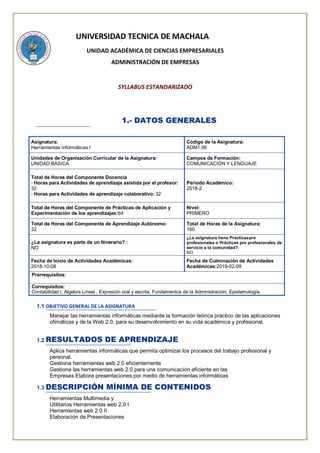
1.- DATOS GENERALES
Asignatura:
Herramientas Informáticas I
Código de la Asignatura:
ADM1.06
Unidades de Organización Curricular de la Asignatura:
UNIDAD BÁSICA
Campos de Formación:
COMUNICACIÓN Y LENGUAJE
Total de Horas del Componente Docencia
- Horas para Actividades de aprendizaje asistida por el profesor:
32
- Horas para Actividades de aprendizaje colaborativo: 32
Periodo Académico:
2018-2
Total de Horas del Componente de Prácticas de Aplicación y
Experimentación de los aprendizajes:64
Nivel:
PRIMERO
Total de Horas del Componente de Aprendizaje Autónomo:
32
Total de Horas de la Asignatura:
160
¿La asignatura es parte de un Itinerario? :
NO
¿La asignatura tiene Prácticaspre
profesionales o Prácticas pre profesionales de
servicio a la comunidad?:
NO
Fecha de Inicio de Actividades Académicas:
2018-10-08
Fecha de Culminación de Actividades
Académicas:2019-02-09
Prerrequisitos:
Correquisitos:
Contabilidad I, Algebra Lineal , Expresión oral y escrita, Fundamentos de la Administración, Epistemología
1.1 OBJETIVO GENERAL DE LA ASIGNATURA
Manejar las herramientas informáticas mediante la formación teórica práctico de las aplicaciones
ofimáticas y de la Web 2.0, para su desenvolvimiento en su vida académica y profesional.
1.2 RESULTADOS DE APRENDIZAJE
Aplica herramientas informáticas que permita optimizar los procesos del trabajo profesional y
personal.
Gestiona herramientas web 2.0 eficientemente
Gestiona las herramientas web 2.0 para una comunicación eficiente en las
Empresas Elabora presentaciones por medio de herramientas informáticas
1.3 DESCRIPCIÓN MÍNIMA DE CONTENIDOS
Herramientas Multimedia y
Utilitarios Herramientas web 2.0 I
Herramientas web 2.0 II
Elaboración de Presentaciones
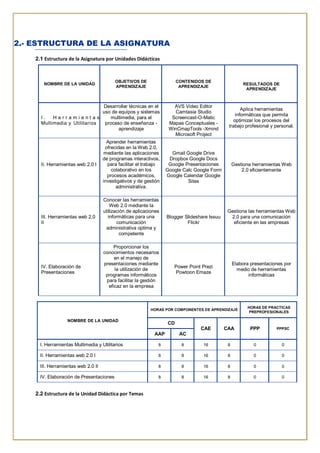
2.- ESTRUCTURA DE LA ASIGNATURA
2.1 Estructura de la Asignatura por Unidades Didácticas
NOMBRE DE LA UNIDAD
OBJETIVOS DE
APRENDIZAJE
CONTENIDOS DE
APRENDIZAJE
RESULTADOS DE
APRENDIZAJE
I . H e r r a m i e n t a s
Multimedia y Utilitarios
Desarrollar técnicas en el
uso de equipos y sistemas
multimedia, para el
proceso de enseñanza -
aprendizaje
AVS Video Editor
Camtasia Studio
Screencast-O-Matic
Mapas Conceptuales -
WinCmapTools -Xmind
Microsoft Project
Aplica herramientas
informáticas que permita
optimizar los procesos del
trabajo profesional y personal.
II. Herramientas web 2.0 I
Aprender herramientas
ofrecidas en la Web 2.0,
mediante las aplicaciones
de programas interactivos,
para facilitar el trabajo
colaborativo en los
procesos académicos,
investigativos y de gestión
administrativa.
Gmail Google Drive
Dropbox Google Docs
Google Presentaciones
Google Calc Google Form
Google Calendar Google
Sites
Gestiona herramientas Web
2.0 eficientemente
III. Herramientas web 2.0
II
Conocer las herramientas
Web 2.0 mediante la
utilización de aplicaciones
informáticas para una
comunicación
administrativa optima y
competente
Blogger Slideshare Issuu
Flickr
Gestiona las herramientas Web
2.0 para una comunicación
eficiente en las empresas
IV. Elaboración de
Presentaciones
Proporcionar los
conocimientos necesarios
en el manejo de
presentaciones mediante
la utilización de
programas informáticos
para facilitar la gestión
eficaz en la empresa
Power Point Prezi
Powtoon Emaze
Elabora presentaciones por
medio de herramientas
informáticas
NOMBRE DE LA UNIDAD
HORAS POR COMPONENTES DE APRENDIZAJE
HORAS DE PRACTICAS
PREPROFESIONALES
CD
CAE CAA PPP PPPSC
AAP AC
I. Herramientas Multimedia y Utilitarios 8 8 16 8 0 0
II. Herramientas web 2.0 I 8 8 16 8 0 0
III. Herramientas web 2.0 II 8 8 16 8 0 0
IV. Elaboración de Presentaciones 8 8 16 8 0 0
2.2 Estructura de la Unidad Didáctica por Temas
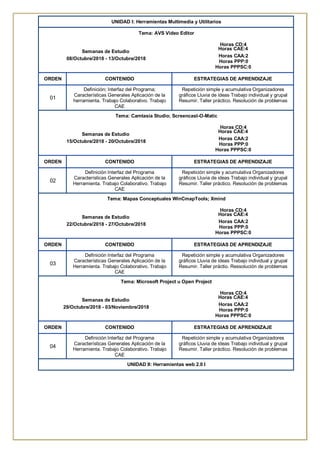
UNIDAD I: Herramientas Multimedia y Utilitarios
Tema: AVS Video Editor
Horas CD:4
Semanas de Estudio
Horas CAE:4
08/Octubre/2018 - 13/Octubre/2018
Horas CAA:2
Horas PPP:0
Horas PPPSC:0
ORDEN CONTENIDO ESTRATEGIAS DE APRENDIZAJE
01
Definición; Interfaz del Programa;
Características Generales Aplicación de la
herramienta. Trabajo Colaborativo. Trabajo
CAE
Repetición simple y acumulativa Organizadores
gráficos Lluvia de ideas Trabajo individual y grupal
Resumir. Taller práctico. Resolución de problemas
Tema: Camtasia Studio; Screencast-O-Matic
Horas CD:4
Semanas de Estudio
Horas CAE:4
15/Octubre/2018 - 20/Octubre/2018
Horas CAA:2
Horas PPP:0
Horas PPPSC:0
ORDEN CONTENIDO ESTRATEGIAS DE APRENDIZAJE
02
Definición Interfaz del Programa
Características Generales Aplicación de la
Herramienta. Trabajo Colaborativo. Trabajo
CAE
Repetición simple y acumulativa Organizadores
gráficos Lluvia de ideas Trabajo individual y grupal
Resumir. Taller práctico. Resolución de problemas
Tema: Mapas Conceptuales WinCmapTools; Xmind
Horas CD:4
Semanas de Estudio
Horas CAE:4
22/Octubre/2018 - 27/Octubre/2018
Horas CAA:2
Horas PPP:0
Horas PPPSC:0
ORDEN CONTENIDO ESTRATEGIAS DE APRENDIZAJE
03
Definición Interfaz del Programa
Características Generales Aplicación de la
Herramienta. Trabajo Colaborativo. Trabajo
CAE
Repetición simple y acumulativa Organizadores
gráficos Lluvia de ideas Trabajo individual y grupal
Resumir. Taller práctio. Ressolución de problemas
Tema: Microsoft Project u Open Project
Horas CD:4
Semanas de Estudio
Horas CAE:4
29/Octubre/2018 - 03/Noviembre/2018
Horas CAA:2
Horas PPP:0
Horas PPPSC:0
ORDEN CONTENIDO ESTRATEGIAS DE APRENDIZAJE
04
Definición Interfaz del Programa
Características Generales Aplicación de la
Herramienta. Trabajo Colaborativo. Trabajo
CAE
Repetición simple y acumulativa Organizadores
gráficos Lluvia de ideas Trabajo individual y grupal
Resumir. Taller práctico. Resolución de problemas
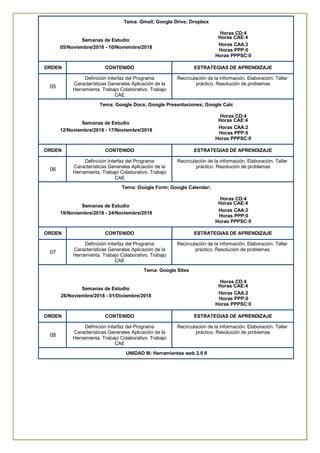
UNIDAD II: Herramientas web 2.0 I
Tema: Gmail; Google Drive; Dropbox
Horas CD:4
Semanas de Estudio
Horas CAE:4
05/Noviembre/2018 - 10/Noviembre/2018
Horas CAA:2
Horas PPP:0
Horas PPPSC:0
ORDEN CONTENIDO ESTRATEGIAS DE APRENDIZAJE
05
Definición Interfaz del Programa
Características Generales Aplicación de la
Herramienta. Trabajo Colaborativo. Trabajo
CAE
Recirculación de la información. Elaboración. Taller
práctico. Resolución de problemas
Tema: Google Docs; Google Presentaciones; Google Calc
Horas CD:4
Semanas de Estudio
Horas CAE:4
12/Noviembre/2018 - 17/Noviembre/2018
Horas CAA:2
Horas PPP:0
Horas PPPSC:0
ORDEN CONTENIDO ESTRATEGIAS DE APRENDIZAJE
06
Definición Interfaz del Programa
Características Generales Aplicación de la
Herramienta. Trabajo Colaborativo. Trabajo
CAE
Recirculación de la información. Elaboración. Taller
práctico. Resolución de problemas
Tema: Google Form; Google Calendar;
Horas CD:4
Semanas de Estudio
Horas CAE:4
19/Noviembre/2018 - 24/Noviembre/2018
Horas CAA:2
Horas PPP:0
Horas PPPSC:0
ORDEN CONTENIDO ESTRATEGIAS DE APRENDIZAJE
07
Definición Interfaz del Programa
Características Generales Aplicación de la
Herramienta. Trabajo Colaborativo. Trabajo
CAE
Recirculación de la información. Elaboración. Taller
práctico. Resolución de problemas.
Tema: Google Sites
Horas CD:4
Semanas de Estudio
Horas CAE:4
26/Noviembre/2018 - 01/Diciembre/2018
Horas CAA:2
Horas PPP:0
Horas PPPSC:0
ORDEN CONTENIDO ESTRATEGIAS DE APRENDIZAJE
08
Definición Interfaz del Programa
Características Generales Aplicación de la
Herramienta. Trabajo Colaborativo. Trabajo
CAE
Recirculación de la información. Elaboración. Taller
práctico. Resolución de problemas
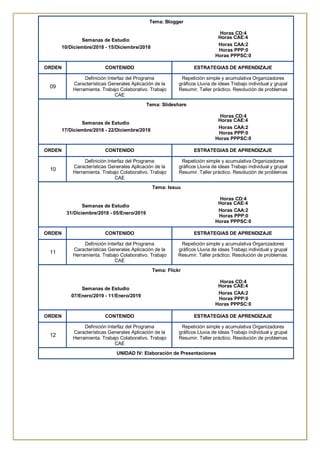
UNIDAD III: Herramientas web 2.0 II
Tema: Blogger
Horas CD:4
Semanas de Estudio
Horas CAE:4
10/Diciembre/2018 - 15/Diciembre/2018
Horas CAA:2
Horas PPP:0
Horas PPPSC:0
ORDEN CONTENIDO ESTRATEGIAS DE APRENDIZAJE
09
Definición Interfaz del Programa
Características Generales Aplicación de la
Herramienta. Trabajo Colaborativo. Trabajo
CAE
Repetición simple y acumulativa Organizadores
gráficos Lluvia de ideas Trabajo individual y grupal
Resumir. Taller práctico. Resolución de problemas
Tema: Slideshare
Horas CD:4
Semanas de Estudio
Horas CAE:4
17/Diciembre/2018 - 22/Diciembre/2018
Horas CAA:2
Horas PPP:0
Horas PPPSC:0
ORDEN CONTENIDO ESTRATEGIAS DE APRENDIZAJE
10
Definición Interfaz del Programa
Características Generales Aplicación de la
Herramienta. Trabajo Colaborativo. Trabajo
CAE
Repetición simple y acumulativa Organizadores
gráficos Lluvia de ideas Trabajo individual y grupal
Resumir. Taller práctico. Resolución de problemas
Tema: Issuu
Horas CD:4
Semanas de Estudio
Horas CAE:4
31/Diciembre/2018 - 05/Enero/2019
Horas CAA:2
Horas PPP:0
Horas PPPSC:0
ORDEN CONTENIDO ESTRATEGIAS DE APRENDIZAJE
11
Definición Interfaz del Programa
Características Generales Aplicación de la
Herramienta. Trabajo Colaborativo. Trabajo
CAE
Repetición simple y acumulativa Organizadores
gráficos Lluvia de ideas Trabajo individual y grupal
Resumir. Taller práctico. Resolución de problemas.
Tema: Flickr
Horas CD:4
Semanas de Estudio
Horas CAE:4
07/Enero/2019 - 11/Enero/2019
Horas CAA:2
Horas PPP:0
Horas PPPSC:0
ORDEN CONTENIDO ESTRATEGIAS DE APRENDIZAJE
12
Definición Interfaz del Programa
Características Generales Aplicación de la
Herramienta. Trabajo Colaborativo. Trabajo
CAE
Repetición simple y acumulativa Organizadores
gráficos Lluvia de ideas Trabajo individual y grupal
Resumir. Taller práctico. Resolución de problemas
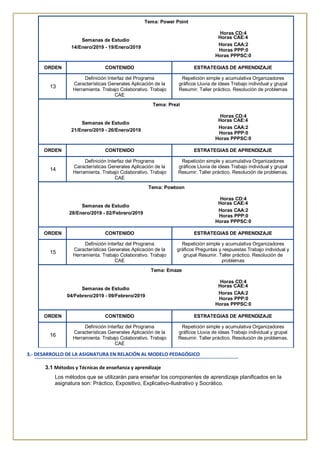
UNIDAD IV: Elaboración de Presentaciones
Tema: Power Point
Horas CD:4
Semanas de Estudio
Horas CAE:4
14/Enero/2019 - 19/Enero/2019
Horas CAA:2
Horas PPP:0
Horas PPPSC:0
ORDEN CONTENIDO ESTRATEGIAS DE APRENDIZAJE
13
Definición Interfaz del Programa
Características Generales Aplicación de la
Herramienta. Trabajo Colaborativo. Trabajo
CAE
Repetición simple y acumulativa Organizadores
gráficos Lluvia de ideas Trabajo individual y grupal
Resumir. Taller práctico. Resolución de problemas
Tema: Prezi
Horas CD:4
Semanas de Estudio
Horas CAE:4
21/Enero/2019 - 26/Enero/2019
Horas CAA:2
Horas PPP:0
Horas PPPSC:0
ORDEN CONTENIDO ESTRATEGIAS DE APRENDIZAJE
14
Definición Interfaz del Programa
Características Generales Aplicación de la
Herramienta. Trabajo Colaborativo. Trabajo
CAE
Repetición simple y acumulativa Organizadores
gráficos Lluvia de ideas Trabajo individual y grupal
Resumir. Taller práctico. Resolución de problemas.
Tema: Powtoon
Horas CD:4
Semanas de Estudio
Horas CAE:4
28/Enero/2019 - 02/Febrero/2019
Horas CAA:2
Horas PPP:0
Horas PPPSC:0
ORDEN CONTENIDO ESTRATEGIAS DE APRENDIZAJE
15
Definición Interfaz del Programa
Características Generales Aplicación de la
Herramienta. Trabajo Colaborativo. Trabajo
CAE
Repetición simple y acumulativa Organizadores
gráficos Preguntas y respuestas Trabajo individual y
grupal Resumir. Taller práctico. Resolución de
problemas
Tema: Emaze
Horas CD:4
Semanas de Estudio
Horas CAE:4
04/Febrero/2019 - 09/Febrero/2019
Horas CAA:2
Horas PPP:0
Horas PPPSC:0
ORDEN CONTENIDO ESTRATEGIAS DE APRENDIZAJE
16
Definición Interfaz del Programa
Características Generales Aplicación de la
Herramienta. Trabajo Colaborativo. Trabajo
CAE
Repetición simple y acumulativa Organizadores
gráficos Lluvia de ideas Trabajo individual y grupal
Resumir. Taller práctico. Resolución de problemas.
3.- DESARROLLO DE LA ASIGNATURA EN RELACIÓN AL MODELO PEDAGÓGICO
3.1 Métodos y Técnicas de enseñanza y aprendizaje
Los métodos que se utilizarán para enseñar los componentes de aprendizaje planificados en la
asignatura son: Práctico, Expositivo, Explicativo-Ilustrativo y Socrático.
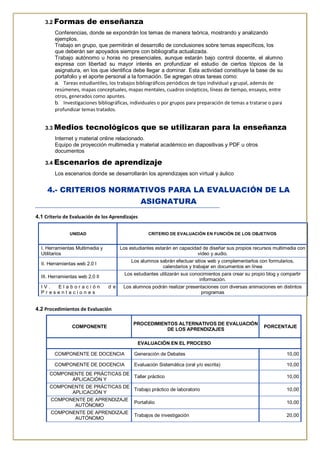
3.2 Formas de enseñanza
Conferencias, donde se expondrán los temas de manera teórica, mostrando y analizando
ejemplos.
Trabajo en grupo, que permitirán el desarrollo de conclusiones sobre temas específicos, los
que deberán ser apoyados siempre con bibliografía actualizada.
Trabajo autónomo u horas no presenciales, aunque estarán bajo control docente, el alumno
expresa con libertad su mayor interés en profundizar el estudio de ciertos tópicos de la
asignatura, en los que identifica debe llegar a dominar. Esta actividad constituye la base de su
portafolio y el aporte personal a la formación. Se agregan otras tareas como:
a. Tareas estudiantiles, los trabajos bibliográficos periódicos de tipo individual y grupal, además de
resúmenes, mapas conceptuales, mapas mentales, cuadros sinópticos, líneas de tiempo, ensayos, entre
otros, generados como apuntes.
b. Investigaciones bibliográficas, individuales o por grupos para preparación de temas a tratarse o para
profundizar temas tratados.
3.3 Medios tecnológicos que se utilizaran para la enseñanza
Internet y material online relacionado.
Equipo de proyección multimedia y material académico en diapositivas y PDF u otros
documentos
3.4 Escenarios de aprendizaje
Los escenarios donde se desarrollarán los aprendizajes son virtual y áulico
4.- CRITERIOS NORMATIVOS PARA LA EVALUACIÓN DE LA
ASIGNATURA
4.1 Criterio de Evaluación de los Aprendizajes
UNIDAD CRITERIO DE EVALUACIÓN EN FUNCIÓN DE LOS OBJETIVOS
I. Herramientas Multimedia y
Utilitarios
Los estudiantes estarán en capacidad de diseñar sus propios recursos multimedia con
video y audio.
II. Herramientas web 2.0 I
Los alumnos sabrán efectuar sitios web y complementarlos con formularios,
calendarios y trabajar en documentos en línea
III. Herramientas web 2.0 II
Los estudiantes utilizarán sus conocimientos para crear su propio blog y compartir
información.
I V . E l a b o r a c i ó n d e
P r e s e n t a c i o n e s
Los alumnos podrán realizar presentaciones con diversas animaciones en distintos
programas
4.2 Procedimientos de Evaluación
COMPONENTE
PROCEDIMIENTOS ALTERNATIVOS DE EVALUACIÓN
DE LOS APRENDIZAJES
PORCENTAJE
EVALUACIÓN EN EL PROCESO
COMPONENTE DE DOCENCIA Generación de Debates 10,00
COMPONENTE DE DOCENCIA Evaluación Sistemática (oral y/o escrita) 10,00
COMPONENTE DE PRÁCTICAS DE
APLICACIÓN Y
Taller práctico 10,00
COMPONENTE DE PRÁCTICAS DE
APLICACIÓN Y
Trabajo práctico de laboratorio 10,00
COMPONENTE DE APRENDIZAJE
AUTÓNOMO
Portafolio 10,00
COMPONENTE DE APRENDIZAJE
AUTÓNOMO
Trabajos de investigación 20,00
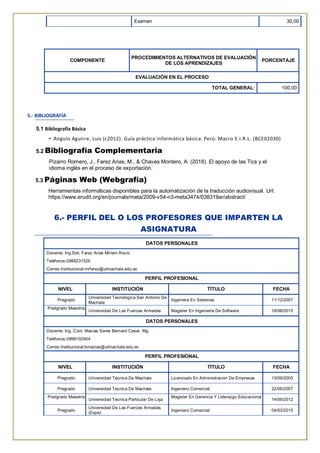
Examen 30,00
5.- BIBLIOGRAFÍA
5.1 Bibliografía Básica
• Angulo Aguirre, Luis (c2012). Guía práctica informática básica. Perú: Macro E.I.R.L. (BCE02030)
5.2 Bibliografía Complementaria
Pizarro Romero, J., Farez Arias, M., & Chaves Montero, A. (2018). El apoyo de las Tics y el
idioma inglés en el proceso de exportación.
5.3 Páginas Web (Webgrafía)
Herramientas informáticas disponibles para la automatización de la traducción audiovisual. Url:
https://www.erudit.org/en/journals/meta/2009-v54-n3-meta3474/038319ar/abstract/
6.- PERFIL DEL O LOS PROFESORES QUE IMPARTEN LA
ASIGNATURA
DATOS PERSONALES
Docente: Ing.Sist. Farez Arias Miriam Rocio
Teléfonos:0988231526
Correo Institucional:mrfarez@utmachala.edu.ec
PERFIL PROFESIONAL
NIVEL INSTITUCIÓN TÍTULO FECHA
Pregrado
Universidad Tecnologica San Antonio De
Machala
Ingeniera En Sistemas 11/12/2007
Postgrado Maestria
Universidad De Las Fuerzas Armadas Magister En Ingenieria De Software 18/08/2015
DATOS PERSONALES
Docente: Ing. Com. Macias Sares Bernard Cesar, Mg.
Teléfonos:0998102904
Correo Institucional:bmacias@utmachala.edu.ec
PERFIL PROFESIONAL
NIVEL INSTITUCIÓN TÍTULO FECHA
Pregrado Universidad Tecnica De Machala Licenciado En Administracion De Empresas 13/09/2005
Pregrado Universidad Tecnica De Machala Ingeniero Comercial 22/08/2007
Postgrado Maestria
Universidad Tecnica Particular De Loja
Magister En Gerencia Y Liderazgo Educacional
14/09/2012
Pregrado
Universidad De Las Fuerzas Armadas
(Espe)
Ingeniero Comercial 04/03/2015
COMPONENTE
PROCEDIMIENTOS ALTERNATIVOS DE EVALUACIÓN
DE LOS APRENDIZAJES
PORCENTAJE
EVALUACIÓN EN EL PROCESO
TOTAL GENERAL: 100,00
7.- FECHA DE PRESENTACIÓN
09 octubre 2018
Fecha de Creación: 25 septiembre 2018 Fecha de Finalización: 05 octubre 2018
Expectativas al iniciar el curso.
Mis expectativas para iniciar este curso es conocer sobre las herramientas
informáticas, sus características esenciales, utilización en los diversos ámbitos.
El aprendizaje y la comprensión de la información web, como esta ayuda a la
sociedad, en los diversos aspectos.
Las expectativas que espero a lo largo del curso de Herramientas informáticas,
dirigidos por la Ing. Miriam Farez, es entender claramente los conceptos
básicos de la las distintas herramientas web, funciones,
características, esperando también aprender mucho en la práctica de ejercicios
para que al final del curso tenga el conocimiento necesario para aplicar en la
carrera de administración.
DIARIO N° 1
Fecha: Martes, 09/10/2018
Tema: AVS VIDEO EDITOR
Objetivo: Caracterizar los elementos de las herramientas AVS video editor.
Desarrollo de la clase.
Definición:
AVS Video Editor es un software de edición de video publicado por Online Media
Technologies Ltd. Es parte del paquete de software AVS4YOU que incluye video,
audio, edición y conversión de imágenes, edición y grabación de discos,
conversión de documentos y programas de limpieza de registros. Ofrece la
oportunidad de crear y editar videos con una gran variedad de efectos de video
y audio, texto y transiciones; captura videos desde pantallas, web o cámaras
DV; grabar voz; cree menús para discos, así como para guardarlos en muchos
formatos de archivos de video, grabarlos en discos o publicar en Facebook.
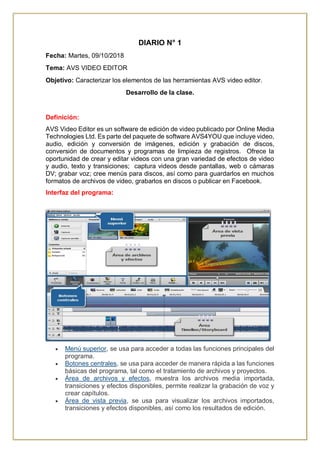
Interfaz del programa:
 Menú superior, se usa para acceder a todas las funciones principales del
programa.
 Botones centrales, se usa para acceder de manera rápida a las funciones
básicas del programa, tal como el tratamiento de archivos y proyectos.
 Área de archivos y efectos, muestra los archivos media importada,
transiciones y efectos disponibles, permite realizar la grabación de voz y
crear capítulos.
 Área de vista previa, se usa para visualizar los archivos importados,
transiciones y efectos disponibles, así como los resultados de edición.
 Área Timeline/Storyboard, se usa para añadir y administrar vídeos,
efectos y transiciones.
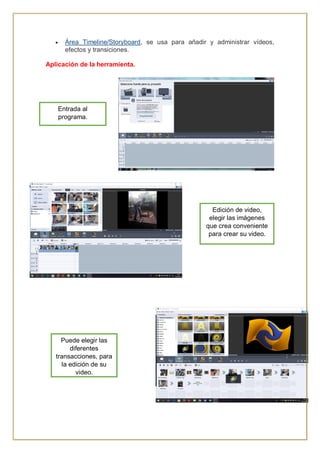
Aplicación de la herramienta.
Edición de video,
elegir las imágenes
que crea conveniente
para crear su video.
Entrada al
programa.
Puede elegir las
diferentes
transacciones, para
la edición de su
video.
Características generales:
 Crear su vídeo en la manera más fácil - AVS Video Editor es el primer
programa para todos novatos en la edición de vídeo;
 Seleccione entre montones de efectos de vídeo y transiciones,
aplicar texto y créditos al vídeo, experimentar con los efectos imagen en
imagen o clave de color;
 Usar los modos timeline y storyboard para conseguir la máxima precisión
posible de edición y una cómoda navegación y aplicación de efectos;
 Editar vídeos de las cámaras HD fácilmente y rápidamente - hay soporte
para todos los formatos clave: vídeo HD (inc. AVCHD, MPEG-2 HD y
WMV HD), TOD, MOD, M2TS;
 Estabilizar su vídeo para reducir las vibraciones y movimientos no
deseados de su grabación, hacer algunas correcciones de color de la
imagen;
 Insertar una o más pistas de audio en su película, realizar corrección de
audio, mezclar y cortar archivos de audio, grabar la voz o música en vivo
y combinar vídeos con bandas sonoras;
 Dividir vídeo en escenas y borrar las innecesarias;
 Editar vídeos de prácticamente todos los formatos, guardar películas en
AVI (DivX, Xvid, etc.), MP4 (inc. Sony PSP y Apple iPod), WMV, 3GP,
3G2, QuickTime (MOV), DVD, VOB, VRO, MPEG-1, 2, 4, MPG, DAT,
MJPEG, Real Video (RM, RMV);
 Guardar proyectos de vídeo en un PC, grabar archivos de salida en
discos DVD, Blu-ray o DivX/Xvid, en un portátil, para Web, pasar sus
colecciones de vídeo a PSP, iPod, Archos, Creative Zen Visión, teléfonos
móviles, reproductores DVD portátiles, grabar vídeos en CD-R/RW,
DVD+/-R, DVD+/-RW, DVD-RAM, Capa Doble;
 Hacer uso de las plantillas de menú para cada gusto y ocasión;
CONCLUSIÓN:
Caracterizamos los distintos elementos utilizados para la edición de videos, de
acuerdo a los gustos y preferencias que se desee aplicar.
DIARIO N° 2
Fecha: Martes, 16/10/2018
Tema: Camtasia Studio.
Objetivo: Aplicar la herramienta multimedia mediante ejercicios prácticos.
Desarrollo de la clase.
Definición:
Es un programa que sirve para grabar lo que sucede en la pantalla del ordenador
y de esa manera crear presentaciones y tutoriales visuales.
Las presentaciones visuales siempre son más llamativas que las presentaciones
por palabras. Con Camtasia Studio podrás crear presentaciones visuales de
manera sencilla y fácil. Con presionar el botón de grabación será suficiente para
que Camtasia Studio comience a grabar lo que sucede en la pantalla del PC.
Interfaz del programa:
1) Clipbin
Encontramos los elementos con los que vamos a trabajar, y diferentes
herramientas de edición. Encontraremos también la librería, las anotaciones, la
herramienta de zoom, audio, efectos visuales, transiciones, etc.
La pestaña más importante, es Clipbin, es como si fuera nuestra pantalla de
inicio, y aquí se ubican todos los objetos, como videos, imágenes, canciones y
otros elementos que utilizaremos en nuestro video.
2) Lienzo
Lienzo o canvas, y aquí verás el resultado de tu edición, será lo que verá tu
público.
Desde aquí puedes mover los clips e imágenes que se utilizan en tu
video. Puedes moverlos hacia un lado o hacia el otro, reducir tu tamaño, y
también ubicar los elementos al centro de la pantalla guiándote de las líneas
amarillas que verás al manipular los elementos.
3) Línea de tiempo
Nuestra última sección es la línea de tiempo, aquí es dónde sucederá toda la
magia de la edición. Camtasia nos otorga tracks o pistas ilimitadas para trabajar,
y en cada una de ellas puedes colocar videos, imágenes o audios.
Para agregar elementos a la línea de tiempo, simplemente arrástralos desde el
clipbin hasta la ubicación dónde quieras colocarlos.
Características generales:
•Reproducción de archivos en cualquier tamaño.
•Sencillo, fácil de utilizar y compartir los videos creados en casa o en el lugar
de estudio.
•Posee una buena precisión para la captura del movimiento en pantalla
•Contenido profesional en poco tiempo de producción.
•Permite editar audio y video.
•Las aplicaciones creadas con éste programa se pueden integrar con otros
programas como PowerPoint, Movie Maker, Audacity, FrontPage.
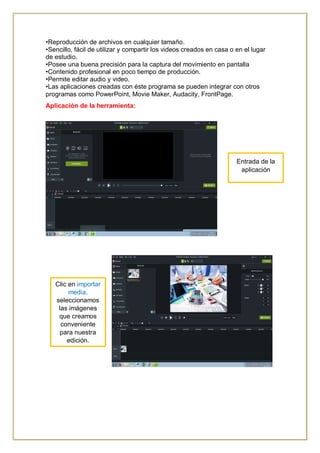
Aplicación de la herramienta:
Entrada de la
aplicación
Clic en importar
media,
seleccionamos
las imágenes
que creamos
conveniente
para nuestra
edición.
CONCLUSIÓN:
Aplicamos la herramienta multimedia mediante ejercicios prácticos,
desarrollados en clase.
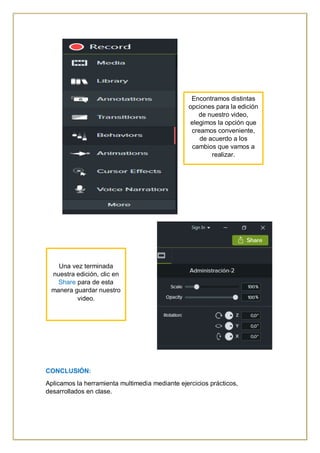
Encontramos distintas
opciones para la edición
de nuestro video,
elegimos la opción que
creamos conveniente,
de acuerdo a los
cambios que vamos a
realizar.
Una vez terminada
nuestra edición, clic en
Share para de esta
manera guardar nuestro
video.
DIARIO N° 3
Fecha: Martes, 23/10/2018
Tema: Screencast – o – matic
Objetivo: Caracterizar el uso de la herramienta para edición de videos.
Desarrollo de la clase.
Definición:
ScreenCast-o-Matic es una aplicación para realizar screencast (grabación de lo
que ocurre en la pantalla del ordenador).
La aplicación es ideal para hacer vídeos cortos y es posible trabajar sin
necesidad de instalar nada en el ordenador ya que se puede acceder a ésta
usando el navegador web.
Interfaz del programa:
 En este caso estamos grabando toda la pantalla del escritorio (Full
Screen), nos da la posibilidad de realizar una pause o reanudar la
grabación pulsando el atajo ALT+P.
 Si pinchamos en “FullScreen” podremos elegir otras resoluciones
estándar de pantalla, pero podremos personalizarlo con estirar de las
esquinas o laterales. Nosotros hemos elegido una resolución 800×600
para mostrar dicho recuadro que es donde se grabará todo el contenido
del escritorio.
 En la siguiente pantalla se puede ver la grabación que hemos realizado y
que actualmente hemos pausado, si queremos terminar la grabación
bastaría con pinchar en “DONE” para pasar a la edición del vídeo y su
posterior exportación o subida a YouTube. Si no nos ha gustado lo que
hemos grabado podemos pinchar en “RESTART” para volver a empezar:
 En la siguiente pantalla podremos publicar el vídeo en el propio servicio
de Screencast-o-matic, en YouTube o exportar un archivo de vídeo,
nosotros hemos seleccionado “Publish to Video File”:
 Como podéis ver a continuación, nos ofrecen varias opciones como
cambiar el formato de vídeo, el tamaño e incluso añadir notas:
 Otras opciones que nos permite es quitar el movimiento de los cursos,
quitar los clicks e incluso quitar el audio si no nos ha gustado lo que hemos
grabado. Una vez que lo hemos configurado todo, pinchamos en “Save
Video” para guardarlo en el equipo.
 Como habéis visto, este programa Screencast-o-matic es realmente
sencillo de utilizar, y será tu herramienta favorita para crear video
tutoriales sencillos.
Características generales:
 Realizar grabaciones del escritorio o de la Webcam ejecutando la
aplicación en línea.
 Grabar hasta 15 minutos cada vez.
 Alojamiento hasta un máximo de 15 minutos para cada grabación o la
posibilidad de alojar las grabaciones en nuestro propio canal de YouTube
e HD.
 Guardar localmente las grabaciones en forma: mp4, avi, fiv o como gif
animado.
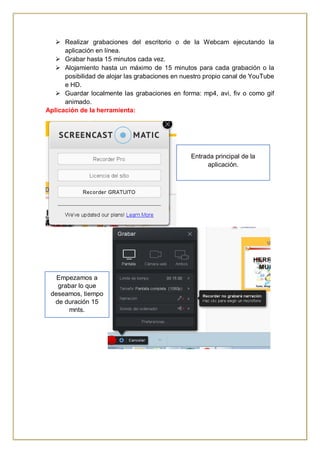
Aplicación de la herramienta:
Entrada principal de la
aplicación.
Empezamos a
grabar lo que
deseamos, tiempo
de duración 15
mnts.
CONCLUSIÓN:
Caracterizamos el uso de la herramienta para edición de videos
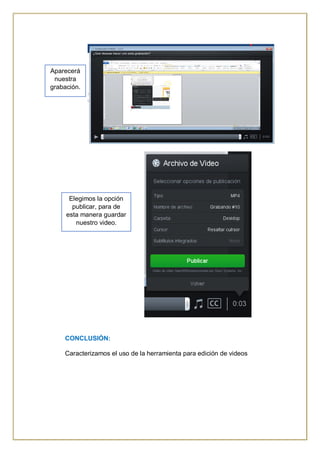
Aparecerá
nuestra
grabación.
Elegimos la opción
publicar, para de
esta manera guardar
nuestro video.
DIARIO N° 4
Fecha: Martes, 23/10/2018
Tema: Screencast – o – matic
Objetivo: Caracterizar el uso de la herramienta para edición de videos.
Desarrollo de la clase.
Definición:
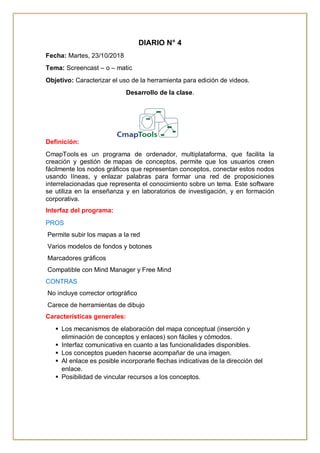
CmapTools es un programa de ordenador, multiplataforma, que facilita la
creación y gestión de mapas de conceptos, permite que los usuarios creen
fácilmente los nodos gráficos que representan conceptos, conectar estos nodos
usando líneas, y enlazar palabras para formar una red de proposiciones
interrelacionadas que representa el conocimiento sobre un tema. Este software
se utiliza en la enseñanza y en laboratorios de investigación, y en formación
corporativa.
Interfaz del programa:
PROS
Permite subir los mapas a la red
Varios modelos de fondos y botones
Marcadores gráficos
Compatible con Mind Manager y Free Mind
CONTRAS
No incluye corrector ortográfico
Carece de herramientas de dibujo
Características generales:
 Los mecanismos de elaboración del mapa conceptual (inserción y
eliminación de conceptos y enlaces) son fáciles y cómodos.
 Interfaz comunicativa en cuanto a las funcionalidades disponibles.
 Los conceptos pueden hacerse acompañar de una imagen.
 Al enlace es posible incorporarle flechas indicativas de la dirección del
enlace.
 Posibilidad de vincular recursos a los conceptos.
Aplicación de la herramienta:
Definición:
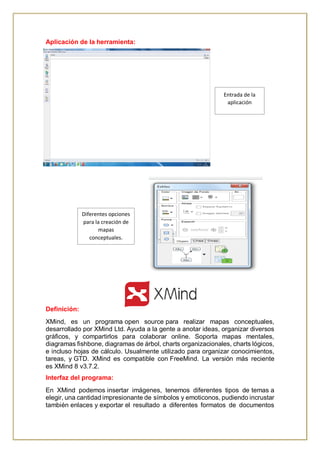
XMind, es un programa open source para realizar mapas conceptuales,
desarrollado por XMind Ltd. Ayuda a la gente a anotar ideas, organizar diversos
gráficos, y compartirlos para colaborar online. Soporta mapas mentales,
diagramas fishbone, diagramas de árbol, charts organizacionales, charts lógicos,
e incluso hojas de cálculo. Usualmente utilizado para organizar conocimientos,
tareas, y GTD. XMind es compatible con FreeMind. La versión más reciente
es XMind 8 v3.7.2.
Interfaz del programa:
En XMind podemos insertar imágenes, tenemos diferentes tipos de temas a
elegir, una cantidad impresionante de símbolos y emoticonos, pudiendo incrustar
también enlaces y exportar el resultado a diferentes formatos de documentos
Entrada de la
aplicación
Diferentes opciones
para la creación de
mapas
conceptuales.
(PDF, HTML, rtf, txt, odt, doc), hojas de cálculo (CSV, ods, xls), imágenes (SVG,
PNG, JPG, GIF, BMP), presentaciones (PPT, ODP), Diagrama de Gantt (mpp) y
otros formatos de mapa (FreeMind, Mindjet Mind Manager, Clasificador XMind
2008).
Características generales:
Permite crear mapas conceptuales, diagramas de árbol, diagramas de
flujo, etc.
Permite compartir on-line los mapas conceptuales y desarrollar
estrategias de colaboración.
Tiene integrado un navegador web que permite mezclar cómodamente la
información contenida en los mapas conceptuales con la información en
red.
Ofrece una web social donde los usuarios pueden comentar y valorar los
trabajos de otras personas.
Presenta una interfaz simple y atractiva.
Aplicación de la herramienta:
CONCLUSIÓN:
Elaboramos mapas conceptuales mediante herramientas informáticas,
aprendidas en la clase.
Entrada a la
aplicación.
DIARIO N° 5
Fecha: Martes, 30/10/2018
Tema: Microsoft Project.
Objetivo: Determinar el uso de Microsoft Project mediante ejercicios prácticos
demostrando responsabilidad en los recursos.
Desarrollo de la clase.
Definición:
Microsoft Project (o MSP) es un software de administración de
proyectos diseñado, desarrollado y comercializado por Microsoft para asistir a
administradores de proyectos en el desarrollo de planes, asignación de recursos
a tareas, dar seguimiento al progreso, administrar presupuesto y analizar cargas
de trabajo.
Interfaz del programa:
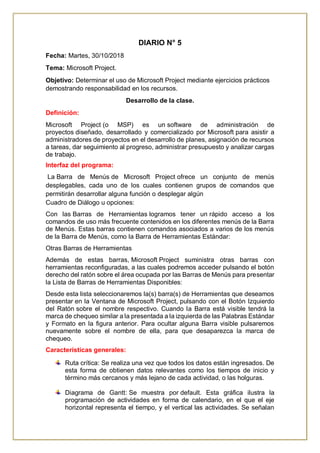
La Barra de Menús de Microsoft Project ofrece un conjunto de menús
desplegables, cada uno de los cuales contienen grupos de comandos que
permitirán desarrollar alguna función o desplegar algún
Cuadro de Diálogo u opciones:
Con las Barras de Herramientas logramos tener un rápido acceso a los
comandos de uso más frecuente contenidos en los diferentes menús de la Barra
de Menús. Estas barras contienen comandos asociados a varios de los menús
de la Barra de Menús, como la Barra de Herramientas Estándar:
Otras Barras de Herramientas
Además de estas barras, Microsoft Project suministra otras barras con
herramientas reconfiguradas, a las cuales podremos acceder pulsando el botón
derecho del ratón sobre el área ocupada por las Barras de Menús para presentar
la Lista de Barras de Herramientas Disponibles:
Desde esta lista seleccionaremos la(s) barra(s) de Herramientas que deseamos
presentar en la Ventana de Microsoft Project, pulsando con el Botón Izquierdo
del Ratón sobre el nombre respectivo. Cuando la Barra está visible tendrá la
marca de chequeo similar a la presentada a la izquierda de las Palabras Estándar
y Formato en la figura anterior. Para ocultar alguna Barra visible pulsaremos
nuevamente sobre el nombre de ella, para que desaparezca la marca de
chequeo.
Características generales:
Ruta crítica: Se realiza una vez que todos los datos están ingresados. De
esta forma de obtienen datos relevantes como los tiempos de inicio y
término más cercanos y más lejano de cada actividad, o las holguras.
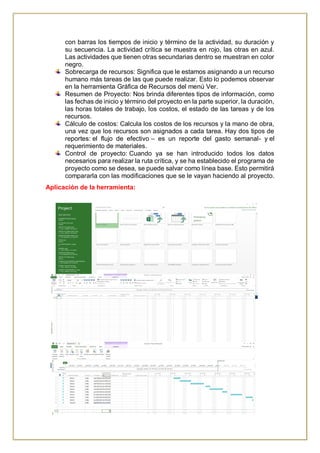
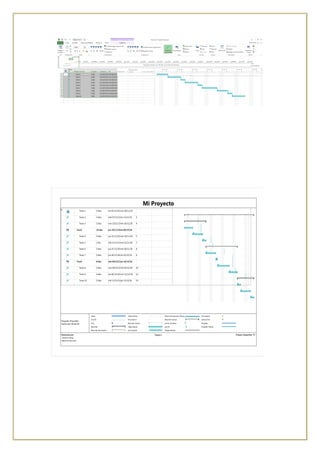
Diagrama de Gantt: Se muestra por default. Esta gráfica ilustra la
programación de actividades en forma de calendario, en el que el eje
horizontal representa el tiempo, y el vertical las actividades. Se señalan
con barras los tiempos de inicio y término de la actividad, su duración y
su secuencia. La actividad crítica se muestra en rojo, las otras en azul.
Las actividades que tienen otras secundarias dentro se muestran en color
negro.
Sobrecarga de recursos: Significa que le estamos asignando a un recurso
humano más tareas de las que puede realizar. Esto lo podemos observar
en la herramienta Gráfica de Recursos del menú Ver.
Resumen de Proyecto: Nos brinda diferentes tipos de información, como
las fechas de inicio y término del proyecto en la parte superior, la duración,
las horas totales de trabajo, los costos, el estado de las tareas y de los
recursos.
Cálculo de costos: Calcula los costos de los recursos y la mano de obra,
una vez que los recursos son asignados a cada tarea. Hay dos tipos de
reportes: el flujo de efectivo – es un reporte del gasto semanal- y el
requerimiento de materiales.
Control de proyecto: Cuando ya se han introducido todos los datos
necesarios para realizar la ruta crítica, y se ha establecido el programa de
proyecto como se desea, se puede salvar como línea base. Esto permitirá
compararla con las modificaciones que se le vayan haciendo al proyecto.
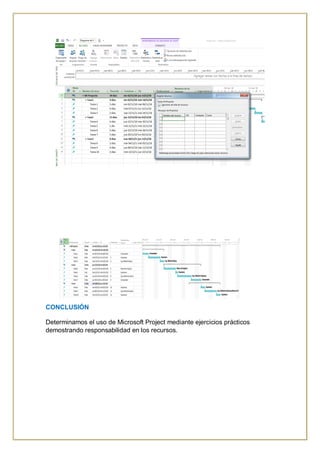
Aplicación de la herramienta:
CONCLUSIÓN
Determinamos el uso de Microsoft Project mediante ejercicios prácticos
demostrando responsabilidad en los recursos.
DIARIO N° 6
Fecha: Martes, 06/11/2018
Tema: Gmail, Google Drive
Objetivo: Identificar la forma de almacenamiento en línea mediante
aplicaciones de google.
Desarrollo de la clase.
Definición:
Gmail es un servicio de correo electrónico gratuito proporcionado por la
empresa estadounidense Google, inicia a partir del 15 de abril de 2004. Tras
más de cinco años, el 7 de julio de 2009, el servicio de Gmail, junto con Google
Calendar, Google Docs. (Ahora integrado en Google Drive), Hangouts y Google
Buzz (cerrado), dejaron su calidad de Beta y pasaron a ser considerados
productos terminados.
Interfaz del programa:
La interfaz de Gmail está disponible ya en cuarenta idiomas, incluyendo
el español (de España y Latinoamérica) y catalán. Utiliza tecnología AJAX, y son
pioneros en emplearla, aunque también dispone de una interfaz basada
en HTML+CSS útil para navegadores antiguos o no compatibles. En abril del
2018 se desplegó el nuevo diseño de la interfaz, basado en la API Material
Design.
Características generales:
 La página de correo también se puede cifrar por SSL.11
 Gmail está disponible para dispositivos móviles, aunque Gmail Mobile no
presenta todas las características del servicio tradicional. Además de
acceso por el navegador de un teléfono móvil, existe una
aplicación Java para gran cantidad de teléfonos compatibles.
 Soporta los navegadores Internet Explorer, Mozilla Firefox, Safari, K-
Meleon, Opera, Google Chrome, con soporte parcial para el navegador
AOL y Konqueror.
 No puede leer archivos OpenDocument, aunque sí pueden verse
en Google Docs.
Aplicación de la herramienta:
Crear una cuenta Gmail, en tal caso que ya
obtenga una, realizar lo siguiente.
Dar clic en la opción Drive
En Mi Unidad,
damos clic para
crear una carpeta
denominada
Unidad 2
CONCLUSIÓN
Identificamos las distintas formas de almacenamiento en línea mediante
aplicaciones de google.
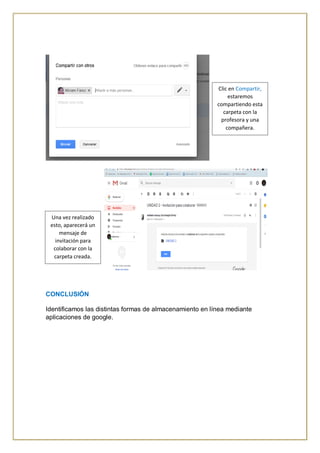
Clic en Compartir,
estaremos
compartiendo esta
carpeta con la
profesora y una
compañera.
Una vez realizado
esto, aparecerá un
mensaje de
invitación para
colaborar con la
carpeta creada.
DIARIO N° 7
Fecha: Martes, 13/11/2018
Tema: Google Docs. – Presentaciones.
Objetivo: Aplicar las herramientas de google para trabajar con actividades
colaborativas.
Desarrollo de la clase.
Definición:
Google Docs. Es una herramienta ofimática en línea, donde podemos crear
documentos de texto, hojas de cálculo y presentaciones.
Interfaz del programa:
Inicio de sesión en Google Docs.
Abrir la página: http://docs.google.com
En el campo “Correo electrónico” escribir el nombre de usuario de la
cuenta en Gmail o el correo electrónico asociado a una cuenta de
Google.
En el campo “Contraseña” escribir la contraseña para acceder a la
cuenta.
Bandeja de entrada de Google Docs.
La bandeja de entrada lista los documentos que han sido creado por mí
y los documentos a los cuales tengo permitido el acceso (documentos
compartidos)
Cambiar el Idioma.
Hacer clic en el enlace “Settings” que se encuentra en la parte superior
derecha se encuentra de la página de la bandeja de entrada. En el
campo “Language” (Lenguaje) escoger el idioma en que se desee ver
Google Docs.
Pulsar el botón “Save” para guardar los cambios y aplicarlos.
Creación de documentos nuevos Tomado de:
http://www.google.com/google-d-s/intl/en/tour1.html Existen dos formas
para crear documentos nuevos en Google Docs.:
1. Subir los archivos a Google Docs. desde, a partir de un documento
creado previamente.
2. Crear directamente el documento en Google Docs.
Creación de documentos nuevos Para crear documentos desde
cero
Características generales:
o Permite crear documentos en línea, ya sea importándolos desde un
documento creado previamente o realizarlo directamente en línea.
o Permite a un grupo de personas, trabajar en un mismo documento al mismo
tiempo.
o Permite llevar un control sobre las revisiones hechas al documento y ver
los cambios que fueron realizados.
o Permite a los usuarios tener acceso al documento en cualquier lugar,
donde haya conexión a internet.
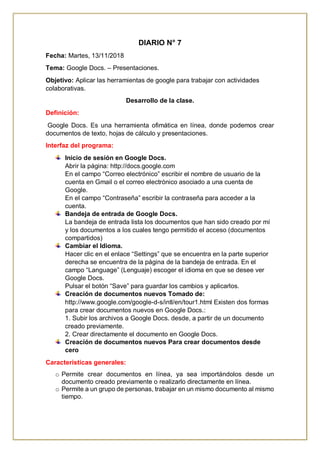
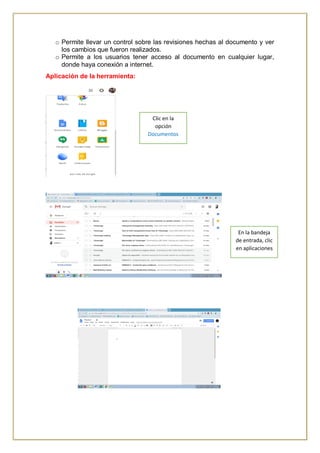
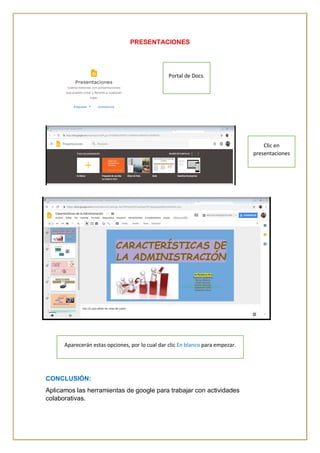
Aplicación de la herramienta:
En la bandeja
de entrada, clic
en aplicaciones
Clic en la
opción
Documentos
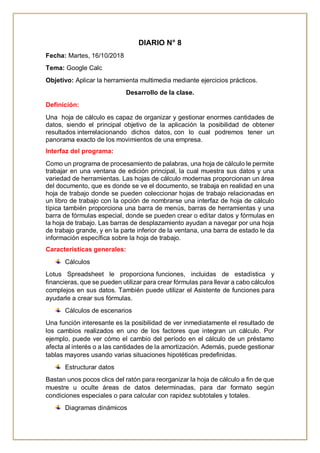
PRESENTACIONES
CONCLUSIÓN:
Aplicamos las herramientas de google para trabajar con actividades
colaborativas.
Portal de Docs.
Clic en
presentaciones
Aparecerán estas opciones, por lo cual dar clic En blanco para empezar.
DIARIO N° 8
Fecha: Martes, 16/10/2018
Tema: Google Calc
Objetivo: Aplicar la herramienta multimedia mediante ejercicios prácticos.
Desarrollo de la clase.
Definición:
Una hoja de cálculo es capaz de organizar y gestionar enormes cantidades de
datos, siendo el principal objetivo de la aplicación la posibilidad de obtener
resultados interrelacionando dichos datos, con lo cual podremos tener un
panorama exacto de los movimientos de una empresa.
Interfaz del programa:
Como un programa de procesamiento de palabras, una hoja de cálculo le permite
trabajar en una ventana de edición principal, la cual muestra sus datos y una
variedad de herramientas. Las hojas de cálculo modernas proporcionan un área
del documento, que es donde se ve el documento, se trabaja en realidad en una
hoja de trabajo donde se pueden coleccionar hojas de trabajo relacionadas en
un libro de trabajo con la opción de nombrarse una interfaz de hoja de cálculo
típica también proporciona una barra de menús, barras de herramientas y una
barra de fórmulas especial, donde se pueden crear o editar datos y fórmulas en
la hoja de trabajo. Las barras de desplazamiento ayudan a navegar por una hoja
de trabajo grande, y en la parte inferior de la ventana, una barra de estado le da
información específica sobre la hoja de trabajo.
Características generales:
Cálculos
Lotus Spreadsheet le proporciona funciones, incluidas de estadística y
financieras, que se pueden utilizar para crear fórmulas para llevar a cabo cálculos
complejos en sus datos. También puede utilizar el Asistente de funciones para
ayudarle a crear sus fórmulas.
Cálculos de escenarios
Una función interesante es la posibilidad de ver inmediatamente el resultado de
los cambios realizados en uno de los factores que integran un cálculo. Por
ejemplo, puede ver cómo el cambio del período en el cálculo de un préstamo
afecta al interés o a las cantidades de la amortización. Además, puede gestionar
tablas mayores usando varias situaciones hipotéticas predefinidas.
Estructurar datos
Bastan unos pocos clics del ratón para reorganizar la hoja de cálculo a fin de que
muestre u oculte áreas de datos determinadas, para dar formato según
condiciones especiales o para calcular con rapidez subtotales y totales.
Diagramas dinámicos
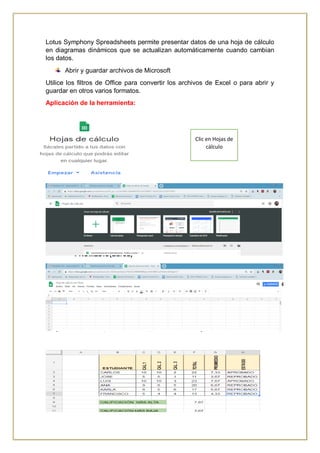
Lotus Symphony Spreadsheets permite presentar datos de una hoja de cálculo
en diagramas dinámicos que se actualizan automáticamente cuando cambian
los datos.
Abrir y guardar archivos de Microsoft
Utilice los filtros de Office para convertir los archivos de Excel o para abrir y
guardar en otros varios formatos.
Aplicación de la herramienta:
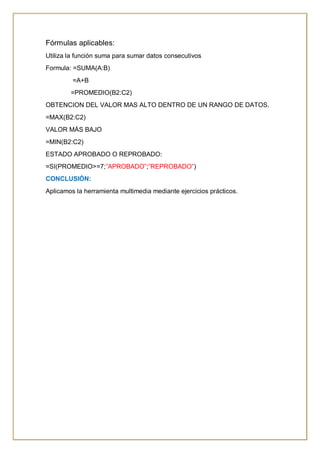
Fórmulas aplicables:
Utiliza la función suma para sumar datos consecutivos
Formula: =SUMA(A:B)
=A+B
=PROMEDIO(B2:C2)
OBTENCION DEL VALOR MAS ALTO DENTRO DE UN RANGO DE DATOS.
=MAX(B2:C2)
VALOR MÁS BAJO
=MIN(B2:C2)
ESTADO APROBADO O REPROBADO:
=SI(PROMEDIO>=7;”APROBADO”;”REPROBADO”)
Clic en Hojas de
cálculo
Fórmulas aplicables:
Utiliza la función suma para sumar datos consecutivos
Formula: =SUMA(A:B)
=A+B
=PROMEDIO(B2:C2)
OBTENCION DEL VALOR MAS ALTO DENTRO DE UN RANGO DE DATOS.
=MAX(B2:C2)
VALOR MÁS BAJO
=MIN(B2:C2)
ESTADO APROBADO O REPROBADO:
=SI(PROMEDIO>=7;”APROBADO”;”REPROBADO”)
CONCLUSIÓN:
Aplicamos la herramienta multimedia mediante ejercicios prácticos.
DIARIO N° 9
Fecha: Martes, 06/11/2018
Tema: Google Form
Objetivo: Identificar la forma de almacenamiento en línea mediante
aplicaciones de google.
Desarrollo de la clase.
Definición:
Permite planificar eventos, hacer preguntas a nuestros compañeros o amigos y
así recopilar otro tipo de información de forma fácil y sencilla. Un formulario de
Google puede conectarse a una hoja de cálculo de Google. Si hay una hoja de
cálculo vinculada al formulario, las respuestas se enviarán automáticamente a la
hoja de cálculo. De no ser así, los usuarios pueden verlas en la página “Resumen
de respuestas”, accesible desde el menú “Respuestas”.
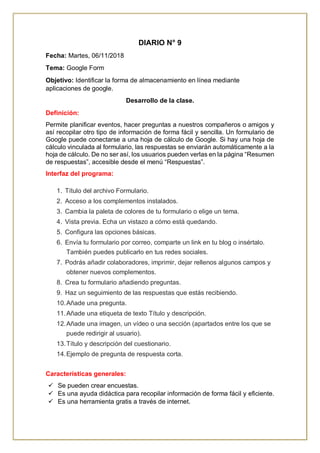
Interfaz del programa:
1. Título del archivo Formulario.
2. Acceso a los complementos instalados.
3. Cambia la paleta de colores de tu formulario o elige un tema.
4. Vista previa. Echa un vistazo a cómo está quedando.
5. Configura las opciones básicas.
6. Envía tu formulario por correo, comparte un link en tu blog o insértalo.
También puedes publicarlo en tus redes sociales.
7. Podrás añadir colaboradores, imprimir, dejar rellenos algunos campos y
obtener nuevos complementos.
8. Crea tu formulario añadiendo preguntas.
9. Haz un seguimiento de las respuestas que estás recibiendo.
10.Añade una pregunta.
11.Añade una etiqueta de texto Título y descripción.
12.Añade una imagen, un vídeo o una sección (apartados entre los que se
puede redirigir al usuario).
13.Título y descripción del cuestionario.
14.Ejemplo de pregunta de respuesta corta.
Características generales:
 Se pueden crear encuestas.
 Es una ayuda didáctica para recopilar información de forma fácil y eficiente.
 Es una herramienta gratis a través de internet.
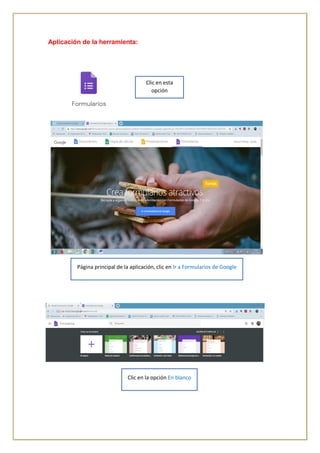
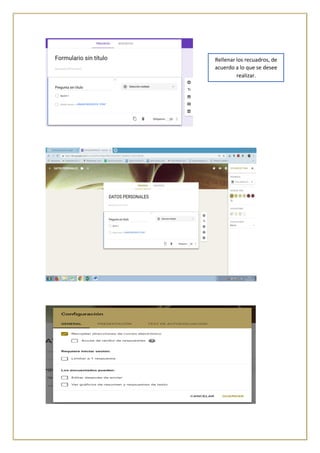
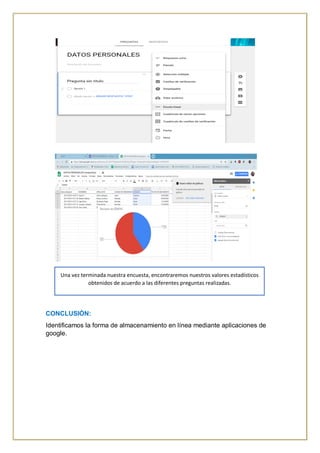
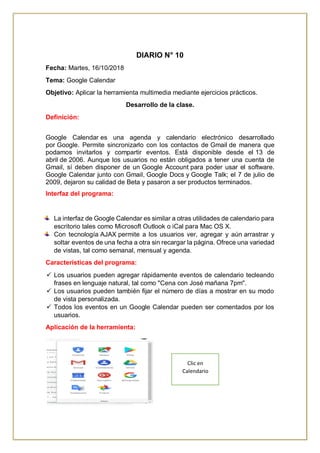
Aplicación de la herramienta:
Clic en esta
opción
Página principal de la aplicación, clic en Ir a Formularios de Google
Clic en la opción En blanco
Rellenar los recuadros, de
acuerdo a lo que se desee
realizar.
CONCLUSIÓN:
Identificamos la forma de almacenamiento en línea mediante aplicaciones de
google.
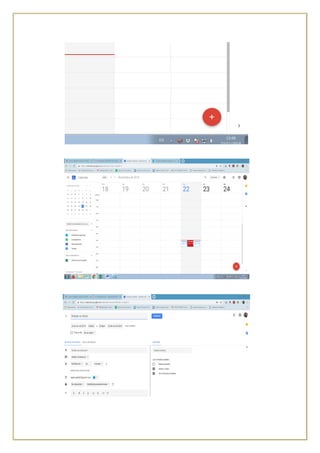
Una vez terminada nuestra encuesta, encontraremos nuestros valores estadísticos
obtenidos de acuerdo a las diferentes preguntas realizadas.
DIARIO N° 10
Fecha: Martes, 16/10/2018
Tema: Google Calendar
Objetivo: Aplicar la herramienta multimedia mediante ejercicios prácticos.
Desarrollo de la clase.
Definición:
Google Calendar es una agenda y calendario electrónico desarrollado
por Google. Permite sincronizarlo con los contactos de Gmail de manera que
podamos invitarlos y compartir eventos. Está disponible desde el 13 de
abril de 2006. Aunque los usuarios no están obligados a tener una cuenta de
Gmail, sí deben disponer de un Google Account para poder usar el software.
Google Calendar junto con Gmail, Google Docs y Google Talk; el 7 de julio de
2009, dejaron su calidad de Beta y pasaron a ser productos terminados.
Interfaz del programa:
La interfaz de Google Calendar es similar a otras utilidades de calendario para
escritorio tales como Microsoft Outlook o iCal para Mac OS X.
Con tecnología AJAX permite a los usuarios ver, agregar y aún arrastrar y
soltar eventos de una fecha a otra sin recargar la página. Ofrece una variedad
de vistas, tal como semanal, mensual y agenda.
Características del programa:
 Los usuarios pueden agregar rápidamente eventos de calendario tecleando
frases en lenguaje natural, tal como "Cena con José mañana 7pm".
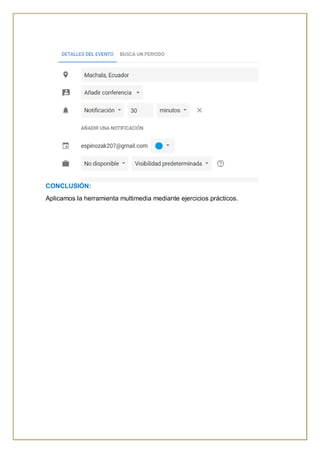
 Los usuarios pueden también fijar el número de días a mostrar en su modo
de vista personalizada.
 Todos los eventos en un Google Calendar pueden ser comentados por los
usuarios.
Aplicación de la herramienta:
Clic en
Calendario
CONCLUSIÓN:
Aplicamos la herramienta multimedia mediante ejercicios prácticos.
DIARIO N° 11
Fecha: Martes, 27/11/2018
Tema: Google Sites
Objetivo: Establecer el uso de los sitios web mediante las aplicaciones de
google para la implementación en ejercicios propuestos.
Desarrollo de la clase.
Definición:
Es una aplicación en línea gratuita ofrecida por la empresa
estadounidense Google como parte de la suite de productividad de G Suite. Es
una herramienta para la creación de páginas web. Esta aplicación permite crear
un sitio web o una intranet de una forma tan sencilla como editar un documento.
Con Google Sites los usuarios pueden reunir en un único lugar y de una forma
rápida información variada, incluidos vídeos, calendarios, presentaciones,
archivos adjuntos y texto.
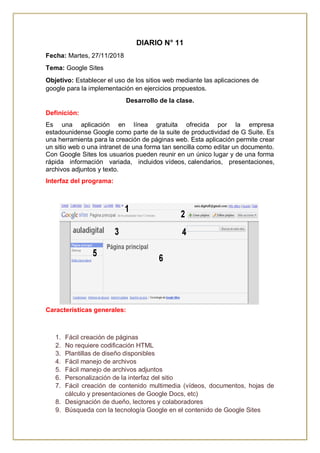
Interfaz del programa:
Características generales:
1. Fácil creación de páginas
2. No requiere codificación HTML
3. Plantillas de diseño disponibles
4. Fácil manejo de archivos
5. Fácil manejo de archivos adjuntos
6. Personalización de la interfaz del sitio
7. Fácil creación de contenido multimedia (vídeos, documentos, hojas de
cálculo y presentaciones de Google Docs, etc)
8. Designación de dueño, lectores y colaboradores
9. Búsqueda con la tecnología Google en el contenido de Google Sites
10.Creación de intranets, páginas de empleados, proyectos, etc.
Aplicación de la herramienta.
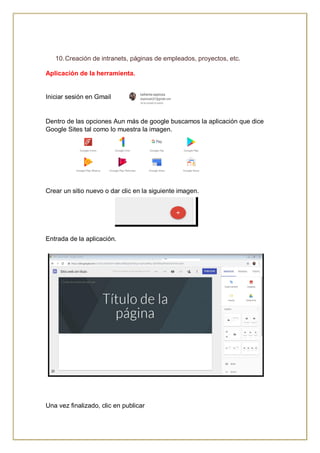
Iniciar sesión en Gmail
Dentro de las opciones Aun más de google buscamos la aplicación que dice
Google Sites tal como lo muestra la imagen.
Crear un sitio nuevo o dar clic en la siguiente imagen.
Entrada de la aplicación.
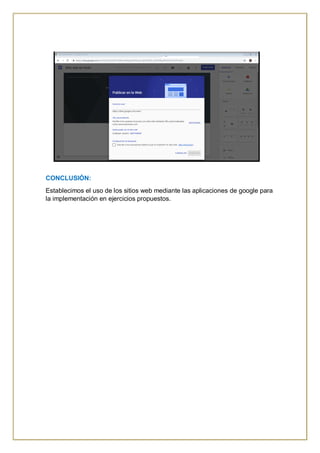
Una vez finalizado, clic en publicar
CONCLUSIÓN:
Establecimos el uso de los sitios web mediante las aplicaciones de google para
la implementación en ejercicios propuestos.
DIARIO N° 12
Fecha: Martes 11/12/2018
Tema: Blogger
Objetivo: Establecer el uso de las herramientas de la web 2.0 para crear sitios
en línea.
Desarrollo de la clase.
Definición:
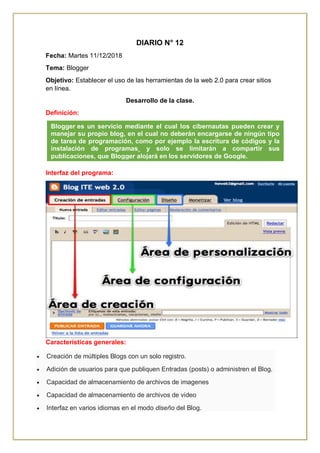
Interfaz del programa:
Características generales:
 Creación de múltiples Blogs con un solo registro.
 Adición de usuarios para que publiquen Entradas (posts) o administren el Blog.
 Capacidad de almacenamiento de archivos de imagenes
 Capacidad de almacenamiento de archivos de video
 Interfaz en varios idiomas en el modo diseño del Blog.
Blogger es un servicio mediante el cual los cibernautas pueden crear y
manejar su propio blog, en el cual no deberán encargarse de ningún tipo
de tarea de programación, como por ejemplo la escritura de códigos y la
instalación de programas¸ y solo se limitarán a compartir sus
publicaciones, que Blogger alojará en los servidores de Google.
 Etiquetas para las Entradas
 Importación automática de entradas y comentarios, provenientes de otros
Blogs creados en Blogger.
 Exportación automática de la información de un Blog (entradas, etiquetas y
archivos) en un archivo XML.
 Disponibilidad de Plantillas listas para utilizar.
 Posibilidad de agregar al Blog gadgets con diversas funcionalidades.
 Adición de comentarios de los lectores en Entradas.
 Dominio propio que se puede adquirir, por un año, pagando cierta cantidad de
dinero en dólares.
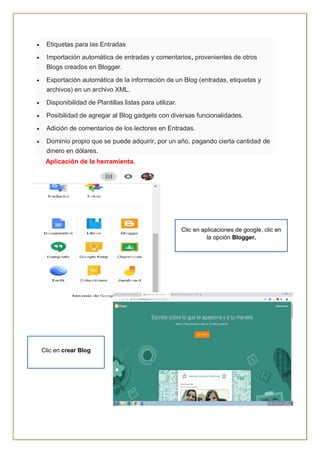
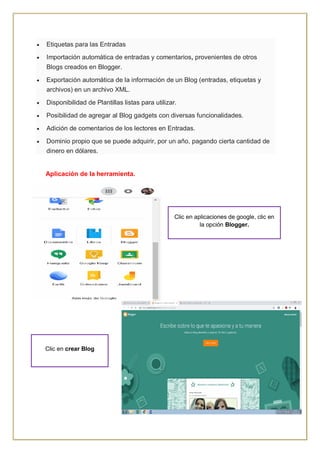
Aplicación de la herramienta.
Clic en aplicaciones de google, clic en
la opción Blogger.
Clic en crear Blog
CONCLUSIÓN:
Establecimos el uso de las herramientas de la web 2.0 para crear sitios en
línea.
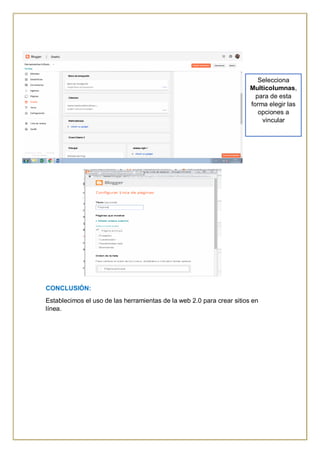
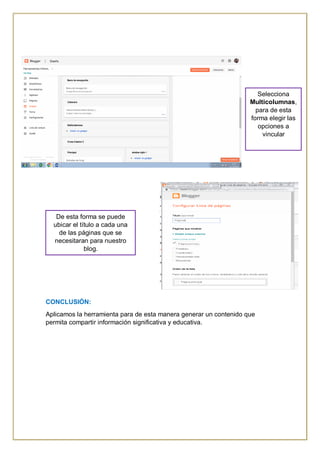
Selecciona
Multicolumnas,
para de esta
forma elegir las
opciones a
vincular
DIARIO N° 13
Fecha: Jueves 13/12/2018
Tema: Blogger
Objetivo: Aplicar la herramienta para generar contenido que se permita
compartir.
Desarrollo de la clase.
Definición:
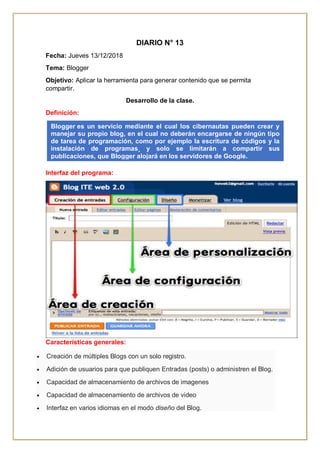
Interfaz del programa:
Características generales:
 Creación de múltiples Blogs con un solo registro.
 Adición de usuarios para que publiquen Entradas (posts) o administren el Blog.
 Capacidad de almacenamiento de archivos de imagenes
 Capacidad de almacenamiento de archivos de video
 Interfaz en varios idiomas en el modo diseño del Blog.
Blogger es un servicio mediante el cual los cibernautas pueden crear y
manejar su propio blog, en el cual no deberán encargarse de ningún tipo
de tarea de programación, como por ejemplo la escritura de códigos y la
instalación de programas¸ y solo se limitarán a compartir sus
publicaciones, que Blogger alojará en los servidores de Google.
 Etiquetas para las Entradas
 Importación automática de entradas y comentarios, provenientes de otros
Blogs creados en Blogger.
 Exportación automática de la información de un Blog (entradas, etiquetas y
archivos) en un archivo XML.
 Disponibilidad de Plantillas listas para utilizar.
 Posibilidad de agregar al Blog gadgets con diversas funcionalidades.
 Adición de comentarios de los lectores en Entradas.
 Dominio propio que se puede adquirir, por un año, pagando cierta cantidad de
dinero en dólares.
Aplicación de la herramienta.
Clic en aplicaciones de google, clic en
la opción Blogger.
Clic en crear Blog
CONCLUSIÓN:
Aplicamos la herramienta para de esta manera generar un contenido que
permita compartir información significativa y educativa.
Selecciona
Multicolumnas,
para de esta
forma elegir las
opciones a
vincular
De esta forma se puede
ubicar el título a cada una
de las páginas que se
necesitaran para nuestro
blog.
DIARIO N° 14
Fecha: Martes 18/12/2018
Tema: Slideshare
Objetivo: Determinar el uso de la aplicación para compartir información.
Desarrollo de la clase.
Definición:
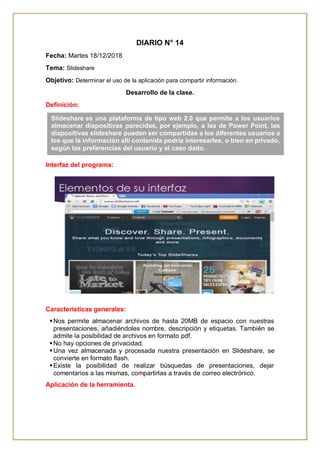
Interfaz del programa:
Características generales:
Nos permite almacenar archivos de hasta 20MB de espacio con nuestras
presentaciones, añadiéndoles nombre, descripción y etiquetas. También se
admite la posibilidad de archivos en formato pdf.
No hay opciones de privacidad.
Una vez almacenada y procesada nuestra presentación en Slideshare, se
convierte en formato flash.
Existe la posibilidad de realizar búsquedas de presentaciones, dejar
comentarios a las mismas, compartirlas a través de correo electrónico.
Aplicación de la herramienta.
Slideshare es una plataforma de tipo web 2.0 que permite a los usuarios
almacenar diapositivas parecidas, por ejemplo, a las de Power Point, las
diapositivas slideshare pueden ser compartidas a los diferentes usuarios a
los que la información allí contenida podría interesarles, o bien en privado,
según las preferencias del usuario y el caso dado.
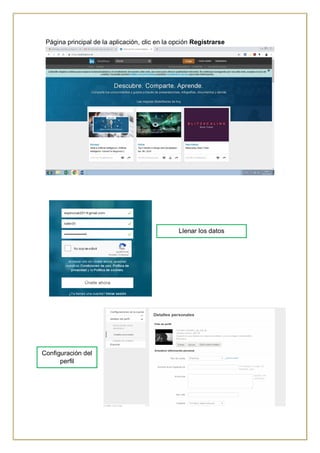
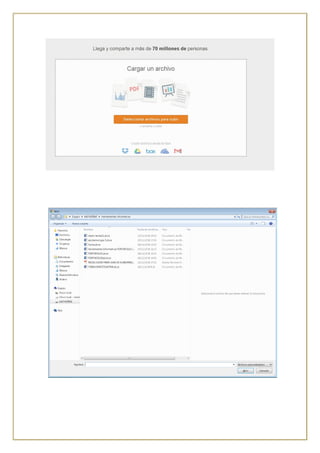
Página principal de la aplicación, clic en la opción Registrarse
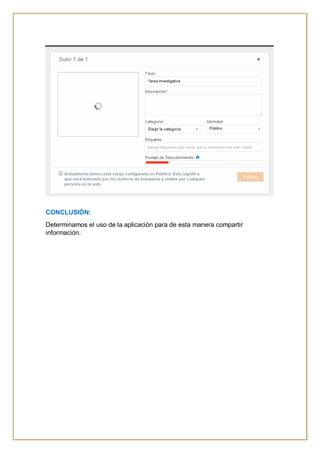
Llenar los datos
Configuración del
perfil
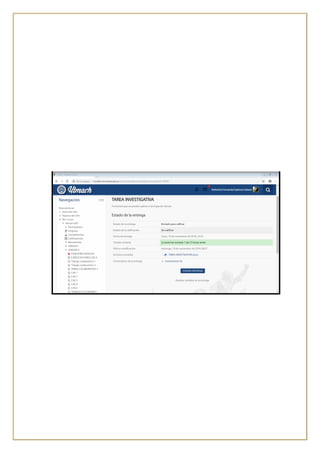
CONCLUSIÓN:
Determinamos el uso de la aplicación para de esta manera compartir
información.
Portafolio
Portafolio
Portafolio
Portafolio
Portafolio
Portafolio
Portafolio
Portafolio
Portafolio
Portafolio
Portafolio
Portafolio
Portafolio
Portafolio
Portafolio
Portafolio
Portafolio
Portafolio
Portafolio
Portafolio
Portafolio
Portafolio
Portafolio
Portafolio
Portafolio
Portafolio
Portafolio
Portafolio
Portafolio
Portafolio
Portafolio
Portafolio
Portafolio
Portafolio
Portafolio
Portafolio
Portafolio

Portafolio

  • 1.
    UTMACH CARRERA ADMINISTRACIÓN DE EMPRESAS PORTAFOLIO DELESTUDIANTE MACHALA-EL ORO-ECUADOR 2018 D2
  • 2.
    La Universidad Técnicade Machala es una institución de educación superior orientada a la docencia, a la investigación y a la vinculación con la sociedad, que forma y perfecciona profesionales en diversas áreas del conocimiento, competentes, emprendedores y comprometidos con el desarrollo en sus dimensiones económico, humano, sustentable y científico-tecnológico para mejorar la producción, competitividad y calidad de vida de la población en su área de influencia. Ser líder del desarrollo educativo, cultural, territorial, socio-económico, en la región y el país
  • 3.
    HIMNO A LAUNIVERSIDAD TECNICA DE MACHALA CORO SALVE, MACHALA, CIUDAD ILUSTRE SALUD, OH, PUEBLO, GLORIA INMORTAL //FUE EN NUESTRO, EN LID DE SANGRE Y ESPIRITU, EL SOL – TROFEO: UNIVERSIDAD. (BIS) FIN ESTROFA I SI UN CLAROSCURO DE LUZ Y SOMBRAS HUBO EN EL CAMINO DE NUESTRA LID, //UN SOL HERMOSO NOS CUBRE AHORA, PARA ALUMBRARNOS EL PORVENIR. (BIS) +++ESTROFA II ILUSTRES HOMBRES DE NUESTRO SUELO, DIGNOS DE LAUROS Y HONORES MIL, //HICIERON CIERTA LA CAUSA NOBLE, EMULOS NUEVOS DEL VIEJO CID. (BIS)
  • 4.
    La carrera deAdministración de Empresas forma profesionales competentes con sentido de pertinencia que contribuyan al desarrollo empresarial en las organizaciones a través del estudio e investigación de las ciencias administrativas. La carrera de Administración de Empresas será reconocida en la formación de profesionales para el desarrollo empresarial a través de una educación de prestigio con iniciativa de investigación para mejorar las condiciones de vida con responsabilidad social.
  • 5.
    SEMESTRE: 2018 D2 No:AULA: B2-301 NIVEL: PRIMER PARALELO: ‘’A’’ SECCIÓN: VESPERTINA ALUMNO: DATOS PERSONALES Nombres: Katherine Fernanda Espinoza Salazar C.I.: 0750039430 Fecha de nacimiento: 20 de octubre de 2000 Lugar de nacimiento: Machala Estado civil: Soltera Ciudad: Huaquillas Dirección: El Artesano, José María Urbina y Manabí. Teléfono: 2998371 0995186587 Correo: kafer_epsa@hotmail.com espinozak207@gmail.com kespinoza9@utmachala.edu.ec
  • 6.
    ASIGNATURA CÓDIGO: ADM1.03 NOMBRE: HerramientasInformáticas AULA VIRTUAL: DOCENTE DE LA ASIGNATURA TÍTULO: Postgrado Diplomado NOMBRES: Ing.Sist. Farez Arias Miriam Rocio CORREO: mfarezarias@gmail.com HORARIO DE CLASES PERIODO ACADEMICO: 2018 D2 Hora Lunes Martes Miércoles Jueves Viernes Inicio Fin 13:45 16:45 Herramientas Informáticas Herramientas Informáticas 16:45 17:45 17:45 21:45
  • 8.
    UNIVERSIDAD TECNICA DEMACHALA UNIDAD ACADÉMICA DE CIENCIAS EMPRESARIALES ADMINISTRACIÓN DE EMPRESAS SYLLABUS ESTANDARIZADO 1.- DATOS GENERALES Asignatura: Herramientas Informáticas I Código de la Asignatura: ADM1.06 Unidades de Organización Curricular de la Asignatura: UNIDAD BÁSICA Campos de Formación: COMUNICACIÓN Y LENGUAJE Total de Horas del Componente Docencia - Horas para Actividades de aprendizaje asistida por el profesor: 32 - Horas para Actividades de aprendizaje colaborativo: 32 Periodo Académico: 2018-2 Total de Horas del Componente de Prácticas de Aplicación y Experimentación de los aprendizajes:64 Nivel: PRIMERO Total de Horas del Componente de Aprendizaje Autónomo: 32 Total de Horas de la Asignatura: 160 ¿La asignatura es parte de un Itinerario? : NO ¿La asignatura tiene Prácticaspre profesionales o Prácticas pre profesionales de servicio a la comunidad?: NO Fecha de Inicio de Actividades Académicas: 2018-10-08 Fecha de Culminación de Actividades Académicas:2019-02-09 Prerrequisitos: Correquisitos: Contabilidad I, Algebra Lineal , Expresión oral y escrita, Fundamentos de la Administración, Epistemología 1.1 OBJETIVO GENERAL DE LA ASIGNATURA Manejar las herramientas informáticas mediante la formación teórica práctico de las aplicaciones ofimáticas y de la Web 2.0, para su desenvolvimiento en su vida académica y profesional. 1.2 RESULTADOS DE APRENDIZAJE Aplica herramientas informáticas que permita optimizar los procesos del trabajo profesional y personal. Gestiona herramientas web 2.0 eficientemente Gestiona las herramientas web 2.0 para una comunicación eficiente en las Empresas Elabora presentaciones por medio de herramientas informáticas 1.3 DESCRIPCIÓN MÍNIMA DE CONTENIDOS Herramientas Multimedia y Utilitarios Herramientas web 2.0 I Herramientas web 2.0 II Elaboración de Presentaciones
  • 9.
    2.- ESTRUCTURA DELA ASIGNATURA 2.1 Estructura de la Asignatura por Unidades Didácticas NOMBRE DE LA UNIDAD OBJETIVOS DE APRENDIZAJE CONTENIDOS DE APRENDIZAJE RESULTADOS DE APRENDIZAJE I . H e r r a m i e n t a s Multimedia y Utilitarios Desarrollar técnicas en el uso de equipos y sistemas multimedia, para el proceso de enseñanza - aprendizaje AVS Video Editor Camtasia Studio Screencast-O-Matic Mapas Conceptuales - WinCmapTools -Xmind Microsoft Project Aplica herramientas informáticas que permita optimizar los procesos del trabajo profesional y personal. II. Herramientas web 2.0 I Aprender herramientas ofrecidas en la Web 2.0, mediante las aplicaciones de programas interactivos, para facilitar el trabajo colaborativo en los procesos académicos, investigativos y de gestión administrativa. Gmail Google Drive Dropbox Google Docs Google Presentaciones Google Calc Google Form Google Calendar Google Sites Gestiona herramientas Web 2.0 eficientemente III. Herramientas web 2.0 II Conocer las herramientas Web 2.0 mediante la utilización de aplicaciones informáticas para una comunicación administrativa optima y competente Blogger Slideshare Issuu Flickr Gestiona las herramientas Web 2.0 para una comunicación eficiente en las empresas IV. Elaboración de Presentaciones Proporcionar los conocimientos necesarios en el manejo de presentaciones mediante la utilización de programas informáticos para facilitar la gestión eficaz en la empresa Power Point Prezi Powtoon Emaze Elabora presentaciones por medio de herramientas informáticas NOMBRE DE LA UNIDAD HORAS POR COMPONENTES DE APRENDIZAJE HORAS DE PRACTICAS PREPROFESIONALES CD CAE CAA PPP PPPSC AAP AC I. Herramientas Multimedia y Utilitarios 8 8 16 8 0 0 II. Herramientas web 2.0 I 8 8 16 8 0 0 III. Herramientas web 2.0 II 8 8 16 8 0 0 IV. Elaboración de Presentaciones 8 8 16 8 0 0 2.2 Estructura de la Unidad Didáctica por Temas
  • 10.
    UNIDAD I: HerramientasMultimedia y Utilitarios Tema: AVS Video Editor Horas CD:4 Semanas de Estudio Horas CAE:4 08/Octubre/2018 - 13/Octubre/2018 Horas CAA:2 Horas PPP:0 Horas PPPSC:0 ORDEN CONTENIDO ESTRATEGIAS DE APRENDIZAJE 01 Definición; Interfaz del Programa; Características Generales Aplicación de la herramienta. Trabajo Colaborativo. Trabajo CAE Repetición simple y acumulativa Organizadores gráficos Lluvia de ideas Trabajo individual y grupal Resumir. Taller práctico. Resolución de problemas Tema: Camtasia Studio; Screencast-O-Matic Horas CD:4 Semanas de Estudio Horas CAE:4 15/Octubre/2018 - 20/Octubre/2018 Horas CAA:2 Horas PPP:0 Horas PPPSC:0 ORDEN CONTENIDO ESTRATEGIAS DE APRENDIZAJE 02 Definición Interfaz del Programa Características Generales Aplicación de la Herramienta. Trabajo Colaborativo. Trabajo CAE Repetición simple y acumulativa Organizadores gráficos Lluvia de ideas Trabajo individual y grupal Resumir. Taller práctico. Resolución de problemas Tema: Mapas Conceptuales WinCmapTools; Xmind Horas CD:4 Semanas de Estudio Horas CAE:4 22/Octubre/2018 - 27/Octubre/2018 Horas CAA:2 Horas PPP:0 Horas PPPSC:0 ORDEN CONTENIDO ESTRATEGIAS DE APRENDIZAJE 03 Definición Interfaz del Programa Características Generales Aplicación de la Herramienta. Trabajo Colaborativo. Trabajo CAE Repetición simple y acumulativa Organizadores gráficos Lluvia de ideas Trabajo individual y grupal Resumir. Taller práctio. Ressolución de problemas Tema: Microsoft Project u Open Project Horas CD:4 Semanas de Estudio Horas CAE:4 29/Octubre/2018 - 03/Noviembre/2018 Horas CAA:2 Horas PPP:0 Horas PPPSC:0 ORDEN CONTENIDO ESTRATEGIAS DE APRENDIZAJE 04 Definición Interfaz del Programa Características Generales Aplicación de la Herramienta. Trabajo Colaborativo. Trabajo CAE Repetición simple y acumulativa Organizadores gráficos Lluvia de ideas Trabajo individual y grupal Resumir. Taller práctico. Resolución de problemas UNIDAD II: Herramientas web 2.0 I
  • 11.
    Tema: Gmail; GoogleDrive; Dropbox Horas CD:4 Semanas de Estudio Horas CAE:4 05/Noviembre/2018 - 10/Noviembre/2018 Horas CAA:2 Horas PPP:0 Horas PPPSC:0 ORDEN CONTENIDO ESTRATEGIAS DE APRENDIZAJE 05 Definición Interfaz del Programa Características Generales Aplicación de la Herramienta. Trabajo Colaborativo. Trabajo CAE Recirculación de la información. Elaboración. Taller práctico. Resolución de problemas Tema: Google Docs; Google Presentaciones; Google Calc Horas CD:4 Semanas de Estudio Horas CAE:4 12/Noviembre/2018 - 17/Noviembre/2018 Horas CAA:2 Horas PPP:0 Horas PPPSC:0 ORDEN CONTENIDO ESTRATEGIAS DE APRENDIZAJE 06 Definición Interfaz del Programa Características Generales Aplicación de la Herramienta. Trabajo Colaborativo. Trabajo CAE Recirculación de la información. Elaboración. Taller práctico. Resolución de problemas Tema: Google Form; Google Calendar; Horas CD:4 Semanas de Estudio Horas CAE:4 19/Noviembre/2018 - 24/Noviembre/2018 Horas CAA:2 Horas PPP:0 Horas PPPSC:0 ORDEN CONTENIDO ESTRATEGIAS DE APRENDIZAJE 07 Definición Interfaz del Programa Características Generales Aplicación de la Herramienta. Trabajo Colaborativo. Trabajo CAE Recirculación de la información. Elaboración. Taller práctico. Resolución de problemas. Tema: Google Sites Horas CD:4 Semanas de Estudio Horas CAE:4 26/Noviembre/2018 - 01/Diciembre/2018 Horas CAA:2 Horas PPP:0 Horas PPPSC:0 ORDEN CONTENIDO ESTRATEGIAS DE APRENDIZAJE 08 Definición Interfaz del Programa Características Generales Aplicación de la Herramienta. Trabajo Colaborativo. Trabajo CAE Recirculación de la información. Elaboración. Taller práctico. Resolución de problemas UNIDAD III: Herramientas web 2.0 II
  • 12.
    Tema: Blogger Horas CD:4 Semanasde Estudio Horas CAE:4 10/Diciembre/2018 - 15/Diciembre/2018 Horas CAA:2 Horas PPP:0 Horas PPPSC:0 ORDEN CONTENIDO ESTRATEGIAS DE APRENDIZAJE 09 Definición Interfaz del Programa Características Generales Aplicación de la Herramienta. Trabajo Colaborativo. Trabajo CAE Repetición simple y acumulativa Organizadores gráficos Lluvia de ideas Trabajo individual y grupal Resumir. Taller práctico. Resolución de problemas Tema: Slideshare Horas CD:4 Semanas de Estudio Horas CAE:4 17/Diciembre/2018 - 22/Diciembre/2018 Horas CAA:2 Horas PPP:0 Horas PPPSC:0 ORDEN CONTENIDO ESTRATEGIAS DE APRENDIZAJE 10 Definición Interfaz del Programa Características Generales Aplicación de la Herramienta. Trabajo Colaborativo. Trabajo CAE Repetición simple y acumulativa Organizadores gráficos Lluvia de ideas Trabajo individual y grupal Resumir. Taller práctico. Resolución de problemas Tema: Issuu Horas CD:4 Semanas de Estudio Horas CAE:4 31/Diciembre/2018 - 05/Enero/2019 Horas CAA:2 Horas PPP:0 Horas PPPSC:0 ORDEN CONTENIDO ESTRATEGIAS DE APRENDIZAJE 11 Definición Interfaz del Programa Características Generales Aplicación de la Herramienta. Trabajo Colaborativo. Trabajo CAE Repetición simple y acumulativa Organizadores gráficos Lluvia de ideas Trabajo individual y grupal Resumir. Taller práctico. Resolución de problemas. Tema: Flickr Horas CD:4 Semanas de Estudio Horas CAE:4 07/Enero/2019 - 11/Enero/2019 Horas CAA:2 Horas PPP:0 Horas PPPSC:0 ORDEN CONTENIDO ESTRATEGIAS DE APRENDIZAJE 12 Definición Interfaz del Programa Características Generales Aplicación de la Herramienta. Trabajo Colaborativo. Trabajo CAE Repetición simple y acumulativa Organizadores gráficos Lluvia de ideas Trabajo individual y grupal Resumir. Taller práctico. Resolución de problemas UNIDAD IV: Elaboración de Presentaciones
  • 13.
    Tema: Power Point HorasCD:4 Semanas de Estudio Horas CAE:4 14/Enero/2019 - 19/Enero/2019 Horas CAA:2 Horas PPP:0 Horas PPPSC:0 ORDEN CONTENIDO ESTRATEGIAS DE APRENDIZAJE 13 Definición Interfaz del Programa Características Generales Aplicación de la Herramienta. Trabajo Colaborativo. Trabajo CAE Repetición simple y acumulativa Organizadores gráficos Lluvia de ideas Trabajo individual y grupal Resumir. Taller práctico. Resolución de problemas Tema: Prezi Horas CD:4 Semanas de Estudio Horas CAE:4 21/Enero/2019 - 26/Enero/2019 Horas CAA:2 Horas PPP:0 Horas PPPSC:0 ORDEN CONTENIDO ESTRATEGIAS DE APRENDIZAJE 14 Definición Interfaz del Programa Características Generales Aplicación de la Herramienta. Trabajo Colaborativo. Trabajo CAE Repetición simple y acumulativa Organizadores gráficos Lluvia de ideas Trabajo individual y grupal Resumir. Taller práctico. Resolución de problemas. Tema: Powtoon Horas CD:4 Semanas de Estudio Horas CAE:4 28/Enero/2019 - 02/Febrero/2019 Horas CAA:2 Horas PPP:0 Horas PPPSC:0 ORDEN CONTENIDO ESTRATEGIAS DE APRENDIZAJE 15 Definición Interfaz del Programa Características Generales Aplicación de la Herramienta. Trabajo Colaborativo. Trabajo CAE Repetición simple y acumulativa Organizadores gráficos Preguntas y respuestas Trabajo individual y grupal Resumir. Taller práctico. Resolución de problemas Tema: Emaze Horas CD:4 Semanas de Estudio Horas CAE:4 04/Febrero/2019 - 09/Febrero/2019 Horas CAA:2 Horas PPP:0 Horas PPPSC:0 ORDEN CONTENIDO ESTRATEGIAS DE APRENDIZAJE 16 Definición Interfaz del Programa Características Generales Aplicación de la Herramienta. Trabajo Colaborativo. Trabajo CAE Repetición simple y acumulativa Organizadores gráficos Lluvia de ideas Trabajo individual y grupal Resumir. Taller práctico. Resolución de problemas. 3.- DESARROLLO DE LA ASIGNATURA EN RELACIÓN AL MODELO PEDAGÓGICO 3.1 Métodos y Técnicas de enseñanza y aprendizaje Los métodos que se utilizarán para enseñar los componentes de aprendizaje planificados en la asignatura son: Práctico, Expositivo, Explicativo-Ilustrativo y Socrático.
  • 14.
    3.2 Formas deenseñanza Conferencias, donde se expondrán los temas de manera teórica, mostrando y analizando ejemplos. Trabajo en grupo, que permitirán el desarrollo de conclusiones sobre temas específicos, los que deberán ser apoyados siempre con bibliografía actualizada. Trabajo autónomo u horas no presenciales, aunque estarán bajo control docente, el alumno expresa con libertad su mayor interés en profundizar el estudio de ciertos tópicos de la asignatura, en los que identifica debe llegar a dominar. Esta actividad constituye la base de su portafolio y el aporte personal a la formación. Se agregan otras tareas como: a. Tareas estudiantiles, los trabajos bibliográficos periódicos de tipo individual y grupal, además de resúmenes, mapas conceptuales, mapas mentales, cuadros sinópticos, líneas de tiempo, ensayos, entre otros, generados como apuntes. b. Investigaciones bibliográficas, individuales o por grupos para preparación de temas a tratarse o para profundizar temas tratados. 3.3 Medios tecnológicos que se utilizaran para la enseñanza Internet y material online relacionado. Equipo de proyección multimedia y material académico en diapositivas y PDF u otros documentos 3.4 Escenarios de aprendizaje Los escenarios donde se desarrollarán los aprendizajes son virtual y áulico 4.- CRITERIOS NORMATIVOS PARA LA EVALUACIÓN DE LA ASIGNATURA 4.1 Criterio de Evaluación de los Aprendizajes UNIDAD CRITERIO DE EVALUACIÓN EN FUNCIÓN DE LOS OBJETIVOS I. Herramientas Multimedia y Utilitarios Los estudiantes estarán en capacidad de diseñar sus propios recursos multimedia con video y audio. II. Herramientas web 2.0 I Los alumnos sabrán efectuar sitios web y complementarlos con formularios, calendarios y trabajar en documentos en línea III. Herramientas web 2.0 II Los estudiantes utilizarán sus conocimientos para crear su propio blog y compartir información. I V . E l a b o r a c i ó n d e P r e s e n t a c i o n e s Los alumnos podrán realizar presentaciones con diversas animaciones en distintos programas 4.2 Procedimientos de Evaluación COMPONENTE PROCEDIMIENTOS ALTERNATIVOS DE EVALUACIÓN DE LOS APRENDIZAJES PORCENTAJE EVALUACIÓN EN EL PROCESO COMPONENTE DE DOCENCIA Generación de Debates 10,00 COMPONENTE DE DOCENCIA Evaluación Sistemática (oral y/o escrita) 10,00 COMPONENTE DE PRÁCTICAS DE APLICACIÓN Y Taller práctico 10,00 COMPONENTE DE PRÁCTICAS DE APLICACIÓN Y Trabajo práctico de laboratorio 10,00 COMPONENTE DE APRENDIZAJE AUTÓNOMO Portafolio 10,00 COMPONENTE DE APRENDIZAJE AUTÓNOMO Trabajos de investigación 20,00
  • 15.
    Examen 30,00 5.- BIBLIOGRAFÍA 5.1Bibliografía Básica • Angulo Aguirre, Luis (c2012). Guía práctica informática básica. Perú: Macro E.I.R.L. (BCE02030) 5.2 Bibliografía Complementaria Pizarro Romero, J., Farez Arias, M., & Chaves Montero, A. (2018). El apoyo de las Tics y el idioma inglés en el proceso de exportación. 5.3 Páginas Web (Webgrafía) Herramientas informáticas disponibles para la automatización de la traducción audiovisual. Url: https://www.erudit.org/en/journals/meta/2009-v54-n3-meta3474/038319ar/abstract/ 6.- PERFIL DEL O LOS PROFESORES QUE IMPARTEN LA ASIGNATURA DATOS PERSONALES Docente: Ing.Sist. Farez Arias Miriam Rocio Teléfonos:0988231526 Correo Institucional:mrfarez@utmachala.edu.ec PERFIL PROFESIONAL NIVEL INSTITUCIÓN TÍTULO FECHA Pregrado Universidad Tecnologica San Antonio De Machala Ingeniera En Sistemas 11/12/2007 Postgrado Maestria Universidad De Las Fuerzas Armadas Magister En Ingenieria De Software 18/08/2015 DATOS PERSONALES Docente: Ing. Com. Macias Sares Bernard Cesar, Mg. Teléfonos:0998102904 Correo Institucional:bmacias@utmachala.edu.ec PERFIL PROFESIONAL NIVEL INSTITUCIÓN TÍTULO FECHA Pregrado Universidad Tecnica De Machala Licenciado En Administracion De Empresas 13/09/2005 Pregrado Universidad Tecnica De Machala Ingeniero Comercial 22/08/2007 Postgrado Maestria Universidad Tecnica Particular De Loja Magister En Gerencia Y Liderazgo Educacional 14/09/2012 Pregrado Universidad De Las Fuerzas Armadas (Espe) Ingeniero Comercial 04/03/2015 COMPONENTE PROCEDIMIENTOS ALTERNATIVOS DE EVALUACIÓN DE LOS APRENDIZAJES PORCENTAJE EVALUACIÓN EN EL PROCESO TOTAL GENERAL: 100,00
  • 16.
    7.- FECHA DEPRESENTACIÓN 09 octubre 2018 Fecha de Creación: 25 septiembre 2018 Fecha de Finalización: 05 octubre 2018
  • 18.
    Expectativas al iniciarel curso. Mis expectativas para iniciar este curso es conocer sobre las herramientas informáticas, sus características esenciales, utilización en los diversos ámbitos. El aprendizaje y la comprensión de la información web, como esta ayuda a la sociedad, en los diversos aspectos. Las expectativas que espero a lo largo del curso de Herramientas informáticas, dirigidos por la Ing. Miriam Farez, es entender claramente los conceptos básicos de la las distintas herramientas web, funciones, características, esperando también aprender mucho en la práctica de ejercicios para que al final del curso tenga el conocimiento necesario para aplicar en la carrera de administración.
  • 21.
    DIARIO N° 1 Fecha:Martes, 09/10/2018 Tema: AVS VIDEO EDITOR Objetivo: Caracterizar los elementos de las herramientas AVS video editor. Desarrollo de la clase. Definición: AVS Video Editor es un software de edición de video publicado por Online Media Technologies Ltd. Es parte del paquete de software AVS4YOU que incluye video, audio, edición y conversión de imágenes, edición y grabación de discos, conversión de documentos y programas de limpieza de registros. Ofrece la oportunidad de crear y editar videos con una gran variedad de efectos de video y audio, texto y transiciones; captura videos desde pantallas, web o cámaras DV; grabar voz; cree menús para discos, así como para guardarlos en muchos formatos de archivos de video, grabarlos en discos o publicar en Facebook. Interfaz del programa:  Menú superior, se usa para acceder a todas las funciones principales del programa.  Botones centrales, se usa para acceder de manera rápida a las funciones básicas del programa, tal como el tratamiento de archivos y proyectos.  Área de archivos y efectos, muestra los archivos media importada, transiciones y efectos disponibles, permite realizar la grabación de voz y crear capítulos.  Área de vista previa, se usa para visualizar los archivos importados, transiciones y efectos disponibles, así como los resultados de edición.
  • 22.
     Área Timeline/Storyboard,se usa para añadir y administrar vídeos, efectos y transiciones. Aplicación de la herramienta. Edición de video, elegir las imágenes que crea conveniente para crear su video. Entrada al programa. Puede elegir las diferentes transacciones, para la edición de su video.
  • 23.
    Características generales:  Crearsu vídeo en la manera más fácil - AVS Video Editor es el primer programa para todos novatos en la edición de vídeo;  Seleccione entre montones de efectos de vídeo y transiciones, aplicar texto y créditos al vídeo, experimentar con los efectos imagen en imagen o clave de color;  Usar los modos timeline y storyboard para conseguir la máxima precisión posible de edición y una cómoda navegación y aplicación de efectos;  Editar vídeos de las cámaras HD fácilmente y rápidamente - hay soporte para todos los formatos clave: vídeo HD (inc. AVCHD, MPEG-2 HD y WMV HD), TOD, MOD, M2TS;  Estabilizar su vídeo para reducir las vibraciones y movimientos no deseados de su grabación, hacer algunas correcciones de color de la imagen;  Insertar una o más pistas de audio en su película, realizar corrección de audio, mezclar y cortar archivos de audio, grabar la voz o música en vivo y combinar vídeos con bandas sonoras;  Dividir vídeo en escenas y borrar las innecesarias;  Editar vídeos de prácticamente todos los formatos, guardar películas en AVI (DivX, Xvid, etc.), MP4 (inc. Sony PSP y Apple iPod), WMV, 3GP, 3G2, QuickTime (MOV), DVD, VOB, VRO, MPEG-1, 2, 4, MPG, DAT, MJPEG, Real Video (RM, RMV);  Guardar proyectos de vídeo en un PC, grabar archivos de salida en discos DVD, Blu-ray o DivX/Xvid, en un portátil, para Web, pasar sus colecciones de vídeo a PSP, iPod, Archos, Creative Zen Visión, teléfonos móviles, reproductores DVD portátiles, grabar vídeos en CD-R/RW, DVD+/-R, DVD+/-RW, DVD-RAM, Capa Doble;  Hacer uso de las plantillas de menú para cada gusto y ocasión; CONCLUSIÓN: Caracterizamos los distintos elementos utilizados para la edición de videos, de acuerdo a los gustos y preferencias que se desee aplicar.
  • 24.
    DIARIO N° 2 Fecha:Martes, 16/10/2018 Tema: Camtasia Studio. Objetivo: Aplicar la herramienta multimedia mediante ejercicios prácticos. Desarrollo de la clase. Definición: Es un programa que sirve para grabar lo que sucede en la pantalla del ordenador y de esa manera crear presentaciones y tutoriales visuales. Las presentaciones visuales siempre son más llamativas que las presentaciones por palabras. Con Camtasia Studio podrás crear presentaciones visuales de manera sencilla y fácil. Con presionar el botón de grabación será suficiente para que Camtasia Studio comience a grabar lo que sucede en la pantalla del PC. Interfaz del programa: 1) Clipbin Encontramos los elementos con los que vamos a trabajar, y diferentes herramientas de edición. Encontraremos también la librería, las anotaciones, la herramienta de zoom, audio, efectos visuales, transiciones, etc. La pestaña más importante, es Clipbin, es como si fuera nuestra pantalla de inicio, y aquí se ubican todos los objetos, como videos, imágenes, canciones y otros elementos que utilizaremos en nuestro video. 2) Lienzo Lienzo o canvas, y aquí verás el resultado de tu edición, será lo que verá tu público. Desde aquí puedes mover los clips e imágenes que se utilizan en tu video. Puedes moverlos hacia un lado o hacia el otro, reducir tu tamaño, y también ubicar los elementos al centro de la pantalla guiándote de las líneas amarillas que verás al manipular los elementos. 3) Línea de tiempo Nuestra última sección es la línea de tiempo, aquí es dónde sucederá toda la magia de la edición. Camtasia nos otorga tracks o pistas ilimitadas para trabajar, y en cada una de ellas puedes colocar videos, imágenes o audios. Para agregar elementos a la línea de tiempo, simplemente arrástralos desde el clipbin hasta la ubicación dónde quieras colocarlos. Características generales:
  • 25.
    •Reproducción de archivosen cualquier tamaño. •Sencillo, fácil de utilizar y compartir los videos creados en casa o en el lugar de estudio. •Posee una buena precisión para la captura del movimiento en pantalla •Contenido profesional en poco tiempo de producción. •Permite editar audio y video. •Las aplicaciones creadas con éste programa se pueden integrar con otros programas como PowerPoint, Movie Maker, Audacity, FrontPage. Aplicación de la herramienta: Entrada de la aplicación Clic en importar media, seleccionamos las imágenes que creamos conveniente para nuestra edición.
  • 26.
    CONCLUSIÓN: Aplicamos la herramientamultimedia mediante ejercicios prácticos, desarrollados en clase. Encontramos distintas opciones para la edición de nuestro video, elegimos la opción que creamos conveniente, de acuerdo a los cambios que vamos a realizar. Una vez terminada nuestra edición, clic en Share para de esta manera guardar nuestro video.
  • 27.
    DIARIO N° 3 Fecha:Martes, 23/10/2018 Tema: Screencast – o – matic Objetivo: Caracterizar el uso de la herramienta para edición de videos. Desarrollo de la clase. Definición: ScreenCast-o-Matic es una aplicación para realizar screencast (grabación de lo que ocurre en la pantalla del ordenador). La aplicación es ideal para hacer vídeos cortos y es posible trabajar sin necesidad de instalar nada en el ordenador ya que se puede acceder a ésta usando el navegador web. Interfaz del programa:  En este caso estamos grabando toda la pantalla del escritorio (Full Screen), nos da la posibilidad de realizar una pause o reanudar la grabación pulsando el atajo ALT+P.  Si pinchamos en “FullScreen” podremos elegir otras resoluciones estándar de pantalla, pero podremos personalizarlo con estirar de las esquinas o laterales. Nosotros hemos elegido una resolución 800×600 para mostrar dicho recuadro que es donde se grabará todo el contenido del escritorio.  En la siguiente pantalla se puede ver la grabación que hemos realizado y que actualmente hemos pausado, si queremos terminar la grabación bastaría con pinchar en “DONE” para pasar a la edición del vídeo y su posterior exportación o subida a YouTube. Si no nos ha gustado lo que hemos grabado podemos pinchar en “RESTART” para volver a empezar:  En la siguiente pantalla podremos publicar el vídeo en el propio servicio de Screencast-o-matic, en YouTube o exportar un archivo de vídeo, nosotros hemos seleccionado “Publish to Video File”:  Como podéis ver a continuación, nos ofrecen varias opciones como cambiar el formato de vídeo, el tamaño e incluso añadir notas:  Otras opciones que nos permite es quitar el movimiento de los cursos, quitar los clicks e incluso quitar el audio si no nos ha gustado lo que hemos grabado. Una vez que lo hemos configurado todo, pinchamos en “Save Video” para guardarlo en el equipo.  Como habéis visto, este programa Screencast-o-matic es realmente sencillo de utilizar, y será tu herramienta favorita para crear video tutoriales sencillos. Características generales:
  • 28.
     Realizar grabacionesdel escritorio o de la Webcam ejecutando la aplicación en línea.  Grabar hasta 15 minutos cada vez.  Alojamiento hasta un máximo de 15 minutos para cada grabación o la posibilidad de alojar las grabaciones en nuestro propio canal de YouTube e HD.  Guardar localmente las grabaciones en forma: mp4, avi, fiv o como gif animado. Aplicación de la herramienta: Entrada principal de la aplicación. Empezamos a grabar lo que deseamos, tiempo de duración 15 mnts.
  • 29.
    CONCLUSIÓN: Caracterizamos el usode la herramienta para edición de videos Aparecerá nuestra grabación. Elegimos la opción publicar, para de esta manera guardar nuestro video.
  • 30.
    DIARIO N° 4 Fecha:Martes, 23/10/2018 Tema: Screencast – o – matic Objetivo: Caracterizar el uso de la herramienta para edición de videos. Desarrollo de la clase. Definición: CmapTools es un programa de ordenador, multiplataforma, que facilita la creación y gestión de mapas de conceptos, permite que los usuarios creen fácilmente los nodos gráficos que representan conceptos, conectar estos nodos usando líneas, y enlazar palabras para formar una red de proposiciones interrelacionadas que representa el conocimiento sobre un tema. Este software se utiliza en la enseñanza y en laboratorios de investigación, y en formación corporativa. Interfaz del programa: PROS Permite subir los mapas a la red Varios modelos de fondos y botones Marcadores gráficos Compatible con Mind Manager y Free Mind CONTRAS No incluye corrector ortográfico Carece de herramientas de dibujo Características generales:  Los mecanismos de elaboración del mapa conceptual (inserción y eliminación de conceptos y enlaces) son fáciles y cómodos.  Interfaz comunicativa en cuanto a las funcionalidades disponibles.  Los conceptos pueden hacerse acompañar de una imagen.  Al enlace es posible incorporarle flechas indicativas de la dirección del enlace.  Posibilidad de vincular recursos a los conceptos.
  • 31.
    Aplicación de laherramienta: Definición: XMind, es un programa open source para realizar mapas conceptuales, desarrollado por XMind Ltd. Ayuda a la gente a anotar ideas, organizar diversos gráficos, y compartirlos para colaborar online. Soporta mapas mentales, diagramas fishbone, diagramas de árbol, charts organizacionales, charts lógicos, e incluso hojas de cálculo. Usualmente utilizado para organizar conocimientos, tareas, y GTD. XMind es compatible con FreeMind. La versión más reciente es XMind 8 v3.7.2. Interfaz del programa: En XMind podemos insertar imágenes, tenemos diferentes tipos de temas a elegir, una cantidad impresionante de símbolos y emoticonos, pudiendo incrustar también enlaces y exportar el resultado a diferentes formatos de documentos Entrada de la aplicación Diferentes opciones para la creación de mapas conceptuales.
  • 32.
    (PDF, HTML, rtf,txt, odt, doc), hojas de cálculo (CSV, ods, xls), imágenes (SVG, PNG, JPG, GIF, BMP), presentaciones (PPT, ODP), Diagrama de Gantt (mpp) y otros formatos de mapa (FreeMind, Mindjet Mind Manager, Clasificador XMind 2008). Características generales: Permite crear mapas conceptuales, diagramas de árbol, diagramas de flujo, etc. Permite compartir on-line los mapas conceptuales y desarrollar estrategias de colaboración. Tiene integrado un navegador web que permite mezclar cómodamente la información contenida en los mapas conceptuales con la información en red. Ofrece una web social donde los usuarios pueden comentar y valorar los trabajos de otras personas. Presenta una interfaz simple y atractiva. Aplicación de la herramienta: CONCLUSIÓN: Elaboramos mapas conceptuales mediante herramientas informáticas, aprendidas en la clase. Entrada a la aplicación.
  • 33.
    DIARIO N° 5 Fecha:Martes, 30/10/2018 Tema: Microsoft Project. Objetivo: Determinar el uso de Microsoft Project mediante ejercicios prácticos demostrando responsabilidad en los recursos. Desarrollo de la clase. Definición: Microsoft Project (o MSP) es un software de administración de proyectos diseñado, desarrollado y comercializado por Microsoft para asistir a administradores de proyectos en el desarrollo de planes, asignación de recursos a tareas, dar seguimiento al progreso, administrar presupuesto y analizar cargas de trabajo. Interfaz del programa: La Barra de Menús de Microsoft Project ofrece un conjunto de menús desplegables, cada uno de los cuales contienen grupos de comandos que permitirán desarrollar alguna función o desplegar algún Cuadro de Diálogo u opciones: Con las Barras de Herramientas logramos tener un rápido acceso a los comandos de uso más frecuente contenidos en los diferentes menús de la Barra de Menús. Estas barras contienen comandos asociados a varios de los menús de la Barra de Menús, como la Barra de Herramientas Estándar: Otras Barras de Herramientas Además de estas barras, Microsoft Project suministra otras barras con herramientas reconfiguradas, a las cuales podremos acceder pulsando el botón derecho del ratón sobre el área ocupada por las Barras de Menús para presentar la Lista de Barras de Herramientas Disponibles: Desde esta lista seleccionaremos la(s) barra(s) de Herramientas que deseamos presentar en la Ventana de Microsoft Project, pulsando con el Botón Izquierdo del Ratón sobre el nombre respectivo. Cuando la Barra está visible tendrá la marca de chequeo similar a la presentada a la izquierda de las Palabras Estándar y Formato en la figura anterior. Para ocultar alguna Barra visible pulsaremos nuevamente sobre el nombre de ella, para que desaparezca la marca de chequeo. Características generales: Ruta crítica: Se realiza una vez que todos los datos están ingresados. De esta forma de obtienen datos relevantes como los tiempos de inicio y término más cercanos y más lejano de cada actividad, o las holguras. Diagrama de Gantt: Se muestra por default. Esta gráfica ilustra la programación de actividades en forma de calendario, en el que el eje horizontal representa el tiempo, y el vertical las actividades. Se señalan
  • 34.
    con barras lostiempos de inicio y término de la actividad, su duración y su secuencia. La actividad crítica se muestra en rojo, las otras en azul. Las actividades que tienen otras secundarias dentro se muestran en color negro. Sobrecarga de recursos: Significa que le estamos asignando a un recurso humano más tareas de las que puede realizar. Esto lo podemos observar en la herramienta Gráfica de Recursos del menú Ver. Resumen de Proyecto: Nos brinda diferentes tipos de información, como las fechas de inicio y término del proyecto en la parte superior, la duración, las horas totales de trabajo, los costos, el estado de las tareas y de los recursos. Cálculo de costos: Calcula los costos de los recursos y la mano de obra, una vez que los recursos son asignados a cada tarea. Hay dos tipos de reportes: el flujo de efectivo – es un reporte del gasto semanal- y el requerimiento de materiales. Control de proyecto: Cuando ya se han introducido todos los datos necesarios para realizar la ruta crítica, y se ha establecido el programa de proyecto como se desea, se puede salvar como línea base. Esto permitirá compararla con las modificaciones que se le vayan haciendo al proyecto. Aplicación de la herramienta:
  • 36.
    CONCLUSIÓN Determinamos el usode Microsoft Project mediante ejercicios prácticos demostrando responsabilidad en los recursos.
  • 38.
    DIARIO N° 6 Fecha:Martes, 06/11/2018 Tema: Gmail, Google Drive Objetivo: Identificar la forma de almacenamiento en línea mediante aplicaciones de google. Desarrollo de la clase. Definición: Gmail es un servicio de correo electrónico gratuito proporcionado por la empresa estadounidense Google, inicia a partir del 15 de abril de 2004. Tras más de cinco años, el 7 de julio de 2009, el servicio de Gmail, junto con Google Calendar, Google Docs. (Ahora integrado en Google Drive), Hangouts y Google Buzz (cerrado), dejaron su calidad de Beta y pasaron a ser considerados productos terminados. Interfaz del programa: La interfaz de Gmail está disponible ya en cuarenta idiomas, incluyendo el español (de España y Latinoamérica) y catalán. Utiliza tecnología AJAX, y son pioneros en emplearla, aunque también dispone de una interfaz basada en HTML+CSS útil para navegadores antiguos o no compatibles. En abril del 2018 se desplegó el nuevo diseño de la interfaz, basado en la API Material Design. Características generales:  La página de correo también se puede cifrar por SSL.11  Gmail está disponible para dispositivos móviles, aunque Gmail Mobile no presenta todas las características del servicio tradicional. Además de acceso por el navegador de un teléfono móvil, existe una aplicación Java para gran cantidad de teléfonos compatibles.  Soporta los navegadores Internet Explorer, Mozilla Firefox, Safari, K- Meleon, Opera, Google Chrome, con soporte parcial para el navegador AOL y Konqueror.  No puede leer archivos OpenDocument, aunque sí pueden verse en Google Docs. Aplicación de la herramienta: Crear una cuenta Gmail, en tal caso que ya obtenga una, realizar lo siguiente.
  • 39.
    Dar clic enla opción Drive En Mi Unidad, damos clic para crear una carpeta denominada Unidad 2
  • 40.
    CONCLUSIÓN Identificamos las distintasformas de almacenamiento en línea mediante aplicaciones de google. Clic en Compartir, estaremos compartiendo esta carpeta con la profesora y una compañera. Una vez realizado esto, aparecerá un mensaje de invitación para colaborar con la carpeta creada.
  • 41.
    DIARIO N° 7 Fecha:Martes, 13/11/2018 Tema: Google Docs. – Presentaciones. Objetivo: Aplicar las herramientas de google para trabajar con actividades colaborativas. Desarrollo de la clase. Definición: Google Docs. Es una herramienta ofimática en línea, donde podemos crear documentos de texto, hojas de cálculo y presentaciones. Interfaz del programa: Inicio de sesión en Google Docs. Abrir la página: http://docs.google.com En el campo “Correo electrónico” escribir el nombre de usuario de la cuenta en Gmail o el correo electrónico asociado a una cuenta de Google. En el campo “Contraseña” escribir la contraseña para acceder a la cuenta. Bandeja de entrada de Google Docs. La bandeja de entrada lista los documentos que han sido creado por mí y los documentos a los cuales tengo permitido el acceso (documentos compartidos) Cambiar el Idioma. Hacer clic en el enlace “Settings” que se encuentra en la parte superior derecha se encuentra de la página de la bandeja de entrada. En el campo “Language” (Lenguaje) escoger el idioma en que se desee ver Google Docs. Pulsar el botón “Save” para guardar los cambios y aplicarlos. Creación de documentos nuevos Tomado de: http://www.google.com/google-d-s/intl/en/tour1.html Existen dos formas para crear documentos nuevos en Google Docs.: 1. Subir los archivos a Google Docs. desde, a partir de un documento creado previamente. 2. Crear directamente el documento en Google Docs. Creación de documentos nuevos Para crear documentos desde cero Características generales: o Permite crear documentos en línea, ya sea importándolos desde un documento creado previamente o realizarlo directamente en línea. o Permite a un grupo de personas, trabajar en un mismo documento al mismo tiempo.
  • 42.
    o Permite llevarun control sobre las revisiones hechas al documento y ver los cambios que fueron realizados. o Permite a los usuarios tener acceso al documento en cualquier lugar, donde haya conexión a internet. Aplicación de la herramienta: En la bandeja de entrada, clic en aplicaciones Clic en la opción Documentos
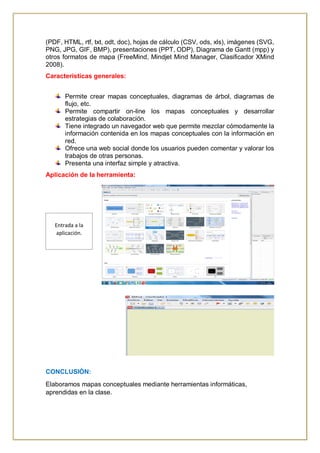

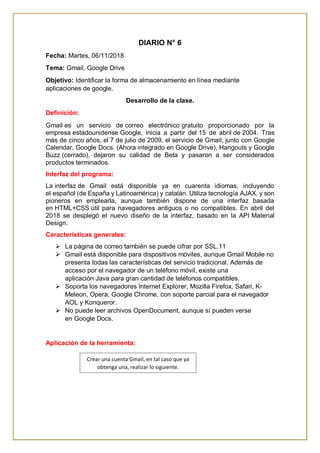
  • 43.
    PRESENTACIONES CONCLUSIÓN: Aplicamos las herramientasde google para trabajar con actividades colaborativas. Portal de Docs. Clic en presentaciones Aparecerán estas opciones, por lo cual dar clic En blanco para empezar.
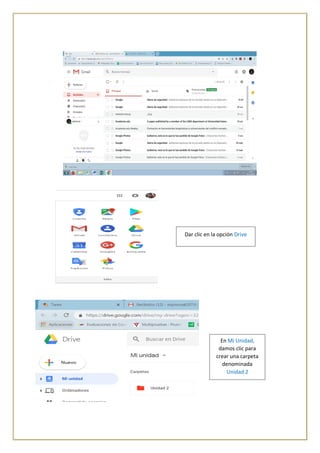
  • 44.
    DIARIO N° 8 Fecha:Martes, 16/10/2018 Tema: Google Calc Objetivo: Aplicar la herramienta multimedia mediante ejercicios prácticos. Desarrollo de la clase. Definición: Una hoja de cálculo es capaz de organizar y gestionar enormes cantidades de datos, siendo el principal objetivo de la aplicación la posibilidad de obtener resultados interrelacionando dichos datos, con lo cual podremos tener un panorama exacto de los movimientos de una empresa. Interfaz del programa: Como un programa de procesamiento de palabras, una hoja de cálculo le permite trabajar en una ventana de edición principal, la cual muestra sus datos y una variedad de herramientas. Las hojas de cálculo modernas proporcionan un área del documento, que es donde se ve el documento, se trabaja en realidad en una hoja de trabajo donde se pueden coleccionar hojas de trabajo relacionadas en un libro de trabajo con la opción de nombrarse una interfaz de hoja de cálculo típica también proporciona una barra de menús, barras de herramientas y una barra de fórmulas especial, donde se pueden crear o editar datos y fórmulas en la hoja de trabajo. Las barras de desplazamiento ayudan a navegar por una hoja de trabajo grande, y en la parte inferior de la ventana, una barra de estado le da información específica sobre la hoja de trabajo. Características generales: Cálculos Lotus Spreadsheet le proporciona funciones, incluidas de estadística y financieras, que se pueden utilizar para crear fórmulas para llevar a cabo cálculos complejos en sus datos. También puede utilizar el Asistente de funciones para ayudarle a crear sus fórmulas. Cálculos de escenarios Una función interesante es la posibilidad de ver inmediatamente el resultado de los cambios realizados en uno de los factores que integran un cálculo. Por ejemplo, puede ver cómo el cambio del período en el cálculo de un préstamo afecta al interés o a las cantidades de la amortización. Además, puede gestionar tablas mayores usando varias situaciones hipotéticas predefinidas. Estructurar datos Bastan unos pocos clics del ratón para reorganizar la hoja de cálculo a fin de que muestre u oculte áreas de datos determinadas, para dar formato según condiciones especiales o para calcular con rapidez subtotales y totales. Diagramas dinámicos


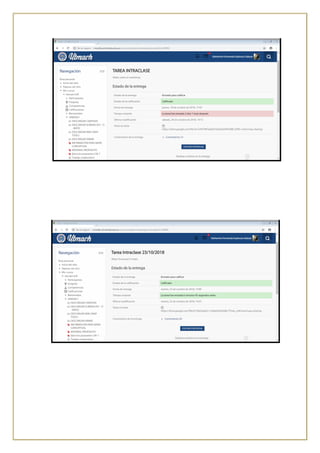
  • 45.
    Lotus Symphony Spreadsheetspermite presentar datos de una hoja de cálculo en diagramas dinámicos que se actualizan automáticamente cuando cambian los datos. Abrir y guardar archivos de Microsoft Utilice los filtros de Office para convertir los archivos de Excel o para abrir y guardar en otros varios formatos. Aplicación de la herramienta: Fórmulas aplicables: Utiliza la función suma para sumar datos consecutivos Formula: =SUMA(A:B) =A+B =PROMEDIO(B2:C2) OBTENCION DEL VALOR MAS ALTO DENTRO DE UN RANGO DE DATOS. =MAX(B2:C2) VALOR MÁS BAJO =MIN(B2:C2) ESTADO APROBADO O REPROBADO: =SI(PROMEDIO>=7;”APROBADO”;”REPROBADO”) Clic en Hojas de cálculo
  • 46.
    Fórmulas aplicables: Utiliza lafunción suma para sumar datos consecutivos Formula: =SUMA(A:B) =A+B =PROMEDIO(B2:C2) OBTENCION DEL VALOR MAS ALTO DENTRO DE UN RANGO DE DATOS. =MAX(B2:C2) VALOR MÁS BAJO =MIN(B2:C2) ESTADO APROBADO O REPROBADO: =SI(PROMEDIO>=7;”APROBADO”;”REPROBADO”) CONCLUSIÓN: Aplicamos la herramienta multimedia mediante ejercicios prácticos.
  • 47.
    DIARIO N° 9 Fecha:Martes, 06/11/2018 Tema: Google Form Objetivo: Identificar la forma de almacenamiento en línea mediante aplicaciones de google. Desarrollo de la clase. Definición: Permite planificar eventos, hacer preguntas a nuestros compañeros o amigos y así recopilar otro tipo de información de forma fácil y sencilla. Un formulario de Google puede conectarse a una hoja de cálculo de Google. Si hay una hoja de cálculo vinculada al formulario, las respuestas se enviarán automáticamente a la hoja de cálculo. De no ser así, los usuarios pueden verlas en la página “Resumen de respuestas”, accesible desde el menú “Respuestas”. Interfaz del programa: 1. Título del archivo Formulario. 2. Acceso a los complementos instalados. 3. Cambia la paleta de colores de tu formulario o elige un tema. 4. Vista previa. Echa un vistazo a cómo está quedando. 5. Configura las opciones básicas. 6. Envía tu formulario por correo, comparte un link en tu blog o insértalo. También puedes publicarlo en tus redes sociales. 7. Podrás añadir colaboradores, imprimir, dejar rellenos algunos campos y obtener nuevos complementos. 8. Crea tu formulario añadiendo preguntas. 9. Haz un seguimiento de las respuestas que estás recibiendo. 10.Añade una pregunta. 11.Añade una etiqueta de texto Título y descripción. 12.Añade una imagen, un vídeo o una sección (apartados entre los que se puede redirigir al usuario). 13.Título y descripción del cuestionario. 14.Ejemplo de pregunta de respuesta corta. Características generales:  Se pueden crear encuestas.  Es una ayuda didáctica para recopilar información de forma fácil y eficiente.  Es una herramienta gratis a través de internet.
  • 48.
    Aplicación de laherramienta: Clic en esta opción Página principal de la aplicación, clic en Ir a Formularios de Google Clic en la opción En blanco
  • 49.
    Rellenar los recuadros,de acuerdo a lo que se desee realizar.
  • 50.
    CONCLUSIÓN: Identificamos la formade almacenamiento en línea mediante aplicaciones de google. Una vez terminada nuestra encuesta, encontraremos nuestros valores estadísticos obtenidos de acuerdo a las diferentes preguntas realizadas.
  • 51.
    DIARIO N° 10 Fecha:Martes, 16/10/2018 Tema: Google Calendar Objetivo: Aplicar la herramienta multimedia mediante ejercicios prácticos. Desarrollo de la clase. Definición: Google Calendar es una agenda y calendario electrónico desarrollado por Google. Permite sincronizarlo con los contactos de Gmail de manera que podamos invitarlos y compartir eventos. Está disponible desde el 13 de abril de 2006. Aunque los usuarios no están obligados a tener una cuenta de Gmail, sí deben disponer de un Google Account para poder usar el software. Google Calendar junto con Gmail, Google Docs y Google Talk; el 7 de julio de 2009, dejaron su calidad de Beta y pasaron a ser productos terminados. Interfaz del programa: La interfaz de Google Calendar es similar a otras utilidades de calendario para escritorio tales como Microsoft Outlook o iCal para Mac OS X. Con tecnología AJAX permite a los usuarios ver, agregar y aún arrastrar y soltar eventos de una fecha a otra sin recargar la página. Ofrece una variedad de vistas, tal como semanal, mensual y agenda. Características del programa:  Los usuarios pueden agregar rápidamente eventos de calendario tecleando frases en lenguaje natural, tal como "Cena con José mañana 7pm".  Los usuarios pueden también fijar el número de días a mostrar en su modo de vista personalizada.  Todos los eventos en un Google Calendar pueden ser comentados por los usuarios. Aplicación de la herramienta: Clic en Calendario
  • 53.
    CONCLUSIÓN: Aplicamos la herramientamultimedia mediante ejercicios prácticos.
  • 54.
    DIARIO N° 11 Fecha:Martes, 27/11/2018 Tema: Google Sites Objetivo: Establecer el uso de los sitios web mediante las aplicaciones de google para la implementación en ejercicios propuestos. Desarrollo de la clase. Definición: Es una aplicación en línea gratuita ofrecida por la empresa estadounidense Google como parte de la suite de productividad de G Suite. Es una herramienta para la creación de páginas web. Esta aplicación permite crear un sitio web o una intranet de una forma tan sencilla como editar un documento. Con Google Sites los usuarios pueden reunir en un único lugar y de una forma rápida información variada, incluidos vídeos, calendarios, presentaciones, archivos adjuntos y texto. Interfaz del programa: Características generales: 1. Fácil creación de páginas 2. No requiere codificación HTML 3. Plantillas de diseño disponibles 4. Fácil manejo de archivos 5. Fácil manejo de archivos adjuntos 6. Personalización de la interfaz del sitio 7. Fácil creación de contenido multimedia (vídeos, documentos, hojas de cálculo y presentaciones de Google Docs, etc) 8. Designación de dueño, lectores y colaboradores 9. Búsqueda con la tecnología Google en el contenido de Google Sites
  • 55.
    10.Creación de intranets,páginas de empleados, proyectos, etc. Aplicación de la herramienta. Iniciar sesión en Gmail Dentro de las opciones Aun más de google buscamos la aplicación que dice Google Sites tal como lo muestra la imagen. Crear un sitio nuevo o dar clic en la siguiente imagen. Entrada de la aplicación. Una vez finalizado, clic en publicar
  • 56.
    CONCLUSIÓN: Establecimos el usode los sitios web mediante las aplicaciones de google para la implementación en ejercicios propuestos.
  • 58.
    DIARIO N° 12 Fecha:Martes 11/12/2018 Tema: Blogger Objetivo: Establecer el uso de las herramientas de la web 2.0 para crear sitios en línea. Desarrollo de la clase. Definición: Interfaz del programa: Características generales:  Creación de múltiples Blogs con un solo registro.  Adición de usuarios para que publiquen Entradas (posts) o administren el Blog.  Capacidad de almacenamiento de archivos de imagenes  Capacidad de almacenamiento de archivos de video  Interfaz en varios idiomas en el modo diseño del Blog. Blogger es un servicio mediante el cual los cibernautas pueden crear y manejar su propio blog, en el cual no deberán encargarse de ningún tipo de tarea de programación, como por ejemplo la escritura de códigos y la instalación de programas¸ y solo se limitarán a compartir sus publicaciones, que Blogger alojará en los servidores de Google.
  • 59.
     Etiquetas paralas Entradas  Importación automática de entradas y comentarios, provenientes de otros Blogs creados en Blogger.  Exportación automática de la información de un Blog (entradas, etiquetas y archivos) en un archivo XML.  Disponibilidad de Plantillas listas para utilizar.  Posibilidad de agregar al Blog gadgets con diversas funcionalidades.  Adición de comentarios de los lectores en Entradas.  Dominio propio que se puede adquirir, por un año, pagando cierta cantidad de dinero en dólares. Aplicación de la herramienta. Clic en aplicaciones de google, clic en la opción Blogger. Clic en crear Blog
  • 60.
    CONCLUSIÓN: Establecimos el usode las herramientas de la web 2.0 para crear sitios en línea. Selecciona Multicolumnas, para de esta forma elegir las opciones a vincular
  • 61.
    DIARIO N° 13 Fecha:Jueves 13/12/2018 Tema: Blogger Objetivo: Aplicar la herramienta para generar contenido que se permita compartir. Desarrollo de la clase. Definición: Interfaz del programa: Características generales:  Creación de múltiples Blogs con un solo registro.  Adición de usuarios para que publiquen Entradas (posts) o administren el Blog.  Capacidad de almacenamiento de archivos de imagenes  Capacidad de almacenamiento de archivos de video  Interfaz en varios idiomas en el modo diseño del Blog. Blogger es un servicio mediante el cual los cibernautas pueden crear y manejar su propio blog, en el cual no deberán encargarse de ningún tipo de tarea de programación, como por ejemplo la escritura de códigos y la instalación de programas¸ y solo se limitarán a compartir sus publicaciones, que Blogger alojará en los servidores de Google.
  • 62.
     Etiquetas paralas Entradas  Importación automática de entradas y comentarios, provenientes de otros Blogs creados en Blogger.  Exportación automática de la información de un Blog (entradas, etiquetas y archivos) en un archivo XML.  Disponibilidad de Plantillas listas para utilizar.  Posibilidad de agregar al Blog gadgets con diversas funcionalidades.  Adición de comentarios de los lectores en Entradas.  Dominio propio que se puede adquirir, por un año, pagando cierta cantidad de dinero en dólares. Aplicación de la herramienta. Clic en aplicaciones de google, clic en la opción Blogger. Clic en crear Blog
  • 63.
    CONCLUSIÓN: Aplicamos la herramientapara de esta manera generar un contenido que permita compartir información significativa y educativa. Selecciona Multicolumnas, para de esta forma elegir las opciones a vincular De esta forma se puede ubicar el título a cada una de las páginas que se necesitaran para nuestro blog.
  • 64.
    DIARIO N° 14 Fecha:Martes 18/12/2018 Tema: Slideshare Objetivo: Determinar el uso de la aplicación para compartir información. Desarrollo de la clase. Definición: Interfaz del programa: Características generales: Nos permite almacenar archivos de hasta 20MB de espacio con nuestras presentaciones, añadiéndoles nombre, descripción y etiquetas. También se admite la posibilidad de archivos en formato pdf. No hay opciones de privacidad. Una vez almacenada y procesada nuestra presentación en Slideshare, se convierte en formato flash. Existe la posibilidad de realizar búsquedas de presentaciones, dejar comentarios a las mismas, compartirlas a través de correo electrónico. Aplicación de la herramienta. Slideshare es una plataforma de tipo web 2.0 que permite a los usuarios almacenar diapositivas parecidas, por ejemplo, a las de Power Point, las diapositivas slideshare pueden ser compartidas a los diferentes usuarios a los que la información allí contenida podría interesarles, o bien en privado, según las preferencias del usuario y el caso dado.
  • 65.
    Página principal dela aplicación, clic en la opción Registrarse Llenar los datos Configuración del perfil
  • 67.
    CONCLUSIÓN: Determinamos el usode la aplicación para de esta manera compartir información.