UNIVERSIDAD TECNICA DE MACHALA
UNIDAD ACADÉMICA DE CIENCIAS EMPRESARIALES
ADMINISTRACIÓN DE EMPRESAS
PORTAFOLIO
DE
HERRAMIENTAS INFORMATICAS I
Autor: Yanela Conza Encarnacion.
Carrera: Administración de Empresas
Docente: Ing. Mirian Farez.
Nivel: Primero “A”
Sección: Diurna
Periodo: D1-2019
MACHALA- EL ORO-ECUADOR
UNIVERSIDAD TECNICA DE MACHALA
MISIÓN
La Universidad Técnica de Machala es una institución de educación superior
orientada a la docencia, a la investigación y a la vinculación con la sociedad, que
forma y perfecciona profesionales en diversas áreas del conocimiento,
competentes, emprendedores y comprometidos con el desarrollo en sus
dimensiones económico, humano, sustentable y científico-tecnológico para mejorar
la producción, competitividad y calidad de vida de la población en su área de
influencia.
VISIÓN
Ser líder del desarrollo educativo, cultural, territorial, socio-económico, en la región
y el país.
ADMINISTRACION DE EMPRESAS
MISIÓN
La carrera de Administración de Empresas forma profesionales competentes con
sentido de pertinencia que contribuyan al desarrollo empresarial en las
organizaciones a través del estudio e investigación de las ciencias administrativas.
VISIÓN
La carrera de Administración de Empresas será reconocida en la formación de
profesionales para el desarrollo empresarial a través de una educación de prestigio
con iniciativa de investigación para mejorar las condiciones de vida con
responsabilidad social.
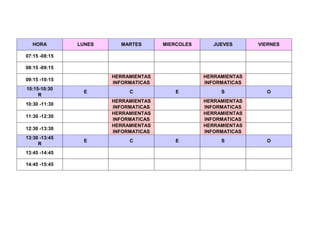
HORA LUNES MARTES MIERCOLES JUEVES VIERNES
07:15 -08:15
08:15 -09:15
09:15 -10:15
HERRAMIENTAS
INFORMATICAS
HERRAMIENTAS
INFORMATICAS
10:15-10:30
R
E C E S O
10:30 -11:30
HERRAMIENTAS
INFORMATICAS
HERRAMIENTAS
INFORMATICAS
11:30 -12:30
HERRAMIENTAS
INFORMATICAS
HERRAMIENTAS
INFORMATICAS
12:30 -13:30
HERRAMIENTAS
INFORMATICAS
HERRAMIENTAS
INFORMATICAS
13:30 -13:45
R
E C E S O
13:45 -14:45
14:45 -15:45
Syllabus Estandarizado UTMACH
Generado por: SIUTMACH/ACADÉMICO 2019-06-22 20:43 - Emitido por: yconza1
Pág. 1 de 9
UNIVERSIDAD TECNICA DE MACHALA
FACULTAD DE CIENCIAS EMPRESARIALES
ADMINISTRACIÓN DE EMPRESAS
SYLLABUS ESTANDARIZADO
1.- DATOS GENERALES
Asignatura:
Herramientas Informáticas I
Código de la Asignatura:
ADM1.06
Unidades de Organización Curricular de la Asignatura:
UNIDAD BÁSICA
Campos de Formación:
COMUNICACIÓN Y LENGUAJES
Total de Horas del Componente Docencia
- Horas para Actividades de aprendizaje asistida por el profesor:
32
- Horas para Actividades de aprendizaje colaborativo:32
Periodo Académico:
2019-1
Total de Horas del Componente de Prácticas de Aplicación y
Experimentación de los aprendizajes:64
Nivel:
PRIMERO
Total de Horas del Componente de Aprendizaje Autónomo:
32
Total de Horas de la Asignatura:
160
¿La asignatura es parte de un Itinerario? :
NO
¿La asignatura tiene Prácticaspreprofesionales o
Prácticas preprofesionales de servicio a la
comunidad?:
NO
Fecha de Inicio de Actividades Académicas:
2019-05-06
Fecha de Culminación de Actividades
Académicas:2019-08-24
Prerrequisitos:
Correquisitos:
Algebra Lineal , Expresión oral y escrita, Epístemologia , Fundamentos de la Administración, Contabilidad I
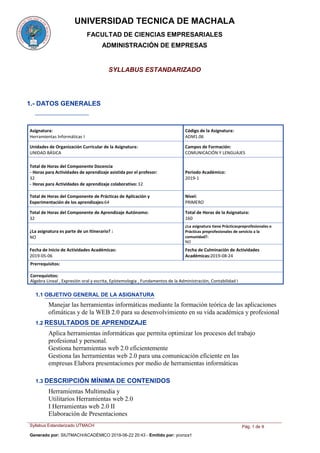
1.1 OBJETIVO GENERAL DE LA ASIGNATURA
Manejar las herramientas informáticas mediante la formación teórica de las aplicaciones
ofimáticas y de la WEB 2.0 para su desenvolvimiento en su vida académica y profesional
1.2 RESULTADOS DE APRENDIZAJE
Aplica herramientas informáticas que permita optimizar los procesos del trabajo
profesional y personal.
Gestiona herramientas web 2.0 eficientemente
Gestiona las herramientas web 2.0 para una comunicación eficiente en las
empresas Elabora presentaciones por medio de herramientas informáticas
1.3 DESCRIPCIÓN MÍNIMA DE CONTENIDOS
Herramientas Multimedia y
Utilitarios Herramientas web 2.0
I Herramientas web 2.0 II
Elaboración de Presentaciones
Syllabus Estandarizado UTMACH
Generado por: SIUTMACH/ACADÉMICO 2019-06-22 20:43 - Emitido por: yconza1
Pág. 2 de 9
2.- ESTRUCTURA DE LA ASIGNATURA
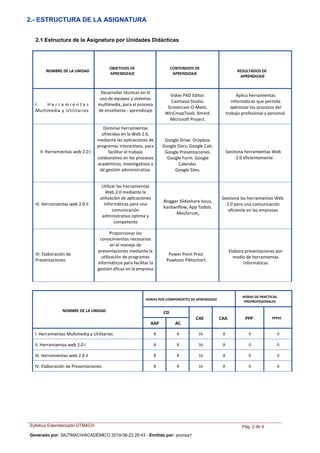
2.1 Estructura de la Asignatura por Unidades Didácticas
NOMBRE DE LA UNIDAD
HORAS POR COMPONENTES DE APRENDIZAJE
HORAS DE PRACTICAS
PREPROFESIONALES
CD
CAE CAA PPP PPPSC
AAP AC
I. Herramientas Multimedia y Utilitarios 8 8 16 8 0 0
II. Herramientas web 2.0 I 8 8 16 8 0 0
III. Herramientas web 2.0 II 8 8 16 8 0 0
IV. Elaboración de Presentaciones 8 8 16 8 0 0
NOMBRE DE LA UNIDAD
OBJETIVOS DE
APRENDIZAJE
CONTENIDOS DE
APRENDIZAJE
RESULTADOS DE
APRENDIZAJE
I . H e r r a m i e n t a s
Multimedia y Utilitarios
Desarrollar técnicas en el
uso de equipos y sistemas
multimedia, para el proceso
de enseñanza - aprendizaje
Video PAD Editor.
Camtasia Studio.
Screencast-O-Matic.
WinCmapTools. Xmind.
Microsoft Project.
Aplica herramientas
informáticas que permita
optimizar los procesos del
trabajo profesional y personal.
II. Herramientas web 2.0 I
Dominar herramientas
ofrecidas en la Web 2.0,
mediante las aplicaciones de
programas interactivos, para
facilitar el trabajo
colaborativo en los procesos
académicos, investigativos y
de gestión administrativa.
Google Drive. Dropbox.
Google Docs. Google Calc.
Google Presentaciones.
Google Form. Google
Calendar.
Google Sites.
Gestiona herramientas Web
2.0 eficientemente
III. Herramientas web 2.0 II
Utilizar las herramientas
Web 2.0 mediante la
utilización de aplicaciones
informáticas para una
comunicación
administrativa optima y
competente
Blogger Slideshare Issuu,
Kanbanflow, App TodoIs.
MeuScrum,
Gestiona las herramientas Web
2.0 para una comunicación
eficiente en las empresas
IV. Elaboración de
Presentaciones
Proporcionar los
conocimientos necesarios
en el manejo de
presentaciones mediante la
utilización de programas
informáticos para facilitar la
gestión eficaz en la empresa
Power Point Prezi
Powtoon Piktochart.
Elabora presentaciones por
medio de herramientas
informáticas
Syllabus Estandarizado UTMACH
Generado por: SIUTMACH/ACADÉMICO 2019-06-22 20:43 - Emitido por: yconza1
Pág. 3 de 9
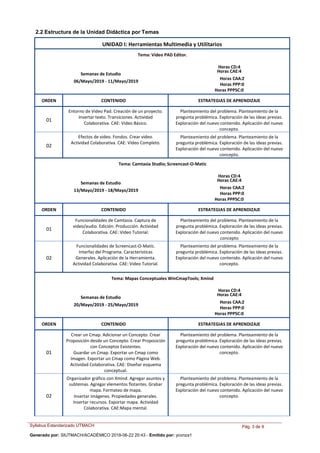
2.2 Estructura de la Unidad Didáctica por Temas
UNIDAD I: Herramientas Multimedia y Utilitarios
Tema: Video PAD Editor.
Horas CD:4
Semanas de Estudio
Horas CAE:4
06/Mayo/2019 - 11/Mayo/2019
Horas CAA:2
Horas PPP:0
Horas PPPSC:0
ORDEN CONTENIDO ESTRATEGIAS DE APRENDIZAJE
01
Entorno de Video Pad. Creación de un proyecto.
Insertar texto. Transiciones. Actividad
Colaborativa. CAE: Video Básico.
Planteamiento del problema. Planteamiento de la
pregunta problémica. Exploración de las ideas previas.
Exploración del nuevo contenido. Aplicación del nuevo
concepto.
02
Efectos de video. Fondos. Crear video.
Actividad Colaborativa. CAE: Video Completo.
Planteamiento del problema. Planteamiento de la
pregunta problémica. Exploración de las ideas previas.
Exploración del nuevo contenido. Aplicación del nuevo
concepto.
Tema: Camtasia Studio; Screencast-O-Matic
Horas CD:4
Semanas de Estudio
Horas CAE:4
13/Mayo/2019 - 18/Mayo/2019
Horas CAA:2
Horas PPP:0
Horas PPPSC:0
ORDEN CONTENIDO ESTRATEGIAS DE APRENDIZAJE
01
Funcionalidades de Camtasia. Captura de
video/audio. Edición. Producción. Actividad
Colaborativa. CAE: Video Tutorial.
Planteamiento del problema. Planteamiento de la
pregunta problémica. Exploración de las ideas previas.
Exploración del nuevo contenido. Aplicación del nuevo
concepto
02
Funcionalidades de Screencast-O-Matic.
Interfaz del Programa. Características
Generales. Aplicación de la Herramienta.
Actividad Colaborativa. CAE: Video Tutorial.
Planteamiento del problema. Planteamiento de la
pregunta problémica. Exploración de las ideas previas.
Exploración del nuevo contenido. Aplicación del nuevo
concepto.
Tema: Mapas Conceptuales WinCmapTools; Xmind
Horas CD:4
Semanas de Estudio
Horas CAE:4
20/Mayo/2019 - 25/Mayo/2019
Horas CAA:2
Horas PPP:0
Horas PPPSC:0
ORDEN CONTENIDO ESTRATEGIAS DE APRENDIZAJE
01
Crear un Cmap. Adicionar un Concepto. Crear
Proposición desde un Concepto. Crear Proposición
con Conceptos Existentes.
Guardar un Cmap. Exportar un Cmap como
Imagen. Exportar un Cmap como Página Web.
Actividad Colaborativa. CAE: Diseñar esquema
conceptual.
Planteamiento del problema. Planteamiento de la
pregunta problémica. Exploración de las ideas previas.
Exploración del nuevo contenido. Aplicación del nuevo
concepto.
02
Organizador gráfico con Xmind. Agregar asuntos y
subtemas. Agregar elementos flotantes. Grabar
mapa. Formateo de mapa.
Insertar imágenes. Propiedades generales.
Insertar recursos. Exportar mapa. Actividad
Colaborativa. CAE:Mapa mental.
Planteamiento del problema. Planteamiento de la
pregunta problémica. Exploración de las ideas previas.
Exploración del nuevo contenido. Aplicación del nuevo
concepto.
Syllabus Estandarizado UTMACH
Generado por: SIUTMACH/ACADÉMICO 2019-06-22 20:43 - Emitido por: yconza1
Pág. 4 de 9
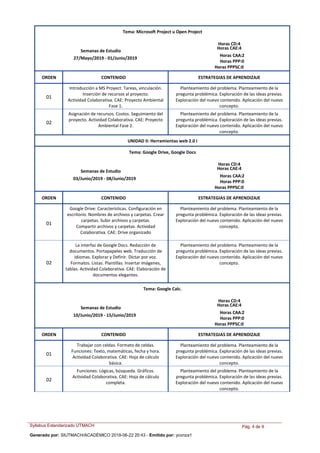
Tema: Microsoft Project u Open Project
Horas CD:4
Semanas de Estudio
Horas CAE:4
27/Mayo/2019 - 01/Junio/2019
Horas CAA:2
Horas PPP:0
Horas PPPSC:0
ORDEN CONTENIDO ESTRATEGIAS DE APRENDIZAJE
01
Introducción a MS Proyect. Tareas, vinculación.
Inserción de recursos al proyecto.
Actividad Colaborativa. CAE: Proyecto Ambiental
Fase 1.
Planteamiento del problema. Planteamiento de la
pregunta problémica. Exploración de las ideas previas.
Exploración del nuevo contenido. Aplicación del nuevo
concepto.
02
Asignación de recursos. Costos. Seguimiento del
proyecto. Actividad Colaborativa. CAE: Proyecto
Ambiental Fase 2.
Planteamiento del problema. Planteamiento de la
pregunta problémica. Exploración de las ideas previas.
Exploración del nuevo contenido. Aplicación del nuevo
concepto.
UNIDAD II: Herramientas web 2.0 I
Tema: Google Drive, Google Docs
Horas CD:4
Semanas de Estudio
Horas CAE:4
03/Junio/2019 - 08/Junio/2019
Horas CAA:2
Horas PPP:0
Horas PPPSC:0
ORDEN CONTENIDO ESTRATEGIAS DE APRENDIZAJE
01
Google Drive: Características. Configuración en
escritorio. Nombres de archivos y carpetas. Crear
carpetas. Subir archivos y carpetas.
Compartir archivos y carpetas. Actividad
Colaborativa. CAE: Drive organizado
Planteamiento del problema. Planteamiento de la
pregunta problémica. Exploración de las ideas previas.
Exploración del nuevo contenido. Aplicación del nuevo
concepto.
02
La interfaz de Google Docs. Redacción de
documentos. Portapapeles web. Traducción de
idiomas. Explorar y Definir. Dictar por voz.
Formatos. Listas. Plantillas. Insertar imágenes,
tablas. Actividad Colaborativa. CAE: Elaboración de
documentos elegantes.
Planteamiento del problema. Planteamiento de la
pregunta problémica. Exploración de las ideas previas.
Exploración del nuevo contenido. Aplicación del nuevo
concepto.
Tema: Google Calc.
Horas CD:4
Semanas de Estudio
Horas CAE:4
10/Junio/2019 - 15/Junio/2019
Horas CAA:2
Horas PPP:0
Horas PPPSC:0
ORDEN CONTENIDO ESTRATEGIAS DE APRENDIZAJE
01
Trabajar con celdas. Formato de celdas.
Funciones: Texto, matemáticas, fecha y hora.
Actividad Colaborativa. CAE: Hoja de cálculo
básica.
Planteamiento del problema. Planteamiento de la
pregunta problémica. Exploración de las ideas previas.
Exploración del nuevo contenido. Aplicación del nuevo
concepto.
02
Funciones: Lógicas, búsqueda. Gráficos.
Actividad Colaborativa. CAE: Hoja de cálculo
completa.
Planteamiento del problema. Planteamiento de la
pregunta problémica. Exploración de las ideas previas.
Exploración del nuevo contenido. Aplicación del nuevo
concepto.
Syllabus Estandarizado UTMACH
Generado por: SIUTMACH/ACADÉMICO 2019-06-22 20:43 - Emitido por: yconza1
Pág. 5 de 9
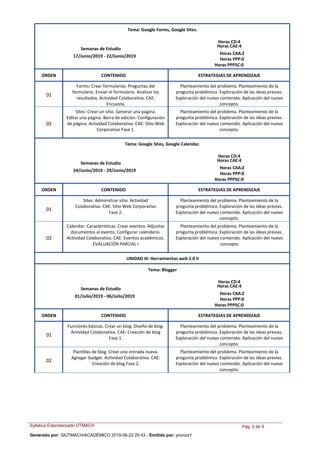
Tema: Google Forms, Google Sites.
Horas CD:4
Semanas de Estudio
Horas CAE:4
17/Junio/2019 - 22/Junio/2019
Horas CAA:2
Horas PPP:0
Horas PPPSC:0
ORDEN CONTENIDO ESTRATEGIAS DE APRENDIZAJE
01
Forms: Crear formularios. Preguntas del
formulario. Enviar el formulario. Analizar los
resultados. Actividad Colaborativa. CAE:
Encuesta.
Planteamiento del problema. Planteamiento de la
pregunta problémica. Exploración de las ideas previas.
Exploración del nuevo contenido. Aplicación del nuevo
concepto.
02
Sites: Crear un sitio. Generar una página.
Editar una página. Barra de edición. Configuración
de página. Actividad Colaborativa. CAE: Sitio Web
Corporativo Fase 1.
Planteamiento del problema. Planteamiento de la
pregunta problémica. Exploración de las ideas previas.
Exploración del nuevo contenido. Aplicación del nuevo
concepto.
Tema: Google Sites, Google Calendar.
Horas CD:4
Semanas de Estudio
Horas CAE:4
24/Junio/2019 - 29/Junio/2019
Horas CAA:2
Horas PPP:0
Horas PPPSC:0
ORDEN CONTENIDO ESTRATEGIAS DE APRENDIZAJE
01
Sites: Administrar sitio. Actividad
Colaborativa. CAE: Sitio Web Corporativo
Fase 2.
Planteamiento del problema. Planteamiento de la
pregunta problémica. Exploración de las ideas previas.
Exploración del nuevo contenido. Aplicación del nuevo
concepto.
02
Calendar: Características. Crear eventos. Adjuntar
documentos al evento. Configurar calendario.
Actividad Colaborativa. CAE: Eventos académicos.
EVALUACIÓN PARCIAL I
Planteamiento del problema. Planteamiento de la
pregunta problémica. Exploración de las ideas previas.
Exploración del nuevo contenido. Aplicación del nuevo
concepto
UNIDAD III: Herramientas web 2.0 II
Tema: Blogger
Horas CD:4
Semanas de Estudio
Horas CAE:4
01/Julio/2019 - 06/Julio/2019
Horas CAA:2
Horas PPP:0
Horas PPPSC:0
ORDEN CONTENIDO ESTRATEGIAS DE APRENDIZAJE
01
Funciones básicas. Crear un blog. Diseño de blog.
Actividad Colaborativa. CAE: Creación de blog
Fase 1.
Planteamiento del problema. Planteamiento de la
pregunta problémica. Exploración de las ideas previas.
Exploración del nuevo contenido. Aplicación del nuevo
concepto.
02
Plantillas de blog. Crear una entrada nueva.
Agregar Gadget. Actividad Colaborativa. CAE:
Creación de blog Fase 2.
Planteamiento del problema. Planteamiento de la
pregunta problémica. Exploración de las ideas previas.
Exploración del nuevo contenido. Aplicación del nuevo
concepto.
Syllabus Estandarizado UTMACH
Generado por: SIUTMACH/ACADÉMICO 2019-06-22 20:43 - Emitido por: yconza1
Pág. 6 de 9
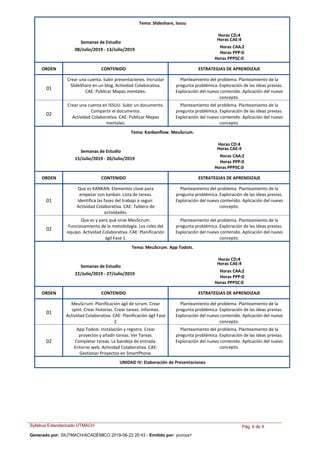
Tema: Slideshare, Issuu
Horas CD:4
Semanas de Estudio
Horas CAE:4
08/Julio/2019 - 13/Julio/2019
Horas CAA:2
Horas PPP:0
Horas PPPSC:0
ORDEN CONTENIDO ESTRATEGIAS DE APRENDIZAJE
01
Crear una cuenta. Subir presentaciones. Incrustar
SlideShare en un blog. Actividad Colaborativa.
CAE: Publicar Mapas mentales.
Planteamiento del problema. Planteamiento de la
pregunta problémica. Exploración de las ideas previas.
Exploración del nuevo contenido. Aplicación del nuevo
concepto.
02
Crear una cuenta en ISSUU. Subir un documento.
Compartir el documento.
Actividad Colaborativa. CAE: Publicar Mapas
mentales.
Planteamiento del problema. Planteamiento de la
pregunta problémica. Exploración de las ideas previas.
Exploración del nuevo contenido. Aplicación del nuevo
concepto.
Tema: Kanbanflow. MeuScrum.
Horas CD:4
Semanas de Estudio
Horas CAE:4
15/Julio/2019 - 20/Julio/2019
Horas CAA:2
Horas PPP:0
Horas PPPSC:0
ORDEN CONTENIDO ESTRATEGIAS DE APRENDIZAJE
01
Que es KANKAN. Elementos clave para
empezar con kanban. Lista de tareas.
Identifica las fases del trabajo a seguir.
Actividad Colaborativa. CAE: Tablero de
actividades.
Planteamiento del problema. Planteamiento de la
pregunta problémica. Exploración de las ideas previas.
Exploración del nuevo contenido. Aplicación del nuevo
concepto.
02
Que es y para qué sirve MeuScrum.
Funcionamiento de la metodología. Los roles del
equipo. Actividad Colaborativa. CAE: Planificación
ágil Fase 1.
Planteamiento del problema. Planteamiento de la
pregunta problémica. Exploración de las ideas previas.
Exploración del nuevo contenido. Aplicación del nuevo
concepto.
Tema: MeuScrum. App TodoIs.
Horas CD:4
Semanas de Estudio
Horas CAE:4
22/Julio/2019 - 27/Julio/2019
Horas CAA:2
Horas PPP:0
Horas PPPSC:0
ORDEN CONTENIDO ESTRATEGIAS DE APRENDIZAJE
01
MeuScrum: Planificación ágil de scrum. Crear
spint. Crear historias. Crear tareas. Informes.
Actividad Colaborativa. CAE: Planificación ágil Fase
2.
Planteamiento del problema. Planteamiento de la
pregunta problémica. Exploración de las ideas previas.
Exploración del nuevo contenido. Aplicación del nuevo
concepto.
02
App TodoIs: Instalación y registro. Crear
proyectos y añadir tareas. Ver Tareas.
Completar tareas. La bandeja de entrada.
Entorno web. Actividad Colaborativa. CAE:
Gestionar Proyectos en SmartPhone.
Planteamiento del problema. Planteamiento de la
pregunta problémica. Exploración de las ideas previas.
Exploración del nuevo contenido. Aplicación del nuevo
concepto.
UNIDAD IV: Elaboración de Presentaciones
Syllabus Estandarizado UTMACH
Generado por: SIUTMACH/ACADÉMICO 2019-06-22 20:43 - Emitido por: yconza1
Pág. 7 de 9
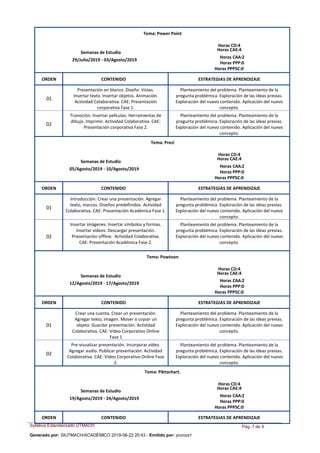
Tema: Power Point
Horas CD:4
Semanas de Estudio
Horas CAE:4
29/Julio/2019 - 03/Agosto/2019
Horas CAA:2
Horas PPP:0
Horas PPPSC:0
ORDEN CONTENIDO ESTRATEGIAS DE APRENDIZAJE
01
Presentación en blanco. Diseño. Vistas.
Insertar texto. Insertar objetos. Animación.
Actividad Colaborativa. CAE: Presentación
corporativa Fase 1.
Planteamiento del problema. Planteamiento de la
pregunta problémica. Exploración de las ideas previas.
Exploración del nuevo contenido. Aplicación del nuevo
concepto.
02
Transición. Insertar películas. Herramientas de
dibujo. Imprimir. Actividad Colaborativa. CAE:
Presentación corporativa Fase 2.
Planteamiento del problema. Planteamiento de la
pregunta problémica. Exploración de las ideas previas.
Exploración del nuevo contenido. Aplicación del nuevo
concepto.
Tema: Prezi
Horas CD:4
Semanas de Estudio
Horas CAE:4
05/Agosto/2019 - 10/Agosto/2019
Horas CAA:2
Horas PPP:0
Horas PPPSC:0
ORDEN CONTENIDO ESTRATEGIAS DE APRENDIZAJE
01
Introducción. Crear una presentación. Agregar
texto, marcos. Diseños predefinidos. Actividad
Colaborativa. CAE: Presentación Académica Fase 1.
Planteamiento del problema. Planteamiento de la
pregunta problémica. Exploración de las ideas previas.
Exploración del nuevo contenido. Aplicación del nuevo
concepto.
02
Insertar imágenes. Insertar símbolos y formas.
Insertar videos. Descargar presentación.
Presentación offline. Actividad Colaborativa.
CAE: Presentación Académica Fase 2.
Planteamiento del problema. Planteamiento de la
pregunta problémica. Exploración de las ideas previas.
Exploración del nuevo contenido. Aplicación del nuevo
concepto.
Tema: Powtoon
Horas CD:4
Semanas de Estudio
Horas CAE:4
12/Agosto/2019 - 17/Agosto/2019
Horas CAA:2
Horas PPP:0
Horas PPPSC:0
ORDEN CONTENIDO ESTRATEGIAS DE APRENDIZAJE
01
Crear una cuenta. Crear un presentación.
Agregar texto, imagen. Mover o copiar un
objeto. Guardar presentación. Actividad
Colaborativa. CAE: Video Corporativo Online
Fase 1
Planteamiento del problema. Planteamiento de la
pregunta problémica. Exploración de las ideas previas.
Exploración del nuevo contenido. Aplicación del nuevo
concepto.
02
Pre-visualizar presentación. Incorporar video.
Agregar audio. Publicar presentación. Actividad
Colaborativa. CAE: Video Corporativo Online Fase
2.
Planteamiento del problema. Planteamiento de la
pregunta problémica. Exploración de las ideas previas.
Exploración del nuevo contenido. Aplicación del nuevo
concepto.
Tema: Piktochart.
Horas CD:4
Semanas de Estudio
Horas CAE:4
19/Agosto/2019 - 24/Agosto/2019
Horas CAA:2
Horas PPP:0
Horas PPPSC:0
ORDEN CONTENIDO ESTRATEGIAS DE APRENDIZAJE
Syllabus Estandarizado UTMACH
Geerado por: SIUTMACH/ACADÉMICO 2019-06-22 20:43 - Emitido por: yconza1
Pág. 1 de 9
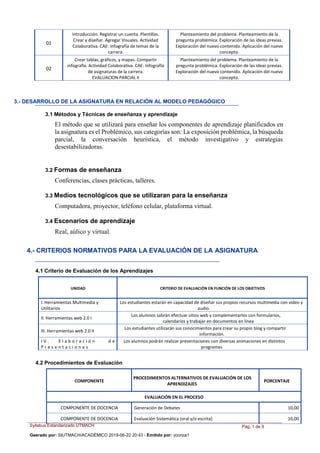
3.- DESARROLLO DE LA ASIGNATURA EN RELACIÓN AL MODELO PEDAGÓGICO
3.1 Métodos y Técnicas de enseñanza y aprendizaje
El método que se utilizará para enseñar los componentes de aprendizaje planificados en
la asignatura es el Problémico, sus categorías son: La exposición problémica, la búsqueda
parcial, la conversación heurística, el método investigativo y estrategias
desestabilizadoras.
3.2 Formas de enseñanza
Conferencias, clases prácticas, talleres.
3.3 Medios tecnológicos que se utilizaran para la enseñanza
Computadora, proyector, teléfono celular, plataforma virtual.
3.4 Escenarios de aprendizaje
Real, aúlico y virtual.
4.- CRITERIOS NORMATIVOS PARA LA EVALUACIÓN DE LA ASIGNATURA
4.1 Criterio de Evaluación de los Aprendizajes
UNIDAD CRITERIO DE EVALUACIÓN EN FUNCIÓN DE LOS OBJETIVOS
I. Herramientas Multimedia y
Utilitarios
Los estudiantes estarán en capacidad de diseñar sus propios recursos multimedia con video y
audio.
II. Herramientas web 2.0 I
Los alumnos sabrán efectuar sitios web y complementarlos con formularios,
calendarios y trabajar en documentos en línea
III. Herramientas web 2.0 II
Los estudiantes utilizarán sus conocimientos para crear su propio blog y compartir
información.
I V . E l a b o r a c i ó n d e
P r e s e n t a c i o n e s
Los alumnos podrán realizar presentaciones con diversas animaciones en distintos
programas
4.2 Procedimientos de Evaluación
COMPONENTE
PROCEDIMIENTOS ALTERNATIVOS DE EVALUACIÓN DE LOS
APRENDIZAJES
PORCENTAJE
EVALUACIÓN EN EL PROCESO
COMPONENTE DE DOCENCIA Generación de Debates 10,00
COMPONENTE DE DOCENCIA Evaluación Sistemática (oral y/o escrita) 10,00
01
Introducción. Registrar un cuenta. Plantillas.
Crear y diseñar. Agregar Visuales. Actividad
Colaborativa. CAE: Infografía de temas de la
carrera.
Planteamiento del problema. Planteamiento de la
pregunta problémica. Exploración de las ideas previas.
Exploración del nuevo contenido. Aplicación del nuevo
concepto.
02
Crear tablas, gráficos, y mapas. Compartir
infografìa. Actividad Colaborativa. CAE: Infografía
de asignaturas de la carrera.
EVALUACION PARCIAL II
Planteamiento del problema. Planteamiento de la
pregunta problémica. Exploración de las ideas previas.
Exploración del nuevo contenido. Aplicación del nuevo
concepto.
Syllabus Estandarizado UTMACH
Geerado por: SIUTMACH/ACADÉMICO 2019-06-22 20:43 - Emitido por: yconza1
Pág. 2 de 9
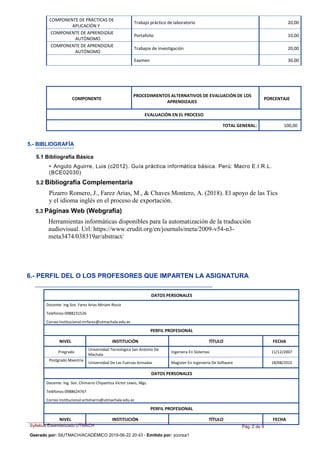
COMPONENTE DE PRÁCTICAS DE
APLICACIÓN Y
Trabajo práctico de laboratorio 20,00
COMPONENTE DE APRENDIZAJE
AUTÓNOMO
Portafolio 10,00
COMPONENTE DE APRENDIZAJE
AUTÓNOMO
Trabajos de investigación 20,00
Examen 30,00
COMPONENTE
PROCEDIMIENTOS ALTERNATIVOS DE EVALUACIÓN DE LOS
APRENDIZAJES
PORCENTAJE
EVALUACIÓN EN EL PROCESO
TOTAL GENERAL: 100,00
5.- BIBLIOGRAFÍA
5.1 Bibliografía Básica
• Angulo Aguirre, Luis (c2012). Guía práctica informática básica. Perú: Macro E.I.R.L.
(BCE02030)
5.2 Bibliografía Complementaria
Pizarro Romero, J., Farez Arias, M., & Chaves Montero, A. (2018). El apoyo de las Tics
y el idioma inglés en el proceso de exportación.
5.3 Páginas Web (Webgrafía)
Herramientas informáticas disponibles para la automatización de la traducción
audiovisual. Url: https://www.erudit.org/en/journals/meta/2009-v54-n3-
meta3474/038319ar/abstract/
6.- PERFIL DEL O LOS PROFESORES QUE IMPARTEN LA ASIGNATURA
DATOS PERSONALES
Docente: Ing.Sist. Farez Arias Miriam Rocio
Teléfonos:0988231526
Correo Institucional:mrfarez@utmachala.edu.ec
PERFIL PROFESIONAL
NIVEL INSTITUCIÓN TÍTULO FECHA
Pregrado
Universidad Tecnologica San Antonio De
Machala
Ingeniera En Sistemas 11/12/2007
Postgrado Maestria
Universidad De Las Fuerzas Armadas Magister En Ingenieria De Software 18/08/2015
DATOS PERSONALES
Docente: Ing. Sist. Chimarro Chipantiza Victor Lewis, Mgs.
Teléfonos:0988624767
Correo Institucional:vchimarro@utmachala.edu.ec
PERFIL PROFESIONAL
NIVEL INSTITUCIÓN TÍTULO FECHA
Syllabus Estandarizado UTMACH
Geerado por: SIUTMACH/ACADÉMICO 2019-06-22 20:43 - Emitido por: yconza1
Pág. 3 de 9
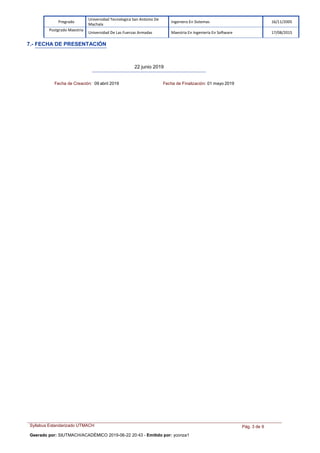
Pregrado
Universidad Tecnologica San Antonio De
Machala
Ingeniero En Sistemas 16/11/2005
Postgrado Maestria
Universidad De Las Fuerzas Armadas Maestria En Ingeniería En Software 17/08/2015
7.- FECHA DE PRESENTACIÓN
22 junio 2019
Fecha de Creación: 09 abril 2019 Fecha de Finalización: 01 mayo 2019
Descripción sobre las expectativas al iniciar el curso
Al inciar primer semestre yo conocia ciertas partes de la materia en como utilizar
las aplicaciones pero solo podia utilizar las aplicaciones basicas como: excel,
word, power point, paint y asi pero almomento de descfargar el syllabus me puse
a leer y me encontre con algunos nombres de aplicaciones para editar las cuales
me llamaron mucho la atencion y tenia ansias de iniciciar las clases practicas,
tambien me toque con algunas aplicaciones que se utilizan en la web las cuales
me llamaron aun mas la atencion ya que tenia mucha curiosidad de como
utilizarlas y aplicarlas al momento de desarrollar proyectos con las demas
materias y ademas sentia que la asignatura herramientas informaticas es muy
importante en nuestra carrera ya que en la ctualidad la mayoria de las empresas
utilizan aplicaciones informaticas ya sea para elaboracion de proyecto, entrega
de trabajos, elaboracion de contrataos, para calcular cuenta y llevar registros de
lo que se hace en la empresa y en fin
En si la asiganatura me parace muy interesante e importante a la vez y espero
al finalizar el primer semestre llevarme muchos conocimientos para asi poderme
desembolber en el dia a dia
DESARROLLO
VIDEO PAD
Es una aplicación de edición de vídeo desarrollada por NHC Software para el
mercado doméstico y profesional.
Características:
• Posee tutoriales propios.
• Compatible con la mayoría de formatos.
• Divide un fichero por escenas.
• Ofrece varias opciones de guardado.
• Soporte de grabado para Bluray.
• Es un excelente programa de edición y muy recomendados para aquellos
aficionados o profesionales de los medios audiovisuales que deseen evitar
un video con fotografías, música, efectos o simplemente montar varios videos
para dejar uno solo.
• Esta completísima y potente herramienta de edición multimedia ofrece una
gran cantidad de posibilidades y opciones para personalizar al máximo
cualquier video.
DIARIO N° 01
Fecha: Jueves, 09 de mayo de 2019
Tema: - Video Pad
- Entorno de video Pad
- Creación de un proyecto
- Insertar texto transiciones
- Actividad Colaborativa
Objetivo: Caracterizar los elementos de la herramienta Video Pad mediante
las opciones.
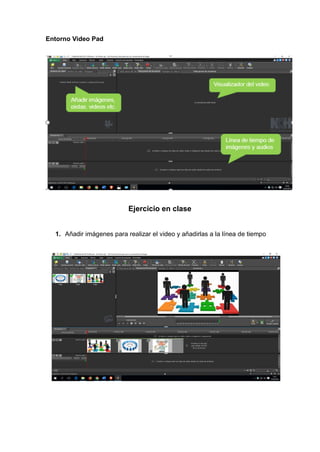
Entorno Video Pad
Ejercicio en clase
1. Añadir imágenes para realizar el video y añadirlas a la línea de tiempo
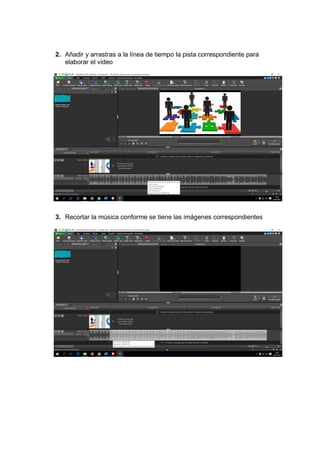
2. Añadir y arrastras a la línea de tiempo la pista correspondiente para
elaborar el video
3. Recortar la música conforme se tiene las imágenes correspondientes
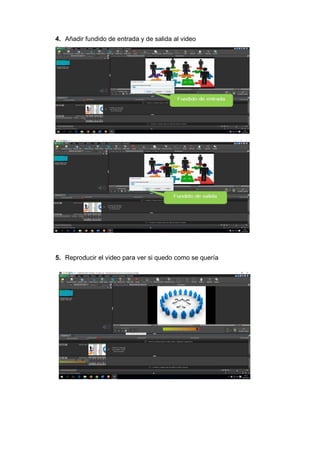
4. Añadir fundido de entrada y de salida al video
5. Reproducir el video para ver si quedo como se quería
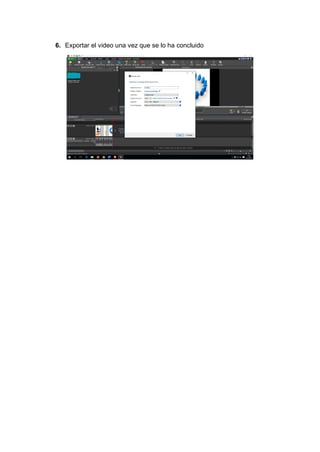
6. Exportar el video una vez que se lo ha concluido
DESARROLLO
Ventajas:
▪ Las ventajas son que es gratis y algunas veces es más rápido.
▪ Los programas no son casi pesados ni ocupan muchas memorias RAM.
▪ son fáciles de manejar, tanto las herramientas como tal como el programa en si
▪ te sirve para editar vídeos como quieras.
▪ te da la opción de colocar o quitar, lo que tú quieras.
Desventajas
▪ Una de las desventajas es que si utilizas un editor poco fiable el computador se
pondrá lento.
▪ Si el editor es poco confiable podrá llenar tu computadora de virus.
▪ Es un poco difícil el momento de instalar.
▪ si sale algo se tiene que volver a repetir todo.
DIARIO N° 02
Fecha: Martes, 14 de mayo de 2019
Tema: - Video Pad.
- Efectos de video Pad.
- Fondos.
- Actividad Colaborativa
- Actividad CAE.
Objetivo: Aplicar la herramienta Video Pad empleando todas las opciones
que permita la herramienta para generar videos.
EJERCICIO EN CLASE
1. Añadir imágenes para realizar el video y añadirlas a la línea de tiempo.
2. Añadir texto o título al video
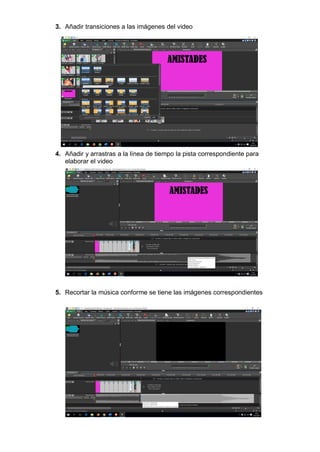
3. Añadir transiciones a las imágenes del video
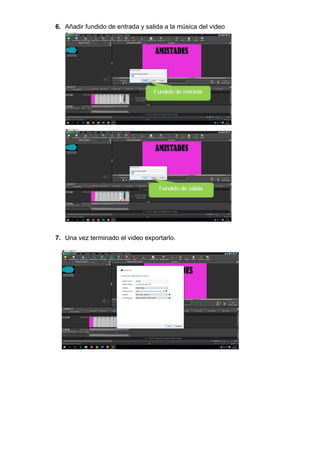
4. Añadir y arrastras a la línea de tiempo la pista correspondiente para
elaborar el video
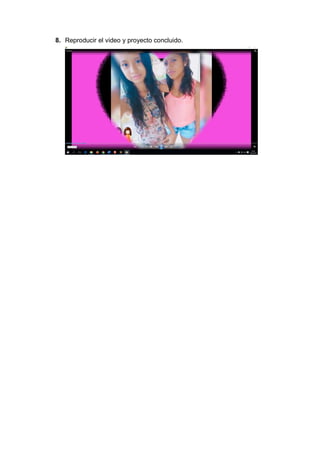
5. Recortar la música conforme se tiene las imágenes correspondientes
6. Añadir fundido de entrada y salida a la música del video
7. Una vez terminado el video exportarlo.
8. Reproducir el video y proyecto concluido.
DESARROLLO
Camtasia Studio
¿Qué es Camtasia Studio?
Camtasia Studio es un programa que sirve para grabar lo que sucede en la
pantalla del ordenador y de esa manera crear presentaciones y tutoriales
visuales. Las presentaciones visuales siempre son más llamativas que las
presentaciones por palabras.
Características
• Reproducción de archivos en cualquier tamaño.
• Sencillo, fácil de utilizar y compartir los vídeos creados en casa o en el
lugar de estudio.
• Posee una buena precisión para la captura del movimiento en pantalla.
• Contenido profesional en poco tiempo de producción.
• Permite editar audio y vídeo.
• Las aplicaciones creadas con este programa se pueden integrar con otros
programas como PowerPoint, Movie Maker, Audacity, FrontPage.
Ventajas:
• Grabas todo lo que ves en tu monitor.
• Las características y funcionalidades
DIARIO N° 03
Fecha: Jueves, 16 de mayo de 2019
Tema: - Camtasia.
- Funcionalidades de camtasia, captura de video/audio, edición,
producción.
- Actividad Colaborativa.
- CAE video tutorial.
Objetivo: Aplicar la herramienta multimedia para la creación y edición de
videos.
• Herramientas de edición profesional.
• Distintos efectos y transiciones.
• Permite subir los proyectos a YouTube directamente.
• Admite los formatos de video más populares.
• Panel de pre visualización.
• Línea de tiempo por pistas.
Desventajas:
• El audio al ser por micrófono pierde calidad en el sonido.
• El idioma.
• El panel es poco funcional.
Interfaz Camtasia
Ejercicio en clase
1. Importar y arrastrar hacia la línea de tiempo imágenes (las que usted desee)
para poder elaborar el video.
Línea de tiempo
Vista previa
Barras de tareas de la línea de tiempo
2. Añadir transiciones a cada imagen.
3. También se pueden incluir anotaciones en cada una de las imágenes.
4. Añadir y arrastrar un audio ya sea este una música o una grabación.
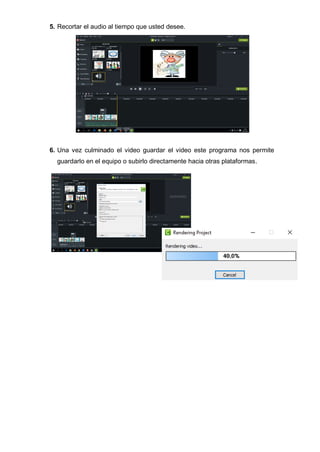
5. Recortar el audio al tiempo que usted desee.
6. Una vez culminado el video guardar el video este programa nos permite
guardarlo en el equipo o subirlo directamente hacia otras plataformas.
DESARROLLO
ScreenCast-o-Matic
ScreenCast-o-Matic es una aplicación para realizar screencast (grabación de lo
que ocurre en la pantalla del ordenador).
La aplicación es ideal para hacer vídeos cortos y es posible trabajar sin
necesidad de instalar nada en el ordenador ya que se puede acceder a ésta
usando el navegador web.
Es posible ejecutar la aplicación desde cualquier sistema operativo compatible
con Java (en el caso de Windows puede generar problemas en versiones
anteriores a Windows Vista). Únicamente se requiere que el equipo tenga
instalado Java 1.5 o superior.
Características principales de Screen O-Matic
1. Funcionamiento sencillo
Las herramientas también son fáciles de usar y podrás aprender a manejarlo
rápidamente, incluso si eres principiante, ya que ni siquiera tienes que instalarlo
en el ordenador, lo que te hace las cosas aún más fáciles.
2. Opción de publicación directa
Tan pronto como hayas creado tu vídeo, puedes publicarlo en YouTube a menos
que YouTube esté prohibido en tu entorno de trabajo. Puedes publicar tu vídeo
DIARIO N° 04
Fecha: Martes, 21 de mayo de 2019
Tema: - Screncast-O-Matic.
- Funcionalidades Screncast-O-Matic.
- Interfaz del programa.
- Características generales.
- Aplicación de la herramienta
- Actividad colaborativa.
- Actividad CAE.
Objetivo: Aplicar la herramienta multimedia para generar videos.
incluso cuando estés usando una versión gratuita que hace las cosas
convenientes para todos los usuarios.
3. Capacidad de grabar la pantalla y la webcam simultáneamente
Con Screen O-Matic puedes grabar la pantalla y la webcam simultáneamente.
Esto significa que no tendrás que utilizar distintos programas para combinar tus
grabaciones.
4. Versión de pago equipada con más funciones
Los usuarios que compran O-Matic PRO tendrán más funciones como el dibujo
en pantalla, lo que significa que pueden añadir mucho más al vídeo. Otra
característica que la versión PRO ofrece es la opción de zoom que hará que la
experiencia sea aún mejor y los estudiantes o amigos podrán fijarse en las cosas
que sobre las que deseas hacer hincapié. Además, tiene otras características
adicionales, incluyendo la sincronización de la grabación con vídeo o funciones
de edición que te ayudan a editar el audio también.
5. Pago que merece la pena por la versión PRO
Si vas a utilizar el programa a largo plazo, solo tendrás que pagar 15$ al año
para obtener las funciones adicionales y esto mejorará tu experiencia y los
resultados de tus vídeos sin que te suponga un gran gasto.
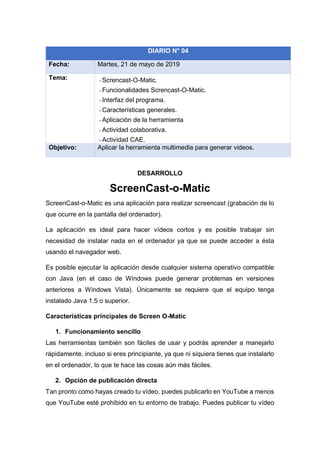
Interfaz del programa
Botón de grabar
Tamaño que se desea grabar
Línea de tiempo
Ejercicio en clase
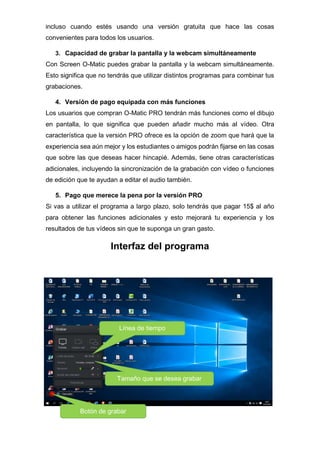
1. Dar clic en el botón rojo para empezar la grabación.
2. Empezar a explicar el video de lo que se va a tratar en este caso se
explicaran las ventajas y desventajas de utilizar Camtasia. En donde se
utilizará bloc de notas parar explicar el tema
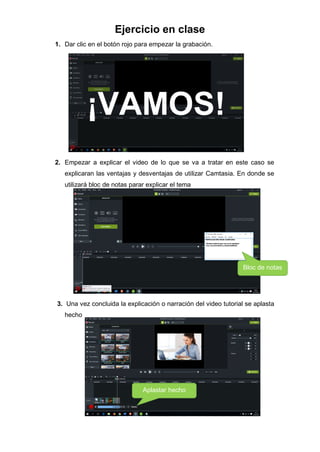
3. Una vez concluida la explicación o narración del video tutorial se aplasta
hecho
Bloc de notas
Aplastar hecho
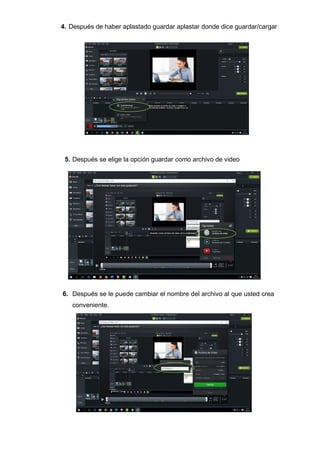
4. Después de haber aplastado guardar aplastar donde dice guardar/cargar
5. Después se elige la opción guardar como archivo de video
6. Después se le puede cambiar el nombre del archivo al que usted crea
conveniente.
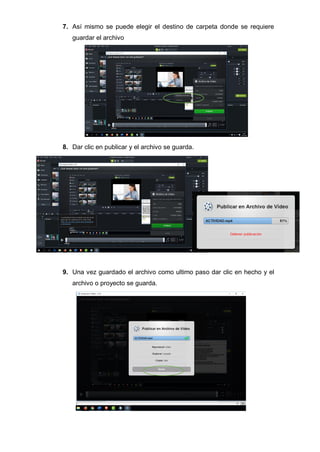
7. Así mismo se puede elegir el destino de carpeta donde se requiere
guardar el archivo
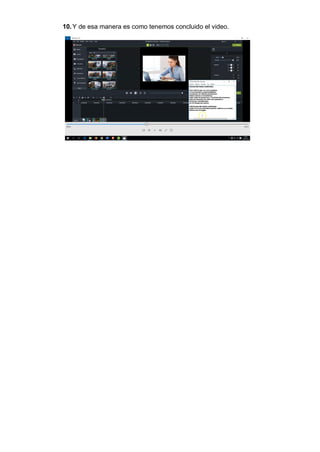
8. Dar clic en publicar y el archivo se guarda.
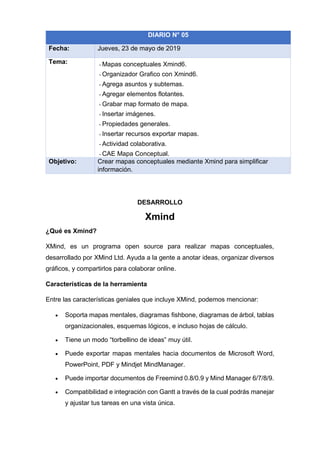
9. Una vez guardado el archivo como ultimo paso dar clic en hecho y el
archivo o proyecto se guarda.
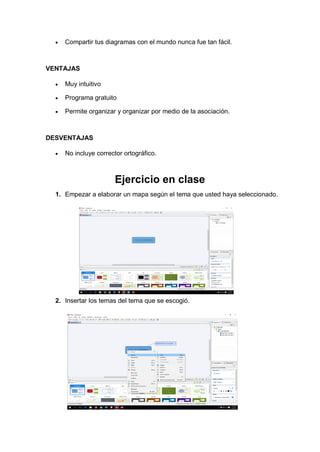
10.Y de esa manera es como tenemos concluido el video.
DESARROLLO
Xmind
¿Qué es Xmind?
XMind, es un programa open source para realizar mapas conceptuales,
desarrollado por XMind Ltd. Ayuda a la gente a anotar ideas, organizar diversos
gráficos, y compartirlos para colaborar online.
Características de la herramienta
Entre las características geniales que incluye XMind, podemos mencionar:
• Soporta mapas mentales, diagramas fishbone, diagramas de árbol, tablas
organizacionales, esquemas lógicos, e incluso hojas de cálculo.
• Tiene un modo “torbellino de ideas” muy útil.
• Puede exportar mapas mentales hacia documentos de Microsoft Word,
PowerPoint, PDF y Mindjet MindManager.
• Puede importar documentos de Freemind 0.8/0.9 y Mind Manager 6/7/8/9.
• Compatibilidad e integración con Gantt a través de la cual podrás manejar
y ajustar tus tareas en una vista única.
DIARIO N° 05
Fecha: Jueves, 23 de mayo de 2019
Tema: - Mapas conceptuales Xmind6.
- Organizador Grafico con Xmind6.
- Agrega asuntos y subtemas.
- Agregar elementos flotantes.
- Grabar map formato de mapa.
- Insertar imágenes.
- Propiedades generales.
- Insertar recursos exportar mapas.
- Actividad colaborativa.
- CAE Mapa Conceptual.
Objetivo: Crear mapas conceptuales mediante Xmind para simplificar
información.
• Compartir tus diagramas con el mundo nunca fue tan fácil.
VENTAJAS
• Muy intuitivo
• Programa gratuito
• Permite organizar y organizar por medio de la asociación.
DESVENTAJAS
• No incluye corrector ortográfico.
Ejercicio en clase
1. Empezar a elaborar un mapa según el tema que usted haya seleccionado.
2. Insertar los temas del tema que se escogió.
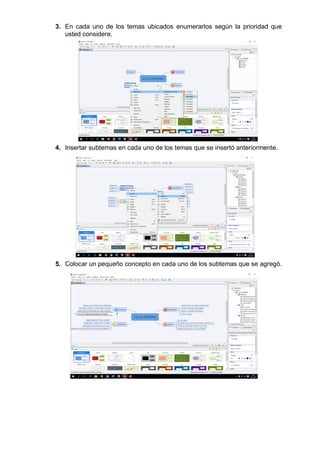
3. En cada uno de los temas ubicados enumerarlos según la prioridad que
usted considere.
4. Insertar subtemas en cada uno de los temas que se insertó anteriormente.
5. Colocar un pequeño concepto en cada uno de los subtemas que se agregó.
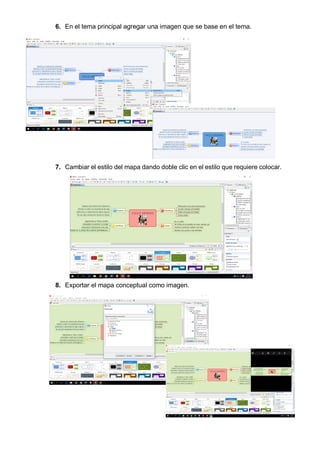
6. En el tema principal agregar una imagen que se base en el tema.
7. Cambiar el estilo del mapa dando doble clic en el estilo que requiere colocar.
8. Exportar el mapa conceptual como imagen.
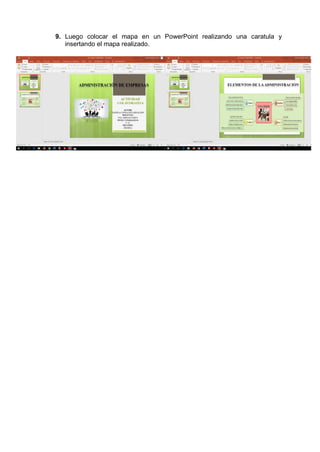
9. Luego colocar el mapa en un PowerPoint realizando una caratula y
insertando el mapa realizado.
DESARROLLO
Cmaptools
¿Qué es Cmaptools?
CmapTools es un programa de ordenador, multiplataforma, que facilita la
creación y gestión de mapas conceptos. Ha sido desarrollado por Microsoft
(IHMC). Permite que los usuarios creen fácilmente los nodos gráficos que
representan conceptos, conectar estos nodos usando líneas, y enlazar palabras
para formar una red de proposiciones interrelacionadas que representa el
conocimiento sobre un tema. La aplicación se compone de un cliente,
CmapTools, y un servidor, CmapServer. También existe una versión para
computación en la nube. Este software se utiliza en la enseñanza y en
laboratorios de investigación, y en formación corporativa.
Características
Entre las principales características del CmapTools están:
1. Los mecanismos de elaboración del mapa conceptual (inserción y
eliminación de conceptos y enlaces) son fáciles y cómodos.
2. Interfaz comunicativa en cuanto a las funcionalidades disponibles.
3. Los conceptos pueden hacerse acompañar de una imagen.
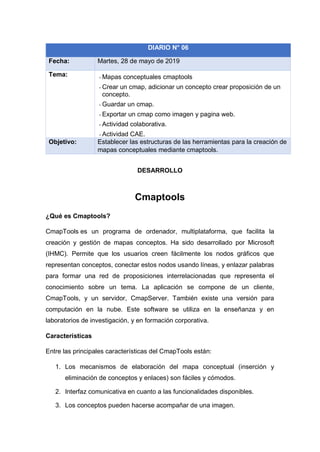
DIARIO N° 06
Fecha: Martes, 28 de mayo de 2019
Tema: - Mapas conceptuales cmaptools
- Crear un cmap, adicionar un concepto crear proposición de un
concepto.
- Guardar un cmap.
- Exportar un cmap como imagen y pagina web.
- Actividad colaborativa.
- Actividad CAE.
Objetivo: Establecer las estructuras de las herramientas para la creación de
mapas conceptuales mediante cmaptools.
4. Al enlace es posible incorporarle flechas indicativas de la dirección del
enlace.
5. Posibilidad de vincular recursos a los conceptos.
Ventajas
• Es una herramienta que nos permite crear mapas conceptuales de
manera fácil para lograr una mejor comprensión de algún tema especial.
• Facilita la comprensión de algún tema de manera esquemática.
• Es de fácil acceso (si ya se tiene instalado).
• Tiene manual de instrucciones para las personas que no manejan mucho
este tipo de programas.
• Una vez se aprende a manejar el programa nos permite con una gran
facilidad poder construir cualquier tipo de mapas conceptuales.
Desventajas
• Para las personas que no son muy hábiles en el uso de este tipo de
programas, puede tener dificultades con el uso.
• Su manual es virtual, por lo tanto, no tiene una persona que ayude a
aclarar las dudas que se refieren al uso del programa.
• Su manual debería contar con ejemplos de manera interactiva de la forma
de cómo se debe hacer el mapa conceptual paso a paso.
• No es compatible con otros programas similares y por lo tanto no se
pueden trabajar documentos conjuntos en dos programas diferentes.
• Utiliza un único esquema para hacer mapas conceptuales, sin dar la
posibilidad de otras formas diferentes de diseños.
Ejercicio en clase
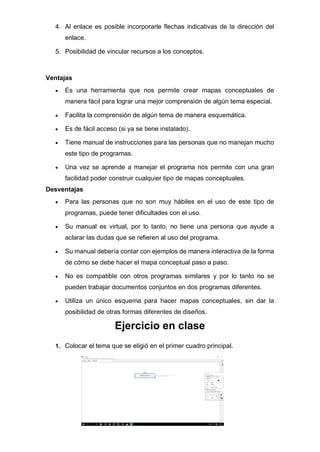
1. Colocar el tema que se eligió en el primer cuadro principal.
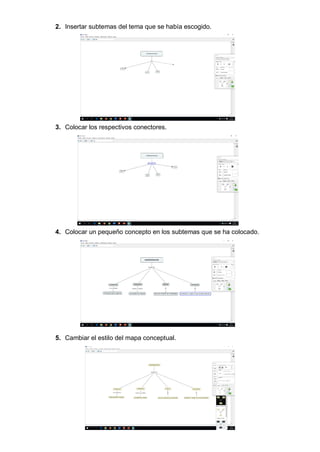
2. Insertar subtemas del tema que se había escogido.
3. Colocar los respectivos conectores.
4. Colocar un pequeño concepto en los subtemas que se ha colocado.
5. Cambiar el estilo del mapa conceptual.
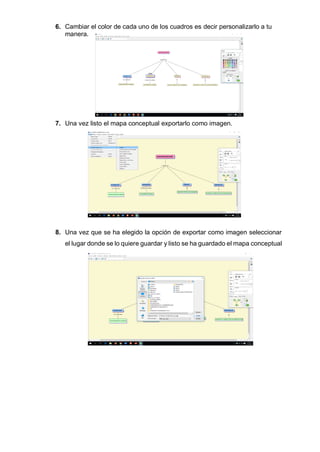
6. Cambiar el color de cada uno de los cuadros es decir personalizarlo a tu
manera.
7. Una vez listo el mapa conceptual exportarlo como imagen.
8. Una vez que se ha elegido la opción de exportar como imagen seleccionar
el lugar donde se lo quiere guardar y listo se ha guardado el mapa conceptual
DESARROLLO
Project
¿Qué es Project?
Ésta es la herramienta por excelencia para la gestión de proyectos
empresariales. Una aplicación de software de pago que funciona con Windows,
cuyo formato de archivo es MPP y que se integra con Office 365.
Administradores y jefes de proyecto emplean Microsoft Project para planificar y
controlar el desarrollo de un proyecto, la organización adecuada y eficaz de las
tareas, con el fin de evitar retrasos y mantenerse dentro del presupuesto
asignado.
Microsoft Project es una herramienta completa que presenta múltiples
funcionalidades para facilitar la labor del director de proyecto.
Características introducidas en Microsoft Project 2016
• Vista de línea de tiempo múltiple: vea más de una vista de línea de
tiempo mejorada visualmente para ayudar a visualizar diferentes fases de
su plan de proyecto. Puede establecer las fechas de inicio y finalización
DIARIO N° 07
Fecha: Jueves, 30 de mayo de 2019
Tema: - Microsoft proyect U.
- Open proyect.
- Introducción a Ns proyect.
- Tareas, vinculación insertar recursos al proyecto.
- Actividad colaborativa.
- Cae proyecto ambiental.
- Asignación de recursos.
- Costos, seguimientos al proyecto actividad colaborativa.
- CAE proyecto ambiental fase 2.
Objetivo: Establecen el uso de Microsoft proyect para la elaboración de
proyectos.
para cada línea de tiempo desde esta vista.
• Compromisos de recursos: solicite un recurso en el proyecto y su
administrador de recursos puede aceptar o rechazar su solicitud. Si es
aceptado, su recurso se bloqueará para asegurar la disponibilidad.
• Vistas de recursos: un espacio designado para que los administradores
de recursos vean y acepten o rechacen todas las solicitudes de recursos.
• Mapas de calor de capacidad de recursos: Nueva función de informes
que le permite ver rápidamente cómo se están utilizando sus recursos.
• Dígame: en lugar de buscar en Project o en los recursos de ayuda en
línea, Dígame, buscará cualquier solución que necesite.
• Complementos: los complementos de Microsoft Project ahora son más
fáciles de integrar que nunca con su proyecto. Las aplicaciones de los
socios de Microsoft se pueden descargar de la misma manera eficiente
que las plantillas de la tienda de Office.
• Temas nuevos: cambie el tema de su proyecto al tema que prefiera:
colorido, gris oscuro y blanco.
• Comentarios en la aplicación: ahora puede dar sus comentarios,
opiniones y sugerencias directamente a Microsoft en la pestaña Archivo
haciendo clic en la sección Comentarios.
Ventajas
• Mejorar la inteligencia empresarial.
• Colaborar y coordinar con facilidad.
• Administrar los recursos eficazmente.
• Administrar el ciclo de vida del proyecto.
• Administrar lo simple y lo complejo.
• Mejorar constantemente los procesos.
• Contrataciones estratégicas.
• Obtener más beneficios de las inversiones tecnológicas existentes.
• Recuperación real de la inversión.
• Obtener una solución EPM completa de Office.
Desventajas
• No se puede medir ni la productividad.
• Muy caro.
• No se trata de un programa multiplataforma.
• No cuenta tampoco con las herramientas básicas.
Ejercicio en clase
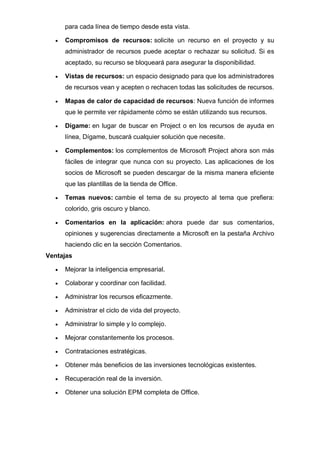
1. Abrir el Microsoft proyecto y dar clic en blanco.
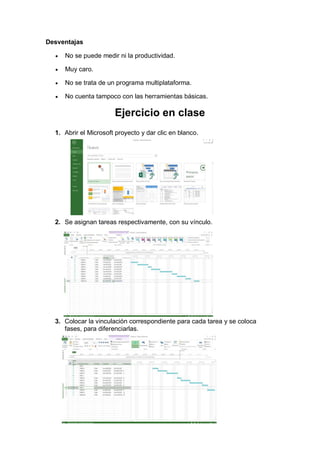
2. Se asignan tareas respectivamente, con su vínculo.
3. Colocar la vinculación correspondiente para cada tarea y se coloca
fases, para diferenciarlas.
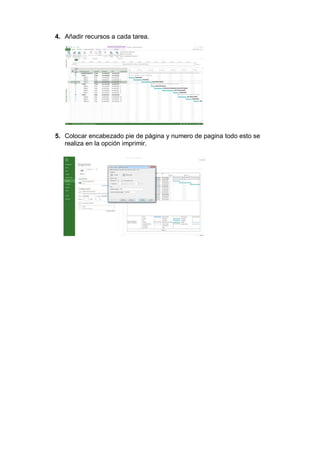
4. Añadir recursos a cada tarea.
5. Colocar encabezado pie de página y numero de pagina todo esto se
realiza en la opción imprimir.
DESARROLLO
Google Drive
¿Qué es Google drive?
Google Drive es el lugar donde se accede a todos tus archivos, incluidos los
documentos de Google Docs. y los archivos locales que Utiliza Google Drive para
guardar todo tipo de archivos, incluidos documentos, presentaciones, música,
fotos y vídeos. Puedes abrir muchos tipos de archivo directamente en tu
navegador, incluidos los archivos PDF, archivos Microsoft Office, vídeos de alta
definición y muchos tipos de archivos de imagen, aunque no tengas instalado el
programa correspondiente en tu ordenador.
Google Drive mantiene actualizados todos los elementos automáticamente, así
que puedes realizar modificaciones y acceder a la última versión desde cualquier
lugar.
Ventajas:
• Es muy ventajoso ya que todos los colaboradores tienen acceso en
cualquier momento y hora.
• Puedes cargar y descargar archivos e información en la red.
• Espacio de hasta 1 gigabit de todo tipo de ficheros.
• Traductor incluido con 53 idiomas.
• No dependes de una computadora, ya que todo lo tienes en tu cuenta de
DIARIO N° 08
Fecha: Martes, 04 de junio de 2019
Tema: - Google drive.
- Características.
- Configuración de escritorio.
- Nombre de archivos y carpetas.
- Crear carpetas, subir archivos y carpetas.
- Actividades colaborativas.
- CAE: Drive organizando.
Objetivo: Establecer el uso de Google drive con la finalidad del
comportamiento de archivos y carpetas.
correo en internet.
Desventajas:
• Las personas pueden ver las páginas que utilizas.
• El usuario no es seguro si no creas una buena contraseña para protegerlo.
• Si el documento tiene varios editores o colaboradores pudiera ser
eliminados por uno de ellos.
• Es poco complicado el entendimiento del programa porque tiene muchas
funciones.
• Es obligatorio el uso de internet.
Ejercicio en clase
1. Ingresar al drive.
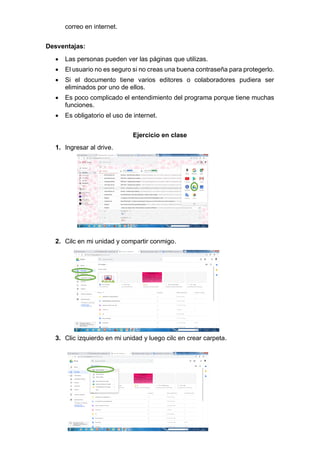
2. Cilc en mi unidad y compartir conmigo.
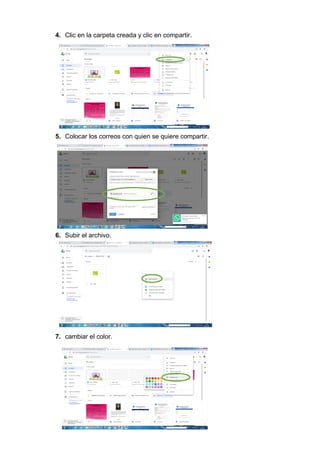
3. Clic izquierdo en mi unidad y luego cilc en crear carpeta.
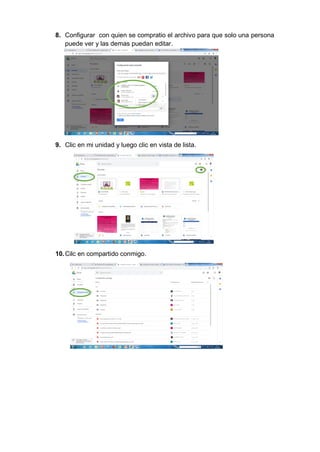
4. Clic en la carpeta creada y clic en compartir.
5. Colocar los correos con quien se quiere compartir.
6. Subir el archivo.
7. cambiar el color.
8. Configurar con quien se compratio el archivo para que solo una persona
puede ver y las demas puedan editar.
9. Clic en mi unidad y luego clic en vista de lista.
10.Cilc en compartido conmigo.
DESARROLLO
Google Docs.
¿Qué es el Google Docs.?
Google Docs. es un sencillo pero potente procesador de texto y hoja de cálculo,
todo en línea, que nos permite crear nuevos documentos, editar los que ya
teníamos o compartirlos en la red con otros usuarios.
Características de Google docs.
• Google Docs. es un sencillo pero potente procesador de texto y hoja de
cálculo, todo en línea, que nos permite crear nuevos documentos, editar
los que ya teníamos o compartirlos en la red con otros usuarios.
• Nuestros documentos se almacenan en línea, permitiéndonos acceder a
ellos desde cualquier ordenador con conexión a internet, y compartirlos
con quienes nosotros queramos, permitiendo incluso su edición.
• Google Docs. soporta gran cantidad de formatos. Con el procesador de
texto podremos editar nuestros documentos de Word, OpenOffice, PDF,
documentos de texto... y guardarlos con el mismo formato u otros
distintos.
• Google Docs. es una herramienta totalmente gratuita.
• Para poder utilizar Google Docs. debemos tener una cuenta Google
(cuenta de correo Gmail).
DIARIO N° 09
Fecha: Jueves, 06 de junio de 2019
Tema: - Google docs.
- Redacción de documentos.
- Portapapeles web.
- Traducción de idiomas.
- Explorar y definir.
- Listas formatos plantillas.
- Insertar imágenes, tablas.
- Actividad colaborativa y CAE.
Objetivo: Elaborar documentos de Google para compartir información.
Ventajas
• Es una herramienta digital gratis que solo requiere tener una cuenta en
Gmail
• Almacena y organiza el trabajo de forma segura y se puede organizar
mediante carpetas de fáciles modificaciones que siempre están a
disposición de los miembros del grupo.
• Almacenamiento en línea, esto nos va a permitir acceder a ellos desde
cualquier ordenador que tenga una conexión a Internet y podremos
compartirlos con quienes nosotros queramos, permitiendo les editar, o
llegar a publicarlos para que todo el mundo pueda verlos.
• Soporta una gran cantidad de formatos
Desventajas
• Existen ciertas limitaciones relativas a las capacidades que puede aceptar
según el formato del documento:
• Para textos, hasta 500Kb; imágenes hasta 2Mb y para hojas de cálculo
hasta 256 celdas o 40 hojas
• Podría no ser seguro si el usuario no crea una contraseña y la protege, o
si el usuario se equivoca intentando compartir archivos con su grupo, y lo
hace accesible a todo el público.
Ejercicio en clase
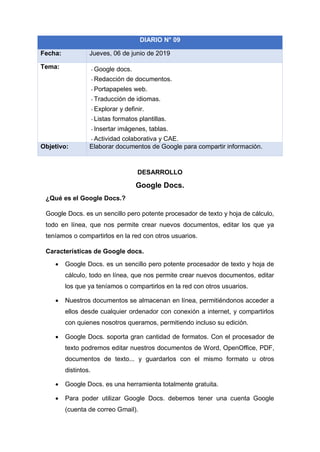
1. Abrir el drive.
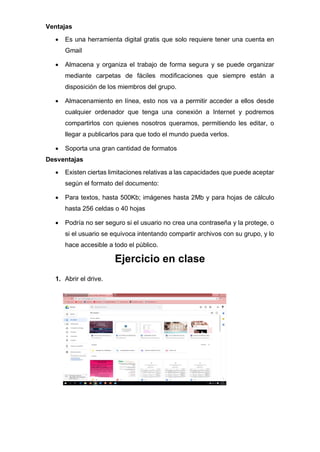
2. Dar clic en documento Google.
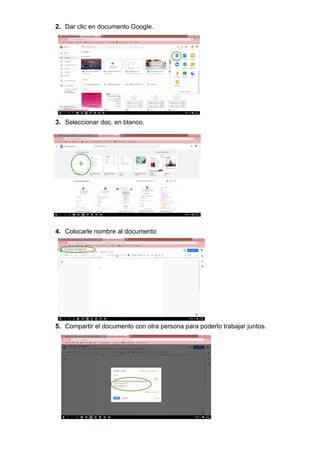
3. Seleccionar doc. en blanco.
4. Colocarle nombre al documento
5. Compartir el documento con otra persona para poderlo trabajar juntos.
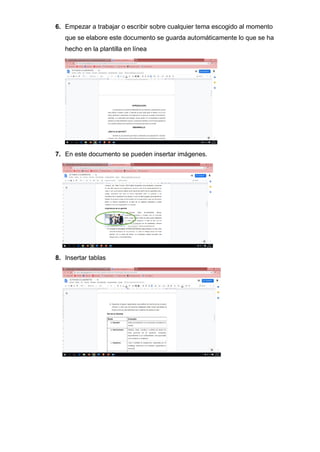
6. Empezar a trabajar o escribir sobre cualquier tema escogido al momento
que se elabore este documento se guarda automáticamente lo que se ha
hecho en la plantilla en línea
7. En este documento se pueden insertar imágenes.
8. Insertar tablas
DESARROLLO
Google Calc.
¿Qué es Google Calc??
Hojas de cálculo de Google, por ejemplo, es accesible desde cualquier
dispositivo, podemos usarlo de manera gratuita, se integra con Google Drive
para guardar toda clase de archivos, y tiene características similares a Excel,
como, por ejemplo, las tradicionales funciones.
Características
• Importar y convertir datos en formato Excel, .csv, .txt y .ods a una hoja de
cálculo de Google.
• Exportar datos en formato Excel, .csv, .txt y .ods, así como archivos PDF
y HTML.
• Utilizar la edición de fórmulas para realizar cálculos de tus datos y aplicar
formato para darles el aspecto que prefieras.
• Chatear en tiempo real con otros usuarios que estén modificando tu hoja
de cálculo.
• Crear gráficos con tus datos.
• Insertar una hoja de cálculo o una sección de una hoja de cálculo en tu
blog o sitio web.
• Para obtener más información sobre Hojas de cálculo de Google, consulta
la guía de introducción a Hojas de cálculo de Google.
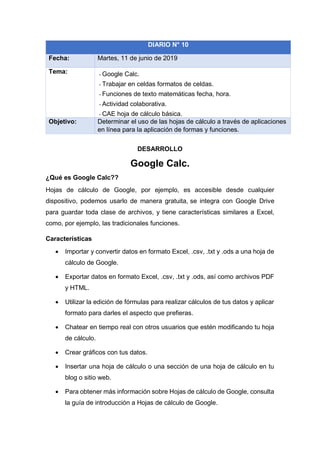
DIARIO N° 10
Fecha: Martes, 11 de junio de 2019
Tema: - Google Calc.
- Trabajar en celdas formatos de celdas.
- Funciones de texto matemáticas fecha, hora.
- Actividad colaborativa.
- CAE hoja de cálculo básica.
Objetivo: Determinar el uso de las hojas de cálculo a través de aplicaciones
en línea para la aplicación de formas y funciones.
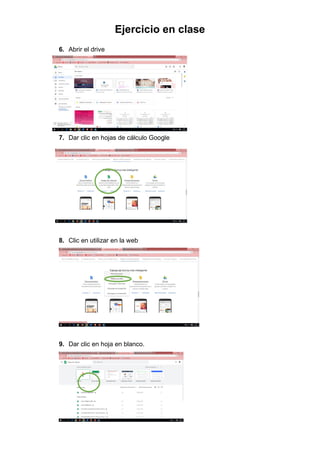
Ejercicio en clase
6. Abrir el drive
7. Dar clic en hojas de cálculo Google
8. Clic en utilizar en la web
9. Dar clic en hoja en blanco.
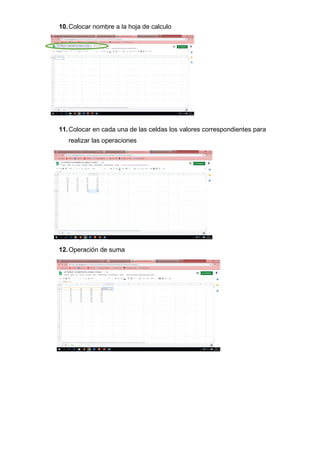
10.Colocar nombre a la hoja de calculo
11.Colocar en cada una de las celdas los valores correspondientes para
realizar las operaciones
12.Operación de suma
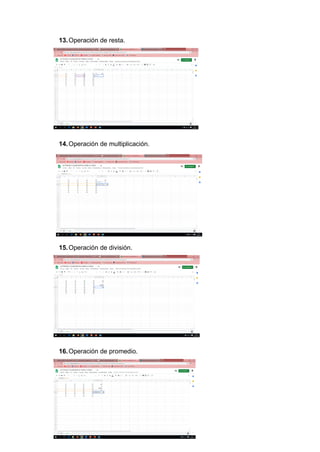
13.Operación de resta.
14.Operación de multiplicación.
15.Operación de división.
16.Operación de promedio.
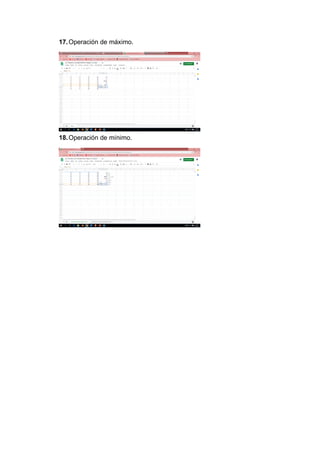
17.Operación de máximo.
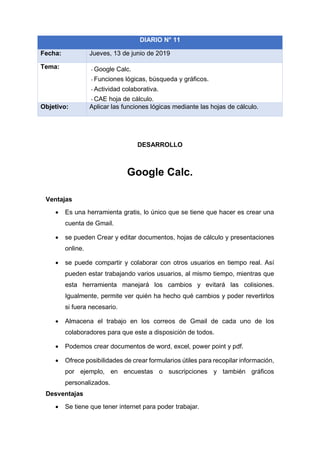
18.Operación de mínimo.
DESARROLLO
Google Calc.
Ventajas
• Es una herramienta gratis, lo único que se tiene que hacer es crear una
cuenta de Gmail.
• se pueden Crear y editar documentos, hojas de cálculo y presentaciones
online.
• se puede compartir y colaborar con otros usuarios en tiempo real. Así
pueden estar trabajando varios usuarios, al mismo tiempo, mientras que
esta herramienta manejará los cambios y evitará las colisiones.
Igualmente, permite ver quién ha hecho qué cambios y poder revertirlos
si fuera necesario.
• Almacena el trabajo en los correos de Gmail de cada uno de los
colaboradores para que este a disposición de todos.
• Podemos crear documentos de word, excel, power point y pdf.
• Ofrece posibilidades de crear formularios útiles para recopilar información,
por ejemplo, en encuestas o suscripciones y también gráficos
personalizados.
Desventajas
• Se tiene que tener internet para poder trabajar.
DIARIO N° 11
Fecha: Jueves, 13 de junio de 2019
Tema: - Google Calc.
- Funciones lógicas, búsqueda y gráficos.
- Actividad colaborativa.
- CAE hoja de cálculo.
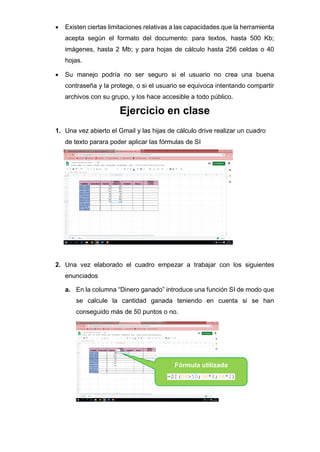
Objetivo: Aplicar las funciones lógicas mediante las hojas de cálculo.
• Existen ciertas limitaciones relativas a las capacidades que la herramienta
acepta según el formato del documento: para textos, hasta 500 Kb;
imágenes, hasta 2 Mb; y para hojas de cálculo hasta 256 celdas o 40
hojas.
• Su manejo podría no ser seguro si el usuario no crea una buena
contraseña y la protege, o si el usuario se equivoca intentando compartir
archivos con su grupo, y los hace accesible a todo público.
Ejercicio en clase
1. Una vez abierto el Gmail y las hijas de cálculo drive realizar un cuadro
de texto parara poder aplicar las fórmulas de SI
2. Una vez elaborado el cuadro empezar a trabajar con los siguientes
enunciados
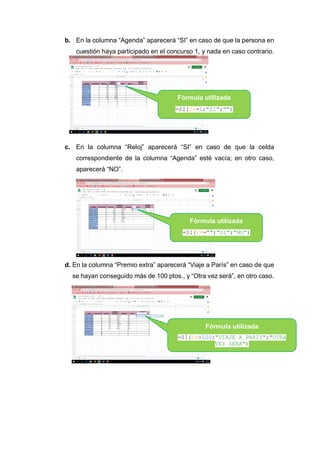
a. En la columna “Dinero ganado” introduce una función SI de modo que
se calcule la cantidad ganada teniendo en cuenta si se han
conseguido más de 50 puntos o no.
Fórmula utilizada
=SI(D4>50;D4*4;D4*2)
b. En la columna “Agenda” aparecerá “SI” en caso de que la persona en
cuestión haya participado en el concurso 1, y nada en caso contrario.
c. En la columna “Reloj” aparecerá “SI” en caso de que la celda
correspondiente de la columna “Agenda” esté vacía; en otro caso,
aparecerá “NO”.
d. En la columna “Premio extra” aparecerá “Viaje a París” en caso de que
se hayan conseguido más de 100 ptos., y “Otra vez será”, en otro caso.
Fórmula utilizada
=SI(C4=1;"SI";"")
Fórmula utilizada
=SI(F4="";"SI";"NO")
Fórmula utilizada
=SI(D4>100;"VIAJE A PARIS";"OTRA
VEZ SERA")
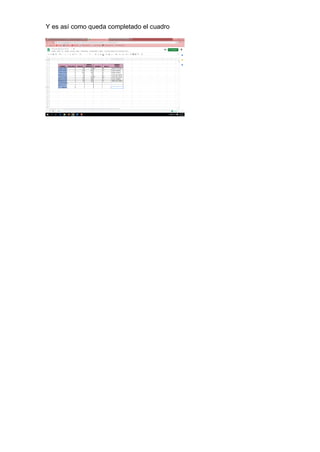
Y es así como queda completado el cuadro
DESARROLLO
formularios de Google
¿Qué son los formularios de Google?
Formularios de Google te permite planificar eventos, enviar una encuesta, hacer
preguntas a tus estudiantes o recopilar otros tipos de información de forma fácil
y eficiente. Puedes crear un formulario desde Drive o a partir de una hoja de
cálculo existente. Una de las herramientas de Google Docs. es su formulario.
Ventajas de usar formularios de Google
• Es una herramienta gratis, a través de Internet, que permite recopilar
información de forma fácil y eficiente.
• Con los formularios de Google puedes crear en minutos encuestas y
formularios para dar una clase, una charla o para preguntar a tus clientes
y/o colaboradores.
• Para empezar a usarlos, sólo necesitas una cuenta de Google, la misma
con la que accedes a Gmail, YouTube o Google Drive.
• La interfaz es muy fácil de usar. Cualquier usuario con conocimiento
promedio de la computadora puede crear formularios y desplegarlo.
DIARIO N° 12
Fecha: Martes, 18 de junio de 2019
Tema: - Google forms.
- Forms: crear fundamentos.
- Preguntas del formulario.
- Enviar el formulario.
- Analizar los resultados.
- Actividad colaborativa.
- Actividad CAE.
Objetivo: Aplicar los formularios de Google para la generación de
cuestionarios en línea.
• El asistente es simple de usar. La interfaz What-You-See-Is-What-You-
Get hace que sea fácil arrastrar y soltar elementos de formulario y
organizarlos en función de acciones o eventos.
• A nivel de diseño es posible elegir entre una paleta de colores, así como
imágenes propias a modo de fondo.
• Formularios de Google guarda el feedback recibido para que podamos
analizarlo, en especial si estamos hablando de encuestas a clientes o
ayuda al usuario.
• Los formularios se integran con las hojas de cálculo de Google lo que
permite acceder a una vista de hoja de cálculo de los datos recopilados
que facilita el análisis.
• La configuración general de los formularios o encuestas te permite
recopilar las direcciones de correo que recibirán el formulario, limitar las
respuestas, que quienes respondan puedan ver gráficos de resumen y
una barra de progreso, etc.
• El tipo de datos que se pueden insertar en un campo se puede
personalizar en función de expresiones regulares para usuarios
avanzados. Esto te permite personalizar el formulario aún más.
• Esta herramienta nos permite ver cómo quedará la encuesta antes de
enviarla a los destinatarios.
• Podemos enviar el formulario por correo electrónico, integrarlo en nuestra
página web o enviar el enlace vía redes sociales o cualquier otro medio.
• Los formularios de Google permiten preguntas y respuestas ilimitadas sin
ningún costo, mientras que otras alternativas requieren un pago basado
en la audiencia y la cantidad de preguntas.
Desventajas de uso de formularios de Google
• La personalización de diseño para el formulario es muy limitada. Los
usuarios más avanzados pueden cambiar el diseño para usar la
herramienta con una mayor cantidad de propósitos.
• Es necesario tener internet para poder usar esta herramienta.
• Su manejo podría no ser seguro si el usuario no crea una buena
contraseña y la protege, o si el usuario se equivoca intentando compartir
archivos con su grupo, y los hace accesible a todo público.
• Existen ciertas limitaciones relativas a las capacidades que la
herramienta acepta según el formato del documento: para textos,
hasta 500 Kb; imágenes, hasta 2 Mb; y para hojas de cálculo hasta
256 celdas o 40 hojas.
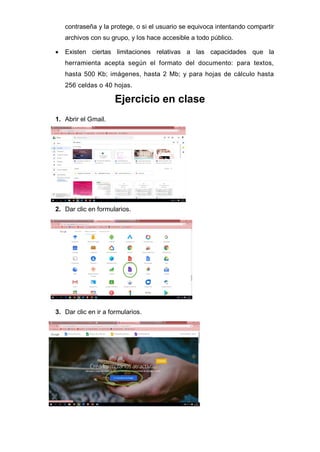
Ejercicio en clase
1. Abrir el Gmail.
2. Dar clic en formularios.
3. Dar clic en ir a formularios.
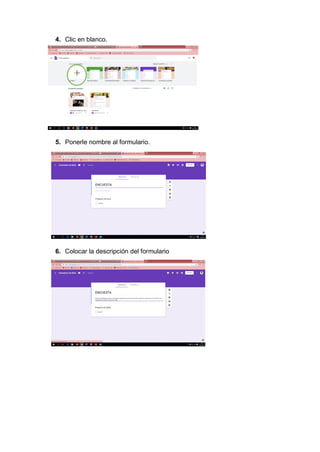
4. Clic en blanco.
5. Ponerle nombre al formulario.
6. Colocar la descripción del formulario
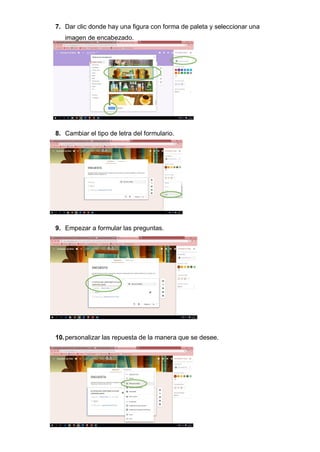
7. Dar clic donde hay una figura con forma de paleta y seleccionar una
imagen de encabezado.
8. Cambiar el tipo de letra del formulario.
9. Empezar a formular las preguntas.
10.personalizar las repuesta de la manera que se desee.
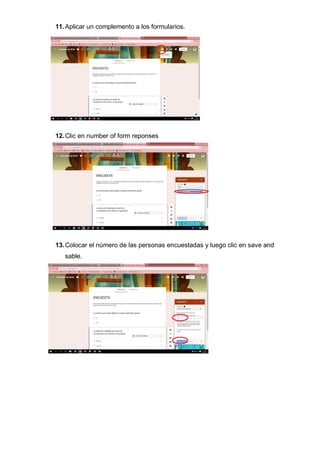
11.Aplicar un complemento a los formularios.
12.Clic en number of form reponses
13.Colocar el número de las personas encuestadas y luego clic en save and
sable.
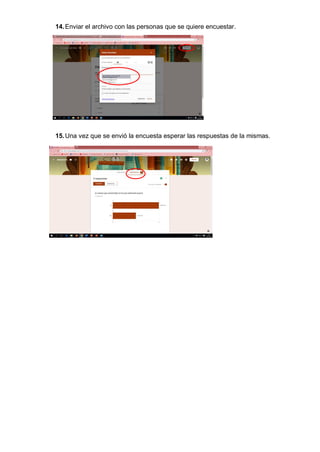
14.Enviar el archivo con las personas que se quiere encuestar.
15.Una vez que se envió la encuesta esperar las respuestas de la mismas.
DESARROLLO
Google Sities
¿Qué es Google Sites?
Google Sites es una aplicación online ofrecida por la empresa estadounidense
Google como parte de la suite de productividad de G Suite. Esta aplicación
permite crear un sitio web o una Intranet de forma muy sencilla.
Características de Google Sites
• Fácil creación de páginas
• No requiere codificación HTML
• Plantillas de diseño disponibles
• Fácil manejo de archivos
• Fácil manejo de archivos adjuntos
• Personalización de la interfaz del sitio
• Fácil creación de contenido multimedia (vídeos, documentos, hojas de
cálculo y presentaciones de Google Docs, etc)
• Designación de dueño, lectores y colaboradores
• Búsqueda con la tecnología Google en el contenido de Google Sites
• Creación de intranets, páginas de empleados, proyectos, etc.
DIARIO N° 13
Fecha: Jueves, 20 de junio de 2019
Tema: - Google Sites.
- Sities crea un sitio.
- Genera una página.
- Barra de edición.
- Configuración de página.
- Actividad colaborativa.
- CAE sitio web corporativo fase I.
Objetivo: Determinar el uso de Google sites en la creación de sitios web
para visualizar información.
Ventajas
• Fácil creación de plantillas.
• No requiere programación como el HTML o CSS.
• Plantillas de diseño disponibles.
• Fácil manejo de archivos.
• Fácil manejo de archivos adjuntos.
• Personalización de la interfaz del sitio.
Desventajas:
• El usuario debe entender, al pie de la letra, el sentido de "pérdida de la
intimidad" informativa causada por esta herramienta, lo cual podría traerle
problemas, ya sea entre quienes puedan ver o compartir sus documentos.
• Su manejo podría no ser seguro si el usuario no crea una buena
contraseña y la protege, o si el usuario se equivoca intentando compartir
archivos con su grupo, y los hace accesible a todo público.
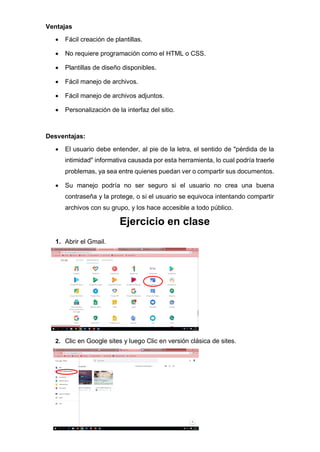
Ejercicio en clase
1. Abrir el Gmail.
2. Clic en Google sites y luego Clic en versión clásica de sites.
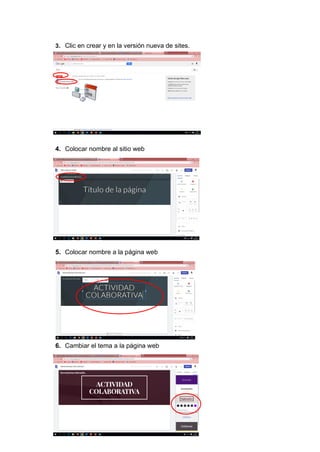
3. Clic en crear y en la versión nueva de sites.
4. Colocar nombre al sitio web
5. Colocar nombre a la página web
6. Cambiar el tema a la página web
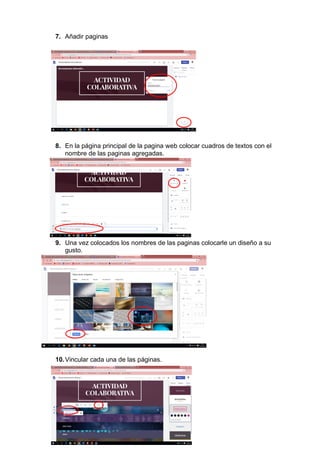
7. Añadir paginas
8. En la página principal de la pagina web colocar cuadros de textos con el
nombre de las paginas agregadas.
9. Una vez colocados los nombres de las paginas colocarle un diseño a su
gusto.
10.Vincular cada una de las páginas.
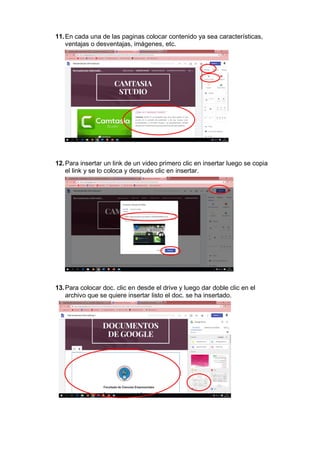
11.En cada una de las paginas colocar contenido ya sea características,
ventajas o desventajas, imágenes, etc.
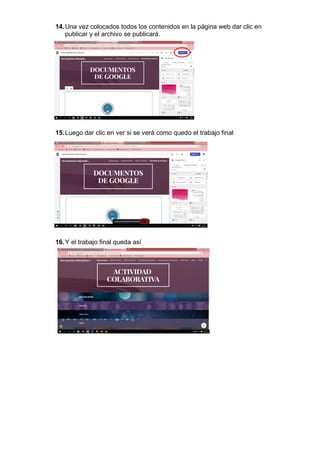
12.Para insertar un link de un video primero clic en insertar luego se copia
el link y se lo coloca y después clic en insertar.
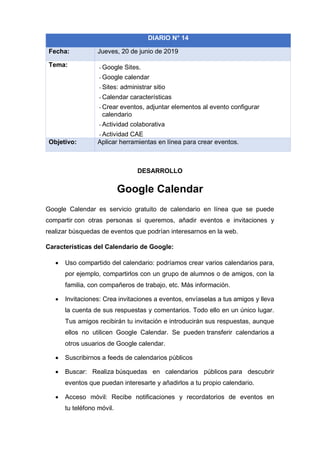
13.Para colocar doc. clic en desde el drive y luego dar doble clic en el
archivo que se quiere insertar listo el doc. se ha insertado.
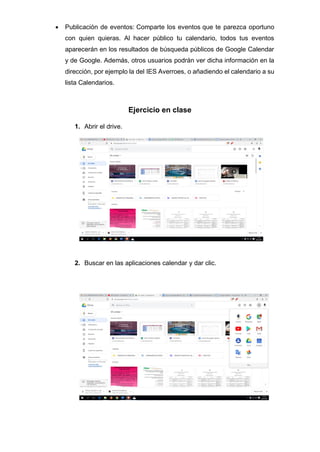
14.Una vez colocados todos los contenidos en la página web dar clic en
publicar y el archivo se publicará.
15.Luego dar clic en ver si se verá como quedo el trabajo final
16.Y el trabajo final queda así
DESARROLLO
Google Calendar
Google Calendar es servicio gratuito de calendario en línea que se puede
compartir con otras personas si queremos, añadir eventos e invitaciones y
realizar búsquedas de eventos que podrían interesarnos en la web.
Características del Calendario de Google:
• Uso compartido del calendario: podríamos crear varios calendarios para,
por ejemplo, compartirlos con un grupo de alumnos o de amigos, con la
familia, con compañeros de trabajo, etc. Más información.
• Invitaciones: Crea invitaciones a eventos, envíaselas a tus amigos y lleva
la cuenta de sus respuestas y comentarios. Todo ello en un único lugar.
Tus amigos recibirán tu invitación e introducirán sus respuestas, aunque
ellos no utilicen Google Calendar. Se pueden transferir calendarios a
otros usuarios de Google calendar.
• Suscribirnos a feeds de calendarios públicos
• Buscar: Realiza búsquedas en calendarios públicos para descubrir
eventos que puedan interesarte y añadirlos a tu propio calendario.
• Acceso móvil: Recibe notificaciones y recordatorios de eventos en
tu teléfono móvil.
DIARIO N° 14
Fecha: Jueves, 20 de junio de 2019
Tema: - Google Sites.
- Google calendar
- Sites: administrar sitio
- Calendar características
- Crear eventos, adjuntar elementos al evento configurar
calendario
- Actividad colaborativa
- Actividad CAE
Objetivo: Aplicar herramientas en línea para crear eventos.
• Publicación de eventos: Comparte los eventos que te parezca oportuno
con quien quieras. Al hacer público tu calendario, todos tus eventos
aparecerán en los resultados de búsqueda públicos de Google Calendar
y de Google. Además, otros usuarios podrán ver dicha información en la
dirección, por ejemplo la del IES Averroes, o añadiendo el calendario a su
lista Calendarios.
Ejercicio en clase
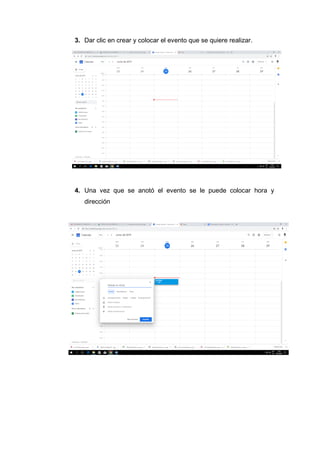
1. Abrir el drive.
2. Buscar en las aplicaciones calendar y dar clic.
3. Dar clic en crear y colocar el evento que se quiere realizar.
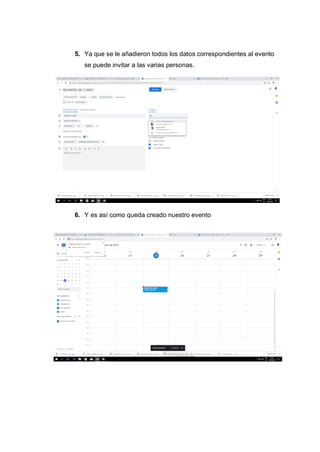
4. Una vez que se anotó el evento se le puede colocar hora y
dirección
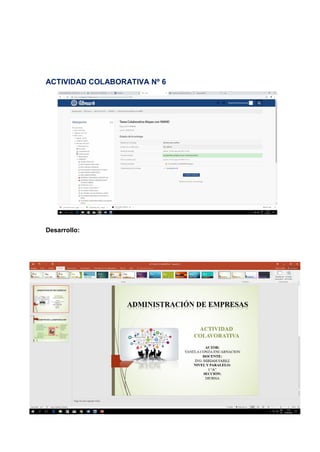
5. Ya que se le añadieron todos los datos correspondientes al evento
se puede invitar a las varias personas.
6. Y es así como queda creado nuestro evento
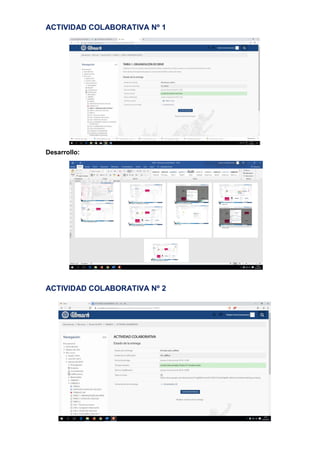
ACTIVIDAD COLABORATIVA Nº 1
Desarrollo:
ACTIVIDAD COLABORATIVA Nº 2
Descripción de la actividad
En esta clase se realizo un video utilizando todos los recursos que tiene el
programa de camtasia estudio en si se añadieron imágenes, audio, transiciones
y texto.
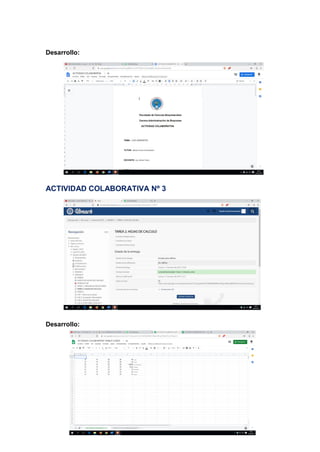
ACTIVIDAD COLABORATIVA Nº 3
Desarrollo:
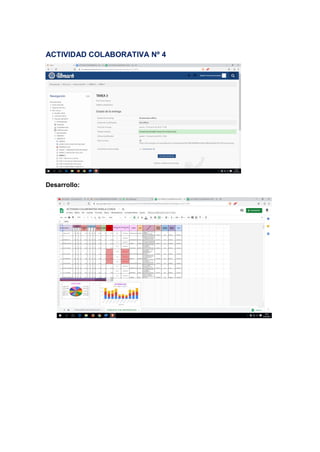
ACTIVIDAD COLABORATIVA Nº 4
Descripción de la actividad
En esta clase se realizo un video tutorial donde explicando las ventajas y
desventajas de camtasia y parar poder realizar el video se utilizó el programa
Screencast-O-MaticTarea y bloc de notas y es así como se completo esta
actividad
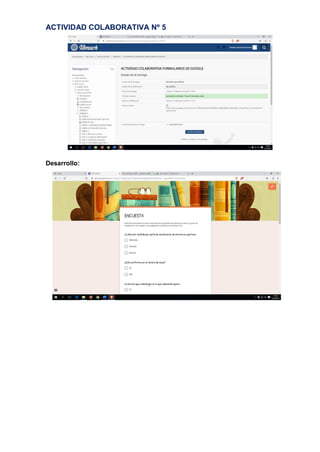
ACTIVIDAD COLABORATIVA Nº 5
Desarrollo:
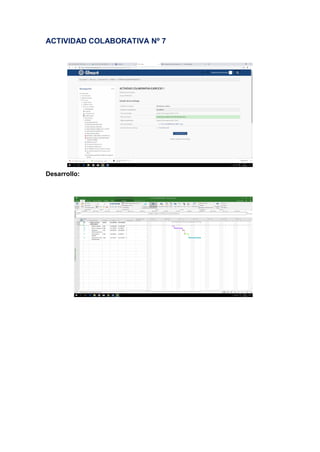
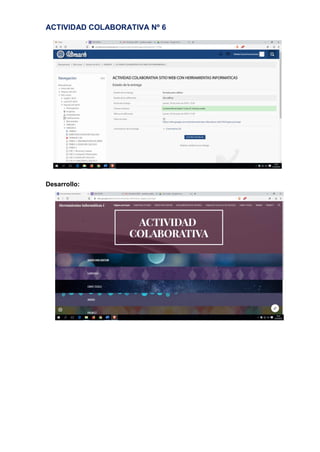
ACTIVIDAD COLABORATIVA Nº 6
Desarrollo:
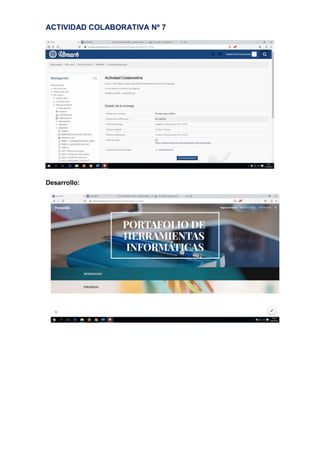
ACTIVIDAD COLABORATIVA Nº 7
Desarrollo:
ACTIVIDAD COLABORATIVA Nº 1
Desarrollo:
ACTIVIDAD COLABORATIVA Nº 2
Desarrollo:
ACTIVIDAD COLABORATIVA Nº 3
Desarrollo:
ACTIVIDAD COLABORATIVA Nº 4
Desarrollo:
ACTIVIDAD COLABORATIVA Nº 5
Desarrollo:
ACTIVIDAD COLABORATIVA Nº 6
Desarrollo:
ACTIVIDAD COLABORATIVA Nº 7
Desarrollo:
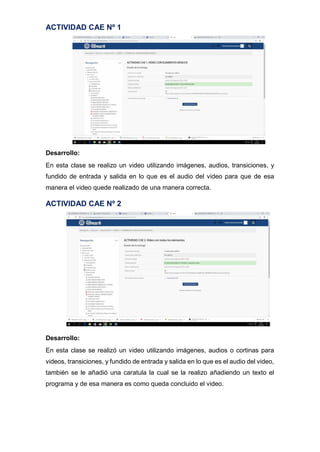
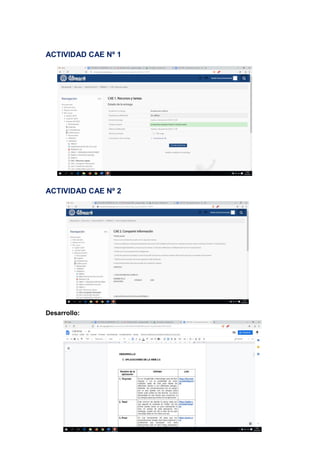
ACTIVIDAD CAE Nº 1
Desarrollo:
En esta clase se realizo un video utilizando imágenes, audios, transiciones, y
fundido de entrada y salida en lo que es el audio del video para que de esa
manera el video quede realizado de una manera correcta.
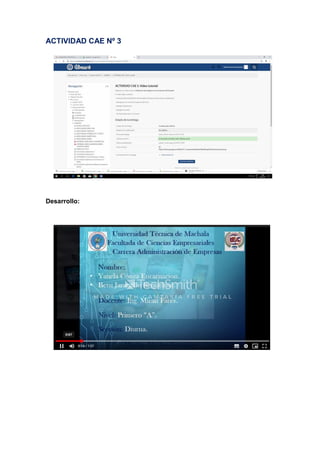
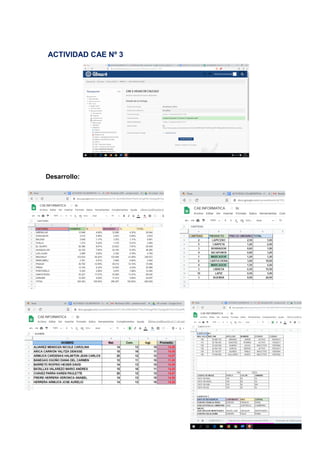
ACTIVIDAD CAE Nº 2
Desarrollo:
En esta clase se realizó un video utilizando imágenes, audios o cortinas para
videos, transiciones, y fundido de entrada y salida en lo que es el audio del video,
también se le añadió una caratula la cual se la realizo añadiendo un texto el
programa y de esa manera es como queda concluido el video.
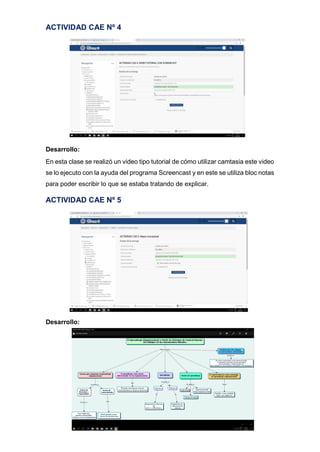
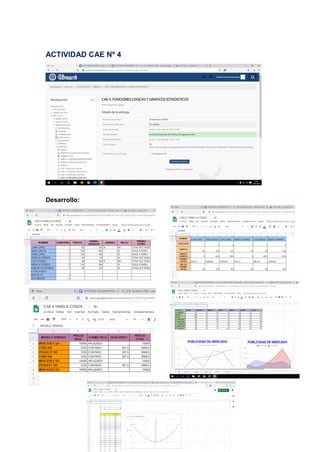
ACTIVIDAD CAE Nº 3
Desarrollo:
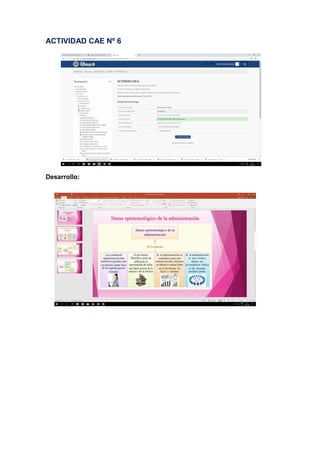
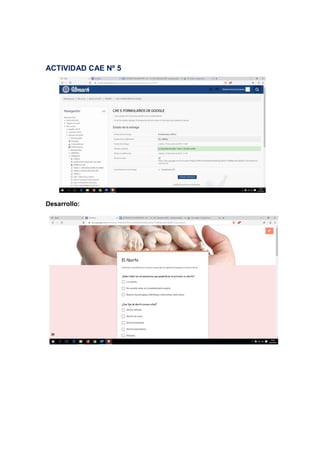
ACTIVIDAD CAE Nº 4
Desarrollo:
En esta clase se realizó un video tipo tutorial de cómo utilizar camtasia este video
se lo ejecuto con la ayuda del programa Screencast y en este se utiliza bloc notas
para poder escribir lo que se estaba tratando de explicar.
ACTIVIDAD CAE Nº 5
Desarrollo:
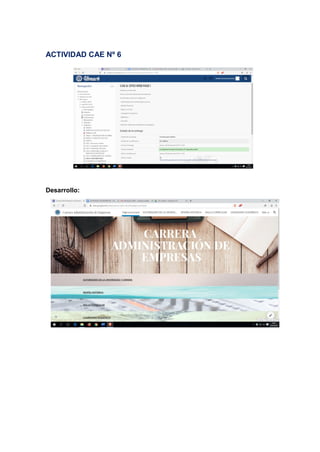
ACTIVIDAD CAE Nº 6
Desarrollo:
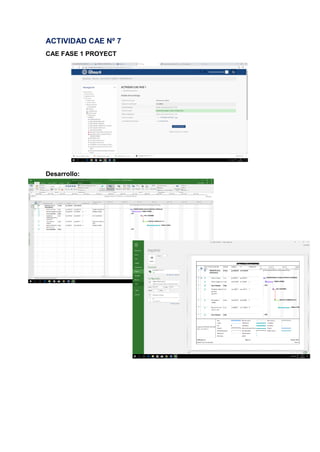
ACTIVIDAD CAE Nº 7
CAE FASE 1 PROYECT
Desarrollo:
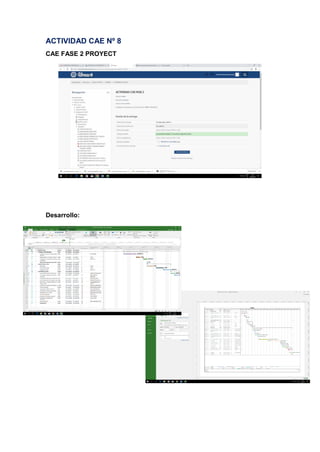
ACTIVIDAD CAE Nº 8
CAE FASE 2 PROYECT
Desarrollo:
ACTIVIDAD CAE Nº 8
Desarrollo:
ACTIVIDAD CAE Nº 1
ACTIVIDAD CAE Nº 2
Desarrollo:
ACTIVIDAD CAE Nº 3
Desarrollo:
ACTIVIDAD CAE Nº 4
Desarrollo:
ACTIVIDAD CAE Nº 5
Desarrollo:
ACTIVIDAD CAE Nº 6
Desarrollo:
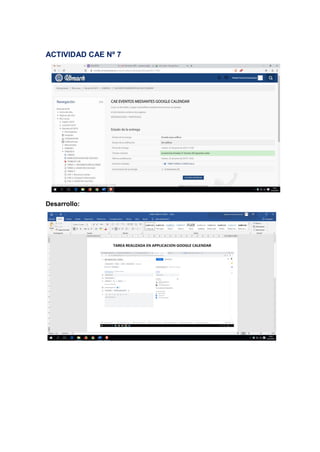
ACTIVIDAD CAE Nº 7
Desarrollo:
TAREA INVESTIGATIVA N° 1
Desarrollo:
Portafolio yanela terminado final

Portafolio yanela terminado final

  • 1.
    UNIVERSIDAD TECNICA DEMACHALA UNIDAD ACADÉMICA DE CIENCIAS EMPRESARIALES ADMINISTRACIÓN DE EMPRESAS PORTAFOLIO DE HERRAMIENTAS INFORMATICAS I Autor: Yanela Conza Encarnacion. Carrera: Administración de Empresas Docente: Ing. Mirian Farez. Nivel: Primero “A” Sección: Diurna Periodo: D1-2019 MACHALA- EL ORO-ECUADOR
  • 3.
    UNIVERSIDAD TECNICA DEMACHALA MISIÓN La Universidad Técnica de Machala es una institución de educación superior orientada a la docencia, a la investigación y a la vinculación con la sociedad, que forma y perfecciona profesionales en diversas áreas del conocimiento, competentes, emprendedores y comprometidos con el desarrollo en sus dimensiones económico, humano, sustentable y científico-tecnológico para mejorar la producción, competitividad y calidad de vida de la población en su área de influencia. VISIÓN Ser líder del desarrollo educativo, cultural, territorial, socio-económico, en la región y el país.
  • 5.
    ADMINISTRACION DE EMPRESAS MISIÓN Lacarrera de Administración de Empresas forma profesionales competentes con sentido de pertinencia que contribuyan al desarrollo empresarial en las organizaciones a través del estudio e investigación de las ciencias administrativas. VISIÓN La carrera de Administración de Empresas será reconocida en la formación de profesionales para el desarrollo empresarial a través de una educación de prestigio con iniciativa de investigación para mejorar las condiciones de vida con responsabilidad social.
  • 7.
    HORA LUNES MARTESMIERCOLES JUEVES VIERNES 07:15 -08:15 08:15 -09:15 09:15 -10:15 HERRAMIENTAS INFORMATICAS HERRAMIENTAS INFORMATICAS 10:15-10:30 R E C E S O 10:30 -11:30 HERRAMIENTAS INFORMATICAS HERRAMIENTAS INFORMATICAS 11:30 -12:30 HERRAMIENTAS INFORMATICAS HERRAMIENTAS INFORMATICAS 12:30 -13:30 HERRAMIENTAS INFORMATICAS HERRAMIENTAS INFORMATICAS 13:30 -13:45 R E C E S O 13:45 -14:45 14:45 -15:45
  • 12.
    Syllabus Estandarizado UTMACH Generadopor: SIUTMACH/ACADÉMICO 2019-06-22 20:43 - Emitido por: yconza1 Pág. 1 de 9 UNIVERSIDAD TECNICA DE MACHALA FACULTAD DE CIENCIAS EMPRESARIALES ADMINISTRACIÓN DE EMPRESAS SYLLABUS ESTANDARIZADO 1.- DATOS GENERALES Asignatura: Herramientas Informáticas I Código de la Asignatura: ADM1.06 Unidades de Organización Curricular de la Asignatura: UNIDAD BÁSICA Campos de Formación: COMUNICACIÓN Y LENGUAJES Total de Horas del Componente Docencia - Horas para Actividades de aprendizaje asistida por el profesor: 32 - Horas para Actividades de aprendizaje colaborativo:32 Periodo Académico: 2019-1 Total de Horas del Componente de Prácticas de Aplicación y Experimentación de los aprendizajes:64 Nivel: PRIMERO Total de Horas del Componente de Aprendizaje Autónomo: 32 Total de Horas de la Asignatura: 160 ¿La asignatura es parte de un Itinerario? : NO ¿La asignatura tiene Prácticaspreprofesionales o Prácticas preprofesionales de servicio a la comunidad?: NO Fecha de Inicio de Actividades Académicas: 2019-05-06 Fecha de Culminación de Actividades Académicas:2019-08-24 Prerrequisitos: Correquisitos: Algebra Lineal , Expresión oral y escrita, Epístemologia , Fundamentos de la Administración, Contabilidad I 1.1 OBJETIVO GENERAL DE LA ASIGNATURA Manejar las herramientas informáticas mediante la formación teórica de las aplicaciones ofimáticas y de la WEB 2.0 para su desenvolvimiento en su vida académica y profesional 1.2 RESULTADOS DE APRENDIZAJE Aplica herramientas informáticas que permita optimizar los procesos del trabajo profesional y personal. Gestiona herramientas web 2.0 eficientemente Gestiona las herramientas web 2.0 para una comunicación eficiente en las empresas Elabora presentaciones por medio de herramientas informáticas 1.3 DESCRIPCIÓN MÍNIMA DE CONTENIDOS Herramientas Multimedia y Utilitarios Herramientas web 2.0 I Herramientas web 2.0 II Elaboración de Presentaciones
  • 13.
    Syllabus Estandarizado UTMACH Generadopor: SIUTMACH/ACADÉMICO 2019-06-22 20:43 - Emitido por: yconza1 Pág. 2 de 9 2.- ESTRUCTURA DE LA ASIGNATURA 2.1 Estructura de la Asignatura por Unidades Didácticas NOMBRE DE LA UNIDAD HORAS POR COMPONENTES DE APRENDIZAJE HORAS DE PRACTICAS PREPROFESIONALES CD CAE CAA PPP PPPSC AAP AC I. Herramientas Multimedia y Utilitarios 8 8 16 8 0 0 II. Herramientas web 2.0 I 8 8 16 8 0 0 III. Herramientas web 2.0 II 8 8 16 8 0 0 IV. Elaboración de Presentaciones 8 8 16 8 0 0 NOMBRE DE LA UNIDAD OBJETIVOS DE APRENDIZAJE CONTENIDOS DE APRENDIZAJE RESULTADOS DE APRENDIZAJE I . H e r r a m i e n t a s Multimedia y Utilitarios Desarrollar técnicas en el uso de equipos y sistemas multimedia, para el proceso de enseñanza - aprendizaje Video PAD Editor. Camtasia Studio. Screencast-O-Matic. WinCmapTools. Xmind. Microsoft Project. Aplica herramientas informáticas que permita optimizar los procesos del trabajo profesional y personal. II. Herramientas web 2.0 I Dominar herramientas ofrecidas en la Web 2.0, mediante las aplicaciones de programas interactivos, para facilitar el trabajo colaborativo en los procesos académicos, investigativos y de gestión administrativa. Google Drive. Dropbox. Google Docs. Google Calc. Google Presentaciones. Google Form. Google Calendar. Google Sites. Gestiona herramientas Web 2.0 eficientemente III. Herramientas web 2.0 II Utilizar las herramientas Web 2.0 mediante la utilización de aplicaciones informáticas para una comunicación administrativa optima y competente Blogger Slideshare Issuu, Kanbanflow, App TodoIs. MeuScrum, Gestiona las herramientas Web 2.0 para una comunicación eficiente en las empresas IV. Elaboración de Presentaciones Proporcionar los conocimientos necesarios en el manejo de presentaciones mediante la utilización de programas informáticos para facilitar la gestión eficaz en la empresa Power Point Prezi Powtoon Piktochart. Elabora presentaciones por medio de herramientas informáticas
  • 14.
    Syllabus Estandarizado UTMACH Generadopor: SIUTMACH/ACADÉMICO 2019-06-22 20:43 - Emitido por: yconza1 Pág. 3 de 9 2.2 Estructura de la Unidad Didáctica por Temas UNIDAD I: Herramientas Multimedia y Utilitarios Tema: Video PAD Editor. Horas CD:4 Semanas de Estudio Horas CAE:4 06/Mayo/2019 - 11/Mayo/2019 Horas CAA:2 Horas PPP:0 Horas PPPSC:0 ORDEN CONTENIDO ESTRATEGIAS DE APRENDIZAJE 01 Entorno de Video Pad. Creación de un proyecto. Insertar texto. Transiciones. Actividad Colaborativa. CAE: Video Básico. Planteamiento del problema. Planteamiento de la pregunta problémica. Exploración de las ideas previas. Exploración del nuevo contenido. Aplicación del nuevo concepto. 02 Efectos de video. Fondos. Crear video. Actividad Colaborativa. CAE: Video Completo. Planteamiento del problema. Planteamiento de la pregunta problémica. Exploración de las ideas previas. Exploración del nuevo contenido. Aplicación del nuevo concepto. Tema: Camtasia Studio; Screencast-O-Matic Horas CD:4 Semanas de Estudio Horas CAE:4 13/Mayo/2019 - 18/Mayo/2019 Horas CAA:2 Horas PPP:0 Horas PPPSC:0 ORDEN CONTENIDO ESTRATEGIAS DE APRENDIZAJE 01 Funcionalidades de Camtasia. Captura de video/audio. Edición. Producción. Actividad Colaborativa. CAE: Video Tutorial. Planteamiento del problema. Planteamiento de la pregunta problémica. Exploración de las ideas previas. Exploración del nuevo contenido. Aplicación del nuevo concepto 02 Funcionalidades de Screencast-O-Matic. Interfaz del Programa. Características Generales. Aplicación de la Herramienta. Actividad Colaborativa. CAE: Video Tutorial. Planteamiento del problema. Planteamiento de la pregunta problémica. Exploración de las ideas previas. Exploración del nuevo contenido. Aplicación del nuevo concepto. Tema: Mapas Conceptuales WinCmapTools; Xmind Horas CD:4 Semanas de Estudio Horas CAE:4 20/Mayo/2019 - 25/Mayo/2019 Horas CAA:2 Horas PPP:0 Horas PPPSC:0 ORDEN CONTENIDO ESTRATEGIAS DE APRENDIZAJE 01 Crear un Cmap. Adicionar un Concepto. Crear Proposición desde un Concepto. Crear Proposición con Conceptos Existentes. Guardar un Cmap. Exportar un Cmap como Imagen. Exportar un Cmap como Página Web. Actividad Colaborativa. CAE: Diseñar esquema conceptual. Planteamiento del problema. Planteamiento de la pregunta problémica. Exploración de las ideas previas. Exploración del nuevo contenido. Aplicación del nuevo concepto. 02 Organizador gráfico con Xmind. Agregar asuntos y subtemas. Agregar elementos flotantes. Grabar mapa. Formateo de mapa. Insertar imágenes. Propiedades generales. Insertar recursos. Exportar mapa. Actividad Colaborativa. CAE:Mapa mental. Planteamiento del problema. Planteamiento de la pregunta problémica. Exploración de las ideas previas. Exploración del nuevo contenido. Aplicación del nuevo concepto.
  • 15.
    Syllabus Estandarizado UTMACH Generadopor: SIUTMACH/ACADÉMICO 2019-06-22 20:43 - Emitido por: yconza1 Pág. 4 de 9 Tema: Microsoft Project u Open Project Horas CD:4 Semanas de Estudio Horas CAE:4 27/Mayo/2019 - 01/Junio/2019 Horas CAA:2 Horas PPP:0 Horas PPPSC:0 ORDEN CONTENIDO ESTRATEGIAS DE APRENDIZAJE 01 Introducción a MS Proyect. Tareas, vinculación. Inserción de recursos al proyecto. Actividad Colaborativa. CAE: Proyecto Ambiental Fase 1. Planteamiento del problema. Planteamiento de la pregunta problémica. Exploración de las ideas previas. Exploración del nuevo contenido. Aplicación del nuevo concepto. 02 Asignación de recursos. Costos. Seguimiento del proyecto. Actividad Colaborativa. CAE: Proyecto Ambiental Fase 2. Planteamiento del problema. Planteamiento de la pregunta problémica. Exploración de las ideas previas. Exploración del nuevo contenido. Aplicación del nuevo concepto. UNIDAD II: Herramientas web 2.0 I Tema: Google Drive, Google Docs Horas CD:4 Semanas de Estudio Horas CAE:4 03/Junio/2019 - 08/Junio/2019 Horas CAA:2 Horas PPP:0 Horas PPPSC:0 ORDEN CONTENIDO ESTRATEGIAS DE APRENDIZAJE 01 Google Drive: Características. Configuración en escritorio. Nombres de archivos y carpetas. Crear carpetas. Subir archivos y carpetas. Compartir archivos y carpetas. Actividad Colaborativa. CAE: Drive organizado Planteamiento del problema. Planteamiento de la pregunta problémica. Exploración de las ideas previas. Exploración del nuevo contenido. Aplicación del nuevo concepto. 02 La interfaz de Google Docs. Redacción de documentos. Portapapeles web. Traducción de idiomas. Explorar y Definir. Dictar por voz. Formatos. Listas. Plantillas. Insertar imágenes, tablas. Actividad Colaborativa. CAE: Elaboración de documentos elegantes. Planteamiento del problema. Planteamiento de la pregunta problémica. Exploración de las ideas previas. Exploración del nuevo contenido. Aplicación del nuevo concepto. Tema: Google Calc. Horas CD:4 Semanas de Estudio Horas CAE:4 10/Junio/2019 - 15/Junio/2019 Horas CAA:2 Horas PPP:0 Horas PPPSC:0 ORDEN CONTENIDO ESTRATEGIAS DE APRENDIZAJE 01 Trabajar con celdas. Formato de celdas. Funciones: Texto, matemáticas, fecha y hora. Actividad Colaborativa. CAE: Hoja de cálculo básica. Planteamiento del problema. Planteamiento de la pregunta problémica. Exploración de las ideas previas. Exploración del nuevo contenido. Aplicación del nuevo concepto. 02 Funciones: Lógicas, búsqueda. Gráficos. Actividad Colaborativa. CAE: Hoja de cálculo completa. Planteamiento del problema. Planteamiento de la pregunta problémica. Exploración de las ideas previas. Exploración del nuevo contenido. Aplicación del nuevo concepto.
  • 16.
    Syllabus Estandarizado UTMACH Generadopor: SIUTMACH/ACADÉMICO 2019-06-22 20:43 - Emitido por: yconza1 Pág. 5 de 9 Tema: Google Forms, Google Sites. Horas CD:4 Semanas de Estudio Horas CAE:4 17/Junio/2019 - 22/Junio/2019 Horas CAA:2 Horas PPP:0 Horas PPPSC:0 ORDEN CONTENIDO ESTRATEGIAS DE APRENDIZAJE 01 Forms: Crear formularios. Preguntas del formulario. Enviar el formulario. Analizar los resultados. Actividad Colaborativa. CAE: Encuesta. Planteamiento del problema. Planteamiento de la pregunta problémica. Exploración de las ideas previas. Exploración del nuevo contenido. Aplicación del nuevo concepto. 02 Sites: Crear un sitio. Generar una página. Editar una página. Barra de edición. Configuración de página. Actividad Colaborativa. CAE: Sitio Web Corporativo Fase 1. Planteamiento del problema. Planteamiento de la pregunta problémica. Exploración de las ideas previas. Exploración del nuevo contenido. Aplicación del nuevo concepto. Tema: Google Sites, Google Calendar. Horas CD:4 Semanas de Estudio Horas CAE:4 24/Junio/2019 - 29/Junio/2019 Horas CAA:2 Horas PPP:0 Horas PPPSC:0 ORDEN CONTENIDO ESTRATEGIAS DE APRENDIZAJE 01 Sites: Administrar sitio. Actividad Colaborativa. CAE: Sitio Web Corporativo Fase 2. Planteamiento del problema. Planteamiento de la pregunta problémica. Exploración de las ideas previas. Exploración del nuevo contenido. Aplicación del nuevo concepto. 02 Calendar: Características. Crear eventos. Adjuntar documentos al evento. Configurar calendario. Actividad Colaborativa. CAE: Eventos académicos. EVALUACIÓN PARCIAL I Planteamiento del problema. Planteamiento de la pregunta problémica. Exploración de las ideas previas. Exploración del nuevo contenido. Aplicación del nuevo concepto UNIDAD III: Herramientas web 2.0 II Tema: Blogger Horas CD:4 Semanas de Estudio Horas CAE:4 01/Julio/2019 - 06/Julio/2019 Horas CAA:2 Horas PPP:0 Horas PPPSC:0 ORDEN CONTENIDO ESTRATEGIAS DE APRENDIZAJE 01 Funciones básicas. Crear un blog. Diseño de blog. Actividad Colaborativa. CAE: Creación de blog Fase 1. Planteamiento del problema. Planteamiento de la pregunta problémica. Exploración de las ideas previas. Exploración del nuevo contenido. Aplicación del nuevo concepto. 02 Plantillas de blog. Crear una entrada nueva. Agregar Gadget. Actividad Colaborativa. CAE: Creación de blog Fase 2. Planteamiento del problema. Planteamiento de la pregunta problémica. Exploración de las ideas previas. Exploración del nuevo contenido. Aplicación del nuevo concepto.
  • 17.
    Syllabus Estandarizado UTMACH Generadopor: SIUTMACH/ACADÉMICO 2019-06-22 20:43 - Emitido por: yconza1 Pág. 6 de 9 Tema: Slideshare, Issuu Horas CD:4 Semanas de Estudio Horas CAE:4 08/Julio/2019 - 13/Julio/2019 Horas CAA:2 Horas PPP:0 Horas PPPSC:0 ORDEN CONTENIDO ESTRATEGIAS DE APRENDIZAJE 01 Crear una cuenta. Subir presentaciones. Incrustar SlideShare en un blog. Actividad Colaborativa. CAE: Publicar Mapas mentales. Planteamiento del problema. Planteamiento de la pregunta problémica. Exploración de las ideas previas. Exploración del nuevo contenido. Aplicación del nuevo concepto. 02 Crear una cuenta en ISSUU. Subir un documento. Compartir el documento. Actividad Colaborativa. CAE: Publicar Mapas mentales. Planteamiento del problema. Planteamiento de la pregunta problémica. Exploración de las ideas previas. Exploración del nuevo contenido. Aplicación del nuevo concepto. Tema: Kanbanflow. MeuScrum. Horas CD:4 Semanas de Estudio Horas CAE:4 15/Julio/2019 - 20/Julio/2019 Horas CAA:2 Horas PPP:0 Horas PPPSC:0 ORDEN CONTENIDO ESTRATEGIAS DE APRENDIZAJE 01 Que es KANKAN. Elementos clave para empezar con kanban. Lista de tareas. Identifica las fases del trabajo a seguir. Actividad Colaborativa. CAE: Tablero de actividades. Planteamiento del problema. Planteamiento de la pregunta problémica. Exploración de las ideas previas. Exploración del nuevo contenido. Aplicación del nuevo concepto. 02 Que es y para qué sirve MeuScrum. Funcionamiento de la metodología. Los roles del equipo. Actividad Colaborativa. CAE: Planificación ágil Fase 1. Planteamiento del problema. Planteamiento de la pregunta problémica. Exploración de las ideas previas. Exploración del nuevo contenido. Aplicación del nuevo concepto. Tema: MeuScrum. App TodoIs. Horas CD:4 Semanas de Estudio Horas CAE:4 22/Julio/2019 - 27/Julio/2019 Horas CAA:2 Horas PPP:0 Horas PPPSC:0 ORDEN CONTENIDO ESTRATEGIAS DE APRENDIZAJE 01 MeuScrum: Planificación ágil de scrum. Crear spint. Crear historias. Crear tareas. Informes. Actividad Colaborativa. CAE: Planificación ágil Fase 2. Planteamiento del problema. Planteamiento de la pregunta problémica. Exploración de las ideas previas. Exploración del nuevo contenido. Aplicación del nuevo concepto. 02 App TodoIs: Instalación y registro. Crear proyectos y añadir tareas. Ver Tareas. Completar tareas. La bandeja de entrada. Entorno web. Actividad Colaborativa. CAE: Gestionar Proyectos en SmartPhone. Planteamiento del problema. Planteamiento de la pregunta problémica. Exploración de las ideas previas. Exploración del nuevo contenido. Aplicación del nuevo concepto. UNIDAD IV: Elaboración de Presentaciones
  • 18.
    Syllabus Estandarizado UTMACH Generadopor: SIUTMACH/ACADÉMICO 2019-06-22 20:43 - Emitido por: yconza1 Pág. 7 de 9 Tema: Power Point Horas CD:4 Semanas de Estudio Horas CAE:4 29/Julio/2019 - 03/Agosto/2019 Horas CAA:2 Horas PPP:0 Horas PPPSC:0 ORDEN CONTENIDO ESTRATEGIAS DE APRENDIZAJE 01 Presentación en blanco. Diseño. Vistas. Insertar texto. Insertar objetos. Animación. Actividad Colaborativa. CAE: Presentación corporativa Fase 1. Planteamiento del problema. Planteamiento de la pregunta problémica. Exploración de las ideas previas. Exploración del nuevo contenido. Aplicación del nuevo concepto. 02 Transición. Insertar películas. Herramientas de dibujo. Imprimir. Actividad Colaborativa. CAE: Presentación corporativa Fase 2. Planteamiento del problema. Planteamiento de la pregunta problémica. Exploración de las ideas previas. Exploración del nuevo contenido. Aplicación del nuevo concepto. Tema: Prezi Horas CD:4 Semanas de Estudio Horas CAE:4 05/Agosto/2019 - 10/Agosto/2019 Horas CAA:2 Horas PPP:0 Horas PPPSC:0 ORDEN CONTENIDO ESTRATEGIAS DE APRENDIZAJE 01 Introducción. Crear una presentación. Agregar texto, marcos. Diseños predefinidos. Actividad Colaborativa. CAE: Presentación Académica Fase 1. Planteamiento del problema. Planteamiento de la pregunta problémica. Exploración de las ideas previas. Exploración del nuevo contenido. Aplicación del nuevo concepto. 02 Insertar imágenes. Insertar símbolos y formas. Insertar videos. Descargar presentación. Presentación offline. Actividad Colaborativa. CAE: Presentación Académica Fase 2. Planteamiento del problema. Planteamiento de la pregunta problémica. Exploración de las ideas previas. Exploración del nuevo contenido. Aplicación del nuevo concepto. Tema: Powtoon Horas CD:4 Semanas de Estudio Horas CAE:4 12/Agosto/2019 - 17/Agosto/2019 Horas CAA:2 Horas PPP:0 Horas PPPSC:0 ORDEN CONTENIDO ESTRATEGIAS DE APRENDIZAJE 01 Crear una cuenta. Crear un presentación. Agregar texto, imagen. Mover o copiar un objeto. Guardar presentación. Actividad Colaborativa. CAE: Video Corporativo Online Fase 1 Planteamiento del problema. Planteamiento de la pregunta problémica. Exploración de las ideas previas. Exploración del nuevo contenido. Aplicación del nuevo concepto. 02 Pre-visualizar presentación. Incorporar video. Agregar audio. Publicar presentación. Actividad Colaborativa. CAE: Video Corporativo Online Fase 2. Planteamiento del problema. Planteamiento de la pregunta problémica. Exploración de las ideas previas. Exploración del nuevo contenido. Aplicación del nuevo concepto. Tema: Piktochart. Horas CD:4 Semanas de Estudio Horas CAE:4 19/Agosto/2019 - 24/Agosto/2019 Horas CAA:2 Horas PPP:0 Horas PPPSC:0 ORDEN CONTENIDO ESTRATEGIAS DE APRENDIZAJE
  • 19.
    Syllabus Estandarizado UTMACH Geeradopor: SIUTMACH/ACADÉMICO 2019-06-22 20:43 - Emitido por: yconza1 Pág. 1 de 9 3.- DESARROLLO DE LA ASIGNATURA EN RELACIÓN AL MODELO PEDAGÓGICO 3.1 Métodos y Técnicas de enseñanza y aprendizaje El método que se utilizará para enseñar los componentes de aprendizaje planificados en la asignatura es el Problémico, sus categorías son: La exposición problémica, la búsqueda parcial, la conversación heurística, el método investigativo y estrategias desestabilizadoras. 3.2 Formas de enseñanza Conferencias, clases prácticas, talleres. 3.3 Medios tecnológicos que se utilizaran para la enseñanza Computadora, proyector, teléfono celular, plataforma virtual. 3.4 Escenarios de aprendizaje Real, aúlico y virtual. 4.- CRITERIOS NORMATIVOS PARA LA EVALUACIÓN DE LA ASIGNATURA 4.1 Criterio de Evaluación de los Aprendizajes UNIDAD CRITERIO DE EVALUACIÓN EN FUNCIÓN DE LOS OBJETIVOS I. Herramientas Multimedia y Utilitarios Los estudiantes estarán en capacidad de diseñar sus propios recursos multimedia con video y audio. II. Herramientas web 2.0 I Los alumnos sabrán efectuar sitios web y complementarlos con formularios, calendarios y trabajar en documentos en línea III. Herramientas web 2.0 II Los estudiantes utilizarán sus conocimientos para crear su propio blog y compartir información. I V . E l a b o r a c i ó n d e P r e s e n t a c i o n e s Los alumnos podrán realizar presentaciones con diversas animaciones en distintos programas 4.2 Procedimientos de Evaluación COMPONENTE PROCEDIMIENTOS ALTERNATIVOS DE EVALUACIÓN DE LOS APRENDIZAJES PORCENTAJE EVALUACIÓN EN EL PROCESO COMPONENTE DE DOCENCIA Generación de Debates 10,00 COMPONENTE DE DOCENCIA Evaluación Sistemática (oral y/o escrita) 10,00 01 Introducción. Registrar un cuenta. Plantillas. Crear y diseñar. Agregar Visuales. Actividad Colaborativa. CAE: Infografía de temas de la carrera. Planteamiento del problema. Planteamiento de la pregunta problémica. Exploración de las ideas previas. Exploración del nuevo contenido. Aplicación del nuevo concepto. 02 Crear tablas, gráficos, y mapas. Compartir infografìa. Actividad Colaborativa. CAE: Infografía de asignaturas de la carrera. EVALUACION PARCIAL II Planteamiento del problema. Planteamiento de la pregunta problémica. Exploración de las ideas previas. Exploración del nuevo contenido. Aplicación del nuevo concepto.
  • 20.
    Syllabus Estandarizado UTMACH Geeradopor: SIUTMACH/ACADÉMICO 2019-06-22 20:43 - Emitido por: yconza1 Pág. 2 de 9 COMPONENTE DE PRÁCTICAS DE APLICACIÓN Y Trabajo práctico de laboratorio 20,00 COMPONENTE DE APRENDIZAJE AUTÓNOMO Portafolio 10,00 COMPONENTE DE APRENDIZAJE AUTÓNOMO Trabajos de investigación 20,00 Examen 30,00 COMPONENTE PROCEDIMIENTOS ALTERNATIVOS DE EVALUACIÓN DE LOS APRENDIZAJES PORCENTAJE EVALUACIÓN EN EL PROCESO TOTAL GENERAL: 100,00 5.- BIBLIOGRAFÍA 5.1 Bibliografía Básica • Angulo Aguirre, Luis (c2012). Guía práctica informática básica. Perú: Macro E.I.R.L. (BCE02030) 5.2 Bibliografía Complementaria Pizarro Romero, J., Farez Arias, M., & Chaves Montero, A. (2018). El apoyo de las Tics y el idioma inglés en el proceso de exportación. 5.3 Páginas Web (Webgrafía) Herramientas informáticas disponibles para la automatización de la traducción audiovisual. Url: https://www.erudit.org/en/journals/meta/2009-v54-n3- meta3474/038319ar/abstract/ 6.- PERFIL DEL O LOS PROFESORES QUE IMPARTEN LA ASIGNATURA DATOS PERSONALES Docente: Ing.Sist. Farez Arias Miriam Rocio Teléfonos:0988231526 Correo Institucional:mrfarez@utmachala.edu.ec PERFIL PROFESIONAL NIVEL INSTITUCIÓN TÍTULO FECHA Pregrado Universidad Tecnologica San Antonio De Machala Ingeniera En Sistemas 11/12/2007 Postgrado Maestria Universidad De Las Fuerzas Armadas Magister En Ingenieria De Software 18/08/2015 DATOS PERSONALES Docente: Ing. Sist. Chimarro Chipantiza Victor Lewis, Mgs. Teléfonos:0988624767 Correo Institucional:vchimarro@utmachala.edu.ec PERFIL PROFESIONAL NIVEL INSTITUCIÓN TÍTULO FECHA
  • 21.
    Syllabus Estandarizado UTMACH Geeradopor: SIUTMACH/ACADÉMICO 2019-06-22 20:43 - Emitido por: yconza1 Pág. 3 de 9 Pregrado Universidad Tecnologica San Antonio De Machala Ingeniero En Sistemas 16/11/2005 Postgrado Maestria Universidad De Las Fuerzas Armadas Maestria En Ingeniería En Software 17/08/2015 7.- FECHA DE PRESENTACIÓN 22 junio 2019 Fecha de Creación: 09 abril 2019 Fecha de Finalización: 01 mayo 2019
  • 23.
    Descripción sobre lasexpectativas al iniciar el curso Al inciar primer semestre yo conocia ciertas partes de la materia en como utilizar las aplicaciones pero solo podia utilizar las aplicaciones basicas como: excel, word, power point, paint y asi pero almomento de descfargar el syllabus me puse a leer y me encontre con algunos nombres de aplicaciones para editar las cuales me llamaron mucho la atencion y tenia ansias de iniciciar las clases practicas, tambien me toque con algunas aplicaciones que se utilizan en la web las cuales me llamaron aun mas la atencion ya que tenia mucha curiosidad de como utilizarlas y aplicarlas al momento de desarrollar proyectos con las demas materias y ademas sentia que la asignatura herramientas informaticas es muy importante en nuestra carrera ya que en la ctualidad la mayoria de las empresas utilizan aplicaciones informaticas ya sea para elaboracion de proyecto, entrega de trabajos, elaboracion de contrataos, para calcular cuenta y llevar registros de lo que se hace en la empresa y en fin En si la asiganatura me parace muy interesante e importante a la vez y espero al finalizar el primer semestre llevarme muchos conocimientos para asi poderme desembolber en el dia a dia
  • 26.
    DESARROLLO VIDEO PAD Es unaaplicación de edición de vídeo desarrollada por NHC Software para el mercado doméstico y profesional. Características: • Posee tutoriales propios. • Compatible con la mayoría de formatos. • Divide un fichero por escenas. • Ofrece varias opciones de guardado. • Soporte de grabado para Bluray. • Es un excelente programa de edición y muy recomendados para aquellos aficionados o profesionales de los medios audiovisuales que deseen evitar un video con fotografías, música, efectos o simplemente montar varios videos para dejar uno solo. • Esta completísima y potente herramienta de edición multimedia ofrece una gran cantidad de posibilidades y opciones para personalizar al máximo cualquier video. DIARIO N° 01 Fecha: Jueves, 09 de mayo de 2019 Tema: - Video Pad - Entorno de video Pad - Creación de un proyecto - Insertar texto transiciones - Actividad Colaborativa Objetivo: Caracterizar los elementos de la herramienta Video Pad mediante las opciones.
  • 27.
    Entorno Video Pad Ejercicioen clase 1. Añadir imágenes para realizar el video y añadirlas a la línea de tiempo
  • 28.
    2. Añadir yarrastras a la línea de tiempo la pista correspondiente para elaborar el video 3. Recortar la música conforme se tiene las imágenes correspondientes
  • 29.
    4. Añadir fundidode entrada y de salida al video 5. Reproducir el video para ver si quedo como se quería
  • 30.
    6. Exportar elvideo una vez que se lo ha concluido
  • 31.
    DESARROLLO Ventajas: ▪ Las ventajasson que es gratis y algunas veces es más rápido. ▪ Los programas no son casi pesados ni ocupan muchas memorias RAM. ▪ son fáciles de manejar, tanto las herramientas como tal como el programa en si ▪ te sirve para editar vídeos como quieras. ▪ te da la opción de colocar o quitar, lo que tú quieras. Desventajas ▪ Una de las desventajas es que si utilizas un editor poco fiable el computador se pondrá lento. ▪ Si el editor es poco confiable podrá llenar tu computadora de virus. ▪ Es un poco difícil el momento de instalar. ▪ si sale algo se tiene que volver a repetir todo. DIARIO N° 02 Fecha: Martes, 14 de mayo de 2019 Tema: - Video Pad. - Efectos de video Pad. - Fondos. - Actividad Colaborativa - Actividad CAE. Objetivo: Aplicar la herramienta Video Pad empleando todas las opciones que permita la herramienta para generar videos.
  • 32.
    EJERCICIO EN CLASE 1.Añadir imágenes para realizar el video y añadirlas a la línea de tiempo. 2. Añadir texto o título al video
  • 33.
    3. Añadir transicionesa las imágenes del video 4. Añadir y arrastras a la línea de tiempo la pista correspondiente para elaborar el video 5. Recortar la música conforme se tiene las imágenes correspondientes
  • 34.
    6. Añadir fundidode entrada y salida a la música del video 7. Una vez terminado el video exportarlo.
  • 35.
    8. Reproducir elvideo y proyecto concluido.
  • 36.
    DESARROLLO Camtasia Studio ¿Qué esCamtasia Studio? Camtasia Studio es un programa que sirve para grabar lo que sucede en la pantalla del ordenador y de esa manera crear presentaciones y tutoriales visuales. Las presentaciones visuales siempre son más llamativas que las presentaciones por palabras. Características • Reproducción de archivos en cualquier tamaño. • Sencillo, fácil de utilizar y compartir los vídeos creados en casa o en el lugar de estudio. • Posee una buena precisión para la captura del movimiento en pantalla. • Contenido profesional en poco tiempo de producción. • Permite editar audio y vídeo. • Las aplicaciones creadas con este programa se pueden integrar con otros programas como PowerPoint, Movie Maker, Audacity, FrontPage. Ventajas: • Grabas todo lo que ves en tu monitor. • Las características y funcionalidades DIARIO N° 03 Fecha: Jueves, 16 de mayo de 2019 Tema: - Camtasia. - Funcionalidades de camtasia, captura de video/audio, edición, producción. - Actividad Colaborativa. - CAE video tutorial. Objetivo: Aplicar la herramienta multimedia para la creación y edición de videos.
  • 37.
    • Herramientas deedición profesional. • Distintos efectos y transiciones. • Permite subir los proyectos a YouTube directamente. • Admite los formatos de video más populares. • Panel de pre visualización. • Línea de tiempo por pistas. Desventajas: • El audio al ser por micrófono pierde calidad en el sonido. • El idioma. • El panel es poco funcional. Interfaz Camtasia Ejercicio en clase 1. Importar y arrastrar hacia la línea de tiempo imágenes (las que usted desee) para poder elaborar el video. Línea de tiempo Vista previa Barras de tareas de la línea de tiempo
  • 38.
    2. Añadir transicionesa cada imagen. 3. También se pueden incluir anotaciones en cada una de las imágenes. 4. Añadir y arrastrar un audio ya sea este una música o una grabación.
  • 39.
    5. Recortar elaudio al tiempo que usted desee. 6. Una vez culminado el video guardar el video este programa nos permite guardarlo en el equipo o subirlo directamente hacia otras plataformas.
  • 40.
    DESARROLLO ScreenCast-o-Matic ScreenCast-o-Matic es unaaplicación para realizar screencast (grabación de lo que ocurre en la pantalla del ordenador). La aplicación es ideal para hacer vídeos cortos y es posible trabajar sin necesidad de instalar nada en el ordenador ya que se puede acceder a ésta usando el navegador web. Es posible ejecutar la aplicación desde cualquier sistema operativo compatible con Java (en el caso de Windows puede generar problemas en versiones anteriores a Windows Vista). Únicamente se requiere que el equipo tenga instalado Java 1.5 o superior. Características principales de Screen O-Matic 1. Funcionamiento sencillo Las herramientas también son fáciles de usar y podrás aprender a manejarlo rápidamente, incluso si eres principiante, ya que ni siquiera tienes que instalarlo en el ordenador, lo que te hace las cosas aún más fáciles. 2. Opción de publicación directa Tan pronto como hayas creado tu vídeo, puedes publicarlo en YouTube a menos que YouTube esté prohibido en tu entorno de trabajo. Puedes publicar tu vídeo DIARIO N° 04 Fecha: Martes, 21 de mayo de 2019 Tema: - Screncast-O-Matic. - Funcionalidades Screncast-O-Matic. - Interfaz del programa. - Características generales. - Aplicación de la herramienta - Actividad colaborativa. - Actividad CAE. Objetivo: Aplicar la herramienta multimedia para generar videos.
  • 41.
    incluso cuando estésusando una versión gratuita que hace las cosas convenientes para todos los usuarios. 3. Capacidad de grabar la pantalla y la webcam simultáneamente Con Screen O-Matic puedes grabar la pantalla y la webcam simultáneamente. Esto significa que no tendrás que utilizar distintos programas para combinar tus grabaciones. 4. Versión de pago equipada con más funciones Los usuarios que compran O-Matic PRO tendrán más funciones como el dibujo en pantalla, lo que significa que pueden añadir mucho más al vídeo. Otra característica que la versión PRO ofrece es la opción de zoom que hará que la experiencia sea aún mejor y los estudiantes o amigos podrán fijarse en las cosas que sobre las que deseas hacer hincapié. Además, tiene otras características adicionales, incluyendo la sincronización de la grabación con vídeo o funciones de edición que te ayudan a editar el audio también. 5. Pago que merece la pena por la versión PRO Si vas a utilizar el programa a largo plazo, solo tendrás que pagar 15$ al año para obtener las funciones adicionales y esto mejorará tu experiencia y los resultados de tus vídeos sin que te suponga un gran gasto. Interfaz del programa Botón de grabar Tamaño que se desea grabar Línea de tiempo
  • 42.
    Ejercicio en clase 1.Dar clic en el botón rojo para empezar la grabación. 2. Empezar a explicar el video de lo que se va a tratar en este caso se explicaran las ventajas y desventajas de utilizar Camtasia. En donde se utilizará bloc de notas parar explicar el tema 3. Una vez concluida la explicación o narración del video tutorial se aplasta hecho Bloc de notas Aplastar hecho
  • 43.
    4. Después dehaber aplastado guardar aplastar donde dice guardar/cargar 5. Después se elige la opción guardar como archivo de video 6. Después se le puede cambiar el nombre del archivo al que usted crea conveniente.
  • 44.
    7. Así mismose puede elegir el destino de carpeta donde se requiere guardar el archivo 8. Dar clic en publicar y el archivo se guarda. 9. Una vez guardado el archivo como ultimo paso dar clic en hecho y el archivo o proyecto se guarda.
  • 45.
    10.Y de esamanera es como tenemos concluido el video.
  • 46.
    DESARROLLO Xmind ¿Qué es Xmind? XMind,es un programa open source para realizar mapas conceptuales, desarrollado por XMind Ltd. Ayuda a la gente a anotar ideas, organizar diversos gráficos, y compartirlos para colaborar online. Características de la herramienta Entre las características geniales que incluye XMind, podemos mencionar: • Soporta mapas mentales, diagramas fishbone, diagramas de árbol, tablas organizacionales, esquemas lógicos, e incluso hojas de cálculo. • Tiene un modo “torbellino de ideas” muy útil. • Puede exportar mapas mentales hacia documentos de Microsoft Word, PowerPoint, PDF y Mindjet MindManager. • Puede importar documentos de Freemind 0.8/0.9 y Mind Manager 6/7/8/9. • Compatibilidad e integración con Gantt a través de la cual podrás manejar y ajustar tus tareas en una vista única. DIARIO N° 05 Fecha: Jueves, 23 de mayo de 2019 Tema: - Mapas conceptuales Xmind6. - Organizador Grafico con Xmind6. - Agrega asuntos y subtemas. - Agregar elementos flotantes. - Grabar map formato de mapa. - Insertar imágenes. - Propiedades generales. - Insertar recursos exportar mapas. - Actividad colaborativa. - CAE Mapa Conceptual. Objetivo: Crear mapas conceptuales mediante Xmind para simplificar información.
  • 47.
    • Compartir tusdiagramas con el mundo nunca fue tan fácil. VENTAJAS • Muy intuitivo • Programa gratuito • Permite organizar y organizar por medio de la asociación. DESVENTAJAS • No incluye corrector ortográfico. Ejercicio en clase 1. Empezar a elaborar un mapa según el tema que usted haya seleccionado. 2. Insertar los temas del tema que se escogió.
  • 48.
    3. En cadauno de los temas ubicados enumerarlos según la prioridad que usted considere. 4. Insertar subtemas en cada uno de los temas que se insertó anteriormente. 5. Colocar un pequeño concepto en cada uno de los subtemas que se agregó.
  • 49.
    6. En eltema principal agregar una imagen que se base en el tema. 7. Cambiar el estilo del mapa dando doble clic en el estilo que requiere colocar. 8. Exportar el mapa conceptual como imagen.
  • 50.
    9. Luego colocarel mapa en un PowerPoint realizando una caratula y insertando el mapa realizado.
  • 51.
    DESARROLLO Cmaptools ¿Qué es Cmaptools? CmapToolses un programa de ordenador, multiplataforma, que facilita la creación y gestión de mapas conceptos. Ha sido desarrollado por Microsoft (IHMC). Permite que los usuarios creen fácilmente los nodos gráficos que representan conceptos, conectar estos nodos usando líneas, y enlazar palabras para formar una red de proposiciones interrelacionadas que representa el conocimiento sobre un tema. La aplicación se compone de un cliente, CmapTools, y un servidor, CmapServer. También existe una versión para computación en la nube. Este software se utiliza en la enseñanza y en laboratorios de investigación, y en formación corporativa. Características Entre las principales características del CmapTools están: 1. Los mecanismos de elaboración del mapa conceptual (inserción y eliminación de conceptos y enlaces) son fáciles y cómodos. 2. Interfaz comunicativa en cuanto a las funcionalidades disponibles. 3. Los conceptos pueden hacerse acompañar de una imagen. DIARIO N° 06 Fecha: Martes, 28 de mayo de 2019 Tema: - Mapas conceptuales cmaptools - Crear un cmap, adicionar un concepto crear proposición de un concepto. - Guardar un cmap. - Exportar un cmap como imagen y pagina web. - Actividad colaborativa. - Actividad CAE. Objetivo: Establecer las estructuras de las herramientas para la creación de mapas conceptuales mediante cmaptools.
  • 52.
    4. Al enlacees posible incorporarle flechas indicativas de la dirección del enlace. 5. Posibilidad de vincular recursos a los conceptos. Ventajas • Es una herramienta que nos permite crear mapas conceptuales de manera fácil para lograr una mejor comprensión de algún tema especial. • Facilita la comprensión de algún tema de manera esquemática. • Es de fácil acceso (si ya se tiene instalado). • Tiene manual de instrucciones para las personas que no manejan mucho este tipo de programas. • Una vez se aprende a manejar el programa nos permite con una gran facilidad poder construir cualquier tipo de mapas conceptuales. Desventajas • Para las personas que no son muy hábiles en el uso de este tipo de programas, puede tener dificultades con el uso. • Su manual es virtual, por lo tanto, no tiene una persona que ayude a aclarar las dudas que se refieren al uso del programa. • Su manual debería contar con ejemplos de manera interactiva de la forma de cómo se debe hacer el mapa conceptual paso a paso. • No es compatible con otros programas similares y por lo tanto no se pueden trabajar documentos conjuntos en dos programas diferentes. • Utiliza un único esquema para hacer mapas conceptuales, sin dar la posibilidad de otras formas diferentes de diseños. Ejercicio en clase 1. Colocar el tema que se eligió en el primer cuadro principal.
  • 53.
    2. Insertar subtemasdel tema que se había escogido. 3. Colocar los respectivos conectores. 4. Colocar un pequeño concepto en los subtemas que se ha colocado. 5. Cambiar el estilo del mapa conceptual.
  • 54.
    6. Cambiar elcolor de cada uno de los cuadros es decir personalizarlo a tu manera. 7. Una vez listo el mapa conceptual exportarlo como imagen. 8. Una vez que se ha elegido la opción de exportar como imagen seleccionar el lugar donde se lo quiere guardar y listo se ha guardado el mapa conceptual
  • 55.
    DESARROLLO Project ¿Qué es Project? Éstaes la herramienta por excelencia para la gestión de proyectos empresariales. Una aplicación de software de pago que funciona con Windows, cuyo formato de archivo es MPP y que se integra con Office 365. Administradores y jefes de proyecto emplean Microsoft Project para planificar y controlar el desarrollo de un proyecto, la organización adecuada y eficaz de las tareas, con el fin de evitar retrasos y mantenerse dentro del presupuesto asignado. Microsoft Project es una herramienta completa que presenta múltiples funcionalidades para facilitar la labor del director de proyecto. Características introducidas en Microsoft Project 2016 • Vista de línea de tiempo múltiple: vea más de una vista de línea de tiempo mejorada visualmente para ayudar a visualizar diferentes fases de su plan de proyecto. Puede establecer las fechas de inicio y finalización DIARIO N° 07 Fecha: Jueves, 30 de mayo de 2019 Tema: - Microsoft proyect U. - Open proyect. - Introducción a Ns proyect. - Tareas, vinculación insertar recursos al proyecto. - Actividad colaborativa. - Cae proyecto ambiental. - Asignación de recursos. - Costos, seguimientos al proyecto actividad colaborativa. - CAE proyecto ambiental fase 2. Objetivo: Establecen el uso de Microsoft proyect para la elaboración de proyectos.
  • 56.
    para cada líneade tiempo desde esta vista. • Compromisos de recursos: solicite un recurso en el proyecto y su administrador de recursos puede aceptar o rechazar su solicitud. Si es aceptado, su recurso se bloqueará para asegurar la disponibilidad. • Vistas de recursos: un espacio designado para que los administradores de recursos vean y acepten o rechacen todas las solicitudes de recursos. • Mapas de calor de capacidad de recursos: Nueva función de informes que le permite ver rápidamente cómo se están utilizando sus recursos. • Dígame: en lugar de buscar en Project o en los recursos de ayuda en línea, Dígame, buscará cualquier solución que necesite. • Complementos: los complementos de Microsoft Project ahora son más fáciles de integrar que nunca con su proyecto. Las aplicaciones de los socios de Microsoft se pueden descargar de la misma manera eficiente que las plantillas de la tienda de Office. • Temas nuevos: cambie el tema de su proyecto al tema que prefiera: colorido, gris oscuro y blanco. • Comentarios en la aplicación: ahora puede dar sus comentarios, opiniones y sugerencias directamente a Microsoft en la pestaña Archivo haciendo clic en la sección Comentarios. Ventajas • Mejorar la inteligencia empresarial. • Colaborar y coordinar con facilidad. • Administrar los recursos eficazmente. • Administrar el ciclo de vida del proyecto. • Administrar lo simple y lo complejo. • Mejorar constantemente los procesos. • Contrataciones estratégicas. • Obtener más beneficios de las inversiones tecnológicas existentes. • Recuperación real de la inversión. • Obtener una solución EPM completa de Office.
  • 57.
    Desventajas • No sepuede medir ni la productividad. • Muy caro. • No se trata de un programa multiplataforma. • No cuenta tampoco con las herramientas básicas. Ejercicio en clase 1. Abrir el Microsoft proyecto y dar clic en blanco. 2. Se asignan tareas respectivamente, con su vínculo. 3. Colocar la vinculación correspondiente para cada tarea y se coloca fases, para diferenciarlas.
  • 58.
    4. Añadir recursosa cada tarea. 5. Colocar encabezado pie de página y numero de pagina todo esto se realiza en la opción imprimir.
  • 60.
    DESARROLLO Google Drive ¿Qué esGoogle drive? Google Drive es el lugar donde se accede a todos tus archivos, incluidos los documentos de Google Docs. y los archivos locales que Utiliza Google Drive para guardar todo tipo de archivos, incluidos documentos, presentaciones, música, fotos y vídeos. Puedes abrir muchos tipos de archivo directamente en tu navegador, incluidos los archivos PDF, archivos Microsoft Office, vídeos de alta definición y muchos tipos de archivos de imagen, aunque no tengas instalado el programa correspondiente en tu ordenador. Google Drive mantiene actualizados todos los elementos automáticamente, así que puedes realizar modificaciones y acceder a la última versión desde cualquier lugar. Ventajas: • Es muy ventajoso ya que todos los colaboradores tienen acceso en cualquier momento y hora. • Puedes cargar y descargar archivos e información en la red. • Espacio de hasta 1 gigabit de todo tipo de ficheros. • Traductor incluido con 53 idiomas. • No dependes de una computadora, ya que todo lo tienes en tu cuenta de DIARIO N° 08 Fecha: Martes, 04 de junio de 2019 Tema: - Google drive. - Características. - Configuración de escritorio. - Nombre de archivos y carpetas. - Crear carpetas, subir archivos y carpetas. - Actividades colaborativas. - CAE: Drive organizando. Objetivo: Establecer el uso de Google drive con la finalidad del comportamiento de archivos y carpetas.
  • 61.
    correo en internet. Desventajas: •Las personas pueden ver las páginas que utilizas. • El usuario no es seguro si no creas una buena contraseña para protegerlo. • Si el documento tiene varios editores o colaboradores pudiera ser eliminados por uno de ellos. • Es poco complicado el entendimiento del programa porque tiene muchas funciones. • Es obligatorio el uso de internet. Ejercicio en clase 1. Ingresar al drive. 2. Cilc en mi unidad y compartir conmigo. 3. Clic izquierdo en mi unidad y luego cilc en crear carpeta.
  • 62.
    4. Clic enla carpeta creada y clic en compartir. 5. Colocar los correos con quien se quiere compartir. 6. Subir el archivo. 7. cambiar el color.
  • 63.
    8. Configurar conquien se compratio el archivo para que solo una persona puede ver y las demas puedan editar. 9. Clic en mi unidad y luego clic en vista de lista. 10.Cilc en compartido conmigo.
  • 64.
    DESARROLLO Google Docs. ¿Qué esel Google Docs.? Google Docs. es un sencillo pero potente procesador de texto y hoja de cálculo, todo en línea, que nos permite crear nuevos documentos, editar los que ya teníamos o compartirlos en la red con otros usuarios. Características de Google docs. • Google Docs. es un sencillo pero potente procesador de texto y hoja de cálculo, todo en línea, que nos permite crear nuevos documentos, editar los que ya teníamos o compartirlos en la red con otros usuarios. • Nuestros documentos se almacenan en línea, permitiéndonos acceder a ellos desde cualquier ordenador con conexión a internet, y compartirlos con quienes nosotros queramos, permitiendo incluso su edición. • Google Docs. soporta gran cantidad de formatos. Con el procesador de texto podremos editar nuestros documentos de Word, OpenOffice, PDF, documentos de texto... y guardarlos con el mismo formato u otros distintos. • Google Docs. es una herramienta totalmente gratuita. • Para poder utilizar Google Docs. debemos tener una cuenta Google (cuenta de correo Gmail). DIARIO N° 09 Fecha: Jueves, 06 de junio de 2019 Tema: - Google docs. - Redacción de documentos. - Portapapeles web. - Traducción de idiomas. - Explorar y definir. - Listas formatos plantillas. - Insertar imágenes, tablas. - Actividad colaborativa y CAE. Objetivo: Elaborar documentos de Google para compartir información.
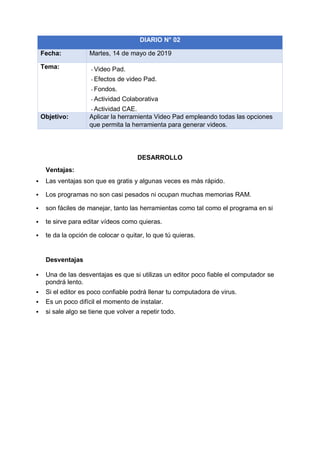
  • 65.
    Ventajas • Es unaherramienta digital gratis que solo requiere tener una cuenta en Gmail • Almacena y organiza el trabajo de forma segura y se puede organizar mediante carpetas de fáciles modificaciones que siempre están a disposición de los miembros del grupo. • Almacenamiento en línea, esto nos va a permitir acceder a ellos desde cualquier ordenador que tenga una conexión a Internet y podremos compartirlos con quienes nosotros queramos, permitiendo les editar, o llegar a publicarlos para que todo el mundo pueda verlos. • Soporta una gran cantidad de formatos Desventajas • Existen ciertas limitaciones relativas a las capacidades que puede aceptar según el formato del documento: • Para textos, hasta 500Kb; imágenes hasta 2Mb y para hojas de cálculo hasta 256 celdas o 40 hojas • Podría no ser seguro si el usuario no crea una contraseña y la protege, o si el usuario se equivoca intentando compartir archivos con su grupo, y lo hace accesible a todo el público. Ejercicio en clase 1. Abrir el drive.
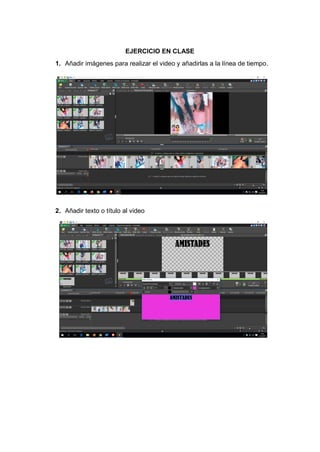
  • 66.
    2. Dar clicen documento Google. 3. Seleccionar doc. en blanco. 4. Colocarle nombre al documento 5. Compartir el documento con otra persona para poderlo trabajar juntos.
  • 67.
    6. Empezar atrabajar o escribir sobre cualquier tema escogido al momento que se elabore este documento se guarda automáticamente lo que se ha hecho en la plantilla en línea 7. En este documento se pueden insertar imágenes. 8. Insertar tablas
  • 68.
    DESARROLLO Google Calc. ¿Qué esGoogle Calc?? Hojas de cálculo de Google, por ejemplo, es accesible desde cualquier dispositivo, podemos usarlo de manera gratuita, se integra con Google Drive para guardar toda clase de archivos, y tiene características similares a Excel, como, por ejemplo, las tradicionales funciones. Características • Importar y convertir datos en formato Excel, .csv, .txt y .ods a una hoja de cálculo de Google. • Exportar datos en formato Excel, .csv, .txt y .ods, así como archivos PDF y HTML. • Utilizar la edición de fórmulas para realizar cálculos de tus datos y aplicar formato para darles el aspecto que prefieras. • Chatear en tiempo real con otros usuarios que estén modificando tu hoja de cálculo. • Crear gráficos con tus datos. • Insertar una hoja de cálculo o una sección de una hoja de cálculo en tu blog o sitio web. • Para obtener más información sobre Hojas de cálculo de Google, consulta la guía de introducción a Hojas de cálculo de Google. DIARIO N° 10 Fecha: Martes, 11 de junio de 2019 Tema: - Google Calc. - Trabajar en celdas formatos de celdas. - Funciones de texto matemáticas fecha, hora. - Actividad colaborativa. - CAE hoja de cálculo básica. Objetivo: Determinar el uso de las hojas de cálculo a través de aplicaciones en línea para la aplicación de formas y funciones.
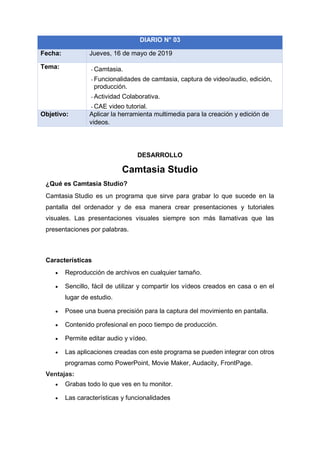
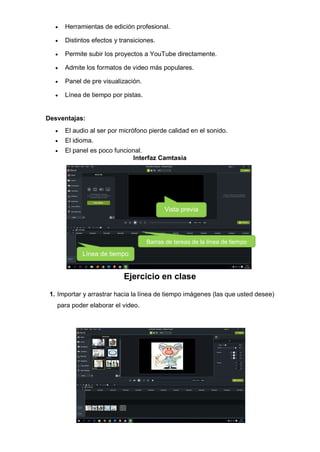
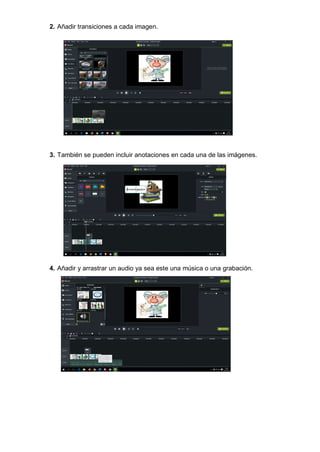
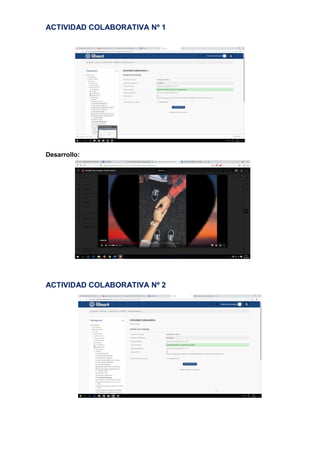
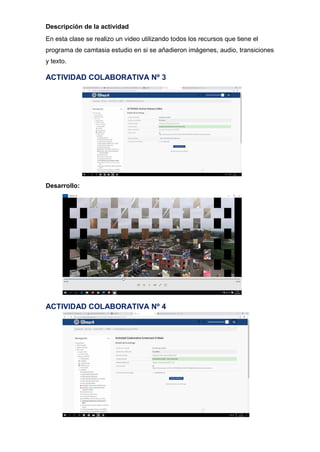
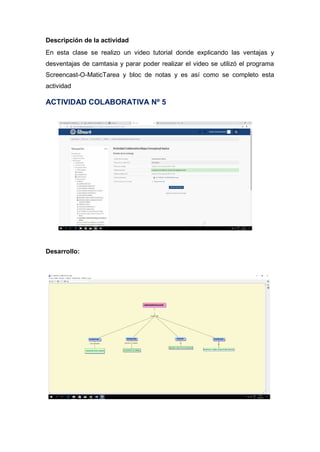
  • 69.
    Ejercicio en clase 6.Abrir el drive 7. Dar clic en hojas de cálculo Google 8. Clic en utilizar en la web 9. Dar clic en hoja en blanco.
  • 70.
    10.Colocar nombre ala hoja de calculo 11.Colocar en cada una de las celdas los valores correspondientes para realizar las operaciones 12.Operación de suma
  • 71.
    13.Operación de resta. 14.Operaciónde multiplicación. 15.Operación de división. 16.Operación de promedio.
  • 72.
  • 73.
    DESARROLLO Google Calc. Ventajas • Esuna herramienta gratis, lo único que se tiene que hacer es crear una cuenta de Gmail. • se pueden Crear y editar documentos, hojas de cálculo y presentaciones online. • se puede compartir y colaborar con otros usuarios en tiempo real. Así pueden estar trabajando varios usuarios, al mismo tiempo, mientras que esta herramienta manejará los cambios y evitará las colisiones. Igualmente, permite ver quién ha hecho qué cambios y poder revertirlos si fuera necesario. • Almacena el trabajo en los correos de Gmail de cada uno de los colaboradores para que este a disposición de todos. • Podemos crear documentos de word, excel, power point y pdf. • Ofrece posibilidades de crear formularios útiles para recopilar información, por ejemplo, en encuestas o suscripciones y también gráficos personalizados. Desventajas • Se tiene que tener internet para poder trabajar. DIARIO N° 11 Fecha: Jueves, 13 de junio de 2019 Tema: - Google Calc. - Funciones lógicas, búsqueda y gráficos. - Actividad colaborativa. - CAE hoja de cálculo. Objetivo: Aplicar las funciones lógicas mediante las hojas de cálculo.
  • 74.
    • Existen ciertaslimitaciones relativas a las capacidades que la herramienta acepta según el formato del documento: para textos, hasta 500 Kb; imágenes, hasta 2 Mb; y para hojas de cálculo hasta 256 celdas o 40 hojas. • Su manejo podría no ser seguro si el usuario no crea una buena contraseña y la protege, o si el usuario se equivoca intentando compartir archivos con su grupo, y los hace accesible a todo público. Ejercicio en clase 1. Una vez abierto el Gmail y las hijas de cálculo drive realizar un cuadro de texto parara poder aplicar las fórmulas de SI 2. Una vez elaborado el cuadro empezar a trabajar con los siguientes enunciados a. En la columna “Dinero ganado” introduce una función SI de modo que se calcule la cantidad ganada teniendo en cuenta si se han conseguido más de 50 puntos o no. Fórmula utilizada =SI(D4>50;D4*4;D4*2)
  • 75.
    b. En lacolumna “Agenda” aparecerá “SI” en caso de que la persona en cuestión haya participado en el concurso 1, y nada en caso contrario. c. En la columna “Reloj” aparecerá “SI” en caso de que la celda correspondiente de la columna “Agenda” esté vacía; en otro caso, aparecerá “NO”. d. En la columna “Premio extra” aparecerá “Viaje a París” en caso de que se hayan conseguido más de 100 ptos., y “Otra vez será”, en otro caso. Fórmula utilizada =SI(C4=1;"SI";"") Fórmula utilizada =SI(F4="";"SI";"NO") Fórmula utilizada =SI(D4>100;"VIAJE A PARIS";"OTRA VEZ SERA")
  • 76.
    Y es asícomo queda completado el cuadro
  • 77.
    DESARROLLO formularios de Google ¿Quéson los formularios de Google? Formularios de Google te permite planificar eventos, enviar una encuesta, hacer preguntas a tus estudiantes o recopilar otros tipos de información de forma fácil y eficiente. Puedes crear un formulario desde Drive o a partir de una hoja de cálculo existente. Una de las herramientas de Google Docs. es su formulario. Ventajas de usar formularios de Google • Es una herramienta gratis, a través de Internet, que permite recopilar información de forma fácil y eficiente. • Con los formularios de Google puedes crear en minutos encuestas y formularios para dar una clase, una charla o para preguntar a tus clientes y/o colaboradores. • Para empezar a usarlos, sólo necesitas una cuenta de Google, la misma con la que accedes a Gmail, YouTube o Google Drive. • La interfaz es muy fácil de usar. Cualquier usuario con conocimiento promedio de la computadora puede crear formularios y desplegarlo. DIARIO N° 12 Fecha: Martes, 18 de junio de 2019 Tema: - Google forms. - Forms: crear fundamentos. - Preguntas del formulario. - Enviar el formulario. - Analizar los resultados. - Actividad colaborativa. - Actividad CAE. Objetivo: Aplicar los formularios de Google para la generación de cuestionarios en línea.
  • 78.
    • El asistentees simple de usar. La interfaz What-You-See-Is-What-You- Get hace que sea fácil arrastrar y soltar elementos de formulario y organizarlos en función de acciones o eventos. • A nivel de diseño es posible elegir entre una paleta de colores, así como imágenes propias a modo de fondo. • Formularios de Google guarda el feedback recibido para que podamos analizarlo, en especial si estamos hablando de encuestas a clientes o ayuda al usuario. • Los formularios se integran con las hojas de cálculo de Google lo que permite acceder a una vista de hoja de cálculo de los datos recopilados que facilita el análisis. • La configuración general de los formularios o encuestas te permite recopilar las direcciones de correo que recibirán el formulario, limitar las respuestas, que quienes respondan puedan ver gráficos de resumen y una barra de progreso, etc. • El tipo de datos que se pueden insertar en un campo se puede personalizar en función de expresiones regulares para usuarios avanzados. Esto te permite personalizar el formulario aún más. • Esta herramienta nos permite ver cómo quedará la encuesta antes de enviarla a los destinatarios. • Podemos enviar el formulario por correo electrónico, integrarlo en nuestra página web o enviar el enlace vía redes sociales o cualquier otro medio. • Los formularios de Google permiten preguntas y respuestas ilimitadas sin ningún costo, mientras que otras alternativas requieren un pago basado en la audiencia y la cantidad de preguntas. Desventajas de uso de formularios de Google • La personalización de diseño para el formulario es muy limitada. Los usuarios más avanzados pueden cambiar el diseño para usar la herramienta con una mayor cantidad de propósitos. • Es necesario tener internet para poder usar esta herramienta. • Su manejo podría no ser seguro si el usuario no crea una buena
  • 79.
    contraseña y laprotege, o si el usuario se equivoca intentando compartir archivos con su grupo, y los hace accesible a todo público. • Existen ciertas limitaciones relativas a las capacidades que la herramienta acepta según el formato del documento: para textos, hasta 500 Kb; imágenes, hasta 2 Mb; y para hojas de cálculo hasta 256 celdas o 40 hojas. Ejercicio en clase 1. Abrir el Gmail. 2. Dar clic en formularios. 3. Dar clic en ir a formularios.
  • 80.
    4. Clic enblanco. 5. Ponerle nombre al formulario. 6. Colocar la descripción del formulario
  • 81.
    7. Dar clicdonde hay una figura con forma de paleta y seleccionar una imagen de encabezado. 8. Cambiar el tipo de letra del formulario. 9. Empezar a formular las preguntas. 10.personalizar las repuesta de la manera que se desee.
  • 82.
    11.Aplicar un complementoa los formularios. 12.Clic en number of form reponses 13.Colocar el número de las personas encuestadas y luego clic en save and sable.
  • 83.
    14.Enviar el archivocon las personas que se quiere encuestar. 15.Una vez que se envió la encuesta esperar las respuestas de la mismas.
  • 84.
    DESARROLLO Google Sities ¿Qué esGoogle Sites? Google Sites es una aplicación online ofrecida por la empresa estadounidense Google como parte de la suite de productividad de G Suite. Esta aplicación permite crear un sitio web o una Intranet de forma muy sencilla. Características de Google Sites • Fácil creación de páginas • No requiere codificación HTML • Plantillas de diseño disponibles • Fácil manejo de archivos • Fácil manejo de archivos adjuntos • Personalización de la interfaz del sitio • Fácil creación de contenido multimedia (vídeos, documentos, hojas de cálculo y presentaciones de Google Docs, etc) • Designación de dueño, lectores y colaboradores • Búsqueda con la tecnología Google en el contenido de Google Sites • Creación de intranets, páginas de empleados, proyectos, etc. DIARIO N° 13 Fecha: Jueves, 20 de junio de 2019 Tema: - Google Sites. - Sities crea un sitio. - Genera una página. - Barra de edición. - Configuración de página. - Actividad colaborativa. - CAE sitio web corporativo fase I. Objetivo: Determinar el uso de Google sites en la creación de sitios web para visualizar información.
  • 85.
    Ventajas • Fácil creaciónde plantillas. • No requiere programación como el HTML o CSS. • Plantillas de diseño disponibles. • Fácil manejo de archivos. • Fácil manejo de archivos adjuntos. • Personalización de la interfaz del sitio. Desventajas: • El usuario debe entender, al pie de la letra, el sentido de "pérdida de la intimidad" informativa causada por esta herramienta, lo cual podría traerle problemas, ya sea entre quienes puedan ver o compartir sus documentos. • Su manejo podría no ser seguro si el usuario no crea una buena contraseña y la protege, o si el usuario se equivoca intentando compartir archivos con su grupo, y los hace accesible a todo público. Ejercicio en clase 1. Abrir el Gmail. 2. Clic en Google sites y luego Clic en versión clásica de sites.
  • 86.
    3. Clic encrear y en la versión nueva de sites. 4. Colocar nombre al sitio web 5. Colocar nombre a la página web 6. Cambiar el tema a la página web
  • 87.
    7. Añadir paginas 8.En la página principal de la pagina web colocar cuadros de textos con el nombre de las paginas agregadas. 9. Una vez colocados los nombres de las paginas colocarle un diseño a su gusto. 10.Vincular cada una de las páginas.
  • 88.
    11.En cada unade las paginas colocar contenido ya sea características, ventajas o desventajas, imágenes, etc. 12.Para insertar un link de un video primero clic en insertar luego se copia el link y se lo coloca y después clic en insertar. 13.Para colocar doc. clic en desde el drive y luego dar doble clic en el archivo que se quiere insertar listo el doc. se ha insertado.
  • 89.
    14.Una vez colocadostodos los contenidos en la página web dar clic en publicar y el archivo se publicará. 15.Luego dar clic en ver si se verá como quedo el trabajo final 16.Y el trabajo final queda así
  • 90.
    DESARROLLO Google Calendar Google Calendares servicio gratuito de calendario en línea que se puede compartir con otras personas si queremos, añadir eventos e invitaciones y realizar búsquedas de eventos que podrían interesarnos en la web. Características del Calendario de Google: • Uso compartido del calendario: podríamos crear varios calendarios para, por ejemplo, compartirlos con un grupo de alumnos o de amigos, con la familia, con compañeros de trabajo, etc. Más información. • Invitaciones: Crea invitaciones a eventos, envíaselas a tus amigos y lleva la cuenta de sus respuestas y comentarios. Todo ello en un único lugar. Tus amigos recibirán tu invitación e introducirán sus respuestas, aunque ellos no utilicen Google Calendar. Se pueden transferir calendarios a otros usuarios de Google calendar. • Suscribirnos a feeds de calendarios públicos • Buscar: Realiza búsquedas en calendarios públicos para descubrir eventos que puedan interesarte y añadirlos a tu propio calendario. • Acceso móvil: Recibe notificaciones y recordatorios de eventos en tu teléfono móvil. DIARIO N° 14 Fecha: Jueves, 20 de junio de 2019 Tema: - Google Sites. - Google calendar - Sites: administrar sitio - Calendar características - Crear eventos, adjuntar elementos al evento configurar calendario - Actividad colaborativa - Actividad CAE Objetivo: Aplicar herramientas en línea para crear eventos.
  • 91.
    • Publicación deeventos: Comparte los eventos que te parezca oportuno con quien quieras. Al hacer público tu calendario, todos tus eventos aparecerán en los resultados de búsqueda públicos de Google Calendar y de Google. Además, otros usuarios podrán ver dicha información en la dirección, por ejemplo la del IES Averroes, o añadiendo el calendario a su lista Calendarios. Ejercicio en clase 1. Abrir el drive. 2. Buscar en las aplicaciones calendar y dar clic.
  • 92.
    3. Dar clicen crear y colocar el evento que se quiere realizar. 4. Una vez que se anotó el evento se le puede colocar hora y dirección
  • 93.
    5. Ya quese le añadieron todos los datos correspondientes al evento se puede invitar a las varias personas. 6. Y es así como queda creado nuestro evento
  • 96.
    ACTIVIDAD COLABORATIVA Nº1 Desarrollo: ACTIVIDAD COLABORATIVA Nº 2
  • 97.
    Descripción de laactividad En esta clase se realizo un video utilizando todos los recursos que tiene el programa de camtasia estudio en si se añadieron imágenes, audio, transiciones y texto. ACTIVIDAD COLABORATIVA Nº 3 Desarrollo: ACTIVIDAD COLABORATIVA Nº 4
  • 98.
    Descripción de laactividad En esta clase se realizo un video tutorial donde explicando las ventajas y desventajas de camtasia y parar poder realizar el video se utilizó el programa Screencast-O-MaticTarea y bloc de notas y es así como se completo esta actividad ACTIVIDAD COLABORATIVA Nº 5 Desarrollo:
  • 99.
  • 100.
  • 102.
    ACTIVIDAD COLABORATIVA Nº1 Desarrollo: ACTIVIDAD COLABORATIVA Nº 2
  • 103.
  • 104.
  • 105.
  • 106.
  • 107.
  • 110.
    ACTIVIDAD CAE Nº1 Desarrollo: En esta clase se realizo un video utilizando imágenes, audios, transiciones, y fundido de entrada y salida en lo que es el audio del video para que de esa manera el video quede realizado de una manera correcta. ACTIVIDAD CAE Nº 2 Desarrollo: En esta clase se realizó un video utilizando imágenes, audios o cortinas para videos, transiciones, y fundido de entrada y salida en lo que es el audio del video, también se le añadió una caratula la cual se la realizo añadiendo un texto el programa y de esa manera es como queda concluido el video.
  • 111.
    ACTIVIDAD CAE Nº3 Desarrollo:
  • 112.
    ACTIVIDAD CAE Nº4 Desarrollo: En esta clase se realizó un video tipo tutorial de cómo utilizar camtasia este video se lo ejecuto con la ayuda del programa Screencast y en este se utiliza bloc notas para poder escribir lo que se estaba tratando de explicar. ACTIVIDAD CAE Nº 5 Desarrollo:
  • 113.
    ACTIVIDAD CAE Nº6 Desarrollo:
  • 114.
    ACTIVIDAD CAE Nº7 CAE FASE 1 PROYECT Desarrollo:
  • 115.
    ACTIVIDAD CAE Nº8 CAE FASE 2 PROYECT Desarrollo:
  • 116.
    ACTIVIDAD CAE Nº8 Desarrollo:
  • 118.
    ACTIVIDAD CAE Nº1 ACTIVIDAD CAE Nº 2 Desarrollo:
  • 119.
    ACTIVIDAD CAE Nº3 Desarrollo:
  • 120.
    ACTIVIDAD CAE Nº4 Desarrollo:
  • 121.
    ACTIVIDAD CAE Nº5 Desarrollo:
  • 122.
    ACTIVIDAD CAE Nº6 Desarrollo:
  • 123.
    ACTIVIDAD CAE Nº7 Desarrollo:
  • 126.