Como preparar un portafolio electrónico en GooglePages Por José R. Ferrer
Objetivos Al finalizar la clase los estudiantes: Definirán lo que es un portafolio electrónico. Describirán los propósitos del portafolio. Describirán los tipo de portafolio. Explorarán las diferentes herramientas. disponibles para la creación de portafolios. Crearán un portafolio electrónico utilizando GooglePages.
Definición de portafolio Un portafolio electrónico básico contiene una colección digital de artefactos tales como perfiles personales, archivos, publicaciones, ideas, reflexiones y logros, entre otros, sobre un individuo o una institución que se acumulan con el tiempo.  Fuente
Componentes basicos Según Bullock y Hawk (2000): Tienen unos objetivos determinados. Se desarrollan para una audiencia particular. Tienen trabajos realizados conocidos como evidencias. Incluyen reflexiones personales sobre las evidencias incorporadas.
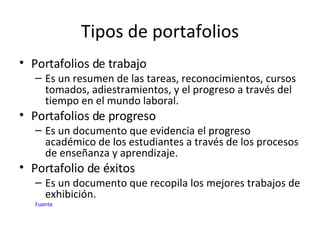
Tipos de portafolios Portafolios de trabajo Es un resumen de las tareas, reconocimientos, cursos tomados, adiestramientos, y el progreso a través del tiempo en el mundo laboral. Portafolios de progreso Es un documento que evidencia el progreso académico de los estudiantes a través de los procesos de enseñanza y aprendizaje.  Portafolio de éxitos  Es un documento que recopila los mejores trabajos de exhibición.  Fuente
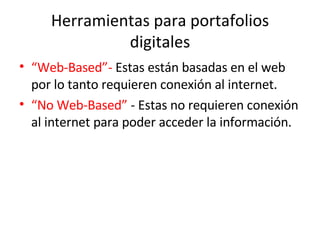
Herramientas para portafolios digitales “ Web-Based”-  Estas están basadas en el web por lo tanto requieren conexión al internet. “ No Web-Based”  - Estas no requieren conexión al internet para poder acceder la información.
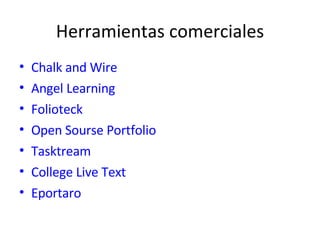
Herramientas comerciales Chalk and Wire Angel Learning Folioteck Open Sourse Portfolio Tasktream College Live Text Eportaro
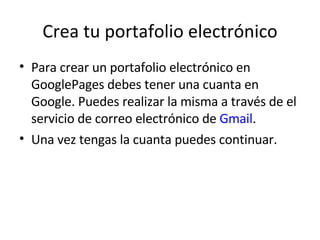
Crea tu portafolio electrónico Para crear un portafolio electrónico en GooglePages debes tener una cuanta en Google. Puedes realizar la misma a través de el servicio de correo electrónico de  Gmail .  Una vez tengas la cuanta puedes continuar.
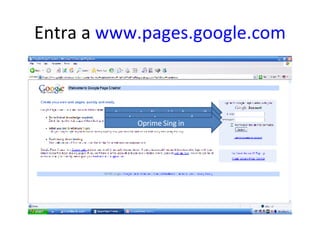
Entra a  www.pages.google.com Ingresa tu dirección de gmail Ingresa tu password Oprime   Sing  in
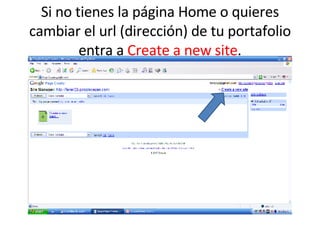
Si no tienes la página Home o quieres cambiar el url (dirección) de tu portafolio entra a  Create a new site .
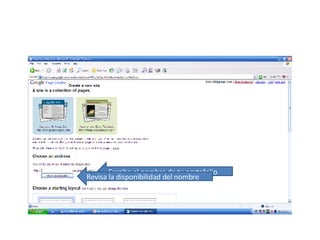
Escribe el nombre de tu portafolio Revisa la disponibilidad del nombre
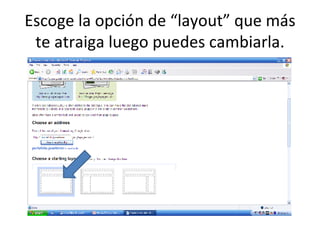
Escoge la opción de “layout” que más te atraiga luego puedes cambiarla.
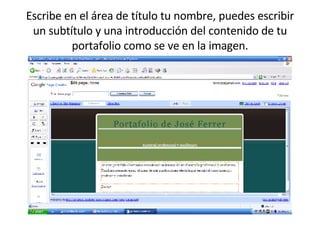
Escribe en el área de título tu nombre, puedes escribir un subtítulo y una introducción del contenido de tu portafolio como se ve en la imagen.
Luego puedes crear una nueva página en el  mismo lugar o ir a la opción  “Back to the site manager”
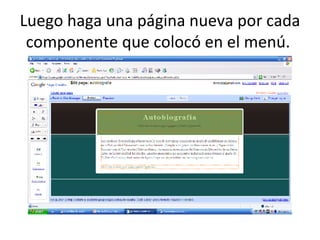
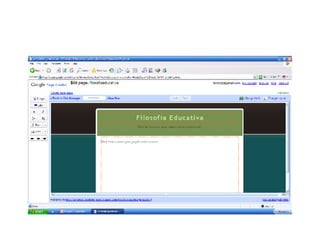
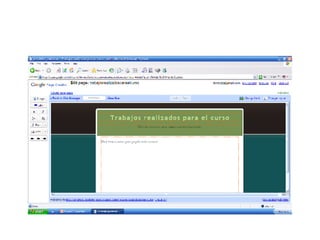
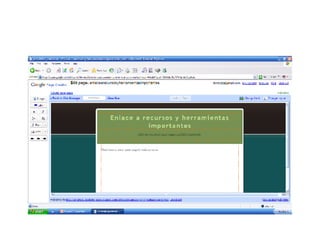
Componentes entablecidos por NCATE Autobiografía Filosofía Educativa Trabajos realizados para el curso Enlace a recursos y herramientas importantes Muestras del trabajo del candidato a maestro Factores contextuales Metas de aprendizaje Diseño para la instrucción Reflexión y auto-evaluación
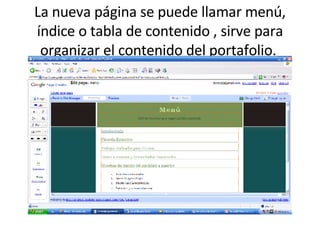
La nueva página se puede llamar menú, índice o tabla de contenido , sirve para organizar el contenido del portafolio.
Luego haga una página nueva por cada componente que colocó en el menú.


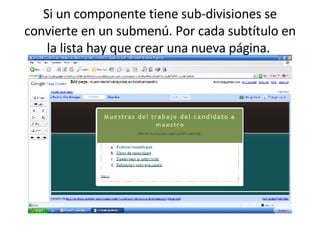
Si un componente tiene sub-divisiones se convierte en un submenú. Por cada subtítulo en la lista hay que crear una nueva página.
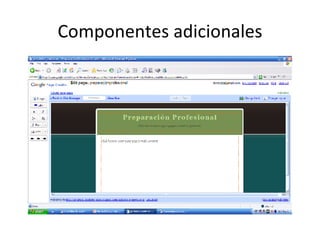
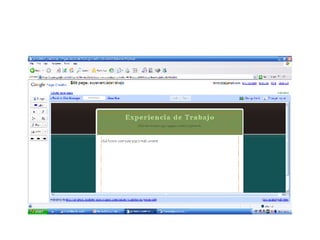
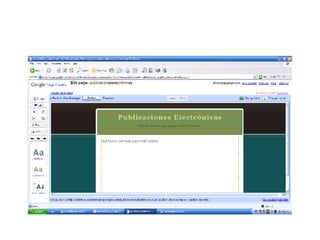
Componentes adicionales
 
 
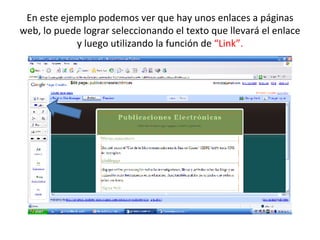
En este ejemplo podemos ver que hay unos enlaces a páginas web, lo puede lograr seleccionando el texto que llevará el enlace y luego utilizando la función de  “Link”.
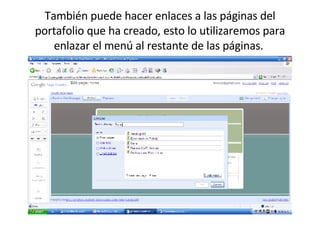
También puede hacer enlaces a las páginas del portafolio que ha creado, esto lo utilizaremos para enlazar el menú al restante de las páginas.
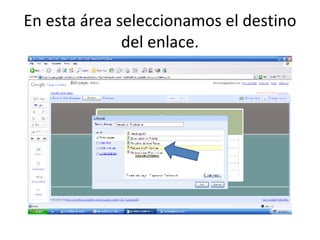
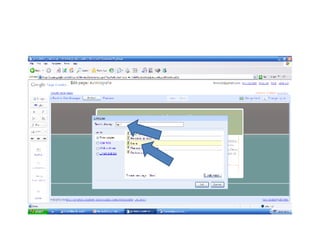
En esta área seleccionamos el destino del enlace.
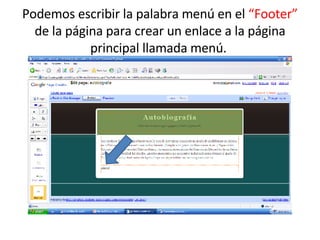
Podemos escribir la palabra menú en el  “Footer”  de la página para crear un enlace a la página principal llamada menú.
 
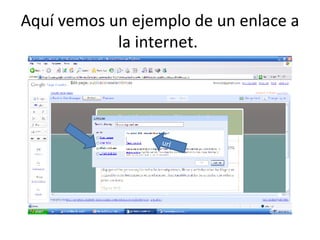
Aquí vemos un ejemplo de un enlace a la internet.  url
Googlepages tiene la ventaja de que puedes hacer “upload” (almacenar en el internet) de los documentos realizados durante la clase. Luego puedes hacer enlaces (links) a estos documentos para que los visitantes puedan verlos.
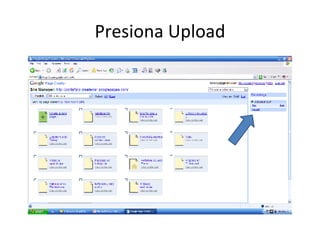
Presiona  Upload
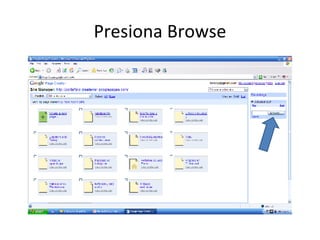
Presiona  Browse
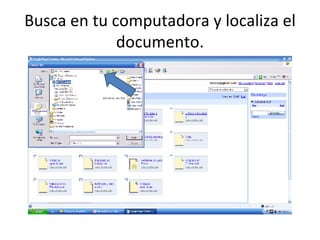
Busca en tu computadora y localiza el documento.
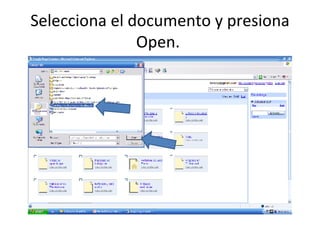
Selecciona el documento y presiona Open.
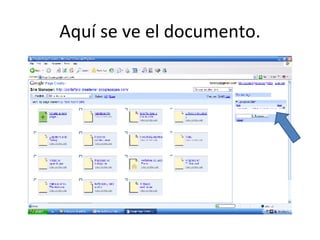
Aquí se ve el documento.
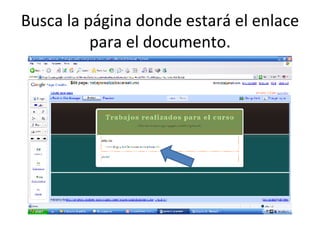
Busca la página donde estará el enlace para el documento.
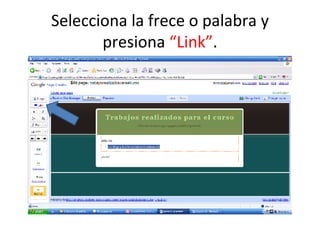
Selecciona la frece o palabra y presiona  “Link” .
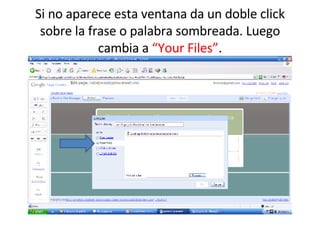
Si no aparece esta ventana da un doble click sobre la frase o palabra sombreada. Luego cambia a  “Your Files” .
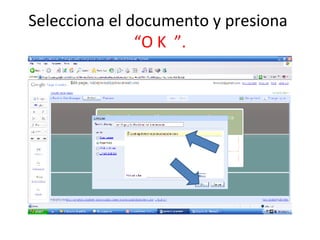
Selecciona el documento y presiona  “ O K  ”.
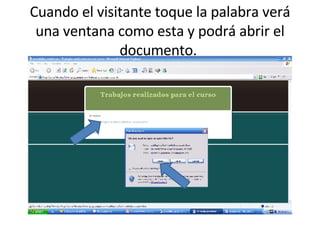
Cuando el visitante toque la palabra verá una ventana como esta y podrá abrir el documento.
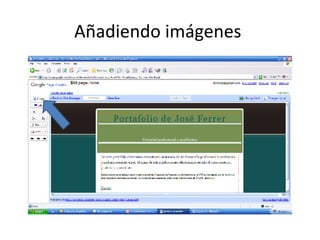
Añadiendo imágenes
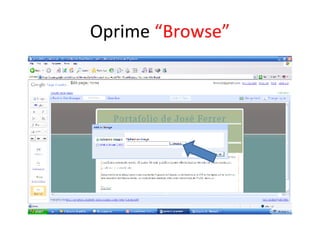
Oprime  “Browse”
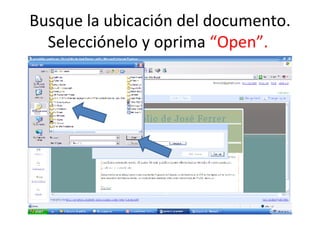
Busque la ubicación del documento. Selecciónelo y oprima  “Open”.
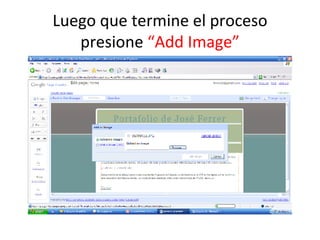
Luego que termine el proceso presione  “Add Image”
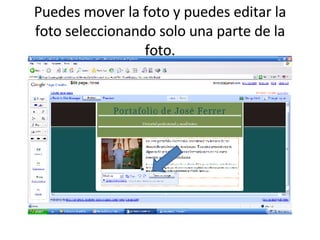
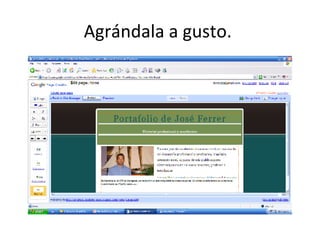
Puedes mover la foto y puedes editar la foto seleccionando solo una parte de la foto.
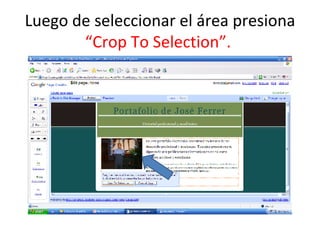
Luego de seleccionar el área presiona  “Crop To Selection”.
Agrándala a gusto.
Recuerde que esta es la parte técnica. El contenido de su portafolio va a depender del tema y sus logros en esa área. Usted puede crear las páginas e ir llenando las áreas conforme pase el tiempo y sus metas se vayan cumpliendo.
Otras páginas Talleres  – Lista de talleres o adiestramientos que haya tomado, con fecha y puede tener el nombre del recurso o institución donde lo tomo. Afiliaciones  – Lista de clubes o asociaciones a las que pertenece o ha pertenecido.  Licencias  – Pueden colocar una lista de las licencias profesionales que posee.
Otras páginas Misión  – se utiliza más para instituciones que para personas pero es posible tener una misión personal.  Visión - se utiliza más para instituciones que para personas pero es posible tener una visión personal.  Reflexiones   Fotos   Resume o curriculum vitae  – este documento puede estar en formato Word o Pdf para que el visitante lo pueda imprimir , esto lo puede lograr haciendo un enlace. Puede dar “upload” (almacenar en el internet) en el mismo programa de GooglePages.
Ejemplo en  línea  http://portafolio.joseferrer.googlepages.com/

Potafoliogooglepages

  • 1.
    Como preparar unportafolio electrónico en GooglePages Por José R. Ferrer
  • 2.
    Objetivos Al finalizarla clase los estudiantes: Definirán lo que es un portafolio electrónico. Describirán los propósitos del portafolio. Describirán los tipo de portafolio. Explorarán las diferentes herramientas. disponibles para la creación de portafolios. Crearán un portafolio electrónico utilizando GooglePages.
  • 3.
    Definición de portafolioUn portafolio electrónico básico contiene una colección digital de artefactos tales como perfiles personales, archivos, publicaciones, ideas, reflexiones y logros, entre otros, sobre un individuo o una institución que se acumulan con el tiempo. Fuente
  • 4.
    Componentes basicos SegúnBullock y Hawk (2000): Tienen unos objetivos determinados. Se desarrollan para una audiencia particular. Tienen trabajos realizados conocidos como evidencias. Incluyen reflexiones personales sobre las evidencias incorporadas.
  • 5.
    Tipos de portafoliosPortafolios de trabajo Es un resumen de las tareas, reconocimientos, cursos tomados, adiestramientos, y el progreso a través del tiempo en el mundo laboral. Portafolios de progreso Es un documento que evidencia el progreso académico de los estudiantes a través de los procesos de enseñanza y aprendizaje. Portafolio de éxitos Es un documento que recopila los mejores trabajos de exhibición. Fuente
  • 6.
    Herramientas para portafoliosdigitales “ Web-Based”- Estas están basadas en el web por lo tanto requieren conexión al internet. “ No Web-Based” - Estas no requieren conexión al internet para poder acceder la información.
  • 7.
    Herramientas comerciales Chalkand Wire Angel Learning Folioteck Open Sourse Portfolio Tasktream College Live Text Eportaro
  • 8.
    Crea tu portafolioelectrónico Para crear un portafolio electrónico en GooglePages debes tener una cuanta en Google. Puedes realizar la misma a través de el servicio de correo electrónico de Gmail . Una vez tengas la cuanta puedes continuar.
  • 9.
    Entra a www.pages.google.com Ingresa tu dirección de gmail Ingresa tu password Oprime Sing in
  • 10.
    Si no tienesla página Home o quieres cambiar el url (dirección) de tu portafolio entra a Create a new site .
  • 11.
    Escribe el nombrede tu portafolio Revisa la disponibilidad del nombre
  • 12.
    Escoge la opciónde “layout” que más te atraiga luego puedes cambiarla.
  • 13.
    Escribe en elárea de título tu nombre, puedes escribir un subtítulo y una introducción del contenido de tu portafolio como se ve en la imagen.
  • 14.
    Luego puedes crearuna nueva página en el mismo lugar o ir a la opción “Back to the site manager”
  • 15.
    Componentes entablecidos porNCATE Autobiografía Filosofía Educativa Trabajos realizados para el curso Enlace a recursos y herramientas importantes Muestras del trabajo del candidato a maestro Factores contextuales Metas de aprendizaje Diseño para la instrucción Reflexión y auto-evaluación
  • 16.
    La nueva páginase puede llamar menú, índice o tabla de contenido , sirve para organizar el contenido del portafolio.
  • 17.
    Luego haga unapágina nueva por cada componente que colocó en el menú.
  • 18.
  • 19.
  • 20.
  • 21.
    Si un componentetiene sub-divisiones se convierte en un submenú. Por cada subtítulo en la lista hay que crear una nueva página.
  • 22.
  • 23.
  • 24.
  • 25.
    En este ejemplopodemos ver que hay unos enlaces a páginas web, lo puede lograr seleccionando el texto que llevará el enlace y luego utilizando la función de “Link”.
  • 26.
    También puede hacerenlaces a las páginas del portafolio que ha creado, esto lo utilizaremos para enlazar el menú al restante de las páginas.
  • 27.
    En esta áreaseleccionamos el destino del enlace.
  • 28.
    Podemos escribir lapalabra menú en el “Footer” de la página para crear un enlace a la página principal llamada menú.
  • 29.
  • 30.
    Aquí vemos unejemplo de un enlace a la internet. url
  • 31.
    Googlepages tiene laventaja de que puedes hacer “upload” (almacenar en el internet) de los documentos realizados durante la clase. Luego puedes hacer enlaces (links) a estos documentos para que los visitantes puedan verlos.
  • 32.
  • 33.
  • 34.
    Busca en tucomputadora y localiza el documento.
  • 35.
    Selecciona el documentoy presiona Open.
  • 36.
    Aquí se veel documento.
  • 37.
    Busca la páginadonde estará el enlace para el documento.
  • 38.
    Selecciona la freceo palabra y presiona “Link” .
  • 39.
    Si no apareceesta ventana da un doble click sobre la frase o palabra sombreada. Luego cambia a “Your Files” .
  • 40.
    Selecciona el documentoy presiona “ O K ”.
  • 41.
    Cuando el visitantetoque la palabra verá una ventana como esta y podrá abrir el documento.
  • 42.
  • 43.
  • 44.
    Busque la ubicacióndel documento. Selecciónelo y oprima “Open”.
  • 45.
    Luego que termineel proceso presione “Add Image”
  • 46.
    Puedes mover lafoto y puedes editar la foto seleccionando solo una parte de la foto.
  • 47.
    Luego de seleccionarel área presiona “Crop To Selection”.
  • 48.
  • 49.
    Recuerde que estaes la parte técnica. El contenido de su portafolio va a depender del tema y sus logros en esa área. Usted puede crear las páginas e ir llenando las áreas conforme pase el tiempo y sus metas se vayan cumpliendo.
  • 50.
    Otras páginas Talleres – Lista de talleres o adiestramientos que haya tomado, con fecha y puede tener el nombre del recurso o institución donde lo tomo. Afiliaciones – Lista de clubes o asociaciones a las que pertenece o ha pertenecido. Licencias – Pueden colocar una lista de las licencias profesionales que posee.
  • 51.
    Otras páginas Misión – se utiliza más para instituciones que para personas pero es posible tener una misión personal. Visión - se utiliza más para instituciones que para personas pero es posible tener una visión personal. Reflexiones Fotos Resume o curriculum vitae – este documento puede estar en formato Word o Pdf para que el visitante lo pueda imprimir , esto lo puede lograr haciendo un enlace. Puede dar “upload” (almacenar en el internet) en el mismo programa de GooglePages.
  • 52.
    Ejemplo en línea http://portafolio.joseferrer.googlepages.com/