
EL ANÁLISIS ESTADÍSTICO CON SPSS (IX)
Trabajar con la sintax en
                                 SPSS

Varias veces, a lo largo de la presente
presentación, se ha indicado que, para obtener
un análisis, hiciéramos click en “OK”…

... vale... olvídalo...

                    pulsemos “paste”
Trabajar con la sintax en
                                SPSS

Vamos a recuperar uno de los primeros análisis que
realizamos, la distribución por estado civil dentro
de la muestra (v114). Vamos a repetir alguno de los
pasos realizados.

Para analizar la distribución de frecuencias de dicha
variable llevaremos a cabo los siguientes pasos:

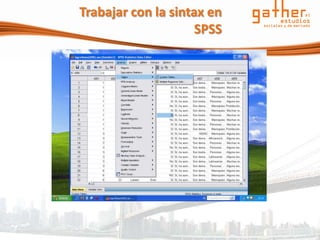
          Analyze> Tables> Custom Tables
Trabajar con la sintax en
                     SPSS
Trabajar con la sintax en
                                  SPSS

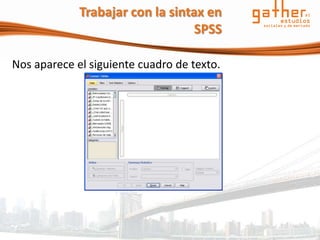
Nos aparece el siguiente cuadro de texto.
Trabajar con la sintax en
                                      SPSS

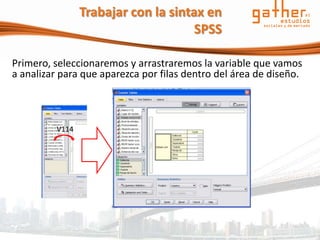
Primero, seleccionaremos y arrastraremos la variable que vamos
a analizar para que aparezca por filas dentro del área de diseño.


          V114
Trabajar con la sintax en
                                    SPSS

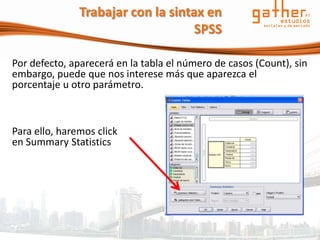
Por defecto, aparecerá en la tabla el número de casos (Count), sin
embargo, puede que nos interese más que aparezca el
porcentaje u otro parámetro.


Para ello, haremos click
en Summary Statistics
Trabajar con la sintax en
                                           SPSS

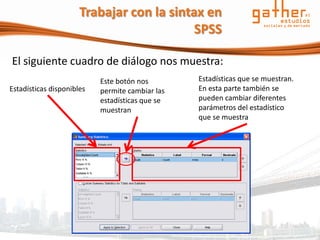
El siguiente cuadro de diálogo nos muestra:
                           Este botón nos        Estadísticas que se muestran.
Estadísticas disponibles   permite cambiar las   En esta parte también se
                           estadísticas que se   pueden cambiar diferentes
                           muestran              parámetros del estadístico
                                                 que se muestra
Trabajar con la sintax en
                                      SPSS

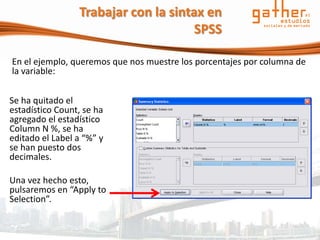
En el ejemplo, queremos que nos muestre los porcentajes por columna de
la variable:


Se ha quitado el
estadístico Count, se ha
agregado el estadístico
Column N %, se ha
editado el Label a “%” y
se han puesto dos
decimales.

Una vez hecho esto,
pulsaremos en “Apply to
Selection”.
Trabajar con la sintax en
                                   SPSS

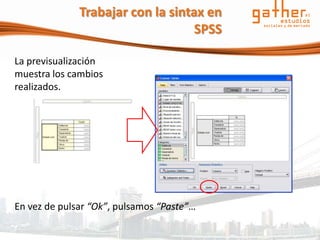
La previsualización
muestra los cambios
realizados.


En vez de pulsar “Ok”, pulsamos “Paste”…
Trabajar con la sintax en
                                    SPSS

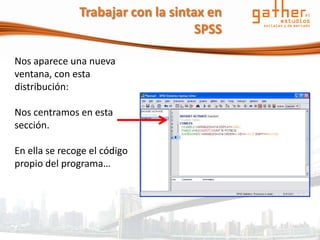
Nos aparece una nueva
ventana, con esta
distribución:

Nos centramos en esta
sección.

En ella se recoge el código
propio del programa…
Trabajar con la sintax en
                                 SPSS

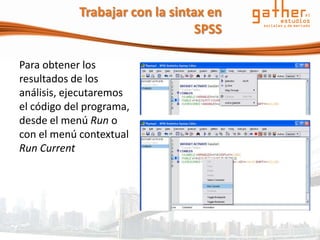
Para obtener los
resultados de los
análisis, ejecutaremos
el código del programa,
desde el menú Run o
con el menú contextual
Run Current
Trabajar con la sintax en
                                     SPSS

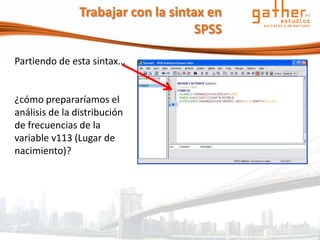
Partiendo de esta sintax…


¿cómo prepararíamos el
análisis de la distribución
de frecuencias de la
variable v113 (Lugar de
nacimiento)?
Trabajar con la sintax en
                                    SPSS

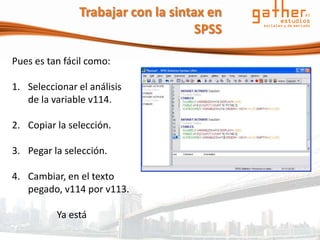
Pues es tan fácil como:

1. Seleccionar el análisis
   de la variable v114.

2. Copiar la selección.

3. Pegar la selección.

4. Cambiar, en el texto
   pegado, v114 por v113.

          Ya está
Trabajar con la sintax en
                                   SPSS

La sintax puede recoger:
    - Los análisis
    - Los filtros
    - Las recodificaciones
    - Las exportaciones de datos (se verá en el siguiente
       apartado)

La sintax no puede recoge la modificación de las características
de una variable (Values, Labels,…)
Trabajar con la sintax en
                               SPSS

¿Que ventajas ofrece trabajar con la sintax?

- Se automatiza el trabajo y se ahorra tiempo,
  ya que, una vez hecho el análisis de un tipo de
  pregunta, están hechos todos los del mismo
  tipo.

- Se puede empezar a diseñar el análisis ANTES
  DE TENER TODOS LOS DATOS.
Trabajar con la sintax en
                               SPSS

- Mejora el control y el orden del trabajo
  realizado. Por ejemplo, si elaboramos una
  sintax con la estructura del informe final,
  vamos a tardar menos en encontrar la
  información que buscamos y en elaborar el
  informe.

- Permite la repetición de análisis.

Presentación gather analisis spss (ix)

  • 1.
  • 2.
    Trabajar con lasintax en SPSS Varias veces, a lo largo de la presente presentación, se ha indicado que, para obtener un análisis, hiciéramos click en “OK”… ... vale... olvídalo... pulsemos “paste”
  • 3.
    Trabajar con lasintax en SPSS Vamos a recuperar uno de los primeros análisis que realizamos, la distribución por estado civil dentro de la muestra (v114). Vamos a repetir alguno de los pasos realizados. Para analizar la distribución de frecuencias de dicha variable llevaremos a cabo los siguientes pasos: Analyze> Tables> Custom Tables
  • 4.
    Trabajar con lasintax en SPSS
  • 5.
    Trabajar con lasintax en SPSS Nos aparece el siguiente cuadro de texto.
  • 6.
    Trabajar con lasintax en SPSS Primero, seleccionaremos y arrastraremos la variable que vamos a analizar para que aparezca por filas dentro del área de diseño. V114
  • 7.
    Trabajar con lasintax en SPSS Por defecto, aparecerá en la tabla el número de casos (Count), sin embargo, puede que nos interese más que aparezca el porcentaje u otro parámetro. Para ello, haremos click en Summary Statistics
  • 8.
    Trabajar con lasintax en SPSS El siguiente cuadro de diálogo nos muestra: Este botón nos Estadísticas que se muestran. Estadísticas disponibles permite cambiar las En esta parte también se estadísticas que se pueden cambiar diferentes muestran parámetros del estadístico que se muestra
  • 9.
    Trabajar con lasintax en SPSS En el ejemplo, queremos que nos muestre los porcentajes por columna de la variable: Se ha quitado el estadístico Count, se ha agregado el estadístico Column N %, se ha editado el Label a “%” y se han puesto dos decimales. Una vez hecho esto, pulsaremos en “Apply to Selection”.
  • 10.
    Trabajar con lasintax en SPSS La previsualización muestra los cambios realizados. En vez de pulsar “Ok”, pulsamos “Paste”…
  • 11.
    Trabajar con lasintax en SPSS Nos aparece una nueva ventana, con esta distribución: Nos centramos en esta sección. En ella se recoge el código propio del programa…
  • 12.
    Trabajar con lasintax en SPSS Para obtener los resultados de los análisis, ejecutaremos el código del programa, desde el menú Run o con el menú contextual Run Current
  • 13.
    Trabajar con lasintax en SPSS Partiendo de esta sintax… ¿cómo prepararíamos el análisis de la distribución de frecuencias de la variable v113 (Lugar de nacimiento)?
  • 14.
    Trabajar con lasintax en SPSS Pues es tan fácil como: 1. Seleccionar el análisis de la variable v114. 2. Copiar la selección. 3. Pegar la selección. 4. Cambiar, en el texto pegado, v114 por v113. Ya está
  • 15.
    Trabajar con lasintax en SPSS La sintax puede recoger: - Los análisis - Los filtros - Las recodificaciones - Las exportaciones de datos (se verá en el siguiente apartado) La sintax no puede recoge la modificación de las características de una variable (Values, Labels,…)
  • 16.
    Trabajar con lasintax en SPSS ¿Que ventajas ofrece trabajar con la sintax? - Se automatiza el trabajo y se ahorra tiempo, ya que, una vez hecho el análisis de un tipo de pregunta, están hechos todos los del mismo tipo. - Se puede empezar a diseñar el análisis ANTES DE TENER TODOS LOS DATOS.
  • 17.
    Trabajar con lasintax en SPSS - Mejora el control y el orden del trabajo realizado. Por ejemplo, si elaboramos una sintax con la estructura del informe final, vamos a tardar menos en encontrar la información que buscamos y en elaborar el informe. - Permite la repetición de análisis.