PRIMEROS PASOS CON 3DS MAX
Esta página nos permite crear objetos e imágenes en 3d, que pueden parecer
reales; para empezar a utilizar este material tendremos que realizar un
recorrido siguiendo los tutoriales que a parecerán a continuación.
 Desarrollo de un proyecto
 Preparación de la escena
 Modelado de objetos
 Uso de materiales
 Inclusión deluces y cámaras
 Animación de la escena
 Renderización de la escena
La ventana de 3ds max
 Controles especiales
 Menú cuad
Administración de archivos
 Importación, fusión y sustitución de escenas
 Archivos deinicio
 Archivo 3dsmax.ini
 Copia de seguridad y compresión de escenas
 Sistema de recuperación de bloqueos
Después de ver los temas vamos a proceder a explicarlos:
Desarrollo de un proyecto:
Cuando tú instales tu material tienes que ejecutar inicio como cualquier
programa.
Si ejecuta el programa desdeuna ventana de línea de comandos o un archivo
por lotes, puede añadir modificadores de la línea de comandos.
Es una aplicación mono documento, lo que significa que sólo se puede
trabajar en una escena a la vez. En cambio, sí es posibleejecutar varias copias
del programa y abrir una escena diferente en cada copia.
Algunos objetos se pueden modificar en visores cuyo formato es configurable
Es posible empezar con una variedad de primitivas geométricas 3D. También
se pueden utilizar formas 2D como base para los objetos solevados y de
extrusión. Los objetos se pueden convertir a diferentes clases de superficies
editables, las cuales se siguen modelando desplazando los vértices y por
medio de otras herramientas.
Los materiales se diseñan con el Editor de materiales, que aparece en una
ventana propia. Tú puedes crear materiales de forma real y profesionalde
una forma muy sencilla. Puedes que la imagen quede estática o ponerle
animación, para saber más sobre agregarle animación o imágenes estáticas,
mira el tutorial: Introducción a la creación de escenas: Naturaleza muerta" y
"Uso de materiales”
Luces y cámaras
Para iluminar la escena se crean luces condiversas propiedades. La
iluminación puede proyectar sombras, imágenes, y crear efectos volumétricos
para la iluminación atmosférica. Las luces basadas físicamente permiten
utilizar datos de iluminación del mundo real en las escenas y con Iluminación
avanzada se obtienen simulaciones de luces muy precisas en renderizaciones.
Consulte Luces. Puede aprender más acerca de la iluminación siguiendo el
tutorial de introducción a las luces.
Animación
Puede comenzar a animar su escena en cualquier momento si activa el botón
Key auto. Desactive el botón para volver al modelado. También es posible
aplicar efectos animados de modelado mediante la animación de los
parámetros de los objetos en la escena.
Renderización
El renderizador ofrecefunciones como emisión selectiva de rayos, alisación
analítica, desenfoquede movimiento, iluminación volumétrica y efectos
ambientales. Con Video Post, puede componer una escena con animaciones
guardadas en disco.
Reparación de la escena
Cuando se abre el programa, secomienza con una escena nueva y sin
nombre. También puede empezar una nueva escena en cualquier momento
seleccionando Nuevo o Reiniciar en el menú Archivo.
Elección de las unidades de pantalla
Las unidades de pantalla se eligen en el cuadro de diálogo Establecer
unidades. Elija entre Sistema métrico, Sistema EE.UU. y Unidades genéricas, o
diseñe un sistema de medida personalizado. Siemprepuede cambiar entre
distintos sistemas de unidades.
Utilice objetos refX o escenas refX.
Definición de las unidades del sistema
El parámetro de unidades del sistema, en el Cuadro de diálogo Establecer
unidades, determina cómo se relaciona el programa con la información de
distancia que se introduceen las escenas. También determina el margen de
error de redondeo. Cambie el valor de unidades del sistema sólo si modela
escenas muy grandes o muy pequeñas.
Definición del espaciado de cuadrícula
Defina el espaciado de la cuadrícula visible en el cuadro de diálogo
Configuración de cuadrícula > panel Cuadrícula inicial. Puede cambiar el
espaciado de cuadrícula en cualquier momento.
Definición de la presentación de visores
Opciones de formato de visores
Los cuatro visores predeterminados de3ds max corresponden a un formato
de pantalla práctico y familiar. Si desea cambiar las propiedades de
presentación y formato de los visores, defina las opciones del cuadro de
diálogo Configuración de visores.
Almacenamiento de escenas
Guardelas escenas con frecuencia en previsión de posibles errores y pérdidas
de trabajo.
Los objetos de una escena se modelan creando objetos estándar, como
formas geométricas 3D y 2D, a los que después seaplican modificadores. El
programa incluye una amplia gama de objetos y modificadores estándar.
Creación de objetos
Los objetos se crean designando una categoría y tipo de objetos en el panel
Crear y haciendo clic o arrastrando en un visor para definir los parámetros de
creación del objeto. El programa organiza el panel Crear en siete categorías
básicas: Geometría, Formas, Luces, Cámaras, Ayudantes, Efectos especiales y
Sistemas.
Los objetos se crean designando una categoría y tipo de objetos en el menú
Crear y haciendo clic o arrastrando en un visor para definir los parámetros de
creación del objeto. El programa organiza el menú Crear en estas categorías
básicas: Primitivas estándar, Primitivas extendidas, Formas, Luces, Cámaras,
Partículas, Objetos de composición, Efectos especiales y Ayudantes. La
categoría Efectos especiales contiene varias subcategorías para elegir.
Selección y situación de objetos
Los objetos se seleccionan haciendo clic o arrastrando una región en torno a
ellos. También es posible seleccionar por nombreu otras propiedades, como
color o categoría de objeto.
Tras seleccionar objetos, su posición en la escena sedefine con las
herramientas de transformación Mover, Rotar y Escalar. Utilice las
herramientas de alineación para colocar los objetos con precisión.
Modificación de objetos
Los objetos se esculpen y editan con su forma definitiva aplicándoles
modificadores mediante el panel Modificar. Los modificadores aplicados a un
objeto se almacenan en un catálogo, dondees posible retroceder en
cualquier momento para cambiar el efecto del modificador o eliminarlo del
objeto.
El Editor de materiales sirvepara diseñar materiales y mapas a fin de
controlar el aspecto de las superficies de los objetos. Los mapas también se
usan para controlar el aspecto de los efectos ambientales, como iluminación,
niebla y fondo.
Propiedades básicas de los materiales
Las propiedades básicas de los materiales se definen para controlar
características de superficiecomo el color, brillo y nivel de opacidad
predeterminados. Sólo con las propiedades básicas, sepueden crear
materiales realistas de un solo color.
Uso de mapas
El realismo de los materiales se mejora aplicando mapas para controlar
propiedades de superficie como textura, relieve, opacidad y reflexión. Casi
todas las propiedades básicas se pueden mejorar con un mapa. Es posible
utilizar como mapa cualquier archivo de imagen, por ejemplo los creados en
programas depintura, o bien elegir mapas de procedimiento que crean
patrones basados en los parámetros que se definan.
Visualización de materiales en la escena
El efecto de los materiales sobrelos objetos se puede ver en un visor
sombreado, pero sólo percibirá una aproximación al resultado final. Los
materiales se ven con precisión al renderizar la escena.
Las luces y cámaras se colocanen la escena de forma parecida a como se
colocan en un estudio cinematográfico antes de rodar.
Iluminación predeterminada
La iluminación predeterminada ilumina porigual toda la escena. Es útil para
modelar, pero no resulta demasiado creativa ni realista.
Inclusión de luces
Puede crear y colocar luces con la categoría Luces del panel Crear cuando
tenga requisitos específicos sobrela iluminación de una escena.
El programa incluye los siguientes tipos de luces estándar: omnidireccionales,
direccionales y focos. Es posible asignar cualquier color a una luz e incluso
animarlo para simular luces difuminadas o que cambian de color. Todas ellas
pueden proyectar sombras o mapas y usar efectos volumétricos.
Luces fotométricas
Las luces fotométricas permiten trabajar intuitivamente y con precisión
empleando unidades de iluminación del mundo real (porejemplo, lumens y
candelas). Las luces fotométricas también permiten utilizar formatos estándar
de archivo fotométrico (IES, CIBSE y LTLI), porlo que es posible modelar
las características de luminarias creadas del mundo real, e incluso arrastrar
luminarias listas para su uso de la Web.
El Sistema luz diurna combina luz solar y luz cenital creando un sistema
unificado que sigue el movimiento del sol sobrela tierra con su ángulo
geográfico correcto en un lugar determinado. Puede elegir la posición, fecha,
hora y orientación de la rosa de los vientos. También puede animar la fecha y
la hora.
Visualización de los efectos luminosos en la escena
Al incluir luces en una escena, se apaga la iluminación predeterminada y sólo
se encienden las luces que se han creado. La iluminación que se percibe en un
visor es sólo una aproximación de la real. La iluminación se ve conprecisión
al renderizar la escena.
Con el sistema Luz diurna se recomienda dejar activada la iluminación
predeterminada; de lo contrario, dará la impresión de que la luz diurna nubla
la escena en el visor. Consulte Método de renderización.
Inclusión de cámaras
Las cámaras se crean y colocan mediante la categoría Cámaras del panel
Crear. Las cámaras definen puntos de vista para renderización y pueden
animarse a fin de conseguir efectos cinemáticos, como trávelin y paralelo.
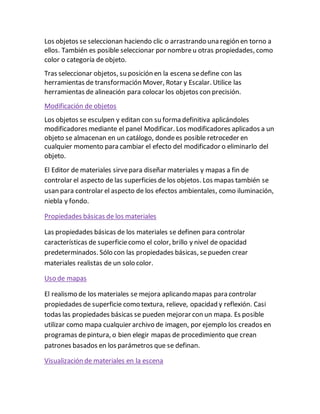
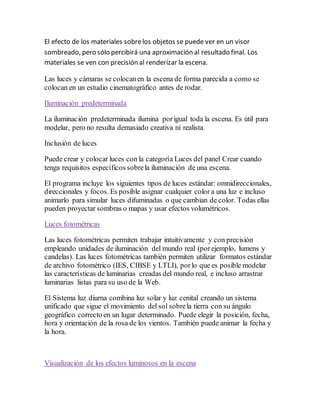
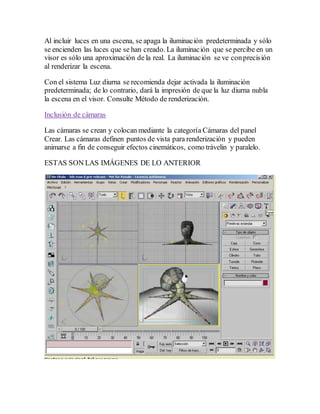
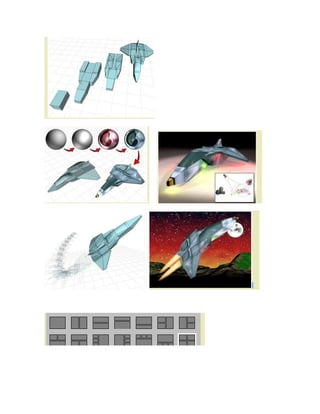
ESTAS SON LAS IMÁGENES DE LO ANTERIOR
Primeros pasos con 3 ds max

Primeros pasos con 3 ds max

  • 2.
    PRIMEROS PASOS CON3DS MAX Esta página nos permite crear objetos e imágenes en 3d, que pueden parecer reales; para empezar a utilizar este material tendremos que realizar un recorrido siguiendo los tutoriales que a parecerán a continuación.  Desarrollo de un proyecto  Preparación de la escena  Modelado de objetos  Uso de materiales  Inclusión deluces y cámaras  Animación de la escena  Renderización de la escena La ventana de 3ds max  Controles especiales  Menú cuad Administración de archivos  Importación, fusión y sustitución de escenas  Archivos deinicio  Archivo 3dsmax.ini  Copia de seguridad y compresión de escenas  Sistema de recuperación de bloqueos Después de ver los temas vamos a proceder a explicarlos:
  • 3.
    Desarrollo de unproyecto: Cuando tú instales tu material tienes que ejecutar inicio como cualquier programa. Si ejecuta el programa desdeuna ventana de línea de comandos o un archivo por lotes, puede añadir modificadores de la línea de comandos. Es una aplicación mono documento, lo que significa que sólo se puede trabajar en una escena a la vez. En cambio, sí es posibleejecutar varias copias del programa y abrir una escena diferente en cada copia. Algunos objetos se pueden modificar en visores cuyo formato es configurable Es posible empezar con una variedad de primitivas geométricas 3D. También se pueden utilizar formas 2D como base para los objetos solevados y de extrusión. Los objetos se pueden convertir a diferentes clases de superficies editables, las cuales se siguen modelando desplazando los vértices y por medio de otras herramientas. Los materiales se diseñan con el Editor de materiales, que aparece en una ventana propia. Tú puedes crear materiales de forma real y profesionalde una forma muy sencilla. Puedes que la imagen quede estática o ponerle animación, para saber más sobre agregarle animación o imágenes estáticas, mira el tutorial: Introducción a la creación de escenas: Naturaleza muerta" y "Uso de materiales” Luces y cámaras Para iluminar la escena se crean luces condiversas propiedades. La iluminación puede proyectar sombras, imágenes, y crear efectos volumétricos para la iluminación atmosférica. Las luces basadas físicamente permiten utilizar datos de iluminación del mundo real en las escenas y con Iluminación avanzada se obtienen simulaciones de luces muy precisas en renderizaciones. Consulte Luces. Puede aprender más acerca de la iluminación siguiendo el tutorial de introducción a las luces.
  • 4.
    Animación Puede comenzar aanimar su escena en cualquier momento si activa el botón Key auto. Desactive el botón para volver al modelado. También es posible aplicar efectos animados de modelado mediante la animación de los parámetros de los objetos en la escena. Renderización El renderizador ofrecefunciones como emisión selectiva de rayos, alisación analítica, desenfoquede movimiento, iluminación volumétrica y efectos ambientales. Con Video Post, puede componer una escena con animaciones guardadas en disco. Reparación de la escena Cuando se abre el programa, secomienza con una escena nueva y sin nombre. También puede empezar una nueva escena en cualquier momento seleccionando Nuevo o Reiniciar en el menú Archivo. Elección de las unidades de pantalla Las unidades de pantalla se eligen en el cuadro de diálogo Establecer unidades. Elija entre Sistema métrico, Sistema EE.UU. y Unidades genéricas, o diseñe un sistema de medida personalizado. Siemprepuede cambiar entre distintos sistemas de unidades. Utilice objetos refX o escenas refX. Definición de las unidades del sistema El parámetro de unidades del sistema, en el Cuadro de diálogo Establecer unidades, determina cómo se relaciona el programa con la información de distancia que se introduceen las escenas. También determina el margen de error de redondeo. Cambie el valor de unidades del sistema sólo si modela escenas muy grandes o muy pequeñas. Definición del espaciado de cuadrícula
  • 5.
    Defina el espaciadode la cuadrícula visible en el cuadro de diálogo Configuración de cuadrícula > panel Cuadrícula inicial. Puede cambiar el espaciado de cuadrícula en cualquier momento. Definición de la presentación de visores Opciones de formato de visores Los cuatro visores predeterminados de3ds max corresponden a un formato de pantalla práctico y familiar. Si desea cambiar las propiedades de presentación y formato de los visores, defina las opciones del cuadro de diálogo Configuración de visores. Almacenamiento de escenas Guardelas escenas con frecuencia en previsión de posibles errores y pérdidas de trabajo. Los objetos de una escena se modelan creando objetos estándar, como formas geométricas 3D y 2D, a los que después seaplican modificadores. El programa incluye una amplia gama de objetos y modificadores estándar. Creación de objetos Los objetos se crean designando una categoría y tipo de objetos en el panel Crear y haciendo clic o arrastrando en un visor para definir los parámetros de creación del objeto. El programa organiza el panel Crear en siete categorías básicas: Geometría, Formas, Luces, Cámaras, Ayudantes, Efectos especiales y Sistemas. Los objetos se crean designando una categoría y tipo de objetos en el menú Crear y haciendo clic o arrastrando en un visor para definir los parámetros de creación del objeto. El programa organiza el menú Crear en estas categorías básicas: Primitivas estándar, Primitivas extendidas, Formas, Luces, Cámaras, Partículas, Objetos de composición, Efectos especiales y Ayudantes. La categoría Efectos especiales contiene varias subcategorías para elegir. Selección y situación de objetos
  • 6.
    Los objetos seseleccionan haciendo clic o arrastrando una región en torno a ellos. También es posible seleccionar por nombreu otras propiedades, como color o categoría de objeto. Tras seleccionar objetos, su posición en la escena sedefine con las herramientas de transformación Mover, Rotar y Escalar. Utilice las herramientas de alineación para colocar los objetos con precisión. Modificación de objetos Los objetos se esculpen y editan con su forma definitiva aplicándoles modificadores mediante el panel Modificar. Los modificadores aplicados a un objeto se almacenan en un catálogo, dondees posible retroceder en cualquier momento para cambiar el efecto del modificador o eliminarlo del objeto. El Editor de materiales sirvepara diseñar materiales y mapas a fin de controlar el aspecto de las superficies de los objetos. Los mapas también se usan para controlar el aspecto de los efectos ambientales, como iluminación, niebla y fondo. Propiedades básicas de los materiales Las propiedades básicas de los materiales se definen para controlar características de superficiecomo el color, brillo y nivel de opacidad predeterminados. Sólo con las propiedades básicas, sepueden crear materiales realistas de un solo color. Uso de mapas El realismo de los materiales se mejora aplicando mapas para controlar propiedades de superficie como textura, relieve, opacidad y reflexión. Casi todas las propiedades básicas se pueden mejorar con un mapa. Es posible utilizar como mapa cualquier archivo de imagen, por ejemplo los creados en programas depintura, o bien elegir mapas de procedimiento que crean patrones basados en los parámetros que se definan. Visualización de materiales en la escena
  • 7.
    El efecto delos materiales sobrelos objetos se puede ver en un visor sombreado, pero sólo percibirá una aproximación al resultado final. Los materiales se ven con precisión al renderizar la escena. Las luces y cámaras se colocanen la escena de forma parecida a como se colocan en un estudio cinematográfico antes de rodar. Iluminación predeterminada La iluminación predeterminada ilumina porigual toda la escena. Es útil para modelar, pero no resulta demasiado creativa ni realista. Inclusión de luces Puede crear y colocar luces con la categoría Luces del panel Crear cuando tenga requisitos específicos sobrela iluminación de una escena. El programa incluye los siguientes tipos de luces estándar: omnidireccionales, direccionales y focos. Es posible asignar cualquier color a una luz e incluso animarlo para simular luces difuminadas o que cambian de color. Todas ellas pueden proyectar sombras o mapas y usar efectos volumétricos. Luces fotométricas Las luces fotométricas permiten trabajar intuitivamente y con precisión empleando unidades de iluminación del mundo real (porejemplo, lumens y candelas). Las luces fotométricas también permiten utilizar formatos estándar de archivo fotométrico (IES, CIBSE y LTLI), porlo que es posible modelar las características de luminarias creadas del mundo real, e incluso arrastrar luminarias listas para su uso de la Web. El Sistema luz diurna combina luz solar y luz cenital creando un sistema unificado que sigue el movimiento del sol sobrela tierra con su ángulo geográfico correcto en un lugar determinado. Puede elegir la posición, fecha, hora y orientación de la rosa de los vientos. También puede animar la fecha y la hora. Visualización de los efectos luminosos en la escena
  • 8.
    Al incluir lucesen una escena, se apaga la iluminación predeterminada y sólo se encienden las luces que se han creado. La iluminación que se percibe en un visor es sólo una aproximación de la real. La iluminación se ve conprecisión al renderizar la escena. Con el sistema Luz diurna se recomienda dejar activada la iluminación predeterminada; de lo contrario, dará la impresión de que la luz diurna nubla la escena en el visor. Consulte Método de renderización. Inclusión de cámaras Las cámaras se crean y colocan mediante la categoría Cámaras del panel Crear. Las cámaras definen puntos de vista para renderización y pueden animarse a fin de conseguir efectos cinemáticos, como trávelin y paralelo. ESTAS SON LAS IMÁGENES DE LO ANTERIOR