TRABAJAR CON
MATRICES DE DATOS Y
SOFTWARE
ESTADISTICOS
Lucía González Alcaide
Virgen del Rocío. Grupo 14
Matriz de datos.
La matriz de datos es un cruce entre variables y las unidades de análisis o
distintos elementos de la población. En la matriz de datos hay una
presentación de columnas y de filas. Las filas representan los casos o
unidades de análisis y las columnas las variables. A partir de la matriz de
datos no podemos sacar ninguna conclusión. Para poder representar bien
las matrices de datos con variables cualitativas usamos las medidas de
frecuencia.
Ejercicio 4.1
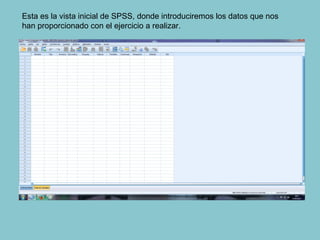
Esta es la vista inicial de SPSS, donde introduciremos los datos que nos
han proporcionado con el ejercicio a realizar.
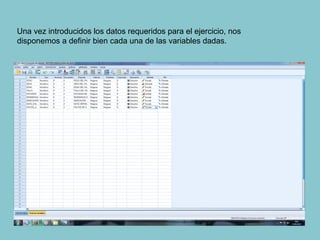
Una vez introducidos los datos requeridos para el ejercicio, nos
disponemos a definir bien cada una de las variables dadas.
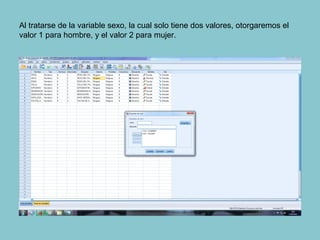
Al tratarse de la variable sexo, la cual solo tiene dos valores, otorgaremos el
valor 1 para hombre, y el valor 2 para mujer.
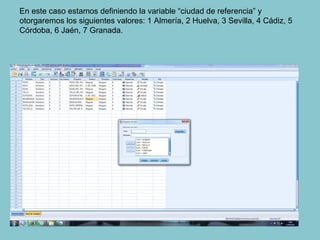
En este caso estamos definiendo la variable “ciudad de referencia” y
otorgaremos los siguientes valores: 1 Almería, 2 Huelva, 3 Sevilla, 4 Cádiz, 5
Córdoba, 6 Jaén, 7 Granada.
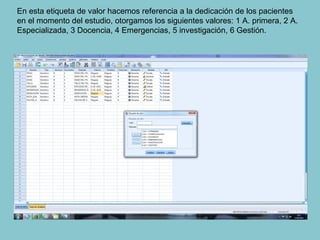
En esta etiqueta de valor hacemos referencia a la dedicación de los pacientes
en el momento del estudio, otorgamos los siguientes valores: 1 A. primera, 2 A.
Especializada, 3 Docencia, 4 Emergencias, 5 investigación, 6 Gestión.
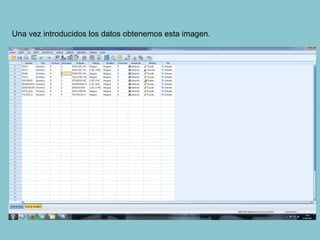
Una vez introducidos los datos obtenemos esta imagen.
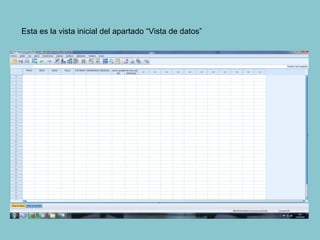
Esta es la vista inicial del apartado “Vista de datos”
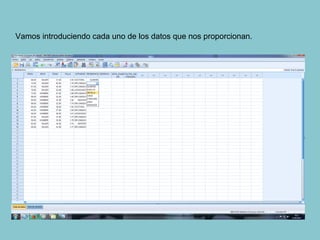
Vamos introduciendo cada uno de los datos que nos proporcionan.
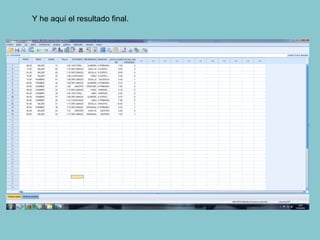
Y he aquí el resultado final.
Ejercicio 4.2
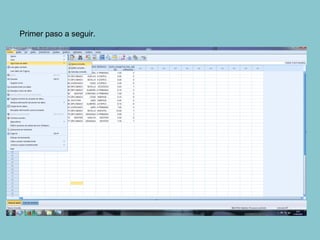
Primer paso a seguir.
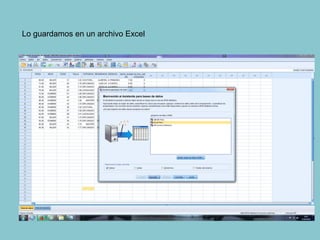
Lo guardamos en un archivo Excel
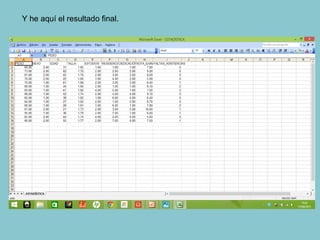
Y he aquí el resultado final.
EJERCICIO 4.3
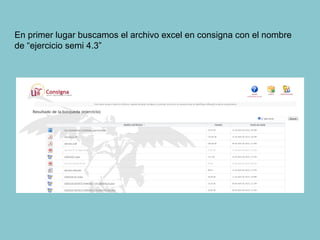
En primer lugar buscamos el archivo excel en consigna con el nombre
de “ejercicio semi 4.3”
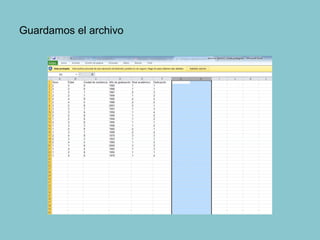
Guardamos el archivo
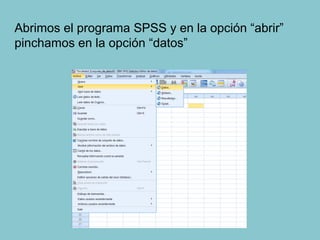
Abrimos el programa SPSS y en la opción “abrir”
pinchamos en la opción “datos”
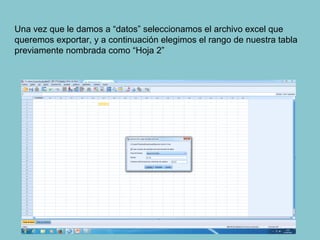
Una vez que le damos a “datos” seleccionamos el archivo excel que
queremos exportar, y a continuación elegimos el rango de nuestra tabla
previamente nombrada como “Hoja 2”
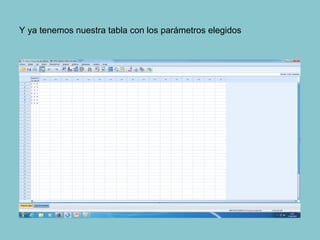
Y ya tenemos nuestra tabla con los parámetros elegidos
Ejercicio 4.4
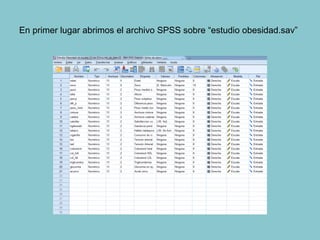
En primer lugar abrimos el archivo SPSS sobre “estudio obesidad.sav”
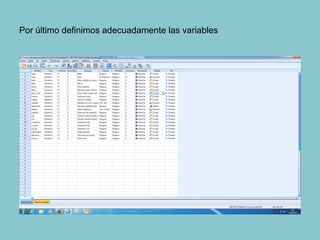
Por último definimos adecuadamente las variables
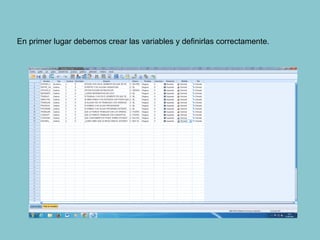
En primer lugar debemos crear las variables y definirlas correctamente.
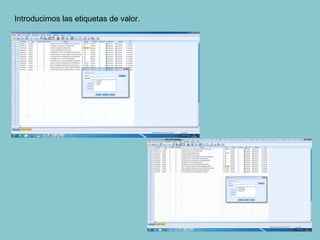
Introducimos las etiquetas de valor.
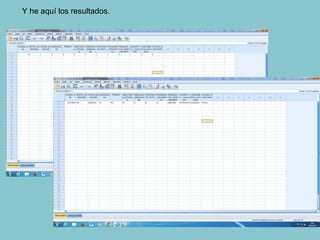
Y he aquí los resultados.

Estadistica y TICs Seminario 4

  • 1.
    TRABAJAR CON MATRICES DEDATOS Y SOFTWARE ESTADISTICOS Lucía González Alcaide Virgen del Rocío. Grupo 14
  • 2.
    Matriz de datos. Lamatriz de datos es un cruce entre variables y las unidades de análisis o distintos elementos de la población. En la matriz de datos hay una presentación de columnas y de filas. Las filas representan los casos o unidades de análisis y las columnas las variables. A partir de la matriz de datos no podemos sacar ninguna conclusión. Para poder representar bien las matrices de datos con variables cualitativas usamos las medidas de frecuencia.
  • 3.
  • 4.
    Esta es lavista inicial de SPSS, donde introduciremos los datos que nos han proporcionado con el ejercicio a realizar.
  • 5.
    Una vez introducidoslos datos requeridos para el ejercicio, nos disponemos a definir bien cada una de las variables dadas.
  • 6.
    Al tratarse dela variable sexo, la cual solo tiene dos valores, otorgaremos el valor 1 para hombre, y el valor 2 para mujer.
  • 7.
    En este casoestamos definiendo la variable “ciudad de referencia” y otorgaremos los siguientes valores: 1 Almería, 2 Huelva, 3 Sevilla, 4 Cádiz, 5 Córdoba, 6 Jaén, 7 Granada.
  • 8.
    En esta etiquetade valor hacemos referencia a la dedicación de los pacientes en el momento del estudio, otorgamos los siguientes valores: 1 A. primera, 2 A. Especializada, 3 Docencia, 4 Emergencias, 5 investigación, 6 Gestión.
  • 9.
    Una vez introducidoslos datos obtenemos esta imagen.
  • 10.
    Esta es lavista inicial del apartado “Vista de datos”
  • 11.
    Vamos introduciendo cadauno de los datos que nos proporcionan.
  • 12.
    Y he aquíel resultado final.
  • 13.
  • 14.
  • 15.
    Lo guardamos enun archivo Excel
  • 16.
    Y he aquíel resultado final.
  • 17.
  • 18.
    En primer lugarbuscamos el archivo excel en consigna con el nombre de “ejercicio semi 4.3”
  • 19.
  • 20.
    Abrimos el programaSPSS y en la opción “abrir” pinchamos en la opción “datos”
  • 21.
    Una vez quele damos a “datos” seleccionamos el archivo excel que queremos exportar, y a continuación elegimos el rango de nuestra tabla previamente nombrada como “Hoja 2”
  • 22.
    Y ya tenemosnuestra tabla con los parámetros elegidos
  • 23.
  • 24.
    En primer lugarabrimos el archivo SPSS sobre “estudio obesidad.sav”
  • 25.
    Por último definimosadecuadamente las variables
  • 26.
    En primer lugardebemos crear las variables y definirlas correctamente.
  • 27.
  • 28.
    Y he aquílos resultados.