SEMINARIO 4.
Construir una
matriz de datos
en PASW Satistics
22/SPSS
Marta Andrade Castro
INTRODUCCIÓN
El objetivo de este seminario es
construir una matriz de datos:
1) Introducir datos en SPSS.
2) Importar y exportar los datos de PASW 22
a MS Excel
MATRIZ DE DATOS
Una matriz de datos es un sistema de
codificación bidimensional que permite
recopilar datos, facilitar la lectura, etc.
Está compuesta por filas y columnas. Las
filas son las unidades de análisis
(elementos a estudiar). Las columnas es
donde se representan las variables.
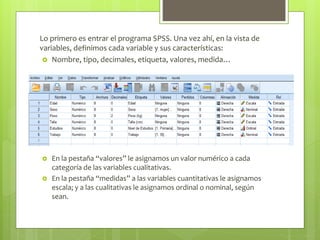
Lo primero es entrar el programa SPSS. Una vez ahí, en la vista de
variables, definimos cada variable y sus características:
 Nombre, tipo, decimales, etiqueta, valores, medida…
 En la pestaña “valores” le asignamos un valor numérico a cada
categoría de las variables cualitativas.
 En la pestaña “medidas” a las variables cuantitativas le asignamos
escala; y a las cualitativas le asignamos ordinal o nominal, según
sean.
 Partiendo de los datos de una tabla que nos facilitaron, incluimos
estos mismos datos en SPSS. En realidad, esto no es más que un
ejemplo:
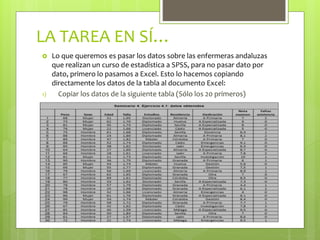
 Lo que queremos es pasar los datos sobre las enfermeras andaluzas
que realizan un curso de estadística a SPSS, para no pasar dato por
dato, primero lo pasamos a Excel. Esto lo hacemos copiando
directamente los datos de la tabla al documento Excel:
1) Copiar los datos de la siguiente tabla (Sólo los 20 primeros)
LA TAREA EN SÍ…
2) Pegamos los datos al documento Excel:
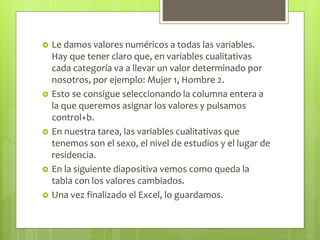
 Le damos valores numéricos a todas las variables.
Hay que tener claro que, en variables cualitativas
cada categoría va a llevar un valor determinado por
nosotros, por ejemplo: Mujer 1, Hombre 2.
 Esto se consigue seleccionando la columna entera a
la que queremos asignar los valores y pulsamos
control+b.
 En nuestra tarea, las variables cualitativas que
tenemos son el sexo, el nivel de estudios y el lugar de
residencia.
 En la siguiente diapositiva vemos como queda la
tabla con los valores cambiados.
 Una vez finalizado el Excel, lo guardamos.
 El siguiente paso es pasar este Excel a SPSS para poder
modificar las variables y las características. Los pasos a
seguir son:
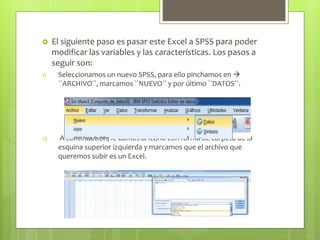
1) Seleccionamos un nuevo SPSS, para ello pinchamos en 
``ARCHIVO´´, marcamos ``NUEVO´´ y por último ``DATOS´´.
2) A continuación, le damos al icono con forma de carpeta de la
esquina superior izquierda y marcamos que el archivo que
queremos subir es un Excel.
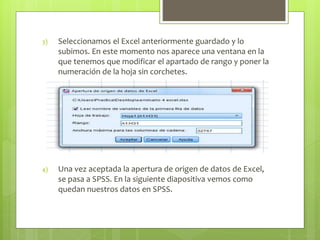
3) Seleccionamos el Excel anteriormente guardado y lo
subimos. En este momento nos aparece una ventana en la
que tenemos que modificar el apartado de rango y poner la
numeración de la hoja sin corchetes.
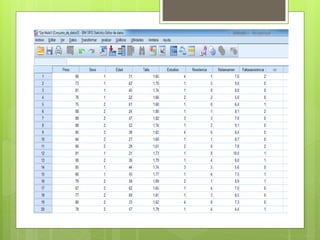
4) Una vez aceptada la apertura de origen de datos de Excel,
se pasa a SPSS. En la siguiente diapositiva vemos como
quedan nuestros datos en SPSS.
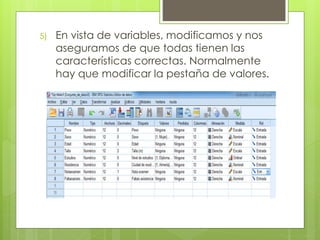
5) En vista de variables, modificamos y nos
aseguramos de que todas tienen las
características correctas. Normalmente
hay que modificar la pestaña de valores.
FIN DE LA TAREA…
 Aunque hayamos terminado el objetivo del seminario, debemos
saber que SPSS tiene infinidad de recursos para facilitar nuestro
trabajo y tener nuestra tabla presentable.
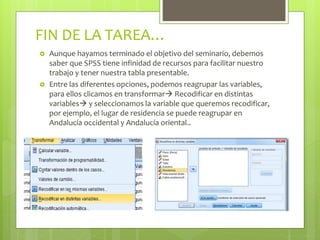
 Entre las diferentes opciones, podemos reagrupar las variables,
para ellos clicamos en transformar Recodificar en distintas
variables y seleccionamos la variable que queremos recodificar,
por ejemplo, el lugar de residencia se puede reagrupar en
Andalucía occidental y Andalucía oriental..

Seminario 4 marta. (2)

  • 1.
    SEMINARIO 4. Construir una matrizde datos en PASW Satistics 22/SPSS Marta Andrade Castro
  • 2.
    INTRODUCCIÓN El objetivo deeste seminario es construir una matriz de datos: 1) Introducir datos en SPSS. 2) Importar y exportar los datos de PASW 22 a MS Excel
  • 3.
    MATRIZ DE DATOS Unamatriz de datos es un sistema de codificación bidimensional que permite recopilar datos, facilitar la lectura, etc. Está compuesta por filas y columnas. Las filas son las unidades de análisis (elementos a estudiar). Las columnas es donde se representan las variables.
  • 4.
    Lo primero esentrar el programa SPSS. Una vez ahí, en la vista de variables, definimos cada variable y sus características:  Nombre, tipo, decimales, etiqueta, valores, medida…  En la pestaña “valores” le asignamos un valor numérico a cada categoría de las variables cualitativas.  En la pestaña “medidas” a las variables cuantitativas le asignamos escala; y a las cualitativas le asignamos ordinal o nominal, según sean.
  • 5.
     Partiendo delos datos de una tabla que nos facilitaron, incluimos estos mismos datos en SPSS. En realidad, esto no es más que un ejemplo:
  • 6.
     Lo quequeremos es pasar los datos sobre las enfermeras andaluzas que realizan un curso de estadística a SPSS, para no pasar dato por dato, primero lo pasamos a Excel. Esto lo hacemos copiando directamente los datos de la tabla al documento Excel: 1) Copiar los datos de la siguiente tabla (Sólo los 20 primeros) LA TAREA EN SÍ…
  • 7.
    2) Pegamos losdatos al documento Excel:
  • 8.
     Le damosvalores numéricos a todas las variables. Hay que tener claro que, en variables cualitativas cada categoría va a llevar un valor determinado por nosotros, por ejemplo: Mujer 1, Hombre 2.  Esto se consigue seleccionando la columna entera a la que queremos asignar los valores y pulsamos control+b.  En nuestra tarea, las variables cualitativas que tenemos son el sexo, el nivel de estudios y el lugar de residencia.  En la siguiente diapositiva vemos como queda la tabla con los valores cambiados.  Una vez finalizado el Excel, lo guardamos.
  • 10.
     El siguientepaso es pasar este Excel a SPSS para poder modificar las variables y las características. Los pasos a seguir son: 1) Seleccionamos un nuevo SPSS, para ello pinchamos en  ``ARCHIVO´´, marcamos ``NUEVO´´ y por último ``DATOS´´. 2) A continuación, le damos al icono con forma de carpeta de la esquina superior izquierda y marcamos que el archivo que queremos subir es un Excel.
  • 11.
    3) Seleccionamos elExcel anteriormente guardado y lo subimos. En este momento nos aparece una ventana en la que tenemos que modificar el apartado de rango y poner la numeración de la hoja sin corchetes. 4) Una vez aceptada la apertura de origen de datos de Excel, se pasa a SPSS. En la siguiente diapositiva vemos como quedan nuestros datos en SPSS.
  • 13.
    5) En vistade variables, modificamos y nos aseguramos de que todas tienen las características correctas. Normalmente hay que modificar la pestaña de valores.
  • 14.
    FIN DE LATAREA…  Aunque hayamos terminado el objetivo del seminario, debemos saber que SPSS tiene infinidad de recursos para facilitar nuestro trabajo y tener nuestra tabla presentable.  Entre las diferentes opciones, podemos reagrupar las variables, para ellos clicamos en transformar Recodificar en distintas variables y seleccionamos la variable que queremos recodificar, por ejemplo, el lugar de residencia se puede reagrupar en Andalucía occidental y Andalucía oriental..