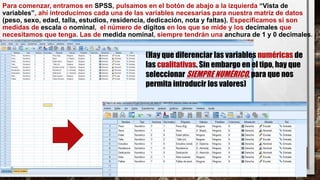
Para comenzar, entramos en SPSS, pulsamos en el botón de abajo a la izquierda “Vista de
variables”, ahí introducimos cada una de las variables necesarias para nuestra matriz de datos
(peso, sexo, edad, talla, estudios, residencia, dedicación, nota y faltas). Especificamos si son
medidas de escala o nominal, el número de dígitos en los que se mide y los decimales que
necesitamos que tenga. Las de medida nominal, siempre tendrán una anchura de 1 y 0 decimales.
(Hay que diferenciar las variables numéricas de
las cualitativas. Sin embargo en el tipo, hay que
seleccionar SIEMPRE NUMÉRICO, para que nos
permita introducir los valores)
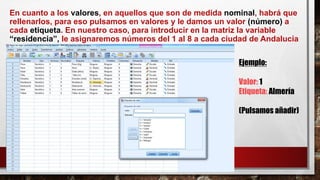
En cuanto a los valores, en aquellos que son de medida nominal, habrá que
rellenarlos, para eso pulsamos en valores y le damos un valor (número) a
cada etiqueta. En nuestro caso, para introducir en la matriz la variable
“residencia”, le asignaremos números del 1 al 8 a cada ciudad de Andalucía
Ejemplo:
Valor: 1
Etiqueta: Almería
(Pulsamos añadir)
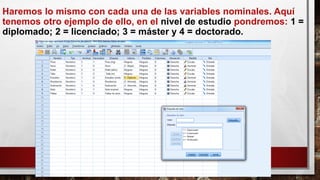
Haremos lo mismo con cada una de las variables nominales. Aquí
tenemos otro ejemplo de ello, en el nivel de estudio pondremos: 1 =
diplomado; 2 = licenciado; 3 = máster y 4 = doctorado.
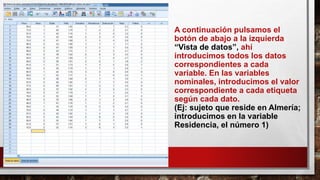
A continuación pulsamos el
botón de abajo a la izquierda
“Vista de datos”, ahí
introducimos todos los datos
correspondientes a cada
variable. En las variables
nominales, introducimos el valor
correspondiente a cada etiqueta
según cada dato.
(Ej: sujeto que reside en Almería;
introducimos en la variable
Residencia, el número 1)
Para que se vean los valores en letras, una vez introducimos,
pulsamos el botón situado en la barra superior, denominado
“Etiquetas de valor”
Una vez hecho todo esto,
vamos a exportar los
datos a Excel. Para ello:
- Pinchamos la pestaña
“Archivo”
- Pinchamos en “Guardar
como…”
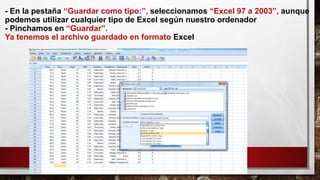
- En la pestaña “Guardar como tipo:”, seleccionamos “Excel 97 a 2003”, aunque
podemos utilizar cualquier tipo de Excel según nuestro ordenador
- Pinchamos en “Guardar”.
Ya tenemos el archivo guardado en formato Excel
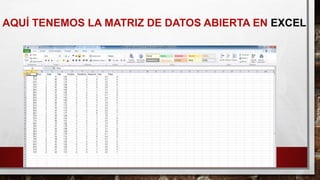
AQUÍ TENEMOS LA MATRIZ DE DATOS ABIERTA EN EXCEL
Para hacer el proceso
contrario: importar datos de
Excel a SPSS hacemos lo
siguiente:
- Abrimos el programa SPSS
- Una vez abierto, pinchamos
en la pestaña de la barra
superior “Archivos”
- Pinchamos en “Abrir”
- Seleccionamos “ Datos..”
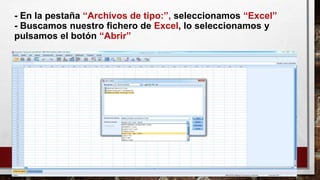
- En la pestaña “Archivos de tipo:”, seleccionamos “Excel”
- Buscamos nuestro fichero de Excel, lo seleccionamos y
pulsamos el botón “Abrir”
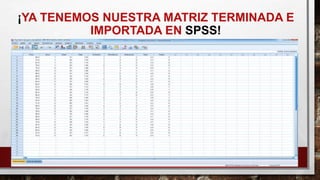
¡YA TENEMOS NUESTRA MATRIZ TERMINADA E
IMPORTADA EN SPSS!

Seminario 4

  • 2.
    Para comenzar, entramosen SPSS, pulsamos en el botón de abajo a la izquierda “Vista de variables”, ahí introducimos cada una de las variables necesarias para nuestra matriz de datos (peso, sexo, edad, talla, estudios, residencia, dedicación, nota y faltas). Especificamos si son medidas de escala o nominal, el número de dígitos en los que se mide y los decimales que necesitamos que tenga. Las de medida nominal, siempre tendrán una anchura de 1 y 0 decimales. (Hay que diferenciar las variables numéricas de las cualitativas. Sin embargo en el tipo, hay que seleccionar SIEMPRE NUMÉRICO, para que nos permita introducir los valores)
  • 3.
    En cuanto alos valores, en aquellos que son de medida nominal, habrá que rellenarlos, para eso pulsamos en valores y le damos un valor (número) a cada etiqueta. En nuestro caso, para introducir en la matriz la variable “residencia”, le asignaremos números del 1 al 8 a cada ciudad de Andalucía Ejemplo: Valor: 1 Etiqueta: Almería (Pulsamos añadir)
  • 4.
    Haremos lo mismocon cada una de las variables nominales. Aquí tenemos otro ejemplo de ello, en el nivel de estudio pondremos: 1 = diplomado; 2 = licenciado; 3 = máster y 4 = doctorado.
  • 5.
    A continuación pulsamosel botón de abajo a la izquierda “Vista de datos”, ahí introducimos todos los datos correspondientes a cada variable. En las variables nominales, introducimos el valor correspondiente a cada etiqueta según cada dato. (Ej: sujeto que reside en Almería; introducimos en la variable Residencia, el número 1)
  • 6.
    Para que sevean los valores en letras, una vez introducimos, pulsamos el botón situado en la barra superior, denominado “Etiquetas de valor”
  • 7.
    Una vez hechotodo esto, vamos a exportar los datos a Excel. Para ello: - Pinchamos la pestaña “Archivo” - Pinchamos en “Guardar como…”
  • 8.
    - En lapestaña “Guardar como tipo:”, seleccionamos “Excel 97 a 2003”, aunque podemos utilizar cualquier tipo de Excel según nuestro ordenador - Pinchamos en “Guardar”. Ya tenemos el archivo guardado en formato Excel
  • 9.
    AQUÍ TENEMOS LAMATRIZ DE DATOS ABIERTA EN EXCEL
  • 10.
    Para hacer elproceso contrario: importar datos de Excel a SPSS hacemos lo siguiente: - Abrimos el programa SPSS - Una vez abierto, pinchamos en la pestaña de la barra superior “Archivos” - Pinchamos en “Abrir” - Seleccionamos “ Datos..”
  • 11.
    - En lapestaña “Archivos de tipo:”, seleccionamos “Excel” - Buscamos nuestro fichero de Excel, lo seleccionamos y pulsamos el botón “Abrir”
  • 12.
    ¡YA TENEMOS NUESTRAMATRIZ TERMINADA E IMPORTADA EN SPSS!