Diagnostico y Configuración
            De PC'S
              Temario del Curso
•La BIOS
    •Funcionamiento
•Power-On Self Test (POST)
    •Funcionamiento y mensajes de error
• Ingresan al Setup
•Trabajando con el Simulador VMWARE 7.0

                 Instructor: Ing. Javier Pablo Tocto
LA BIOS


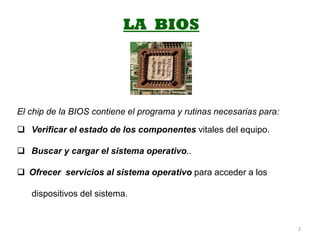
El chip de la BIOS contiene el programa y rutinas necesarias para:

 Verificar el estado de los componentes vitales del equipo.

 Buscar y cargar el sistema operativo..

 Ofrecer servicios al sistema operativo para acceder a los

   dispositivos del sistema.


                                                                     2
Cuando el computador esta apagado, la pila que
esta en la Motheboard suministra la energía
suficiente en la CMOS para mantener las
configuraciones .

                                            JUMPER CMOS


   ICH
                                     12 3
                           MEMORIA
                            CMOS
                                                       3V
                       M
                BIOS
                                                PILA


                                                            3
 Para llevar esta tarea a buen término, la BIOS incorpora un
  programa conocido coloquialmente como el ‘Setup’ que permite
  cambiar la configuración inicial.

 Los datos configurados por el usuario se deben guardar en una
  memoria que permita ‘escritura’ y que no se borre al retirar la
  alimentación del equipo.

 Esta memoria es la RAM del reloj en tiempo real, que está
  protegida con una pequeña pila, esta memoria se suele conocer
  con el nombre de ‘CMOS’ (Complementary Metal Oxide
  Semiconductor).

 La BIOS reconoce y se comunica con el hardware
  estándar :
     Teclado, accesos a discos, memoria, video, etc.


                                                               4
 American Megatrends (AMI), Award software y Phoenix
  Technologies son los principales fabricantes de BIOS.

INGRESO AL SETUP

 Durante el proceso del POST ( pantalla en modo
  texto en blanco y negro)
  Buscar una línea en la que dice algo así:
                 “To Enter CMOS Setup press DEL”

 Cada fabricante puede tener diferentes combinaciones de teclas
 para acceder al Setup.

        Phoenix-Award                         AMI
          Pulsar DEL                        Pulsar DEL

        Otras posibles combinaciones de teclas serían
      DEL, Ctrl-Alt-Ins, Ctrl-A, Ctrl-S, Ctrl-F1, F2, F10          5
COMPUTADORAS DE MARCAS                       Muchas Marcas HP Y COMPAQ
               F2                                          F10


   “Pero lo mejor es visualizar el monitor cuando ocurre el POST”
                                                                                    6


         CAUSAS COMUNES DE PÉRDIDA DE DATOS DE LA CMOS
               (No se guardan los Cambios en el Setup)

 Batería de la CMOS agotada.
 Avería del chip / problemas de alimentación.
 «La batería de la CMOS, en la mayoría de los casos es una pila de litio de larga
duración de 3V del tipo botón» también se pueden encontrar chip que incorporan
la batería en su interior, pero es poco usual.
 La perdida de fecha/hora y el retraso del reloj en tiempo(bateria
  a punto de agotarse)
                                 .
Power-On Self Test
     (POST)


                     7
8
EL PROCESO DE LA POST


1) La fuente de alimentación realiza un auto-test. Si
todos los niveles de        tensión y corriente son
correctos, la señal Power_OK (cable violeta) se
envía a la placa base.(ICH)

2) El Chip Set del Sur recibe la señal del PW_OK y
produce un aviso para el inicio de la ROM BIOS.

3) PROCESO DE LA ROM BIOS
  Se realiza un test de hardware central para
 verificar funcionalidades básicas del sistema. Los
 errores de esta fase se indican con pitidos, „beeps
 codes‟, de esta forma se informa de ‘Errores fatales’.

                                                          9
 La BIOS asigna recursos a dispositivos (si se activa PnP en
  Setup)La BIOS chequea RAM, direcciones E/S, IRQs, canales
  DMA, ajustes necesarios para configuración PnP, PCI, etc.

 Todos los dispositivos encontrados se desactivan.
   • Se asignan recursos al hardware que lo precise
   (IRQ, DMA, memoria). Se crea un mapa de recursos usados y
   no usados.
   • Se configuran dispositivos y se habilitan uno a uno.
 Se inicia una búsqueda de ROM de Video, lo cual indicaría la
  presencia de un adaptador de video externo.

    Si la BIOS no encuentra ROM de adaptador video
    externo,                usa los drivers que incorpore la placa
    base para funciones de video. En cualquier caso, se inicializa la
    ROM de video y aparece cursor en pantalla.


                                                                  10
.
 La ROM BIOS de la placa base escanea la memoria, para buscar
  otras ROMs de placas de expansión externas, si se encuentran, se
  carga el programa que contengan.

 Si se produce un fallo en la verificación de la ROM, se producirá el
  siguiente mensaje:
                        XXXX ROM Error


4) El programa POST ejecuta un test en la memoria RAM
 Los errores encontrados se presentan por una combinación de ‘beeps’
de audio y presentando mensajes de error.

5) Un POST completo y correcto se indica por lo general
con un beep.
¡Con esto finaliza el proceso de ‘Boot’ relacionado con el hardware!


                                                                         11
Mensajes de error:
                               .
    Mensajes de sonido del error
 Verifica el sistema hardware básico en cada puesta en
  marcha. Si hay algún error lo comunica mediante pitidos
  (beeps).Lo que significa cada combinación de pitidos no está
  estandarizado, con lo cual deberemos acudir a información del
  fabricante para poder deducir que está pasando.

    BIOS Beep Codes


                                                             12
Mensajes de error:
Si hay algo que no pasa el test inicial (POST), pero permite la
marcha de la CPU, RAM y video, los posibles problemas se
podrán comunicar mediante un texto en la pantalla con:
Mensajes de texto del error

     Mensaje de error             Explicación


                                                              13
Mensaje de error   Explicación


                                 14
INGRESAN AL SETUP

   PHONEX AWARD


                    15
PHONEX-AWARD   BIOS


                      16
1) Standard CMOS Features


                            17
IDE Devices


              18
2) Advanced BIOS Features


                            19
CPU Feature


AMD K8 Cool & Quiet Control

Este item nos ayuda a bajar la frecuencia cuando el procesador esta con poco
trabajo , decrementandose la temperatura automáticamente

                                                                               20
3) Advanced Chipset Features


                               21
4) Integrated Peripherals Page


                                 22
IDE Function Setup


                     23
Onboard Device Setup


                       24
SuperIO Device


                 25
SIMULADOR VMWARE
EL SIMULADOR VMWARE NOS PERMITE REALIZAR LOS SIGUIENTE:

INSTALAR SISTEMAS OPERATIVOS VIRTUALES ,ES DECIR POR
DEFECTO NO INVOLUCRA A LOS LOS DISCOS DUROS .
   Utiliza espacio de la ram y se guarda la imagen de las
   configuraciones en el disco duro , estas son de gran tamaño.

DEPENDIENDO DEL COMPUTADOR (HARDWARE) SE PUEDEN
INSTALAR SEGÚN LA CAPACIDAD DE MEMORIA RAM.
   Por ejemplo para poder instalar con un simulador el Windows xp
   necesitaríamos como mínimo un gasto de 256 MB de la RAM total.

EN ESTE SIMULADOR SE PUEDEN UTILIZAR LOS DISCOS DE
INSTALACIÓN REALES(CD-R ó DVD) O TAMBIEN IMAGEN EN ISO.
ESTE ULTIMO ES LO MAS RECOMENDABLE(más rápido)
   Las imágenes en ISO se utiliza para instalar sistema operativos.
ATAJOS DEL VMWARE

CTRL+ALT+ENTER         FULL SCREEN


                       APARECE EL CURSOR EN
   CTRL+ALT            NUESTRO ENTORNO REAL


                       INGRESA EL CURSO EN EL
  DOBLE CLIC
                       SISTEMA VIRTUAL


CTRL+ALT+INSERT
                       ES EQUIVALENTE A REINICIAR
CARACTERISTICAS DEL VMWARE
En la parte inferior derecha encontramos la lista de hardware


                Habilitada                    Deshabilitada


Para que puedas utilizar , tienen que estar habilitadas


 Power
                                                     Power
  off
                                                       on
                             suspend
CREANDO UNA IMAGEN CON NERO
COLOCAMOS UN CD/DVD A NUESTRA BANDEJA Y ABRIMOS NERO EXPRESS


                                                               2

1
ESCOGEMOS LA UNIDAD DE DESTINO,PARA ESTE CASO IMAGEN RECORDER
ELEGIMOS EL NÚMERO DE COPIAS Y DESPUÉS LA OPCIÓN COPIAR
COMIENZA COPIAR LA IMAGEN , PIDIENDONOS LA UBICACIÓN DESPUÉS
GUARDAMOS LA IMAGEN EN NUESTRO COMPUTADOR, ADEMAS
SELECCIONAMOS EL TIPO DE ARCHIVO (ISO)


                                                    2


       1
DESPUÉS DE ALGUNOS MINUTOS , SE CONFIRMA LA CREACIÓN DE LA IMAGEN
CONFIRMARMOS LA CREACIÓN DE LA IMAGEN , EN LA CARPETA DE DESTINO


¿Para qué sirve una imagen?
-La mejor manera de respaldar nuestro un disco(backup)
-Poder utilizarlos en simuladores ( vmware)

Sesion1 diagnostico

  • 1.
    Diagnostico y Configuración De PC'S Temario del Curso •La BIOS •Funcionamiento •Power-On Self Test (POST) •Funcionamiento y mensajes de error • Ingresan al Setup •Trabajando con el Simulador VMWARE 7.0 Instructor: Ing. Javier Pablo Tocto
  • 2.
    LA BIOS El chipde la BIOS contiene el programa y rutinas necesarias para:  Verificar el estado de los componentes vitales del equipo.  Buscar y cargar el sistema operativo..  Ofrecer servicios al sistema operativo para acceder a los dispositivos del sistema. 2
  • 3.
    Cuando el computadoresta apagado, la pila que esta en la Motheboard suministra la energía suficiente en la CMOS para mantener las configuraciones . JUMPER CMOS ICH 12 3 MEMORIA CMOS 3V M BIOS PILA 3
  • 4.
     Para llevaresta tarea a buen término, la BIOS incorpora un programa conocido coloquialmente como el ‘Setup’ que permite cambiar la configuración inicial.  Los datos configurados por el usuario se deben guardar en una memoria que permita ‘escritura’ y que no se borre al retirar la alimentación del equipo.  Esta memoria es la RAM del reloj en tiempo real, que está protegida con una pequeña pila, esta memoria se suele conocer con el nombre de ‘CMOS’ (Complementary Metal Oxide Semiconductor).  La BIOS reconoce y se comunica con el hardware estándar : Teclado, accesos a discos, memoria, video, etc. 4
  • 5.
     American Megatrends(AMI), Award software y Phoenix Technologies son los principales fabricantes de BIOS. INGRESO AL SETUP  Durante el proceso del POST ( pantalla en modo texto en blanco y negro) Buscar una línea en la que dice algo así: “To Enter CMOS Setup press DEL”  Cada fabricante puede tener diferentes combinaciones de teclas para acceder al Setup. Phoenix-Award AMI Pulsar DEL Pulsar DEL Otras posibles combinaciones de teclas serían DEL, Ctrl-Alt-Ins, Ctrl-A, Ctrl-S, Ctrl-F1, F2, F10 5
  • 6.
    COMPUTADORAS DE MARCAS Muchas Marcas HP Y COMPAQ F2 F10 “Pero lo mejor es visualizar el monitor cuando ocurre el POST” 6 CAUSAS COMUNES DE PÉRDIDA DE DATOS DE LA CMOS (No se guardan los Cambios en el Setup)  Batería de la CMOS agotada.  Avería del chip / problemas de alimentación. «La batería de la CMOS, en la mayoría de los casos es una pila de litio de larga duración de 3V del tipo botón» también se pueden encontrar chip que incorporan la batería en su interior, pero es poco usual.  La perdida de fecha/hora y el retraso del reloj en tiempo(bateria a punto de agotarse) .
  • 7.
  • 8.
  • 9.
    EL PROCESO DELA POST 1) La fuente de alimentación realiza un auto-test. Si todos los niveles de tensión y corriente son correctos, la señal Power_OK (cable violeta) se envía a la placa base.(ICH) 2) El Chip Set del Sur recibe la señal del PW_OK y produce un aviso para el inicio de la ROM BIOS. 3) PROCESO DE LA ROM BIOS  Se realiza un test de hardware central para verificar funcionalidades básicas del sistema. Los errores de esta fase se indican con pitidos, „beeps codes‟, de esta forma se informa de ‘Errores fatales’. 9
  • 10.
     La BIOSasigna recursos a dispositivos (si se activa PnP en Setup)La BIOS chequea RAM, direcciones E/S, IRQs, canales DMA, ajustes necesarios para configuración PnP, PCI, etc.  Todos los dispositivos encontrados se desactivan. • Se asignan recursos al hardware que lo precise (IRQ, DMA, memoria). Se crea un mapa de recursos usados y no usados. • Se configuran dispositivos y se habilitan uno a uno.  Se inicia una búsqueda de ROM de Video, lo cual indicaría la presencia de un adaptador de video externo.  Si la BIOS no encuentra ROM de adaptador video externo, usa los drivers que incorpore la placa base para funciones de video. En cualquier caso, se inicializa la ROM de video y aparece cursor en pantalla. 10
  • 11.
    .  La ROMBIOS de la placa base escanea la memoria, para buscar otras ROMs de placas de expansión externas, si se encuentran, se carga el programa que contengan.  Si se produce un fallo en la verificación de la ROM, se producirá el siguiente mensaje: XXXX ROM Error 4) El programa POST ejecuta un test en la memoria RAM Los errores encontrados se presentan por una combinación de ‘beeps’ de audio y presentando mensajes de error. 5) Un POST completo y correcto se indica por lo general con un beep. ¡Con esto finaliza el proceso de ‘Boot’ relacionado con el hardware! 11
  • 12.
    Mensajes de error: .  Mensajes de sonido del error  Verifica el sistema hardware básico en cada puesta en marcha. Si hay algún error lo comunica mediante pitidos (beeps).Lo que significa cada combinación de pitidos no está estandarizado, con lo cual deberemos acudir a información del fabricante para poder deducir que está pasando. BIOS Beep Codes 12
  • 13.
    Mensajes de error: Sihay algo que no pasa el test inicial (POST), pero permite la marcha de la CPU, RAM y video, los posibles problemas se podrán comunicar mediante un texto en la pantalla con: Mensajes de texto del error Mensaje de error Explicación 13
  • 14.
    Mensaje de error Explicación 14
  • 15.
    INGRESAN AL SETUP PHONEX AWARD 15
  • 16.
  • 17.
    1) Standard CMOSFeatures 17
  • 18.
  • 19.
    2) Advanced BIOSFeatures 19
  • 20.
    CPU Feature AMD K8Cool & Quiet Control Este item nos ayuda a bajar la frecuencia cuando el procesador esta con poco trabajo , decrementandose la temperatura automáticamente 20
  • 21.
  • 22.
  • 23.
  • 24.
  • 25.
  • 26.
  • 27.
    EL SIMULADOR VMWARENOS PERMITE REALIZAR LOS SIGUIENTE: INSTALAR SISTEMAS OPERATIVOS VIRTUALES ,ES DECIR POR DEFECTO NO INVOLUCRA A LOS LOS DISCOS DUROS . Utiliza espacio de la ram y se guarda la imagen de las configuraciones en el disco duro , estas son de gran tamaño. DEPENDIENDO DEL COMPUTADOR (HARDWARE) SE PUEDEN INSTALAR SEGÚN LA CAPACIDAD DE MEMORIA RAM. Por ejemplo para poder instalar con un simulador el Windows xp necesitaríamos como mínimo un gasto de 256 MB de la RAM total. EN ESTE SIMULADOR SE PUEDEN UTILIZAR LOS DISCOS DE INSTALACIÓN REALES(CD-R ó DVD) O TAMBIEN IMAGEN EN ISO. ESTE ULTIMO ES LO MAS RECOMENDABLE(más rápido) Las imágenes en ISO se utiliza para instalar sistema operativos.
  • 28.
    ATAJOS DEL VMWARE CTRL+ALT+ENTER FULL SCREEN APARECE EL CURSOR EN CTRL+ALT NUESTRO ENTORNO REAL INGRESA EL CURSO EN EL DOBLE CLIC SISTEMA VIRTUAL CTRL+ALT+INSERT ES EQUIVALENTE A REINICIAR
  • 29.
    CARACTERISTICAS DEL VMWARE Enla parte inferior derecha encontramos la lista de hardware Habilitada Deshabilitada Para que puedas utilizar , tienen que estar habilitadas Power Power off on suspend
  • 30.
  • 31.
    COLOCAMOS UN CD/DVDA NUESTRA BANDEJA Y ABRIMOS NERO EXPRESS 2 1
  • 32.
    ESCOGEMOS LA UNIDADDE DESTINO,PARA ESTE CASO IMAGEN RECORDER
  • 33.
    ELEGIMOS EL NÚMERODE COPIAS Y DESPUÉS LA OPCIÓN COPIAR
  • 34.
    COMIENZA COPIAR LAIMAGEN , PIDIENDONOS LA UBICACIÓN DESPUÉS
  • 35.
    GUARDAMOS LA IMAGENEN NUESTRO COMPUTADOR, ADEMAS SELECCIONAMOS EL TIPO DE ARCHIVO (ISO) 2 1
  • 36.
    DESPUÉS DE ALGUNOSMINUTOS , SE CONFIRMA LA CREACIÓN DE LA IMAGEN
  • 37.
    CONFIRMARMOS LA CREACIÓNDE LA IMAGEN , EN LA CARPETA DE DESTINO ¿Para qué sirve una imagen? -La mejor manera de respaldar nuestro un disco(backup) -Poder utilizarlos en simuladores ( vmware)