Smart Board Conceptos básicos Instalación del Software, conexión de la pizarra y orientación www.tecnotic.com
Software Smart Board Antes de comenzar a utilizar la pizarra Smart, deberemos instalar el software de la misma en el ordenador que vamos a utilizar. El software se suministra con la pizarra pero también podemos descargarlo de forma gratuita de: http://www2.smarttech.com/st/en-US/Support/Downloads/default.htm Iniciamos por primera vez el software desde: Inicio/ Todos los programas/ Software de SMARTBoard
Software Smart Board Al iniciar el programa aparece un icono en la parte derecha de la barra de tareas que nos permitirá acceder a las diferentes herramientas. Si no tienes la pizarra conectada, algunas de las funciones no están habilitadas.
Conexión de la Smart Board Conectamos la pizarra al ordenador mediante el cable de conexión USB que se suministra con la pizarra. Conectamos el cable de vídeo del proyector a la salida RBG de nuestro ordenador. Encendemos primero el proyector y después el ordenador. La pizarra Smart se alimenta a través del ordenador y se activa automáticamente.
Conexión de la Smart Board En un principio la luz indicadora de la pizarra está de color rojo, pero una vez que el ordenador y la pizarra establecen comunicación la luz se pone de color verde. Una vez que el led indicador está de color verde, la pizarra es sensible al tacto y podemos abrir y manejar cualquier programa que tengamos instalado en el ordenador conectado.
Orientación de la Smart Board Se debe orientar la pantalla interactiva durante la configuración o en caso que se hayan cambiado de lugar el proyector o la pizarra desde la última vez que fueron usados. Antes de orientar la pizarra debemos tener correctamente colocada la imagen proyectada sobre la pizarra, actuaremos sobre el cañón de vídeo regulando el zoom,  la corrección trapezoidal y enfoque. Tenemos las siguientes vías para orientar la pizarra: Inicio /Todos los programas / Software de SMART Board / Orientar Icono a la derecha en la barra de tareas / Orientar Icono a la derecha en la barra de tareas/ Panel de Control / Orientar
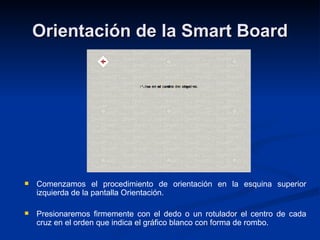
Orientación de la Smart Board Comenzamos el procedimiento de orientación en la esquina superior izquierda de la pantalla Orientación.  Presionaremos firmemente con el dedo o un rotulador el centro de cada cruz en el orden que indica el gráfico blanco con forma de rombo.

Smart Board

  • 1.
    Smart Board Conceptosbásicos Instalación del Software, conexión de la pizarra y orientación www.tecnotic.com
  • 2.
    Software Smart BoardAntes de comenzar a utilizar la pizarra Smart, deberemos instalar el software de la misma en el ordenador que vamos a utilizar. El software se suministra con la pizarra pero también podemos descargarlo de forma gratuita de: http://www2.smarttech.com/st/en-US/Support/Downloads/default.htm Iniciamos por primera vez el software desde: Inicio/ Todos los programas/ Software de SMARTBoard
  • 3.
    Software Smart BoardAl iniciar el programa aparece un icono en la parte derecha de la barra de tareas que nos permitirá acceder a las diferentes herramientas. Si no tienes la pizarra conectada, algunas de las funciones no están habilitadas.
  • 4.
    Conexión de laSmart Board Conectamos la pizarra al ordenador mediante el cable de conexión USB que se suministra con la pizarra. Conectamos el cable de vídeo del proyector a la salida RBG de nuestro ordenador. Encendemos primero el proyector y después el ordenador. La pizarra Smart se alimenta a través del ordenador y se activa automáticamente.
  • 5.
    Conexión de laSmart Board En un principio la luz indicadora de la pizarra está de color rojo, pero una vez que el ordenador y la pizarra establecen comunicación la luz se pone de color verde. Una vez que el led indicador está de color verde, la pizarra es sensible al tacto y podemos abrir y manejar cualquier programa que tengamos instalado en el ordenador conectado.
  • 6.
    Orientación de laSmart Board Se debe orientar la pantalla interactiva durante la configuración o en caso que se hayan cambiado de lugar el proyector o la pizarra desde la última vez que fueron usados. Antes de orientar la pizarra debemos tener correctamente colocada la imagen proyectada sobre la pizarra, actuaremos sobre el cañón de vídeo regulando el zoom, la corrección trapezoidal y enfoque. Tenemos las siguientes vías para orientar la pizarra: Inicio /Todos los programas / Software de SMART Board / Orientar Icono a la derecha en la barra de tareas / Orientar Icono a la derecha en la barra de tareas/ Panel de Control / Orientar
  • 7.
    Orientación de laSmart Board Comenzamos el procedimiento de orientación en la esquina superior izquierda de la pantalla Orientación. Presionaremos firmemente con el dedo o un rotulador el centro de cada cruz en el orden que indica el gráfico blanco con forma de rombo.