1.Introducir datos en PASW 18
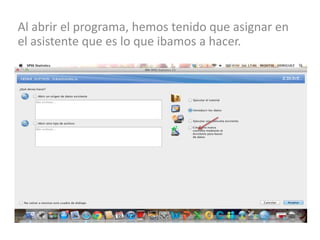
Al abrir el programa, hemos tenido que asignar en
el asistente que es lo que ibamos a hacer.
Hemos tenido que indicar primeramente al
programa que íbamos a introducir datos, el
programa nos permite verlo en “Vista de datos” o
“Vista de variables”. Para introducir las variables
trabajaremos a partir de “Vista de variables”,
tenemos que seguir una serie de reglas para que no
nos de fallo; tenemos que introducir las variables
seguidas sin espacios entre medias, debemos
indicar si es una variable nominal, escala u ordinal,
la anchura nos permite dejar más o menos espacio
entre celdas, para las variables ordinales y
nominales podemos asignar valores, pondremos
etiquetas que nos servirán para poner una alguna
aclaración, entre otras cosas.
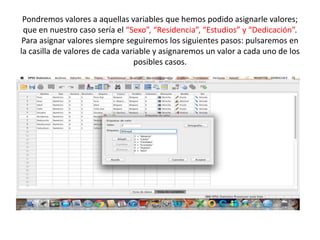
Pondremos valores a aquellas variables que hemos podido asignarle valores;
que en nuestro caso sería el “Sexo”, “Residencia”, “Estudios” y “Dedicación”.
Para asignar valores siempre seguiremos los siguientes pasos: pulsaremos en
la casilla de valores de cada variable y asignaremos un valor a cada uno de los
posibles casos.
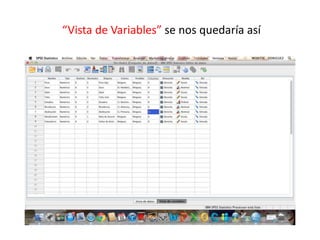
“Vista de Variables” se nos quedaría así
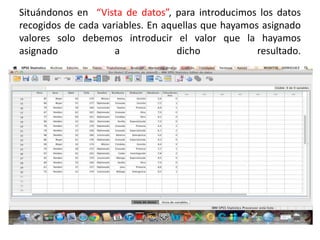
Situándonos en “Vista de datos”, para introducimos los datos
recogidos de cada variables. En aquellas que hayamos asignado
valores solo debemos introducir el valor que la hayamos
asignado a dicho resultado.
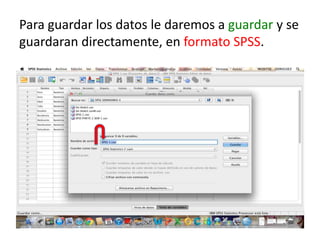
Para guardar los datos le daremos a guardar y se
guardaran directamente, en formato SPSS.

SPSS: Ejercicio - 4.1.

  • 1.
  • 2.
    Al abrir elprograma, hemos tenido que asignar en el asistente que es lo que ibamos a hacer.
  • 3.
    Hemos tenido queindicar primeramente al programa que íbamos a introducir datos, el programa nos permite verlo en “Vista de datos” o “Vista de variables”. Para introducir las variables trabajaremos a partir de “Vista de variables”, tenemos que seguir una serie de reglas para que no nos de fallo; tenemos que introducir las variables seguidas sin espacios entre medias, debemos indicar si es una variable nominal, escala u ordinal, la anchura nos permite dejar más o menos espacio entre celdas, para las variables ordinales y nominales podemos asignar valores, pondremos etiquetas que nos servirán para poner una alguna aclaración, entre otras cosas.
  • 4.
    Pondremos valores aaquellas variables que hemos podido asignarle valores; que en nuestro caso sería el “Sexo”, “Residencia”, “Estudios” y “Dedicación”. Para asignar valores siempre seguiremos los siguientes pasos: pulsaremos en la casilla de valores de cada variable y asignaremos un valor a cada uno de los posibles casos.
  • 5.
    “Vista de Variables”se nos quedaría así
  • 6.
    Situándonos en “Vistade datos”, para introducimos los datos recogidos de cada variables. En aquellas que hayamos asignado valores solo debemos introducir el valor que la hayamos asignado a dicho resultado.
  • 7.
    Para guardar losdatos le daremos a guardar y se guardaran directamente, en formato SPSS.