SEMINARIO 4:
EJERCICIO 4.1. CONSTRUIR UNA MATRIZ DE
DATOS EN PASW STATISTICS 20/SPSS


 Mª Dolores Parrilla Rodríguez.
 1º B Enfermería. Grupo 7.
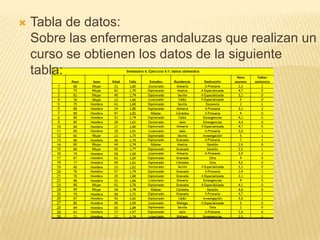
   Tabla de datos:
    Sobre las enfermeras andaluzas que realizan un
    curso se obtienen los datos de la siguiente
    tabla:
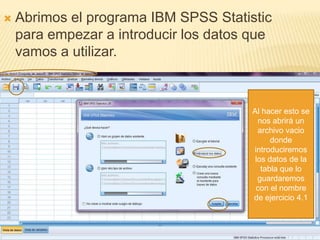
   Abrimos el programa IBM SPSS Statistic
    para empezar a introducir los datos que
    vamos a utilizar.


                                        Al hacer esto se
                                          nos abrirá un
                                          archivo vacio
                                              donde
                                        introduciremos
                                         los datos de la
                                           tabla que lo
                                          guardaremos
                                         con el nombre
                                        de ejercicio 4.1
VISTA DE VARIABLES
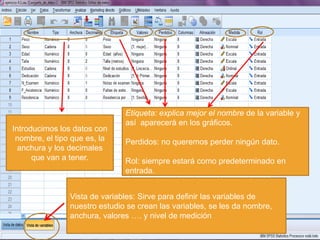
Etiqueta: explica mejor el nombre de la variable y
                               así aparecerá en los gráficos.
Introducimos los datos con
 nombre, el tipo que es, la    Perdidos: no queremos perder ningún dato.
  anchura y los decimales
      que van a tener.         Rol: siempre estará como predeterminado en
                               entrada.


                Vista de variables: Sirve para definir las variables de
                nuestro estudio se crean las variables, se les da nombre,
                anchura, valores …. y nivel de medición
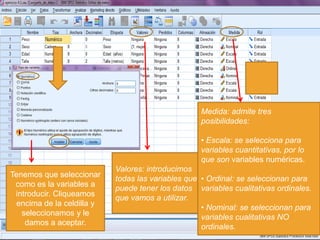
Medida: admite tres
                                                   posibilidades:

                                                   • Escala: se selecciona para
                                                   variables cuantitativas, por lo
                                                   que son variables numéricas.
                           Valores: introducimos
Tenemos que seleccionar
                           todas las variables que • Ordinal: se seleccionan para
 como es la variables a
                           puede tener los datos variables cualitativas ordinales.
 introducir. Cliqueamos
                           que vamos a utilizar.
 encima de la celdilla y
                                                   • Nominal: se seleccionan para
   seleccionamos y le
                                                   variables cualitativas NO
    damos a aceptar.
                                                   ordinales.
INTRODUCCIÓN DE VALORES.
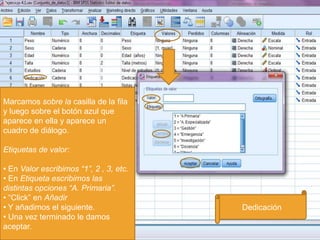
Marcamos sobre la casilla de la fila
y luego sobre el botón azul que
aparece en ella y aparece un
cuadro de diálogo.

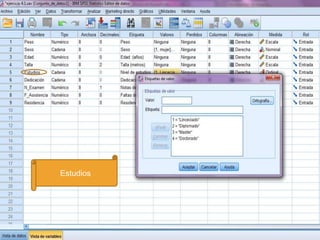
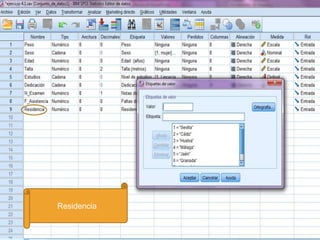
Etiquetas de valor:

• En Valor escribimos “1”, 2 , 3, etc.
• En Etiqueta escribimos las
distintas opciones “A. Primaria”.
• “Click” en Añadir
• Y añadimos el siguiente.               Dedicación
• Una vez terminado le damos
aceptar.
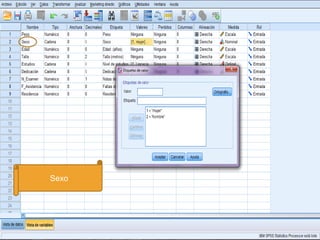
Sexo
Estudios
Residencia
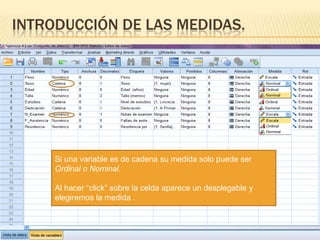
INTRODUCCIÓN DE LAS MEDIDAS.


     Si una variable es de cadena su medida solo puede ser
     Ordinal o Nominal.

     Al hacer “click” sobre la celda aparece un desplegable y
     elegiremos la medida .
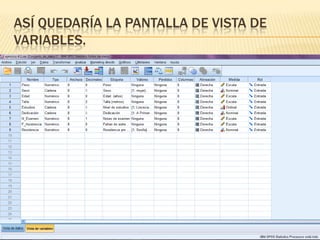
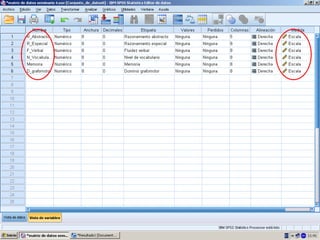
ASÍ QUEDARÍA LA PANTALLA DE VISTA DE
VARIABLES.
VISTA DE DATOS
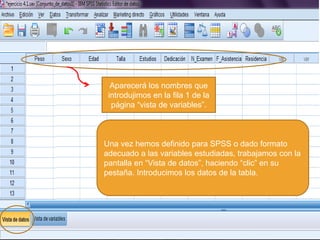
Aparecerá los nombres que
 introdujimos en la fila 1 de la
  página “vista de variables”.


Una vez hemos definido para SPSS o dado formato
adecuado a las variables estudiadas, trabajamos con la
pantalla en “Vista de datos”, haciendo “clic” en su
pestaña. Introducimos los datos de la tabla.
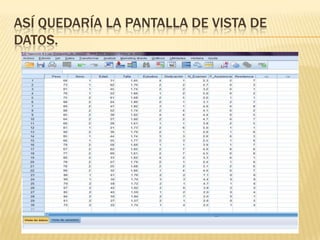
ASÍ QUEDARÍA LA PANTALLA DE VISTA DE
DATOS.
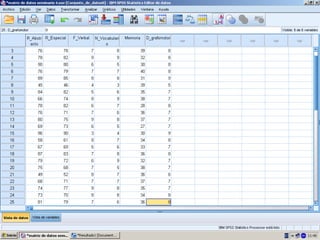
EJEMPLO REALIZADO EN CLASE.
Espero que haya servido de ayuda y que lo disfrutéis.

                                             FIN!!

Matriz de datos

  • 1.
    SEMINARIO 4: EJERCICIO 4.1.CONSTRUIR UNA MATRIZ DE DATOS EN PASW STATISTICS 20/SPSS Mª Dolores Parrilla Rodríguez. 1º B Enfermería. Grupo 7.
  • 2.
    Tabla de datos: Sobre las enfermeras andaluzas que realizan un curso se obtienen los datos de la siguiente tabla:
  • 3.
    Abrimos el programa IBM SPSS Statistic para empezar a introducir los datos que vamos a utilizar. Al hacer esto se nos abrirá un archivo vacio donde introduciremos los datos de la tabla que lo guardaremos con el nombre de ejercicio 4.1
  • 4.
  • 5.
    Etiqueta: explica mejorel nombre de la variable y así aparecerá en los gráficos. Introducimos los datos con nombre, el tipo que es, la Perdidos: no queremos perder ningún dato. anchura y los decimales que van a tener. Rol: siempre estará como predeterminado en entrada. Vista de variables: Sirve para definir las variables de nuestro estudio se crean las variables, se les da nombre, anchura, valores …. y nivel de medición
  • 6.
    Medida: admite tres posibilidades: • Escala: se selecciona para variables cuantitativas, por lo que son variables numéricas. Valores: introducimos Tenemos que seleccionar todas las variables que • Ordinal: se seleccionan para como es la variables a puede tener los datos variables cualitativas ordinales. introducir. Cliqueamos que vamos a utilizar. encima de la celdilla y • Nominal: se seleccionan para seleccionamos y le variables cualitativas NO damos a aceptar. ordinales.
  • 7.
  • 8.
    Marcamos sobre lacasilla de la fila y luego sobre el botón azul que aparece en ella y aparece un cuadro de diálogo. Etiquetas de valor: • En Valor escribimos “1”, 2 , 3, etc. • En Etiqueta escribimos las distintas opciones “A. Primaria”. • “Click” en Añadir • Y añadimos el siguiente. Dedicación • Una vez terminado le damos aceptar.
  • 9.
  • 10.
  • 11.
  • 12.
    INTRODUCCIÓN DE LASMEDIDAS. Si una variable es de cadena su medida solo puede ser Ordinal o Nominal. Al hacer “click” sobre la celda aparece un desplegable y elegiremos la medida .
  • 13.
    ASÍ QUEDARÍA LAPANTALLA DE VISTA DE VARIABLES.
  • 14.
  • 15.
    Aparecerá los nombresque introdujimos en la fila 1 de la página “vista de variables”. Una vez hemos definido para SPSS o dado formato adecuado a las variables estudiadas, trabajamos con la pantalla en “Vista de datos”, haciendo “clic” en su pestaña. Introducimos los datos de la tabla.
  • 16.
    ASÍ QUEDARÍA LAPANTALLA DE VISTA DE DATOS.
  • 17.
  • 20.
    Espero que hayaservido de ayuda y que lo disfrutéis. FIN!!