Mª Dolores Galán Azcona
1º Enfermería U.D. Virgen
Macarena
Grupo B Subgrupo 5
Crear una matriz de datos
Exportar datos de SPSS 20 a
Excel
Importar datos de Excel a SPSS
20
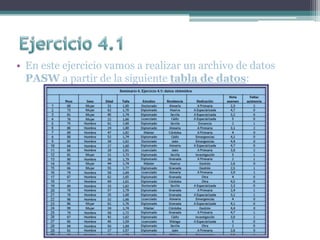
• En este ejercicio vamos a realizar un archivo de datos
PASW a partir de la siguiente tabla de datos:
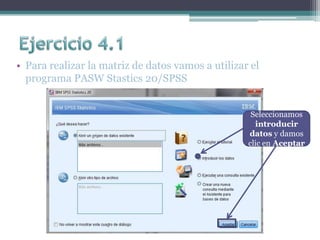
• Para realizar la matriz de datos vamos a utilizar el
programa PASW Stastics 20/SPSS
Seleccionamos
introducir
datos y damos
clic en Aceptar
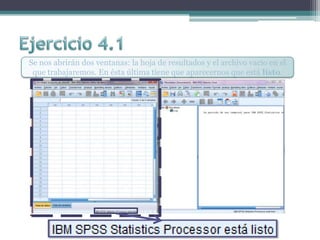
Se nos abrirán dos ventanas: la hoja de resultados y el archivo vacío en el
que trabajaremos. En ésta última tiene que aparecernos que está listo.
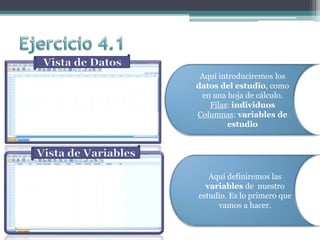
Aquí introduciremos los
datos del estudio, como
en una hoja de cálculo.
Filas: individuos
Columnas: variables de
estudio
Aquí definiremos las
variables de nuestro
estudio. Es lo primero que
vamos a hacer.
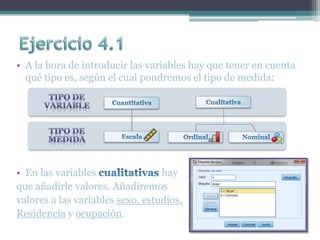
• A la hora de introducir las variables hay que tener en cuenta
qué tipo es, según el cual pondremos el tipo de medida:
• En las variables hay
que añadirle valores. Añadiremos
valores a las variables sexo, estudios,
Residencia y ocupación.
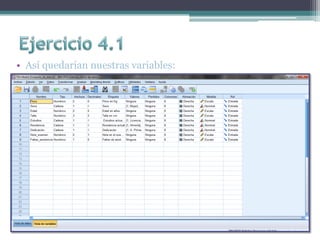
• Así quedarían nuestras variables:
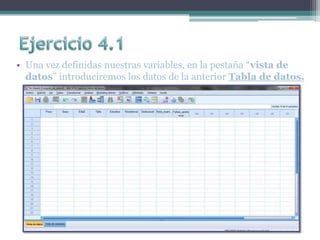
• Una vez definidas nuestras variables, en la pestaña “vista de
datos” introduciremos los datos de la anterior Tabla de datos.
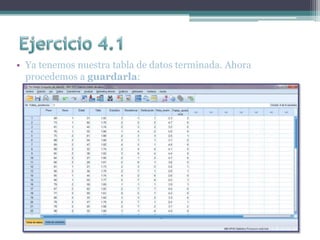
• Ya tenemos nuestra tabla de datos terminada. Ahora
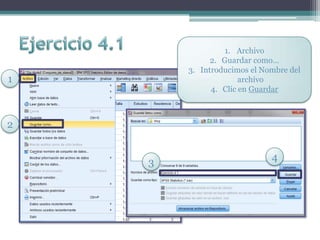
procedemos a guardarla:
1. Archivo
2. Guardar como…
3. Introducimos el Nombre del
archivo
4. Clic en Guardar
1
2
3 4
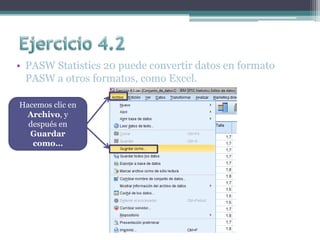
• PASW Statistics 20 puede convertir datos en formato
PASW a otros formatos, como Excel.
Hacemos clic en
Archivo, y
después en
Guardar
como…
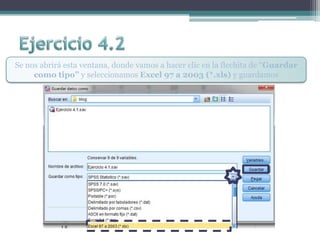
Se nos abrirá esta ventana, donde vamos a hacer clic en la flechita de “Guardar
como tipo” y seleccionamos Excel 97 a 2003 (*.xls) y guardamos
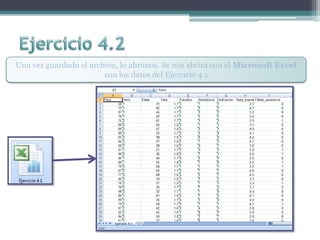
Una vez guardado el archivo, lo abrimos. Se nos abrirá con el Microsoft Excel
con los datos del Ejercicio 4.1
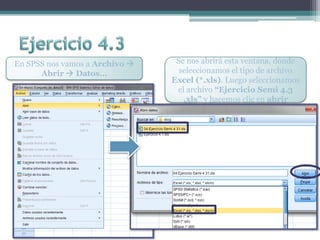
En SPSS nos vamos a Archivo 
Abrir  Datos…
Se nos abrirá esta ventana, donde
seleccionamos el tipo de archivo
Excel (*.xls). Luego seleccionamos
el archivo “Ejercicio Semi 4.3
.xls” y hacemos clic en abrir
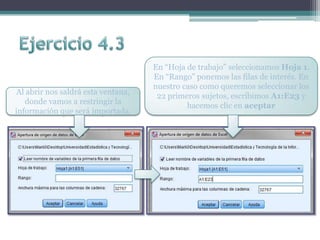
Al abrir nos saldrá esta ventana,
donde vamos a restringir la
información que será importada.
En “Hoja de trabajo” seleccionamos Hoja 1.
En “Rango” ponemos las filas de interés. En
nuestro caso como queremos seleccionar los
22 primeros sujetos, escribimos A1:E23 y
hacemos clic en aceptar
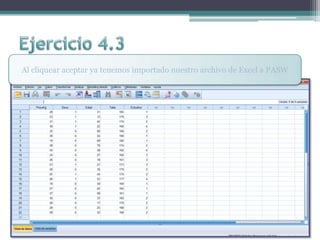
Al cliquear aceptar ya tenemos importado nuestro archivo de Excel a PASW

Seminario 4

  • 1.
    Mª Dolores GalánAzcona 1º Enfermería U.D. Virgen Macarena Grupo B Subgrupo 5
  • 2.
    Crear una matrizde datos Exportar datos de SPSS 20 a Excel Importar datos de Excel a SPSS 20
  • 4.
    • En esteejercicio vamos a realizar un archivo de datos PASW a partir de la siguiente tabla de datos:
  • 5.
    • Para realizarla matriz de datos vamos a utilizar el programa PASW Stastics 20/SPSS Seleccionamos introducir datos y damos clic en Aceptar
  • 6.
    Se nos abrirándos ventanas: la hoja de resultados y el archivo vacío en el que trabajaremos. En ésta última tiene que aparecernos que está listo.
  • 7.
    Aquí introduciremos los datosdel estudio, como en una hoja de cálculo. Filas: individuos Columnas: variables de estudio Aquí definiremos las variables de nuestro estudio. Es lo primero que vamos a hacer.
  • 8.
    • A lahora de introducir las variables hay que tener en cuenta qué tipo es, según el cual pondremos el tipo de medida: • En las variables hay que añadirle valores. Añadiremos valores a las variables sexo, estudios, Residencia y ocupación.
  • 9.
    • Así quedaríannuestras variables:
  • 10.
    • Una vezdefinidas nuestras variables, en la pestaña “vista de datos” introduciremos los datos de la anterior Tabla de datos.
  • 11.
    • Ya tenemosnuestra tabla de datos terminada. Ahora procedemos a guardarla:
  • 12.
    1. Archivo 2. Guardarcomo… 3. Introducimos el Nombre del archivo 4. Clic en Guardar 1 2 3 4
  • 14.
    • PASW Statistics20 puede convertir datos en formato PASW a otros formatos, como Excel. Hacemos clic en Archivo, y después en Guardar como…
  • 15.
    Se nos abriráesta ventana, donde vamos a hacer clic en la flechita de “Guardar como tipo” y seleccionamos Excel 97 a 2003 (*.xls) y guardamos
  • 16.
    Una vez guardadoel archivo, lo abrimos. Se nos abrirá con el Microsoft Excel con los datos del Ejercicio 4.1
  • 18.
    En SPSS nosvamos a Archivo  Abrir  Datos… Se nos abrirá esta ventana, donde seleccionamos el tipo de archivo Excel (*.xls). Luego seleccionamos el archivo “Ejercicio Semi 4.3 .xls” y hacemos clic en abrir
  • 19.
    Al abrir nossaldrá esta ventana, donde vamos a restringir la información que será importada. En “Hoja de trabajo” seleccionamos Hoja 1. En “Rango” ponemos las filas de interés. En nuestro caso como queremos seleccionar los 22 primeros sujetos, escribimos A1:E23 y hacemos clic en aceptar
  • 20.
    Al cliquear aceptarya tenemos importado nuestro archivo de Excel a PASW