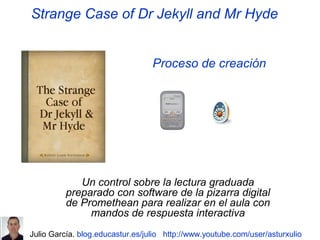
Strange Case of Dr Jekyll and Mr Hyde
Proceso de creación

Un control sobre la lectura graduada
preparado con software de la pizarra digital
de Promethean para realizar en el aula con
mandos de respuesta interactiva
Julio García. blog.educastur.es/julio http://www.youtube.com/user/asturxulio
• Puedes crear las preguntas del test con
ActivInspire, ActivStudio o ActivPrimary
de la casa promethean.
• Voy a utilizar ActivStudio.
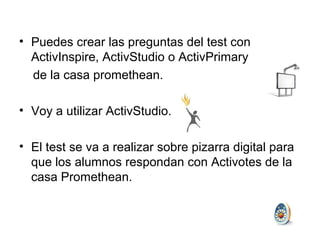
• El test se va a realizar sobre pizarra digital para
que los alumnos respondan con Activotes de la
casa Promethean.
• Abro el programa

• En la ventana de bienvenida utilizo la
opción Evaluación/cuestionario
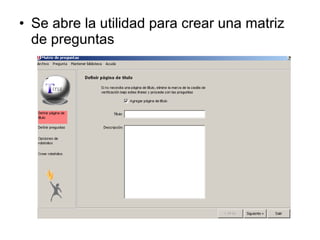
• Se abre la utilidad para crear una matriz
de preguntas
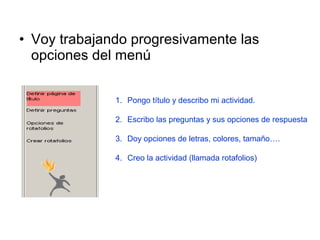
• Voy trabajando progresivamente las
opciones del menú
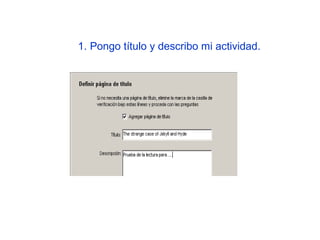
1. Pongo título y describo mi actividad.
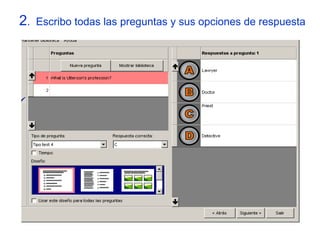
2. Escribo las preguntas y sus opciones de respuesta
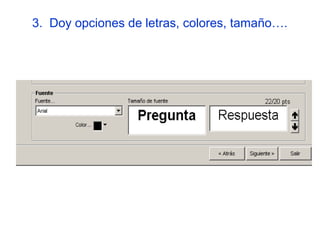
3. Doy opciones de letras, colores, tamaño….
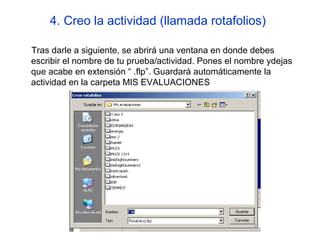
4. Creo la actividad (llamada rotafolios)
1. Pongo título y describo mi actividad.
2.

Escribo todas las preguntas y sus opciones de respuesta
3. Doy opciones de letras, colores, tamaño….
4. Creo la actividad (llamada rotafolios)
Tras darle a siguiente, se abrirá una ventana en donde debes
escribir el nombre de tu prueba/actividad. Pones el nombre ydejas
que acabe en extensión “ .flp”. Guardará automáticamente la
actividad en la carpeta MIS EVALUACIONES
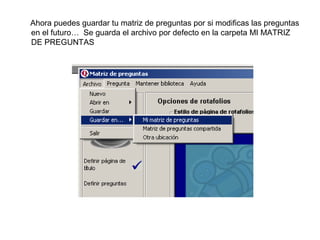
Ahora puedes guardar tu matriz de preguntas por si modificas las preguntas
en el futuro… Se guarda el archivo por defecto en la carpeta MI MATRIZ
DE PREGUNTAS
•

Ahora, ya cerrado el programa para hacer las preguntas, vamos a
abrir el rotafolio con las preguntas ya creadas…

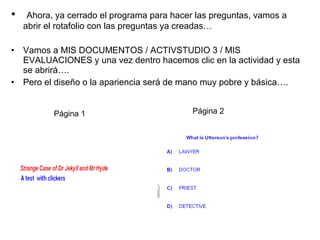
• Vamos a MIS DOCUMENTOS / ACTIVSTUDIO 3 / MIS
EVALUACIONES y una vez dentro hacemos clic en la actividad y esta
se abrirá….
• Pero el diseño o la apariencia será de mano muy pobre y básica….
Página 1

Página 2
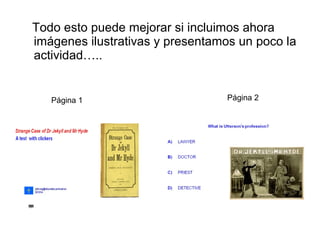
Todo esto puede mejorar si incluimos ahora
imágenes ilustrativas y presentamos un poco la
actividad…..

Página 1

Página 2
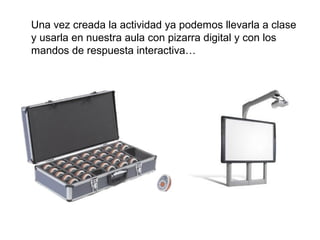
Una vez creada la actividad ya podemos llevarla a clase
y usarla en nuestra aula con pizarra digital y con los
mandos de respuesta interactiva…
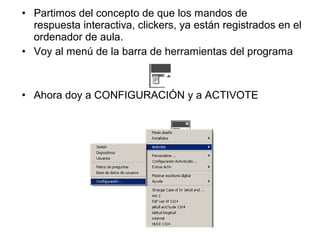
• Partimos del concepto de que los mandos de
respuesta interactiva, clickers, ya están registrados en el
ordenador de aula.
• Voy al menú de la barra de herramientas del programa

• Ahora doy a CONFIGURACIÓN y a ACTIVOTE
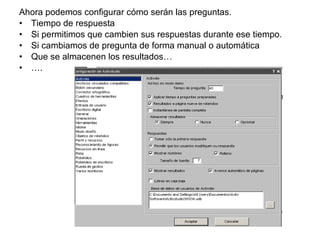
Ahora podemos configurar cómo serán las preguntas.
• Tiempo de respuesta
• Si permitimos que cambien sus respuestas durante ese tiempo.
• Si cambiamos de pregunta de forma manual o automática
• Que se almacenen los resultados…
• ….
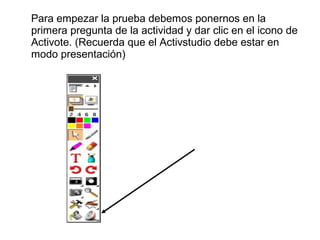
Para empezar la prueba debemos ponernos en la
primera pregunta de la actividad y dar clic en el icono de
Activote. (Recuerda que el Activstudio debe estar en
modo presentación)
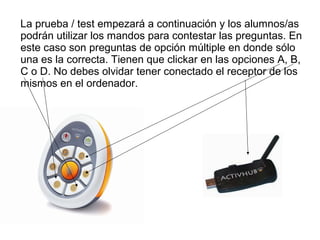
La prueba / test empezará a continuación y los alumnos/as
podrán utilizar los mandos para contestar las preguntas. En
este caso son preguntas de opción múltiple en donde sólo
una es la correcta. Tienen que clickar en las opciones A, B,
C o D. No debes olvidar tener conectado el receptor de los
mismos en el ordenador.
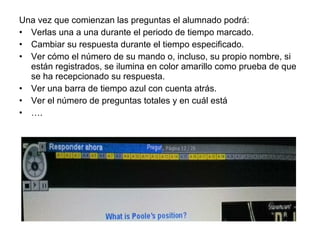
Una vez que comienzan las preguntas el alumnado podrá:
• Verlas una a una durante el periodo de tiempo marcado.
• Cambiar su respuesta durante el tiempo especificado.
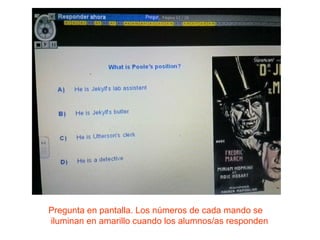
• Ver cómo el número de su mando o, incluso, su propio nombre, si
están registrados, se ilumina en color amarillo como prueba de que
se ha recepcionado su respuesta.
• Ver una barra de tiempo azul con cuenta atrás.
• Ver el número de preguntas totales y en cuál está
• ….
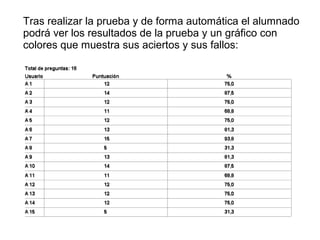
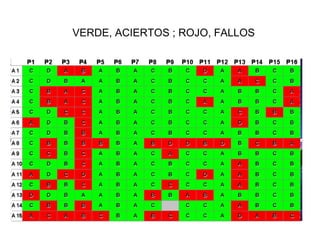
Tras realizar la prueba y de forma automática el alumnado
podrá ver los resultados de la prueba y un gráfico con
colores que muestra sus aciertos y sus fallos:
VERDE, ACIERTOS ; ROJO, FALLOS
Fotos

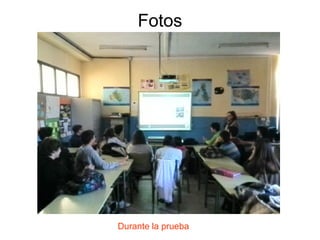
Durante la prueba
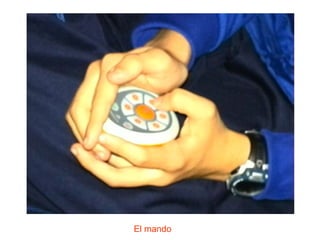
El mando
Pregunta en pantalla. Los números de cada mando se
iluminan en amarillo cuando los alumnos/as responden
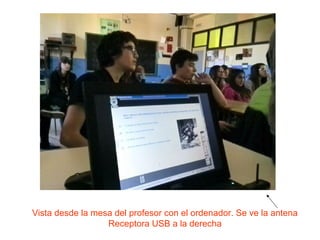
Vista desde la mesa del profesor con el ordenador. Se ve la antena
Receptora USB a la derecha
Conclusiones positivas:
• Grado de motivación e interés del alumnado en su
proceso de enseñanza y aprendizaje en la docencia
diaria.
• Resultados académicos en la materia.
• Fomento de la competencia TIC en la materia.
• Posibilidad de obtener notas de tests ipso facto y
proceso de repaso de los contenidos no interiorizados
tras el test.
Conclusiones negativas:
• El uso continuado de los MRI para PDI puede
ocasionar que el interés y motivación vayan decreciendo
con el tiempo y que adquieran un valor de normalidad.
• La utilización de los MRI requiere tiempo de preparación
de las clases y un proceso de formación para integrarlo
en el aula con todo su potencial educativo.
•

Prueba de Jekyll y Mr Hide. Puedes descargarla en el centro de
recursos de Promethean España. Acceso directo al recurso

•

Blog en Educastur sobre PDI y clickers:
http://blog.educastur.es/julio/

•

Canal en Youtube sobre la PDI y la Experiencia:
http://www.youtube.com/user/asturxulio

•

Presentación sobre el uso de los mandos de respuesta interactiva
en el aula

http://issuu.com/xulio/docs/uso_de_los_mri_en_la_docencia_diaria/1?
e=1577114/1870567

Strange case of jekyll and Mr hyde

  • 1.
    Strange Case ofDr Jekyll and Mr Hyde Proceso de creación Un control sobre la lectura graduada preparado con software de la pizarra digital de Promethean para realizar en el aula con mandos de respuesta interactiva Julio García. blog.educastur.es/julio http://www.youtube.com/user/asturxulio
  • 2.
    • Puedes crearlas preguntas del test con ActivInspire, ActivStudio o ActivPrimary de la casa promethean. • Voy a utilizar ActivStudio. • El test se va a realizar sobre pizarra digital para que los alumnos respondan con Activotes de la casa Promethean.
  • 3.
    • Abro elprograma • En la ventana de bienvenida utilizo la opción Evaluación/cuestionario
  • 4.
    • Se abrela utilidad para crear una matriz de preguntas
  • 5.
    • Voy trabajandoprogresivamente las opciones del menú 1. Pongo título y describo mi actividad. 2. Escribo las preguntas y sus opciones de respuesta 3. Doy opciones de letras, colores, tamaño…. 4. Creo la actividad (llamada rotafolios)
  • 6.
    1. Pongo títuloy describo mi actividad.
  • 7.
    2. Escribo todas laspreguntas y sus opciones de respuesta
  • 8.
    3. Doy opcionesde letras, colores, tamaño….
  • 9.
    4. Creo laactividad (llamada rotafolios) Tras darle a siguiente, se abrirá una ventana en donde debes escribir el nombre de tu prueba/actividad. Pones el nombre ydejas que acabe en extensión “ .flp”. Guardará automáticamente la actividad en la carpeta MIS EVALUACIONES
  • 10.
    Ahora puedes guardartu matriz de preguntas por si modificas las preguntas en el futuro… Se guarda el archivo por defecto en la carpeta MI MATRIZ DE PREGUNTAS
  • 11.
    • Ahora, ya cerradoel programa para hacer las preguntas, vamos a abrir el rotafolio con las preguntas ya creadas… • Vamos a MIS DOCUMENTOS / ACTIVSTUDIO 3 / MIS EVALUACIONES y una vez dentro hacemos clic en la actividad y esta se abrirá…. • Pero el diseño o la apariencia será de mano muy pobre y básica…. Página 1 Página 2
  • 12.
    Todo esto puedemejorar si incluimos ahora imágenes ilustrativas y presentamos un poco la actividad….. Página 1 Página 2
  • 13.
    Una vez creadala actividad ya podemos llevarla a clase y usarla en nuestra aula con pizarra digital y con los mandos de respuesta interactiva…
  • 14.
    • Partimos delconcepto de que los mandos de respuesta interactiva, clickers, ya están registrados en el ordenador de aula. • Voy al menú de la barra de herramientas del programa • Ahora doy a CONFIGURACIÓN y a ACTIVOTE
  • 15.
    Ahora podemos configurarcómo serán las preguntas. • Tiempo de respuesta • Si permitimos que cambien sus respuestas durante ese tiempo. • Si cambiamos de pregunta de forma manual o automática • Que se almacenen los resultados… • ….
  • 16.
    Para empezar laprueba debemos ponernos en la primera pregunta de la actividad y dar clic en el icono de Activote. (Recuerda que el Activstudio debe estar en modo presentación)
  • 17.
    La prueba /test empezará a continuación y los alumnos/as podrán utilizar los mandos para contestar las preguntas. En este caso son preguntas de opción múltiple en donde sólo una es la correcta. Tienen que clickar en las opciones A, B, C o D. No debes olvidar tener conectado el receptor de los mismos en el ordenador.
  • 18.
    Una vez quecomienzan las preguntas el alumnado podrá: • Verlas una a una durante el periodo de tiempo marcado. • Cambiar su respuesta durante el tiempo especificado. • Ver cómo el número de su mando o, incluso, su propio nombre, si están registrados, se ilumina en color amarillo como prueba de que se ha recepcionado su respuesta. • Ver una barra de tiempo azul con cuenta atrás. • Ver el número de preguntas totales y en cuál está • ….
  • 19.
    Tras realizar laprueba y de forma automática el alumnado podrá ver los resultados de la prueba y un gráfico con colores que muestra sus aciertos y sus fallos:
  • 20.
    VERDE, ACIERTOS ;ROJO, FALLOS
  • 21.
  • 22.
  • 23.
    Pregunta en pantalla.Los números de cada mando se iluminan en amarillo cuando los alumnos/as responden
  • 24.
    Vista desde lamesa del profesor con el ordenador. Se ve la antena Receptora USB a la derecha
  • 25.
    Conclusiones positivas: • Gradode motivación e interés del alumnado en su proceso de enseñanza y aprendizaje en la docencia diaria. • Resultados académicos en la materia. • Fomento de la competencia TIC en la materia. • Posibilidad de obtener notas de tests ipso facto y proceso de repaso de los contenidos no interiorizados tras el test. Conclusiones negativas: • El uso continuado de los MRI para PDI puede ocasionar que el interés y motivación vayan decreciendo con el tiempo y que adquieran un valor de normalidad. • La utilización de los MRI requiere tiempo de preparación de las clases y un proceso de formación para integrarlo en el aula con todo su potencial educativo.
  • 26.
    • Prueba de Jekylly Mr Hide. Puedes descargarla en el centro de recursos de Promethean España. Acceso directo al recurso • Blog en Educastur sobre PDI y clickers: http://blog.educastur.es/julio/ • Canal en Youtube sobre la PDI y la Experiencia: http://www.youtube.com/user/asturxulio • Presentación sobre el uso de los mandos de respuesta interactiva en el aula http://issuu.com/xulio/docs/uso_de_los_mri_en_la_docencia_diaria/1? e=1577114/1870567