UTELVT 
EXCEL 2010 
ELEMENTOS,COMBINACION ENTRE CELDAS, CAMBIAR 
NONBREA UNA HOJA DE DATOS, DESPLAZAMIENTO ENTRE 
CELDAS 
Estudiante 
28/07/2014
UNIVERSIDAD TECNICA LUIS 
VARGAS TORRES 
CURSO DE COMPUTACION 
SEGUNDO NIVEL 
NOMBRE NANCY LOOR ICAZA 
EXCEL 2010 
Excel 2010 es útil para hacer tareas de la vida cotidiana como el presupuesto 
mensual de tus gastos; también, para actividades laborales como manejar las 
calificaciones de tus estudiantes. Todo lo que imagines que se puede hacer con 
operaciones matemáticas podrás hacerlo con Excel 2010. ¡Las posibilidades son 
infinitas! 
ELEMENTOS DE LA PANTALLA DE EXCEL 
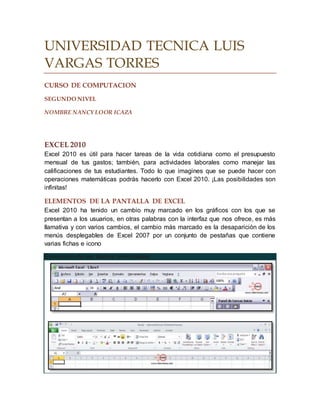
Excel 2010 ha tenido un cambio muy marcado en los gráficos con los que se 
presentan a los usuarios, en otras palabras con la interfaz que nos ofrece, es más 
llamativa y con varios cambios, el cambio más marcado es la desaparición de los 
menús desplegables de Excel 2007 por un conjunto de pestañas que contiene 
varias fichas e icono 
Evolución de las barras principales.
Los nuevos cambios nos facilitan el trabajo, ya que cuando se escoge alguna 
pestaña, esta nos muestra y aparecen las etiquetas relacionadas con el manejo de 
los objetos. En esta nueva agrupación de las barras de tareas, existen diferentes 
tipos de botones: 
1. Botones simples. 
a. Cuando es necesario utilizarlos, al darle clic se activa el comando relacionado 
con la acción que necesitamos para realizar nuestro trabajo. 
2. Iconos. 
a. Son los que más se utilizan, ya que son los relacionados con acciones simples, 
tales como formato, tipos de letra, negritas, etc. 
3. Indicadores de cuadros de dialogo. 
a.Este es una nueva opción que nos permite abrir un nuevo menú, dando más 
opciones para trabajar con Excel. 
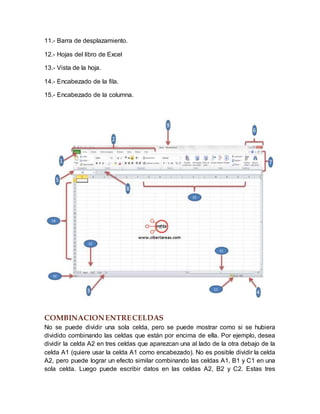
Elementos principales de la página principal de Excel 2010 
1.- Botón de inicio. 
2.- Barras de herramientas. 
3.- Insertar nueva hoja de cálculo. 
4.- Barra de zoom 
5.- Celda activa 
6.- Barra de minimizar, maximizar, cerrar. 
7.- Menús 
8.- Barra de formulas 
9.- Barra de título. 
10.- Barra de estado.
11.- Barra de desplazamiento. 
12.- Hojas del libro de Excel 
13.- Vista de la hoja. 
14.- Encabezado de la fila. 
15.- Encabezado de la columna. 
COMBINACION ENTRE CELDAS 
No se puede dividir una sola celda, pero se puede mostrar como si se hubiera 
dividido combinando las celdas que están por encima de ella. Por ejemplo, desea 
dividir la celda A2 en tres celdas que aparezcan una al lado de la otra debajo de la 
celda A1 (quiere usar la celda A1 como encabezado). No es posible dividir la celda 
A2, pero puede lograr un efecto similar combinando las celdas A1, B1 y C1 en una 
sola celda. Luego puede escribir datos en las celdas A2, B2 y C2. Estas tres
celdas se ven como si estuviesen divididas bajo una celda más grande (A1) que 
funciona como encabezado. 
Cuando combina dos o más celdas horizontales o verticales adyacentes, las 
celdas se convierten en una celda más grande que abarca varias columnas o filas. 
Cuando combina varias celdas, solo los contenidos de una sola celda (la celda 
superior izquierda para idiomas de izquierda a derecha o la celda superior derecha 
en el caso de idiomas de derecha a izquierda) aparecen en la celda combinada. 
En el ejemplo siguiente, se centra el texto en la celda combinada mediante el 
comando Combinar y centrar 
CAMBIAR NOMBRE A UNA HOJA DE CÁLCULO 
Supongamos que vas a cambiar el nombre de las hojas de cálculo del libro en el 
que estás haciendo tu presupuesto mensual de gastos por los meses del año. 
Para ello, sigue estos pasos: 
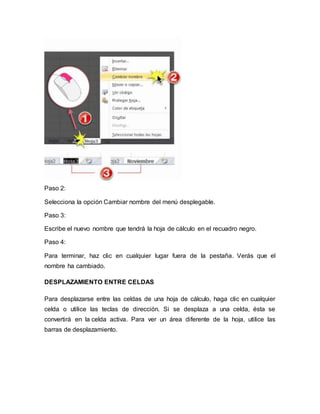
Paso 1: 
Haz clic con el botón derecho del mouse sobre una de las fichas que se 
encuentran en la parte inferior izquierda de la pantalla.
Paso 2: 
Selecciona la opción Cambiar nombre del menú desplegable. 
Paso 3: 
Escribe el nuevo nombre que tendrá la hoja de cálculo en el recuadro negro. 
Paso 4: 
Para terminar, haz clic en cualquier lugar fuera de la pestaña. Verás que el 
nombre ha cambiado. 
DESPLAZAMIENTO ENTRE CELDAS 
Para desplazarse entre las celdas de una hoja de cálculo, haga clic en cualquier 
celda o utilice las teclas de dirección. Si se desplaza a una celda, ésta se 
convertirá en la celda activa. Para ver un área diferente de la hoja, utilice las 
barras de desplazamiento.
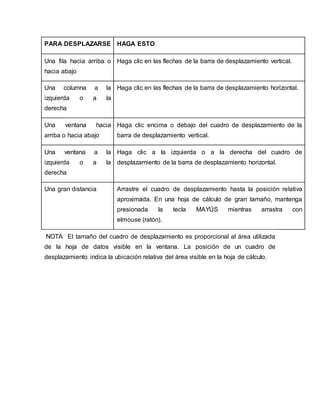
PARA DESPLAZARSE HAGA ESTO 
Una fila hacia arriba o 
hacia abajo 
Haga clic en las flechas de la barra de desplazamiento vertical. 
Una columna a la 
izquierda o a la 
derecha 
Haga clic en las flechas de la barra de desplazamiento horizontal. 
Una ventana hacia 
arriba o hacia abajo 
Haga clic encima o debajo del cuadro de desplazamiento de la 
barra de desplazamiento vertical. 
Una ventana a la 
izquierda o a la 
derecha 
Haga clic a la izquierda o a la derecha del cuadro de 
desplazamiento de la barra de desplazamiento horizontal. 
Una gran distancia Arrastre el cuadro de desplazamiento hasta la posición relativa 
aproximada. En una hoja de cálculo de gran tamaño, mantenga 
presionada la tecla MAYÚS mientras arrastra con 
elmouse (ratón). 
NOTA El tamaño del cuadro de desplazamiento es proporcional al área utilizada 
de la hoja de datos visible en la ventana. La posición de un cuadro de 
desplazamiento indica la ubicación relativa del área visible en la hoja de cálculo.

practica de las tics

  • 1.
    UTELVT EXCEL 2010 ELEMENTOS,COMBINACION ENTRE CELDAS, CAMBIAR NONBREA UNA HOJA DE DATOS, DESPLAZAMIENTO ENTRE CELDAS Estudiante 28/07/2014
  • 2.
    UNIVERSIDAD TECNICA LUIS VARGAS TORRES CURSO DE COMPUTACION SEGUNDO NIVEL NOMBRE NANCY LOOR ICAZA EXCEL 2010 Excel 2010 es útil para hacer tareas de la vida cotidiana como el presupuesto mensual de tus gastos; también, para actividades laborales como manejar las calificaciones de tus estudiantes. Todo lo que imagines que se puede hacer con operaciones matemáticas podrás hacerlo con Excel 2010. ¡Las posibilidades son infinitas! ELEMENTOS DE LA PANTALLA DE EXCEL Excel 2010 ha tenido un cambio muy marcado en los gráficos con los que se presentan a los usuarios, en otras palabras con la interfaz que nos ofrece, es más llamativa y con varios cambios, el cambio más marcado es la desaparición de los menús desplegables de Excel 2007 por un conjunto de pestañas que contiene varias fichas e icono Evolución de las barras principales.
  • 3.
    Los nuevos cambiosnos facilitan el trabajo, ya que cuando se escoge alguna pestaña, esta nos muestra y aparecen las etiquetas relacionadas con el manejo de los objetos. En esta nueva agrupación de las barras de tareas, existen diferentes tipos de botones: 1. Botones simples. a. Cuando es necesario utilizarlos, al darle clic se activa el comando relacionado con la acción que necesitamos para realizar nuestro trabajo. 2. Iconos. a. Son los que más se utilizan, ya que son los relacionados con acciones simples, tales como formato, tipos de letra, negritas, etc. 3. Indicadores de cuadros de dialogo. a.Este es una nueva opción que nos permite abrir un nuevo menú, dando más opciones para trabajar con Excel. Elementos principales de la página principal de Excel 2010 1.- Botón de inicio. 2.- Barras de herramientas. 3.- Insertar nueva hoja de cálculo. 4.- Barra de zoom 5.- Celda activa 6.- Barra de minimizar, maximizar, cerrar. 7.- Menús 8.- Barra de formulas 9.- Barra de título. 10.- Barra de estado.
  • 4.
    11.- Barra dedesplazamiento. 12.- Hojas del libro de Excel 13.- Vista de la hoja. 14.- Encabezado de la fila. 15.- Encabezado de la columna. COMBINACION ENTRE CELDAS No se puede dividir una sola celda, pero se puede mostrar como si se hubiera dividido combinando las celdas que están por encima de ella. Por ejemplo, desea dividir la celda A2 en tres celdas que aparezcan una al lado de la otra debajo de la celda A1 (quiere usar la celda A1 como encabezado). No es posible dividir la celda A2, pero puede lograr un efecto similar combinando las celdas A1, B1 y C1 en una sola celda. Luego puede escribir datos en las celdas A2, B2 y C2. Estas tres
  • 5.
    celdas se vencomo si estuviesen divididas bajo una celda más grande (A1) que funciona como encabezado. Cuando combina dos o más celdas horizontales o verticales adyacentes, las celdas se convierten en una celda más grande que abarca varias columnas o filas. Cuando combina varias celdas, solo los contenidos de una sola celda (la celda superior izquierda para idiomas de izquierda a derecha o la celda superior derecha en el caso de idiomas de derecha a izquierda) aparecen en la celda combinada. En el ejemplo siguiente, se centra el texto en la celda combinada mediante el comando Combinar y centrar CAMBIAR NOMBRE A UNA HOJA DE CÁLCULO Supongamos que vas a cambiar el nombre de las hojas de cálculo del libro en el que estás haciendo tu presupuesto mensual de gastos por los meses del año. Para ello, sigue estos pasos: Paso 1: Haz clic con el botón derecho del mouse sobre una de las fichas que se encuentran en la parte inferior izquierda de la pantalla.
  • 6.
    Paso 2: Seleccionala opción Cambiar nombre del menú desplegable. Paso 3: Escribe el nuevo nombre que tendrá la hoja de cálculo en el recuadro negro. Paso 4: Para terminar, haz clic en cualquier lugar fuera de la pestaña. Verás que el nombre ha cambiado. DESPLAZAMIENTO ENTRE CELDAS Para desplazarse entre las celdas de una hoja de cálculo, haga clic en cualquier celda o utilice las teclas de dirección. Si se desplaza a una celda, ésta se convertirá en la celda activa. Para ver un área diferente de la hoja, utilice las barras de desplazamiento.
  • 7.
    PARA DESPLAZARSE HAGAESTO Una fila hacia arriba o hacia abajo Haga clic en las flechas de la barra de desplazamiento vertical. Una columna a la izquierda o a la derecha Haga clic en las flechas de la barra de desplazamiento horizontal. Una ventana hacia arriba o hacia abajo Haga clic encima o debajo del cuadro de desplazamiento de la barra de desplazamiento vertical. Una ventana a la izquierda o a la derecha Haga clic a la izquierda o a la derecha del cuadro de desplazamiento de la barra de desplazamiento horizontal. Una gran distancia Arrastre el cuadro de desplazamiento hasta la posición relativa aproximada. En una hoja de cálculo de gran tamaño, mantenga presionada la tecla MAYÚS mientras arrastra con elmouse (ratón). NOTA El tamaño del cuadro de desplazamiento es proporcional al área utilizada de la hoja de datos visible en la ventana. La posición de un cuadro de desplazamiento indica la ubicación relativa del área visible en la hoja de cálculo.