MODELOS DIDÁCTICOS: BLOGS Y WIKIS (2)
 Blog diario de clase. Cada día un grupo resume lo que se ha hecho en
clase. El profesor lo revisa y valora. Útil para alumnos que no han
asistido a clase, repasar temas, mostrar a las familias lo que se hace
 Incluye: listado de blogs/wikis de los estudiantes, los mejores trabajos
de la clase y “artículos" del profesor con actividades que los alumnos
resolverán mediante "comentarios“ (se corrigen con la PD):
 Comentar o debatir un artículo, una noticia, una foto, un vídeo...
 Resolver una adivinanza o problema de múltiples soluciones.
 Cada día un alumno escribe un fragmento más de una novela o
cuento.
 Trabajos colaborativos con wiki, enlazada al blog diario de clase. Se
corrige con la PD, pero el profesor antes podrá dejar comentarios:
 Proyectos: bases de datos, apuntes, temas a exponer con PD...
 Materiales entre profesores y estudiantes: glosarios,
enciclopedias…
 Coordinación del periódico escolar o de cualquier actividad
 Hacer brainstorning sobre un tema.
 Blog del periódico escolar (los lectores podrán dejar comentarios)
 Blog del centro docente, con enlace a los blogs/wikis de profesores y
a los blogs diario de clase (las familias pueden dejar comentarios)
ENTORNOS PARA COMPARTIR
RECURSOS
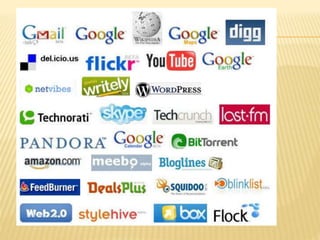
 Todos estos entornos permiten almacenar recursos en Internet, etiquetarlos
y compartirlos. Disponen de un sistema de búsqueda y permiten a los
usuarios dejar comentarios.
 IMÁGENES: Picassa, Flickr…
 PRESENTACIONES MULTIMEDIA: SlideShare…
 VIDEOS: YouTube, GoogleVideo…
 ENLACES: Del.icio.us…
 MODELOS DIDÁCTICOS:
 Búsqueda de información para documentarse sobre algún tema o encontrar
elementos multimedia con los que ilustrar trabajos y presentaciones públicas
en clase con la pizarra digital.
 Elaborar materiales audiovisuales o multimedia y compartirlos en Internet.
Los estudiantes pueden recibir el encargo de realizar determinados materiales,
almacenarlos en Internet debidamente etiquetados y comentados, referenciarlos
en su blog/wiki y finalmente presentarlos y comentarlos en clase con la pizarra
digital.
REDES SOCIALES /COMUNIDADES VIRTUALES
 Son grupos de personas, con algunos intereses similares, que se comunican
a través de Internet y comparten información (aportan y esperan recibir) o
colaborar en proyectos.
 Algunas plataformas que constituyen redes sociales o que sirven para crearlas
son: BSCW, Second Life, Twitter…
 Las comunidades virtuales de aprendizaje redes sociales cuyo objetivo
principal está relacionado con el aprendizaje.
 MODELOS DIDÁCTICOS:
 Redes de estudiantes. A partir de determinada edad, cada grupo de
clase y con la colaboración del profesor, se podría constituir en
comunidad virtual de aprendizaje, multiplicando así las oportunidades
de aprendizaje.
 Comunidades virtuales de profesores. Las comunidades virtuales de
profesores suponen un magnífico medio de formación continua y de
obtención "in time" de apoyos cognitivos y emotivos: compartir
experiencias y problemas, buscar soluciones y recursos...
Herramientas
 Herramientas Personales: para acceder a los contenidos y comunicarse con
otros usuarios.
 Herramientas de producción: procesar, elaborar y compartir material didáctico
 Herramientas especializadas: específicas para la enseñanza-aprendizaje de
contenidos específicos
Herramientas personales
 Navegadores: Firefox, Internet Explorer
 Correo: Outlook, Gmail
 Búsqueda: Google, yahoo,…
 Mensajería instantánea: Skype, Messenger, etc.
 Noticias
 Redes sociales: Myspace, Facebook, Linkedyn
 Geolocalizadores: google maps
Herramientas de producción
 Ofimática: google docs
 Presentaciones: slideshare
 Imágenes/fotos: picasa, flickr
 Blogs: blogger
 Wiki: wikispaces
 Contenidos multimedia: youtube
 Etc.
Navegadores Web.
 Software que nos permiten conectar con los servidores web y visualizar
sus páginas.
 Permiten visualizar el texto, escuchar sonidos, ver imágenes y videos,
etc.
 Los navegadores son intérpretes del código HTML (Hyper Text Markup
Language)
 Principales navegadores:
 Internet Explorer (Microsoft).
 Netscape Communicator
 Mozilla (linux)
 Opera.
NAVEGADORES
 Internet Explorer es el navegador que
incorpora por defecto cualquiera de las
versiones Windows, y por lo tanto suele
estar ya instalado en el ordenador.
 Mozilla es un navegador de última
generación. Es gratuito.
PÁGINAS EN INTERNET
 WWW.NOMBREDEDOMINIO.TERMI
NACIÓN
 Posibles terminaciones
 .net
 .com
 .org
 .es
 .edu
EDU Educación general, no formal, instituciones de educación Superior e Investigadoras.
GOV Para instituciones gubernamentales.
GOB Para instituciones gubernamentales.
COM Para entidades comerciales.
ORG Para instituciones sin fines de lucro.
SLD Para organizaciones de salud.
WEB Para organizaciones dedicadas al desarrollo de servicios de web
NET Proveedores de Servicios Internet (ISP)
MIL Para instituciones militares
ART Instituciones de Arte
BARRA DEL EXPLORADOR
 Barra del explorador
 Búsqueda
 Favoritos
 Agregar a Favoritos
 Organizar Favoritos
 Historial
 Páginas visitadas
 Barra de estado
 Configuración página de inicio
Guardar páginas web.
Archivo | guardar como. Seleccionaremos la
ruta donde guardar y el formato:
 Como página web completa: (html) con
carpeta de imágenes.
 Como archivo único. (mht): Un único
archivo con la página web y las imágenes.
 Como página web (html): Únicamente en
código html sin las imágenes.
 Como fichero de texto: (txt) sin formato,
únicamente el texto de la página web.
Control de contenido
 Bloquear contenido no deseado de INTERNET
 Herramientas>Opciones de internet
 >Contenido
 >Privacidad (Cookies)
 Control parental (Windows Vista)
 Limites de tiempo
 Juegos
 Bloqueo de programas específicos
¿CÓMO BUSCAR INFORMACIÓN EN
INTERNET?
 ¿Cómo buscar información en
INTERNET de forma eficaz y
eficiente?
 Buscar texto dentro de una página
 ¿Qué son los buscadores?
 Diferencia entre portales y
buscadores
Buscar información en la Red.
 El problema de la localización de la
información.
 “Angustia de información”.
 Imperfección de los buscadores.
 Exceso de “ruido”
 Elección del buscador más adecuado.
PORTALES
 Un portal de Internet es un sitio web cuyo objetivo es
ofrecer al usuario, de forma fácil e integrada, el acceso a
una serie de recursos y de servicios, entre los que
suelen encontrarse buscadores, foros, documentos,
aplicaciones, compra electrónica, etc.
 Principalmente están dirigidos a resolver necesidades
específicas de un grupo de personas o de acceso a la
información y servicios de una institución pública o
privada.
BUSCADORES
 Los buscadores automáticos emplean programas de
ordenador llamados robots o arañas, que saltan de una
página a otra de la Web recogiendo páginas y almacenando
toda la información en un gigantesca base de datos.
 Google (http://www.google.com)
 Altheweb (http://www.alltheweb.com)
 AltaVista (http://www.altavista.com) y
(http://es.altavista.com)
 Excite (http://www.excite.com)
 MSN (http://search.msn.com/)
 Infoseek (http://www.infoseek.com)
 Lycos (http://www.lycos.com)

Tecnologia

  • 1.
    MODELOS DIDÁCTICOS: BLOGSY WIKIS (2)  Blog diario de clase. Cada día un grupo resume lo que se ha hecho en clase. El profesor lo revisa y valora. Útil para alumnos que no han asistido a clase, repasar temas, mostrar a las familias lo que se hace  Incluye: listado de blogs/wikis de los estudiantes, los mejores trabajos de la clase y “artículos" del profesor con actividades que los alumnos resolverán mediante "comentarios“ (se corrigen con la PD):  Comentar o debatir un artículo, una noticia, una foto, un vídeo...  Resolver una adivinanza o problema de múltiples soluciones.  Cada día un alumno escribe un fragmento más de una novela o cuento.  Trabajos colaborativos con wiki, enlazada al blog diario de clase. Se corrige con la PD, pero el profesor antes podrá dejar comentarios:  Proyectos: bases de datos, apuntes, temas a exponer con PD...  Materiales entre profesores y estudiantes: glosarios, enciclopedias…  Coordinación del periódico escolar o de cualquier actividad  Hacer brainstorning sobre un tema.  Blog del periódico escolar (los lectores podrán dejar comentarios)  Blog del centro docente, con enlace a los blogs/wikis de profesores y a los blogs diario de clase (las familias pueden dejar comentarios)
  • 2.
    ENTORNOS PARA COMPARTIR RECURSOS Todos estos entornos permiten almacenar recursos en Internet, etiquetarlos y compartirlos. Disponen de un sistema de búsqueda y permiten a los usuarios dejar comentarios.  IMÁGENES: Picassa, Flickr…  PRESENTACIONES MULTIMEDIA: SlideShare…  VIDEOS: YouTube, GoogleVideo…  ENLACES: Del.icio.us…  MODELOS DIDÁCTICOS:  Búsqueda de información para documentarse sobre algún tema o encontrar elementos multimedia con los que ilustrar trabajos y presentaciones públicas en clase con la pizarra digital.  Elaborar materiales audiovisuales o multimedia y compartirlos en Internet. Los estudiantes pueden recibir el encargo de realizar determinados materiales, almacenarlos en Internet debidamente etiquetados y comentados, referenciarlos en su blog/wiki y finalmente presentarlos y comentarlos en clase con la pizarra digital.
  • 3.
    REDES SOCIALES /COMUNIDADESVIRTUALES  Son grupos de personas, con algunos intereses similares, que se comunican a través de Internet y comparten información (aportan y esperan recibir) o colaborar en proyectos.  Algunas plataformas que constituyen redes sociales o que sirven para crearlas son: BSCW, Second Life, Twitter…  Las comunidades virtuales de aprendizaje redes sociales cuyo objetivo principal está relacionado con el aprendizaje.  MODELOS DIDÁCTICOS:  Redes de estudiantes. A partir de determinada edad, cada grupo de clase y con la colaboración del profesor, se podría constituir en comunidad virtual de aprendizaje, multiplicando así las oportunidades de aprendizaje.  Comunidades virtuales de profesores. Las comunidades virtuales de profesores suponen un magnífico medio de formación continua y de obtención "in time" de apoyos cognitivos y emotivos: compartir experiencias y problemas, buscar soluciones y recursos...
  • 5.
    Herramientas  Herramientas Personales:para acceder a los contenidos y comunicarse con otros usuarios.  Herramientas de producción: procesar, elaborar y compartir material didáctico  Herramientas especializadas: específicas para la enseñanza-aprendizaje de contenidos específicos
  • 6.
    Herramientas personales  Navegadores:Firefox, Internet Explorer  Correo: Outlook, Gmail  Búsqueda: Google, yahoo,…  Mensajería instantánea: Skype, Messenger, etc.  Noticias  Redes sociales: Myspace, Facebook, Linkedyn  Geolocalizadores: google maps
  • 7.
    Herramientas de producción Ofimática: google docs  Presentaciones: slideshare  Imágenes/fotos: picasa, flickr  Blogs: blogger  Wiki: wikispaces  Contenidos multimedia: youtube  Etc.
  • 8.
    Navegadores Web.  Softwareque nos permiten conectar con los servidores web y visualizar sus páginas.  Permiten visualizar el texto, escuchar sonidos, ver imágenes y videos, etc.  Los navegadores son intérpretes del código HTML (Hyper Text Markup Language)  Principales navegadores:  Internet Explorer (Microsoft).  Netscape Communicator  Mozilla (linux)  Opera.
  • 9.
    NAVEGADORES  Internet Exploreres el navegador que incorpora por defecto cualquiera de las versiones Windows, y por lo tanto suele estar ya instalado en el ordenador.  Mozilla es un navegador de última generación. Es gratuito.
  • 10.
    PÁGINAS EN INTERNET WWW.NOMBREDEDOMINIO.TERMI NACIÓN  Posibles terminaciones  .net  .com  .org  .es  .edu
  • 11.
    EDU Educación general,no formal, instituciones de educación Superior e Investigadoras. GOV Para instituciones gubernamentales. GOB Para instituciones gubernamentales. COM Para entidades comerciales. ORG Para instituciones sin fines de lucro. SLD Para organizaciones de salud. WEB Para organizaciones dedicadas al desarrollo de servicios de web NET Proveedores de Servicios Internet (ISP) MIL Para instituciones militares ART Instituciones de Arte
  • 12.
    BARRA DEL EXPLORADOR Barra del explorador  Búsqueda  Favoritos  Agregar a Favoritos  Organizar Favoritos  Historial  Páginas visitadas  Barra de estado  Configuración página de inicio
  • 13.
    Guardar páginas web. Archivo| guardar como. Seleccionaremos la ruta donde guardar y el formato:  Como página web completa: (html) con carpeta de imágenes.  Como archivo único. (mht): Un único archivo con la página web y las imágenes.  Como página web (html): Únicamente en código html sin las imágenes.  Como fichero de texto: (txt) sin formato, únicamente el texto de la página web.
  • 14.
    Control de contenido Bloquear contenido no deseado de INTERNET  Herramientas>Opciones de internet  >Contenido  >Privacidad (Cookies)  Control parental (Windows Vista)  Limites de tiempo  Juegos  Bloqueo de programas específicos
  • 15.
    ¿CÓMO BUSCAR INFORMACIÓNEN INTERNET?  ¿Cómo buscar información en INTERNET de forma eficaz y eficiente?  Buscar texto dentro de una página  ¿Qué son los buscadores?  Diferencia entre portales y buscadores
  • 16.
    Buscar información enla Red.  El problema de la localización de la información.  “Angustia de información”.  Imperfección de los buscadores.  Exceso de “ruido”  Elección del buscador más adecuado.
  • 17.
    PORTALES  Un portalde Internet es un sitio web cuyo objetivo es ofrecer al usuario, de forma fácil e integrada, el acceso a una serie de recursos y de servicios, entre los que suelen encontrarse buscadores, foros, documentos, aplicaciones, compra electrónica, etc.  Principalmente están dirigidos a resolver necesidades específicas de un grupo de personas o de acceso a la información y servicios de una institución pública o privada.
  • 18.
    BUSCADORES  Los buscadoresautomáticos emplean programas de ordenador llamados robots o arañas, que saltan de una página a otra de la Web recogiendo páginas y almacenando toda la información en un gigantesca base de datos.  Google (http://www.google.com)  Altheweb (http://www.alltheweb.com)  AltaVista (http://www.altavista.com) y (http://es.altavista.com)  Excite (http://www.excite.com)  MSN (http://search.msn.com/)  Infoseek (http://www.infoseek.com)  Lycos (http://www.lycos.com)