Colegio Nacional
Nicolas Esguerra
¨edificamos futuro¨
Juan Pablo Sanabria
Curso 905
David stiven martinez
Manual del usuario NXT
Construcción. Programa. Poner a
prueba
Programa
Programe su robot
utilizando el software
LEGO MINDSTORMS
Education NXT. Se
Incluyen muchos
ejemplos en la parte
Robot Educator del
software. Descargue
su programa al ladrillo
NXT con la conexión
inalámbrica Bluetooth o
con el cable USB
Poner a prueba
Ejecute su programa.
¿Qué ocurre? ¿Su
robot actuó como lo
esperaba? Si no lo
hizo, ajuste su robot o
su programa e inténtelo
nuevamente.
Construir
Construya su robot. En
esta guía del usuario se
proporcionan
instrucciones
específicas para construir
un robot. También hay
instrucciones de
construcción
para el mismo robot en la
Guía de montaje
del NXT en el equipo de
base n.º 9797 y
en el Robot Educator, que
es parte del
z
Visión general
Ladrillo NXT
Es un ladrillo
inteligente es el
cerebro del robot
Sensores táctiles
Le permite responder
al robot a obstáculos
del entorno
Sensor acústico
Le permite al robot
responder a los
niveles de sonido
Sensor
fotosensible
Le permite al
robot responder a
las variaciones de
luz o colores
Sensor ultra sónico
Le permite al robot
medir la distancia hacia
un objeto y responder
al movimiento
5
Conexión de los sensores
Los sensores pueden conectarse en cualquier
puerto de entrada numerado del 1 al 4.
Cualquier
cable excepto el cable conversor puede
utilizarse
para conectar los sensores.
La conguración predeterminada utilizada para
los programas de prueba en el NXT y para
muchos programas de muestra en el Robot
Educator es la siguiente:
Puerto 1: Sensor táctil
Puerto 2: Sensor acústico
Lámparas cables y conversores:
Agregue lámparas y luego programe las luces intermitentes, o utilícelas para
activar el sensor fotosensible, o tan solo por diversión. En el equipo de base
se incluyen tres lámparas y tres cables conversores.
Servo motores
interactivos
Asegures que los robots
se muevan suavemente y
con precisión
Baterías recargables
Le suministrara la energía a
NXT para que el robot se
pueda mover y responder
Conexión de los motores y las lámparas
Los motores y las lámparas se pueden conectar en
cualquier puerto A, B o C.
La configuración predeterminada utilizada para los
programas de prueba en el NXT y para muchos
programas de muestra en el Robot Educator es la
siguiente:
Puerto A: Motor o lámpara para una función extra
Puerto B: Motor para movimiento; para un chasis de
doble motor, generalmente este es el lado izquierdo.
Puerto C: Motor para movimiento; para un robot de
dos motores, generalmente este es el lado derecho
Conexión del la tecnología NXT
Conexión de los motores
Para conectar un motor al NXT,
conecte un extremo a uno de los
puertos de salida (A, B o C)
Conexión de los sensores
Para conectar un sensor al NXT,
conecte un extremo de un cable
negro al sensor. Conecte el otro
extremo a uno de los puertos de
entrada (1, 2, 3, 4)
Cargar y descargar archivos
El puerto USB y el Bluetooth inalámbrico se utilizan para
cargar y descargar datos entre su ordenador y el NXT.
Si su ordenador dispone de Bluetooth, puede descargar
los programas al NXT sin utilizar el cable USB.
Si su ordenador no dispone de Bluetooth, debe utilizar el
cable USB o adquirir un dispositivo Bluetooth externo para
su ordenador.
Tenga en cuenta todos los cables
negros de 6 hilos pueden utilizarse
tanto en los puertos como en los
sensores y motores. Los sensores
de funcionamiento deben
conectarse a los puertos de
entrada y los conectores a los
puertos de salida
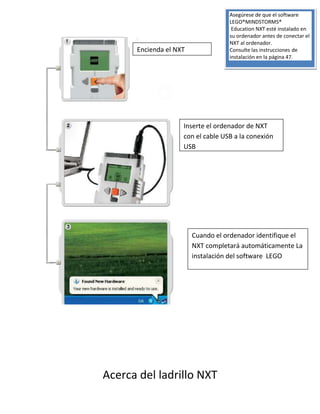
Acerca del ladrillo NXT
Encienda el NXT
Inserte el ordenador de NXT
con el cable USB a la conexión
USB
Cuando el ordenador identifique el
NXT completará automáticamente La
instalación del software LEGO
Asegúrese de que el software
LEGO®MINDSTORMS®
Education NXT esté instalado en
su ordenador antes de conectar el
NXT al ordenador.
Consulte las instrucciones de
instalación en la página 47.
Interfaz del NXT:
El ladrillo NXT es el cerebro del robot lego
¨Ministroms Educations¨. Es un ladrillo de
LEGO controlado por ordenador que
Un comportamiento programable y
Inteligente
Puertos de salida
El NXT dispone de tres puertos de
salida con las etiquetas A, B y C
para motores o lámparas.
Iconos de bluetooh:
El icono Bluetooth muestra el estado
actual de las conexiones inalámbricas
Bluetooth. Si no se visualiza el icono
Bluetooth, el Bluetooth está desactivado
El Bluetooth está activado pero su
NXT no está visible para otros
dispositivos Bluetooth.
El Bluetooth está activado y su NXT
está visible para otros dispositivos
Bluetooth
El Bluetooth está activado y su
NXT está conectado a un dispositivo
Icono de USB
Conectado al USB y funcione bien
Conectando al USB pero no funciona
adecuadamente
El ladrillo NXT es el cerebro del robot de
LEGO
®MINDSTORMS
®Education. Es un ladrillo de LEGO
controlado por ordenador que aporta un
comportamiento programable, inteligente y
de toma de decisiones.
Toma de corriente s i está utilizando la
batería recargable y precisa cargarla, o si no
está utilizando baterías 6AA, puede
conectar un adaptador de corriente al NXT
utilizando la toma de corriente. (Los
adaptadores se venden por separado)
Puerto USB
Conecte un cable USB al puerto USB y
descargue los programas desde su ordenador al
NXT (o cargue datos desde el robot hacia su
ordenador).
También puede utilizar la conexión inalámbrica
Bluetooth para cargar y descargar datos
11Menú principal del NXT
Mis archivos
Los archivos se colocan automáticamente en las carpetas
adecuadas. Cuando descarga un programa utilizando un
archivo de sonido al NXT, el programa se colocará en
archivos de software mientras que los datos de sonido se
colocarán en archivos de sonido
Programa NXT
No necesita un ordenador para programar un robot. Puede
crear muchos programas sin su ordenador, utilizando el
submenú Programa del NXT [NXT Program].
Haga que el robot retroceda y avance cuando se presiona el
sensor táctil. Primero, el robot se moverá hacia delante hasta
que se presione el sensor táctil y luego se moverá hacia atrás.
Al presionar el sensor táctil nuevamente, el robot se moverá
otra vez hacia delante. Esto continuará indenidamente hasta
que usted detenga el programa.
Pruébeme
La función Pruébeme [Try Me] le permite experimentar con
los sensores y los motores utilizando programas que están
listos para ejecutar.
Para comenzar, presione la flecha gris claro a la izquierda
para dirigirse a Pruébeme (Try Me). Luego presione el botón
listos para ejecutar.
Registro de datos de NXT
El submenú Registro de datos de NXT [NXT Datalog] te permite
recopilar datos registrándolos sin necesidad de tener conexión
con tu ordenador.
La ejecución de un programa de Registro de datos de NXT crea
un archivo de registro que se guarda en el ladrillo NXT y que
puede importarse en tu ordenador.
Registro de datos de NXT
Selecciona Ejecutar [Run].
El programa de registro de
datos se ejecuta continuamente.
Presiona el botón de color gris
oscuro Borrar [Clear] cuando
desees detener el programa.
Para guardar un programa de
Registro de datos de NXT en tu
ladrillo NXT, pulsa en Guardar [Save].
El programa de Registro de datos
de NXT te muestra el nombre del
archivo de registro guardado. Los
archivos de registro guardados se
almacenan en Archivos de registro
de datos [Datalog files].
Ver
En el submenú Ver [View], puede realizar una prueba
rápida de sus sensores y motores y observar los datos
actuales para cada uno.
Conecte los sensores o motores a los puertos del NXT.
Ver [View] le ayudará a seleccionar el puerto correcto o
probar la configuración predeterminada.
Seleccione Ver [View] en la pantalla del NXT.
Configuración
En el submenú Configuración [Settings], puede ajustar las
distintas configuraciones del NXT, como el volumen del
altavoz o el modo suspendido [Sleep]. En este submenú,
también puede eliminar los programas que haya almacenado
en la memoria del NXT.
Bluetooth: menú principal del NXT
En el submenú Bluetooth [Bluetooth], puede congurar una
conexión inalámbrica entre su NXT y otros dispositivos
Bluetooth, como otras unidades NXT, teléfonos móviles y
Ordenadores
Puede utilizar una conexión inalámbrica para descargar
programas sin utilizar un cable USB. Hasta puede
programar un teléfono móvil para controlar el NXT.
Sensor táctil
Sugerencias de uso
Puede agregar el sensor táctil a un modelo NXT y luego
programar el comportamiento del modelo para que cambie
cuando se presiona o se libera el sensor táctil.
En el Robot Educator se incluye la posibilidad de programar
ideas utilizando el sensor táctil.
Ver
Observe la respuesta actual del sensor táctil en la
pantalla utilizando Ver [View]. Un cero [0] significa que
no está presionado el botón del sensor táctil. Un uno [1]
en la pantalla significa que está presionado el botón
del sensor táctil.
Pruébeme
Utilice el programa adecuado en el submenú
Pruébeme (consulte la página 17) para ver
rápidamente cómo funciona.
Programa de NXT
También puede utilizar la función Programa
[Program] para crear programas directamente en
el NXT sin utilizar un ordenador.
Registro de datos de NXT
Utiliza la función Registro de datos de NXT [NXT
Datalog] para crear archivos de registro de datos en
el NXT sin utilizar un ordenador.
El sensor acústico
detecta el nivel de decibeles: la suavidad o
intensidad de un sonido. El sensor acústico detecta dB y dBA.
dBA: sonidos que el oído humano es capaz de oír.
dB: todos los sonidos existentes, incluyendo los sonidos
demasiado altos o bajos para el oído humano.
Sugerencias de uso
Puede agregar el sensor acústico a un modelo NXT y luego
programar el comportamiento del modelo para que cambie
cuando se activa el sensor acústico.
En el Robot Educator se incluye la posibilidad de programar
ideas utilizando el sensor acústico.
Ver
Pruebe la capacidad del sensor acústico de medir el volumen
acústico utilizando Ver [View]. Conecte el sensor acústico alpuerto 2 del NXT
Seleccione Ver [View] en la pantalla del NXT.
Seleccione el icono Sonido dB. Seleccione el puerto 2.
Haga sonidos en el micrófono (sensor acústico) y observe las lecturas
en el NXT. Pruebe también obtener la lectura de los sonidos a su
alrededor: ¿Qué tan fuertes son las voces más cercanas?
Pruébeme
Utilice el programa adecuado en el submenú
Pruébeme (consulte la página 17) para ver rápidamente cómo funciona.
Programa de NXY
También puede utilizar la función Programa [Program]
para crear programas directamente en el NXT sin
utilizar un ordenador.
Registro de datos de NXT
Utiliza la función Registro de datos de NXT [NXT
Datalog] para crear archivos de registro de datos en
el NXT sin utilizar un ordenador.
Sensor fotosensible
Sugerencias de uso
Puede agregar el sensor fotosensible a un modelo NXT y
luego programar el comportamiento del modelo para que
cambie cuando se activa el sensor fotosensible.
En el Robot Educator se incluye la posibilidad de programar
ideas utilizando el sensor fotosensible.

TRABAJO NXT

  • 1.
    Colegio Nacional Nicolas Esguerra ¨edificamosfuturo¨ Juan Pablo Sanabria Curso 905 David stiven martinez Manual del usuario NXT
  • 2.
    Construcción. Programa. Ponera prueba Programa Programe su robot utilizando el software LEGO MINDSTORMS Education NXT. Se Incluyen muchos ejemplos en la parte Robot Educator del software. Descargue su programa al ladrillo NXT con la conexión inalámbrica Bluetooth o con el cable USB Poner a prueba Ejecute su programa. ¿Qué ocurre? ¿Su robot actuó como lo esperaba? Si no lo hizo, ajuste su robot o su programa e inténtelo nuevamente. Construir Construya su robot. En esta guía del usuario se proporcionan instrucciones específicas para construir un robot. También hay instrucciones de construcción para el mismo robot en la Guía de montaje del NXT en el equipo de base n.º 9797 y en el Robot Educator, que es parte del z
  • 3.
    Visión general Ladrillo NXT Esun ladrillo inteligente es el cerebro del robot Sensores táctiles Le permite responder al robot a obstáculos del entorno Sensor acústico Le permite al robot responder a los niveles de sonido Sensor fotosensible Le permite al robot responder a las variaciones de luz o colores Sensor ultra sónico Le permite al robot medir la distancia hacia un objeto y responder al movimiento 5 Conexión de los sensores Los sensores pueden conectarse en cualquier puerto de entrada numerado del 1 al 4. Cualquier cable excepto el cable conversor puede utilizarse para conectar los sensores. La conguración predeterminada utilizada para los programas de prueba en el NXT y para muchos programas de muestra en el Robot Educator es la siguiente: Puerto 1: Sensor táctil Puerto 2: Sensor acústico
  • 4.
    Lámparas cables yconversores: Agregue lámparas y luego programe las luces intermitentes, o utilícelas para activar el sensor fotosensible, o tan solo por diversión. En el equipo de base se incluyen tres lámparas y tres cables conversores. Servo motores interactivos Asegures que los robots se muevan suavemente y con precisión Baterías recargables Le suministrara la energía a NXT para que el robot se pueda mover y responder Conexión de los motores y las lámparas Los motores y las lámparas se pueden conectar en cualquier puerto A, B o C. La configuración predeterminada utilizada para los programas de prueba en el NXT y para muchos programas de muestra en el Robot Educator es la siguiente: Puerto A: Motor o lámpara para una función extra Puerto B: Motor para movimiento; para un chasis de doble motor, generalmente este es el lado izquierdo. Puerto C: Motor para movimiento; para un robot de dos motores, generalmente este es el lado derecho
  • 5.
    Conexión del latecnología NXT Conexión de los motores Para conectar un motor al NXT, conecte un extremo a uno de los puertos de salida (A, B o C) Conexión de los sensores Para conectar un sensor al NXT, conecte un extremo de un cable negro al sensor. Conecte el otro extremo a uno de los puertos de entrada (1, 2, 3, 4) Cargar y descargar archivos El puerto USB y el Bluetooth inalámbrico se utilizan para cargar y descargar datos entre su ordenador y el NXT. Si su ordenador dispone de Bluetooth, puede descargar los programas al NXT sin utilizar el cable USB. Si su ordenador no dispone de Bluetooth, debe utilizar el cable USB o adquirir un dispositivo Bluetooth externo para su ordenador. Tenga en cuenta todos los cables negros de 6 hilos pueden utilizarse tanto en los puertos como en los sensores y motores. Los sensores de funcionamiento deben conectarse a los puertos de entrada y los conectores a los puertos de salida
  • 6.
    Acerca del ladrilloNXT Encienda el NXT Inserte el ordenador de NXT con el cable USB a la conexión USB Cuando el ordenador identifique el NXT completará automáticamente La instalación del software LEGO Asegúrese de que el software LEGO®MINDSTORMS® Education NXT esté instalado en su ordenador antes de conectar el NXT al ordenador. Consulte las instrucciones de instalación en la página 47.
  • 7.
    Interfaz del NXT: Elladrillo NXT es el cerebro del robot lego ¨Ministroms Educations¨. Es un ladrillo de LEGO controlado por ordenador que Un comportamiento programable y Inteligente Puertos de salida El NXT dispone de tres puertos de salida con las etiquetas A, B y C para motores o lámparas. Iconos de bluetooh: El icono Bluetooth muestra el estado actual de las conexiones inalámbricas Bluetooth. Si no se visualiza el icono Bluetooth, el Bluetooth está desactivado El Bluetooth está activado pero su NXT no está visible para otros dispositivos Bluetooth. El Bluetooth está activado y su NXT está visible para otros dispositivos Bluetooth El Bluetooth está activado y su NXT está conectado a un dispositivo Icono de USB Conectado al USB y funcione bien Conectando al USB pero no funciona adecuadamente El ladrillo NXT es el cerebro del robot de LEGO ®MINDSTORMS ®Education. Es un ladrillo de LEGO controlado por ordenador que aporta un comportamiento programable, inteligente y de toma de decisiones. Toma de corriente s i está utilizando la batería recargable y precisa cargarla, o si no está utilizando baterías 6AA, puede conectar un adaptador de corriente al NXT utilizando la toma de corriente. (Los adaptadores se venden por separado) Puerto USB Conecte un cable USB al puerto USB y descargue los programas desde su ordenador al NXT (o cargue datos desde el robot hacia su ordenador). También puede utilizar la conexión inalámbrica Bluetooth para cargar y descargar datos
  • 8.
    11Menú principal delNXT Mis archivos Los archivos se colocan automáticamente en las carpetas adecuadas. Cuando descarga un programa utilizando un archivo de sonido al NXT, el programa se colocará en archivos de software mientras que los datos de sonido se colocarán en archivos de sonido Programa NXT No necesita un ordenador para programar un robot. Puede crear muchos programas sin su ordenador, utilizando el submenú Programa del NXT [NXT Program]. Haga que el robot retroceda y avance cuando se presiona el sensor táctil. Primero, el robot se moverá hacia delante hasta que se presione el sensor táctil y luego se moverá hacia atrás. Al presionar el sensor táctil nuevamente, el robot se moverá otra vez hacia delante. Esto continuará indenidamente hasta que usted detenga el programa.
  • 9.
    Pruébeme La función Pruébeme[Try Me] le permite experimentar con los sensores y los motores utilizando programas que están listos para ejecutar. Para comenzar, presione la flecha gris claro a la izquierda para dirigirse a Pruébeme (Try Me). Luego presione el botón listos para ejecutar. Registro de datos de NXT El submenú Registro de datos de NXT [NXT Datalog] te permite recopilar datos registrándolos sin necesidad de tener conexión con tu ordenador. La ejecución de un programa de Registro de datos de NXT crea un archivo de registro que se guarda en el ladrillo NXT y que puede importarse en tu ordenador.
  • 10.
    Registro de datosde NXT Selecciona Ejecutar [Run]. El programa de registro de datos se ejecuta continuamente. Presiona el botón de color gris oscuro Borrar [Clear] cuando desees detener el programa. Para guardar un programa de Registro de datos de NXT en tu ladrillo NXT, pulsa en Guardar [Save]. El programa de Registro de datos de NXT te muestra el nombre del archivo de registro guardado. Los
  • 11.
    archivos de registroguardados se almacenan en Archivos de registro de datos [Datalog files]. Ver En el submenú Ver [View], puede realizar una prueba rápida de sus sensores y motores y observar los datos actuales para cada uno. Conecte los sensores o motores a los puertos del NXT. Ver [View] le ayudará a seleccionar el puerto correcto o probar la configuración predeterminada. Seleccione Ver [View] en la pantalla del NXT. Configuración En el submenú Configuración [Settings], puede ajustar las distintas configuraciones del NXT, como el volumen del altavoz o el modo suspendido [Sleep]. En este submenú, también puede eliminar los programas que haya almacenado en la memoria del NXT. Bluetooth: menú principal del NXT En el submenú Bluetooth [Bluetooth], puede congurar una conexión inalámbrica entre su NXT y otros dispositivos Bluetooth, como otras unidades NXT, teléfonos móviles y Ordenadores
  • 12.
    Puede utilizar unaconexión inalámbrica para descargar programas sin utilizar un cable USB. Hasta puede programar un teléfono móvil para controlar el NXT. Sensor táctil Sugerencias de uso Puede agregar el sensor táctil a un modelo NXT y luego programar el comportamiento del modelo para que cambie cuando se presiona o se libera el sensor táctil. En el Robot Educator se incluye la posibilidad de programar ideas utilizando el sensor táctil. Ver Observe la respuesta actual del sensor táctil en la pantalla utilizando Ver [View]. Un cero [0] significa que no está presionado el botón del sensor táctil. Un uno [1] en la pantalla significa que está presionado el botón del sensor táctil.
  • 13.
    Pruébeme Utilice el programaadecuado en el submenú Pruébeme (consulte la página 17) para ver rápidamente cómo funciona. Programa de NXT También puede utilizar la función Programa [Program] para crear programas directamente en el NXT sin utilizar un ordenador. Registro de datos de NXT Utiliza la función Registro de datos de NXT [NXT Datalog] para crear archivos de registro de datos en el NXT sin utilizar un ordenador. El sensor acústico detecta el nivel de decibeles: la suavidad o intensidad de un sonido. El sensor acústico detecta dB y dBA. dBA: sonidos que el oído humano es capaz de oír. dB: todos los sonidos existentes, incluyendo los sonidos demasiado altos o bajos para el oído humano. Sugerencias de uso Puede agregar el sensor acústico a un modelo NXT y luego programar el comportamiento del modelo para que cambie cuando se activa el sensor acústico. En el Robot Educator se incluye la posibilidad de programar ideas utilizando el sensor acústico.
  • 14.
    Ver Pruebe la capacidaddel sensor acústico de medir el volumen acústico utilizando Ver [View]. Conecte el sensor acústico alpuerto 2 del NXT Seleccione Ver [View] en la pantalla del NXT. Seleccione el icono Sonido dB. Seleccione el puerto 2. Haga sonidos en el micrófono (sensor acústico) y observe las lecturas en el NXT. Pruebe también obtener la lectura de los sonidos a su alrededor: ¿Qué tan fuertes son las voces más cercanas? Pruébeme Utilice el programa adecuado en el submenú Pruébeme (consulte la página 17) para ver rápidamente cómo funciona. Programa de NXY También puede utilizar la función Programa [Program] para crear programas directamente en el NXT sin utilizar un ordenador.
  • 15.
    Registro de datosde NXT Utiliza la función Registro de datos de NXT [NXT Datalog] para crear archivos de registro de datos en el NXT sin utilizar un ordenador. Sensor fotosensible Sugerencias de uso Puede agregar el sensor fotosensible a un modelo NXT y luego programar el comportamiento del modelo para que cambie cuando se activa el sensor fotosensible. En el Robot Educator se incluye la posibilidad de programar ideas utilizando el sensor fotosensible.