Unidad 6
                                                         Descripción de Curso


Descripción de Unidad
Esta unidad introduce el curso. Los objetivos más importantes del curso entero también son
dados aquí.

Objetivos de Unidad
Después de completar esta unidad, usted será capaz:
•     Explique los objetivos de este curso
•     Entienda los ROLES y las accesos
•     Describa el guión comercial principal
•     Favoritos establecidos y perfiles de usuario

Contenido de Unidad
Lección: Descripción de Curso ................................................................. 230
   Ejercicio 10: Descripción de Curso ...................................................... 237
Lección: Descripción de Curso


          Descripción de Lección
          Esta lección sirve como una introducción al curso.

          Objetivos de Lección
          Después de completar esta lección, usted será capaz:
          •    Explique los objetivos de este curso
          •    Entienda los ROLES y las accesos
          •    Describa el guión comercial principal
          •    Favoritos establecidos y perfiles de usuario


          Ejemplo Comercial
          Usted trabaja para una empresa que vende bicicletas y equipo. Usted es un miembro del
          equipo de proyecto responsable de poner en práctica el HR mySAP.
          Usted trabaja en la cooperación cercana con sus colegas en el departamento de HR, así
          como con colegas de otros departamentos. Sus tareas incluyen la configuración del
          sistema de SAP de acuerdo con las exigencias de su empresa y apoyar el
          departamento de HR en sus actividades cotidianas. Las tareas adicionales incluyen
          activamente la cooperación y el funcionamiento con el departamento de HR en todas
          las actividades que se levantan diariamente o periódicamente.

          mySAP ERP
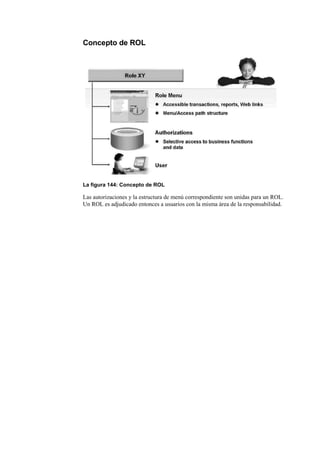
Concepto de ROL


La figura 144: Concepto de ROL

Las autorizaciones y la estructura de menú correspondiente son unidas para un ROL.
Un ROL es adjudicado entonces a usuarios con la misma área de la responsabilidad.
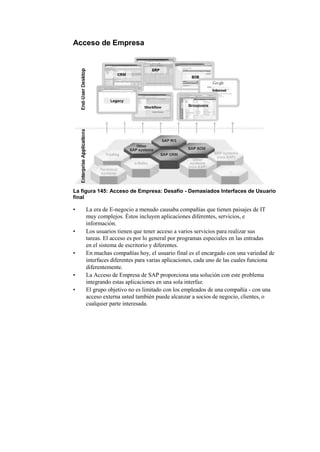
Acceso de Empresa


La figura 145: Acceso de Empresa: Desafío - Demasiados Interfaces de Usuario
final

•   La era de E-negocio a menudo causaba compañías que tienen paisajes de IT
    muy complejos. Éstos incluyen aplicaciones diferentes, servicios, e
    información.
•   Los usuarios tienen que tener acceso a varios servicios para realizar sus
    tareas. El acceso es por lo general por programas especiales en las entradas
    en el sistema de escritorio y diferentes.
•   En muchas compañías hoy, el usuario final es el encargado con una variedad de
    interfaces diferentes para varias aplicaciones, cada uno de las cuales funciona
    diferentemente.
•   La Acceso de Empresa de SAP proporciona una solución con este problema
    integrando estas aplicaciones en una sola interfaz.
•   El grupo objetivo no es limitado con los empleados de una compañía - con una
    acceso externa usted también puede alcanzar a socios de negocio, clientes, o
    cualquier parte interesada.
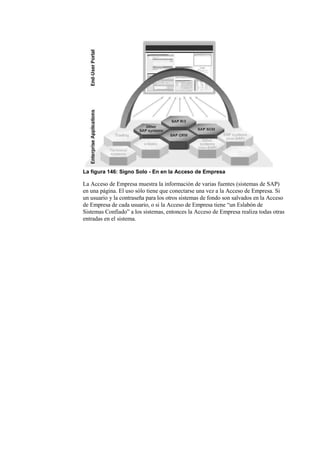
La figura 146: Signo Solo - En en la Acceso de Empresa

La Acceso de Empresa muestra la información de varias fuentes (sistemas de SAP)
en una página. El uso sólo tiene que conectarse una vez a la Acceso de Empresa. Si
un usuario y la contraseña para los otros sistemas de fondo son salvados en la Acceso
de Empresa de cada usuario, o si la Acceso de Empresa tiene “un Eslabón de
Sistemas Confiado” a los sistemas, entonces la Acceso de Empresa realiza todas otras
entradas en el sistema.
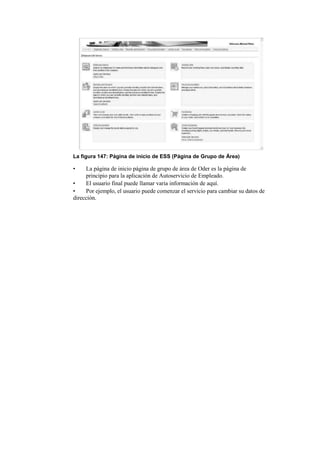
La figura 147: Página de inicio de ESS (Página de Grupo de Área)

•    La página de inicio página de grupo de área de Oder es la página de
     principio para la aplicación de Autoservicio de Empleado.
•    El usuario final puede llamar varia información de aquí.
•    Por ejemplo, el usuario puede comenzar el servicio para cambiar su datos de
dirección.
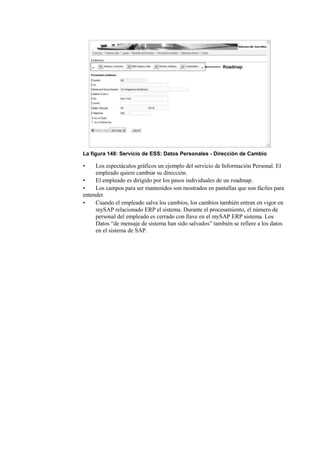
La figura 148: Servicio de ESS: Datos Personales - Dirección de Cambio

•    Los espectáculos gráficos un ejemplo del servicio de Información Personal. El
     empleado quiere cambiar su dirección.
•    El empleado es dirigido por los pasos individuales de un roadmap.
•    Los campos para ser mantenidos son mostrados en pantallas que son fáciles para
entender.
•    Cuando el empleado salva los cambios, los cambios también entran en vigor en
     mySAP relacionado ERP el sistema. Durante el procesamiento, el número de
     personal del empleado es cerrado con llave en el mySAP ERP sistema. Los
     Datos “de mensaje de sistema han sido salvados” también se refiere a los datos
     en el sistema de SAP.
Perfil de Usuario y Favoritos


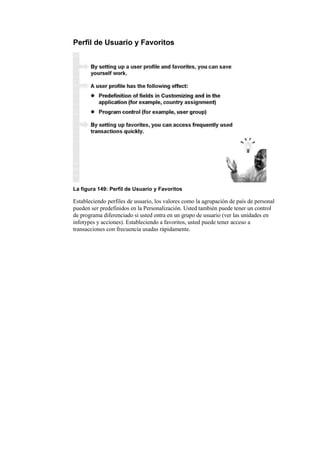
La figura 149: Perfil de Usuario y Favoritos

Estableciendo perfiles de usuario, los valores como la agrupación de país de personal
pueden ser predefinidos en la Personalización. Usted también puede tener un control
de programa diferenciado si usted entra en un grupo de usuario (ver las unidades en
infotypes y acciones). Estableciendo a favoritos, usted puede tener acceso a
transacciones con frecuencia usadas rápidamente.
Ejercicio 10: Descripción de Curso
Duración de Ejercicio: 10 Minutos

Objetivos de Ejercicio
Después de completar este ejercicio, usted será capaz: •
parámetros de usuario de Juego y ROLES

Ejemplo Comercial
Usted quiere almacenar la información en su HR305-## usuario para hacer su trabajo
cotidiano con el sistema mucho más fácil, y adjudicarse un ROL que contiene sólo las
transacciones relevantes para usted.

Tarea 1:
Compruebe si los parámetros de usuario siguientes son puestos:
Note que ## corresponde a su número de grupo, en este caso _____ .
1.   País que agrupa (MOL) = 99
2.   Grupo de usuario (UGR) = ##+50
     Este significa, por ejemplo, para el Grupo 01 UGR=51, para el Grupo 02
     UGR=52, etcétera.

Tarea 2:

1. Adjudicar a su usuario el ROL T_HR305.

Tarea 3:

1. ¿Qué camino sigue usted en el Menú de Acceso Fácil para llamar el
     mantenimiento de datos de maestro?
Tarea 4:

1. Salvar el mantenimiento de datos de maestro como un
favorito y renombrar el IT.
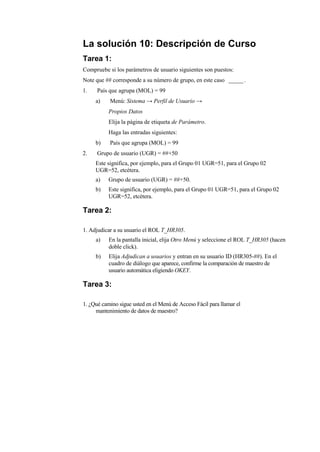
La solución 10: Descripción de Curso
Tarea 1:
Compruebe si los parámetros de usuario siguientes son puestos:
Note que ## corresponde a su número de grupo, en este caso _____ .
1.    País que agrupa (MOL) = 99
     a)    Menú: Sistema → Perfil de Usuario →
           Propios Datos
           Elija la página de etiqueta de Parámetro.
           Haga las entradas siguientes:
     b)    País que agrupa (MOL) = 99
2.    Grupo de usuario (UGR) = ##+50
     Este significa, por ejemplo, para el Grupo 01 UGR=51, para el Grupo 02
     UGR=52, etcétera.
     a)    Grupo de usuario (UGR) = ##+50.
     b)    Este significa, por ejemplo, para el Grupo 01 UGR=51, para el Grupo 02
           UGR=52, etcétera.

Tarea 2:

1. Adjudicar a su usuario el ROL T_HR305.
     a)    En la pantalla inicial, elija Otro Menú y seleccione el ROL T_HR305 (hacen
           doble click).
     b)    Elija Adjudican a usuarios y entran en su usuario ID (HR305-##). En el
           cuadro de diálogo que aparece, confirme la comparación de maestro de
           usuario automática eligiendo OKEY.

Tarea 3:

1. ¿Qué camino sigue usted en el Menú de Acceso Fácil para llamar el
     mantenimiento de datos de maestro?
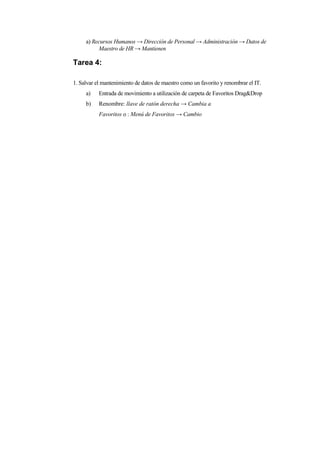
a) Recursos Humanos → Dirección de Personal → Administración → Datos de
          Maestro de HR → Mantienen

Tarea 4:

1. Salvar el mantenimiento de datos de maestro como un favorito y renombrar el IT.
     a)    Entrada de movimiento a utilización de carpeta de Favoritos Drag&Drop
     b)    Renombre: llave de ratón derecha → Cambia a
           Favoritos o : Menú de Favoritos → Cambio
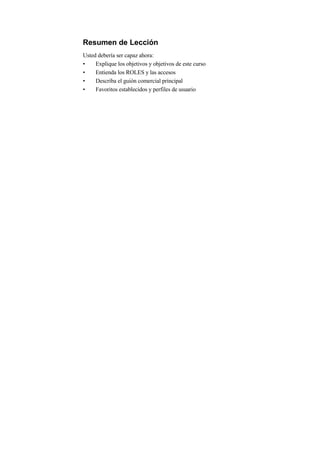
Resumen de Lección
Usted debería ser capaz ahora:
•    Explique los objetivos y objetivos de este curso
•    Entienda los ROLES y las accesos
•    Describa el guión comercial principal
•    Favoritos establecidos y perfiles de usuario
Resumen de Unidad
Usted debería ser capaz ahora:
•    Explique los objetivos y objetivos de este curso
•    Entienda los ROLES y las accesos
•    Describa el guión comercial principal
•    Favoritos establecidos y perfiles de usuario
•

Unidad 6

  • 1.
    Unidad 6 Descripción de Curso Descripción de Unidad Esta unidad introduce el curso. Los objetivos más importantes del curso entero también son dados aquí. Objetivos de Unidad Después de completar esta unidad, usted será capaz: • Explique los objetivos de este curso • Entienda los ROLES y las accesos • Describa el guión comercial principal • Favoritos establecidos y perfiles de usuario Contenido de Unidad Lección: Descripción de Curso ................................................................. 230 Ejercicio 10: Descripción de Curso ...................................................... 237
  • 2.
    Lección: Descripción deCurso Descripción de Lección Esta lección sirve como una introducción al curso. Objetivos de Lección Después de completar esta lección, usted será capaz: • Explique los objetivos de este curso • Entienda los ROLES y las accesos • Describa el guión comercial principal • Favoritos establecidos y perfiles de usuario Ejemplo Comercial Usted trabaja para una empresa que vende bicicletas y equipo. Usted es un miembro del equipo de proyecto responsable de poner en práctica el HR mySAP. Usted trabaja en la cooperación cercana con sus colegas en el departamento de HR, así como con colegas de otros departamentos. Sus tareas incluyen la configuración del sistema de SAP de acuerdo con las exigencias de su empresa y apoyar el departamento de HR en sus actividades cotidianas. Las tareas adicionales incluyen activamente la cooperación y el funcionamiento con el departamento de HR en todas las actividades que se levantan diariamente o periódicamente. mySAP ERP
  • 3.
    Concepto de ROL Lafigura 144: Concepto de ROL Las autorizaciones y la estructura de menú correspondiente son unidas para un ROL. Un ROL es adjudicado entonces a usuarios con la misma área de la responsabilidad.
  • 4.
    Acceso de Empresa Lafigura 145: Acceso de Empresa: Desafío - Demasiados Interfaces de Usuario final • La era de E-negocio a menudo causaba compañías que tienen paisajes de IT muy complejos. Éstos incluyen aplicaciones diferentes, servicios, e información. • Los usuarios tienen que tener acceso a varios servicios para realizar sus tareas. El acceso es por lo general por programas especiales en las entradas en el sistema de escritorio y diferentes. • En muchas compañías hoy, el usuario final es el encargado con una variedad de interfaces diferentes para varias aplicaciones, cada uno de las cuales funciona diferentemente. • La Acceso de Empresa de SAP proporciona una solución con este problema integrando estas aplicaciones en una sola interfaz. • El grupo objetivo no es limitado con los empleados de una compañía - con una acceso externa usted también puede alcanzar a socios de negocio, clientes, o cualquier parte interesada.
  • 5.
    La figura 146:Signo Solo - En en la Acceso de Empresa La Acceso de Empresa muestra la información de varias fuentes (sistemas de SAP) en una página. El uso sólo tiene que conectarse una vez a la Acceso de Empresa. Si un usuario y la contraseña para los otros sistemas de fondo son salvados en la Acceso de Empresa de cada usuario, o si la Acceso de Empresa tiene “un Eslabón de Sistemas Confiado” a los sistemas, entonces la Acceso de Empresa realiza todas otras entradas en el sistema.
  • 6.
    La figura 147:Página de inicio de ESS (Página de Grupo de Área) • La página de inicio página de grupo de área de Oder es la página de principio para la aplicación de Autoservicio de Empleado. • El usuario final puede llamar varia información de aquí. • Por ejemplo, el usuario puede comenzar el servicio para cambiar su datos de dirección.
  • 7.
    La figura 148:Servicio de ESS: Datos Personales - Dirección de Cambio • Los espectáculos gráficos un ejemplo del servicio de Información Personal. El empleado quiere cambiar su dirección. • El empleado es dirigido por los pasos individuales de un roadmap. • Los campos para ser mantenidos son mostrados en pantallas que son fáciles para entender. • Cuando el empleado salva los cambios, los cambios también entran en vigor en mySAP relacionado ERP el sistema. Durante el procesamiento, el número de personal del empleado es cerrado con llave en el mySAP ERP sistema. Los Datos “de mensaje de sistema han sido salvados” también se refiere a los datos en el sistema de SAP.
  • 8.
    Perfil de Usuarioy Favoritos La figura 149: Perfil de Usuario y Favoritos Estableciendo perfiles de usuario, los valores como la agrupación de país de personal pueden ser predefinidos en la Personalización. Usted también puede tener un control de programa diferenciado si usted entra en un grupo de usuario (ver las unidades en infotypes y acciones). Estableciendo a favoritos, usted puede tener acceso a transacciones con frecuencia usadas rápidamente.
  • 9.
    Ejercicio 10: Descripciónde Curso Duración de Ejercicio: 10 Minutos Objetivos de Ejercicio Después de completar este ejercicio, usted será capaz: • parámetros de usuario de Juego y ROLES Ejemplo Comercial Usted quiere almacenar la información en su HR305-## usuario para hacer su trabajo cotidiano con el sistema mucho más fácil, y adjudicarse un ROL que contiene sólo las transacciones relevantes para usted. Tarea 1: Compruebe si los parámetros de usuario siguientes son puestos: Note que ## corresponde a su número de grupo, en este caso _____ . 1. País que agrupa (MOL) = 99 2. Grupo de usuario (UGR) = ##+50 Este significa, por ejemplo, para el Grupo 01 UGR=51, para el Grupo 02 UGR=52, etcétera. Tarea 2: 1. Adjudicar a su usuario el ROL T_HR305. Tarea 3: 1. ¿Qué camino sigue usted en el Menú de Acceso Fácil para llamar el mantenimiento de datos de maestro?
  • 10.
    Tarea 4: 1. Salvarel mantenimiento de datos de maestro como un favorito y renombrar el IT.
  • 11.
    La solución 10:Descripción de Curso Tarea 1: Compruebe si los parámetros de usuario siguientes son puestos: Note que ## corresponde a su número de grupo, en este caso _____ . 1. País que agrupa (MOL) = 99 a) Menú: Sistema → Perfil de Usuario → Propios Datos Elija la página de etiqueta de Parámetro. Haga las entradas siguientes: b) País que agrupa (MOL) = 99 2. Grupo de usuario (UGR) = ##+50 Este significa, por ejemplo, para el Grupo 01 UGR=51, para el Grupo 02 UGR=52, etcétera. a) Grupo de usuario (UGR) = ##+50. b) Este significa, por ejemplo, para el Grupo 01 UGR=51, para el Grupo 02 UGR=52, etcétera. Tarea 2: 1. Adjudicar a su usuario el ROL T_HR305. a) En la pantalla inicial, elija Otro Menú y seleccione el ROL T_HR305 (hacen doble click). b) Elija Adjudican a usuarios y entran en su usuario ID (HR305-##). En el cuadro de diálogo que aparece, confirme la comparación de maestro de usuario automática eligiendo OKEY. Tarea 3: 1. ¿Qué camino sigue usted en el Menú de Acceso Fácil para llamar el mantenimiento de datos de maestro?
  • 12.
    a) Recursos Humanos→ Dirección de Personal → Administración → Datos de Maestro de HR → Mantienen Tarea 4: 1. Salvar el mantenimiento de datos de maestro como un favorito y renombrar el IT. a) Entrada de movimiento a utilización de carpeta de Favoritos Drag&Drop b) Renombre: llave de ratón derecha → Cambia a Favoritos o : Menú de Favoritos → Cambio
  • 13.
    Resumen de Lección Usteddebería ser capaz ahora: • Explique los objetivos y objetivos de este curso • Entienda los ROLES y las accesos • Describa el guión comercial principal • Favoritos establecidos y perfiles de usuario
  • 14.
    Resumen de Unidad Usteddebería ser capaz ahora: • Explique los objetivos y objetivos de este curso • Entienda los ROLES y las accesos • Describa el guión comercial principal • Favoritos establecidos y perfiles de usuario •