WeDo 
WeDo 
WeDo 
WeDo 
WeDo 
WeDo 
WeDo 
WeDo 
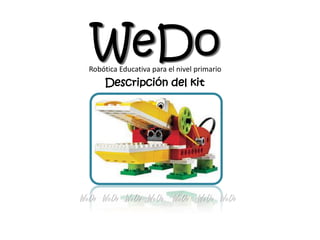
Descripción del kit 
Robótica Educativa para el nivel primario
Introducción 
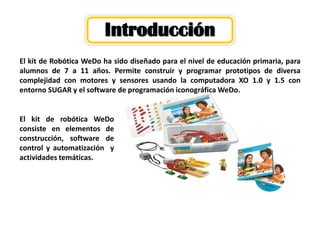
El kit de Robótica WeDo ha sido diseñado para el nivel de educación primaria, para alumnos de 7 a 11 años. Permite construir y programar prototipos de diversa complejidad con motores y sensores usando la computadora XO 1.0 y 1.5 con entorno SUGAR y el software de programación iconográfica WeDo. 
El kit de robótica WeDo consiste en elementos de construcción, software de control y automatización y actividades temáticas.
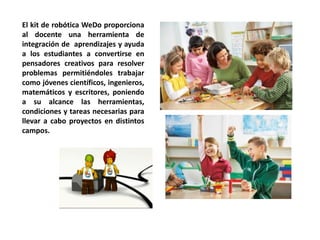
El kit de robótica WeDo proporciona al docente una herramienta de integración de aprendizajes y ayuda a los estudiantes a convertirse en pensadores creativos para resolver problemas permitiéndoles trabajar como jóvenes científicos, ingenieros, matemáticos y escritores, poniendo a su alcance las herramientas, condiciones y tareas necesarias para llevar a cabo proyectos en distintos campos.
INVENTARIO
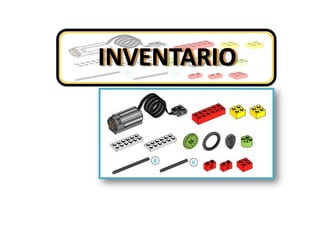
Elementos de construcción 
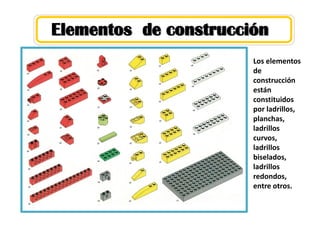
Los elementos de construcción están constituidos por ladrillos, planchas, ladrillos curvos, ladrillos biselados, ladrillos redondos, entre otros.
Elementos de construcción 
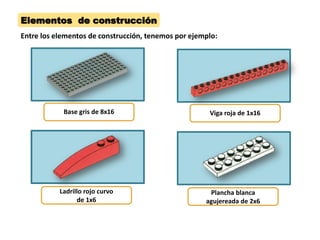
Base gris de 8x16 
Viga roja de 1x16 
Ladrillo rojo curvo de 1x6 
Plancha blanca agujereada de 2x6 
Entre los elementos de construcción, tenemos por ejemplo:
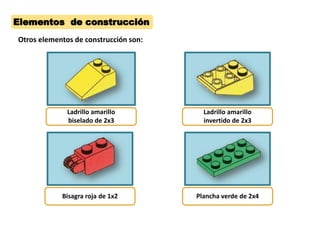
Ladrillo amarillo biselado de 2x3 
Ladrillo amarillo invertido de 2x3 
Bisagra roja de 1x2 
Plancha verde de 2x4 
Elementos de construcción 
Otros elementos de construcción son:
Elementos electrónicos, máquinas simples y personaje
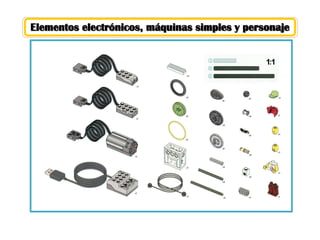
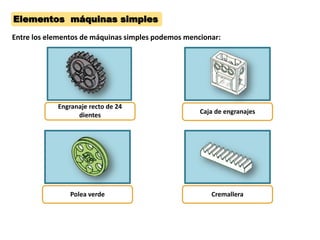
Elementos máquinas simples 
Engranaje recto de 24 dientes 
Polea verde 
Caja de engranajes 
Cremallera 
Entre los elementos de máquinas simples podemos mencionar:
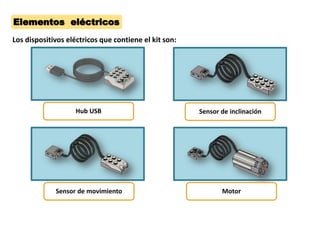
Elementos eléctricos 
Hub USB 
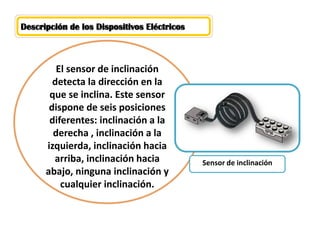
Sensor de inclinación 
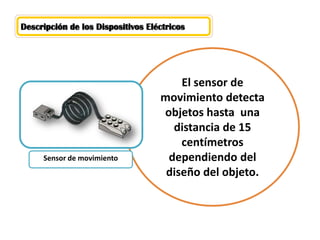
Sensor de movimiento 
Motor 
Los dispositivos eléctricos que contiene el kit son:
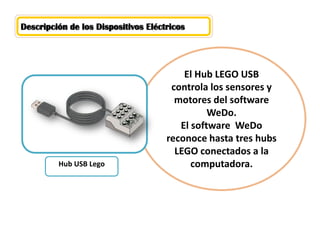
Hub USB Lego 
Descripción de los Dispositivos Eléctricos 
El Hub LEGO USB controla los sensores y motores del software WeDo. 
El software WeDo reconoce hasta tres hubs LEGO conectados a la computadora. 
Hub USB Lego
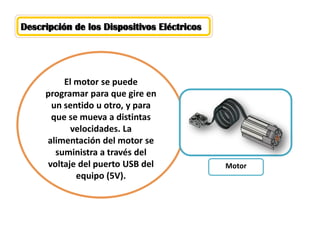
Descripción de los Dispositivos Eléctricos 
El motor se puede programar para que gire en un sentido u otro, y para que se mueva a distintas velocidades. La alimentación del motor se suministra a través del voltaje del puerto USB del equipo (5V). 
Motor
Descripción de los Dispositivos Eléctricos 
El sensor de movimiento detecta objetos hasta una distancia de 15 centímetros dependiendo del diseño del objeto. 
Sensor de movimiento
Descripción de los Dispositivos Eléctricos 
El sensor de inclinación detecta la dirección en la que se inclina. Este sensor dispone de seis posiciones diferentes: inclinación a la derecha , inclinación a la izquierda, inclinación hacia arriba, inclinación hacia abajo, ninguna inclinación y cualquier inclinación. 
Sensor de inclinación
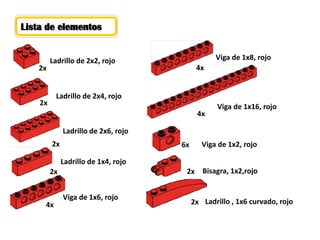
Lista de elementos 
Ladrillo de 2x2, rojo 
2x 
2x 
Ladrillo de 2x4, rojo 
2x 
Ladrillo de 2x6, rojo 
2x 
Ladrillo de 1x4, rojo 
4x 
Viga de 1x6, rojo 
4x 
Viga de 1x8, rojo 
4x 
Viga de 1x16, rojo 
6x 
Viga de 1x2, rojo 
2x 
Bisagra, 1x2,rojo 
2x 
Ladrillo , 1x6 curvado, rojo
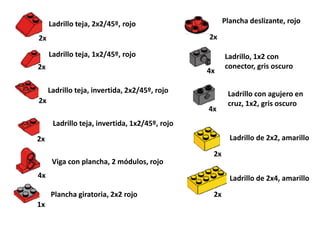
Plancha deslizante, rojo 
Ladrillo, 1x2 con conector, gris oscuro 
Ladrillo con agujero en cruz, 1x2, gris oscuro 
Ladrillo de 2x2, amarillo 
Ladrillo de 2x4, amarillo 
Ladrillo teja, 2x2/45º, rojo 
2x 
Ladrillo teja, 1x2/45º, rojo 
2x 
Ladrillo teja, invertida, 2x2/45º, rojo 
2x 
Ladrillo teja, invertida, 1x2/45º, rojo 
2x 
Viga con plancha, 2 módulos, rojo 
4x 
Plancha giratoria, 2x2 rojo 
1x 
2x 
4x 
4x 
2x 
2x
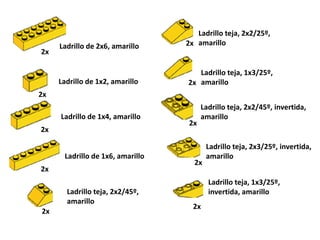
Ladrillo de 2x6, amarillo 
2x 
Ladrillo de 1x2, amarillo 
2x 
Ladrillo de 1x4, amarillo 
2x 
Ladrillo de 1x6, amarillo 
2x 
Ladrillo teja, 2x2/45º, 
amarillo 
2x 
Ladrillo teja, 2x2/25º, 
amarillo 
2x 
Ladrillo teja, 1x3/25º, 
amarillo 
2x 
Ladrillo teja, 2x2/45º, invertida, amarillo 
2x 
Ladrillo teja, 2x3/25º, invertida, amarillo 
2x 
Ladrillo teja, 1x3/25º, invertida, amarillo 
2x
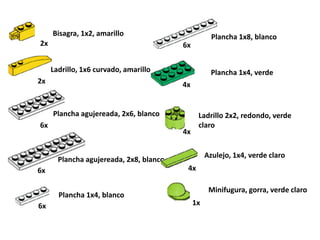
Bisagra, 1x2, amarillo 
2x 
Ladrillo, 1x6 curvado, amarillo 
2x 
Plancha agujereada, 2x6, blanco 
6x 
Plancha agujereada, 2x8, blanco 
6x 
Plancha 1x4, blanco 
6x 
Plancha 1x8, blanco 
6x 
Plancha 1x4, verde 
4x 
Ladrillo 2x2, redondo, verde claro 
4x 
Azulejo, 1x4, verde claro 
4x 
Minifugura, gorra, verde claro 
1x
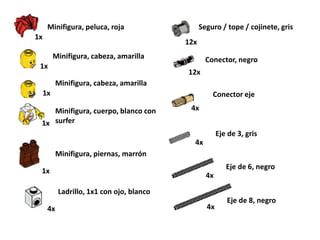
Minifigura, peluca, roja 
1x 
Minifigura, cabeza, amarilla 
1x 
Minifigura, cabeza, amarilla 
1x 
Minifigura, cuerpo, blanco con surfer 
1x 
Minifigura, piernas, marrón 
1x 
Ladrillo, 1x1 con ojo, blanco 
4x 
Seguro / tope / cojinete, gris 
12x 
Conector, negro 
12x 
Conector eje 
4x 
Eje de 3, gris 
4x 
Eje de 6, negro 
4x 
Eje de 8, negro 
4x
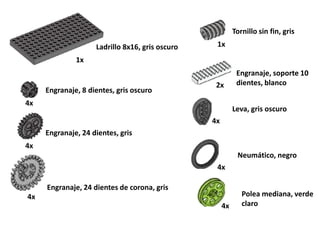
Ladrillo 8x16, gris oscuro 
1x 
Engranaje, 8 dientes, gris oscuro 
4x 
Engranaje, 24 dientes, gris 
4x 
Engranaje, 24 dientes de corona, gris 
4x 
Tornillo sin fin, gris 
1x 
Engranaje, soporte 10 dientes, blanco 
2x 
Leva, gris oscuro 
4x 
Neumático, negro 
4x 
Polea mediana, verde claro 
4x
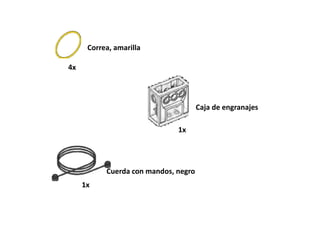
Correa, amarilla 
4x 
Caja de engranajes 
1x 
Cuerda con mandos, negro 
1x
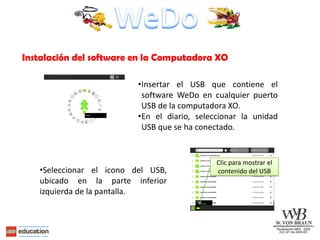
Instalación del software en la Computadora XO 
•Insertar el USB que contiene el software WeDo en cualquier puerto USB de la computadora XO. 
•En el diario, seleccionar la unidad USB que se ha conectado. 
•Seleccionar el icono del USB, ubicado en la parte inferior izquierda de la pantalla. 
Clic para mostrar el contenido del USB
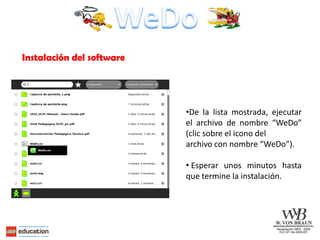
Instalación del software 
•De la lista mostrada, ejecutar el archivo de nombre “WeDo” (clic sobre el icono del archivo con nombre “WeDo”). 
• Esperar unos minutos hasta que termine la instalación.
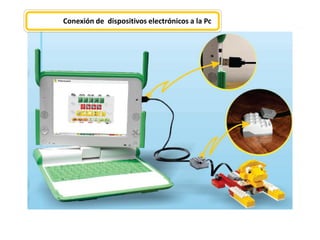
Conexión de dispositivos electrónicos a la Pc
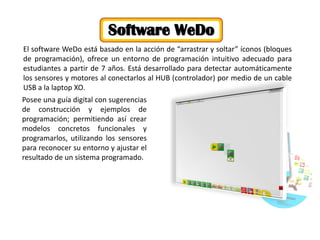
El software WeDo está basado en la acción de “arrastrar y soltar” íconos (bloques de programación), ofrece un entorno de programación intuitivo adecuado para estudiantes a partir de 7 años. Está desarrollado para detectar automáticamente los sensores y motores al conectarlos al HUB (controlador) por medio de un cable USB a la laptop XO. 
Software WeDo 
Posee una guía digital con sugerencias de construcción y ejemplos de programación; permitiendo así crear modelos concretos funcionales y programarlos, utilizando los sensores para reconocer su entorno y ajustar el resultado de un sistema programado.
Cargando el software 
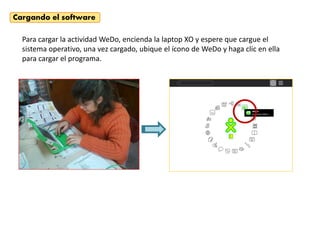
Para cargar la actividad WeDo, encienda la laptop XO y espere que cargue el sistema operativo, una vez cargado, ubique el ícono de WeDo y haga clic en ella para cargar el programa.
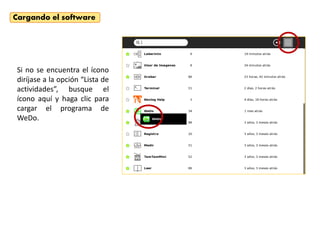
Si no se encuentra el ícono diríjase a la opción “Lista de actividades”, busque el ícono aquí y haga clic para cargar el programa de WeDo. 
Cargando el software
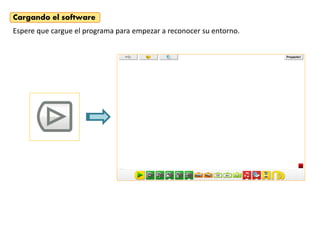
Espere que cargue el programa para empezar a reconocer su entorno. 
Cargando el software
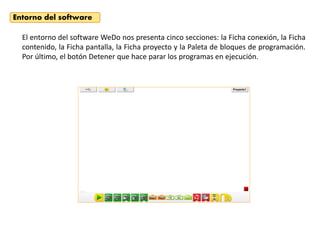
El entorno del software WeDo nos presenta cinco secciones: la Ficha conexión, la Ficha contenido, la Ficha pantalla, la Ficha proyecto y la Paleta de bloques de programación. Por último, el botón Detener que hace parar los programas en ejecución. 
Entorno del software
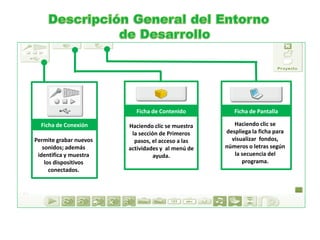
Permite grabar nuevos sonidos; además identifica y muestra los dispositivos conectados. 
Haciendo clic se muestra la sección de Primeros pasos, el acceso a las actividades y al menú de ayuda. 
Haciendo clic se despliega la ficha para visualizar fondos, números o letras según la secuencia del programa. 
Ficha de Pantalla 
Ficha de Contenido 
Ficha de Conexión
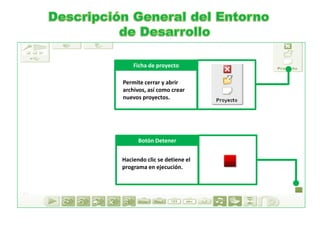
Permite cerrar y abrir archivos, así como crear nuevos proyectos. 
Haciendo clic se detiene el programa en ejecución. 
Ficha de proyecto 
Botón Detener
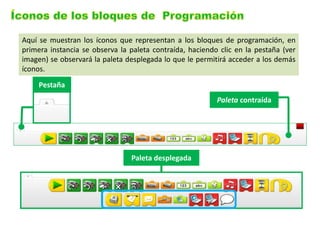
Paleta contraída 
Paleta desplegada 
Pestaña 
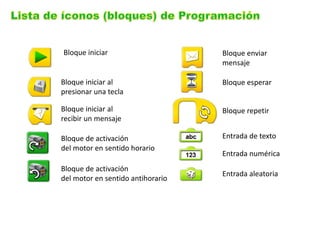
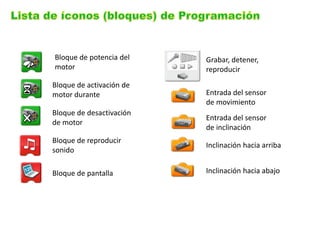
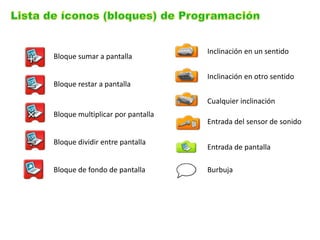
Aquí se muestran los íconos que representan a los bloques de programación, en primera instancia se observa la paleta contraída, haciendo clic en la pestaña (ver imagen) se observará la paleta desplegada lo que le permitirá acceder a los demás íconos.
Bloque iniciar 
Bloque iniciar al presionar una tecla 
Bloque iniciar al 
recibir un mensaje 
Bloque de activación 
del motor en sentido horario 
Bloque de activación del motor en sentido antihorario 
Bloque enviar mensaje 
Bloque esperar 
Entrada de texto 
Entrada numérica 
Entrada aleatoria 
Bloque repetir
Bloque de potencia del 
motor 
Bloque de activación de motor durante 
Bloque de desactivación de motor 
Bloque de reproducir 
sonido 
Bloque de pantalla 
Grabar, detener, reproducir 
Entrada del sensor 
de movimiento 
Entrada del sensor 
de inclinación 
Inclinación hacia arriba 
Inclinación hacia abajo
Bloque sumar a pantalla 
Bloque restar a pantalla 
Bloque multiplicar por pantalla 
Bloque dividir entre pantalla 
Bloque de fondo de pantalla 
Burbuja 
Entrada de pantalla 
Entrada del sensor de sonido 
Cualquier inclinación 
Inclinación en otro sentido 
Inclinación en un sentido
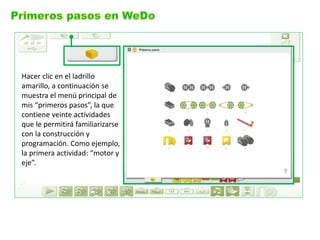
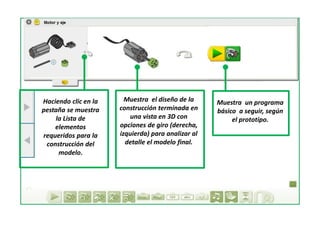
Hacer clic en el ladrillo amarillo, a continuación se muestra el menú principal de mis “primeros pasos”, la que contiene veinte actividades que le permitirá familiarizarse con la construcción y programación. Como ejemplo, la primera actividad: “motor y eje”.
Muestra el diseño de la construcción terminada en una vista en 3D con opciones de giro (derecha, izquierda) para analizar al detalle el modelo final. 
Muestra un programa básico a seguir, según el prototipo. 
Haciendo clic en la pestaña se muestra la Lista de elementos requeridos para la construcción del modelo.
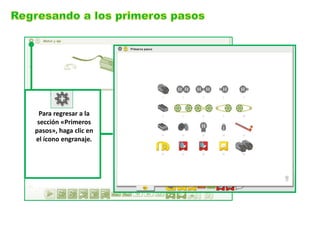
Para regresar a la sección «Primeros pasos», haga clic en el ícono engranaje.
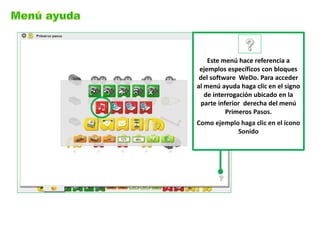
Este menú hace referencia a ejemplos específicos con bloques del software WeDo. Para acceder al menú ayuda haga clic en el signo de interrogación ubicado en la parte inferior derecha del menú Primeros Pasos. 
Como ejemplo haga clic en el ícono Sonido
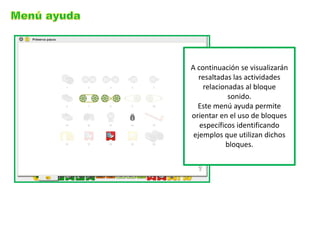
A continuación se visualizarán resaltadas las actividades relacionadas al bloque sonido. Este menú ayuda permite orientar en el uso de bloques específicos identificando ejemplos que utilizan dichos bloques.
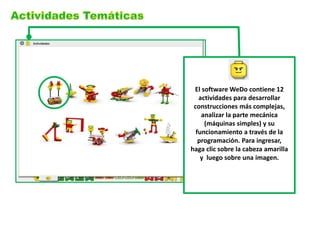
El software WeDo contiene 12 actividades para desarrollar construcciones más complejas, analizar la parte mecánica (máquinas simples) y su funcionamiento a través de la programación. Para ingresar, haga clic sobre la cabeza amarilla y luego sobre una imagen.
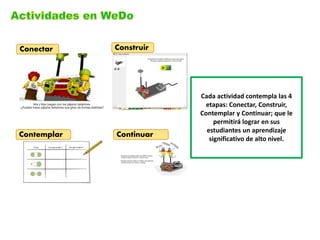
Cada actividad contempla las 4 etapas: Conectar, Construir, Contemplar y Continuar; que le permitirá lograr en sus estudiantes un aprendizaje significativo de alto nivel. 
Contemplar 
Conectar 
Construir 
Continuar

Uso de-robotica-educativa-wedo

  • 1.
    WeDo WeDo WeDo WeDo WeDo WeDo WeDo WeDo Descripción del kit Robótica Educativa para el nivel primario
  • 2.
    Introducción El kitde Robótica WeDo ha sido diseñado para el nivel de educación primaria, para alumnos de 7 a 11 años. Permite construir y programar prototipos de diversa complejidad con motores y sensores usando la computadora XO 1.0 y 1.5 con entorno SUGAR y el software de programación iconográfica WeDo. El kit de robótica WeDo consiste en elementos de construcción, software de control y automatización y actividades temáticas.
  • 3.
    El kit derobótica WeDo proporciona al docente una herramienta de integración de aprendizajes y ayuda a los estudiantes a convertirse en pensadores creativos para resolver problemas permitiéndoles trabajar como jóvenes científicos, ingenieros, matemáticos y escritores, poniendo a su alcance las herramientas, condiciones y tareas necesarias para llevar a cabo proyectos en distintos campos.
  • 4.
  • 5.
    Elementos de construcción Los elementos de construcción están constituidos por ladrillos, planchas, ladrillos curvos, ladrillos biselados, ladrillos redondos, entre otros.
  • 6.
    Elementos de construcción Base gris de 8x16 Viga roja de 1x16 Ladrillo rojo curvo de 1x6 Plancha blanca agujereada de 2x6 Entre los elementos de construcción, tenemos por ejemplo:
  • 7.
    Ladrillo amarillo biseladode 2x3 Ladrillo amarillo invertido de 2x3 Bisagra roja de 1x2 Plancha verde de 2x4 Elementos de construcción Otros elementos de construcción son:
  • 8.
  • 9.
    Elementos máquinas simples Engranaje recto de 24 dientes Polea verde Caja de engranajes Cremallera Entre los elementos de máquinas simples podemos mencionar:
  • 10.
    Elementos eléctricos HubUSB Sensor de inclinación Sensor de movimiento Motor Los dispositivos eléctricos que contiene el kit son:
  • 11.
    Hub USB Lego Descripción de los Dispositivos Eléctricos El Hub LEGO USB controla los sensores y motores del software WeDo. El software WeDo reconoce hasta tres hubs LEGO conectados a la computadora. Hub USB Lego
  • 12.
    Descripción de losDispositivos Eléctricos El motor se puede programar para que gire en un sentido u otro, y para que se mueva a distintas velocidades. La alimentación del motor se suministra a través del voltaje del puerto USB del equipo (5V). Motor
  • 13.
    Descripción de losDispositivos Eléctricos El sensor de movimiento detecta objetos hasta una distancia de 15 centímetros dependiendo del diseño del objeto. Sensor de movimiento
  • 14.
    Descripción de losDispositivos Eléctricos El sensor de inclinación detecta la dirección en la que se inclina. Este sensor dispone de seis posiciones diferentes: inclinación a la derecha , inclinación a la izquierda, inclinación hacia arriba, inclinación hacia abajo, ninguna inclinación y cualquier inclinación. Sensor de inclinación
  • 15.
    Lista de elementos Ladrillo de 2x2, rojo 2x 2x Ladrillo de 2x4, rojo 2x Ladrillo de 2x6, rojo 2x Ladrillo de 1x4, rojo 4x Viga de 1x6, rojo 4x Viga de 1x8, rojo 4x Viga de 1x16, rojo 6x Viga de 1x2, rojo 2x Bisagra, 1x2,rojo 2x Ladrillo , 1x6 curvado, rojo
  • 16.
    Plancha deslizante, rojo Ladrillo, 1x2 con conector, gris oscuro Ladrillo con agujero en cruz, 1x2, gris oscuro Ladrillo de 2x2, amarillo Ladrillo de 2x4, amarillo Ladrillo teja, 2x2/45º, rojo 2x Ladrillo teja, 1x2/45º, rojo 2x Ladrillo teja, invertida, 2x2/45º, rojo 2x Ladrillo teja, invertida, 1x2/45º, rojo 2x Viga con plancha, 2 módulos, rojo 4x Plancha giratoria, 2x2 rojo 1x 2x 4x 4x 2x 2x
  • 17.
    Ladrillo de 2x6,amarillo 2x Ladrillo de 1x2, amarillo 2x Ladrillo de 1x4, amarillo 2x Ladrillo de 1x6, amarillo 2x Ladrillo teja, 2x2/45º, amarillo 2x Ladrillo teja, 2x2/25º, amarillo 2x Ladrillo teja, 1x3/25º, amarillo 2x Ladrillo teja, 2x2/45º, invertida, amarillo 2x Ladrillo teja, 2x3/25º, invertida, amarillo 2x Ladrillo teja, 1x3/25º, invertida, amarillo 2x
  • 18.
    Bisagra, 1x2, amarillo 2x Ladrillo, 1x6 curvado, amarillo 2x Plancha agujereada, 2x6, blanco 6x Plancha agujereada, 2x8, blanco 6x Plancha 1x4, blanco 6x Plancha 1x8, blanco 6x Plancha 1x4, verde 4x Ladrillo 2x2, redondo, verde claro 4x Azulejo, 1x4, verde claro 4x Minifugura, gorra, verde claro 1x
  • 19.
    Minifigura, peluca, roja 1x Minifigura, cabeza, amarilla 1x Minifigura, cabeza, amarilla 1x Minifigura, cuerpo, blanco con surfer 1x Minifigura, piernas, marrón 1x Ladrillo, 1x1 con ojo, blanco 4x Seguro / tope / cojinete, gris 12x Conector, negro 12x Conector eje 4x Eje de 3, gris 4x Eje de 6, negro 4x Eje de 8, negro 4x
  • 20.
    Ladrillo 8x16, grisoscuro 1x Engranaje, 8 dientes, gris oscuro 4x Engranaje, 24 dientes, gris 4x Engranaje, 24 dientes de corona, gris 4x Tornillo sin fin, gris 1x Engranaje, soporte 10 dientes, blanco 2x Leva, gris oscuro 4x Neumático, negro 4x Polea mediana, verde claro 4x
  • 21.
    Correa, amarilla 4x Caja de engranajes 1x Cuerda con mandos, negro 1x
  • 22.
    Instalación del softwareen la Computadora XO •Insertar el USB que contiene el software WeDo en cualquier puerto USB de la computadora XO. •En el diario, seleccionar la unidad USB que se ha conectado. •Seleccionar el icono del USB, ubicado en la parte inferior izquierda de la pantalla. Clic para mostrar el contenido del USB
  • 23.
    Instalación del software •De la lista mostrada, ejecutar el archivo de nombre “WeDo” (clic sobre el icono del archivo con nombre “WeDo”). • Esperar unos minutos hasta que termine la instalación.
  • 24.
    Conexión de dispositivoselectrónicos a la Pc
  • 25.
    El software WeDoestá basado en la acción de “arrastrar y soltar” íconos (bloques de programación), ofrece un entorno de programación intuitivo adecuado para estudiantes a partir de 7 años. Está desarrollado para detectar automáticamente los sensores y motores al conectarlos al HUB (controlador) por medio de un cable USB a la laptop XO. Software WeDo Posee una guía digital con sugerencias de construcción y ejemplos de programación; permitiendo así crear modelos concretos funcionales y programarlos, utilizando los sensores para reconocer su entorno y ajustar el resultado de un sistema programado.
  • 26.
    Cargando el software Para cargar la actividad WeDo, encienda la laptop XO y espere que cargue el sistema operativo, una vez cargado, ubique el ícono de WeDo y haga clic en ella para cargar el programa.
  • 27.
    Si no seencuentra el ícono diríjase a la opción “Lista de actividades”, busque el ícono aquí y haga clic para cargar el programa de WeDo. Cargando el software
  • 28.
    Espere que cargueel programa para empezar a reconocer su entorno. Cargando el software
  • 29.
    El entorno delsoftware WeDo nos presenta cinco secciones: la Ficha conexión, la Ficha contenido, la Ficha pantalla, la Ficha proyecto y la Paleta de bloques de programación. Por último, el botón Detener que hace parar los programas en ejecución. Entorno del software
  • 30.
    Permite grabar nuevossonidos; además identifica y muestra los dispositivos conectados. Haciendo clic se muestra la sección de Primeros pasos, el acceso a las actividades y al menú de ayuda. Haciendo clic se despliega la ficha para visualizar fondos, números o letras según la secuencia del programa. Ficha de Pantalla Ficha de Contenido Ficha de Conexión
  • 31.
    Permite cerrar yabrir archivos, así como crear nuevos proyectos. Haciendo clic se detiene el programa en ejecución. Ficha de proyecto Botón Detener
  • 32.
    Paleta contraída Paletadesplegada Pestaña Aquí se muestran los íconos que representan a los bloques de programación, en primera instancia se observa la paleta contraída, haciendo clic en la pestaña (ver imagen) se observará la paleta desplegada lo que le permitirá acceder a los demás íconos.
  • 33.
    Bloque iniciar Bloqueiniciar al presionar una tecla Bloque iniciar al recibir un mensaje Bloque de activación del motor en sentido horario Bloque de activación del motor en sentido antihorario Bloque enviar mensaje Bloque esperar Entrada de texto Entrada numérica Entrada aleatoria Bloque repetir
  • 34.
    Bloque de potenciadel motor Bloque de activación de motor durante Bloque de desactivación de motor Bloque de reproducir sonido Bloque de pantalla Grabar, detener, reproducir Entrada del sensor de movimiento Entrada del sensor de inclinación Inclinación hacia arriba Inclinación hacia abajo
  • 35.
    Bloque sumar apantalla Bloque restar a pantalla Bloque multiplicar por pantalla Bloque dividir entre pantalla Bloque de fondo de pantalla Burbuja Entrada de pantalla Entrada del sensor de sonido Cualquier inclinación Inclinación en otro sentido Inclinación en un sentido
  • 36.
    Hacer clic enel ladrillo amarillo, a continuación se muestra el menú principal de mis “primeros pasos”, la que contiene veinte actividades que le permitirá familiarizarse con la construcción y programación. Como ejemplo, la primera actividad: “motor y eje”.
  • 37.
    Muestra el diseñode la construcción terminada en una vista en 3D con opciones de giro (derecha, izquierda) para analizar al detalle el modelo final. Muestra un programa básico a seguir, según el prototipo. Haciendo clic en la pestaña se muestra la Lista de elementos requeridos para la construcción del modelo.
  • 38.
    Para regresar ala sección «Primeros pasos», haga clic en el ícono engranaje.
  • 39.
    Este menú hacereferencia a ejemplos específicos con bloques del software WeDo. Para acceder al menú ayuda haga clic en el signo de interrogación ubicado en la parte inferior derecha del menú Primeros Pasos. Como ejemplo haga clic en el ícono Sonido
  • 40.
    A continuación sevisualizarán resaltadas las actividades relacionadas al bloque sonido. Este menú ayuda permite orientar en el uso de bloques específicos identificando ejemplos que utilizan dichos bloques.
  • 41.
    El software WeDocontiene 12 actividades para desarrollar construcciones más complejas, analizar la parte mecánica (máquinas simples) y su funcionamiento a través de la programación. Para ingresar, haga clic sobre la cabeza amarilla y luego sobre una imagen.
  • 42.
    Cada actividad contemplalas 4 etapas: Conectar, Construir, Contemplar y Continuar; que le permitirá lograr en sus estudiantes un aprendizaje significativo de alto nivel. Contemplar Conectar Construir Continuar