VIRTUAL BOX:
Es un software de virtualizacion para
arquitecturas x, fue desarrollado
originalmente por la empresa alemana
Innotek Gambh.
Entre los sistemas operativos soportados (en
modo anfitrión) se encuentran GNU/Linux,
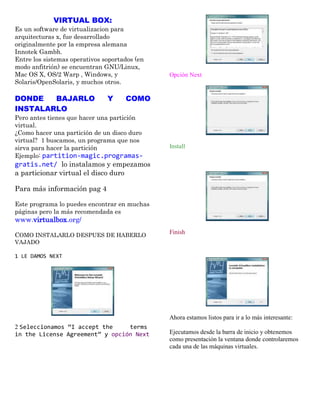
Mac OS X, OS/2 Warp , Windows, y               Opción Next
Solaris/OpenSolaris, y muchos otros.

DONDE   BAJARLO                Y     COMO
INSTALARLO
Pero antes tienes que hacer una partición
virtual.
¿Como hacer una partición de un disco duro
virtual? 1 buscamos, un programa que nos
sirva para hacer la partición                  Install
Ejemplo: partition-magic.programas-
gratis.net/ lo instalamos y empezamos
a particionar virtual el disco duro

Para más información pag 4

Este programa lo puedes encontrar en muchas
páginas pero la más recomendada es
www.virtualbox.org/

COMO INSTALARLO DESPUES DE HABERLO             Finish
VAJADO

1 LE DAMOS NEXT


                                               Ahora estamos listos para ir a lo más interesante:
2 Seleccionamos “I accept the    terms
in the License Agreement” y opción Next        Ejecutamos desde la barra de inicio y obtenemos
                                               como presentación la ventana donde controlaremos
                                               cada una de las máquinas virtuales.
Para crear una maquina nueva presionamos el botón      Presionamos el botón Nuevo y se abre un nuevo
Nueva en el menú con lo que se abre el asistente que   asistente.
nos guiará en el proceso de creación.


                                                       Siguiente.
Presionamos el botón Siguiente y definimos un
nombre identifica torio para la máquina junto con el   Presionamos el botón Siguiente y pasamos a ajustar
tipo de Sistema Operativo                              el tamaño del disco duro virtual, por defecto tendrá
                                                       un tamaño X, lo podemos modificar con el deslizante
                                                       o bien ingresando el número en la casilla de la
                                                       derecha. En el ejemplo, modifiqué cambiando los 8
                                                       gigas que me propuso el asistente por solo 4.


Presionamos Siguiente

Es el turno de configurar la cantidad de memoria
Ram que deseamos asignar al sistema operativo,
normalmente mientras mas tengamos en nuestra           Siguiente. Nos muestra el resumen del disco duro
computadora real, mas podemos asignar ya que           virtual que acabamos de crear, donde es almacenado,
consume directamente nuestra ram, cuidado de no        el tipo y su tamaño.
excedernos ya que sino nos quedaríamos sin
suficiente ralentizando el pasaje entre el sistema
anfitrión y el virtual. En mi ejemplo como tengo 2
gigas le asigné 512 que ya está más que bien.


                                                       Terminar.

                                                       Retornamos al asistente de máquinas virtuales donde
                                                       nos muestra el disco duro que acabamos de crear.
Siguiente.

Momento de crear el disco duro virtual
imagen o el cd de instalación de Ubuntu (en el
                                                           ejemplo uso la imagen) marcamos lo que
                                                           corresponde. Si es el cd, no olvidarnos de ponerlo en
                                                           la lectora.


Siguiente.

Nuevamente nos muestra el resumen, pero esta vez de
la máquina virtual.


                                                           Presionamos OK y le damos al opción iniciar en la
                                                           ventana principal, con lo que arrancará la máquina
                                                           virtual

                                                           Tips: si queremos cambiar el directorio de destino es
                                                           aquí donde hacerlo

                                                           recuerda que para instalar virtual box necesitas hacer
Terminar.                                                  la partición de tu disco duro

Con esto regresamos a la ventana principal de Virtual      Te vas ha ir a configuración y aumenta tu tarjeta de
box, noten que ya nos habilita los botones de              video a mas 64 mb si aun que lo instales y le des
Configuración, Borrar e Iniciar al seleccionar la          iniciar si no haces esto no prendera
máquina recién creada. A medida que más creemos,
irán apareciendo en lista en el espacio de la izquierda.   Recuerda que también tienes que fijarte cuanta
                                                           memoria ram tienes en tu computadora y cuanta
                                                           necesita el sistema operativo que deseas instalar

                                                           Conclusión

                                                           Este programa sirve para tener dos
                                                           sistemas operativos o más en tu
                                                           computadora pero lo puedes trabajar con
Queda determinar desde donde cargaremos el sistema         dos a la vez. Sabias que esto te ahorra
operativo a arrancar, para eso damos al botón              tiempo puedes estar chateando y
Configuración con lo que se nos abre el panel              haciendo la tarea a la vez imagínate
                                                           ¨si podemos hacer eso que no podremos
                                                           hacer¨

                                                                        Ejemplos de virtual box


En la lista de la izquierda seleccionamos CD/DVD-
ROM y marcamos “Monta la unidad de CD/DVD“,
dependiendo de que vamos a ejecutar, ya sea la
3.1 Crear una partición:


  0- Elige el disco duro.

  1- Selecciona si vas a instalar un
  sistema operativo o no.

  2- Selecciona el sistema operativo o
  bien el sistema de archivos.

  3- Selecciona el tipo de partición:
  Primaria o Lógica.

  4- Ubica el lugar de la partición en el
  disco.

  5- Elige el tamaño de la partición.
  Tener en cuenta un espacio
  añadido en caso de instalar un sistema
  operativo, para aplicaciones
  que puedas instalar.

  6- Confirmación.

  7- Aplicar los cambios.
Virtual Box[1][1]

Virtual Box[1][1]

  • 1.
    VIRTUAL BOX: Es unsoftware de virtualizacion para arquitecturas x, fue desarrollado originalmente por la empresa alemana Innotek Gambh. Entre los sistemas operativos soportados (en modo anfitrión) se encuentran GNU/Linux, Mac OS X, OS/2 Warp , Windows, y Opción Next Solaris/OpenSolaris, y muchos otros. DONDE BAJARLO Y COMO INSTALARLO Pero antes tienes que hacer una partición virtual. ¿Como hacer una partición de un disco duro virtual? 1 buscamos, un programa que nos sirva para hacer la partición Install Ejemplo: partition-magic.programas- gratis.net/ lo instalamos y empezamos a particionar virtual el disco duro Para más información pag 4 Este programa lo puedes encontrar en muchas páginas pero la más recomendada es www.virtualbox.org/ COMO INSTALARLO DESPUES DE HABERLO Finish VAJADO 1 LE DAMOS NEXT Ahora estamos listos para ir a lo más interesante: 2 Seleccionamos “I accept the terms in the License Agreement” y opción Next Ejecutamos desde la barra de inicio y obtenemos como presentación la ventana donde controlaremos cada una de las máquinas virtuales.
  • 2.
    Para crear unamaquina nueva presionamos el botón Presionamos el botón Nuevo y se abre un nuevo Nueva en el menú con lo que se abre el asistente que asistente. nos guiará en el proceso de creación. Siguiente. Presionamos el botón Siguiente y definimos un nombre identifica torio para la máquina junto con el Presionamos el botón Siguiente y pasamos a ajustar tipo de Sistema Operativo el tamaño del disco duro virtual, por defecto tendrá un tamaño X, lo podemos modificar con el deslizante o bien ingresando el número en la casilla de la derecha. En el ejemplo, modifiqué cambiando los 8 gigas que me propuso el asistente por solo 4. Presionamos Siguiente Es el turno de configurar la cantidad de memoria Ram que deseamos asignar al sistema operativo, normalmente mientras mas tengamos en nuestra Siguiente. Nos muestra el resumen del disco duro computadora real, mas podemos asignar ya que virtual que acabamos de crear, donde es almacenado, consume directamente nuestra ram, cuidado de no el tipo y su tamaño. excedernos ya que sino nos quedaríamos sin suficiente ralentizando el pasaje entre el sistema anfitrión y el virtual. En mi ejemplo como tengo 2 gigas le asigné 512 que ya está más que bien. Terminar. Retornamos al asistente de máquinas virtuales donde nos muestra el disco duro que acabamos de crear. Siguiente. Momento de crear el disco duro virtual
  • 3.
    imagen o elcd de instalación de Ubuntu (en el ejemplo uso la imagen) marcamos lo que corresponde. Si es el cd, no olvidarnos de ponerlo en la lectora. Siguiente. Nuevamente nos muestra el resumen, pero esta vez de la máquina virtual. Presionamos OK y le damos al opción iniciar en la ventana principal, con lo que arrancará la máquina virtual Tips: si queremos cambiar el directorio de destino es aquí donde hacerlo recuerda que para instalar virtual box necesitas hacer Terminar. la partición de tu disco duro Con esto regresamos a la ventana principal de Virtual Te vas ha ir a configuración y aumenta tu tarjeta de box, noten que ya nos habilita los botones de video a mas 64 mb si aun que lo instales y le des Configuración, Borrar e Iniciar al seleccionar la iniciar si no haces esto no prendera máquina recién creada. A medida que más creemos, irán apareciendo en lista en el espacio de la izquierda. Recuerda que también tienes que fijarte cuanta memoria ram tienes en tu computadora y cuanta necesita el sistema operativo que deseas instalar Conclusión Este programa sirve para tener dos sistemas operativos o más en tu computadora pero lo puedes trabajar con Queda determinar desde donde cargaremos el sistema dos a la vez. Sabias que esto te ahorra operativo a arrancar, para eso damos al botón tiempo puedes estar chateando y Configuración con lo que se nos abre el panel haciendo la tarea a la vez imagínate ¨si podemos hacer eso que no podremos hacer¨ Ejemplos de virtual box En la lista de la izquierda seleccionamos CD/DVD- ROM y marcamos “Monta la unidad de CD/DVD“, dependiendo de que vamos a ejecutar, ya sea la
  • 4.
    3.1 Crear unapartición: 0- Elige el disco duro. 1- Selecciona si vas a instalar un sistema operativo o no. 2- Selecciona el sistema operativo o bien el sistema de archivos. 3- Selecciona el tipo de partición: Primaria o Lógica. 4- Ubica el lugar de la partición en el disco. 5- Elige el tamaño de la partición. Tener en cuenta un espacio añadido en caso de instalar un sistema operativo, para aplicaciones que puedas instalar. 6- Confirmación. 7- Aplicar los cambios.