Actividad Scratch
      Taller
Barra de Botones
                                                    Botón
                                                    Iniciar
Botones de
                                                    Botón
Familias de
                                                    Detener
Bloques


                                                   Escenario
                 Área de
                 Programas,
                 Disfraces y
                 Sonidos
   Área de
   Bloques

                                                   Zona de
                                                   Personajes
                                                   u Objetos


                                 Propiedades del
                                 Escenario
Trabajando en el Escenario
                    Giro habilitado      Nombre del Objeto – Podemos cambiarlo
                                         haciendo click en él


        Sólo mirar derecha e
        izquierda
                                                 Posición del Objeto
                  No gire


Para Mover o Girar directamente un objeto desde el escenario:

    Mover – Arrastrarlo con el mouse

    Girar – Tecla Shift + girarlo con el mouse
Observar
Duplicar
                      Agrandar Objeto


Mover


             Borrar            Achicar Objeto
Pintar un objeto nuevo          Traer objeto sorpresa


Entrar a Modo de
Presentación


                               Traer un objeto nuevo
Manejo de Bloques
Familia de Bloques Movimiento
Familia de Bloques Apariencia
Familia de Bloques Sonido
Familia de Bloques Lápiz
Familia de Bloques Control
Familia de Bloques Sensores
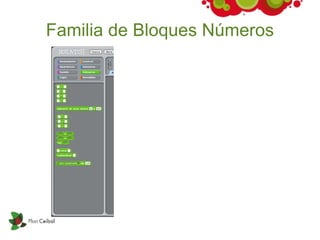
Familia de Bloques Números
Familia de Bloques Variables
Moviendo el Gato
Insertar Objetos
1. Insertar un nuevo objeto
2. Borrar el gato
3. Achicarlo
4. Moverlo a una esquina
Efectos en Objetos
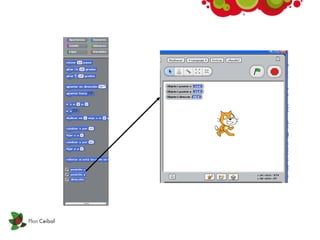
            Se puede observar como
            varían x e y al mover el
            mouse
Efectos en Imágenes
1.Sacar una Foto con la Actividad Grabar
2.Copiarla en el Porta Papeles
3.Arrastrar la Foto a la zona de Objetos
4.Utilizar el mismo guión que utilizamos para el
  pez
Movimiento con las Teclas


                      Se pueden
                      cambiar los
                      estilos de
                      rotación
Disfraces
Sonidos
Cambiando de Apariencia
Cambiando el Fondo - Escenarios


               Observación:
               Se puede traer un fondo arrastrando
                 desde el Porta Papeles una imagen
                 o una foto
Insertando Sonido
Más sonidos
Sensores
Pintar un Objeto nuevo
Gusanito
1. Borramos el Gato
2. Pintamos un objeto nuevo
3. Seleccionar un color y la herramienta “círculo”
4. Copiar el círculo con la herramienta “estampar”
5. Ir a la zona de Disfraces y copiarlo
6. Editar el segundo disfraz
7. Ir a la zona de Programas
8. Fijar una posición con el bloque ir de la familia Movimiento
9. Arrastrar un Bloque repetir

    ¿Qué nos pasa cuando
    toca el borde?

    ¿Cómo se puede
    completar para hacer
    otra acción?
1.Agregando un Control
  si...
2.En la opción del si un
  Sensor para que vea
  si toca el borde
3.Agregar una opción
  en el bloque del si
  para tomar una
  decisión si toca el
  borde
Fondos
Control al recibir...


                 Control enviar a
                  todos...
Guardar/Guardar como/Abrir
Variables y Números
Copiar un conjunto de Bloques

    Se puede asignar un conjunto de Bloques a
    otro objeto sólo arrastrándolos hacia el otro
    objeto
Efecto Baile
Compartir un Trabajo
Tutoriales
Existen algunos objetos que al seleccionarlos
ya traen ejemplos de guiones ya creados que
pueden servir de ejemplo o modelo para
comenzar con un nuevo proyecto
Links de Interés
http://www.edu.mec.gub.uy/banco%20de%20recursos/webscratch/index.htm
http://squeak.educarex.es/Squeakpolis/130
http://info.scratch.mit.edu/Support/Videos
http://llk.media.mit.edu/projects/scratch/cards/spanish-cards.html

.Actividad scratch