Microsoft                   ®


    Office
  Excel 2010
       Otras
   Características


Basado en Curso Aulaclic.es
Tablas
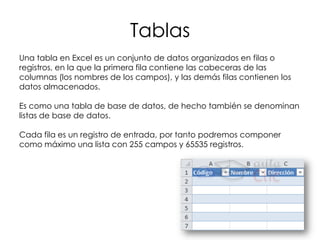
Una tabla en Excel es un conjunto de datos organizados en filas o
registros, en la que la primera fila contiene las cabeceras de las
columnas (los nombres de los campos), y las demás filas contienen los
datos almacenados.

Es como una tabla de base de datos, de hecho también se denominan
listas de base de datos.

Cada fila es un registro de entrada, por tanto podremos componer
como máximo una lista con 255 campos y 65535 registros.
Tablas
Las tablas son muy útiles porque además de almacenar información,
incluyen una serie de operaciones que permiten analizar y
administrar esos datos de forma muy cómoda.

Entre las operaciones más interesantes que podemos realizar con las
listas tenemos:

    • Ordenar la los registros.

    • Filtrar el contenido de la tabla por algún criterio.

    • Utilizar fórmulas para la lista añadiendo algún tipo de filtrado.

    • Crear un resumen de los datos.

    • Aplicar formatos a todos los datos.
Tablas
Crear una tabla
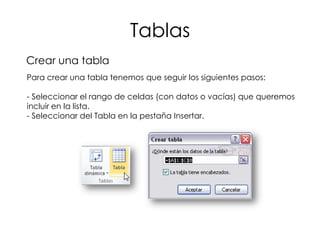
Para crear una tabla tenemos que seguir los siguientes pasos:

- Seleccionar el rango de celdas (con datos o vacías) que queremos
incluir en la lista.
- Seleccionar del Tabla en la pestaña Insertar.
Tablas
Si nos hemos saltado el paso de seleccionar previamente las
celdas, lo podemos hacer ahora.

- Si en el rango seleccionado hemos incluido la fila de cabeceras
(recomendado), activaremos la casilla de verificación La lista
tiene encabezados.

- Al final hacer clic en Aceptar.

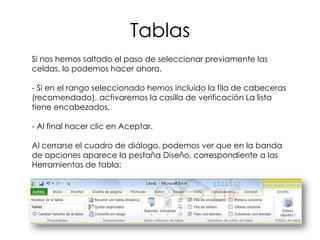
Al cerrarse el cuadro de diálogo, podemos ver que en la banda
de opciones aparece la pestaña Diseño, correspondiente a las
Herramientas de tabla:
Tablas

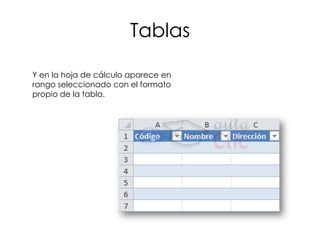
Y en la hoja de cálculo aparece en
rango seleccionado con el formato
propio de la tabla.
Tablas
Modificar los datos de una tabla


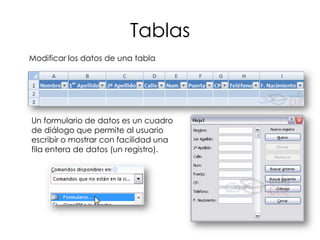
Un formulario de datos es un cuadro
de diálogo que permite al usuario
escribir o mostrar con facilidad una
fila entera de datos (un registro).
Tablas
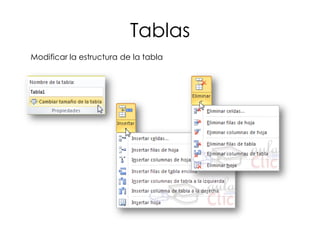
Modificar la estructura de la tabla
Tablas
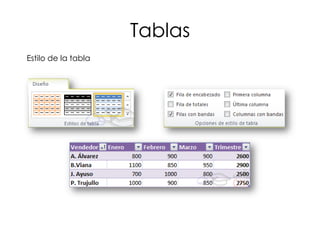
Estilo de la tabla
Tablas
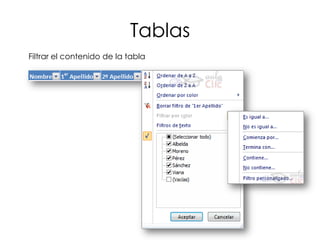
Filtrar el contenido de la tabla
Tablas Dinámicas
Crear una tabla dinámica


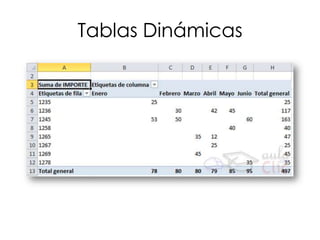
    Una tabla dinámica consiste en el resumen
    de un conjunto de datos, atendiendo a varios
    criterios de agrupación, representado como
    una tabla de doble entrada que nos facilita
    la interpretación de dichos datos. Es
    dinámica porque nos permite ir obteniendo
    diferentes totales, filtrando datos, cambiando
    la presentación de los datos, visualizando o
    no los datos origen, etc.
Tablas Dinámicas
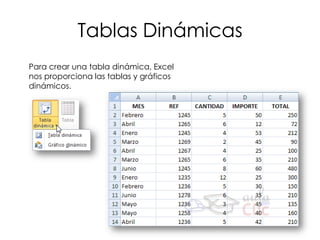
Para crear una tabla dinámica, Excel
nos proporciona las tablas y gráficos
dinámicos.
Tablas Dinámicas
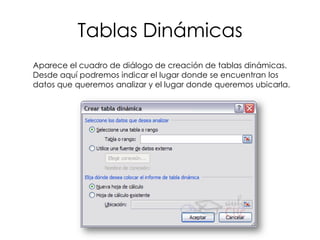
Aparece el cuadro de diálogo de creación de tablas dinámicas.
Desde aquí podremos indicar el lugar donde se encuentran los
datos que queremos analizar y el lugar donde queremos ubicarla.
Tablas Dinámicas
Tablas Dinámicas
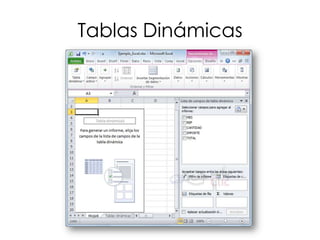
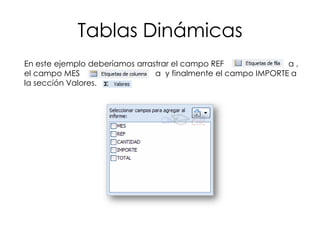
En este ejemplo deberíamos arrastrar el campo REF              a,
el campo MES                    a y finalmente el campo IMPORTE a
la sección Valores.
Tablas Dinámicas
Tablas Dinámicas


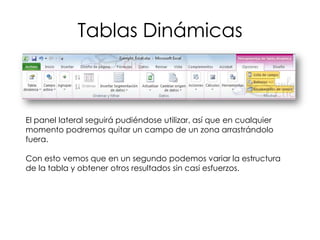
El panel lateral seguirá pudiéndose utilizar, así que en cualquier
momento podremos quitar un campo de un zona arrastrándolo
fuera.

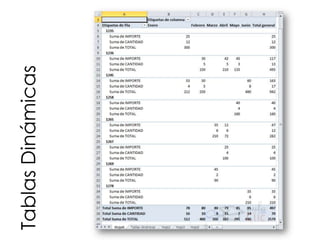
Con esto vemos que en un segundo podemos variar la estructura
de la tabla y obtener otros resultados sin casi esfuerzos.
Tablas Dinámicas
Tablas Dinámicas
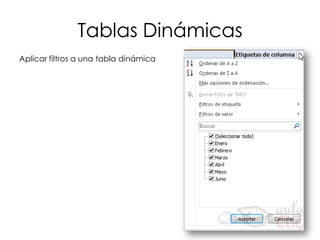
Aplicar filtros a una tabla dinámica
Tablas Dinámicas
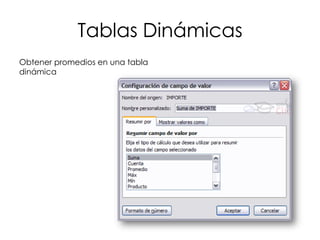
Obtener promedios en una tabla
dinámica
Tablas Dinámicas
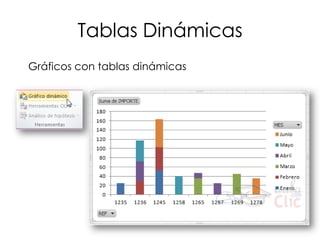
Gráficos con tablas dinámicas
Gracias

Excel 2010 (intermedio)

  • 1.
    Microsoft ® Office Excel 2010 Otras Características Basado en Curso Aulaclic.es
  • 2.
    Tablas Una tabla enExcel es un conjunto de datos organizados en filas o registros, en la que la primera fila contiene las cabeceras de las columnas (los nombres de los campos), y las demás filas contienen los datos almacenados. Es como una tabla de base de datos, de hecho también se denominan listas de base de datos. Cada fila es un registro de entrada, por tanto podremos componer como máximo una lista con 255 campos y 65535 registros.
  • 3.
    Tablas Las tablas sonmuy útiles porque además de almacenar información, incluyen una serie de operaciones que permiten analizar y administrar esos datos de forma muy cómoda. Entre las operaciones más interesantes que podemos realizar con las listas tenemos: • Ordenar la los registros. • Filtrar el contenido de la tabla por algún criterio. • Utilizar fórmulas para la lista añadiendo algún tipo de filtrado. • Crear un resumen de los datos. • Aplicar formatos a todos los datos.
  • 4.
    Tablas Crear una tabla Paracrear una tabla tenemos que seguir los siguientes pasos: - Seleccionar el rango de celdas (con datos o vacías) que queremos incluir en la lista. - Seleccionar del Tabla en la pestaña Insertar.
  • 5.
    Tablas Si nos hemossaltado el paso de seleccionar previamente las celdas, lo podemos hacer ahora. - Si en el rango seleccionado hemos incluido la fila de cabeceras (recomendado), activaremos la casilla de verificación La lista tiene encabezados. - Al final hacer clic en Aceptar. Al cerrarse el cuadro de diálogo, podemos ver que en la banda de opciones aparece la pestaña Diseño, correspondiente a las Herramientas de tabla:
  • 6.
    Tablas Y en lahoja de cálculo aparece en rango seleccionado con el formato propio de la tabla.
  • 7.
    Tablas Modificar los datosde una tabla Un formulario de datos es un cuadro de diálogo que permite al usuario escribir o mostrar con facilidad una fila entera de datos (un registro).
  • 8.
  • 9.
  • 10.
  • 11.
    Tablas Dinámicas Crear unatabla dinámica Una tabla dinámica consiste en el resumen de un conjunto de datos, atendiendo a varios criterios de agrupación, representado como una tabla de doble entrada que nos facilita la interpretación de dichos datos. Es dinámica porque nos permite ir obteniendo diferentes totales, filtrando datos, cambiando la presentación de los datos, visualizando o no los datos origen, etc.
  • 12.
    Tablas Dinámicas Para crearuna tabla dinámica, Excel nos proporciona las tablas y gráficos dinámicos.
  • 13.
    Tablas Dinámicas Aparece elcuadro de diálogo de creación de tablas dinámicas. Desde aquí podremos indicar el lugar donde se encuentran los datos que queremos analizar y el lugar donde queremos ubicarla.
  • 14.
  • 15.
    Tablas Dinámicas En esteejemplo deberíamos arrastrar el campo REF a, el campo MES a y finalmente el campo IMPORTE a la sección Valores.
  • 16.
  • 17.
    Tablas Dinámicas El panellateral seguirá pudiéndose utilizar, así que en cualquier momento podremos quitar un campo de un zona arrastrándolo fuera. Con esto vemos que en un segundo podemos variar la estructura de la tabla y obtener otros resultados sin casi esfuerzos.
  • 18.
  • 19.
    Tablas Dinámicas Aplicar filtrosa una tabla dinámica
  • 20.
  • 21.
  • 22.