Además de este manual, puede obtenerse ayuda contextual en la plataforma siempre que  aparece este icono
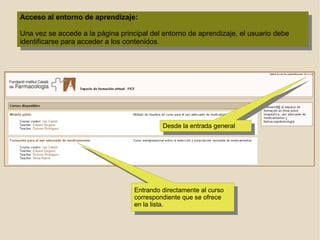
Acceso al entorno de aprendizaje: Una vez se accede a la página principal del entorno de aprendizaje, el usuario debe identificarse para acceder a los contenidos. Entrando directamente al curso correspondiente que se ofrece en la lista.  Desde la entrada general
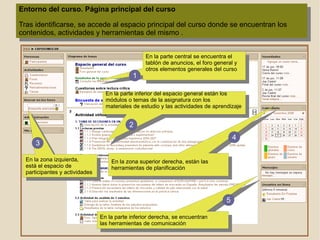
Entorno del curso. Página principal del curso Tras identificarse, se accede al espacio principal del curso donde se encuentran los contenidos, actividades y herramientas del mismo . En la parte central se encuentra el  tablón de anuncios, el foro general y  otros elementos generales del curso  En la zona izquierda,  está el espacio de  participantes y actividades En la zona superior derecha, están las herramientas de planificación  1 3 4 En la parte inferior derecha, se encuentran las herramientas de comunicación 5 En la parte inferior del espacio general están los  módulos o temas de la asignatura con los  materiales de estudio y las actividades de aprendizaje  2
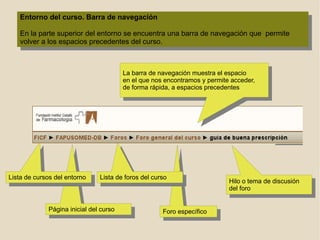
Entorno del curso. Barra de navegación En la parte superior del entorno se encuentra una barra de navegación que  permite volver a los espacios precedentes del curso. Foro específico Página inicial del curso Lista de cursos del entorno La barra de navegación muestra el espacio  en el que nos encontramos y permite acceder, de forma rápida, a espacios precedentes  Lista de foros del curso Hilo o tema de discusión del foro
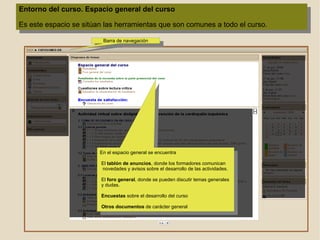
Entorno del curso. Espacio general del curso Es este espacio se sitúan las herramientas que son comunes a todo el curso.  En el espacio general se encuentra El  tablón de anuncios , donde los formadores comunican   novedades y avisos sobre el desarrollo de las actividades.
El  foro general , donde se pueden discutir temas generales
y dudas.
Encuestas  sobre el desarrollo del curso
Otros documentos  de carácter general Barra de navegación
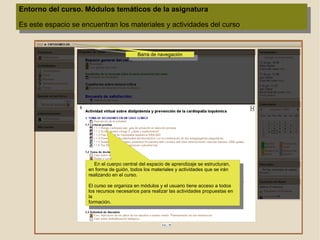
Entorno del curso. Módulos temáticos de la asignatura Es este espacio se encuentran los materiales y actividades del curso En el cuerpo central del espacio de aprendizaje se estructuran,  en forma de guión, todos los materiales y actividades que se irán  realizando en el curso. El curso se organiza en módulos y el usuario tiene acceso a todos  los recursos necesarios para realizar las actividades propuestas en la  formación.  Barra de navegación
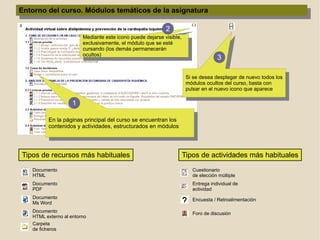
Entorno del curso. Módulos temáticos de la asignatura En la páginas principal del curso se encuentran los  contenidos y actividades, estructurados en módulos Mediante este icono puede dejarse visible, exclusivamente, el módulo que se esté  cursando (los demás permanecerán ocultos) Si se desea desplegar de nuevo todos los módulos ocultos del curso, basta con pulsar en el nuevo icono que aparece  1 2 3 Tipos de recursos más habituales Documento  HTML Documento  PDF Documento  Ms Word Documento  HTML externo al entorno Carpeta de ficheros Tipos de actividades más habituales Cuestionario de elección múltiple Entrega individual de actividad Encuesta / Retroalimentación Foro de discusión
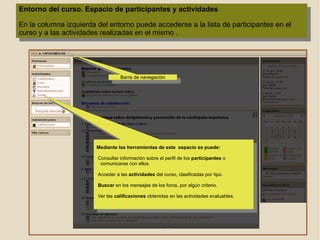
Entorno del curso. Espacio de participantes y actividades En la columna izquierda del entorno puede accederse a la lista de participantes en el curso y a las actividades realizadas en el mismo . Mediante las herramientas de este  espacio se puede: Consultar información sobre el perfil de los  participantes  o    comunicarse con ellos.
Acceder a las  actividades  del curso, clasificadas por tipo.
Buscar  en los mensajes de los foros, por algún criterio.
Ver las  calificaciones  obtenidas en las actividades evaluables.   Barra de navegación
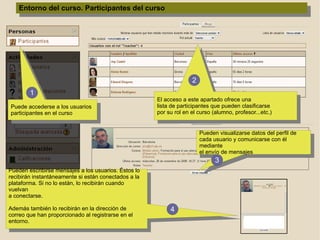
Entorno del curso. Participantes del curso Puede accederse a los usuarios  participantes en el curso El acceso a este apartado ofrece una lista de participantes que pueden clasificarse por su rol en el curso (alumno, profesor...etc.)  Pueden visualizarse datos del perfil de cada usuario y comunicarse con él mediante el envío de mensajes Pueden escribirse mensajes a los usuarios. Éstos lo recibirán instantáneamente si están conectados a la  plataforma. Si no lo están, lo recibirán cuando vuelvan  a conectarse.  Además también lo recibirán en la dirección de  correo que han proporcionado al registrarse en el entorno.  3 1 2 4
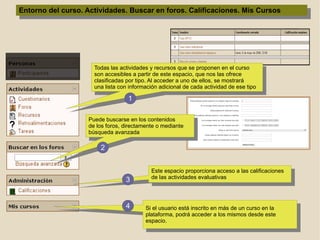
Entorno del curso. Actividades. Buscar en foros. Calificaciones. Mis Cursos Todas las actividades y recursos que se proponen en el curso son accesibles a partir de este espacio, que nos las ofrece clasificadas por tipo. Al acceder a uno de ellos, se mostrará  una lista con información adicional de cada actividad de ese tipo Puede buscarse en los contenidos de los foros, directamente o mediante búsqueda avanzada Este espacio proporciona acceso a las calificaciones  de las actividades evaluativas  Si el usuario está inscrito en más de un curso en la plataforma, podrá acceder a los mismos desde este espacio. 1 2 3 4
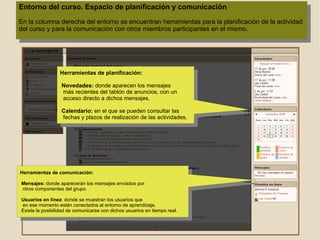
Entorno del curso. Espacio de planificación y comunicación En la columna derecha del entorno se encuentran herramientas para la planificación de la actividad del curso y para la comunicación con otros miembros participantes en el mismo. Herramientas de comunicación: Mensajes:  donde aparecerán los mensajes enviados por    otros componentes del grupo.
Usuarios en línea : donde se muestran los usuarios que    en ese momento están conectados al entorno de aprendizaje.  Existe la posibilidad de comunicarse con dichos usuarios en tiempo real.  Herramientas de planificación:   Novedades:  donde aparecen los mensajes  más recientes del tablón de anuncios, con un  acceso directo a dichos mensajes.  Calendario:  en el que se pueden consultar las  fechas y plazos de realización de las actividades.
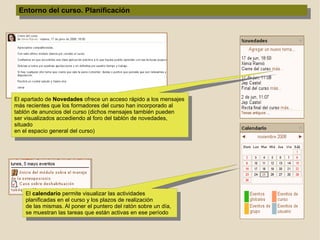
Entorno del curso. Planificación El apartado de  Novedades  ofrece un acceso rápido a los mensajes  más recientes que los formadores del curso han incorporado al tablón de anuncios del curso (dichos mensajes también pueden  ser visualizados accediendo al foro del tablón de novedades, situado en el espacio general del curso) El  calendario  permite visualizar las actividades planificadas en el curso y los plazos de realización  de las mismas. Al poner el puntero del ratón sobre un día, se muestran las tareas que están activas en ese período
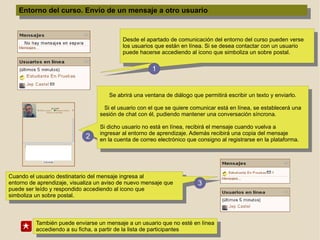
Entorno del curso. Envío de un mensaje a otro usuario También puede enviarse un mensaje a un usuario que no esté en línea accediendo a su ficha, a partir de la lista de participantes Desde el apartado de comunicación del entorno del curso pueden verse  los usuarios que están en línea. Si se desea contactar con un usuario  puede hacerse accediendo al icono que simboliza un sobre postal.  Se abrirá una ventana de diálogo que permitirá escribir un texto y enviarlo. Si el usuario con el que se quiere comunicar está en línea, se establecerá una sesión de chat con él, pudiendo mantener una conversación síncrona. Si dicho usuario no está en línea, recibirá el mensaje cuando vuelva a  ingresar al entorno de aprendizaje. Además recibirá una copia del mensaje  en la cuenta de correo electrónico que consigno al registrarse en la plataforma. 1 2 Cuando el usuario destinatario del mensaje ingresa al entorno de aprendizaje, visualiza un aviso de nuevo mensaje que  puede ser leído y respondido accediendo al icono que  simboliza un sobre postal. 3

Ayuda Moodle

  • 1.
    Además de estemanual, puede obtenerse ayuda contextual en la plataforma siempre que aparece este icono
  • 2.
    Acceso al entornode aprendizaje: Una vez se accede a la página principal del entorno de aprendizaje, el usuario debe identificarse para acceder a los contenidos. Entrando directamente al curso correspondiente que se ofrece en la lista. Desde la entrada general
  • 3.
    Entorno del curso.Página principal del curso Tras identificarse, se accede al espacio principal del curso donde se encuentran los contenidos, actividades y herramientas del mismo . En la parte central se encuentra el tablón de anuncios, el foro general y otros elementos generales del curso En la zona izquierda, está el espacio de participantes y actividades En la zona superior derecha, están las herramientas de planificación 1 3 4 En la parte inferior derecha, se encuentran las herramientas de comunicación 5 En la parte inferior del espacio general están los módulos o temas de la asignatura con los materiales de estudio y las actividades de aprendizaje 2
  • 4.
    Entorno del curso.Barra de navegación En la parte superior del entorno se encuentra una barra de navegación que permite volver a los espacios precedentes del curso. Foro específico Página inicial del curso Lista de cursos del entorno La barra de navegación muestra el espacio en el que nos encontramos y permite acceder, de forma rápida, a espacios precedentes Lista de foros del curso Hilo o tema de discusión del foro
  • 5.
    Entorno del curso.Espacio general del curso Es este espacio se sitúan las herramientas que son comunes a todo el curso. En el espacio general se encuentra El tablón de anuncios , donde los formadores comunican novedades y avisos sobre el desarrollo de las actividades.
  • 6.
    El forogeneral , donde se pueden discutir temas generales
  • 7.
  • 8.
    Encuestas sobreel desarrollo del curso
  • 9.
    Otros documentos de carácter general Barra de navegación
  • 10.
    Entorno del curso.Módulos temáticos de la asignatura Es este espacio se encuentran los materiales y actividades del curso En el cuerpo central del espacio de aprendizaje se estructuran, en forma de guión, todos los materiales y actividades que se irán realizando en el curso. El curso se organiza en módulos y el usuario tiene acceso a todos los recursos necesarios para realizar las actividades propuestas en la formación. Barra de navegación
  • 11.
    Entorno del curso.Módulos temáticos de la asignatura En la páginas principal del curso se encuentran los contenidos y actividades, estructurados en módulos Mediante este icono puede dejarse visible, exclusivamente, el módulo que se esté cursando (los demás permanecerán ocultos) Si se desea desplegar de nuevo todos los módulos ocultos del curso, basta con pulsar en el nuevo icono que aparece 1 2 3 Tipos de recursos más habituales Documento HTML Documento PDF Documento Ms Word Documento HTML externo al entorno Carpeta de ficheros Tipos de actividades más habituales Cuestionario de elección múltiple Entrega individual de actividad Encuesta / Retroalimentación Foro de discusión
  • 12.
    Entorno del curso.Espacio de participantes y actividades En la columna izquierda del entorno puede accederse a la lista de participantes en el curso y a las actividades realizadas en el mismo . Mediante las herramientas de este espacio se puede: Consultar información sobre el perfil de los participantes o comunicarse con ellos.
  • 13.
    Acceder a las actividades del curso, clasificadas por tipo.
  • 14.
    Buscar enlos mensajes de los foros, por algún criterio.
  • 15.
    Ver las calificaciones obtenidas en las actividades evaluables. Barra de navegación
  • 16.
    Entorno del curso.Participantes del curso Puede accederse a los usuarios participantes en el curso El acceso a este apartado ofrece una lista de participantes que pueden clasificarse por su rol en el curso (alumno, profesor...etc.) Pueden visualizarse datos del perfil de cada usuario y comunicarse con él mediante el envío de mensajes Pueden escribirse mensajes a los usuarios. Éstos lo recibirán instantáneamente si están conectados a la plataforma. Si no lo están, lo recibirán cuando vuelvan a conectarse. Además también lo recibirán en la dirección de correo que han proporcionado al registrarse en el entorno. 3 1 2 4
  • 17.
    Entorno del curso.Actividades. Buscar en foros. Calificaciones. Mis Cursos Todas las actividades y recursos que se proponen en el curso son accesibles a partir de este espacio, que nos las ofrece clasificadas por tipo. Al acceder a uno de ellos, se mostrará una lista con información adicional de cada actividad de ese tipo Puede buscarse en los contenidos de los foros, directamente o mediante búsqueda avanzada Este espacio proporciona acceso a las calificaciones de las actividades evaluativas Si el usuario está inscrito en más de un curso en la plataforma, podrá acceder a los mismos desde este espacio. 1 2 3 4
  • 18.
    Entorno del curso.Espacio de planificación y comunicación En la columna derecha del entorno se encuentran herramientas para la planificación de la actividad del curso y para la comunicación con otros miembros participantes en el mismo. Herramientas de comunicación: Mensajes: donde aparecerán los mensajes enviados por otros componentes del grupo.
  • 19.
    Usuarios en línea: donde se muestran los usuarios que en ese momento están conectados al entorno de aprendizaje. Existe la posibilidad de comunicarse con dichos usuarios en tiempo real. Herramientas de planificación: Novedades: donde aparecen los mensajes más recientes del tablón de anuncios, con un acceso directo a dichos mensajes. Calendario: en el que se pueden consultar las fechas y plazos de realización de las actividades.
  • 20.
    Entorno del curso.Planificación El apartado de Novedades ofrece un acceso rápido a los mensajes más recientes que los formadores del curso han incorporado al tablón de anuncios del curso (dichos mensajes también pueden ser visualizados accediendo al foro del tablón de novedades, situado en el espacio general del curso) El calendario permite visualizar las actividades planificadas en el curso y los plazos de realización de las mismas. Al poner el puntero del ratón sobre un día, se muestran las tareas que están activas en ese período
  • 21.
    Entorno del curso.Envío de un mensaje a otro usuario También puede enviarse un mensaje a un usuario que no esté en línea accediendo a su ficha, a partir de la lista de participantes Desde el apartado de comunicación del entorno del curso pueden verse los usuarios que están en línea. Si se desea contactar con un usuario puede hacerse accediendo al icono que simboliza un sobre postal. Se abrirá una ventana de diálogo que permitirá escribir un texto y enviarlo. Si el usuario con el que se quiere comunicar está en línea, se establecerá una sesión de chat con él, pudiendo mantener una conversación síncrona. Si dicho usuario no está en línea, recibirá el mensaje cuando vuelva a ingresar al entorno de aprendizaje. Además recibirá una copia del mensaje en la cuenta de correo electrónico que consigno al registrarse en la plataforma. 1 2 Cuando el usuario destinatario del mensaje ingresa al entorno de aprendizaje, visualiza un aviso de nuevo mensaje que puede ser leído y respondido accediendo al icono que simboliza un sobre postal. 3