“ Competencias Tecnológicas” Alumno: Espinosa Bringas José Manuel  Asesor:  Lic. Araceli Torres Domínguez Fecha: 09 De Mayo Del 2011
Introducción Introducción. El presente tutorial tiene como objetivo el introducirte al uso de la herramienta que será básica para tus actividades en el Bachillerato Virtual, la Plataforma en la que desarrollarás tus tareas y por medio de la cual tendrás comunicación tanto con tu asesor como con el resto de los integrantes de tu grupo. En este sencillo material se te presenta la estructura de la plataforma del Bachillerato Virtual, se te indica cómo accesarás a ella, así como la manera en que ingresarás tus datos de identificación, te explica los recursos y actividades que puedes utilizar a través de ella y por último te especifica la estructura que tienen los cursos del Bachillerato Virtual.
Plataforma Virtual El Bachillerato Virtual de la Universidad Autónoma de Sinaloa proporciona sus servicios a través del sitio http://www.uasvirtual.mx/bach/ el cual está construido en Moodle. ¿Qué es Moodle? Moodle es una aplicación para crear y gestionar plataformas educativas, es decir un espacio en donde alguna institución educativa (en este caso el Bachillerato Virtual de la Universidad Autónoma de Sinaloa) gestiona recursos educativos diseñados por los profesores y permite el acceso a esos recursos a los estudiantes de dicho programa educativo; además de que permite la comunicación entre profesores y estudiantes.
Acceso al Sistema o Aula Virtual Para ingresar al curso , hay que tener instalado un navegador web (Mozilla Firefox o Seamonkey) Para poder tener acceso al sistema debemos  estar registrados en la escuela y con nuestro numero de usuario y contraseña. Ventaja.- Compatible con todos los sistemas operativos y precios accesibles Desventaja.-Tienes tiempo limite en registrarte
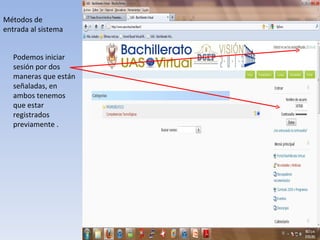
Métodos de entrada al sistema Podemos iniciar sesión por dos maneras que están señaladas, en ambos tenemos que estar registrados previamente .
Cursos en Moodle Los cursos son la parte más importante de la estructura de Moodle, son creados por los administradores del sitio y dirigidos por los profesores del curso. Para que un alumno, dado de alta en el Bachillerato Virtual, pueda acceder a un curso deberá estar matriculado en él. El administrador de un curso debe configurarlo de tal forma que contenga los siguientes datos: Nombre y descripción Formato del curso (semanal, por temas…) Número de semanas o temas Una vez creado un curso se procede a la matriculación de los usuarios, definiendo quiénes serán profesores y quiénes alumnos.
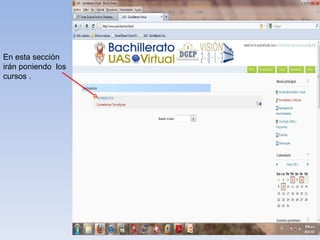
En esta sección irán poniendo  los cursos .
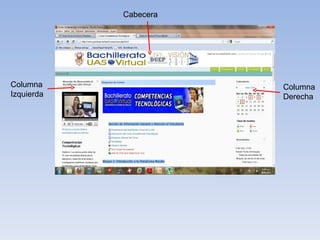
Descripción de la Interfaz de un Curso La interfaz de un curso se compone de cuatro zonas: cabecera, columna central, columnas izquierda y derecha, y pie de página. Cabecera Esta zona contiene el Escudo de la Institución (Universidad Autónoma de Sinaloa), el nombre del sitio (Bachillerato UAS Virtual), así como el logotipo de la Dirección General de Escuelas Preparatorias, la información de registro (con hipervínculo al perfil personal), un enlace para salir del sistema, la barra de navegación y una serie de pestañas que permiten el acceso rápido a las siguientes secciones: Inicio, Propedéutico, Cursos, Novedades y Entrar
Columnas Izquierda y Derecha. En estas columnas se encuentran los bloques que Moodle pone a disposición de los profesores diseñadores. Cada curso puede configurarse de manera independiente, demás estos bloques pueden situarse indistintamente en una columna o en otra y en cualquier posición dentro de cada columna.
Columna Izquierda Cabecera Columna Derecha
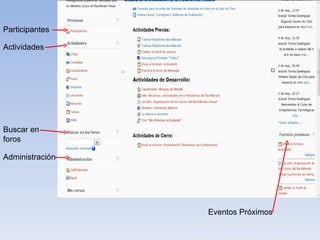
Dentro de los bloques más comunes se encuentran -Participantes : Son las personas que van ha participar en el curso -Buscar en los foros: Esta aplicación es para encontrar un tema mas rápido -Actividades:  Hay tres tipos de actividades a realizar previa, de desarrollo y de cierre. -Administración: En ella encontraremos nuestro perfil y calificaciones -Eventos próximos: Temas o actividades que se aproximan con fecha y hora
Participantes Actividades Buscar en foros Administración Eventos Próximos
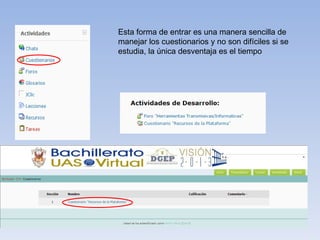
Recursos y Actividades Cuestionarios.- Por medio de este recurso se presenta un examen en línea, es decir se presentan una serie de preguntas evaluativas. Para que accedas a los cuestionarios lo puedes realizar por dos vías: a) Mediante el menú actividades de la página principal del curso b) A través del enlace que aparece en el diagrama de tareas por bloque.
Esta forma de entrar es una manera sencilla de manejar los cuestionarios y no son difíciles si se estudia, la única desventaja es el tiempo
Lección Presenta una serie de páginas a estudiar así como una colección de preguntas. La exploración de una lección la puedes realizar en diferentes sesiones permitiéndote elegir continuar en donde la habías dejado o iniciar nuevamente. Para ingresar a una lección tienes las mismas dos opciones que se explicaron para los cuestionarios: a) Mediante el menú de actividades b) A través del enlace correspondiente en el diagrama de actividades por bloques.
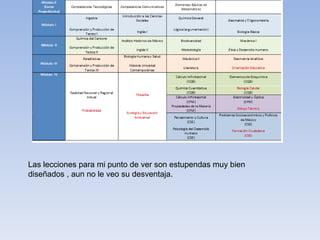
Las lecciones para mi punto de ver son estupendas muy bien diseñados , aun no le veo su desventaja.
Glosario Un glosario es un listado de términos, conceptos… con sus correspondientes definiciones y explicaciones, a modo de enciclopedia o diccionario. Una parte de los conocimientos que se adquieren en el proceso de aprendizaje de cualquier materia vienen dados por el vocabulario asociado a la misma. A continuación se muestra una pantalla con un ejemplo de construcción colectiva de un glosario:
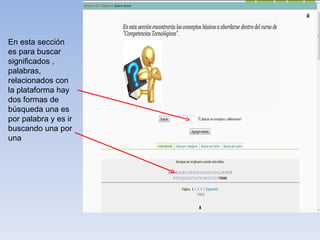
En esta sección es para buscar significados , palabras, relacionados con la plataforma hay dos formas de búsqueda una es por palabra y es ir buscando una por una
Para proceder a insertar un término en el glosario debes dar clic a  Agregar entrada y visualizarás:
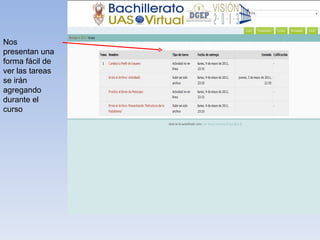
Tareas Se trata de cualquier actividad o trabajo evaluable, normalmente las tendrás que preparar en formato electrónico (documento de texto, presentación electrónica, imagen gráfica, video, etc.) y remitirlo subiéndolo al servidor. Los documentos quedan almacenados para su posterior evaluación a la que podrá añadirse un comentario que te llegará de forma independiente mediante correo electrónico. Existen cuatro tipos de tareas:
Actividad no en línea: tarea que se realiza fuera de plataforma (en alguna lectura, manipulando algún otro programa, etc.). Subir un sólo archivo: en este caso te permite subir un archivo de cualquier tipo, el cual podría ser un documento realizado con un procesador de textos, o una imagen, un video. Texto en línea: Te permite hacer uso del editor de texto para escribir directamente el trabajo solicitado. Al seleccionar este tipo de actividad aparecerá una pantalla con las instrucciones.
Nos presentan una forma fácil de ver las tareas se irán agregando durante el curso
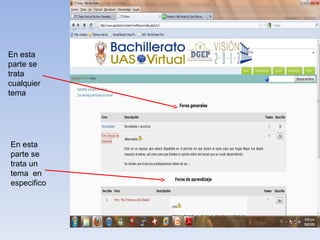
Foros Los foros son una de las herramientas de comunicación asíncrona más importantes dentro de los cursos de Moodle. Los foros permiten la comunicación de los participantes desde cualquier lugar en el que esté disponible una conexión a Internet sin que éstos tengan que estar dentro del sistema al mismo tiempo, por ello se clasifican como herramienta asíncrona. Un foro puede verse como una especie de cartelera electrónica donde todos los participantes pueden colocar sus aportaciones, publicar pequeños mensajes o mantener discusiones públicas sobre algún tema en específico.
En todos los cursos se crea un foro de forma predeterminada, el Foro de Noticias, en el cual se colocan mensajes o anuncios de carácter general (por ejemplo fechas de exámenes, horarios de prácticas o cualquier otro aviso). Como ya se mencionó con anterioridad, los últimos mensajes publicados también se presentan en el bloque de Novedades. Todos los participantes, tanto asesores como estudiantes, están suscritos a este foro y además de ver los mensajes conectándose vía web también recibirán una copia de los mismos por correo electrónico. Además de este foro general, el asesor puede crear tantos foros como se necesiten.
En esta parte se trata cualquier tema  En esta parte se trata un tema  en especifico
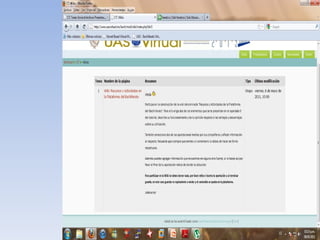
Wiki Wiki es la abreviatura de “Wiki Wiki” palabra en hawaiano que significa rápido, la cual es una página web editable en la cual el usuario puede hacer modificaciones (agregar texto, introducir imágenes, etc.). El principio básico de una wiki es construir sitios compartidos y de colaboración, es decir, todos pueden aportar nuevo contenido al sitio. Es algo parecido a wiki pedía pero una versión mas segura . Al ingresar a una wiki se mostrará la siguiente pantalla, por desgracia algún usuario  borro lo ya hecho  
 
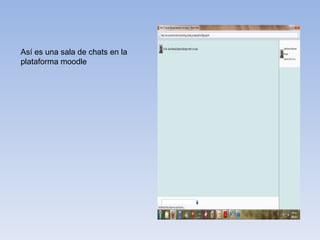
Chats Es un canal de comunicación sincrónica, es decir este módulo permite intercambiar información entre los usuarios mientras están conectados a dicha herramienta. Permite la conversación escrita entre varios participantes, ya sea interactuando grupalmente o persona a persona. Al iniciar el uso de alguno de los chats, ya sea mediante el enlace en la sección de actividades o en el diagrama general del curso, aparecerá lo siguiente:
Así es una sala de chats en la plataforma moodle
Mensajes La mensajería instantánea es otra de las herramientas de Moodle, permite  intercambiar mensajes entre los usuarios del sistema sin necesidad de utilizar el correo electrónico. Tiene un pequeño defecto que es un poco tardado pero funciona para su proposito
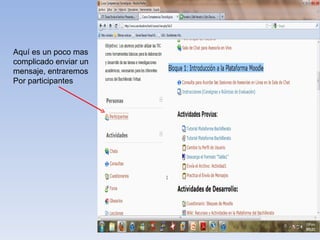
Aquí es un poco mas complicado enviar un mensaje, entraremos  Por participantes
Hay que seleccionar al usuario o asesor que deseamos enviar el mensaje
Ya habiendo seleccionado al usuario buscaremos una pestaña  llamada mensaje y en ella la seleccionaremos para poder  enviar el mensaje
Aquí esta dividido en dos tipos de mensajes El envió de mensajes es para los usuarios El envió de mensajes de temas
Bibliografía He tomado todo  desde las siguientes pagina y del pdf  http://www.uasvirtual.mx/bach/mod/resource/view.php?inpopup=true&id=2979 Imágenes http://www.uasvirtual.mx/bach/course/view.php?id=5

P1 josemanuelespinosabringas

  • 1.
    “ Competencias Tecnológicas”Alumno: Espinosa Bringas José Manuel Asesor: Lic. Araceli Torres Domínguez Fecha: 09 De Mayo Del 2011
  • 2.
    Introducción Introducción. Elpresente tutorial tiene como objetivo el introducirte al uso de la herramienta que será básica para tus actividades en el Bachillerato Virtual, la Plataforma en la que desarrollarás tus tareas y por medio de la cual tendrás comunicación tanto con tu asesor como con el resto de los integrantes de tu grupo. En este sencillo material se te presenta la estructura de la plataforma del Bachillerato Virtual, se te indica cómo accesarás a ella, así como la manera en que ingresarás tus datos de identificación, te explica los recursos y actividades que puedes utilizar a través de ella y por último te especifica la estructura que tienen los cursos del Bachillerato Virtual.
  • 3.
    Plataforma Virtual ElBachillerato Virtual de la Universidad Autónoma de Sinaloa proporciona sus servicios a través del sitio http://www.uasvirtual.mx/bach/ el cual está construido en Moodle. ¿Qué es Moodle? Moodle es una aplicación para crear y gestionar plataformas educativas, es decir un espacio en donde alguna institución educativa (en este caso el Bachillerato Virtual de la Universidad Autónoma de Sinaloa) gestiona recursos educativos diseñados por los profesores y permite el acceso a esos recursos a los estudiantes de dicho programa educativo; además de que permite la comunicación entre profesores y estudiantes.
  • 4.
    Acceso al Sistemao Aula Virtual Para ingresar al curso , hay que tener instalado un navegador web (Mozilla Firefox o Seamonkey) Para poder tener acceso al sistema debemos estar registrados en la escuela y con nuestro numero de usuario y contraseña. Ventaja.- Compatible con todos los sistemas operativos y precios accesibles Desventaja.-Tienes tiempo limite en registrarte
  • 5.
    Métodos de entradaal sistema Podemos iniciar sesión por dos maneras que están señaladas, en ambos tenemos que estar registrados previamente .
  • 6.
    Cursos en MoodleLos cursos son la parte más importante de la estructura de Moodle, son creados por los administradores del sitio y dirigidos por los profesores del curso. Para que un alumno, dado de alta en el Bachillerato Virtual, pueda acceder a un curso deberá estar matriculado en él. El administrador de un curso debe configurarlo de tal forma que contenga los siguientes datos: Nombre y descripción Formato del curso (semanal, por temas…) Número de semanas o temas Una vez creado un curso se procede a la matriculación de los usuarios, definiendo quiénes serán profesores y quiénes alumnos.
  • 7.
    En esta secciónirán poniendo los cursos .
  • 8.
    Descripción de laInterfaz de un Curso La interfaz de un curso se compone de cuatro zonas: cabecera, columna central, columnas izquierda y derecha, y pie de página. Cabecera Esta zona contiene el Escudo de la Institución (Universidad Autónoma de Sinaloa), el nombre del sitio (Bachillerato UAS Virtual), así como el logotipo de la Dirección General de Escuelas Preparatorias, la información de registro (con hipervínculo al perfil personal), un enlace para salir del sistema, la barra de navegación y una serie de pestañas que permiten el acceso rápido a las siguientes secciones: Inicio, Propedéutico, Cursos, Novedades y Entrar
  • 9.
    Columnas Izquierda yDerecha. En estas columnas se encuentran los bloques que Moodle pone a disposición de los profesores diseñadores. Cada curso puede configurarse de manera independiente, demás estos bloques pueden situarse indistintamente en una columna o en otra y en cualquier posición dentro de cada columna.
  • 10.
  • 11.
    Dentro de losbloques más comunes se encuentran -Participantes : Son las personas que van ha participar en el curso -Buscar en los foros: Esta aplicación es para encontrar un tema mas rápido -Actividades: Hay tres tipos de actividades a realizar previa, de desarrollo y de cierre. -Administración: En ella encontraremos nuestro perfil y calificaciones -Eventos próximos: Temas o actividades que se aproximan con fecha y hora
  • 12.
    Participantes Actividades Buscaren foros Administración Eventos Próximos
  • 13.
    Recursos y ActividadesCuestionarios.- Por medio de este recurso se presenta un examen en línea, es decir se presentan una serie de preguntas evaluativas. Para que accedas a los cuestionarios lo puedes realizar por dos vías: a) Mediante el menú actividades de la página principal del curso b) A través del enlace que aparece en el diagrama de tareas por bloque.
  • 14.
    Esta forma deentrar es una manera sencilla de manejar los cuestionarios y no son difíciles si se estudia, la única desventaja es el tiempo
  • 15.
    Lección Presenta unaserie de páginas a estudiar así como una colección de preguntas. La exploración de una lección la puedes realizar en diferentes sesiones permitiéndote elegir continuar en donde la habías dejado o iniciar nuevamente. Para ingresar a una lección tienes las mismas dos opciones que se explicaron para los cuestionarios: a) Mediante el menú de actividades b) A través del enlace correspondiente en el diagrama de actividades por bloques.
  • 16.
    Las lecciones parami punto de ver son estupendas muy bien diseñados , aun no le veo su desventaja.
  • 17.
    Glosario Un glosarioes un listado de términos, conceptos… con sus correspondientes definiciones y explicaciones, a modo de enciclopedia o diccionario. Una parte de los conocimientos que se adquieren en el proceso de aprendizaje de cualquier materia vienen dados por el vocabulario asociado a la misma. A continuación se muestra una pantalla con un ejemplo de construcción colectiva de un glosario:
  • 18.
    En esta secciónes para buscar significados , palabras, relacionados con la plataforma hay dos formas de búsqueda una es por palabra y es ir buscando una por una
  • 19.
    Para proceder ainsertar un término en el glosario debes dar clic a Agregar entrada y visualizarás:
  • 20.
    Tareas Se tratade cualquier actividad o trabajo evaluable, normalmente las tendrás que preparar en formato electrónico (documento de texto, presentación electrónica, imagen gráfica, video, etc.) y remitirlo subiéndolo al servidor. Los documentos quedan almacenados para su posterior evaluación a la que podrá añadirse un comentario que te llegará de forma independiente mediante correo electrónico. Existen cuatro tipos de tareas:
  • 21.
    Actividad no enlínea: tarea que se realiza fuera de plataforma (en alguna lectura, manipulando algún otro programa, etc.). Subir un sólo archivo: en este caso te permite subir un archivo de cualquier tipo, el cual podría ser un documento realizado con un procesador de textos, o una imagen, un video. Texto en línea: Te permite hacer uso del editor de texto para escribir directamente el trabajo solicitado. Al seleccionar este tipo de actividad aparecerá una pantalla con las instrucciones.
  • 22.
    Nos presentan unaforma fácil de ver las tareas se irán agregando durante el curso
  • 23.
    Foros Los forosson una de las herramientas de comunicación asíncrona más importantes dentro de los cursos de Moodle. Los foros permiten la comunicación de los participantes desde cualquier lugar en el que esté disponible una conexión a Internet sin que éstos tengan que estar dentro del sistema al mismo tiempo, por ello se clasifican como herramienta asíncrona. Un foro puede verse como una especie de cartelera electrónica donde todos los participantes pueden colocar sus aportaciones, publicar pequeños mensajes o mantener discusiones públicas sobre algún tema en específico.
  • 24.
    En todos loscursos se crea un foro de forma predeterminada, el Foro de Noticias, en el cual se colocan mensajes o anuncios de carácter general (por ejemplo fechas de exámenes, horarios de prácticas o cualquier otro aviso). Como ya se mencionó con anterioridad, los últimos mensajes publicados también se presentan en el bloque de Novedades. Todos los participantes, tanto asesores como estudiantes, están suscritos a este foro y además de ver los mensajes conectándose vía web también recibirán una copia de los mismos por correo electrónico. Además de este foro general, el asesor puede crear tantos foros como se necesiten.
  • 25.
    En esta partese trata cualquier tema En esta parte se trata un tema en especifico
  • 26.
    Wiki Wiki esla abreviatura de “Wiki Wiki” palabra en hawaiano que significa rápido, la cual es una página web editable en la cual el usuario puede hacer modificaciones (agregar texto, introducir imágenes, etc.). El principio básico de una wiki es construir sitios compartidos y de colaboración, es decir, todos pueden aportar nuevo contenido al sitio. Es algo parecido a wiki pedía pero una versión mas segura . Al ingresar a una wiki se mostrará la siguiente pantalla, por desgracia algún usuario borro lo ya hecho 
  • 27.
  • 28.
    Chats Es uncanal de comunicación sincrónica, es decir este módulo permite intercambiar información entre los usuarios mientras están conectados a dicha herramienta. Permite la conversación escrita entre varios participantes, ya sea interactuando grupalmente o persona a persona. Al iniciar el uso de alguno de los chats, ya sea mediante el enlace en la sección de actividades o en el diagrama general del curso, aparecerá lo siguiente:
  • 29.
    Así es unasala de chats en la plataforma moodle
  • 30.
    Mensajes La mensajeríainstantánea es otra de las herramientas de Moodle, permite intercambiar mensajes entre los usuarios del sistema sin necesidad de utilizar el correo electrónico. Tiene un pequeño defecto que es un poco tardado pero funciona para su proposito
  • 31.
    Aquí es unpoco mas complicado enviar un mensaje, entraremos Por participantes
  • 32.
    Hay que seleccionaral usuario o asesor que deseamos enviar el mensaje
  • 33.
    Ya habiendo seleccionadoal usuario buscaremos una pestaña llamada mensaje y en ella la seleccionaremos para poder enviar el mensaje
  • 34.
    Aquí esta divididoen dos tipos de mensajes El envió de mensajes es para los usuarios El envió de mensajes de temas
  • 35.
    Bibliografía He tomadotodo desde las siguientes pagina y del pdf http://www.uasvirtual.mx/bach/mod/resource/view.php?inpopup=true&id=2979 Imágenes http://www.uasvirtual.mx/bach/course/view.php?id=5