CMAP

                     Mapa
                   Conceptual
                     Digital
http://cmap.ihmc.us/download/
IMPORTANCIA
DE LA ORGANIZACIÓN
 DE LA INFORMACIÓN
Un mapa conceptual
                                                       tiene dos tipos de
                                                           elementos
                                                       (CONCEPTOS Y
                                                      ENLACES) que se
                                                     interrelacionan para
                                                             formar
                                                      PROPOSICIONES
                                                           que son las
                                                        UNIDADES DE
  Un MAPA CONCEPTUAL, también llamado                 CONOCIMIENTO
CMap, (del inglés conceptual map), es un diagrama
  usado como herramienta para representar y         que resumen las ideas
           compartir el conocimiento.                    a representar.
Cmap mapa conceptual digital
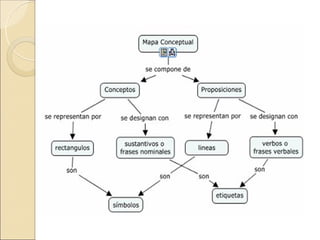
 Los CONCEPTOS (palabras clave que se emplean para
  designar representaciones simbólicas o “imágenes” en
  nuestra mente, una idea, objeto o acontecimiento).
 Las PALABRAS ENLACE son las que sirven de unión
  entre dos conceptos (el, la, es, entonces, cuando, de,
  por…) e indican el tipo de relación que existe entre
  ambos.
 La PROPOSICIÓN es la relación que existe entre dos
  conceptos y una palabra enlace.

El Cmap ofrece enlaces a los recursos entre los conceptos del mapa
   (video, audio, presentaciones power point, sitios webs).
Pueden confeccionarse colaborativamente permitiendo a los
   alumnos trabajar con otros y generar una producción intelectual.

Se usan como un medio para la descripción y comunicación de conceptos dentro de la
       teoría de asimilación basada en un modelo constructivista de los procesos
                                  cognitivos humanos.
Ejemplo:
Aportes pedagógicos de C-MAP
   Favorece
     El trabajo con soportes multimedia.
     Los procesos de reflexión sobre los propios procesos de
      aprendizaje.
     La exteriorización del pensamiento y del conocimiento
      construido.
   Mejora las habilidades de
     comprensión de textos,
     organización de la información y
     representación del conocimiento en forma hipertextual y
      multimedial.
   Facilita
     La comunicación, intercambio de información y negociación de
      significados  construcción de modelos gráficos
     El trabajo colaborativo y construcción colectiva de conocimiento.
Pautas para su uso
 Para   la construcción de un mapa conceptual,
  necesariamente los estudiantes tendrán que trabajar
  sobre la información para determinar si es pertinente o
  no.

 Pueden  ser elaborados por los docentes para presentar
  el tema a los alumnos.

 Elalumno puede usarlo para la navegación y búsqueda
  de información.

 El  docente puede utilizarlo   en su planificación
  seleccionando los contenidos significativos y
  determinando qué rutas se siguen para organizar los
  significados.
Estrategias: tarea de los estudiantes
Los estudiantes tendrán que:
 Identificar conceptos.
 Agrupar los conceptos cuya relación sea próxima.
 Ordenarlos desde lo más abstracto y general hasta lo
  más concreto y específico.
 Representarlos y situarlos en el diagrama.
 Conectarlos.
 Buscar, seleccionar recursos multimedia e hipervínculos
  –de acuerdo con su significatividad y pertinencia–,
  ubicarlos y agregarlos donde corresponda.
 Comprobar el mapa, revisar las relaciones, cuidar que no
  se hayan repetido o superpuesto conceptos.
 Reflexionar sobre el mapa. Corregir, ampliar, quitar,
  cambiar, reconstruir, reorganizar, establecer relaciones
  antes no vistas, etc.
Orientaciones para la construcción
                      Teniendo en cuenta los objetivos pedagógicos.

               
   Plantear una pregunta de enfoque creada:
    -por el docente

    -por los estudiantes.

   Seleccionar y listar conceptos a usar. El alumno elabora las
    proposiciones, estableciendo:
    -qué conceptos relacionar y

    -qué palabras de enlace usar.

   Completar estructura de un mapa prediseñado. El alumno puede:
    -ampliarlo con conceptos y relaciones más específicas,

    -o ampliar un concepto a través de un “submapa”.
Hacer clic en el ícono
Se abrirán dos ventanas: una llamada “Vistas- Cmap Tools” y
la otra “Sin Título” con un mapa en blanco. En esta ventana es
donde se crean los mapas conceptuales.
Aplicando formatos y estilos
a un mapa conceptual…
Para aplicar formatos a las FUENTES (letras)

◦ Seleccionar el concepto o
  enlace.

◦ Abrir en Formato la ventana
  Estilos.


◦ Usar las opciones de la solapa
  Fuente: podrá cambiar el tipo
  y tamaño de la tipografía, estilo,
  color y margen, y las
  alineaciones horizontales o
  verticales.
Para aplicar formatos a las CAJAS que
contienen los conceptos.

 ◦ Usar las opciones de la
   solapa Objeto.

 ◦ Cambiar el relleno, la
   sombra o la forma, o usar
   una imagen como fondo del
   concepto.
Para aplicar formatos a las líneas
◦ Seleccionar la o las líneas.

◦ Usar las opciones de la solapa
  Línea; cambiar el color, tamaño
  y estilo de la línea.

◦ La forma permitirá elegir si la
  línea será recta o curva y con
  cuantos pandeos.

◦ La punta de la flecha le permitirá
  escoger la dirección de lectura
  de los enlaces o cambiar la
  dirección ya existente verticales.
Para aplicar formatos al fondo
◦ Posicionarse en el fondo del
  mapa.

◦ Usar las opciones de la
  solapa Cmap para cambiar
  el color o elegir una imagen
  para colocar como fondo.

◦ La imagen podrá expandirse
  para ocupar todo el fondo
  usado por el mapa, repetirla
  como mosaico, o quitarla.

 ¡¡Recuerde siempre primero
    agregar la imagen como
   recurso en la carpeta del
            Cmap!!
Para crear un estilo
Aplicar los formatos deseados a
un concepto (color, sombra, tipo
de letra, color de línea, etc.)

Pulsar sobre el botón Agregar
Estilo y elegir un nombre para el
estilo.

Para usarlo, solo seleccione un
concepto y despliegue el visor de
estilos eligiendo el nombre
correspondiente al estilo a aplicar.
Ventajas
Agregar  o eliminar elementos o relaciones.
Cambiarlos de posición.
Adicionar imágenes u otros recursos
 multimedia.
Interconexión entre los mapas.
Conversión en imágenes para ser
 reutilizados.
Construcción a distancia y en forma
 colaborativa.
Requerimientos de gestión
    por parte del docente
Definir en qué momento del proyecto y con qué
 objetivo pedagógico se utilizarán.
Elegir el punto de partida para la construcción
 de los mapas (una pregunta de enfoque, un
 mapa parcial, una lista de conceptos, etc.)
Explicitar el objetivo general, para ir trabajando
 los contenidos y los conceptos claves.
Requerimientos de gestión por
    parte del docente
Prevermomentos para aprender a manejar la
 herramienta en crecientes grados de
 complejidad.

 Propiciar que los estudiantes autorregulen y
 controlen su propio proceso de aprendizaje.

 Incentivar la creación de comunidades de
 aprendizaje en un clima de confianza y
 cooperación
Requerimientos de gestión por
parte del docente
Prever  la búsqueda y organización de
 recursos multimedia.
 Planificar el archivo de los mapas.
Utilizar estos esquemas para
 monitorear y evaluar el proceso de
 aprendizaje de los estudiantes. Hasta la
                                  próxima!!!

CMAP

  • 1.
    CMAP Mapa Conceptual Digital http://cmap.ihmc.us/download/
  • 2.
  • 3.
    Un mapa conceptual tiene dos tipos de elementos (CONCEPTOS Y ENLACES) que se interrelacionan para formar PROPOSICIONES que son las UNIDADES DE Un MAPA CONCEPTUAL, también llamado CONOCIMIENTO CMap, (del inglés conceptual map), es un diagrama usado como herramienta para representar y que resumen las ideas compartir el conocimiento. a representar.
  • 5.
    Cmap mapa conceptualdigital  Los CONCEPTOS (palabras clave que se emplean para designar representaciones simbólicas o “imágenes” en nuestra mente, una idea, objeto o acontecimiento).  Las PALABRAS ENLACE son las que sirven de unión entre dos conceptos (el, la, es, entonces, cuando, de, por…) e indican el tipo de relación que existe entre ambos.  La PROPOSICIÓN es la relación que existe entre dos conceptos y una palabra enlace. El Cmap ofrece enlaces a los recursos entre los conceptos del mapa (video, audio, presentaciones power point, sitios webs). Pueden confeccionarse colaborativamente permitiendo a los alumnos trabajar con otros y generar una producción intelectual. Se usan como un medio para la descripción y comunicación de conceptos dentro de la teoría de asimilación basada en un modelo constructivista de los procesos cognitivos humanos.
  • 6.
  • 7.
    Aportes pedagógicos deC-MAP  Favorece  El trabajo con soportes multimedia.  Los procesos de reflexión sobre los propios procesos de aprendizaje.  La exteriorización del pensamiento y del conocimiento construido.  Mejora las habilidades de  comprensión de textos,  organización de la información y  representación del conocimiento en forma hipertextual y multimedial.  Facilita  La comunicación, intercambio de información y negociación de significados  construcción de modelos gráficos  El trabajo colaborativo y construcción colectiva de conocimiento.
  • 9.
    Pautas para suuso  Para la construcción de un mapa conceptual, necesariamente los estudiantes tendrán que trabajar sobre la información para determinar si es pertinente o no.  Pueden ser elaborados por los docentes para presentar el tema a los alumnos.  Elalumno puede usarlo para la navegación y búsqueda de información.  El docente puede utilizarlo en su planificación seleccionando los contenidos significativos y determinando qué rutas se siguen para organizar los significados.
  • 10.
    Estrategias: tarea delos estudiantes Los estudiantes tendrán que:  Identificar conceptos.  Agrupar los conceptos cuya relación sea próxima.  Ordenarlos desde lo más abstracto y general hasta lo más concreto y específico.  Representarlos y situarlos en el diagrama.  Conectarlos.  Buscar, seleccionar recursos multimedia e hipervínculos –de acuerdo con su significatividad y pertinencia–, ubicarlos y agregarlos donde corresponda.  Comprobar el mapa, revisar las relaciones, cuidar que no se hayan repetido o superpuesto conceptos.  Reflexionar sobre el mapa. Corregir, ampliar, quitar, cambiar, reconstruir, reorganizar, establecer relaciones antes no vistas, etc.
  • 11.
    Orientaciones para laconstrucción Teniendo en cuenta los objetivos pedagógicos.   Plantear una pregunta de enfoque creada: -por el docente -por los estudiantes.  Seleccionar y listar conceptos a usar. El alumno elabora las proposiciones, estableciendo: -qué conceptos relacionar y -qué palabras de enlace usar.  Completar estructura de un mapa prediseñado. El alumno puede: -ampliarlo con conceptos y relaciones más específicas, -o ampliar un concepto a través de un “submapa”.
  • 17.
    Hacer clic enel ícono Se abrirán dos ventanas: una llamada “Vistas- Cmap Tools” y la otra “Sin Título” con un mapa en blanco. En esta ventana es donde se crean los mapas conceptuales.
  • 18.
    Aplicando formatos yestilos a un mapa conceptual…
  • 19.
    Para aplicar formatosa las FUENTES (letras) ◦ Seleccionar el concepto o enlace. ◦ Abrir en Formato la ventana Estilos. ◦ Usar las opciones de la solapa Fuente: podrá cambiar el tipo y tamaño de la tipografía, estilo, color y margen, y las alineaciones horizontales o verticales.
  • 20.
    Para aplicar formatosa las CAJAS que contienen los conceptos. ◦ Usar las opciones de la solapa Objeto. ◦ Cambiar el relleno, la sombra o la forma, o usar una imagen como fondo del concepto.
  • 21.
    Para aplicar formatosa las líneas ◦ Seleccionar la o las líneas. ◦ Usar las opciones de la solapa Línea; cambiar el color, tamaño y estilo de la línea. ◦ La forma permitirá elegir si la línea será recta o curva y con cuantos pandeos. ◦ La punta de la flecha le permitirá escoger la dirección de lectura de los enlaces o cambiar la dirección ya existente verticales.
  • 22.
    Para aplicar formatosal fondo ◦ Posicionarse en el fondo del mapa. ◦ Usar las opciones de la solapa Cmap para cambiar el color o elegir una imagen para colocar como fondo. ◦ La imagen podrá expandirse para ocupar todo el fondo usado por el mapa, repetirla como mosaico, o quitarla. ¡¡Recuerde siempre primero agregar la imagen como recurso en la carpeta del Cmap!!
  • 23.
    Para crear unestilo Aplicar los formatos deseados a un concepto (color, sombra, tipo de letra, color de línea, etc.) Pulsar sobre el botón Agregar Estilo y elegir un nombre para el estilo. Para usarlo, solo seleccione un concepto y despliegue el visor de estilos eligiendo el nombre correspondiente al estilo a aplicar.
  • 24.
    Ventajas Agregar oeliminar elementos o relaciones. Cambiarlos de posición. Adicionar imágenes u otros recursos multimedia. Interconexión entre los mapas. Conversión en imágenes para ser reutilizados. Construcción a distancia y en forma colaborativa.
  • 25.
    Requerimientos de gestión por parte del docente Definir en qué momento del proyecto y con qué objetivo pedagógico se utilizarán. Elegir el punto de partida para la construcción de los mapas (una pregunta de enfoque, un mapa parcial, una lista de conceptos, etc.) Explicitar el objetivo general, para ir trabajando los contenidos y los conceptos claves.
  • 26.
    Requerimientos de gestiónpor parte del docente Prevermomentos para aprender a manejar la herramienta en crecientes grados de complejidad.  Propiciar que los estudiantes autorregulen y controlen su propio proceso de aprendizaje.  Incentivar la creación de comunidades de aprendizaje en un clima de confianza y cooperación
  • 27.
    Requerimientos de gestiónpor parte del docente Prever la búsqueda y organización de recursos multimedia.  Planificar el archivo de los mapas. Utilizar estos esquemas para monitorear y evaluar el proceso de aprendizaje de los estudiantes. Hasta la próxima!!!