EJ02TBSM
1. Abrir modelo práctico.
2. Color CPL:
        a.   Azul : Z
        b.   Rojo : X
        c.   Verde : Y
        d.   Circulo blanco: Plano de trabajo

3. Activar configuración de torneado XZ

4. Ubicar punto de origen de mecanizado (Torno)
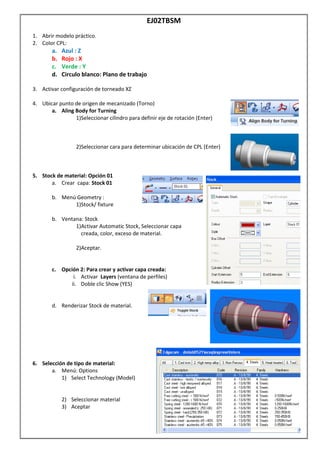
       a. Aling Body for Turning
                1)Seleccionar cilindro para definir eje de rotación (Enter)


                  2)Seleccionar cara para determinar ubicación de CPL (Enter)


5. Stock de material: Opción 01
       a. Crear capa: Stock 01

        b. Menú Geometry :
               1)Stock/ fixture

        b. Ventana: Stock
                1)Activar Automatic Stock, Seleccionar capa
                  creada, color, exceso de material.

                  2)Aceptar.


        c. Opción 2: Para crear y activar capa creada:
               i. Activar Layers (ventana de perfiles)
              ii. Doble clic Show (YES)


        d. Renderizar Stock de material.


6. Selección de tipo de material:
       a. Menú: Options
           1) Select Technology (Model)


             2) Seleccionar material
             3) Aceptar
7. Definir perfil de modelo a mecanizar.
       a. Editar capa : Perfil
       b. Seleccionar color de capa
       c. Nombre de perfil: 01
       d. Aceptar


       e. Msg: Seleccionar caras que representan el perfil del modelo
          a mecanizar

       f.   Enter


8. Modo Manufactura:
     a. Ventana: Seleccionar tipo de máquina, control
     b. Aceptar


9. Seleccionar herramienta de mecanizado
   (Desbaste):

       a. Indicar numero de posición
       b. Seleccionar color de pasadas de
          mecanizado


       c. Aceptar


10. Operaciones de mecanizado
       a. Refrentado:
       b. Ventana:
                 a. Definir avance
                 b. Definir numero de revoluciones
                 c. Activar: Digitar inicio
                 d. Dirección de corte: Cara
                 e. Aceptar
c. Mensajes:
              1)Punto de inicio (Opción: Teclear coordenada) X…Z…
              2)Punto final (Opción: Teclear coordenada) X-1 Z0.2
              3)Aceptar


       d. Corregir datos de entrada y salida
               a. Editar operación de refrentado
               b.Editar operación
               c. Seleccionar opciones de Coord Input
               d.Aceptar
               e. Indicar nuevos puntos de entrada y salida.


       b. Cilindrado:


                1)General: Definir datos generales
                2)Lead/links: Definir datos de entrada y
                  salida
                3)Control: Definir datos de corte


11. Seleccionar herramienta de mecanizado (Acabado):
        a. Aceptar
        b.

Desbaste Acabado

  • 1.
    EJ02TBSM 1. Abrir modelopráctico. 2. Color CPL: a. Azul : Z b. Rojo : X c. Verde : Y d. Circulo blanco: Plano de trabajo 3. Activar configuración de torneado XZ 4. Ubicar punto de origen de mecanizado (Torno) a. Aling Body for Turning 1)Seleccionar cilindro para definir eje de rotación (Enter) 2)Seleccionar cara para determinar ubicación de CPL (Enter) 5. Stock de material: Opción 01 a. Crear capa: Stock 01 b. Menú Geometry : 1)Stock/ fixture b. Ventana: Stock 1)Activar Automatic Stock, Seleccionar capa creada, color, exceso de material. 2)Aceptar. c. Opción 2: Para crear y activar capa creada: i. Activar Layers (ventana de perfiles) ii. Doble clic Show (YES) d. Renderizar Stock de material. 6. Selección de tipo de material: a. Menú: Options 1) Select Technology (Model) 2) Seleccionar material 3) Aceptar
  • 2.
    7. Definir perfilde modelo a mecanizar. a. Editar capa : Perfil b. Seleccionar color de capa c. Nombre de perfil: 01 d. Aceptar e. Msg: Seleccionar caras que representan el perfil del modelo a mecanizar f. Enter 8. Modo Manufactura: a. Ventana: Seleccionar tipo de máquina, control b. Aceptar 9. Seleccionar herramienta de mecanizado (Desbaste): a. Indicar numero de posición b. Seleccionar color de pasadas de mecanizado c. Aceptar 10. Operaciones de mecanizado a. Refrentado: b. Ventana: a. Definir avance b. Definir numero de revoluciones c. Activar: Digitar inicio d. Dirección de corte: Cara e. Aceptar
  • 3.
    c. Mensajes: 1)Punto de inicio (Opción: Teclear coordenada) X…Z… 2)Punto final (Opción: Teclear coordenada) X-1 Z0.2 3)Aceptar d. Corregir datos de entrada y salida a. Editar operación de refrentado b.Editar operación c. Seleccionar opciones de Coord Input d.Aceptar e. Indicar nuevos puntos de entrada y salida. b. Cilindrado: 1)General: Definir datos generales 2)Lead/links: Definir datos de entrada y salida 3)Control: Definir datos de corte 11. Seleccionar herramienta de mecanizado (Acabado): a. Aceptar b.