6. Dibujar a mano alzada
6.1. Dibujar a mano alzada
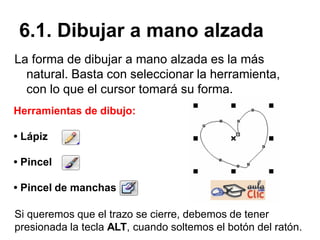
La forma de dibujar a mano alzada es la más
natural. Basta con seleccionar la herramienta,
con lo que el cursor tomará su forma.
Herramientas de dibujo:
• Lápiz
• Pincel
• Pincel de manchas
Si queremos que el trazo se cierre, debemos de tener
presionada la tecla ALT, cuando soltemos el botón del ratón.
6.2. Herramientas
pincel y lápiz
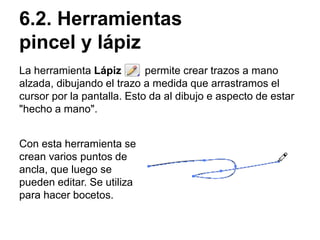
La herramienta Lápiz permite crear trazos a mano
alzada, dibujando el trazo a medida que arrastramos el
cursor por la pantalla. Esto da al dibujo e aspecto de estar
"hecho a mano".
Con esta herramienta se
crean varios puntos de
ancla, que luego se
pueden editar. Se utiliza
para hacer bocetos.
6.2. Herramientas
pincel y lápiz
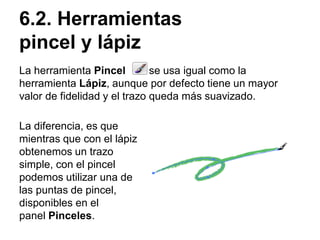
La herramienta Pincel se usa igual como la
herramienta Lápiz, aunque por defecto tiene un mayor
valor de fidelidad y el trazo queda más suavizado.
La diferencia, es que
mientras que con el lápiz
obtenemos un trazo
simple, con el pincel
podemos utilizar una de
las puntas de pincel,
disponibles en el
panel Pinceles.
6.2. Herramientas
pincel y lápiz
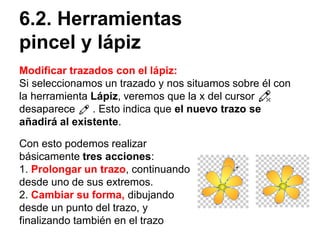
Modificar trazados con el lápiz:
Si seleccionamos un trazado y nos situamos sobre él con
la herramienta Lápiz, veremos que la x del cursor
desaparece . Esto indica que el nuevo trazo se
añadirá al existente.
Con esto podemos realizar
básicamente tres acciones:
1. Prolongar un trazo, continuando
desde uno de sus extremos.
2. Cambiar su forma, dibujando
desde un punto del trazo, y
finalizando también en el trazo
6.2. Herramientas
pincel y lápiz
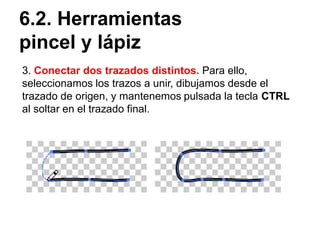
3. Conectar dos trazados distintos. Para ello,
seleccionamos los trazos a unir, dibujamos desde el
trazado de origen, y mantenemos pulsada la tecla CTRL
al soltar en el trazado final.
Modificar opciones de herramientas:
6.2. Herramientas pincel
y lápiz
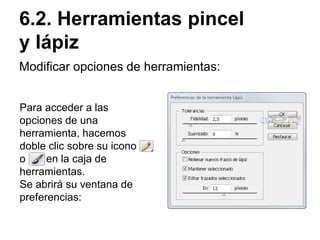
Para acceder a las
opciones de una
herramienta, hacemos
doble clic sobre su icono
o en la caja de
herramientas.
Se abrirá su ventana de
preferencias:
Modificar opciones de herramientas:
6.2. Herramientas pincel
y lápiz
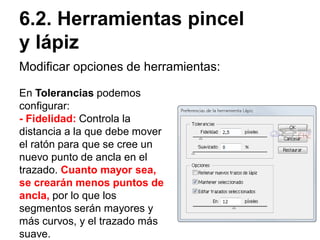
En Tolerancias podemos
configurar:
- Fidelidad: Controla la
distancia a la que debe mover
el ratón para que se cree un
nuevo punto de ancla en el
trazado. Cuanto mayor sea,
se crearán menos puntos de
ancla, por lo que los
segmentos serán mayores y
más curvos, y el trazado más
suave.
Modificar opciones de herramientas:
6.2. Herramientas pincel
y lápiz
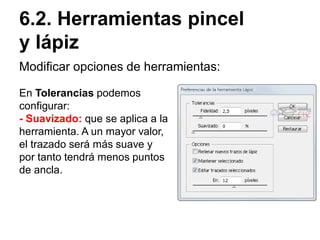
En Tolerancias podemos
configurar:
- Suavizado: que se aplica a la
herramienta. A un mayor valor,
el trazado será más suave y
por tanto tendrá menos puntos
de ancla.
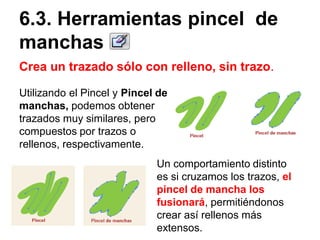
Crea un trazado sólo con relleno, sin trazo.
6.3. Herramientas pincel de
manchas
Utilizando el Pincel y Pincel de
manchas, podemos obtener
trazados muy similares, pero
compuestos por trazos o
rellenos, respectivamente.
Un comportamiento distinto
es si cruzamos los trazos, el
pincel de mancha los
fusionará, permitiéndonos
crear así rellenos más
extensos.
6.4. Herramienta suavizar
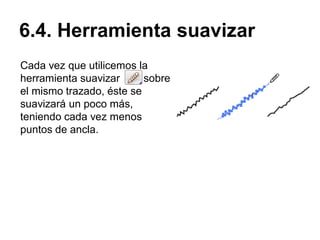
Cada vez que utilicemos la
herramienta suavizar sobre
el mismo trazado, éste se
suavizará un poco más,
teniendo cada vez menos
puntos de ancla.
Taller
Entregar impreso en tamaño carta a full color para el día 3 de marzo.
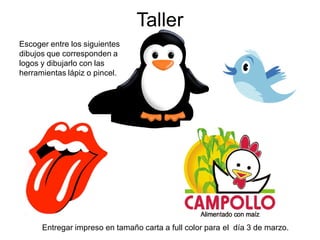
Escoger entre los siguientes
dibujos que corresponden a
logos y dibujarlo con las
herramientas lápiz o pincel.

Dibujo a mano alzada

  • 1.
    6. Dibujar amano alzada
  • 2.
    6.1. Dibujar amano alzada La forma de dibujar a mano alzada es la más natural. Basta con seleccionar la herramienta, con lo que el cursor tomará su forma. Herramientas de dibujo: • Lápiz • Pincel • Pincel de manchas Si queremos que el trazo se cierre, debemos de tener presionada la tecla ALT, cuando soltemos el botón del ratón.
  • 3.
    6.2. Herramientas pincel ylápiz La herramienta Lápiz permite crear trazos a mano alzada, dibujando el trazo a medida que arrastramos el cursor por la pantalla. Esto da al dibujo e aspecto de estar "hecho a mano". Con esta herramienta se crean varios puntos de ancla, que luego se pueden editar. Se utiliza para hacer bocetos.
  • 4.
    6.2. Herramientas pincel ylápiz La herramienta Pincel se usa igual como la herramienta Lápiz, aunque por defecto tiene un mayor valor de fidelidad y el trazo queda más suavizado. La diferencia, es que mientras que con el lápiz obtenemos un trazo simple, con el pincel podemos utilizar una de las puntas de pincel, disponibles en el panel Pinceles.
  • 5.
    6.2. Herramientas pincel ylápiz Modificar trazados con el lápiz: Si seleccionamos un trazado y nos situamos sobre él con la herramienta Lápiz, veremos que la x del cursor desaparece . Esto indica que el nuevo trazo se añadirá al existente. Con esto podemos realizar básicamente tres acciones: 1. Prolongar un trazo, continuando desde uno de sus extremos. 2. Cambiar su forma, dibujando desde un punto del trazo, y finalizando también en el trazo
  • 6.
    6.2. Herramientas pincel ylápiz 3. Conectar dos trazados distintos. Para ello, seleccionamos los trazos a unir, dibujamos desde el trazado de origen, y mantenemos pulsada la tecla CTRL al soltar en el trazado final.
  • 7.
    Modificar opciones deherramientas: 6.2. Herramientas pincel y lápiz Para acceder a las opciones de una herramienta, hacemos doble clic sobre su icono o en la caja de herramientas. Se abrirá su ventana de preferencias:
  • 8.
    Modificar opciones deherramientas: 6.2. Herramientas pincel y lápiz En Tolerancias podemos configurar: - Fidelidad: Controla la distancia a la que debe mover el ratón para que se cree un nuevo punto de ancla en el trazado. Cuanto mayor sea, se crearán menos puntos de ancla, por lo que los segmentos serán mayores y más curvos, y el trazado más suave.
  • 9.
    Modificar opciones deherramientas: 6.2. Herramientas pincel y lápiz En Tolerancias podemos configurar: - Suavizado: que se aplica a la herramienta. A un mayor valor, el trazado será más suave y por tanto tendrá menos puntos de ancla.
  • 10.
    Crea un trazadosólo con relleno, sin trazo. 6.3. Herramientas pincel de manchas Utilizando el Pincel y Pincel de manchas, podemos obtener trazados muy similares, pero compuestos por trazos o rellenos, respectivamente. Un comportamiento distinto es si cruzamos los trazos, el pincel de mancha los fusionará, permitiéndonos crear así rellenos más extensos.
  • 11.
    6.4. Herramienta suavizar Cadavez que utilicemos la herramienta suavizar sobre el mismo trazado, éste se suavizará un poco más, teniendo cada vez menos puntos de ancla.
  • 12.
    Taller Entregar impreso entamaño carta a full color para el día 3 de marzo. Escoger entre los siguientes dibujos que corresponden a logos y dibujarlo con las herramientas lápiz o pincel.