FluidSIM®
4
Hidráulica
Manual del usuario
723059 ES
08/07
FluidSIM Hidráulica surge de la investigación conjunta entre los
departamentos de técnica de medida, técnica de manipulación y
técnica de regulación automática de la Universidad Gerhard-Mercator
de Duisburg, y del departamento de sistemas en base del saber de la
Universidad de Paderborn.
La concepción y el desarrollo de FluidSIM Hidráulica se han basado,
entre otros, en los trabajos de investigación de Dr. Daniel Curatolo, Dr.
Marcus Hoffmann y Dr. habil. Benno Stein; Dr. Ralf Lemmen colaboró en
la parte dedicada a ingeniería mecánica.
Número de artículo: 723059
Denominación: HANDBUCH
Referencia: D:HB-FSH4-ES
Edición: 08/2007
Autor: Art Systems
Maquetación: Art Systems
© Festo Didactic GmbH & Co. KG, D-73770 Denkendorf, 1996-2007
Internet: www.festo-didactic.com
e-mail: did@de.festo.com
© Art Systems Software GmbH, D-33102 Paderborn, 1995-2007
Internet: www.art-systems.com, www.fluidsim.com
e-mail: info@art-systems.com
© Eaton Corporation, USA-Eden Prairie MN, 2001
Internet: www.eatonhydraulics.com
e-mail: HydraulicsTraining@eaton.com
Está prohibida la reproducción de este documento así como el empleo
y difusión incontrolados de su contenido sin que medie un permiso
explícito. Cualquier infracción obligará a una indemnización por daños
y perjuicios. Reservados todos los derechos, sobre todo el derecho a
realizar registros de patente, de modelo de utilidad o estéticos.
Índice general
1. ¡Bienvenido! 7
1.1 Acerca de FluidSIM 8
1.2 Organización del manual 9
1.3 Convenciones 10
2. Los primeros pasos 12
2.1 Condiciones técnicas 12
2.2 Instalación 12
2.2.1 Instalación y activación online 13
2.2.2 Instalación con Conector de licencia 14
2.3 Archivos incluidos 16
2.4 Desinstalación de la licencia individual 17
3. Introducción a la simulación y construcción de circuitos 18
3.1 Simulación de los circuitos incluidos 21
3.2 Los diferentes modos de simulación 29
3.3 Diseño de nuevos circuitos 30
4. Simulación avanzada y diseño de circuitos 50
4.1 Símbolos configurables 50
4.2 Funciones de edición suplementarias 63
4.3 Funciones de simulación suplementarias 71
4.4 Presentación del conexionado automático 73
4.5 Enumeración del circuito/tablas de elementos de ... 74
4.6 Diagramas de asignación de terminales 75
4.7 Valores medidos 77
4.8 Indicación de diagramas de estado 81
4.9 Editor de diagrama funcional 86
4.9.1 Ajuste de la representación de los diagramas 92
4.10 Control de gráficos 102
4.11 Acoplamiento de Hidráulica, Electricidad y Mecánica 104
4.12 Accionamiento de interruptores 113
4.13 Componentes configurables 118
4.14 Configuraciones para la simulación 119
4.15 Utilización del hardware EasyPort 123
4.16 Comunicación OPC y DDE con otras aplicaciones 126
4.17 Configuraciones para la comunicación de OPC o de DDE 129
4.18 Regulación en bucle abierto y en bucle cerrado 131
© Festo Didactic GmbH & Co. KG y Art Systems • FluidSIM 3
Índice general
4.18.1 Regulación en bucle abierto 133
4.18.2 Regulación en bucle cerrado 136
5. Aprender, enseñar y visualizar hidráulica 144
5.1 Información acerca de los componentes simples 145
5.2 Seleccionar contenidos didácticos en la lista 149
5.3 Presentaciones: combinando el material didáctico 152
5.4 Presentaciones ampliadas en formato Microsoft-PowerPoint 157
5.5 Ejecución de películas didácticas 159
5.6 Configuraciones para la didáctica 162
6. Funciones especiales 164
6.1 Capa de dibujo 164
6.2 Elementos gráficos 166
6.3 Componentes de texto y referencias 171
6.4 Inclusión de imágenes 174
6.5 Listas de piezas 177
6.6 Impresión del contenido de pantalla 181
6.7 Exportar TIFF 183
6.8 Exportar DXF 185
6.9 Importar DXF 186
6.10 Uso y organización de las bibliotecas de componentes 189
6.11 Organización de proyectos 201
6.12 Guardar configuraciones 203
7. GRAFCET 206
7.1 Pasos 207
7.2 Acciones 208
7.3 Transiciones 209
7.4 Acciones con efecto de memoria (atribuciones) 211
7.5 Relación de GRAFCET con la parte eléctrica 213
7.6 Referencia 215
7.6.1 Inicialización 215
7.6.2 Reglas de ejecución de secuencias 215
7.6.3 Selección de secuencias 216
7.6.4 Sincronización 216
7.6.5 Secuencia transitoria / Paso inestable 216
7.6.6 Determinación de los valores de variables de GRAFCET 216
4 © Festo Didactic GmbH & Co. KG y Art Systems • FluidSIM
Índice general
7.6.7 Control del ingreso 217
7.6.8 Símbolos admisibles para pasos y variables 217
7.6.9 Nombres de variables 217
7.6.10 Acceso a marcas de componentes de fluidos o eléctricos 219
7.6.11 Funciones e introducción de fórmulas 220
7.6.12 Retardos / Limitaciones de tiempo 221
7.6.13 Valor booleano de una sentencia 222
7.6.14 Indicación de destino 222
7.6.15 GRAFCET parciales 222
7.6.16 Pasos macro 223
7.6.17 Comandos de ejecución obligada 223
7.6.18 Paso inclulyente 224
7.6.19 Acción al activarse una transición 224
8. Ayuda e indicaciones complementarias 225
8.1 Los problemas más frecuentes 225
8.2 Indicaciones para usuarios avanzados 229
A. Menús de FluidSIM 235
A.1 Archivo 235
A.2 Edición 238
A.3 Ejecutar 240
A.4 Biblioteca 241
A.5 Insertar 242
A.6 Didáctica 242
A.7 Proyecto 243
A.8 Ver 244
A.9 Opciones 248
A.10 Ventana 250
A.11 ? 250
B. La biblioteca de componentes 252
B.1 Componentes hidráulicos 253
B.2 Componentes eléctricos 282
B.3 Componentes eléctricos (Estándar Americano) 296
B.4 Componentes Digitales 300
B.5 Elementos de GRAFCET 309
B.6 Otros componentes 312
© Festo Didactic GmbH & Co. KG y Art Systems • FluidSIM 5
Índice general
C. Perspectiva sobre el material didáctico 316
C.1 Aplicaciones 316
C.2 Componentes de un sistema hidráulico 317
C.3 Gráficos y símbolos para esquemas 319
C.4 Fundamentos físicos 323
C.5 Componentes de la sección de alimentación 326
C.6 Válvulas en general 329
C.7 Válvulas de presión 331
C.8 Válvulas distribuidoras 338
C.9 Válvulas antirretorno 348
C.10 Válvulas reguladoras de caudal 352
C.11 Cilindros y motores hidráulicos 355
C.12 Dispositivos de medida 357
C.13 Ejercicios 358
C.14 Películas didácticas 369
C.15 Presentaciones estándar 370
D. Mensajes 371
D.1 Fallo en el equipo eléctrico 371
D.2 Errores gráficos 371
D.3 Error de manipulación 373
D.4 Abrir y guardar archivos 374
D.5 Fallo del sistema 375
Índice alfabético 378
6 © Festo Didactic GmbH & Co. KG y Art Systems • FluidSIM
1. ¡Bienvenido!
¡Bienvenido a FluidSIM !
Ha adquirido el programa para entrenamiento en hidráulica FluidSIM
Hidráulica. El presente libro cumple tanto las funciones de introducción,
como las de manual de referencia para trabajar con FluidSIM y explica
las posibilidades, conceptos y condiciones del programa. Este manual
no está concebido como mediación de contenidos docentes de la
técnica de fluidos, para ello le remitimos al manual didáctico de Festo
Didactic GmbH & Co. KG.
Cada usuario está invitado a aportar ideas, comentarios y propuestas
para la mejora de FluidSIM via E-mail.
info@fluidsim.com
did@festo.com
Podrá encontrar mayor información acerca de la versión más reciente en
la siguiente página de internet:
www.fluidsim.com
www.festo-didactic.com
Agosto 2007 Los autores
© Festo Didactic GmbH & Co. KG y Art Systems • FluidSIM 7
1. ¡Bienvenido!
1.1
Acerca de FluidSIM
FluidSIM Hidráulica es una herramienta de simulación para la obtención
de los conocimientos básicos de hidráulica y funciona en el entorno
Microsoft Windows®
. Puede utilizarse en combinación con el hardware
de entrenamiento Festo Didactic GmbH & Co. KG, pero también de
manera independiente. FluidSIM se desarrolló en colaboración con la
Universidad de Paderborn, la empresa Festo Didactic GmbH & Co. KG y
Art Systems, Paderborn.
Una característica importante de FluidSIM es su estrecha relación con
la función y simulación CAD. FluidSIM permite, por una parte, crear el
esquema del circuito de un fluido según DIN ; por otra parte, posibilita
la ejecución – sobre la base de descripciones de componentes físicos
– de una simulación plenamente explicativa. Con esto se establece
una división entre la elaboración de un esquema y la simulación de un
dispositivo práctico.
La función CAD de FluidSIM está especialmente ideada para el campo
de la técnica de fluidos. Puede, por ejemplo, comprobar mientras
se diseña, si ciertas conexiones entre componentes son realmente
posibles.
Otra característica de FluidSIM es su bien pensado concepto didáctico:
FluidSIM soporta el aprendizaje, la formación y la visualización de los
conceptos de la técnica hidráulica . Los componentes hidráulicos se
explican con descripciones textuales, figuras y animaciones que ilustran
los principios de funcionamiento subyacentes; ejercicios y vídeos
didácticos aportan conocimientos sobre los circuitos esenciales y el
uso de los componentes hidráulicos .
En el desarrollo del programa se ha dado especial importancia al
empleo intuitivo y de ágil aprendizaje de FluidSIM. Esta concepción
de uso le ofrece la posibilidad de, tras un breve período de toma de
contacto, diseñar y simular circuitos de fluidos.
8 © Festo Didactic GmbH & Co. KG y Art Systems • FluidSIM
1. ¡Bienvenido!
1.2
Organización del manual
El presente manual del usuario se ha distribuido en dos partes: una
parte de Manual del usuario y otra de referencia. La parte de Manual del
usuario contiene, correlativamente, capítulos en los cuales se explica
la utilización y las posibilidades de FluidSIM. La parte dedicada a
referencia cumple las veces de obra de consulta y contiene una breve
pero completa y ordenada descripción de las funciones, de la biblioteca
de componentes, del material didáctico y de los avisos en FluidSIM.
Manual del usuario El capítulo 2 describe las condiciones mínimas del ordenador para pro-
ceder a la instalación de FluidSIM, así como la extensión y significado de
los archivos correspondientes.
El capítulo 3 ofrece pequeños ejemplos, entre ellos, cómo simular
circuitos existentes y diseñar otros nuevos con FluidSIM.
El capítulo 4 presenta conceptos avanzados de posición de circuitos. Se
encuentran en este capítulo, entre otros, la unión de componentes
eléctricos y hidráulicossusceptibles de configuraciones para la
simulación y el control gráfico de los circuitos.
El capítulo 5 trata de las posibilidades complementarias para la
formación y perfeccionamiento. En concreto, con FluidSIM se pueden
mostrar las descripciones de componentes, ocultar animaciones y pasar
lista de las secuencias de vídeo.
El capítulo 6 describe funciones especiales de FluidSIM. Se trata en este
apartado de la impresión y exportación de circuitos, la reorganización
de la biblioteca de componentes, etc.
El capítulo 8 sirve de ayuda en caso de que se presenten dudas durante
el trabajo con FluidSIM. Este capítulo ofrece además indicaciones para
el usuario avanzado.
© Festo Didactic GmbH & Co. KG y Art Systems • FluidSIM 9
1. ¡Bienvenido!
Referencia El apéndice A contiene un listado completo, además de una breve
descripción, de los menús de FluidSIM. Este capítulo cumple las
funciones de referencia rápida de todas las funciones de FluidSIM.
El apéndice B describe todos los componentes en la biblioteca de
componentes que se adjunta.
El apéndice C describe todas las pantallas de presentación, descripción
de funciones, animaciones, ejercicios de entrenamiento y vídeos
didácticos.
El apéndice D contiene un listado de las informaciones más importantes
de FluidSIM aparte de una breve explicación.
1.3
Convenciones
Se insertaron y se marcaron con la flecha >de manejo; se indican
asimismo pasajes de texto importantes mediante el símbolo ☞.
Los esquemas de conmutación de la lista de símbolos de Fluid-
SIM se describen en el texto de este manual mediante la imagen
correspondiente; las descripciones del menú se presentan enmarcadas ;
las teclas de función se representan mediante un símbolo de tecla,
por ejemplo , representa el esquema de activación para iniciar la
simulación; Archivo Abrir... señala la entrada de menú Abrir... en el
menú Archivo ; la tecla F9 representa la tecla de función 9.
Si se habla en este manual simplemente de hacer clic, nos referimos
al botón izquierdo del ratón. En caso de que deba utilizarse el botón
derecho se le indicará específicamente.
10 © Festo Didactic GmbH & Co. KG y Art Systems • FluidSIM
1. ¡Bienvenido!
El valor de las magnitudes que se indican y se calculan en FluidSIM se
refiere a las siguientes medidas:
Valor Unidad
Presión (p) bar, MPa, psi
Caudal (q) l/min, gal/min
Velocidad (v) m/s
Fuerza (F) N, kN
Grado de apertura ( %) -
Tensión (U) V
Corriente (I) A
© Festo Didactic GmbH & Co. KG y Art Systems • FluidSIM 11
2. Los primeros pasos
Este capítulo describe cómo debe instalar FluidSIM en su ordenador.
2.1
Condiciones técnicas
Necesita un ordenador personal con un procesador Pentium (o superior)
que funcione con un sistema operativo Microsoft Windows9x®
, Micro-
soft WindowsME®
, Microsoft WindowsNT®
, Microsoft Windows2000®
,
Microsoft WindowsXP®
o Microsoft WindowsVista®
.
Si lo que desea, sobre todo, es diseñar circuitos o simular los que se
presentan, le bastará con 128 MB de memoria base. Para garantizar
además una utilización eficaz durante la simulación, se recomienda una
capacidad de memoria base mayor de 256 MB.
Para visualizar la película didáctica es necesario un CD-ROM de doble
velocidad (Double Speed) así como el correspondiente equipo de
sonido.
2.2
Instalación
Junto con la versión completa de FluidSIM, ha recibido dos CD-ROMs
y posiblemente una conexión de licencia. Un CD-ROM contiene tanto
la versión completa de FluidSIM como la escolar. El otro proporciona
filmes didácticos en formato Video-CD que también puede reproducirse
en los reproductores DVD comunes.
El proceso de instalación se describe en los capítulos siguientes.
La versión completa de FluidSIM está disponible en dos versiones:
Una versión que soporta la activación online automática y la versión
Conector de licencia.
12 © Festo Didactic GmbH & Co. KG y Art Systems • FluidSIM
2. Los primeros pasos
2.2.1
Instalación y activación
online
Para la activación online necesitará un ordenador con acceso a Internet.
Durante la instalación se le solicitará que active FluidSIM. Hay dos
formas de hacerlo:
• Activación online automática
Esta variante requiere el acceso a Internet desde el ordenador
en el que vaya a activarse FluidSIM y se realiza mediante un
procedimiento completamente automatizado.
• Activación indirecta
En esta variante, se abre una ventana de diálogo que muestra la
dirección de Internet (url) y su licencia individual ID. Con esta
información, puede generar su clave de activación individual
en cualquier ordenador con acceso a Internet. A continuación,
deberá introducir esta clave o código en la ventana de diálogo de
activación del PC donde vaya a instalar el programa.
• Llamar a Festo para obtener el código de instalación
Si no tiene acceso a Internet o si falla el acceso a Internet, puede
llamar en horario laboral al servicio de Festo, que le proporcionará
su código de activación.
Notas importantes sobre la
Activación Online
Durante la activación de FluidSIM se utilizan diversas características
de su PC y del ID del producto para generar una clave de activación
individual. Esta cadena sólo es válida para su PC. Es decir, si modifica
sustancialmente su PC o si desea utilizar otro PC, su licencia FluidSIM
debe ser transferida al nuevo hardware.
La transferencia requiere la desactivación de la licencia del PC original,
que se realiza desinstalando FluidSIM. El correspondiente programa de
desinstalación puede hallarse en el menú de Inicio, bajo Desinstalación
o en el panel de control bajo Software.
Si no es posible la desinstalación de FluidSIM por razones técnicas,
excepcionalmente su licencia puede ser transferida sin desactivación.
© Festo Didactic GmbH & Co. KG y Art Systems • FluidSIM 13
2. Los primeros pasos
Observe que la transferencia de la licencia sin una desactivación previa
sólo es posible unas pocas veces. Observe también que si su licencia ha
sido transferida a otro PC, no puede ser reactivada para el PC inicial sin
desactivarla antes.
2.2.2
Instalación con Conector
de licencia
Según el modelo de licencia (sistema individual o en red), el Conector de
licencia se necesitará sólo durante la Instalación de FluidSIM o deberá
conectarse en el llamado servidor de licencia.
La Conector de licencia de red determina cuántas copias de FluidSIM
pueden funcionar al mismo tiempo en la red. Si pretende ejecutar más
copias de las permitidas aparecerá un mensaje de error. Si el servidor
de licencias se detiene o si se ha retirado el Conector de licencia del
sistema, todos los circuitos que estuvieran abiertos y modificados
pueden guardarse antes de que FluidSIM finalice. Cuando el servidor
de licencias arranque de nuevo, FluidSIM se iniciará en la forma usual.
En el apéndice del paquete FluidSIM se dan detalles para una instala-
ción en red, así como en el archivo pdf net_inst.pdf en la Doc-Carpeta de
la instalación CD.
FluidSIM Versión
completa: Instalación
desde el CD
Si su versión de licencia necesita una Conector de licencia, no inserte
la llave antes de que le sea solicitado por el programa de instalación.
> Encienda el PC y acceda con derechos de administrador.
> Inserte el CD.
Normalmente, el programa de instalación arranca automáticamente. Si
no es así, arránquelo manualmente:
> Haga clic Ejecutar... en el menú de Inicio.
Se abre un cuadro de diálogo.
14 © Festo Didactic GmbH & Co. KG y Art Systems • FluidSIM
2. Los primeros pasos
> Escriba lo siguiente en el espacio previsto: d:setup.exe.
Confirme su entrada con OK.
Si su unidad de CD-ROM está configurada de forma diferente,
asegúrese de usar la letra correspondiente en lugar de d:.
A los pocos segundos aparece la ventana de inicio del programa de
instalación. Aquí puede elegir instalar la versión escolar o la versión
completa de FluidSIM. Si instala la versión completa, seleccione la
Conector de licencia correspondiente (sistema individual o en red).
Si ha recibido una versión de FluidSIM para activación online no es
necesaria la Conector de licencia sino que sólo necesita el ID individual
del producto, que se halla impreso al dorso de la funda del CD. Observe
que la versión escolar no necesita Conector de licencia ni el ID del
producto.
> Siga las indicaciones que aparecen en la pantalla. Si tiene dudas
sobre la respuesta de alguna pregunta, haga clic en Next ».
© Festo Didactic GmbH & Co. KG y Art Systems • FluidSIM 15
2. Los primeros pasos
2.3
Archivos incluidos
El directorio de FluidSIM tiene la siguiente estructura:
En el caso de que instale FluidSIM para varios usuarios, no deberá
hacer cambios en el directorio de instalación. Los nuevos archivos y los
cambios en los circuitos existentes, símbolos y material didáctico debe
ser realizado en el directorio MisDocumentos.
El directorio ct contiene subdirectorios en los que se encuentran
incluidos los circuitos de FluidSIM. Éste es también el directorio en el
que, por defecto, serán guardados los nuevos circuitos que se creen. En
los subdirectorios se encuentran los siguientes circuitos:
digital: Circuitos incluyendo circuitos de ejemplo en relación
con la tecnología digital.
shows: Circuitos nombrables como imagen en el menú Didáctica
(véase Capítulo 5).
tp501: Circuitos del libro de trabajo Hidráulica: Nivel básico TP
501.
16 © Festo Didactic GmbH & Co. KG y Art Systems • FluidSIM
2. Los primeros pasos
tp502: circuitos del libro de trabajo Hidráulica: Nivel avanzado TP
502.
tp511: Circuitos del libro de trabajo Hidráulica en bucle cerrado TP
511.
tp601: Circuitos del libro de trabajo Electro-hidráulica - Nivel
básico TP 601.
tp602: Circuitos del libro de trabajo Electro-hidráulica - Nivel
avanzado TP 602.
tp701: Circuitos del libro de trabajo Hidráulica proporcional - Nivel
básico TP 701.
tp702: Circuits del libro de trabajo Hidráulica proporcional - Nivel
avanzado TP 702.
El directorio ppx contiene presentaciones creadas en PowerPoint.
2.4
Desinstalación de la
licencia individual
Para desinstalar FluidSIM de su ordenador, deberá seguir los siguientes
pasos.
> Haga clic en el icono del programa DesinstalarFluidSIM-H
en el menú de inicio ProgramFiles/FestoDidactic. Si
no puede hallar el icono del programa, ejecute el programa
unwise.exe en el bin-subdirectorio del directorio FluidSIM.
© Festo Didactic GmbH & Co. KG y Art Systems • FluidSIM 17
3. Introducción a la simulación y construcción de
circuitos
El objetivo de este capítulo es que usted, a través de un curso breve de
introducción, se familiarice con las funciones más importantes para la
simulación y construcción de circuitos de FluidSIM.
> Ejecute el programa FluidSIM a través del menú de inicio de
Programas/FestoDidactic.
Tras unos segundos aparecerá en su pantalla la zona de trabajo de Flu-
idSIM :
18 © Festo Didactic GmbH & Co. KG y Art Systems • FluidSIM
3. Introducción a la simulación y construcción de circuitos
La parte izquierda muestra la biblioteca de componentes de FluidSIM
en su vista jerarquizada; contiene componentes hidráulicos, eléctricos
y digitales para el diseño de nuevos circuitos. Utilizando la barra de
menú de la parte superior de la ventana, puede acceder a todas las
funciones necesarias para el diseño y simulación de circuitos. La barra
de herramientas inferior le permite un cómodo acceso a las funciones de
menú utilizadas con más frecuencia.
La barra de herramientas contiene los siguientes diez grupos de
funciones:
1.
Circuito nuevo, mostrar, abrir y guardar circuito.
2.
Imprimir el contenido de la ventana (circuitos, imágenes de
componentes etc.).
3.
Modificaciones de circuitos.
4.
Alineación de objetos
5.
Girar y reflejar
6.
Insertar plantilla de cuadrícula.
7.
Visión zoom de circuitos, imágenes de componentes y otras
ventanas.
8.
Comprobación gráfica de circuitos.
9.
Simulación de circuitos, manipulación de animaciones (funciones
básicas).
10.
Simulación de circuitos, manipulación de animaciones (funciones
añadidas).
© Festo Didactic GmbH & Co. KG y Art Systems • FluidSIM 19
3. Introducción a la simulación y construcción de circuitos
Según donde aparezca (contenido de la ventana, acción del usuario y
contexto – simulación y creación de circuitos, visión de una animación
etc. –), muestra sólo una parte de las funciones aplicables aquí con
éxito. FluidSIM reconoce las posibles acciones del usuario en cada
momento y desactiva en la lista de símbolos los circuitos inoportunos.
En muchos programas nuevos de Microsoft Windows®
pueden llamarse
también las funciones a través del llamado menú de contexto. Al hacer
clic con el botón derecho del ratón dentro de la ventana, aparece un
menú de contexto. En FluidSIM concuerdan en el momento los menús
de contexto con los respectivos contenidos de la ventana; es decir,
contienen la parte necesaria de registros del menú principal.
En el borde inferior de la ventana se encuentra un indicador de estado
que le informa durante el manejo de FluidSIM acerca de los cálculos y
acciones actuales. En el modo de edición se inserta la denominación de
los componentes en aquellos que se encuentren bajo el indicador del
ratón.
Los planos de circuito, la lista de menú y las barras de desplazamiento
(Scrollbars) se incluyen en FluidSIM así como en la mayoría de los
demás programas que funcionan bajo Microsoft Windows®
.
20 © Festo Didactic GmbH & Co. KG y Art Systems • FluidSIM
3. Introducción a la simulación y construcción de circuitos
3.1
Simulación de los
circuitos incluidos
Con el CD-ROM de instalación de FluidSIM se incluye un conjunto de
circuitos ejecutables.
Entre otros, son esquemas de circuitos que forman parte del material
didáctico y que son tratados en los siguientes libros de trabajo:
Hidráulica - Nivel básico TP 501, Hidráulica - Nivel avanzado TP 502,
Electrohidráulica - Nivel básico TP 601 y Electrohidráulica - Nivel
avanzado TP 602.
Estos circuitos pueden cargarse y simularse en FluidSIM de la siguiente
forma:
> Haga clic sobre o escoja en el menú Archivo la entrada
Vista previa del circuito .
© Festo Didactic GmbH & Co. KG y Art Systems • FluidSIM 21
3. Introducción a la simulación y construcción de circuitos
Aparecen varias ventanas de visión conjunta de circuitos:
Cada ventana de visión conjunta de circuitos indica, de forma reducida
y por orden alfabético, los esquemas de la lista de circuitos. En la lista
de títulos de una ventana de visión conjunta se incluye el nombre del
directorio correspondiente. Los nombres de los archivos guardados
tienen la extensión ct.
A través de un doble clic del ratón sobre los símbolos de las carpetas
llegará a los correspondientes subdirectorios.
22 © Festo Didactic GmbH & Co. KG y Art Systems • FluidSIM
3. Introducción a la simulación y construcción de circuitos
En el subdirectorio ct del directorio de instalación fl_sim_h pueden
abrirse otros subdirectorios para grabar los diferentes circuitos. Fluid-
SIM reconoce todos los directorios de circuitos y genera para ello los
correspondientes símbolos de carpetas.
> Escoja el circuito demo1.ct haciendo doble clic sobre el icono del
circuito correspondiente.
También puede abrir circuitos – sin que medie la visión conjunta del
circuito – con la ayuda de la ventana de selección de archivo (haciendo
clic sobre o a través de la elección de la entrada Abrir... en el menú
Archivo , se muestra la ventana de selección de archivo). En esa ventana
de selección se abre, mediante doble clic sobre el nombre del archivo, el
circuito correspondiente.
© Festo Didactic GmbH & Co. KG y Art Systems • FluidSIM 23
3. Introducción a la simulación y construcción de circuitos
En ambos casos se carga el circuito elegido y se presenta en una nueva
ventana:
> Haga clic sobre o sobre Ejecutar Iniciar , o pulse simplemente la
tecla F9 .
FluidSIM conecta el modo de simulación y comienza la simulación del
circuito. En el modo de simulación, el señalizador del ratón se convierte
en una mano: .
Durante la simulación, se calculan de inmediato las medidas eléctricas
de FluidSIM.
24 © Festo Didactic GmbH & Co. KG y Art Systems • FluidSIM
3. Introducción a la simulación y construcción de circuitos
A continuación se formula un modelo del circuito hidráulico y, basándo-
se en este modelo, se calcula una distribución continua del caudal y la
presión para el circuito.
La construcción de un modelo no es fácil. Puede necesitar – según
la complejidad del circuito y la capacidad del ordenador – varios
segundos.
Asimismo, la realización en tiempo real de la consiguiente simulación
dinámica no siempre puede garantizarse. El porcentaje de tiempo real
conseguido se muestra en FluidSIM en la barra de estado, en el borde
inferior de la ventana principal.
© Festo Didactic GmbH & Co. KG y Art Systems • FluidSIM 25
3. Introducción a la simulación y construcción de circuitos
Tan pronto como se presenten todos los resultados, aparecerán, uno
tras otro, los cilindros y los conductos coloreados:
Los colores de los conductos tienen el siguiente significado:
Color Significado
Rojo oscuro Conducto hidráulico:
Presión ≥ y50 % de presión máxima
Ocre Conducto hidráulico:
Presión < 50 % de prexión máxima
Rojo claro Conducto eléctrico cargado
26 © Festo Didactic GmbH & Co. KG y Art Systems • FluidSIM
3. Introducción a la simulación y construcción de circuitos
Podrá modificar la clasificación de colores según desee a través de
Opciones Simulación... . El diferente grosor de los conductos hidráulicos de
color rojo oscuro corresponde a la altura manométrica relativa para la
presión maximal actual. Se distingue entre tres diferentes grosores de
conductos:
Grosor Significado
Presión ≥ 50 % y < 75 % de presión máxima
Presión ≥ 75 % y < 90 % de presión máxima
Presión ≥ 90 % de presión máxima
Los valores exactos de presión, caudal y corriente, se muestran en los
aparatos de medición. El capítulo 4.7 describe cómo puede hacer que se
muestren los valores de los elementos seleccionadas en el circuito sin
emplear un aparato de medición.
La simulación se basa en diferentes modelos físicos que son equipa-
rados con componentes hidráulicos de Festo Didactic GmbH & Co. KG.
Los valores calculados deberían por ello concordar en gran parte con los
valores medidos por usted. Considere, en caso de ajuste, que las medi-
ciones pueden estar sujetas, en la práctica, a fuertes oscilaciones. Las
causas se extienden aquí, desde las tolerancias de fabricación la pieza,
hasta la temperatura del aceite.
El cálculo de los valores crea también la base para una animación del
cilindro exacta y proporcional en el tiempo.
La proporción temporal garantiza lo siguiente: si se procede en la
realidad de un cilindro p. e. dos veces más rápidamente que en la de
otro, esto sucederá también en la animación. En otras palabras: se
mantiene la proporción real en la simulación.
Las válvulas y los interruptores accionados manualmente pueden ser
conmutados mediante un clic del ratón:
© Festo Didactic GmbH & Co. KG y Art Systems • FluidSIM 27
3. Introducción a la simulación y construcción de circuitos
> señale con la flecha del ratón el interruptor de la izquierda.
El indicador del ratón señalará con el símbolo , que el interruptor que
está debajo puede ser accionado.
> Haga clic sobre el interruptor.
Haga clic con el ratón sobre un interruptor de accionamiento manual
y se emulará su comportamiento real. En nuestro ejemplo se cierra el
interruptor accionado y se inicia automáticamente un nuevo cálculo.
Tras este cálculo se señala la nueva presión y los valores de fluido; los
cilindros avanzan.
La conmutación de componentes sólo es posible si se está produciendo
una simulación ( ) o si se ha detenido ( ).
Si desea simular otro circuito, no es necesario cerrar el actual. FluidSIM
permite abrir varios circuitos a la vez. Todavía más, FluidSIM es capaz de
simular varios circuitos al mismo tiempo.
> Haga clic con el ratón sobre o sobre Ejecutar Detener , para
desconectar el circuito actual del modo de simulación y volver al
modo de edición.
A través de la conexión del modo de simulación en el modo de edición,
vuelven todos los componentes automáticamente a su estado normal.
Es decir, los interruptores se conmutan en su posición inicial; las
válvulas se accionan en la posición de reposo; los vástagos de los
cilindros vuelven a su posición preestablecida (por defecto) y todos
los valores calculados se borran.
28 © Festo Didactic GmbH & Co. KG y Art Systems • FluidSIM
3. Introducción a la simulación y construcción de circuitos
A través de un clic sobre (o bien sobre Ejecutar Pausa o F7 ) puede
ir del modo de edición al de simulación sin iniciar una simulación. Esto
es interesante en caso de que desee conectar los componentes antes de
iniciar la simulación.
3.2
Los diferentes modos de
simulación
Aparte de las funciones ( , , ) de simulación de circuitos
presentadas en el apartado anterior, existen todavía las siguientes
funciones:
vuelta atrás y reiniciación de la simulación
simulación en modo de paso individual
simulación hasta un cambio de estado
Volver atrás y reiniciar A través de o de Ejecutar Restablecer se traslada el circuito, durante
simulaciones activadas o detenidas, a su estado inicial. Inmediatamente
después se reinicia la simulación.
Modo de paso individual En el modo de paso individual se detiene la simulación tras un paso
pequeño. Más exactamente: a través de un clic sobre o bien sobre
Ejecutar Paso único se inicia la simulación durante un breve período de
tiempo (cerca de 0.01 - 0.1 segundos de tiempo de simulación en la
posición real). A continuación, vuelve otra vez al modo de pausa ( ).
Se puede activar inmediatamente la simulación actual en el modo
de paso individual. Así es posible incidir al momento en puntos
interesantes de la simulación.
Simulación hasta cambio
de estado
Por medio de un clic sobre o bien sobre
Ejecutar Simular hasta cambio de estado se inicia la simulación y funciona
mientras no se produce un cambio de estado. Después vuelve al modo
de pausa ( ). Se producirá un cambio de estado en el caso de que se
presente alguna de las siguientes situaciones:
1. el vástago del cilindro llega a un tope
2. se acciona o se conmuta una válvula
3. se conecta un relé
4. se acciona un interruptor
© Festo Didactic GmbH & Co. KG y Art Systems • FluidSIM 29
3. Introducción a la simulación y construcción de circuitos
Se puede pasar inmediatamente de la simulación al modo de cambio de
estado.
3.3
Diseño de nuevos circuitos
Este apartado contiene una introdución a los conceptos de FluidSIM
para el diseño y simulación de nuevos circuitos.
> Abra una nueva superficie de diseño en la cual puede abrir una
nueva ventana (con o Archivo Nuevo ):
30 © Festo Didactic GmbH & Co. KG y Art Systems • FluidSIM
3. Introducción a la simulación y construcción de circuitos
Los esquemas de circuito sólo pueden ser diseñados o modificados en
el modo de edición. Este modo se reconoce por la flecha del ratón .
Cada nueva superficie de diseño recibe automáticamente un nombre
bajo el cual puede ser guardado el circuito. Ese nombre aparece en la
lista de títulos de la nueva ventana.
En el modo básico, verá los grupos de componentes disponibles en
la vista jerarquizada de la biblioteca de componentes. Para desplegar
los componentes de un grupo, puede desplegar el grupo haciendo
clic en él. Para verlo mejor, también puede replegar los elementos y
subgrupos no requeridos haciendo clic de nuevo y con ello cerrando la
jerarquía. Los grupos de componentes pueden contener a menudo otros
subgrupos que también pueden ser listados o cerrados.
Para desplegar un grupo incluyendo todos sus sub-grupos, debe
mantener presionada la tecla Mayús mientras hace clic. Esto le
ahorrará tiempo para desplegar cada subgrupo. También puede
utilizar la tecla Mayús para replegar todos los subgrupos de un grupo
subordinado.
> mantenga pulsada la tecla Mayús , y haga clic en Hidráulica.
© Festo Didactic GmbH & Co. KG y Art Systems • FluidSIM 31
3. Introducción a la simulación y construcción de circuitos
Se mostrará todo el grupo de componentes hidráulicos . Utilizando las
barras de desplazamiento, puede explorar la biblioteca de componentes
a derecha e izquierda o arriba y abajo.
Utilizando el ratón y drag-and-drop puede arrastrar componentes desde
la biblioteca a la zona de dibujo:
32 © Festo Didactic GmbH & Co. KG y Art Systems • FluidSIM
3. Introducción a la simulación y construcción de circuitos
> Dirija la flecha del ratón sobre un componente de la biblioteca, p. e.
sobre un cilindro.
> Pulse la tecla izquierda del ratón y mueva la flecha del ratón
(manteniendo la tecla pulsada).
El cilindro se selecciona y la flecha del ratón se transforma en una cruz
. Esta flecha arrastrará el contorno de los componentes.
> Dirija el puntero del ratón hacia la zona de diseño y suéltelo para
colocar un cilindro en esa zona:
Así puede usted arrastrar cada componente de su respectiva biblioteca
hacia la zona de diseño y colocarlo en la posición que desee. Puede, de
igual modo, desplazar un componente disponible en la zona:
© Festo Didactic GmbH & Co. KG y Art Systems • FluidSIM 33
3. Introducción a la simulación y construcción de circuitos
> Empuje el cilindro a la derecha y hacia abajo.
Para simplificar el diseño uniforme de circuitos, se montan los
componentes sobre una plantilla.
> Procure no colocar un cilindro en la zona no permitida – por ejemplo
en el exterior de la ventana –.
Si se encuentra en una área restringida, le será indicado a través del
símbolo de prohibición; significará que aquí no puede colocar
elementos.
> Arrastre un segundo cilindro sobre la zona de diseño y observe si el
segundo cilindro está seleccionado.
> Marque el primer cilindro por medio de un clic.
> Borre por medio de (suprimir), o bien con Edición Eliminar o
incluso presionando la tecla Supr , el cilindro seleccionado.
Las órdenes del menú Edición se refieren exclusivamente a componen-
tes seleccionados.
> Arrastre además hacia la zona de diseño una válvula de acciona-
miento manual 4/n, un grupo hidráulico y un depósito.
34 © Festo Didactic GmbH & Co. KG y Art Systems • FluidSIM
3. Introducción a la simulación y construcción de circuitos
> Sitúe los componentes más o menos de la forma siguiente:
© Festo Didactic GmbH & Co. KG y Art Systems • FluidSIM 35
3. Introducción a la simulación y construcción de circuitos
Para determinar el tipo de accionamiento de la válvula, haga doble
clic sobre la válvula correspondiente. Se abrirá una ventana de
configuración:
36 © Festo Didactic GmbH & Co. KG y Art Systems • FluidSIM
3. Introducción a la simulación y construcción de circuitos
Descripción de la caja de diálogo:
• Accionamiento derecho/izquierdo
Para ambos lados podrán seleccionarse los tipos de accionamiento
de la válvula de las categorías fuerza muscular, mecánico e
igualmente hidráulico/eléctrico Una válvula puede mostrar varios
accionamientos simultáneos. El tipo de accionamiento podrá
introducirse tras haber efectuado un clic sobre la flecha que indica
hacia abajo eligiendo a continuación un símbolo del listado de la
derecha. En caso de que no desee, en alguna categoría, ningún
tipo de accionamiento, elija la entrada vacía de la lista. Además,
podrá determinarse en cada una de las caras, si se cuenta con
una posición de retorno de resorte y si el accionamiento se halla
prepilotado.
• Denominación de componentes
En la zona de texto podrá dar un nombre a la válvula, el cual
aparecerá en el diagrama de estado y en el listado de piezas.
• Cuerpo de válvula
Una válvula configurable puede contar con un máximo de cuatro
posiciones. Para cada una de estas posiciones podrá elegirse
un cuerpo de válvula del listado. Este cuerpo podrá introducirse
tras haber efectuado un clic sobre la flecha que indica hacia abajo
eligiendo a continuación un símbolo del listado de la derecha. Si
quisiera menos de cuatro posiciones, elija, para el resto de las
posiciones, la entrada vacía de la lista. La válvula puede estar
marcada como Reversible para indicar que no hay un determinado
sentido de circulación del flujo.
© Festo Didactic GmbH & Co. KG y Art Systems • FluidSIM 37
3. Introducción a la simulación y construcción de circuitos
• Posición inicial
Por medio de ésta podrá determinar qué posición deberá tener
la válvula en reposo. Esa elección será tomada en cuenta sólo en
el caso de que no se contradiga con una posición de retorno por
muelle.
• Señal dominante
Una Señal dominante en el lado izquierdo o el derecho define
la señal preferente en el caso de que la válvula sea accionada
simultáneamente desde ambos lados.
• Resistencia hidráulica
Aquí es donde se define la resistencia hidráulica de la válvula.
> Seleccione, en el lado izquierdo, en el listado superior, un
accionamiento manual y haga clic a la derecha sobre la entrada
muelle de retorno.
Cierre la ventana de diálogo por medio de Aceptar.
La válvula deberá aparecer de este modo:
> Mueva el indicador del ratón hacia la conexión del cilindro .
En el modo de edición, si el indicador del ratón se encuentra sobre una
conexión del cilindro, se transforma en una retícula .
38 © Festo Didactic GmbH & Co. KG y Art Systems • FluidSIM
3. Introducción a la simulación y construcción de circuitos
> Presione el botón izquierdo mientras el puntero del ratón se
encuentra sobre la conexión de un cilindro y mueva el ratón.
Compruebe cómo aparecen flechas en el retículo .
> Mueva, siempre con el ratón accionado, la retícula hacia la
conexión superior izquierda de la válvula. Compruebe cómo la
retícula se transforma de nuevo .
> Ahora suelte el ratón.
Inmediatamente se mostrará un conducto entre los dos circuitos
escogidos:
© Festo Didactic GmbH & Co. KG y Art Systems • FluidSIM 39
3. Introducción a la simulación y construcción de circuitos
FluidSIM realiza la unión automáticamente entre las dos conexiones es-
cogidas. El indicador del ratón se transforma en la señal de prohibición
en caso de que sea inviable la conexión entre ambos circuitos.
> Mueva el puntero del ratón hacia un conducto.
En el modo de edición, el puntero del ratón se transforma en un símbolo
de conducto si se encuentra sobre una tubería.
> Dirija, con el ratón accionado, el símbolo del conducto hacia la
izquierda y suelte el ratón.
El conducto se acopla al momento:
40 © Festo Didactic GmbH & Co. KG y Art Systems • FluidSIM
3. Introducción a la simulación y construcción de circuitos
En el modo de edición pueden ser seleccionados o desplazados en todo
momento los componentes y los conductos a través de un clic sobre
Edición Eliminar ; igualmente pueden ser borrados presionando la tecla
Supr .
> Conecte también las restantes conexiones.
El circuito debe parecerse al siguiente:
El circuito está completamente diseñado. Ahora, intente simularlo.
> Inicie la simulación por medio de (o a través de Ejecutar Iniciar o
también con F9 ).
© Festo Didactic GmbH & Co. KG y Art Systems • FluidSIM 41
3. Introducción a la simulación y construcción de circuitos
Tras esto, se calcularán todas las presiones y corrientes, los conductos
se colorean y el cilindro avanzará:
Una vez que el cilindro haya avanzado, la presión en la tubería del
cilindro aumentará. Este estado será reconocido por FluidSIM y
recalculado; la presión de la bomba sube hasta alcanzar el valor que
se ajustó mediante la protección del grupo hidráulico.
Para limitar la presión máxima a valores inferiores, debe asegurar la
válvula limitadora de presión a través del grupo hidráulico.
> Active, mediante , o mediante Ejecutar Detener , es decir, con F5
el modo de edición.
42 © Festo Didactic GmbH & Co. KG y Art Systems • FluidSIM
3. Introducción a la simulación y construcción de circuitos
> Arrastre una válvula limitadora de presión y un segundo depósito
hacia la zona de diseño.
Para enlazar un componente con un conducto disponible, es necesaria
una conexión de tipo T. FluidSIM inserta una conexión de esta clase
automáticamente si se coloca una conexión del conducto directamente
sobre un conducto disponible.
> Arrastre la retícula desde la entrada de la válvula limitadora
de presión hasta el conducto que se encuentra entre el grupo
hidráulico y la válvula. Observe cómo se transforma la retícula
.
> Suelte el ratón.
La conexión de tipo T aparece en el lugar del conducto donde usted ha
soltado el ratón.
> Conecte el depósito con la válvula limitadora de presión.
> Si es necesario, arrastre los segmentos del conducto de forma que
se vea claro el circuito.
© Festo Didactic GmbH & Co. KG y Art Systems • FluidSIM 43
3. Introducción a la simulación y construcción de circuitos
El circuito debe parecerse al siguiente:
> Guarde el circuito por medio de (o de Archivo Guardar ). FluidSIM
abrirá automáticamente la ventana de archivos, así, en caso de que
este circuito no exista, podrá darle nombre al archivo.
> Inicie la simulación a través de .
44 © Festo Didactic GmbH & Co. KG y Art Systems • FluidSIM
3. Introducción a la simulación y construcción de circuitos
El cilindro avanza. En el momento en que se encuentre en el tope,
surgirá una nueva situación. Esta situación es reconocida por Fluid-
SIM y se calcula nuevamente. La válvula limitadora de presión se abre y
se muestra la correspondiente distribución de presión:
En FluidSIM son animados en la conexión, no sólo componentes de
accionamiento manual, sino casi todos los componentes que poseen
diferentes estados.
© Festo Didactic GmbH & Co. KG y Art Systems • FluidSIM 45
3. Introducción a la simulación y construcción de circuitos
La siguiente ilustración muestra una válvula limitadora de presióncerra-
da y otra abierta:
Recuerde que las válvulas y los interruptores de accionamiento manual
pueden ser conmutados, en el modo de edición, por medio de un clic:
> Dirija el puntero del ratón hacia la parte izquierda de la válvula.
El puntero del ratón se convierte en el símbolo e indica que la válvula
puede ser accionada.
> Haga clic en la parte izquierda de la válvula y mantenga pulsado el
botón del ratón.
Haga clic con el ratón sobre la válvula, así se representará su condición
real. En nuestro ejemplo se conecta directamente la válvula seleccio-
nada y se inicia automáticamente un nuevo cálculo. A continuación se
cierra la válvula limitadora de presión: el cilindro avanza otra vez. Tan
pronto como el cilindro se encuentre en el tope, se abrirá de nuevo la
válvula limitadora de presión.
Los componentes que no puedan ser ensamblados aguardan acciona-
dos por medio de un clic del ratón.
> Detenga la simulación y cambie a la opción de modo de trabajo.
Escoja de la biblioteca de componentes el diagrama de estado y
dirija éste hacia la ventana del circuito.
46 © Festo Didactic GmbH & Co. KG y Art Systems • FluidSIM
3. Introducción a la simulación y construcción de circuitos
El diagrama de estado informa de la situación de los componentes
principales y la muestra gráficamente.
> Mueva el diagrama de estado a un lugar libre en el dibujo. Arrastre
el cilindro y suéltelo en el diagrama de estado.
Se abre una ventana de diálogo donde haya elegido las variables de
estado deseadas. En esta caso particular sólo interesa su posición, así
que puede confirmar la selección predeterminada eligiendo Aceptar.
> Inicie la simulación y observe el diagrama de estado.
> establezca la simulación en modo Pause y mueva el puntero del
ratón hacia el gráfico en el diagrama.
© Festo Didactic GmbH & Co. KG y Art Systems • FluidSIM 47
3. Introducción a la simulación y construcción de circuitos
Al detenerse en el diagrama durante aproximadamente un segundo, el
puntero del ratón llama a una ventana que muestra los valores exactos
de tiempo y de la variable de estado aplicable. El display se mueve y
actualiza los valores cuando mueve el ratón a lo largo del gráfico.
Puede utilizar varios diagramas de estado en una misma ventana, así
como mostrar varios componentes en el mismo diagrama. Arrastrando
un componente al diagrama de estado lo añadirá. Aparecerá un diálogo
de selección en donde puede elegir las variables de estado aplicables
y los diferentes colores. Otro arrastre en el diagrama abrirá de nuevo
el diálogo, de forma que podrá cambiar su elección. En el caso de que
no se seleccione la variable de estado de un componente, se eliminará
del diagrama. Los siguientes componentes y las variables de estado
aplicables pueden visualizarse en el diagrama de variables de estado:
48 © Festo Didactic GmbH & Co. KG y Art Systems • FluidSIM
3. Introducción a la simulación y construcción de circuitos
Componente Valor/Estado
cilindro posición, velocidad
aceleración, fuerza
válvula de vías posición
manómetro, acumulador presión
válvula de cierre y estrangulación nivel de apertura
bomba, motor rpm
actuador semigiratorio posición
válvulas de presión y conmutadoras estado, presión
válvulas reguladoras de caudal caudal
caudalímetro caudal, volumen
válvula de presión o conmutadora estado
interruptor estado
relé, electroválvula estado
piloto indicador, bocina, manómetro estado
contador estado, valor de recuento
generador de funciones, voltímetro tensión
regulador de estado, regulador PID tensión
Con esto finaliza el ejemplo práctico. Otros conceptos sobre modifica-
ción y simulación se describirán en el capítulo siguiente.
© Festo Didactic GmbH & Co. KG y Art Systems • FluidSIM 49
4. Simulación avanzada y diseño de circuitos
Este capítulo describe los conceptos avanzados y las funciones para la
simulación de circuitos con FluidSIM.
4.1
Símbolos configurables
FluidSIM puede simular un amplio número de cilindros y válvulas dife-
rentes. La combinación de todas las posibles funciones y accionamien-
tos llevaría a varios miles de símbolos. Por ello, junto con las ejecu-
ciones más comunes de la biblioteca de componentes, hallará compo-
nentes representativos y configurables. Para adaptar un cilindro o una
válvula distribuidora, arrastre uno de estos símbolos representativos al
circuito y abra el diálogo de estado. Ahí hallará ajustes que le ayudarán
a definir la composición y funciones del componente.
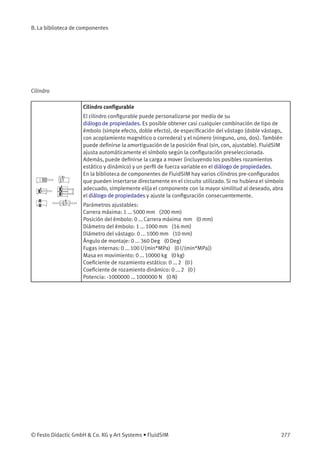
Configurar cilindros Haga un doble clic en un cilindro para definir el diseño de las piezas,
parámetros e influencias externas. Se abrirá el diálogo de estado del
cilindro.
El diálogo consiste en varios registros y ofrece una cómoda visión a
pesar del gran número de posibles ajustes.
Abajo hallará las descripciones en las cajas de diálogo de cada registro.
50 © Festo Didactic GmbH & Co. KG y Art Systems • FluidSIM
4. Simulación avanzada y diseño de circuitos
Registro Configuración
Descripción de la caja de diálogo:
• Descripción de componentes
Puede introducir una descripción para el cilindro en el campo de
texto, aparecerá en el diagrama de estado y en la lista de piezas.
• Tipo de cilindro
tipo de cilindro (simple efecto, doble efecto, retorno por muelle)
© Festo Didactic GmbH & Co. KG y Art Systems • FluidSIM 51
4. Simulación avanzada y diseño de circuitos
• Tipo de vástago
tipo de vástago (simple/doble, ejecución, acoplamiento magnético,
carro)
• Propiedades
Más propiedades del cilindro(amortiguación del final de carrera,
detección)
La etiqueta que puede definir en sensing sirve como interconexión
con el encoder de desplazamiento. Así es como, por ejemplo, en
combinación con válvulas proporcionales , pueden construirse
sistemas regulados. Puede hallar más información sobre tecnología
proporcional en la sección 4.18.
• Reflejar
Aquí es donde puede definir si el cilindro será reflejado horizontal o
verticalmente. El efecto será el mismo como cuando se refleja con
Edición Reflejar .
52 © Festo Didactic GmbH & Co. KG y Art Systems • FluidSIM
4. Simulación avanzada y diseño de circuitos
Registro Parámetro
Descripción de la caja de diálogo:
• Carrera máxima
Carrera máxima del cilindro
• Posición del émbolo
Posición del émbolo al inicio de la simulación
© Festo Didactic GmbH & Co. KG y Art Systems • FluidSIM 53
4. Simulación avanzada y diseño de circuitos
• Diámetro del émbolo
Diámetro del émbolo
• Diámetro del vástago
Diámetro del vástago del cilindro
• Ángulo de montaje
La inclinación afecta a la fuerza de rozamiento de la masa en
movimiento. Puede definir tanto la masa como el coeficiente de
rozamiento en el registro carga externa.
• Fugas internas
Aquí es donde puede definir las fugas internas del cilindro. En
realidad, nunca existe un cilindro ideal, ya que el émbolo nunca
sella perfectamente. Así, a pesar del cierre de la conexión del
cilindro, el émbolo se mueve gradualmente bajo la carga.
• Parámetros calculados
La superficie del émbolo y la superficie anular será calculadas
automáticamente a partir del diámetro del émbolo y del diámetro
del vástago.
• Mostrar Valores
En el campo Mostrar Valores puede señalar las variables de estado
junto con el cilindro cuando se active la opción seleccionado
para estas variables en la caja de variables de estado. En el caso
de que la caja de variables de estado se halle activa la opción
no, no se mostrarán las variables relacionadas con el cilindro
correspondiente.
54 © Festo Didactic GmbH & Co. KG y Art Systems • FluidSIM
4. Simulación avanzada y diseño de circuitos
Registo Carga externa
Descripción de la caja de diálogo:
• Masa en movimiento
Introduzca aquí la masa de la carga que se supone debe mover el
cilindro. La masa del émbolo y del vástago será automáticamente
calculada y añadida por FluidSIM según las dimensiones del
cilindro introducido; así la masa en este caso se refiere sólo a la
carga externa. Si se introduce específicamente 0, ello no supone
que las piezas en movimiento carezcan de masa.
© Festo Didactic GmbH & Co. KG y Art Systems • FluidSIM 55
4. Simulación avanzada y diseño de circuitos
• Rozamiento
El rozamiento estático y el rozamiento dinámico influyen en el
movimiento de la carga sobre una superficie. El rozamiento interno
del cilindro será calculado automáticamente por FluidSIM a
partir de las dimensiones del cilindro introducido. Introduzca 0
para ambos valores si la carga es elevada o empujada sin tocar
ninguna superficie. En realidad, es muy difícil conseguir valores
fiables para el rozamiento. Por ello, FluidSIM ofrece una serie
de coeficientes de rozamiento para algunas combinaciones de
material, a título orientativo. Cuando se compara con otras tablas
de valores de rozamiento observará que las especificaciones (a
menudo obtenidas experimentalmente) difieren notablemente.
Interprete esto cuidadosamente y tenga en cuenta al mismo tiempo
los resultados de simulaciones generadas por rozamiento. Por
otro lado, la variación de los valores de rozamiento le permiten
distinguir las influencias físicas del rozamiento estático y dinámico.
Observe también que el ángulo de montaje influye en la fuerza de
rozamiento a través de la carga desplazada. Puede definir el ángulo
de montaje en el registro parámetro.
56 © Festo Didactic GmbH & Co. KG y Art Systems • FluidSIM
4. Simulación avanzada y diseño de circuitos
Registro Perfil de fuerza
Descripción de la caja de diálogo:
• Fuerza constante
Elija esta opción e introduzca una fuerza si asume que la fuerza
será constante a lo largo de todo el recorrido del cilindro.
© Festo Didactic GmbH & Co. KG y Art Systems • FluidSIM 57
4. Simulación avanzada y diseño de circuitos
• Fuerza variable
Elija esta opción si la fuerza varía en función de la posición del
vástago del cilindro. Puede definir puntos de modo interactivo en el
campo correspondiente haciendo clic; los puntos serán enlazados
para formar un perfil. Alternativamente puede marcar un punto
determinado e introducir los dos valores numéricos para la posición
del émbolo y la fuerza aplicable, utilizando el campo de entrada.
• Intervalo
Utilizando este cursor puede definir el intervalo de valores a
visualizar para la fuerza.
• Borrar
Borra el punto aplicable marcado y une los dos puntos adyacentes
con una línea recta.
• Borra todo
Borra todos los puntos y define una fuerza constante. Utilice esta
opción para borrar un perfil existente sin tener que borrar cada uno
de los puntos que lo forman.
58 © Festo Didactic GmbH & Co. KG y Art Systems • FluidSIM
4. Simulación avanzada y diseño de circuitos
Registro Etiquetas de accionamiento
Aquí es donde puede definir nuevas etiquetas de accionamiento o
cambiar las existentes. Esta ventana de diálogo es idéntica a la que
se abre cuando hace doble clic en una regla de distancia.
Configurar válvulas
distribuidoras
© Festo Didactic GmbH & Co. KG y Art Systems • FluidSIM 59
4. Simulación avanzada y diseño de circuitos
Haga doble clic sobre la válvula con el fin de fijar las válvulas y los tipos
de accionamiento de las válvulas distribuidoras. Se abrirá la ventana de
configuración de la válvula:
60 © Festo Didactic GmbH & Co. KG y Art Systems • FluidSIM
4. Simulación avanzada y diseño de circuitos
Descripción de la caja de diálogo:
• Accionamiento izquierdo/derecho
para ambos lados pueden seleccionarse los tipos de accionamiento
de la válvula entre las categorías fuerza muscular, mecánica
así como entre hidráulico/eléctrico. Una válvula puede recibir
diversos accionamientos simultáneos. El tipo de accionamiento
podrá introducirse tras haber efectuado un clic sobre la flecha que
indica hacia abajo eligiendo a continuación un símbolo del listado
de la derecha. En caso de que no desee, en alguna categoría,
accionamiento de ningún tipo, elija la entrada vacía de la lista.
Además, podrá determinarse en cada una de las caras, si se cuenta
con una posición de retorno por muelle y si el accionamiento se
halla prepilotado.
• Designación de componentes
En el campo de entrada de texto podrá introducir la designación
para la válvula que aparece en el diagrama de estado y en la
lista de piezas.
• Cuerpos de válvulas
Una válvula configurable posee, como máximo, cuatro posiciones.
Para cada una de ellas podrá elejirse en la lista un cuerpo de
válvula. Esta válvula podrá instalarse tras haber efectuado un clic
sobre la flecha que indica hacia abajo eligiendo a continuación
un símbolo del listado de la derecha. Si desea menos de cuatro
posiciones, escoja en el resto la entrada vacía de la lista. La válvula
puede estar marcada como Reversible para indicar que no hay un
determinado sentido de circulación del flujo.
© Festo Didactic GmbH & Co. KG y Art Systems • FluidSIM 61
4. Simulación avanzada y diseño de circuitos
• Posición inicial
Aquí determinará qué posición debe tomar la válvula en estado de
reposo. Esta selección sólo se tendrá en cuenta en caso de que no
entre en contradicción con una posición de retorno de resorte.
• Señal dominante
Una Señal dominante en el lado izquierdo o el derecho define
la señal preferente en el caso de que la válvula sea accionada
simultáneamente desde ambos lados.
• Resistencia hidráulica
Aquí es donde se define la resistencia hidráulica de la válvula. En
realidad, la resistencia hidráulica es a menudo asignada por una lí-
nea característica o por pares de valores (caída de presión/caudal).
Utilizando el botón Curva... puede acceder a un diálogo haciendo
clic interactivamente en el campo correspondiente o introduciendo
un par de valores y definiendo así el proceso de la parábola.
• Reflejar
Aquí es donde puede definir si la válvula será reflejada horizontal o
verticalmente. El efecto será el mismo como cuando se refleja con
Edición Reflejar .
62 © Festo Didactic GmbH & Co. KG y Art Systems • FluidSIM
4. Simulación avanzada y diseño de circuitos
4.2
Funciones de edición
suplementarias
Junto a las órdenes que se utilizaron en el apartado 3.3 existe, en el
modo de edición, una larga lista de funciones importantes:
Configurar las medidas
para el dibujo
En el modo de trabajo se muestra el tamaño de la página mediante un
cuadrado rojo. De forma estándar se ofrece el formato DIN A4 formato
alto. Si desea cambiar esta configuración, seleccione en el sumario
Archivo el punto del menú Tamaño del dibujo... .
Escoja aquí las medidas requeridas así como la orientación del dibujo.
En el caso de que la escala supere las medidas de impresión, podrá
repartir el dibujo en varias páginas (mosaico).
© Festo Didactic GmbH & Co. KG y Art Systems • FluidSIM 63
4. Simulación avanzada y diseño de circuitos
Con el fin de mejorar la visualización, podrá introducir en el circuito
algunos datos mediante la selección, en el sumario Archivo del punto
del menú Propiedades... . El texto que haya introducido en el campo
Descripción aparecerá en la ventana de visualización bajo la
ilustración de miniatura.
Deshacer comandos de
edición
A través de o de Edición Deshacer y por medio de Edición Repetir
pueden corregirse los pasos de edición de la forma siguiente:
Haciendo clic sobre se deshace la última operación de edición.
Se guardan en memoria hasta 128 pasos de edición que podrán ser
recuperados.
La función Edición Repetir sirve para recuperar el último paso. Si se
ha anulado un paso de edición, a través de demasiadas veces, el
circuito vuelve, por medio de Edición Repetir , a la posición anterior al
hacer clic sobre . La función Edición Repetir puede ser utilizada hasta
que ya no se pueda deshacer ningún paso.
La función Edición Deshacer comprende todos los pasos de edición que
son posibles en el modo de edición.
64 © Festo Didactic GmbH & Co. KG y Art Systems • FluidSIM
4. Simulación avanzada y diseño de circuitos
Selección múltiple Por medio de un clic con el botón izquierdo del ratón, se seleccionará un
componente. En caso de que usted haga clic nuevamente, se marcará
el nuevo componente a la vez que se desselecciona el componente
anterior. Es decir, por medio de un clic del botón izquierdo del ratón,
siempre se selecciona un único componente.
Mantenga pulsada la tecla, a la vez que hace clic con el ratón, y los
componentes marcados quedarán seleccionados. Además se marca el
componente que se encuentra bajo la flecha del ratón, en caso de que
no fuese seleccionado, o se desselecciona en caso de estar marcado. El
estado de la selección es, pues, bidireccional.
Otra posibilidad muy eficaz de cara a marcar varios objetos al mismo
tiempo, se ofrece a través del rectángulo elástico. Este rectángulo
elástico se extiende allí donde presione el botón del ratón y lo mueva
con su flecha. La flecha del ratón no debe estar sobre un componente
antes de la extensión.
© Festo Didactic GmbH & Co. KG y Art Systems • FluidSIM 65
4. Simulación avanzada y diseño de circuitos
Todos los componentes que se hallen dentro del rectángulo extendido
serán seleccionados en el momento en que suelte el botón del ratón.
Por medio de un clic sobre Edición Seleccionar todo (o con las teclas
Cotrol - E ) se seleccionarán todos los componentes y conductos
del circuito actual.
66 © Festo Didactic GmbH & Co. KG y Art Systems • FluidSIM
4. Simulación avanzada y diseño de circuitos
Las funciones de edición como arrastrar, desplazar, copiar y borrar se
refieren a todos los componentes seleccionados.
Clic con el botón derecho
del ratón
Si se hace clic con el botón derecho del ratón en una ventana de Flu-
idSIM, se abrirá el menú de contexto correspondiente. Si la flecha
del ratón se encuentra sobre un componente o sobre una conexión
del componente, se marcará ese punto indicado. Si ese componente
(conexión) no estaba marcado, se hará una selección, eventualmente,
de otros componentes.
Hacer un clic con el botón derecho del ratón es, pues, una simplificación
de las dos acciones siguientes: clic con el botón izquierdo del ratón
sobre el componente (conexión), más la apertura de un menú.
Doble clic del ratón Un doble clic del botón (izquierdo) del ratón sobre un componente
o sobre una conexión es una simplificación para las dos acciones
siguientes: selección del componente o bien de la conexión, más clic
sobre Edición Propiedades... .
Copiar Los componentes seleccionados pueden copiarse en el portapapeles
(Clipboard) a través de o con Edición Copiar ; por medio de o bien
de Edición Pegar se insertarán en el circuito. Del mismo modo es posible
importar el contenido del portapapeles como gráfico vectorial, o bien
como bitmap en otros programas de dibujo o de texto.
Los componentes que desplace presionando la tecla Mayús pueden
ser de igual modo copiados en el circuito. La flecha del ratón se
transforma en el símbolo de copia .
Copiar entre ventanas Los componentes pueden copiarse fácilmente en dos circuitos
diferentes, en uno se selecciona y se desplaza a la otra ventana.
© Festo Didactic GmbH & Co. KG y Art Systems • FluidSIM 67
4. Simulación avanzada y diseño de circuitos
Distribución de objetos Para distribuir objetos de forma alineada, proceda a marcar dichos
objetos y escoja el símbolo correspondiente o el
punto Edición Alinear en el sumario. Como punto de referencia para
la distribución servirá siempre el objeto que se halle en el punto más
lejano de la dirección escogida. Si distribuye varios componentes
p. e. con alineación a la izquierda, los objetos se arrastrarán hacia
la izquierda hasta que alcancen el objeto que situó anteriormente
en ese margen. Tenga en cuenta que los componentes hidráulicos y
eléctricos siempre se distribuyen con sus conexiones sobre la trama de
circuitos; debido a ello, puede suceder que la distribución no coincida
exactamente con los límites del símbolo.
Girar y Reflejar Los componentes seleccionados pueden girarse 90°, 180° o 270°
utilizando Edición Girar . Si desea girar sólo un componente, puede
hacer doble clic en el componente mientras mantiene presionada la
tecla Cotrol , con lo que el componente girará en sentido antihorario
en fracciones de 90°. Si al hacerlo también mantiene pulsada la tecla
Mayús , el componente girará en sentido horario.
Para girar objetos marcados, seleccione Edición Reflejar . Los objetos
serán reflejados en su propio eje, a no ser que formen parte de un
grupo. Los objetos agrupados serán reflejados por el eje central del
grupo al que pertenezcan.
En lugar de utilizar las entradas del menú, también puede girar o reflejar
por medio de los símbolos correspondientes .
Borrar conductos Si se marca una sola conexión del componente, se puede borrar el
conducto ensamblado (no seleccionado) por medio de Edición Eliminar
o presionando la tecla Supr . Este modo avanzado se presenta como
alternativa para seleccionar o borrar un conducto.
68 © Festo Didactic GmbH & Co. KG y Art Systems • FluidSIM
4. Simulación avanzada y diseño de circuitos
Definición de tipos de
conductos
Puede definir el tipo de conducto hidráulicoen el modo de edición
mediante un clic sobre el conducto o mediante la selección del conducto
y haciendo clic sobre Edición Propiedades... . En ambos casos se abrirá
un cuadro de diálogo para la definición de un conducto principal y de
un conducto de control respectivamente. Los conductos de control se
muestran interlineados, ya que los conductos principales aparecen
continuos. La definición del tipo de conducto funcionará como tipo de
conducto principal por defecto. Tenga en cuenta que la propiedad del
tipo de conducto es meramente un hecho de representación en pantalla.
Colocación de tapones
ciegos
Antes del inicio de una simulación, FluidSIM buscará conductos abiertos
y, de así desearlo, ofrecerá los tapones ciegos. Usted podrá instalar
o eliminar estos tapones ciegos por medio de un doble clic del ratón
sobre la conexión hidráulica correspondiente. A continuación aparecerá
una ventana en la cual podrá instalar o eliminar el tapón ciego de la
conexión seleccionada. En lugar de proceder a un doble clic sobre la
conexión del componente, podrá marcar esta conexión y seleccionar el
punto del sumario Edición Propiedades... con el fin de abrir la ventana de
diálogo para la configuración correspondiente.
Los tapones ciegos de las conexiones hidráulicas se muestran a través
de unas rayas discontinuas:
Zoom La ventana del circuito, la del diagrama y la biblioteca de componentes,
pueden maximizarse por medio de o con Ver Aumentar , o bien
minimizarse a través de o de Ver Disminuir . Las teclas abreviadas
para ello son: > y < .
© Festo Didactic GmbH & Co. KG y Art Systems • FluidSIM 69
4. Simulación avanzada y diseño de circuitos
Si hace clic en o bien en Ver Aumentar selección y a continuación
señala, con la ayuda del rectángulo elástico una parte del circuito, podrá
ver aumentada esa parte seleccionada. Con o Ver Vista previa puede
escoger entre las medidas de visualización anterior y actual.
o Ver Mostrar todo presenta la totalidad del circuito en la ventana;
o Ver Tamaño original muestra el circuito sin variación en el tamaño (es
decir, ni maximizado, ni minimizado).
Plantilla de cuadrícula La plantilla de cuadrícula se activa por medio de . Si hace clic en
Opciones Cuadrícula... , aparecerá una ventana de diálogo en la cual podrá
escoger entre diferentes tipos de cuadrículas y de representaciones.
Descripción de la caja de diálogo:
• Ancho
El ancho de cuadrícula define cómo de ancha – o de estrecha – ha
de ser la rejilla de la plantilla cuadriculada. Las opciones posibles
son Espaciada, Media y Densa.
• Estilo
Se puede insertar una de estas tres presentaciones: Punto, Cruz o
Línea.
70 © Festo Didactic GmbH & Co. KG y Art Systems • FluidSIM
4. Simulación avanzada y diseño de circuitos
• Mostrar cuadrícula
activar o desactivar la plantilla de cuadrícula.
Agrupar objetos Si desea reunir objetos en un grupo, seleccione dichos objetos y
escoja el punto Agrupar del menú Edición . Los grupos también se
dejan encadenar entre sí, si se procede de nuevo a agrupar objetos
que ya se han agrupado. Los objetos agrupados sólo se dejan marcar,
arrastrar, eliminar, copiar etc., conjuntamente. Pero las propiedades de
los componentes sí se pueden modificar individualmente por medio de
un clic doble sobre el objeto correspondiente o bien mediante un clic del
botón derecho del ratón sobre el componente para abrir de este modo
las opciones de ayuda correspondientes.
Desagrupar objetos Para deshacer un grupo, selecciónelo y escoja en las opciones Edición
la entrada Desagrupar . De este modo se deshará sólo el grupo más
externo. Para deshacer grupos anidados, deberá repetir esta operación
cuantas veces sea necesario.
4.3
Funciones de simulación
suplementarias
Este apartado describe las funciones suplementarias que se refieren a la
simulación de circuitos.
Accionamiento simultáneo
de varios componentes
Para poder accionar al mismo tiempo, en el modo de simulación, varios
actuadores o válvulas de retorno por muelle, es posible permutarlos
en un estado de accionamiento continuo. Un actuador (o una válvula
de accionamiento manual) se acciona continuamente a través de un
clic y de la presión simultánea de la tecla Mayús . Ese accionamiento
continuo se libera tras un simple clic sobre el componente.
A veces puede ser necesario liberar varios objetos accionados a la vez.
En este caso, mientras hace clic en el objeto, mantenga presionada la
tecla Cotrol en lugar de la tecla Mayús . Los componentes invertidos
permanecerán accionados hasta que suelte la tecla Cotrol de nuevo;
así es como todos los objetos seleccionados conmutarán de nuevo a su
posición original.
© Festo Didactic GmbH & Co. KG y Art Systems • FluidSIM 71
4. Simulación avanzada y diseño de circuitos
Conmutación en el modo
de edición
Si un componente es arrastrado desde la biblioteca de componentes
al circuito mientras la simulación está en pausa , FluidSIM activa
automáticamente el modo de edición.
Edición paralela en la
simulación
En FluidSIM pueden abrirse varios circuitos a la vez. Cada uno de ellos
puede ser tanto simulado como editado. Es decir, la conmutación
desde el modo de simulación al modo de edición se refiere siempre
en concreto a la ventana actual del circuito.
Este concepto hace posible editar un circuito mientras que, al fondo,
tiene lugar la simulación de otros circuitos:
72 © Festo Didactic GmbH & Co. KG y Art Systems • FluidSIM
4. Simulación avanzada y diseño de circuitos
La simulación de circuitos hidráulicos es, por naturaleza, muy laboriosa.
Por ello, la edición de un nuevo circuito sobre simulaciones simultáneas
puede resultar algo lenta si se dispone de un ordenador de poca
capacidad. En este caso, para hacer más fluida la edición, deben
detenerse las simulaciones del fondo.
4.4
Presentación del
conexionado automático
Para organizar la creación del circuito, FluidSIM posee varias funciones
para la presentación automática del conexionado.
Inserción de conexiones
tipo T
FluidSIM inserta una conexión tipo T de forma automática, si se arrastra
un conducto de una conexión de componente directamente hacia un
conducto ya disponible. Esa funcionalidad se refiere tanto a conductos
hidráulicoscomo eléctricos.
Conexión de componentes
en serie
En los circuitos grandes, a menudo se conectan varios componentes
en serie. Para reducir el trabajo de conexionado en estos casos, puede
situar componentes sin distanciarlos y en el mismo nivel uno tras otro
de forma tal que coincidan las conexiones de entrada o salida; así es
como FluidSIM establece automáticamente las conexiones de estas
entradas y salidas.
Estas conexiones serán visibles en forma de líneas cuando aleje los
componentes entre sí.
FluidSIM sólo establecerá las conexiones de los componentes una vez
iniciada la simulación o cuando un circuito sea verificado gráficamente
(véase Sección 4.10).
© Festo Didactic GmbH & Co. KG y Art Systems • FluidSIM 73
4. Simulación avanzada y diseño de circuitos
4.5
Enumeración del
circuito/tablas de
elementos de ...
La numeración automática del circuito de corriente facilita la ordenación
de los contactos y relés en la construcción de circuitos. Junto con las
tablas de elementos de conmutación que se muestran automáticamen-
te, es posible saber qué contacto de trabajo, de reposo o conmutador
debe conectarse con qué relé. Con el fin de que las etiquetas automá-
ticas ofrezcan resultados esquematizados fáciles de visualizar, deberá
tenerse en cuenta ciertos puntos en la confección del dibujo:
• El circuito de corriente +24 V debería mostrar la línea superior
horizontal.
• El circuito de 0 V debería mostrar la línea inferior horizontal.
• Los contactos eléctricos de trabajo, de reposo y conmutadores
deberían encontrarse situados por encima de la bobina del relé.
• Los relés deberían estar lo más abajo posible sobre la línea de 0 V
horizontal.
• Las conexiones de los componentes en un circuito de corriente
vertical deberían estar todas alineadas.
• Los espacios horizontales de los circuitos respectivos deberían ser
regulares (ni muy amplios ni muy estrechos).
En caso de que no esté satisfecho, ni con la numeración, ni con el
posicionamiento del etiquetado, podrá conseguir, en la mayoría de
los casos simplemente por medio de la colocación de los componentes
o del arrastre de conductos, el resultado deseado. En caso de que la
existencia de dos elementos de circuito de conmutación separados
dentro de un mismo esquema de conexiones lleve a una numeración
poco adecuada, suele resultar de ayuda el ampliar el espacio entre
ambas conexiones.
Por medio del punto del menú
Ver / Mostrar numeración y tabla de Elementos de conmutación podrá activar
o desactivar la numeración del circuito de corriente.
74 © Festo Didactic GmbH & Co. KG y Art Systems • FluidSIM
4. Simulación avanzada y diseño de circuitos
4.6
Diagramas de asignación
de terminales
El establecimiento automático de diagramas de asignación de
terminales (también denominados bornes) le ayudará a clarificar
el cableado de interruptores externos, sensores y pilotos fuera del
armario de maniobra con los relés e interruptores dentro. FluidSIM
numera de forma automática y adecuada los terminales en la parte
eléctrica del circuito en el momento en que coloca el componente
diagrama de asignación de terminales.
Utilizando Opciones Diagrama de asignación de terminales... puede preestable-
cer varias opciones:
Descripción de la caja de diálogo:
• Optimizar
A fin de optimizar, puede elegir o bien un mejor aspecto o un
reducido número de terminales.
© Festo Didactic GmbH & Co. KG y Art Systems • FluidSIM 75
4. Simulación avanzada y diseño de circuitos
• Cableado
Seleccione si FluidSIM realice rigurosamente el orden lógico al
numerar los terminales o, si es posible, dé prioridad a los puentes,
incluso aunque esto provoque distorsiones en el orden estricto de
la numeración.
• Denominación de los terminales
Define qué convención regirá en la denominación de los terminales
del circuito eléctrico.
En el circuito eléctrico, deje un espacio generoso entre los componentes
y hacia las líneas de alimentación de tensión, para dar suficiente
espacio a las conexiones de terminales insertadas automáticamente
así como para que puedan verse sus denominaciones.
FluidSIM inicia una nueva regleta de terminales para cada circuito
parcial que no tiene conexión con otros circuitos eléctricos. Estos
son numerados mediante X1, X2, X3, etc. Cada lista de asignaciones
de terminal puede mostrar o todas las regletas de terminales o una
sola. Para ello, abra el diálogo de estado de la lista de asignación de
terminales haciendo doble clic en él:
76 © Festo Didactic GmbH & Co. KG y Art Systems • FluidSIM
4. Simulación avanzada y diseño de circuitos
Descripción de la caja de diálogo:
• Selection
Define para qué circuito parcial eléctrico será indicada la asignación
en esta tabla.
• Capa
En esta lista de selección puede determinar la capa de dibujo del
diagrama. La capa de dibujo puede establecerse haciendo clic en
la flecha que apunta hacia abajo en el lado derecho de la lista y
eligiendo la capa.
Dependiendo del ajuste de las capas de dibujo, el rectángulo puede
ser oculto o bloqueado. Para hacer visible el objeto o para cambiar
los ajustes, deberá activar temporalmente la capa de dibujo en el
menú Ver Capas... .
4.7
Valores medidos
El valor numérico de todas las variables medidas – o sólo de las
seleccionadas – de un circuito, también puede mostrarse en ausencia de
un instrumento de medición.
© Festo Didactic GmbH & Co. KG y Art Systems • FluidSIM 77
4. Simulación avanzada y diseño de circuitos
> Para ello haga clic en el menú Ver sobre Valores... para abrir la
ventana que muestra los valores medidos:
Para cada valor representado (velocidad, presión, ...) puede definirse
aquí el tipo de presentación.
La visualización de los valores de presión, caudal y fuerza permite
la selección de diferentes unidades. Estos ajustes influyen en la
visualización de las variables de estado de conexiones, componentes
y diagramas de estado.
78 © Festo Didactic GmbH & Co. KG y Art Systems • FluidSIM
4. Simulación avanzada y diseño de circuitos
Descripción de la caja de diálogo:
• Ninguno
Presentación de ningún valor.
• Particular
Presentación de valores sólo en aquellos puntos de la conexión que
han sido seleccionados previamente por el usuario.
• Todos
Presentación de todos los valores.
• Mostrar unidades de medida
Active esta opción en caso de que desee que se muestre, además
de los valores de las variables, también la unidad de medida.
Con la tecla incluida en la columna llamada tecla, puede cambiarse
entre los tipos de presentación Ninguno, Particular y Todos los valores,
sin necesidad de abrir una ventana.
La elección de la inserción de la conexión para la presentación de
valores individuales, es posible de la forma siguiente:
> Abra un circuito.
> Haga un doble clic, en el modo de edición, p. e. sobre una conexión
de componentes o bien escoja el menú Edición Propiedades...
© Festo Didactic GmbH & Co. KG y Art Systems • FluidSIM 79
4. Simulación avanzada y diseño de circuitos
A continuación se abrirá una ventana de diálogo con las configuraciones
de la conexión. En la entrada mostrar valores podrá comprobar qué
valores deben mostrarse en la conexión correspondiente, en caso de
que la opción seleccionada se haya activado en la ventana que muestra
el estado del parámetro correspondiente.
Las configuraciones para la presentación de los valores son especí-
ficas del circuito, es decir, se refieren únicamente al circuito actual.
Con ello pueden configurarse, para distintos circuitos abiertos, dife-
rentes opciones de visualización. Por medio de un clic en Opciones
Guardar configuración actual pueden guardarse las configuraciones hechas
en la presentación de valores del circuito actual; éstas servirán como
estándar para todos los circuitos que se abran por primera vez.
Peculiaridades en la
presentación
Las indicaciones sobre el estado de los elementos vectoriales se
caracterizan por su cantidad y por su dirección. Dentro del esquema del
circuito, el indicador de dirección puede estar representado, tanto por el
signo (+ = hacia un componente, – = desde un componente) como por
una flecha. En FluidSIM se emplean ambas representaciones:
Indicación de estado Presentación de la dirección
Flujo Signo, flecha
Velocidad Signo
Fuerza Signo
Corriente Signo
El indicador de la dirección de flujo puede ser activado o desactivado
por medio de Ver Mostrar el sentido del flujo . La flecha para la indicación
de la dirección de flujo se inserta sobre el conducto en la conexión del
componente en caso de que allí sea el flujo distinto de cero.
Si el total de una variable es próximo a cero (<0.0001), se renuncia a
indicar el valor numérico exacto. En vez de esto se inserta >0 para un
valor positivo pequeño, o <0 para un valor negativo pequeño.
80 © Festo Didactic GmbH & Co. KG y Art Systems • FluidSIM
4. Simulación avanzada y diseño de circuitos
4.8
Indicación de diagramas
de estado
El diagrama de estado resume los valores de las variables de estado de
los componentes más importantes y los muestra gráficamente.
Puede utilizar varios diagramas de estado en una ventana, así como
visualizar varios componentes en un mismo diagrama. Arrastrando un
componente sobre el diagrama lo añadirá al diagrama de estado. Un
diálogo de selección se abrirá para que pueda seleccionar las variables
de estado a observar así como definir diferentes colores. Arrastrando
de nuevo sobre el diagrama vuelve a abrirse el diálogo, permitiendo
cambiar la elección. En el caso de que no se haya seleccionado la
variable de estado de un componente, el componente de eliminará
del diagrama.
> Hallándose en modo de edición, haga doble clic en el diagrama de
estado o seleccione la opción de menú Edición Propiedades... .
Se abrirá la ventana de diálogo siguiente:
© Festo Didactic GmbH & Co. KG y Art Systems • FluidSIM 81
4. Simulación avanzada y diseño de circuitos
Descripción de la caja de diálogo:
• Intervalo de visualización
Ahí es donde puede introducir el punto inicial y el final del
intervalo, definiendo cómo se registrarán las variables de estado.
Antes de la simulación, no necesita saber necesariamente cuando
se producirán eventos interesantes; el intervalo de visualización
también puede cambiarse tras la simulación, ya que FluidSIM
registra internamente todos los valores durante toda la simulación.
Si selecciona el campo ajustar automáticamente, los límites
definidos serán ignorados y el eje de tiempo será escalado
de forma tal que todo el período de la simulación puede ser
visualizado.
Active el campo desplazar automáticamente, si el diagrama es
para los últimos n segundos. En este caso, el eje de tiempo
será desplazado al lado derecho una vez que el periodo de
simulación sobrepase la ventana de tiempo definida. En el campo
de entrada puede definir cuántos segundos deben visualizarse en
la correspondiente ventana de tiempo.
82 © Festo Didactic GmbH & Co. KG y Art Systems • FluidSIM
4. Simulación avanzada y diseño de circuitos
• Archivo de registro
FluidSIM crea, si se desea, un archivo de protocolo con los valores
de las variables de estado. Introduzca además la referencia del
archivo en el campo de entradas y seleccione una extensión de los
pasos adecuada.
Tenga en cuenta que, en caso de que se cuente con un intervalo
muy reducido entre los pasos, aumentará el tamaño de la cantidad
de datos. Si es necesario, reduzca el tiempo de simulación o
aumente el intervalo con el que deben mostrarse los pasos.
Si activa el campo Registrar sólo cambios de estado, FluidSIM
ofrecerá un listado que contenga solamente los valores en caso de
que se hayan modificado, como mínimo, en una variable de estado.
A través de este método podrá comprobar más adelante, con mayor
facilidad, en qué posiciones se han producido cambios de estado.
• Color
Determina el color del diagrama. El color puede introducirse tras
haber efectuado un clic sobre la flecha que indica hacia abajo
eligiendo a continuación un color en el listado de la derecha.
• Rellenar superficie
Determina si se rellena la totalidad de la superficie o únicamente el
borde del diagrama.
• Grueso de línea
Aquí es donde puede definir si las curvas del diagrama serán
gruesas o finas. Las líenas finas son adecuadas para una lectura
clara de los valores, mientras que las gruesas son adecuadas para
ver las curvas desde una cierta distancia.
© Festo Didactic GmbH & Co. KG y Art Systems • FluidSIM 83
4. Simulación avanzada y diseño de circuitos
• Columnas del diagrama
Aquí es donde puede seleccionar las columnas a mostrar en el lado
izquierdo del diagrama. Las columnas Descripción, Denominación y
Valor puede combinarse a su elección.
• Capa
En esta lista podrá determinar la Capa. La capa puede introducirse
tras haber efectuado un clic sobre la flecha que indica hacia abajo
eligiendo a continuación una capa en el listado de la derecha.
Según la configuración de la capa puede ser que la esquina derecha
no se muestre o que no se deje modificar. Para hacer visible el
objeto, deberá activar provisionalmente la capa en el menú Ver
Capas... .
84 © Festo Didactic GmbH & Co. KG y Art Systems • FluidSIM
4. Simulación avanzada y diseño de circuitos
Componente Valor/Estado
Cilindro Posición
Válvula de vías Posición
Manómetro, acumulador Presión
Válvulas de cierre y estrangulación Nivel de apertura
Bomba, motor Velocidad
Actuador semigiratorio Posición
Válvulas de presión y conmutadoras Estado, Presión
Válvulas reguladoras de caudal Caudal
Caudalímetro Caudal, Volumen
Interruptor Estado
Relé, Electroválvula Estado
Piloto indicador, Zumbador Estado
Indicador de presión Estado
Contador Estado, Valor de recuento
Generador de funciones, Voltímetro Tensión
Regulador de estado, Regulador PID Tensión
© Festo Didactic GmbH & Co. KG y Art Systems • FluidSIM 85
4. Simulación avanzada y diseño de circuitos
4.9
Editor de diagrama
funcional
Utilizando el editor de diagrama funcional, puede generar fácilmente
diagramas de función, tales como p.ej., diagramas desplazamiento-fase.
Arrastrando los bordes de la ventana, puede redimensionarse. También
es posible maximizar la ventana.
Los botones de la barra de herramientas se utilizan para editar un
diagrama funcional. Con los siguientes seis botones puede elegir un
modo de funcionamiento.
• Modo edición
• Dibujar curvas
• Insertar elementos de señal
• Insertar cajas de texto
• Dibujar líneas de señal e insertar conexiones de señales
• Insertar nodos adicionales en líneas de señal
El modo elegido es destacado en blanco. indica por ejemplo que las
líneas de señal se dibujan haciendo clic en la zona del diagrama.
Si el puntero del ratón permanece más de un segundo sobre un botón,
aparece una breve descripción en la pantalla.
Modo edición Este modo se utiliza para ajustar los objetos en el diagrama
funcional. Puede mover elementos en el diagrama. El tamaño de las
cajas de texto sólo puede cambiarse en este modo.
Las operaciones de mover y redimensionar pueden interrumpirse con la
tecla Esc .
86 © Festo Didactic GmbH & Co. KG y Art Systems • FluidSIM
4. Simulación avanzada y diseño de circuitos
Si mueve el puntero del ratón fuera de la zona de la ventana mantenien-
do pulsado el botón izquierdo, la vista se desplaza automáticamente.
Un doble clic en un elemento del diagrama (fila, texto, elemento de
señal, etc.) abre una ventana de diálogo en donde pueden hacerse los
ajustes requeridos.
Ajuste de las propiedades
del diagrama
Un clic en el botón abre una ventana de diálogo en la que
pueden establecerse las propiedades del diagrama.
• Columnas de texto – Número
Si se cambia el número de columnas, todas las cajas de texto de la
tabla se distribuyen uniformemente en sentido horizontal.
• Columnas de texto – Ancho
Si se cambia el ancho de las columnas, todas las cajas de texto de
la tabla se distribuyen uniformemente en sentido horizontal.
© Festo Didactic GmbH & Co. KG y Art Systems • FluidSIM 87
4. Simulación avanzada y diseño de circuitos
• Columnas del diagrama – Número
Las columnas del diagrama están situadas en el lado derecho del
diagrama. En esta zona puede dibujarse las curvas del diagrama. El
número de columnas también puede cambiarse moviendo el ratón
en el margen derecho del diagrama.
• Columnas del diagrama – Ancho
• Color
Color utilizado para dibujar las líneas de la retícula en la zona del
diagrama.
• Altura de fila
Determina la altura de todas las filas.
Cajas de texto de la tabla En el lado izquierdo del diagrama funcional se hallan las cajas de texto
de la tabla.
88 © Festo Didactic GmbH & Co. KG y Art Systems • FluidSIM
4. Simulación avanzada y diseño de circuitos
Un doble clic en una caja de texto de la tabla abre la correspondiente
ventana de diálogo.
• Tamaño de la fuente
Tamaño de la fuente del texto a mostrar.
• Color
Elección entre colores estándar para el texto a mostrar.
• Ancho
El ancho de columna de la tabla también puede cambiarse por
medio del ratón.
• Alto
El alto de fila de la tabla también puede cambiarse por medio del
ratón.
© Festo Didactic GmbH & Co. KG y Art Systems • FluidSIM 89
4. Simulación avanzada y diseño de circuitos
• Ajuste horizontal
Están disponibles los siguientes ajustes: Izquierda, Centrada y
Derecha.
• Ajuste vertical
Están disponibles los siguientes ajustes: Arriba, Centrado y Abajo.
90 © Festo Didactic GmbH & Co. KG y Art Systems • FluidSIM
4. Simulación avanzada y diseño de circuitos
• Ajuste como una tabla dentro de una celda
Para obtener un ajuste del texto dentro de una caja como en una
tabla, se insertan tabuladores entre las partes separadas del texto.
El texto es representado en la caja de texto según el número de
tabuladores y los ajustes vertical y horizontal definidos. Para
establecer tabuladores dentro del campo de texto de una caja
de diálogo, es necesario mantener pulsada la tecla Ctrl .
Ejemplos:
1.
2.
© Festo Didactic GmbH & Co. KG y Art Systems • FluidSIM 91
4. Simulación avanzada y diseño de circuitos
4.9.1
Ajuste de la
representación de los
diagramas
En el lado derecho de la fila de un diagrama puede hallar la zona en la
que pueden dibujarse curvas.
Un doble clic en esta zona, abre la correspondiente ventana de diálogo.
Con ello puede determinar la apariencia de la zona de dibujo. Asegúrese
de que no haya un elemento del diagrama bajo el ratón como, por
ejemplo, un elemento de señal.
• Estados – Número
La entrada define el número de estados y con ello el número de
líneas horizontales el la fila del diagrama.
92 © Festo Didactic GmbH & Co. KG y Art Systems • FluidSIM
4. Simulación avanzada y diseño de circuitos
• Estados – Estados de base
Se dibujan líneas horizontales en el estado de base con una pluma
fina.
• Numeración – Columna de inicio
La columna de inicio indica en qué columna debe empezar la
numeración.
• Numeración – Número inicial
El número inicial determina en qué valor debe empezar la
numeración.
• Numeración – Cantidad
La cantidad, indica cuántos pasos deben numerarse.
• Numeración – Ancho del paso
Define el ancho del paso entre dos números.
• Numeración – Bucle
Si se marca este campo, un signo igual y el número inicial se
muestran adicionalmente tras el último número.
• Representación – Mostrar flechas
Si este campo está marcado, se muestran dos flechas.
• Representación – Mostrar rejilla
Si este campo está marcado, se muestra la rejilla de fondo.
© Festo Didactic GmbH & Co. KG y Art Systems • FluidSIM 93
4. Simulación avanzada y diseño de circuitos
• Representación – Mostrar texto 1
Si este campo está marcado, se muestra una caja de texto. Puede
utilizarse con fines de marcado. Este texto pertenece a la fila que ha
elegido y no puede desplazarse a otra fila.
• Representación – Mostrar texto 2
Si este campo está marcado, se muestra una caja de texto
adicional. Puede utilizarse con fines de marcado. Este texto
pertenece a la fila que ha elegido y no puede desplazarse a otra
fila.
• Representación – Color de la línea
Define el color de las líneas del diagrama.
Dibujar curva del diagrama En este modo puede dibujar las curvas del diagrama. Los nodos
sólo pueden insertarse en la rejilla. Cada clic izquierdo del ratón crea un
nuevo nodo.
1. 2. 3. 4.
Si mantiene presionado el botón izquierdo del ratón, los nodos pueden
moverse como en el modo de edición.
Los nodos marcados se muestran en color gris. Con la tecla Del se
borra un nodo marcado.
Insertar elementos de
señal
En este modo, puede insertar elementos de señal con un clic
izquierdo.
1. 2.
94 © Festo Didactic GmbH & Co. KG y Art Systems • FluidSIM
4. Simulación avanzada y diseño de circuitos
Si mantiene presionado el botón izquierdo del ratón, los elementos de
señal pueden moverse como en el modo de edición.
Los elementos de señal marcados se muestran en color gris. Con la tecla
Del se borra un elemento de señal marcado.
Un doble clic en un elemento de señal en el modo de edición abre
la correspondiente ventana de diálogo. Con ello puede ajustar la
representación del elemento de señal.
• Tipo de señal
• Mostrar texto
Si este campo está marcado, se muestra un texto que puede
utilizarse para marcar el elemento de señal.
© Festo Didactic GmbH & Co. KG y Art Systems • FluidSIM 95
4. Simulación avanzada y diseño de circuitos
• Color
Este es el color que tendrá el elemento de señal.
Insertar cajas de texto En este modo puede insertar cajas de texto haciendo clic con el
botón izquierdo del ratón.
1. 2. 3.
Las cajas de texto marcadas se muestran en color gris. Con la tecla
Del se borra una caja de texto marcada.
El el modo edición el tamaño y la posición de una caja de texto puede
cambiarse con el ratón.
Ajustar el tamaño:
1. 2. 3.
Mover la caja de texto:
1. 2. 3.
96 © Festo Didactic GmbH & Co. KG y Art Systems • FluidSIM
4. Simulación avanzada y diseño de circuitos
Un doble clic en una caja de texto en el modo edición abre la correspon-
diente ventana de diálogo. Con ello puede ajustar la representación de
la caja de texto.
• Tamaño de la fuente
Tamaño de la fuente del texto a mostrar.
• Color
Elección entre 16 colores estándar para el texto a mostrar.
• Marco
Si está señalado este campo, la caja de texto se crea dentro de un
marco.
• Ancho
El ancho de la caja de texto.
© Festo Didactic GmbH & Co. KG y Art Systems • FluidSIM 97
4. Simulación avanzada y diseño de circuitos
• Alto
La altura de la caja de texto.
• Ajuste horizontal
Están disponibles los siguientes ajustes: Izquierdo, Centrado y
Derecho.
• Ajuste vertical
Están disponibles los siguientes ajustes: Arriba, Centrado y Abajo.
Dibujar líneas de señal e
insertar conexiones de
señal
En este modo pueden dibujarse líneas arbitrariamente o pueden
ser transferidas automáticamente por elementos de señal.
Dibujar líneas de señal arbitrariamente
Cada clic izquierdo crea un nodo adicional. Puede detener esta
operación haciendo clic en la línea actual y manteniendo pulsada
la tecla Ctrl , presionando la tecla Esc o cambiando el modo de
funcionamiento. Con la tecla Del se borra una línea de señal marcada.
Si sólo se marca un nodo, sólo se elimina éste de la línea.
En el modo edición puede mover los nodos de las líneas de señal. Si
mantiene pulsada la tecla Shift cuando coloca o mueve nodos,
el nodo correspondiente es ajustado vertical y horizontalmente
respectivamente.
98 © Festo Didactic GmbH & Co. KG y Art Systems • FluidSIM
4. Simulación avanzada y diseño de circuitos
Cambie la representación de las líneas en el modo edición con un doble
clic.
• Mostrar descripción
Se muestra una descripción enmarcada sobre la línea y una
descripción adicional junto a ella.
La descripción enmarcada puede moverse libremente en la línea. La
descripción adicional puede moverse libremente.
• Empezar con flecha
Se muestra una flecha al principio de la línea. La flecha puede
moverse libremente sobre la línea.
• Terminar con flecha
Se muestra una flecha al final de la línea. La flecha puede moverse
libremente sobre la línea.
• Color
Color de la línea.
© Festo Didactic GmbH & Co. KG y Art Systems • FluidSIM 99
4. Simulación avanzada y diseño de circuitos
Si hace clic en una línea de señal terminada en el modo de dibujo de
líneas de señal , se inserta una conexión de señal. El nodo de
conexión puede moverse libremente en la línea.
1. 2. 3. + 4.
En el modo edición, la representación de la conexión de la señal puede
cambiarse con un doble clic:
Dibujar líneas de señal a partir de señales
En el modo de dibujar líneas de señal , estas pueden dibujarse
a partir de señales. Haga clic con el botón izquierdo del ratón en una
señal y mantenga presionado el botón. Mueva el ratón a la posición que
haya elegido como punto final de la línea de señal. Al soltar el botón del
ratón, se dibujará la línea.
100 © Festo Didactic GmbH & Co. KG y Art Systems • FluidSIM
4. Simulación avanzada y diseño de circuitos
1. 2. 3.
Dibujar líneas de señal a partir de nodos
En el modo dibujar líneas de señal, pueden dibujarse líneas a partir de
nodos de la curva. Haga clic con el botón izquierdo del ratón en un nodo
y mantenga el botón presionado. Mueva el ratón a un segundo nodo. Al
soltar el botón encima del segundo nodo, se dibujará la línea de señal.
1. 2. 3.
Insertar nodos adicionales
en líneas de señal
En el modo de insertar nodos adicionales en líneas de señal ,
pueden insertarse nodos adicionales en líneas de señal existentes.
1. 2. 3.
Añadir fila Haciendo clic en el botón Add row , se inserta una nueva fila encima
de la selección actual. Si hay una celda seleccionada, se añade una
nueva línea al final del diagrama.
Borrar fila Haciendo clic en el botón Delete row , se borra la fila seleccionada del
diagrama. Si no hay nada seleccionado, el botón está deshabilitado.
© Festo Didactic GmbH & Co. KG y Art Systems • FluidSIM 101
4. Simulación avanzada y diseño de circuitos
Funciones adicionales
Zoom
Con el botón vista 1:1 la vista se restablece al nivel de zoom
estándar.
Con el botón vista la vista aumenta de tamaño.
Con el botón vista la vista disminuye de tamaño.
Deshacer acciones
Con el botón deshacer , puede deshacer las 50 últimas acciones.
Con el botón rehacer , puede rehacer las acciones previamente
deshechas.
4.10
Control de gráficos
Puede examinarse el gráfico antes de iniciarse la simulación, por si éste
tuviese errores gráficos. Son posibles los siguientes errores:
1. existen objetos en el exterior de la superficie de dibujo
2. conductos que atraviesan componentes
3. conductos superpuestos
4. componentes superpuestos
5. conexiones superpuestas y que no encajan
6. conexiones hidráulicas que están abiertas
7. cilindros con la misma designación
8. etiquetas que no coinciden (véase apartado 4.11)
9. conductos que circulan por circuitos a los que no han sido
conectados.
102 © Festo Didactic GmbH & Co. KG y Art Systems • FluidSIM
4. Simulación avanzada y diseño de circuitos
El circuito que se ofrece a continuación muestra los fallos 2, 3, 4 y 6:
> Haga clic sobre o bien sobre Ejecutar Comprobación previa .
Aparecerán, una tras otra, las ventanas de diálogo que informan acerca
de los errores de diseño.
© Festo Didactic GmbH & Co. KG y Art Systems • FluidSIM 103
4. Simulación avanzada y diseño de circuitos
Tras estas indicaciones, puede decidir si a pesar de ello debe proceder-
se a la simulación del circuito:
En caso de que active la simulación, a pesar de estar abiertas las
conexiones, FluidSIM procederá a cerrarlas automáticamente con
tapones ciegos.
4.11
Acoplamiento de
Hidráulica, Electricidad y
Mecánica
Del mismo modo que pueden crearse circuitos hidráulicos, también
pueden crearse circuitos eléctricos. Para ello, los componentes
eléctricos son también arrastrados desde la biblioteca correspondiente
hacia la zona de dibujo, en donde se ordenan y unen entre ellos.
104 © Festo Didactic GmbH & Co. KG y Art Systems • FluidSIM
4. Simulación avanzada y diseño de circuitos
La ilustración siguiente muestra un pequeño ejemplo:
> Construya este circuito.
> Inicie la simulación y compruebe que el indicador luminoso
funciona.
Hay componentes eléctricos que acoplan un circuito eléctrico con
uno hidráulico. Entre ellos se utilizan, por ejemplo, interruptores de
accionamiento hidráulicoy electroválvulas.
Si se diseña un circuito eléctrico aparte del hidráulico, necesitará algo
para establecer una clara conexión entre los componentes eléctricos
(por ejemplo un contacto) y los componentes hidráulicos(por ejemplo
una determinada electroválvula). Una posibilidad de este tipo se la
ofrecen las llamadas etiquetas.
© Festo Didactic GmbH & Co. KG y Art Systems • FluidSIM 105
4. Simulación avanzada y diseño de circuitos
Una etiqueta posee un nombre concreto y un componente puede
disponer de ella. Si dos componentes tienen la misma etiqueta, estarán
los dos conectados entre sí, aunque no se haya dibujado un conducto
visible entre ellos.
La entrada de un nombre de etiqueta aparece sobre una ventana de diá-
logo que se abre, bien por medio de un doble clic sobre el componente,
bien seleccionándolo y haciendo clic sobre Edición Propiedades... . En las
electroválvulas se incluyen las etiquetas de izquierda a derecha, donde
debe hacerse el doble clic, no en medio de un componente, sino sobre
la conexión correspondiente.
El ejemplo que sigue muestra cómo pueden ser utilizadas las etiquetas
en FluidSIM.
> Active el modo de edición por medio de o de Ejecutar Detener .
> Agrande el circuito según la ilustración siguiente:
106 © Festo Didactic GmbH & Co. KG y Art Systems • FluidSIM
4. Simulación avanzada y diseño de circuitos
Estos componentes se acoplan, con la ayuda de las etiquetas, para que
la válvula pueda ser controlada por el solenoide.
> Haga doble clic sobre el solenoide de válvula o seleccione el
solenoide y haga clic en Edición Propiedades... .
Aparece la ventana siguiente:
Descripción de la caja de diálogo:
• Etiqueta
Este campo de texto sirve para introducir el nombre de una
etiqueta. Este nombre puede constar de hasta 32 caracteres y tener
en su interior una combinación de letras, números y caracteres
especiales.
> Introduzca un nombre para esa etiqueta (p. e. Y1).
> Haga doble clic fuera, en el solenoide eléctrico de la válvula, para
abrir la ventana correspondiente al nombre de la etiqueta.
> Introduzca aquí el mismo nombre de etiqueta que en el solenoide
eléctrico (Y1).
Ahora estará acoplado el solenoide eléctrico con la válvula.
© Festo Didactic GmbH & Co. KG y Art Systems • FluidSIM 107
4. Simulación avanzada y diseño de circuitos
En la práctica no se controlaría el solenoide de válvula directamente con
el interruptor, sino que que se intercalaría un relé. Para simplificar la
explicación se eliminó aquí este punto.
> Inicie la simulación.
Se calculan: el flujo de corriente y la distribución de presión y de caudal.
Las presiones resultantes se indican coloreadas.
Si quiere ver los valores exactos de las variables de estado, puede
activarlos en la ventana de diálogo bajo Ver Valores... . Las variables
de estado activadas se insertan en las posiciones de conexión de los
componentes. El apartado 4.7 detallará este aspecto.
> Accione el interruptor eléctrico.
A continuación se conmuta la válvula y el cilindro retrocede:
108 © Festo Didactic GmbH & Co. KG y Art Systems • FluidSIM
4. Simulación avanzada y diseño de circuitos
Algunas válvulas, además de manualmente o eléctricamente, también
pueden accionarse mecánicamente a través del vástago de un cilindro o
bien por un imán permanente dispuesto en el émbolo. Un acoplamiento
mecánico de este tipo se realiza del mismo modo que el acoplamiento
de componentes eléctricos: una etiqueta en la regla de desplazamiento
del cilindro y en la parte del accionamiento mecánico de la válvula
establece la relación.
> Arrastre una válvula configurable hacia una ventana de circuito y
defina un accionamiento mecánico.
> Haga doble clic sobre el accionamiento mecánico.
Se abre una ventana de diálogo para introducir una etiqueta. Si
introduce la misma etiqueta en la regla de movimiento de un cilindro,
se activará la válvula automáticamente cuando el vástago del cilindro
haya alcanzado la posición correspondiente.
Una forma de interconexión particular se presenta en la conexión de un
cilindro con un encoder de desplazamiento. Así es como, por ejemplo
en combinación con válvulas proporcionales, puede crear sistemas
regulados. Hallará más información sobre la tecnología proporcional en
la sección 4.18.
> Doble clic en un cilindro.
© Festo Didactic GmbH & Co. KG y Art Systems • FluidSIM 109
4. Simulación avanzada y diseño de circuitos
Se abre una caja de diálogo en la que puede definir las propiedades del
cilindro. Asegúrese de tener el registro Configuración en primer plano, si
procede.
> Active la casilla Detección y añada una etiqueta.
110 © Festo Didactic GmbH & Co. KG y Art Systems • FluidSIM
4. Simulación avanzada y diseño de circuitos
> Inserte el encoder de desplazamiento desde la biblioteca de
componentes en el circuito y haga un doble clic para abrir el diálogo
de propiedades. Introduzca aquí la misma etiqueta que introdujo en
el cilindro.
La salida del encoder de desplazamiento proporciona una tensión
proporcional a la posición del émbolo del cilindro. La tensión se halla
en su valor mínimo definido cuando el cilindro está completamente
retraído; la tensión se halla en su valor máximo definido cuando el
vástago del cilindro está completamente extendido.
Presentación de etiquetas
© Festo Didactic GmbH & Co. KG y Art Systems • FluidSIM 111
4. Simulación avanzada y diseño de circuitos
En muchas ocasiones es deseable encuadrar etiquetas – del mismo
modo que la designación de componentes - por medio de un cuadrado.
Para ello puede seleccionar en el menú Ver la entrada Etiquetas... .
Aparecerá la siguiente ventana de diálogo:
En la caja de diálogo para cada etiqueta del circuito, puede definirse su
estilo y si aparece o no enmarcada.
FluidSIM situará las etiquetas automáticamente de forma que
aparezcan en la posición adecuada cerca del componente, de la
conexión o de ambos. Alternativamente también puede mover las
etiquetas utilizando el ratón o el teclado. Para ello, haga clic en la
etiqueta y muévala a la posición deseada. Para cambiar la posición
utilizando el teclado, señale la etiqueta (o la conexión deseada) y
muévala con las teclas de flecha del teclado.
FluidSIM le impide alejar demasiado la etiqueta del componente o la
conexión. Si sobrepasa una determinada distancia, ya no podrá seguir
desplazando la etiqueta en este sentido.
112 © Festo Didactic GmbH & Co. KG y Art Systems • FluidSIM
4. Simulación avanzada y diseño de circuitos
4.12
Accionamiento de
interruptores
Este apartado describe cómo pueden ser accionados los interruptores:
por presión, por medio de un relé o incluso a través de otros interrupto-
res.
Interruptor en el cilindro Los interruptores de final de carrera anterior y posterior pueden ser
activados por medio del vástago del cilindro. Para ello es necesario
instalar en primer lugar una regla de recorrido en el cilindro para la
colocación de interruptores:
> Arrastre un cilindro y una regla de recorrido hacia la zona de
dibujo.
> Acerque la regla de recorrido al cilindro.
La regla de recorrido se coloca automáticamente cerca del cilindro en
la posición correcta. Desplace el cilindro sólo un poco, así se moverá
también la barra. En cambio, si desplaza el cilindro unos centímetros se
rompe la conexión entre éste y la regla de recorrido. Ésta no se moverá
simultáneamente.
La posición correcta de una regla de recorrido depende del tipo de
cilindro. Estas barras de medida de recorrido pueden situarse encima
o delante del cilindro (en los vástagos salientes) o en ambos lugares al
mismo tiempo:
> Haga un doble clic sobre la regla de recorrido.
© Festo Didactic GmbH & Co. KG y Art Systems • FluidSIM 113
4. Simulación avanzada y diseño de circuitos
Aparece la siguiente ventana:
Descripción de la caja de diálogo:
• Etiqueta
Los campos de texto de la columna izquierda sirven para introducir
los nombres de las etiquetas de los interruptores de final de carrera
que deben ser accionados por medio del vástago del cilindro.
• Posición
Los campos descriptivos en la columna derecha definen las
posiciones exactas de inicio y final de los interruptores de final
de carrera en el cilindro.
> Introduzca en la primera línea para ambas etiquetas Y1 y 35 para
las posiciones inicial y final; a continuación cierre la ventana
haciendo clic en aceptar.
114 © Festo Didactic GmbH & Co. KG y Art Systems • FluidSIM
4. Simulación avanzada y diseño de circuitos
Bajo la regla de recorrido y en la posición correspondiente, aparecerá
una raya con el nombre de la etiqueta correspondiente:
Es decir, este cilindro activa el interruptor o la válvula con la etiqueta Y1,
cuando su émbolo se ha desplazado 35 mm, siempre que el interruptor,
en la parte eléctrica del circuito, o el accionamiento mecánico de la
válvula correspondiente, tengan asignada la misma etiqueta.
Una vez que el cilindro del ejemplo superior haya sobrepasado la
posición de 35 mm, el interruptor de desactivará. Si desea que se
mantenga activo durante un recorrido más largo, introduzca las
correspondientes posiciones de inicio y final en el diálogo.
Para colocar etiquetas para interruptores eléctricos, haga un doble clic
en el componente; las válvulas con accionamiento mecánico vienen con
una conexión especialmente diseñada, por ejemplo al final de la leva
o en el centro del rodillo. Si el componente o la conexión ya tienen una
etiqueta, puede hacer doble clic directamente en la etiqueta en lugar de
hacerlo en la conexión para cambiar la denominación.
Relé Por medio de un relé pueden conmutarse varios contactos a la vez.
Para ello es necesario, naturalmente, acoplar el relé con los contactos
correspondientes. En FluidSIM existen también etiquetas de relé con las
cuales se puede definir del modo habitual la pertenencia a contactos.
Si se hace un doble clic sobre el relé, aparecerá una ventana para los
nombres de etiqueta.
© Festo Didactic GmbH & Co. KG y Art Systems • FluidSIM 115
4. Simulación avanzada y diseño de circuitos
La siguiente ilustración muestra un circuito eléctrico en el cual un relé
conmuta al mismo tiempo dos contactos:
Junto a los relés simples, existen también relés temporizadores a la
conexión, a la desconexión y contadores. Estos se encargan de que los
contactos acoplados sean activados con retardo o cuando se hayan
producido un determinado número de señales (impulsos). En este tipo
de relés también aparece una ventana de diálogo (tras un doble clic)
para la inclusión de los valores.
Acoplamiento de
interruptores mecánicos
El acoplamiento con interruptores mecánicos (o de accionamiento
manual) se realiza en FluidSIM mediante la adjudicación de una
etiqueta. Si varios interruptores mecánicos poseen la misma etiqueta,
entonces, al accionar uno de ellos, todos los demás que tengan la
misma etiqueta serán igualmente activados.
Reconocimiento
automático de
interruptores
FluidSIM reconoce los temporizadores, finales de carrera e interruptores
de presión por el tipo de construcción y por las etiquetas, e introduce
automáticamente el símbolo correspondiente del componente
en el circuito eléctrico: para temporizadores a la conexión,
para temporizadores a la desconexión, para interruptores de
accionamiento mecánico y, por último, para interruptores de presión
o presostatos.
116 © Festo Didactic GmbH & Co. KG y Art Systems • FluidSIM
4. Simulación avanzada y diseño de circuitos
La representación de interruptores que son accionados por cilindros
puede determinarse seleccionado el tipo correspondiente de interruptor
en el diálogo de propiedades del componente:
Esto significa que en la biblioteca de componentes de FluidSIM no
existen símbolos especiales para estos componentes. En lugar de ello,
pueden utilizarse símbolos de interruptores simples:
© Festo Didactic GmbH & Co. KG y Art Systems • FluidSIM 117
4. Simulación avanzada y diseño de circuitos
4.13
Componentes
configurables
Algunos componentes contienen parámetros que pueden ajustarse en
el Modo Editor. Algunos de estos componentes ya han sido tratados
anteriormente.
La ventana de diálogo para la configuración de estos parámetros se abre
a través de un clic en Edición Propiedades... .
Durante la simulación, algunos componentes pueden ajustarse de
la misma forma que en la realidad. Así, por ejemplo, el caudal de la
bomba o el grado de apertura de una válvula estranguladora puede
modificarse continuamente. Para ello, no es necesario abrir la ventana
de propiedades y luego cerrarla con Aceptar ; es suficiente con un
simple clic en el componente para abrir una ventana que ofrece
controles deslizantes. Los cambios afectan inmediatamente a la
simulación. Cuando hace clic en otro componente o en una zona vacía,
la ventana de propiedades desaparece automáticamente.
En el modo de simulación y moviendo el ratón sobre el componente, el
puntero del ratón cambia al símbolo de la corredera si es posible
realizar ajustes en tiempo real en el componente.
Para ayudar a la precisión del ajuste, algunos controles ofrecen una
opción de ajuste opcional. Alternativamente, puede introducir el valor
numérico en el campo de entrada.
118 © Festo Didactic GmbH & Co. KG y Art Systems • FluidSIM
4. Simulación avanzada y diseño de circuitos
4.14
Configuraciones para la
simulación
En el menú Opciones pueden configurarse para la simulación, bajo
Simulación... y Sonido... , parámetros y opciones.
Opciones de simulación
Si usted hace clic sobre Opciones Simulación... , aparecerá una ventana de
diálogo con los parámetros para la simulación:
Descripción de la caja de diálogo:
• Colores del conducto
Durante la simulación, los conductos hidráulicos y eléctricos se
colorean. Se introduce un color por medio de un clic sobre la flecha
que indica hacia abajo eligiendo a continuación un color en el
listado de la derecha.
© Festo Didactic GmbH & Co. KG y Art Systems • FluidSIM 119
4. Simulación avanzada y diseño de circuitos
• Mantener tiempo real
La opción Mantener tiempo real tratará de mover el cilindro a
la misma velocidad que en la realidad. Observe que simular el
movimiento en tiempo real requiere un ordenador con suficiente
potencia de cálculo.
• Velocidad máxima
La opción velocidad máxima utiliza toda la potencia de cálculo del
ordenador. El objetivo es ejecutar la simulación lo más rápidamente
posible. La velocidad real de la simulación depende de la potencia
del ordenador. Si su ordenador no alcanza por lo menos el tiempo
real, la simulación no puede acelerarse más.
• Factor de ralentización
El factor de ralentización define bajo qué condiciones debe
ejecutarse la simulación más lentamente que en la realidad.
Esto significa que para un factor de ralentización de 1:1, será la
simulación tan rápida, o tan lenta, como en la realidad.
120 © Festo Didactic GmbH & Co. KG y Art Systems • FluidSIM
4. Simulación avanzada y diseño de circuitos
• Denominación de etiquetas
Por defecto, en las etiquetas de conexiones mecánicas y eléctricas,
FluidSIM no distingue entre mayúsculas y minúsculas. Al introducir
el etiquetado en las ventanas de diálogo se transformarán
normalmente de forma automática las letras en mayúsculas.
Mediante la opción Mostrar mayúsculas y minúsculas podrá
indicarle a FluidSIM, que mantenga en esas etiquetas el tipo de
escritura por usted escogido. Sin embargo, ambos tipos serán
tratados de forma equivalente en la unificación, es decir, a y A serán
tomadas p. ej. como idénticas. Si usted activa, aparte, la opción
Distinguir mayúsculas y minúsculas FluidSIM tratará a y A como
etiquetas diferentes.
• Técnica digital (Compatible con Siemens LOGO!Soft)
En el campo de la tecnología digital es habitual asignar el nivel
alto a las entradas sin conectar de los componentes AND, NAND y
NOT. De lo contrario sucedería que, por ejemplo, una puerta AND
de tres entradas no funcionaría según lo esperado si sólo dos de
las entradas estuvieran en nivel alto. Demasiadas conexiones
a nivel alto constante estorbarían innecesariamente el circuito,
por lo que FluidSIM puede configurarse para establecer las
conexiones de entrada de los respectivos componentes a nivel
alto. Naturalmente, esta opción puede deshabilitarse. Si al iniciar
la simulación se detectan entradas sin conectar, FluidSIM emite
un mensaje de advertencia. La aparición de este mensaje también
puede deshabilitarse.
Opciones de sonido
© Festo Didactic GmbH & Co. KG y Art Systems • FluidSIM 121
4. Simulación avanzada y diseño de circuitos
Haciendo clic sobre Opciones Sonido... , aparecerá una ventana con las
opciones de configuración de sonido:
Descripción de la caja de diálogo:
• Habilitar sonido
Puede activarse o desactivarse un sonido para cada uno de los
siguientes componentes: interruptor, relé, válvula, cilindro, y
bocina.
Si no están instalados el hardware y el software de sonido necesarios, la
configuración no tendrá resultado.
122 © Festo Didactic GmbH & Co. KG y Art Systems • FluidSIM
4. Simulación avanzada y diseño de circuitos
4.15
Utilización del hardware
EasyPort
FluidSIM puede direccionar un EasyPort que se halle conectado al
puerto serie de su ordenador. No se requieren otros controladores
o herramientas de software para ello. La interconexión se realiza
implementando componentes eléctricos especiales de entrada/salida
que proporcionan ocho entradas y ocho salidas. Los componentes son
los mismos que los utilizados para la interconexión vía OPC o DDE. El
modo de funcionamiento de estos componentes de entrada y salida se
define utilizando la opción de menú Opciones Conexión EasyPort/OPC/DDE ... .
El hardware EasyPort también puede direccionarse utilizando la
comunicación OPC. Así es como pueden direccionarse también módulos
EasyPort que no estén conectados localmente (por ejemplo, utilizando
una conexión LAN). Si los módulos EasyPort están conectados
localmente al ordenador que realiza la simulación, recomendamos
definir una conexión directa.
> Inicialmente, seleccione la opción conexión EasyPort directa en el
menú Opciones Conexión EasyPort/OPC/DDE ... .
> Arrastre un componente de entrada o salida desde la biblioteca a
la ventana del circuito y abra el diálogo de propiedades haciendo
doble clic y accediendo al menú Edición Propiedades... .
© Festo Didactic GmbH & Co. KG y Art Systems • FluidSIM 123
4. Simulación avanzada y diseño de circuitos
Se abrirá la siguiente ventana de diálogo:
Descripción de la caja de diálogo:
• Asignación del EasyPort
Aquí es donde puede definir qué puerto serie utiliza el hardware
para conectarse con su ordenador, qué módulo EasyPort y qué
número de puerto está asignado al módulo de E/S. Si no conoce
exactamente qué número utiliza el interface serie, utilice el ajuste
automáticamente, FluidSIM buscará EasyPorts en todos los puertos
disponibles.
124 © Festo Didactic GmbH & Co. KG y Art Systems • FluidSIM
4. Simulación avanzada y diseño de circuitos
En ejecución estándar, el hardware del EasyPort viene con un interfa-
ce serie, que ha demostrado funcionar bien durante años tanto en el
mundo de los ordenadores como en su uso industrial. Los ordenadores
modernos y casi todos los portátiles tienden cada vez más a prescindir
de este interface. No obstante, usted puede añadir fácil y econonómi-
camente un interface serie utilizando un convertidor USB-serie, que le
permitirá utilizar el EasyPort. El propio software del convertidor define
un puerto COM virtual, al que se le asigna un número superior al de los
interfaces físicos existentes (generalmente COM 5). Este puerto virtual
le permite direccionar el hardware como de costumbre.
• Color de la conexión
Define el color del indicador de conexión para el componente de
E/S cuando el EasyPort está activo o cuando la conexión no está
disponible o no funciona.
El color puede definirse haciendo clic en la flecha que apunta hacia
abajo en el lado derecho de la lista y seleccionando un color.
Si FluidSIM no encuentra el hardware EasyPort al iniciar la simulación,
se mostrará un mensaje de advertencia. La simulación aún puede
empezar, pero hasta el final o hasta una nueva puesta en marcha de
la simulación FluidSIM no intentará detectar de nuevo EasyPort. Si
la conexión falla durante la simulación (por ejemplo, debido a una
desconexión involuntaria del cable), la simulación continuará sin
interconexión con EasyPort, pero FluidSIM intentará establecer la
conexión. Una vez que el hardware esté de nuevo disponible en el
interface definido, la conexión se establecerá de nuevo y la simulación
continuará incluyendo la comunicación con el EasyPort.
© Festo Didactic GmbH & Co. KG y Art Systems • FluidSIM 125
4. Simulación avanzada y diseño de circuitos
4.16
Comunicación OPC y DDE
con otras aplicaciones
FluidSIM ofrece la posibilidad de intercambiar datos con otras
aplicaciones y de este modo trabajar, por ejemplo, con un PLC. La
condición para este acoplamiento es que, o bien la otra aplicación
posea un interface OPC, o que pueda actuar como DDE-cliente. El
acoplamiento tiene lugar por medio de componentes especiales de
entrada/salida, los cuales ponen a disposición ocho entradas y salidas.
En el CD, en la carpeta DDE encontrará más información y ejemplos
sobre la comunicación DDE.
> Configure en primer lugar en el menú Opciones
Conexión EasyPort/OPC/DDE ... la opción utilizar OPC.
> Arrastre desde la biblioteca de componentes un componente de
entrada o de salida hacia una ventana del circuito y abra la ventana
de diálogo con la configuración mediante un doble clic o bien a
través del menú Edición Propiedades... .
Se abrirá la ventana siguiente:
Descripción de la caja de diálogo:
• Servidor OPC
Introduzca aquí el servidor de OPC o entre en el campo Seleccionar... y
escoja uno de la lista.
126 © Festo Didactic GmbH & Co. KG y Art Systems • FluidSIM
4. Simulación avanzada y diseño de circuitos
• Palabra de datos (Item)
Introduzca aquí la palabra de datos o entre en el campo Seleccionar...
y escoja una de la lista.
• Negar señal
Con este interruptor podrá invertir los valores de DDE. De forma
estándar supone un flujo de corriente que ha instalado el bit.
> Seleccione en el menú Opciones Conexión EasyPort/OPC/DDE ... la
opción utilizar DDE.
> Abra de nuevo la ventana de configuración por medio de un doble
clic o a través del menú Edición Propiedades... .
Se abrirá la siguiente ventana de diálogo:
© Festo Didactic GmbH & Co. KG y Art Systems • FluidSIM 127
4. Simulación avanzada y diseño de circuitos
Descripción de la caja de diálogo:
• Etiqueta
Introduzca aquí la etiqueta ante la que desee que reaccione
el componente DDE. Para poder introducir valores a través del
interface de DDE, deberá incluir, en el otro programa, las etiquetas
existentes en FluidSIM en las posiciones correspondientes
previstas para ello.
• Dirección FPC
En cuanto usted proceda a acoplar FluidSIM con otro programa que
también soporte la dirección FPC, podrá introducir la dirección de
los grupos de construcción, del término y de Byte. Estos valores
sólo serán precisos si en la ventana de diálogo de se ha activado la
opción Modo FPC.
• Inversión de las funciones
Con este interruptor puede invertir los valores lógicos de los
componentes DDE. De forma estándar corresponde a un flujo de
corriente que tiene el bit correspondiente.
128 © Festo Didactic GmbH & Co. KG y Art Systems • FluidSIM
4. Simulación avanzada y diseño de circuitos
4.17
Configuraciones para la
comunicación de OPC o de
DDE
Si hace clic sobre Opciones Conexión EasyPort/OPC/DDE ... , aparecerá una
ventana de diálogo con configuraciones para la conexión OPC y DDE:
Descripción de la caja de diálogo:
• No permitir el control remoto
Señale este campo si no desea que FluidSIM se comunique con
EasyPorts conectados u otras aplicaciones. Si esta opción se
halla activa FluidSIM puede ignorar cualquier módulo EasyPort
conectado o puede ignorar otras aplicaciones, tratando de
establecer una conexión OPC o DDE.
• Conexión EasyPort directa
Seleccione esta opción si desea interconectar FluidSIM con otros
módulos EasyPort conectados localmente.
• Habilitar búfer de eventos
Habilite este campo si desea que FluidSIM guarde todos los
eventos y los procese de forma que el primero en llegar sea el
primero en salir. Si esta opción se deshabilita, pueden perderse los
eventos que se produzcan durante una elevada carga de cálculo del
ordenador.
© Festo Didactic GmbH & Co. KG y Art Systems • FluidSIM 129
4. Simulación avanzada y diseño de circuitos
• Sincronizar entradas y salidas
Utilizando esta opción se define si FluidSIM debe verificar el estado
de las entradas a cada variación de un bit de salida. Esto puede ser
útil si los valores de salida, por medio de un circuito que involucre
al módulo EasyPort, influyen en el estado de las entradas. Observe
que esta operación puede reducir drásticamente la velocidad de
simulación, ya que FluidSIM puede ocasionalmente tener que
esperar, en cada paso, una respuesta de los EasyPorts conectados.
• Modo OPC
Seleccione esta opción en caso de que desee acoplar FluidSIM, a
través de una conexión OPC, con otras aplicaciones.
• Modo DDE
Seleccione esta opción si desea que FluidSIM se acople a otras
aplicaciones por medio de una conexión DDE.
• Servidor
Introduzca aquí el nombre bajo el cual FluidSIM deberá presentarse
ante otros programas. Deberá introducir este nombre en el
programa con el cual quiere conectar, como servidor.
• Tema
La entrada tema es necesaria para unir un tema común para el
intercambio de datos. Deberá introducir esta denominación como
tema en el programa con el cual pretende establecer una conexión.
130 © Festo Didactic GmbH & Co. KG y Art Systems • FluidSIM
4. Simulación avanzada y diseño de circuitos
• Modo de direccionamiento FPC
Haga clic en este campo en caso de que la aplicación con la
cual desea acoplar FluidSIM también soporte este tipo de
direccionamiento.
Puede hallar información sobre la interconexión de FluidSIM con el
hardware EasyPort en el capítulo 4.15; el manejo del interface OPC o
DDE se describe en el capítulo 4.16.
4.18
Regulación en bucle
abierto y en bucle cerrado
Además de las simples válvulas de vías con posiciones de conmutación
determinadas (discretas), FluidSIM también ofrece diversas válvulas de
accionamiento continuo o proporcional. Estas son especialmente intere-
santes puesto que pueden situarse en posiciones intermedias de forma
continua. Estos componentes están dotados de solenoides proporciona-
les y se controlan por medio de amplificadores operacionales. Estos se
representan por símbolos específicos:
El solenoide de válvula proporcional individual se utiliza con válvulas
continuas de posición controlada, que integran la parte de regulación y
amplificador en su válvula.
Si inadvertidamente enlaza una válvula de vías con un solenoide de
válvula proporcional o viceversa, una válvula proporcional con un
solenoide simple utilizando una etiqueta, FluidSIM mostrará un mensaje
de advertencia.
© Festo Didactic GmbH & Co. KG y Art Systems • FluidSIM 131
4. Simulación avanzada y diseño de circuitos
Las dos siguientes secciones tratan sobre las posibilidades de la
regulación en bucle abierto y la regulación en bucle cerrado con Flu-
idSIM. El término regulación en bucle abierto significa que una variable
de salida cambia en función de una variable de entrada. En detalle, la
tensión representa la variable de entrada en la válvula de solenoide
proporcional o en el amplificador. Según el valor (y según el sentido)
de la corriente eléctrica provocada por la tensión (ayudada por el
amplificador), el émbolo de la válvula proporcional será más o menos
desviado en un sentido. Esta es la variable de salida. En el caso de una
presión constante en la entrada de la válvula, es posible con ello regular
el caudal. En cambio, en el caso de un caudal constante, la caída de
presión variaría según el nivel de apertura que viene definido por la
posición de la válvula.
Hablamos de regulación en bucle cerrado cuando la variable de salida
o una variable de estado influida por esta variable de salida, se utiliza
(se realimenta) como variable de entrada. En estas condiciones, varias
variables de salida así como variables de estado pueden combinarse
con otras variables de entrada cuando se utiliza un determinado
algoritmo para el cálculo. Un ejemplo clásico se representa por un
control de posición en el que se determina una posición a alcanzar
por el cilindro. En este caso, la válvula es regulada eléctricamente de
tal forma que el cilindro se desplace. La posición actual del cilindro se
utiliza como valor de entrada para regular la válvula y se compara con
la posición que deberá alcanzar el cilindro. Una vez que el cilindro ha
alcanzado la posición deseada, la desviación es 0 y la válvula se sitúa
en posición central (centro cerrado). Con ello el cilindro se detiene.
Si por cualquier razón externa el cilindro abandonara la posición de
referencia alcanzada, la válvula se abriría en el sentido adecuado
para compensar la desviación; el cilindro regresaría a su posición
programada. Esto representa la forma más sencilla de regulación, la
denominada regulación P.
132 © Festo Didactic GmbH & Co. KG y Art Systems • FluidSIM
4. Simulación avanzada y diseño de circuitos
4.18.1
Regulación en bucle
abierto
Para comprender el modo de funcionamiento de los componentes
continuos (proporcionales), construya el siguiente circuito (alimentación
de tensión, generador de funciones, voltímetro, solenoide de válvula
proporcional, válvula continua):
En el caso de una válvula hidráulica de cuatro vías, no se olvide de
cerrarlas con tapones ciegos , para eludir las advertencias generadas
por FluidSIM.
> Ejecute la simulación y observe la válvula continua.
El generador de funciones, genera una señal entre −10 y 10 voltios.
Esta tensión variable es convertida en la válvula utilizando un amplifi-
cador proporcional para asignar una determinada corriente que active
el solenoide proporcional de la válvula; convertida de tal forma que la
válvula que controla pueda desplazarse hasta el máximo hacia ambos
lados, según la tensión de la señal aplicada.
© Festo Didactic GmbH & Co. KG y Art Systems • FluidSIM 133
4. Simulación avanzada y diseño de circuitos
Para que la válvula se desplace menos, necesita tener menos tensión.
Esto puede conseguirse haciendo un doble clic y con ello abriendo la
ventana de propiedades del generador de funciones.
> Establezca 4 para la amplitud, cierre el diálogo y ejecute de nuevo
la simulación.
Ahora la tensión variará entre −4 y 4 voltios. Esto aún hará que la
válvula oscile simétricamente, pero mostrará una menor desviación
de la posición central.
> Abra de nuevo las propiedades del generador de funciones y
establezca 2 para la desviación y.
134 © Festo Didactic GmbH & Co. KG y Art Systems • FluidSIM
4. Simulación avanzada y diseño de circuitos
El generador de funciones suministra ahora una tensión entre −2 y 6
voltios, haciendo que la válvula oscile más hacia el lado izquierdo que
hacia el lado derecho.
> Abra de nuevo las propiedades del generador de funciones y
establezca Constante para un tipo de señal.
El control deslizante del generador de funciones para Frecuencia y
Amplitud no ofrece funciones para el tipo de señal Constante. Por lo
tanto deberemos utilizar un potenciómetro ajustable manualmente.
> Ejecute la simulación y haga clic (un sólo clic)en el generador de
funciones.
Se abrirá una ventana mostrando el control deslizante del generador de
funciones.
> Varíe gradualmente la desviación y, y observe cómo se mueve la
válvula según el ajuste del regulador.
© Festo Didactic GmbH & Co. KG y Art Systems • FluidSIM 135
4. Simulación avanzada y diseño de circuitos
4.18.2
Regulación en bucle
cerrado
Ahora pondremos en práctica un regulador de posición sencillo en bucle
cerrado. Cambie el circuito de acuerdo con la siguiente ilustración.
Observe que deberá quitar el tapón ciego de la conexión de la válvula
antes de que pueda definir las conexiones. En lugar del generador de
funciones, el encoder de desplazamiento proporciona ahora la tensión
de entrada para el solenoide de la válvula proporcional. Para definir
la etiqueta para el cilindro, elija la opción Detección en el registro
Configuración del diálogo de propiedades.
> Ejecute la simulación y observe cómo se mueve la válvula hacia la
posición de cierre a medida que el cilindro retrocede.
136 © Festo Didactic GmbH & Co. KG y Art Systems • FluidSIM
4. Simulación avanzada y diseño de circuitos
Así es cómo el cilindro disminuye su velocidad hasta que está comple-
tamente retraído. Hablando estrictamente esta no representa exac-
tamente una regulación de posición, ya que el cilindro debería poder
detener su movimiento en cualquier punto. Por ello, ahora cambiaremos
la correlación entre la posición del vástago del cilindro y la tensión de
salida del encoder de desplazamiento. Si, por ejemplo, el cilindro debe
detenerse en mitad de su carrera, la válvula debe cerrarse cuando el
cilindro alcance esta posición. Dado que la tensión de salida cambia
proporcionalmente con la posición del vástago, será fácil calcular cómo
deben definirse las tensiones en los dos finales (cilindro retraído / ci-
lindro extendido) de forma que haya 0 voltios en el momento en que el
cilindro se halle a mitad de su carrera:
> Ejecute la simulación y observe cómo el cilindro se detiene cuando
alcanza la mitad de su carrera.
Ahora deseamos ampliar el circuito de forma tal que el cilindro pueda
llegar lo más rápidamente posible y con precisión, a cualquier punto
que definamos durante la simulación, ajustando el regulador. Para ello
utilizaremos un Regulador PID.
© Festo Didactic GmbH & Co. KG y Art Systems • FluidSIM 137
4. Simulación avanzada y diseño de circuitos
> Construya el siguiente circuito y ajuste los parámetros del
regulador PID como se indica.
Observe que el grupo hidráulico y el depósito, según el ejemplo citado,
están situados en posición invertida.
> Ejecute la simulación y cambie gradualmente la desviación-y del
generador de funciones entre −10 y 10 .
138 © Festo Didactic GmbH & Co. KG y Art Systems • FluidSIM
4. Simulación avanzada y diseño de circuitos
El cilindro se moverá hasta hallar la posición deseada y se detendrá ahí.
La posición de destino del cilindro actúa proporcionalmente a la tensión
definida en el generador de funciones: −10 voltios corresponden al
cilindro completamente retraído, 10 voltios corresponden al cilindro
completamente avanzado. El valor 0 es por lo tanto la posición media
del vástago del cilindro. En el transcurso de este procedimiento de
posicionado, es irrelevante la posición desde la cual el cilindro empieza
a moverse, se detendrá en la posición de destino deseada.
> Cambie la posición inicial y observe con qué precisión el cilindro
alcanza su posición de destino cada vez.
Para conseguir un análisis más preciso del procedimiento de regulación
observaremos el recorrido y la velocidad del cilindro hasta que alcanza
la posición de destino. Para ello incluya un diagrama de estado, escálelo
a un tamaño adecuado y arrastre el cilindro sobre el diagrama. Se abrirá
un diálogo en el que elegiremos las dos variables de estado Posición y
Velocidad.
> Ajuste la desviación-y del generador de funciones a 0 y la posición
de partida del vástago del a 0 y luego ejecute la simulación.
© Festo Didactic GmbH & Co. KG y Art Systems • FluidSIM 139
4. Simulación avanzada y diseño de circuitos
El cilindro se mueve rápidamente hacia la mitad y disminuye gradual-
mente su velocidad hasta que se detiene.
140 © Festo Didactic GmbH & Co. KG y Art Systems • FluidSIM
4. Simulación avanzada y diseño de circuitos
A menudo es deseable hacer que el cilindro se mueva a su máxima
velocidad hasta alcanzar la posición deseada y que se detenga
rápidamente. Para conseguirlo, podemos amplificar la señal de posición
del encoder de desplazamiento y con ello acelerar la inversión de la
válvula de regulación. Al hacerlo utilizamos el hecho que el regulador
PID limita la tensión de salida para la válvula proporcional a 10 voltios.
© Festo Didactic GmbH & Co. KG y Art Systems • FluidSIM 141
4. Simulación avanzada y diseño de circuitos
> Ajuste el coeficiente proporcional del regulador PID a 10 y ejecute
la simulación.
Está claro que el cilindro se mueve ahora a una velocidad constante
durante una larga distancia. Luego será frenado firmemente y se
detendrá rápidamente por completo.
142 © Festo Didactic GmbH & Co. KG y Art Systems • FluidSIM
4. Simulación avanzada y diseño de circuitos
Si el cilindro tuviera que accionar una carga, por causa de la inercia
se pasaría ligeramente de su destino y debería retroceder y volver a
avanzar varias veces hasta detenerse.
Estas vibraciones en torno a la posición de destino son típicas de una
regulación básica como esta. En la realidad, ajustando los parámetros
del regulador PID o del regulador de estado, se intentaría amortiguar
estas oscilaciones. En este punto nos quedaremos con los conceptos
básicos y le recomendamos que consulte la literatura avanzada en la
tecnología proporcional y las técnicas de regulación.
© Festo Didactic GmbH & Co. KG y Art Systems • FluidSIM 143
5. Aprender, enseñar y visualizar hidráulica
FluidSIM ofrece también, junto a la creación y simulación de esquemas
de circuitos de electro-hidráulica , el apoyo necesario para el mane-
jo de los principios básicos de hidráulica . Estos principios se ofrecen
en forma de textos, cuadros sinópticos, presentaciones animadas de
funciones, ejercicios y vídeos didácticos. Las funciones correspondien-
tes a la elección del material de formación se encuentran bajo el menú
Didáctica .
Una parte de estas funciones ofrece información acerca de componen-
tes simples y seleccionados; la otra parte permite la elección de un te-
ma concreto a partir de las diferentes visualizaciones. También pueden
seleccionarse distintos temas bajo las llamadas presentaciones.
Los apéndices B, Biblioteca de componentes, y C, Visualización del
material didáctico, ofrecen de forma clara y concisa un resumen del
material de formación en FluidSIM.
Las secciones siguientes contienen una descripción de las funciones
contenidas en el menú Didáctica .
144 © Festo Didactic GmbH & Co. KG y Art Systems • FluidSIM
5. Aprender, enseñar y visualizar hidráulica
5.1
Información acerca de los
componentes simples
Las primeras cuatro entradas del menú Didáctica se refieren a los
componentes seleccionados y son sensibles al contexto, es decir,
al seleccionar un componente de la ventana del circuito actual, o al
seleccionar todos los componentes del mismo tipo, estará disponible la
entrada del menú Descripción del componente .
Descripción de
componentes
Todos los componentes poseen una descripción técnica consistente
en una página de ayuda que contiene el símbolo del diagrama para
el componente según el estándar DIN (Deutsche Industrienorm), una
descripción breve de la función del componente, la desgnación de las
conexiones y un listado de parámetros configurables de acuerdo con su
área de valores.
Hallará una fotografía del pieza tal como es en realidad para la mayoría
de los componentes. En el caso de que un componente no exista
habitualmente de forma independiente en un sistema real, FluidSIM
muestra una foto del grupo de montaje al que pertenece el componente.
Ejemplos de tales componentes incluyen pilotos indicadores, relés,
interruptores y la fuente de alimentación eléctrica.
Los componentes que no existan en la realidad, simplemente no tienen
foto. Ejemplos de ello son los textos de los componentes y la regla de
recorrido.
> Seleccione, por ejemplo, la válvula estranguladora con antirretorno,
y haga clic sobre el menú Didáctica Descripción del componente .
© Festo Didactic GmbH & Co. KG y Art Systems • FluidSIM 145
5. Aprender, enseñar y visualizar hidráulica
Aparecerá la página de ayuda siguiente:
Bajo el encabezado temas relacionados, pero sólo si es apropiado para
la descripción de componentes, se encuentra un listado de referencias
correspondientes al tema o al componente en cuestión. Mediante un clic
sobre uno de estos títulos temáticos, se abrirá automáticamente una
página con la información requerida.
Funcionamiento de los
componentes
Las ilustraciones de componentes contienen información interesante
acerca de la función de éstos. Ésta debe incluir una visión de sección
del componente, pero sólo ilustraciones del uso de éste sin esquema de
circuito. En algunos componentes, la visión parcial del sector puede ser
animada como en una película de dibujos.
> Seleccione una válvula de 4/2 vías con palanca manual y haga clic
en Descripción del componente bajo en menú Didáctica .
146 © Festo Didactic GmbH & Co. KG y Art Systems • FluidSIM
5. Aprender, enseñar y visualizar hidráulica
Aparecerá el siguiente cuadro de diálogo:
> Haga clic en la línea con el tema correspondiente [104]
Válvula de 4/2 vías, dos émbolos (1).
© Festo Didactic GmbH & Co. KG y Art Systems • FluidSIM 147
5. Aprender, enseñar y visualizar hidráulica
Aparecerá la siguiente imagen:
Normalmente es más fácil comprender el funcionamiento de un
componente si puede verse a través de una animación. Esta es la
razón de que existan varios componentes que cuentan con diferentes
visualizaciones que muestran ilustraciones parciales del componente en
sus diferentes formas constructivas. Esas visualizaciones por sectores
pueden ser animadas.
> Seleccione una Válvula reductora de presión de 3 vías y haga clic
en la opción de menú Didáctica Descripción del componente para abrir
la ventana con la descripción del componente. Ahora haga clic en
el enlace con la ilustración de la función [84] Válvula reductora de
presión de 3 vías
Esta ilustración de la función puede ser animada.
> Haga clic sobre o sobre Ejecutar Iniciar para iniciar la animación.
148 © Festo Didactic GmbH & Co. KG y Art Systems • FluidSIM
5. Aprender, enseñar y visualizar hidráulica
Mediante o a través de un clic sobre Ejecutar Pausa puede congelarse
la animación. ( Ejecutar Detener ) detiene la animación, mientras que
( Ejecutar Restablecer ) la reinicia.
5.2
Seleccionar contenidos
didácticos en la lista
Las entradas Tutorial , Biblioteca de componentes y Material didáctico del
menú Didáctica muestran los diferentes contenidos didácticos de Fluid-
SIM organizados en forma de árbol temático. Aquí pueden escogerse
temas independientemente de la ventana de circuito actual y del
componente seleccionado.
Tutorial Bajo esta opción de menú puede lanzar la guía informativa (tutorial)
Simulación con FluidSIM, que contiene una variedad de interesantes
experimentos y excursus. Por medio de estos útiles ejemplos conocerá
las posibilidades de simulación con FluidSIM. Además, para los modelos
más importantes, en FluidSIM también se describen los modelos
matemáticos utilizados.
© Festo Didactic GmbH & Co. KG y Art Systems • FluidSIM 149
5. Aprender, enseñar y visualizar hidráulica
> Haga clic en la opción de menú Didáctica Tutorial para abrir el
tutorial.
En el lado derecho se muestra el directorio jerarquizado. Haciendo un
doble clic en los símbolos del directorio puede desplegar o cerrar las
correspondientes subsecciones. Haciendo clic en la página del símbolo
se mostrará el contenido de la página en la ventana abierta.
Biblioteca de
componentes
Bajo la opción de menú Biblioteca de componentes hallará descripciones y
fotos de todos los componentes de FluidSIM.
150 © Festo Didactic GmbH & Co. KG y Art Systems • FluidSIM
5. Aprender, enseñar y visualizar hidráulica
> Haga clic en una opción del menú Didáctica Biblioteca de componentes
para abrir las páginas de ayuda de la biblioteca de componentes.
Material didáctico Junto con el tutorial y la referencia de componentes, FluidSIM contiene
otros materiales didácticos especialmente útiles para trabajo en grupo.
Además, ahí hallará filmes didácticos, si los ha copiado en su disco
duro durante la instalación. Si no ha instalado los archivos de los
filmes, puede elegir un capítulo a través de la opción de menú Didáctica
Película didáctica... para ver el correspondiente film desde el Vídeo-CD
incluido.
© Festo Didactic GmbH & Co. KG y Art Systems • FluidSIM 151
5. Aprender, enseñar y visualizar hidráulica
> Haga clic en la opción de menú Didáctica Material didáctico para abrir
el resumen de los materiales didácticos.
5.3
Presentaciones:
combinando el material
didáctico
FluidSIM ofrece el concepto llamado presentación para ilustrar un tema
desde diferentes perspectivas o para presentar un tema individual
dentro de la lección.
Pueden encontrarse una serie de presentaciones preparadas en los
discos de instalación de FluidSIM. FluidSIM posibilita además la edición
y creación de nuevas presentaciones; todas ellas pueden encontrarse
bajo Presentación... en el menú Didáctica .
> Haga clic sobre el menú Didáctica Presentación... .
152 © Festo Didactic GmbH & Co. KG y Art Systems • FluidSIM
5. Aprender, enseñar y visualizar hidráulica
Aparecerá a continuación el siguiente cuadro de diálogo:
Descripción de la caja de diálogo:
• Presentaciones disponibles
Este campo contiene una lista con las presentaciones ya
preparadas.
• Nueva presentación...
Por medio de un clic sobre Nueva presentación... se abrirá
un segundo cuadro de diálogo para la creación de una nueva
presentación.
© Festo Didactic GmbH & Co. KG y Art Systems • FluidSIM 153
5. Aprender, enseñar y visualizar hidráulica
• Editar presentación...
Mediante un clic sobre Editar presentación... se abrirá un segundo
cuadro de diálogo para la edición de la presentación actual.
• Visión preliminar
Si se activa la opción Visión preliminar, aparecerá bajo la lista
temática la presentación correspondiente al tema seleccionado.
> Haga clic sobre Nueva presentación para abrir el cuadro
correspondiente.
154 © Festo Didactic GmbH & Co. KG y Art Systems • FluidSIM
5. Aprender, enseñar y visualizar hidráulica
Descripción de la caja de diálogo:
• Descripción
En este campo de texto puede introducirse una descripción breve
de una exposición. Este texto puede contener hasta 128 caracteres
y aparecerá junto con las otras presentaciones.
• Temas disponibles
Este campo contiene un listado con todos los temas disponibles
relacionados con Principios de hidráulica, Presentación de
funciones y Ejercicios. Además se dispone de dos iconos que
anuncian una pausa para el café y para el almuerzo. Mediante
un doble clic sobre una línea en el listado insertará dicha línea en la
lista Temas seleccionados ante la barra de selección. De esta forma
podrá crearse o alterarse una presentación.
Es posible, además, insertar circuitos, archivos DXF, archivos de
fotos en formato BMP o WMF así como material multimedia como
p. e. sonidos o secuencias de video propias. Para ello, seleccione
la entrada Archivo del usuario.... Se abrirá una ventana de diálogo
para la selección de un archivo.
• Temas seleccionados
Este campo contiene un listado con los temas seleccionados para
esa presentación.
• Insertar
Un clic sobre Insertar tiene la misma función que un doble clic en la
lista Temas disponibles. La línea seleccionada en el listado Temas
disponibles se insertará en el listado Temas seleccionados.
© Festo Didactic GmbH & Co. KG y Art Systems • FluidSIM 155
5. Aprender, enseñar y visualizar hidráulica
• Eliminar
Mediante un clic sobre Eliminar se borrará de la lista Temas
seleccionados la línea marcada.
• Visión preliminar
Si se activa la opción Visión preliminar, aparecerá bajo la lista
correspondiente el dibujo correspondiente al tema seleccionado.
Para moverse dentro de ambas listas temáticas, pueden utilizarse las
teclas de movimiento. Para ello es necesario seleccionar primero la lista
deseada a través de un simple clic del ratón.
Tras la creación de una nueva presentación y tras cerrar el cuadro de
diálogo por medio de un clic sobre Aceptar , se le preguntará si quiere
nombrar y guardar la presentación. Los archivos de presentación tienen
la extensión shw y se encuentran en el subdirectorio shw del directorio
fl_sim_h.
La estructura de los archivos de presentación aparece descrita en
detalle en el apartado 8.2.
156 © Festo Didactic GmbH & Co. KG y Art Systems • FluidSIM
5. Aprender, enseñar y visualizar hidráulica
5.4
Presentaciones ampliadas
en formato
Microsoft-PowerPoint
Junto con la versión 3 de FluidSIM se ofrecen diversas presentaciones
en formato Microsoft-PowerPoint. Para ello no es necesario que cuente
con la instalación previa de Power Point en su PC, ya que FluidSIM ha
procedido previamente a introducir una instalación automática del
software necesario para la visualización de dichas presentaciones.
> Haga clic sobre Presentación ampliada... , para abrir la ventana de
diálogo de una presentación.
> Seleccione la presentación Actuadores.
A continuación aparece la presentación en modo de pantalla completa.
La mayor parte de los temas están basados en una frecuencia de
gráficos que usted puede hacer avanzar mediante un clic sobre el botón
izquierdo del ratón.
© Festo Didactic GmbH & Co. KG y Art Systems • FluidSIM 157
5. Aprender, enseñar y visualizar hidráulica
> Haga avanzar la presentación dos gráficos.
Por medio de un clic derecho del ratón podrá abrir un menú de contexto
en el cual usted podrá p. e. dar término a la presentación o abrir un
gráfico determinado.
Los archivos de las presentaciones ampliadas se encuentran en el
subdirectorio ppx de su instalación de FluidSIM. Podrá también
añadir presentaciones de PowerPoint propias copiando los archivos
correspondientes en formato ppt o hbqpps en el directorio ppx.
Las presentaciones PowerPoint permiten, de igual modo que el resto
del material didáctico de FluidSIM, la inserción de presentaciones de
funciones, fotos de componentes, circuitos, vídeos didácticos, etc.
y también, como se describió en el capítulo 5.3, de la colección de
unidades didácticas.
158 © Festo Didactic GmbH & Co. KG y Art Systems • FluidSIM
5. Aprender, enseñar y visualizar hidráulica
5.5
Ejecución de películas
didácticas
FluidSIM viene acompañado de un CD-ROM que contiene 15 películas
didácticas. Cada una de estas secuencias de vídeo tiene una duración
de entre 1 y 10 minutos y cubre una área específica de electro-
hidráulica.
Si no ha copiado los archivos de las películas didácticas en el disco
duro durante la instalación, esta opción de menú no aparecerá; en
este caso las películas no están disponibles directamente en Didáctica
Material didáctico .
> Haga clic sobre Didáctica Película didáctica... para abrir el cuadro de
diálogo de un vídeo didáctico.
© Festo Didactic GmbH & Co. KG y Art Systems • FluidSIM 159
5. Aprender, enseñar y visualizar hidráulica
Descripción de la caja de diálogo:
• Vídeos didácticos disponibles
Este campo contiene un listado de vídeos didácticos disponibles.
Mediante un doble clic sobre una línea en el listado, se abandonará
el cuadro de diálogo y se iniciará la reproducción de la película
seleccionada.
• Vista previa
Si se activa la opción Vista previa, aparecerá bajo la lista de títulos
una escena característica del vídeo.
160 © Festo Didactic GmbH & Co. KG y Art Systems • FluidSIM
5. Aprender, enseñar y visualizar hidráulica
> Haga clic, por ejemplo, sobre Unidaddepotenciahidráulica
para iniciar la reproducción del vídeo:
En el marco inferior de la ventana correspondiente a la reproducción
visual, se encuentran elementos de control para iniciar, detener y
rebobinar la película. En la ayuda estándar de Microsoft Windows®
encontrará una descripción detallada de la reproducción visual.
© Festo Didactic GmbH & Co. KG y Art Systems • FluidSIM 161
5. Aprender, enseñar y visualizar hidráulica
5.6
Configuraciones para la
didáctica
Haciendo clic sobre Opciones Didáctica , aparece un cuadro de diálogo
con configuraciones para la didáctica:
Descripción de la caja de diálogo:
• Velocidad de la animación
Esta configuración comprueba la velocidad con la que deben
ejecutarse las animaciones.
• Presentación continua
Una presentación en FluidSIM puede configurarse de forma que
se inicie automáticamente. Para ello debe hallarse activado el
modo automático tras ...segundos. El lapso temporal que se puede
introducir aquí, define la duración de la pausa existente antes de
cambiar para el tema siguiente. Mediante un clic sobre puede
también cambiarse inmediatamente para el siguiente tema. En la
configuración manual no aparece ninguna presentación continua.
162 © Festo Didactic GmbH & Co. KG y Art Systems • FluidSIM
5. Aprender, enseñar y visualizar hidráulica
• Repetición continua
Define si una presentación en funcionamiento se restablece y
arranca de nuevo una vez visualizados todos los temas. Esto se
conoce como el modo continuo.
© Festo Didactic GmbH & Co. KG y Art Systems • FluidSIM 163
6. Funciones especiales
Este capítulo presenta otras funciones y conceptos adicionales de Fluid-
SIM.
6.1
Capa de dibujo
FluidSIM permite, para componentes que no requieren simulación
(textos, imágenes y dibujos importados, círculos, diagramas de estado
y listas de piezas) ocho capas de dibujo que permiten, tanto mostrar /
ocultar, como bloquear / desbloquear los componentes. Por medio del
menú Ver Capas... podrá fijar individualmente las configuraciones de las
capas y además dotarlas de una denominación. Los componentes de
FluidSIM que permiten la simulación se encuentran en la capa de dibujo
1.
Descripción de la caja de diálogo:
• Denominación
Si introduce aquí un nombre para la capa de dibujo, se mostrará
ésta, y no simplemente un número dado por defecto, en la ventana
de diálogo correspondiente a la configuración del objeto.
164 © Festo Didactic GmbH & Co. KG y Art Systems • FluidSIM
6. Funciones especiales
• Mostrar
Las capas de dibujo en las cuales se ha desactivado la opción
Mostrar no se visualizan y por ello no pueden ser modificadas.
• Editar
Los objetos que se encuentran en una capa de dibujo en la cual se
ha desactivado la opción editar, aunque se pueden visualizar, no se
pueden seleccionar y de este modo tampoco arrastrar o mover.
Por ejemplo, fijar un marco de dibujo. Para poder, a pesar de todo,
poder operar con objetos de esta capa, deberá activar temporal-
mente la opción modificar para las capas correspondientes.
La denominación de los componentes en los circuitos que se acompa-
ñan, los cuales entran en funcionamiento por medio de componentes
de texto, se encuentra en la capa de dibujo 2. Si desactiva la opción
mostrar, podrá ocultar las denominaciones.
© Festo Didactic GmbH & Co. KG y Art Systems • FluidSIM 165
6. Funciones especiales
6.2
Elementos gráficos
Cuadrado/Rectángulo
Junto a los símbolos de los componentes también se dispone de cua-
drados y rectángulos. Por medio de un doble clic sobre un rectángulo o
igualmente a través de Edición Propiedades... aparecerá la ventana con las
configuraciones del rectángulo.
Descripción de la caja de diálogo:
• x
Determina las coordenadas x del rectángulo. En lugar de introducir
el valor, también puede arrastrarse el rectángulo con el ratón.
• y
Determina las coordenadas y del rectángulo. En lugar de introducir
el valor, también puede arrastrarse el rectángulo con el ratón.
166 © Festo Didactic GmbH & Co. KG y Art Systems • FluidSIM
6. Funciones especiales
• Ancho
Determina el ancho del rectángulo. En lugar de introducir el valor,
también puede modificarse el tamaño del rectángulo con el ratón.
Moviendo el puntero del ratón sobre el borde del rectángulo, se
transformará el puntero normal en un símbolo de modificación de
tamaño , o . Usted podrá, manteniendo pulsada la tecla
izquierda del ratón, aumentar o disminuir el tamaño del rectángulo
en la dirección que se indica.
• Alto
Determina la altura del rectángulo. En lugar de introducir el valor,
también puede modificarse el tamaño del rectángulo con el ratón.
Moviendo el puntero del ratón sobre el borde del rectángulo, se
transformará el puntero normal en un símbolo de modificación de
tamaño , o . Usted podrá, manteniendo pulsada la tecla
izquierda del ratón, aumentar o disminuir el tamaño en la dirección
que se indica.
• Color
Determina el color del rectángulo. El color puede ser determinado
haciendo clic en la flecha que indica hacia abajo en el lado derecho
de la lista y escogiendo a continuación un color.
• Rellenar superficie
Determina si ha de cubrirse la totalidad de la superficie con el color
dado o solamente el borde del rectángulo.
• Tipo de línea
Determina el tipo de línea del borde del rectángulo. El tipo de línea
puede introducirse haciendo clic en la flecha que indica hacia abajo
en el lado derecho de la lista y escogiendo a continuación un tipo.
© Festo Didactic GmbH & Co. KG y Art Systems • FluidSIM 167
6. Funciones especiales
• Capas de dibujo
En esta lista de selección podrá determinar la capa de dibujo del
rectángulo. La capa de dibujo puede introducirse haciendo clic
en la flecha que indica hacia abajo en el lado derecho de la lista y
escogiendo a continuación una capa.
Dependiendo de la configuración de las capas de dibujo puede
ocurrir que el rectángulo no se muestre o que no se deje modificar.
Para hacer visible el objeto o bien para modificar las configuracio-
nes, deberá activar temporalmente lss capas de dibujo en el menú
Ver Capas... .
Círculo/Elipse Junto a los símbolos de componentes también se acompañan círculos
y elipses. Por medio de un doble clic sobre una elipse o igualmente a
través de Edición Propiedades... aparecerá la ventana con las configuracio-
nes de las elipse.
168 © Festo Didactic GmbH & Co. KG y Art Systems • FluidSIM
6. Funciones especiales
Descripción de la caja de diálogo:
• Punto central x
Determina las coordenadas x del punto central. En lugar de
introducir el valor, se puede también arrastrar la elipse con el ratón.
• Punto central y
Determina las coordenadas y del punto central. En lugar de
introducir el valor, se puede también arrastrar la elipse con el ratón.
• Radio rx
Determina el radio x de la elipse. En lugar de introducir el valor,
se puede también modificar el tamaño de la elipse con el ratón.
Moviendo el puntero del ratón sobre el borde de la elipse, se
transformará el puntero normal en un símbolo de modificación de
tamaño , o . Usted podrá, manteniendo pulsada la tecla
izquierda del ratón, aumentar o disminuir el tamaño de la elipse en
la dirección que se indica.
• Radio ry
Determina el radio y de la elipse. En lugar de introducir el valor,
se puede también modificar el tamaño de la elipse con el ratón.
Moviendo el puntero del ratón sobre el borde de la elipse, se
transformará el puntero normal en un símbolo de modificación de
tamaño , o . Usted podrá, manteniendo pulsada la tecla
izquierda del ratón, aumentar o disminuir el tamaño de la elipse en
la dirección que se indica.
• Inicio del ángulo
Determina el inicio del ángulo de la elipse en grados. El grado 0
corresponde a la posición de las agujas del reloj 3 en punto.
© Festo Didactic GmbH & Co. KG y Art Systems • FluidSIM 169
6. Funciones especiales
• Remate del ángulo
Determina el remate del ángulo de la elipse en grados. El grado 0
corresponde a la posición de las agujas del reloj 3 en punto.
• Color
Determina el color de línea del borde de la elipse. El color puede
introducirse haciendo clic en la flecha que indica hacia abajo en el
lado derecho de la lista y escogiendo a continuación un color.
• Rellenar superficie
Determina si ha de cubrirse la totalidad de la superficie con el color
dado o solamente el borde de la elipse.
• Tipo de línea
Determina el tipo de línea del borde de la elipse. El tipo de línea
puede introducirse haciendo clic en la flecha que indica hacia abajo
en el lado derecho de la lista y escogiendo a continuación un tipo.
• Capa de dibujo
En esta lista de selección podrá determinar la capa de dibujo de
la elipse. La capa de dibujo puede introducirse haciendo clic en
la flecha que indica hacia abajo en el lado derecho de la lista y
escogiendo a continuación una capa.
Dependiendo de la configuración de las capas de dibujo puede
ocurrir que no se muestre la elipse o que ésta no se deje modificar.
Para hacer visible el objeto o bien para modificar las configuracio-
nes, deberá activar temporalmente lss capas de dibujo en el menú
Ver Capas... .
170 © Festo Didactic GmbH & Co. KG y Art Systems • FluidSIM
6. Funciones especiales
6.3
Componentes de texto y
referencias
El concepto de los componentes de texto en FluidSIM ofrece al usuario
un instrumento mediante el cual se pueden etiquetar componentes
en los planos de circuito, dar referencias a los componentes o añadir
comentarios a los esquemas del circuito. El texto y la aparición de un
componente de texto pueden modificarse prácticamente cuantas veces
se desee.
Los componentes de texto disponen para ello de muchos conceptos
así como el resto de componentes técnicos de fluidos o eléctricos de
FluidSIM. En la biblioteca de componentes se encuentra el componente
de muestra Text que puede ser arrastrado a la superficie de diseño por
medio de un Drag-and-Drop. Los componentes de texto no cuentan con
conexiones.
Si la configuración Opciones Proteger componentes del texto está desactiva-
da, funcionarán las opciones de seleccionar, arrastrar, borrar y girar del
mismo modo que en los otros componentes. Si está activada la confi-
guración, el componente de texto podrá ser seleccionado, desplazado o
eliminado. Por medio de este concepto, es posible fijar al fondo el texto
de un circuito sin que este impida la elaboración, modificación u otras
manipulaciones del propio circuito.
> Lleve el componente de texto desde la biblioteca de componentes,
a la zona de dibujo.
> Asegúrese de que la configuración Opciones
Proteger componentes del texto se encuentra activada.
© Festo Didactic GmbH & Co. KG y Art Systems • FluidSIM 171
6. Funciones especiales
> Haga un doble clic sobre el componente de la biblioteca de
componentes, o sobre Edición Propiedades... , para abrir una ventana
de entrada del nuevo texto.
Descripción de la caja de diálogo:
• Texto
El campo de texto siguiente sirve para incluir un texto. Podrá
introducir un texto de varias líneas presionando las teclas Cotrol
y Return a la vez. De este modo podrá insertar un salto de línea.
• Alineación
Determina la alineación horizontal del texto.
• Fuente...
Por medio de un clic sobre Fuente... se abre una ventana de diálogo
de Microsoft Windows®
para proceder a la configuración de los
atributos de letra en el texto dado.
172 © Festo Didactic GmbH & Co. KG y Art Systems • FluidSIM
6. Funciones especiales
• Enmarcar texto
Dibuja un marco alrededor de la totalidad del texto.
• Capa de dibujo
En esta lista de selección se fija la capa de dibujo del texto. La
nivcapa de dibujo puede introducirse haciendo clic en la flecha
que indica hacia abajo en el lado derecho de la lista y escogiendo a
continuación una capa.
Una vez se cierra – por medio de un clic sobre Aceptar – la ventana de
diálogo del componente de texto, queda configurado el texto, sobre la
zona de diseño, con los atributos de texto dados.
> Haga clic sobre Opciones Proteger componentes del texto , para guardar
ese texto.
El texto guardado no puede volver a ser seleccionado, por lo que ahora
también se podrán colocar componentes sobre este texto.
© Festo Didactic GmbH & Co. KG y Art Systems • FluidSIM 173
6. Funciones especiales
6.4
Inclusión de imágenes
Junto con los textos explicativos y los comentarios, puede además
incluir imágenes en los circuitos. De esta forma puede complementar
adecuadamente sus circuitos utilizando su propio material visual. Este
puede ser una foto de una construcción real, una ilustración con una
vista en sección o un pequeño logotipo de la empresa en una de las
esquinas.
Las imágenes en FluidSIM, al igual que otros componentes y objetos,
pueden ser incorporadas y colocadas, arastradas, giradas y reflejadas.
Además, al igual que sucede con los rectángulos y elipses, las imágenes
también pueden escalarse libremente.
Dado que las imágenes no son gráficos vectoriales, un Exportar DXF
sólo mostrará un marco en lugar de la imagen.
Haciendo un doble clic en un a imagen o utilizando Edición Propiedades...
se abrirá el diálogo de propiedades para mapas de bits.
174 © Festo Didactic GmbH & Co. KG y Art Systems • FluidSIM
6. Funciones especiales
Descripción de la caja de diálogo:
• Ruta del archivo
Define la ruta del archivo de imagen. Introduzca la ruta de un
archivo de imagen existente o seleccione una utilizando el diálogo
de selección de archivos.
• Enlace externo
Los mapas de bits pueden ser asignados como una referencia
externa o pueden ser almacenados en el archivo del circuito. La
ventaja de esta última opción es que al transportar un circuito a
otro ordenador, las imágenes están incluidas automáticamente.
Si trabaja siempre en su propio entorno, es adecuado trabajar con
referencias externas a la ruta ya que los archivos de los circuitos
serán de menor tamaño y los cambios en las imágenes que se
realicen externamente se reflejarán en FluidSIM.
• Factor de escala
Define el factor de escala de un archivo de imagen. En lugar de
introducir un valor, también puede cambiar el tamaño de la imagen
utilizando el ratón. Al mover el puntyero del ratón por el borde
de un objeto, el puntero c ambiará al símbolo de modificación de
tamaño , o . Manteniendo pulsado el botón izquierdo del
ratón, puede ampliar o reducir la imagen en el sentido mostrado.
Las imágenes en FluidSIM son siempre escaladas proporcionalmen-
te según su aspecto original. No es posible hacerlas solamente más
estrechas o más altas.
• Restablecer
Cambia de nuevo el factor de escala al 100 %.
© Festo Didactic GmbH & Co. KG y Art Systems • FluidSIM 175
6. Funciones especiales
• Detrás/Delante
Define si la imagen debe colocarse delante o detrás de otros
objetos del circuito. La opción delante es adecuada para pequeños
logotipos, mientras que las grandes imágenes debería situarse
detrás ya que podrían ocultar partes del circuito.
• Capa
En esta selección puede definir la capa de dibujo de la imagen. La
capa de dibujo puede establecerse haciendo clic en la flecha que
apunta hacia abajo en el lado derecho de la lista y eligiendo una
capa.
Según el ajuste de las capas de dibujo, el archivo de imagen
puede ser que no se visualice o que no pueda ser cambiado. Para
hacer visible el objeto o para cambiar los ajustes, deberá activar
temporalmente la capa de dibujo en el menú Ver Capas... .
Las imágenes grandes pueden reducir drásticamente la velocidad de la
edición, ya que el hecho de arrastrar o animar símbolos siempre fuerza a
redibujar partes de la imagen de la capa que hay debajo.
176 © Festo Didactic GmbH & Co. KG y Art Systems • FluidSIM
6. Funciones especiales
6.5
Listas de piezas
FluidSIM ofrece la posibilidad de suministrar listados de piezas
automáticamente. Para este fin, se cuenta con un componente de
listas de piezas que, al igual que el resto de símbolos, se deja por
ejemplo introducir, arrastrar y borrar. La lista de piezas se actualiza
de modo automático a la vez que usted modifica el dibujo. Debido a
que la actualización de esta lista en grandes circuitos puede ralentizar
el proceso de diseño, le aconsejamos que proceda a introducir el
componente de listas de piezas, si es posible, al final del dibujo.
Introducir lista de piezas > Abra el circuito demo1.ct.
> Busque en el menú Insertar o en la ventana de la biblioteca la
lista de piezas e introdúzcala en su circuito. Arrastre la lista de
piezas a continuación, de tal manera que los componentes no se
oculten.
© Festo Didactic GmbH & Co. KG y Art Systems • FluidSIM 177
6. Funciones especiales
La lista de piezas comprueba los componentes dados y crea un listado
en el cual figuran, en las columnas, las referencias y en las filas, las
denominaciones de componentes. Ppuede amoldar la clasificación de
la lista de piezas a su gusto e incluso exportarla como un archivo de
texto. FluidSIM utiliza automáticamente como referencias, por ejemplo
las marcas de conexiones eléctricas o neumáticas o bien interruptores
(siempre que se cuente con ellos) o aquellos textos que se encuentran
en la proximidad de los componentes. Es posible introducir varias listas
de piezas en un circuito.
Introducir las
configuraciones de la lista
de piezas
> Haga doble clic sobre una lista de piezas o seleccione la
lista de piezas y escoja a continuación la entrada Propiedades...
en el menú Edición .
178 © Festo Didactic GmbH & Co. KG y Art Systems • FluidSIM
6. Funciones especiales
Descripción de la caja de diálogo:
• Listado
Active la opción listado total de piezas en caso de que desee
agrupar la totalidad de los componentes iguales. En la columna
primera de la lista de piezas se muestra el número de componentes
de esa fila.
Active la opción lista de piezas por posición en caso de que desee
que los componentes se presenten uno a uno. En este caso
aparecerá una referencia de símbolo, en caso de que se cuente
con ella, en la primera columna.
• Clasificar filas
Usted puede decidir si quiere que se clasifique la lista de piezas
y, en caso afirmativo, cómo ha de procederse a esta clasificación
del contenido. Las filas pueden clasificarse, tanto de manera
ascendente, como descendente; según la referencia vs. número
o denominación de componentes.
• Capa de dibujo
En este listado de selección podrá fijar la capa de dibujo de la
lista de piezas. La capa de dibujo puede introducirse haciendo
clic en la flecha que indica hacia abajo en el lado derecho de la lista
y escogiendo a continuación una capa.
Exportar lista de piezas Junto a la posibilidad de imprimir los listados de piezas, FluidSIM le
ofrece la alternativa de exportarlos en forma de archivo de texto.
> Para ello seleccione una lista de piezas y escoja la entrada de menú
Archivo Exportar lista de piezas... .
© Festo Didactic GmbH & Co. KG y Art Systems • FluidSIM 179
6. Funciones especiales
Aparecerá una ventana en la que podrá proceder a seleccionar un
archivo o bien a introducir el nombre del nuevo archivo. En cuanto
haya introducido un archivo y abandonado la ventana, podrá escoger
el tipo de marca que deberá utilizarse como símbolo de separación de
columnas.
Descripción de la caja de diálogo:
• Tabulador
Se utilizará el tabulador como marca.
• Punto y coma
Se utilizará un punto y coma.
• Otro
Se utilizará la marca que usted haya introducido en el campo de
texto.
180 © Festo Didactic GmbH & Co. KG y Art Systems • FluidSIM
6. Funciones especiales
6.6
Impresión del contenido
de pantalla
En FluidSIM tiene a su disposición una cómoda función de impresión
con la ayuda de la cual podrá imprimir el contenido de las ventanas de
FluidSIM, tanto en el modo de edición como en el de simulación.
> Haga clic sobre Archivo Imprimir... para abrir la ventana de diálogo de
la visión previa de impresión:
© Festo Didactic GmbH & Co. KG y Art Systems • FluidSIM 181
6. Funciones especiales
Descripción de la caja de diálogo:
• Escala
En el campo numérico escala, se introducen como porcentajes
las medidas de aumento o de reducción del circuito a imprimir. La
ventana de visión preliminar de la impresión sirve para dar una idea
de las medidas reales del circuito impreso.
• Especificar impresora...
Por medio de un clic sobre Especificar impresora... se abre la
ventana de diálogo estándar de Microsoft Windows®
, donde se
procederá a configurar los parámetros de impresión.
• Copias
En el campo numérico Número de copias se introduce el número
deseado de copias. Si la impresión consta de varias páginas puede
activar la opción Intercalar para tener las copias con las páginas
ordenadas automáticamente.
• Factor de escala
En el campo numérico Factor de escala puede introducir un
porcentaje de ampliación o de reducción del dibujo impreso. La
ventana de vista previa de impresión muestra la imagen escalada
según la proporción introducida.
Si sucede que el tamaño del papel, según el factor de escala introduci-
do, supera el campo de impresión, se distribuirá la impresión del circui-
to en varias páginas. En la visión preliminar de impresión se indicará el
número de páginas que serán necesarias.
182 © Festo Didactic GmbH & Co. KG y Art Systems • FluidSIM
6. Funciones especiales
• Ajuste de los márgenes
Para tener en cuenta las zonas imprimibles de los diferentes
dispositivos de salida, o para agrandar los márgenes de una
impresión, puede definirse un desplazamiento en mm para el
margen izquierdo y el margen superior. Los valores positivos
desplazan el dibujo hacia la derecha o hacia abajo, mientras que
los negativos lo hacen hacia la izquierda o hacia arriba.
• Alineación
En algunos casos puede ser útil girar o reflejar el dibujo. Esto es útil
para aquellas impresoras que no permiten realizar rotaciones por sí
mismas.
La impresión se inicia por medio de un clic sobre Aceptar .
6.7
Exportar TIFF
Los circuitos FluidSIM pueden ser exportados como TIFF, es decir,
procesarlos utilizando un software no orientado a vectores.
> Haga clic en el menú Exportar TIFF... sobre Archivo para exportar el
circuito actual.
© Festo Didactic GmbH & Co. KG y Art Systems • FluidSIM 183
6. Funciones especiales
Si no define un nombre para el archivo TIFF, se guardará con el mismo
nombre del circuito pero con la extensión .tif.
Descripción de la caja de diálogo:
• Descripción
Introduzca aquí una descripción opcional. Por omisión, se utilizará
la descripción que haya definido en propiedades del circuito. En
caso de que no se introduzca nada aquí, se utilizará la descripción
del circuito.
• Resolución
Elija aquí una resolución adecuada para la imagen. Observe que
una resolución muy alta puede aumentar sensiblemente el tamaño
del archivo y puede hacer que la exportación tome mucho tiempo.
Puede detener la exportación en cualquier momento si cree que
tarda demasiado.
184 © Festo Didactic GmbH & Co. KG y Art Systems • FluidSIM
6. Funciones especiales
• Blanco y negro
Esta opción de exportación guardará todo el dibujo en blanco y
negro. Esto reducirá el tamaño del archivo, pero naturalmente
todos los demás colores se perderán.
6.8
Exportar DXF
FluidSIM dispone de un filtro para exportación de los esquemas de
circuito en formato DXF. Los circuitos pueden, de este modo, ser
importados desde FluidSIM hacia un programa CAD y, una vez allí,
pueden ser nuevamente modificados.
> Haga clic en el menú Archivo sobre Exportar DXF... , para exportar el
circuito actual.
Si no se introduce ningún nombre nuevo para el archivo DXF, éste será
guardado, por omisión, con la extensión .dxf.
El dibujo exportado en formato DXF se diferencia del dibujo del circuito
de FluidSIM, en los puntos siguientes:
1. Las conexiones de los componentes no se señalan con una cruz.
2. Se incluye el símbolo DIN para los cilindros.
3. El tipo de letra de los componentes de texto aparece como
STANDARD.
© Festo Didactic GmbH & Co. KG y Art Systems • FluidSIM 185
6. Funciones especiales
6.9
Importar DXF
Los archivos que se han guardado en formato DXF permiten su
importación manteniendo la mayor parte de los atributos de los
elementos. Los dibujos y símbolos que se hayan importado en Flu-
idSIM de ese modo, no podrán ser simulados, debido a su origen,
ya que el formato DXF no cuenta con modelos físicos. La función
de importación será útil en caso de que un circuito deba contar con
elementos que no son compatibles con las funciones de CAD. De
este modo, pueden introducirse por ejemplo los marcos de dibujo o
los planos de distribución de las pinzas que han sido creados con un
programa de CAD.
Independientemente de que se haya presentado un símbolo o varios
para la totalidad del dibujo, deberían mantenerse ciertas convenciones
referentes al agrupamiento. Después de que se haya procedido a
seleccionar un archivo DXF a través de Archivo Abrir... aparece una
ventana de diálogo para la importación DXF.
186 © Festo Didactic GmbH & Co. KG y Art Systems • FluidSIM
6. Funciones especiales
Descripción de la caja de diálogo:
• Factor de escala
Fija el factor de escala en tanto por ciento a través del cual ha de
importarse el archivo.
• Cada grupo representa un objeto
Escoja esta opción si su dibujo en DXF contiene varios símbolos.
Con el fin de que FluidSIM reconozca los elementos de los
diferentes símbolos, es necesario que haya agrupado todos los
símbolos en su programa CAD de tal modo que el grupo más
exterior de un símbolo se encuentre de forma correspondiente en la
sección ENTITIES. Esto significa, ante todo, que dos símbolos
nunca podrán pertenecer al mismo grupo. En el interior de un
símbolo, sin embargo, las agrupaciones podrán conectarse de la
forma que se quiera. Símbolos diferentes pueden también contar
con bloques semejantes. En la importación FluidSIM crea, para
cada bloque que no pertenezca asimismo a un bloque superior, un
nuevo objeto.
• Todo el dibujo representa un objeto
En esta opción de importación presenta el dibujo completo
como un objeto único. Independientemente de las eventuales
agrupaciones, se reunirán todos los elementos del dibujo en un
único objeto nuevo.
© Festo Didactic GmbH & Co. KG y Art Systems • FluidSIM 187
6. Funciones especiales
• Ignorar objetos no agrupados
Seleccione esta opción en caso de que desee generar objetos
únicamente para los elementos agrupados. No se tendrán en
cuenta los elementos de la sección ENTITIES. En caso de que esta
opción no esté activada, FluidSIM creará un objeto mayor formado
por la totalidad de los elementos agrupados.
Los elementos importados de este modo pueden introducirse en uno
de las ocho capas de dibujo y ser provistos de una denominación que
aparecerá en la lista de piezas. En caso de que, por ejemplo importe un
marco, se ofrece la posibilidad de introducirlo en una capa de dibujo
para la cual se haya activado el atributo anclado y no molestará si
sitúa componentes encima. Se abrirá la ventana de diálogo siguiente,
mediante un doble clic sobre un símbolo DXF importado:
Descripción de la caja de diálogo:
• Denominación de componentes
En el campo de texto, podrá introducir una denominación para el
símbolo que aparecerá en la lista de piezas.
188 © Festo Didactic GmbH & Co. KG y Art Systems • FluidSIM
6. Funciones especiales
• Capa de dibujo
En esta lista de selección podrá fijar la capa de dibujo del símbolo.
La capa de dibujo puede introducirse haciendo clic en la flecha que
indica hacia abajo en el lado derecho de la lista y escogiendo a
continuación una capa.
Según la configuración de las capas de dibujo es posible que no se
muestre el símbolo o que no se deje modificar. Para hacer visible
el objeto o para modificar las configuraciones, deberá activar
temporalmente la capa de dibujo en el menú Ver Capas... .
6.10
Uso y organización de las
bibliotecas de
componentes
Visualización de la
biblioteca de componentes
FluidSIM ofrece dos formas de mostrar la biblioteca de componentes:
• Vista en árbol
Esto mostrará toda la estructura en forma de árbol. Los subgrupos
están desplazados hacia la derecha. Debajo de cada denominación
de grupo hallará los símbolos. Para facilitar la búsqueda a pesar
del gran número de símbolos, puede visualizar u ocultar todas las
ramas haciendo clic en el grupo de destino. manteniendo pulsada la
tecla Mayús puede mostrar u ocultar un grupo incluyendo todos los
subgrupos (ver 3.3).
© Festo Didactic GmbH & Co. KG y Art Systems • FluidSIM 189
6. Funciones especiales
Esta forma de visualizar es similar a la que ofrece el lado izquierdo
del Explorador de Windows.
190 © Festo Didactic GmbH & Co. KG y Art Systems • FluidSIM
6. Funciones especiales
• Vista en carpetas
La vista en carpetas sólo muestra los símbolos de un nivel cada vez
en su jerarquía. Los subgrupos están representados por símbolos
de carpetas. Para acceder a un nivel subordinado abra la carpeta
haciendo doble clic en ella. Puede acceder a un nivel superior
haciendo doble clic en la carpeta upwards (ver 3.1).
Esta forma de visualización es simular a la vista del lado derecho
que ofrece el explorador de Windows.
Redistribución de la
biblioteca de componentes
Los símbolos en la biblioteca de componentes pueden redistribuirse de
acuerdo con su utilidad y las preferencias del usuario.
El la vista en árbol puede arrastrar símbolos individuales o grupos
enteros de un nivel a otra posición.
© Festo Didactic GmbH & Co. KG y Art Systems • FluidSIM 191
6. Funciones especiales
> Marque el símbolo de un componente en la sección inferior del
grupo:
> Arrastre el componente marcado arriba a la izquierda:
FluidSIM añade el símbolo a la posición correspondiente. El orden de
los demás símbolos se mantiene. FluidSIM mantiene los símbolos unos
encima de otros o creando intervalos.
192 © Festo Didactic GmbH & Co. KG y Art Systems • FluidSIM
6. Funciones especiales
También puede redistribuir un grupo entero incluyendo todos los
subgrupos.
> Cerrar todos los grupos de componentes:
> Mover el grupo Controles eléctricos arriba:
No es posible cambiar el nivel de la estructura jerárquica de esta forma.
Sólo es posible redistribuir símbolos y grupos dentro de un mismo nivel.
La redistribución de un grupo redistribuirá toda la rama debajo del
grupo.
© Festo Didactic GmbH & Co. KG y Art Systems • FluidSIM 193
6. Funciones especiales
En la vista en carpetas puede redistribuir y recolocar libremente los
símbolos. En especial, puede existir intervalos entre los símbolos; Fluid-
SIM no los recoloca unos junto a otros como en la vista en árbol.
> Seleccione la vista en carpetas con Ver y abra el grupo Hidráulicay
a continuación Actuadores.
> Agrande la ventana de la biblioteca de componentes.
> Utilizando la banda elástica seleccione por ejemplo la fila inferior:
> Arrastre los componentes seleccionados, por ejemplo hacia arriba y
a la derecha:
> También es posible redistribuir los componentes en la biblioteca
horizontalmente, en tan sólo unos pocos pasos:
194 © Festo Didactic GmbH & Co. KG y Art Systems • FluidSIM
6. Funciones especiales
Al usuario no le está permitido añadir o borrar componentes de las
bibliotecas de componentes estándar. Sin embargo, las bibliotecas
propias pueden diseñarse a voluntad del usuario.
Creación propia de
bibliotecas de
componentes
Además de las bibliotecas estándar, en donde se hallan los componen-
tes FluidSIM disponibles, puede acoplar bibliotecas adicionales.
A diferencia de las bibliotecas estándar, podrá determinar no sólo la
clasificación, sino también el contenido de la ventana de la biblioteca
del usuario. Para ello deberá eliminar o incluir componentes de otras
bibliotecas.
Para mostrar las bibliotecas disponibles o bien para crear una de nueva
o renombrarla, seleccione las entradas correspondientes del menú
Biblioteca .
La primera entrada en este menú abre la biblioteca estándar. Abajo en-
contrará entradas para las bibliotecas definidas por el usuario. Cuando
se seleccionan estas bibliotecas se abrirá la venta correspondiente. Al
final del menú Biblioteca hallará funciones para crear una nueva biblio-
teca ( Nuevo... ), para renombrar una biblioteca definida por el usuario (
Renombrar... ) y para borrar una biblioteca creada ( Borrar ). Las entradas
de menú para renombrar y para borrar siempre se refieren a la ventana
de la biblioteca activa.
Seleccionando el punto de menú Biblioteca Nuevo... se abrirá una
ventana de diálogo para introducción de una descripción de la nueva
biblioteca:
© Festo Didactic GmbH & Co. KG y Art Systems • FluidSIM 195
6. Funciones especiales
El texto que introduzca en este punto será el que aparecerá como
entrada del menú Biblioteca . Para cambiar este texto más adelante
podrá abrir la ventana de la biblioteca y seleccionar la entrada de menú
Renombrar... .
> Introduzca un nombre adecuado para la nueva biblioteca y arrastre
algunos símbolos de la biblioteca estándar o desde la ventana
de un circuito a la ventana vacía de la biblioteca creada. También
puede añadir símbolos utilizando el menú Insertar .
Introducir componentes a
través del menú
196 © Festo Didactic GmbH & Co. KG y Art Systems • FluidSIM
6. Funciones especiales
Para simplificar el manejo de componentes FluidSIM y con ello la
creación de circuitos, se le ofrecen diversas posibilidades de introducir
objetos en los circuitos. El ejemplo del arrastre de componentes desde
una ventana de la biblioteca a una ventana de circuito (Drag-and-Drop)
ya ha sido descrito en varias ocasiones en capítulos anteriores.
Además podrá seleccionar el componente requerido a través del punto
del menú Insertar introduciendo uno o varios términos de búsqueda o
bien navegando a través de la estructura jerarquizada del menú. De este
modo podrá encontrar las piezas de construcción deseadas en caso de
que desconozca la apariencia exterior del símbolo del componente. El
símbolo del objeto de los componentes correspondientes se presenta
en la ventana de visualización previa de la ventana de búsqueda o en la
esquina superior izquierda de la ventana principal de FluidSIM si mueve
el puntero del ratón sobre la descripción del componente.
© Festo Didactic GmbH & Co. KG y Art Systems • FluidSIM 197
6. Funciones especiales
> Abra una nueva ventana de circuito, seleccione el punto Insertar /
Buscar componente... e introduzca uno o varios términos; por ejemplo
válvula,manual.
Descripción de la caja de diálogo:
• Palabras
Aquí podrá introducir uno o varios términos de búsqueda para
encontrar un componente determinado. El orden de los términos no
altera el resultado de la búsqueda y se aceptarán asimismo partes
de palabras. Si no está seguro de cómo se escribe exactamente el
término, reparta la denominación del componente en segmentos
cortos y separe las palabras por medio de comas o de espacios.
198 © Festo Didactic GmbH & Co. KG y Art Systems • FluidSIM
6. Funciones especiales
• Similitud
Determina la coincidencia necesaria entre el término introducido
y el resultado de la búsqueda. Aquí podrá configurar el grado de
tolerancia de los fallos o variantes de escritura.
• Lista de resultados
Este campo presenta una lista con los componentes que incluyen
las denominaciones que usted buscó. Aquellas denominaciones
que coincidan en mayor grado con el término de búsqueda
aparecerán arriba de todo. Mediante un doble clic sobre una línea
en la lista abandonará la ventana de diálogo y se introducirá el
componente en cuestión en el circuito. La barra de selección de la
lista de resultados de la búsqueda puede moverse, tanto por medio
de un simple clic, como con ayuda de las flechas del teclado. La
barra de selección no se mueve al activar la barra de deslizamiento.
• Vista previa
Si se ha activado la configuración de Vista previa aparecerá, bajo
la lista de ocurrencias, el símbolo correspondiente del componente
seleccionado.
En vez de buscar un componente por medio de la introducción de un
texto de búsqueda, podrá navegar a través del menú.
© Festo Didactic GmbH & Co. KG y Art Systems • FluidSIM 199
6. Funciones especiales
> Abra una nueva ventana de circuito y mueva el puntero del ratón en
el menú hasta llegar a la válvula limitadora de presión. Observe la
ventana de visualización, arriba, a la izquierda.
Después de que haya seleccionado un símbolo, se incluirá y se marcará
éste en el circuito. A continuación podrá moverlo hacia la posición que
desee y conectarlo como de costumbre.
200 © Festo Didactic GmbH & Co. KG y Art Systems • FluidSIM
6. Funciones especiales
6.11
Organización de proyectos
FluidSIM hace posible la organización de proyectos en los cuales
pueden agruparse diferentes configuraciones y archivos bajo un nombre
en un archivo de proyecto. Al abrir un proyecto se volverán a crear las
configuraciones guardadas para ese proyecto. Además puede llegarse
rápidamente a los archivos correspondientes a un proyecto por medio
del menú Proyecto .
Introducir un proyecto
nuevo
Antes de proceder a introducir un proyecto nuevo, puede tomar una
serie de precauciones que le permitirán ahorrar trabajo más adelante.
> Abra en primer lugar todos los archivos que tengan que ver con
el proyecto a configurar. Entre ellos se encuentran por ejemplo la
ventana de visualización de los símbolos y bibliotecas que usted
utiliza con frecuencia y – siempre y cuando se cuente con ellos –
archivos de circuitos y presentaciones.
Todos los archivos que se hallen abiertos en el momento de la
creación de un nuevo proyecto se incluirán en dicho proyecto de modo
automático.
> Seleccione en el menú Proyecto la entrada Nuevo... e introduzca un
nombre de archivo para el nuevo proyecto.
Los archivos de proyecto poseen la extensión prj y deberían guardarse
en el mismo subdirectorio ct de los archivos de circuito del proyecto
correspondiente.
Tras haber abandonado la ventana de diálogo para la introducción del
nombre del archivo, el proyecto se hallará guardado y contendrá los
archivos abiertos.
> Cierre ahora la ventana con la cual no vaya a trabajar y organice las
restantes según desee.
© Festo Didactic GmbH & Co. KG y Art Systems • FluidSIM 201
6. Funciones especiales
Las ventanas cerradas que pertenecen al proyecto actual pueden abrirse
en cualquier momento rápidamente a través de las entradas Archivos ,
Visualizaciones panorámicas o Presentaciones en el menú Proyecto .
> Guarde las configuraciones y la organización de las ventanas
como estándar para ese proyecto en cuestión activando la entrada
Guardar configuración actual en el menú Opciones .
Introducción de las
configuraciones del
proyecto
Bajo el punto Propiedades... del menú Proyecto podrá introducir algunos
datos para el proyecto. El texto que introduzca bajo descripción será
mostrado en la línea de estado de la ventana principal en cuanto abra el
proyecto correspondiente.
Incluir archivos en el
proyecto
Para añadir nuevas bibliotecas, archivos de circuito o presentaciones
a un proyecto, abra la ventana en cuestión, o sitúe ésta en el fondo, y
seleccione la entrada Añadir la ventana activa del menú Proyecto . Según
sea la ventana un archivo de circuito, o una ventana de previsualización,
se situará ésta, bien bajo Archivos , Visualizaciones panorámicas , bien en
Presentaciones .
Eliminar archivos del
proyecto
Para eliminar bibliotecas, archivos de circuitos o presentaciones de
un proyecto, abra la ventana en cuestión o bien sitúe ésta al fondo y
seleccione la entrada Eliminar la ventana activa del menú Proyecto .
202 © Festo Didactic GmbH & Co. KG y Art Systems • FluidSIM
6. Funciones especiales
Abrir archivos del proyecto Los archivos y visualizaciones pertenecientes a un proyecto pueden
abrirse a través del menú Proyecto si se ha seleccionado la entrada
correspondiente en el submenú Archivos , Visualizaciones panorámicas o
Presentaciones . Por supuesto, podrá también abrir los archivos mediante
el menú de archivo con Abrir... o bien a través del listado de los últimos
archivos abiertos en la ventana de visualización o por medio de Drag-
and-Drop desde el administrador de programas o bien abriendo
Windows-Explorer.
6.12
Guardar configuraciones
En FluidSIM se distingue entre configuraciones generales y configu-
raciones específicas de un circuito o de una ventana. A lo largo de los
anteriores capítulos nos fuimos introduciendo en la mayor parte de esas
configuraciones. En este punto presentaremos, resumidas, las configu-
raciones posibles de FluidSIM.
Configuraciones generales Las configuraciones generales se encuentran en el menú Opciones y se
clasifican en los grupos siguientes:
Configuraciones generales para la muestra:
1. Ver Tamaño del indicador del ratón
Activación o desactivación del indicador grande del ratón.
2. Ver Barra de herramientas
Inserción / desinserción de la lista de símbolos.
3. Ver Barra de estado
Inserción / desinserción de la barra de estado.
Configuraciones generales en ventanas de diálogo:
1. Opciones Simulación...
2. Opciones Sonido...
3. Opciones Didáctica
4. Opciones Cuadrícula...
Algunas configuraciones generales:
1. Opciones Proteger componentes del texto
© Festo Didactic GmbH & Co. KG y Art Systems • FluidSIM 203
6. Funciones especiales
Activación o desactivación del protector de los componentes de
texto.
2. Opciones Crear copias de seguridad
Activa o desactiva la inserción de la opción de copia de seguridad
automática. Los nombres de archivos de las copias de seguridad
cuentan con la extensión bak. Las copias de seguridad se crean al
guardar el circuito y conservan el contenido del archivo del circuito
anterior a la nueva acción de guardar.
3. Opciones Directorio de trabajo en la red
Fija el directorio de trabajo previamente configurado para los
circuitos y archivos de presentación. Si se halla activada esta
función, así se procederá con el directorio de trabajo previamente
configurado en el servidor de archivos. De otro modo, se encontrará
el directorio de trabajo en el PC. Sólo se cuenta con esta anotación
del menú de haber instalado FluidSIM con la opción de red.
4. Opciones Guardar configuración al salir
Compruebe si al salir de FluidSIM deben guardarse las configura-
ciones generales y las específicas de un circuito – para cada circuito
abierto –.
Todas las configuraciones generales pueden guardarse por medio de un
clic sobre Opciones Guardar configuración actual .
Por medio de un clic sobre Opciones Guardar configuración actual también
se guardan las configuraciones específicas del circuito actual. Éstas
cumplen las veces de configuración estándar para la visualización de
los próximos circuitos. Cuentan para las configuraciones específicas del
circuito las unidades de medida, el sentido del flujo y los ajustes de la
cuadrícula (véase apartado siguiente).
Configuraciones
específicas de circuito
Para las configuraciones específicas de circuito cuentan:
1. Ver Valores...
2. Ver Mostrar el sentido del flujo
3. Ver Mostrar cuadrícula
204 © Festo Didactic GmbH & Co. KG y Art Systems • FluidSIM
6. Funciones especiales
Estas configuraciones pueden ser insertadas en cada circuito abierto
– sin embargo no pueden ser guardadas como específicas de ese
circuito –. En lugar de ello, se lleva a cabo para esta configuración
el almacenamiento de una configuración estándar definida por el
usuario. Por medio de un clic sobre Opciones Guardar configuración actual
son definidas las configuraciones de visualización del circuito actual
como una configuración estándar. Esta configuración estándar fija
la visualización de medidas, sentido del flujo y características de la
cuadrícula en todos los circuitos posteriores.
El concepto circuito actual designa la ventana de circuito seleccionada.
Una ventana seleccionada es siempre visible en su totalidad y su lista
de títulos está coloreada.
Configuraciones
específicas de ventana
Las siguientes configuraciones son específicas de la ventana:
1. Zoom
2. Medida de la ventana
3. Posición de la ventana
Las configuraciones específicas de la ventana se guardan por medio de
un clic sobre Opciones Guardar configuración actual .
© Festo Didactic GmbH & Co. KG y Art Systems • FluidSIM 205
7. GRAFCET
En el presente capítulo se ofrece una introducción a la confección y
simulación de diagramas GRAFCET con FluidSIM. En la norma DIN EN
60848 consta la especificación completa del lenguaje de descripción
GRAFCET. Festo Didactic ofrece adicionalmente diversas publicaciones
para impartir clases a modo de introducción a GRAFCET.
A diferencia del lenguaje de programación PLC como, por ejemplo,
Sequential Function Chart (SFC), GRAFCET es un lenguaje gráfico que
describe el comportamiento lógico y las secuencias de un sistema de
control o de un proceso, sin importar la implementación concreta en
software y hardware. Con FluidSIM es posible confeccionar y simular
diagramas GRAFCET. En el contexto de la presente descripción se
entenderá si el concepto GRAFCET se refiere al diagrama o al lenguaje.
Un GRAFCET esencialmente describe dos aspectos de un sistema de
control, aplicando determinadas reglas: las acciones (comandos)
a ejecutar y la secuencia de la ejecución. Las partes elementales de
GRAFCET son pasos, acciones y transiciones, que pueden materializarse
con componentes neumáticos o eléctricos. Para obtener un concepto
de utilización uniforme, los elementos GRAFCET, así como los demás
componentes de FluidSIM, tienen conexiones que permiten unirlos
entre sí.
206 © Festo Didactic GmbH & Co. KG y Art Systems • FluidSIM
7. GRAFCET
7.1
Pasos
Los pasos pueden estar activos o inactivos y pueden estar relacionados
con acciones. Las acciones de los pasos activos se ejecutan. La
secuencia de un GRAFCET se describe mediante las transiciones de
un paso anterior al paso siguiente. Los pasos y las transiciones siempre
deben alternarse.
A continuación se describe la confección y simulación de un GRAFCET en
FluidSIM, recurriendo a algunos ejemplos sencillos.
> Marque y coloque un paso en un diagrama nuevo.
Cada paso debe llevar un nombre. Si al principio del mando secuencial
debe haber un paso activo, éste deberá estar identificado como paso
inicial.
> Haciendo doble clic o recurriendo al menú Edición Propiedades... ,
abra el diálogo del paso y ponga 1 como nombre y seleccione el
tipo paso inicial.
> Inicie la simulación con o con el menú Ejecutar Iniciar .
Los pasos activos se identifican con un punto. Adicionalmente, el marco
del paso activo es de color verde.
© Festo Didactic GmbH & Co. KG y Art Systems • FluidSIM 207
7. GRAFCET
7.2
Acciones
Para ejecutar comandos, los pasos pueden estar relacionados con
una cantidad indistinta de acciones. Las acciones no tienen que estar
relacionadas directamente con un paso, ya que también pueden estar
relacionadas entre sí. Para simplificar la representación gráfica, basta
con colocar las acciones una junto a la otra, sin dibujar la conexión entre
ellas. En la medida en que las conexiones de los elementos están una
sobre otra, se relacionan automáticamente.
Las acciones pueden definirse mediante textos o aplicando o modi-
ficando valores variables. Si se pretende simular un GRAFCET con
FluidSIM, se considerarán los valores de las variables durante la si-
mulación. En la representación gráfica de un GRACET, usted puede
decidir si aparece el nombre de la variable o el texto descriptivo. Si se
opta por la descripción, en el diálogo de las propiedades de la acción
se puede marcar Mostrar descripción en vez de fórmula (ver ejemplo
Grafcet/Grafcet18.ct).
En Ver GRAFCET... puede indicarse si se muestra la descripción en vez de
la fórmula para todos los componentes de GRAFCET.
Existen dos tipos de acciones: acciones de efecto continuo y acciones
con efecto de memoria. En el caso de las acciones de efecto continuo,
la variable correspondiente se activa según el valor booleano (valor de
cierto) TRUE (1) mientras está activo el paso relacionado con la acción.
Si el paso está inactivo, se aplica el valor falso FALSE (0). Esta forma
de activación de una variable se llama asignación en la especificación
GRAFCET.
Tratándose de una acción con efecto de memoria, el valor activado de la
variable se mantiene hasta que es cambiado por otra acción. Este tipo
de activación de una variable se llama atribución en la especificación
GRAFCET.
208 © Festo Didactic GmbH & Co. KG y Art Systems • FluidSIM
7. GRAFCET
Al principio de una secuencia, todos los valores de variables se
inicializan con 0.
> Confeccione el siguiente GRAFCET. En el diálogo de propiedades
elija la acción Acción simple y en Variable/Salida ponga A. A
continuación, inicie la simulación.
El paso 1 está activo y se está ejecutando la acción relacionada con él.
Durante la simulación, el valor de la variable de la acción aparece entre
paréntesis detrás del nombre de la variable.
7.3
Transiciones
Para describir una secuencia se utilizan transiciones. Para ello, amplíe
GRAFCET de la siguiente manera:
> Seleccione 2 como nombre para el segundo paso (simple). Faltan
las condiciones de transición que indican cuándo debe pasarse
de un paso al siguiente. Una transición se considera liberada si
todos los pasos inmediatamente anteriores están activos. Una
transición se activa si está liberada y su condición tiene el valor
1. Una transición que tiene el valor 1 aparece en color verde en
FluidSIM. Igual que en el caso de las acciones, en vez de la fórmula
puede aparecer un texto descriptivo.
© Festo Didactic GmbH & Co. KG y Art Systems • FluidSIM 209
7. GRAFCET
Para cada paso se genera automáticamente una variable booleana. El
nombre empieza con una X, a la que le sigue el nombre del paso. En
el ejemplo, se generan las variables X1 y X2. El valor de la variable del
paso es 1 si el paso está activo; de lo contrario, es 0.
Las condiciones de transición pueden depender del tiempo. En ese caso,
tienen la siguiente forma:
t1 s / Sentencia / t2 s
Sustituyéndose t1 y t2 por números, y la Sentencia se sustituye por la
sentencia booleana.
La condición de transición se cumple sólo t1 segundos después
de que la Sentencia ha cambiado su valor de 0 a 1. Esto se llama
flanco ascendente. La condición de transición vuelve a ser falsa (0) t2
segundos después de que la Sentencia ha cambiado su valor de 1 a 0.
Esto se llama flanco descendente.
También se admite la forma abreviada t1 s / Sentencia. En ese caso, se
asumen que t2 es de 0 segundos.
> Incluya las condiciones de transición en los diálogos de las
transiciones, tal como aparece en la imagen. A continuación, inicie
la simulación.
210 © Festo Didactic GmbH & Co. KG y Art Systems • FluidSIM
7. GRAFCET
Se ejecuta el siguiente ciclo:
7.4
Acciones con efecto de
memoria (atribuciones)
En el siguiente ejemplo se utiliza un contador. Ello se logra mediante
la utilización de una acción con efecto de memoria (atribución) y una
acción ejecutada con un suceso.
Para ello, amplíe GRAFCET de la siguiente manera:
© Festo Didactic GmbH & Co. KG y Art Systems • FluidSIM 211
7. GRAFCET
> Para la acción del segundo paso Acción al activar, elija C como
variable y C+1 como atribución. C hace las veces de contador.
Para la segunda acción del primer paso elija Acción con suceso,
siendo la variable B con atribución 1 y la condición/suceso [C>2]. A
continuación, inicie la simulación.
Al activarse el paso 2, C aumenta en uno. Cuando C alcanza el valor 3, y
cuando se activa el paso 1, B obtiene el valor 1.
212 © Festo Didactic GmbH & Co. KG y Art Systems • FluidSIM
7. GRAFCET
7.5
Relación de GRAFCET con
la parte eléctrica
El componente I/O de GRAFCET sirve de relación de las variables
GRAFCET con la parte eléctrica de FluidSIM.
El acceso directo a determinadas marcas se describe en 7.6.10.
En el componente I/O de GRAFCET, pueden incluirse las variables
GRAFCET, que harán las veces de entradas o salidas. Las variables de
las acciones hacen las veces de salidas. Las entradas pueden aparecer
en las condiciones de las acciones y transiciones.
Si se aplica un potencial en una entrada del componente I/O de
GRAFCET, la variable correspondiente se activa en 1. Si la variable
de salida tiene un valor no igual a 0, en la correspondiente salida del
componente I/O de GRAFCET hay una potencia eléctrica (24 V).
© Festo Didactic GmbH & Co. KG y Art Systems • FluidSIM 213
7. GRAFCET
El siguiente sencillo ejemplo ilustra la utilización del componente I/O de
GRAFCET.
En el diálogo de propiedades del componente I/O de GRAFCET, E1
aparece como entrada y A1 aparece como salida. Cuando se cierra el
interruptor eléctrico, en la entrada de E1 hay un potencial, por lo que
la variable GRAFCET E1 cambia su valor de 0 a 1. Por ello, la condición
de la acción es cierta (1) y la variable A1 cambia a 1. Ello, por su parte,
tiene como consecuencia que en la salida de A1 se pone un potencial y
se ilumina el piloto de aviso.
214 © Festo Didactic GmbH & Co. KG y Art Systems • FluidSIM
7. GRAFCET
Una vez que se vuelve a abrir el interruptor, se produce la siguiente
simulación:
7.6
Referencia
A continuación se describen los conceptos GRAFCET que tienen
relevancia para FluidSIM.
7.6.1
Inicialización
Al principio de la simulación, todas las variables de un GRAFCET tienen
el valor 0.
7.6.2
Reglas de ejecución de
secuencias
• Una transición se considera liberada cuando todos los pasos
inmediatamente anteriores están activos. Una transición se activa
si fue liberada y su condición tiene el valor 1. Una transición que
tiene el valor 1 aparece de color verde en FluidSIM, sin importar si
los pasos relacionados con ella están activos o inactivos.
• La activación de las transiciones correspondientes se realiza
simultáneamente y para ello no transcurre tiempo.
• Dado que la activación de una transición no necesita tiempo,
un paso puede activarse y desactivarse simultáneamente
(también a través de varios pasos intermedios). Un paso activo
se mantiene activo en esta situación. Un bucle de pasos se
ejecuta una sola vez en un determinado momento (ver ejemplo
Grafcet/Grafcet06.ct).
© Festo Didactic GmbH & Co. KG y Art Systems • FluidSIM 215
7. GRAFCET
7.6.3
Selección de secuencias
Un paso puede bifurcarse en varias secuencias parciales. En la
especificación GRAFCET, estas secuencias parciales deben tener
carácter exclusivo. Dado que ello por lo general se comprueba sólo
durante la ejecución, en FluidSIM no se exige la exclusividad (ver
ejemplo Grafcet/Grafcet07.ct).
7.6.4
Sincronización
Con el componente de sincronización de GRAFCET pueden realizarse
sincronizaciones (ver ejemplo Grafcet/Grafcet08.ct).
7.6.5
Secuencia transitoria /
Paso inestable
Tal como se describió en 7.6.2, la activación de una transición no nece-
sita tiempo alguno. Ello significa que es posible activar sucesivamente
varios pasos en el mismo momento. Esta secuencia se llama transitoria.
Los pasos intermedios de la cadena secuencial se llaman inestables.
Las acciones de efecto continuo relacionadas con ellos, no aparecen
en la simulación. Se ejecuta la atribución contenida en las acciones
de efecto de memoria. La activación de los pasos intermedios y de
las transiciones respectivas se llama activación virtual (ver ejemplo
Grafcet/Grafcet06.ct).
7.6.6
Determinación de los
valores de variables de
GRAFCET
Las variables de acciones de efecto continuo (atribuciones) obtienen el
valor 1 justo cuando la acción respectiva está relacionada con un paso
activo y si una condición posiblemente existente tiene el valor 1.
Las variables de acciones de efecto de memoria (asignación) se
modifican justo cuando la acción respectiva está relacionada con un
paso activo y si se produce la acción correspondiente (por ejemplo, en
caso de un suceso o en caso de activación).
FluidSIM no comprueba si los dos tipos de determinación de variables
se contradicen con una variable. Si ese fuese el caso, el valor de la
variable está determinado por un cálculo interno, no visible para el
usuario (ver ejemplo Grafcet/Grafcet09.ct).
216 © Festo Didactic GmbH & Co. KG y Art Systems • FluidSIM
7. GRAFCET
7.6.7
Control del ingreso
FluidSIM controla las condiciones y atribuciones ingresadas, compro-
bando si son válidas. Si una sentencia no corresponde a la especifica-
ción, se marca en color rojo. La simulación sólo puede iniciarse cuando
todas las expresiones son válidas.
7.6.8
Símbolos admisibles para
pasos y variables
Para los pasos y las variables únicamente podrán utilizarse los
siguientes símbolos o caracteres:
• Números desde 0 hasta 9
• Letras minúsculas desde la a hasta la z
• Letras mayúsculas desde la A hasta la Z
• El símbolo de subrayado _
No existen limitaciones para las descripciones de alternativa para
condiciones y acciones, ya que únicamente se muestran, pero no se
utilizan para la simulación.
Si debe accederse a las marcas de componentes de fluidos o eléctricos
en los GRAFCET (consultar 7.6.10), dichas marcas únicamente deberán
contener los símbolos o caracteres antes mencionados.
7.6.9
Nombres de variables
Existen cuatro tipos diferentes de variables. Todas las variables pueden
utilizarse en condiciones y atribuciones.
• Variables de acciones
Las variables de acciones están disponibles en todo el GRAF-
CET y pueden aplicarse en acciones (ver ejemplo Grafcet/
Grafcet10.ct).
© Festo Didactic GmbH & Co. KG y Art Systems • FluidSIM 217
7. GRAFCET
• Variables de pasos
Las variables de paso se incluyen automáticamente para cada paso
y tienen exactamente el valor 1 cuando el paso correspondiente
está activo. Las variables de pasos tienen la siguiente forma: X +
Nombre del paso. Si, por ejemplo, el paso se llama 12, la variable
correspondiente se llama X12.
Los nombres de pasos siempre sólo tienen validez dentro de un
GRAFCET parcial o dentro del GRAFCET global. Ello significa que en
diferentes GRAFCET parciales puede utilizarse el mismo nombre del
paso. Para poder activar también en FluidSIM variables de pasos
en GRAFCET parciales, es necesario que a la variable del paso se le
anteponga el nombre del GRAFCET parcial.
Ejemplo:
El GRAFCET parcial 1 contiene el paso 2 y deberá activarse dentro
del GRAFCET global. En ese caso, dentro del GRAFCET global debe
utilizarse el nombre G1.X2 para denominar la variable del paso.
Dentro del GRAFCET parcial 1 es suficiente utilizar X2 (ver ejemplo
Grafcet/Grafcet11.ct).
Las variables de pasos macro tiene la siguiente forma: XM
+ Nombre del paso, entradas macro XE + Nombre del paso,
salidas de macro XS + Nombre del paso (ver ejemplo Grafcet/
Grafcet15.ct).
218 © Festo Didactic GmbH & Co. KG y Art Systems • FluidSIM
7. GRAFCET
• Variables de GRAFCET parcial
Las variables de GRAFCET parciales se incluyen automáticamente
para cada GRAFCET parcial y tienen el exactamente el valor 1 si, por
lo menos, un paso del correspondiente GRAFCET parcial está activo.
Las variables de GRAFCET parcial tienen la siguiente forma: XG +
Nombre de GRAFCET parcial. Si, por ejemplo, el GRAFCET parcial
se llama 1, la variable correspondiente se llama XG1 (ver ejemplo
Grafcet/Grafcet12.ct).
• Marcas de componentes de fluidos o eléctricos
Estas marcas pueden utilizarse como variables de entradas en los
GRAFCET (consultar 7.6.10).
7.6.10
Acceso a marcas de
componentes de fluidos o
eléctricos
Además de acceder a la parte eléctrica de FluidSIM con el componente
I/O de GRAFCET, también es posible acceder directamente a las marcas
de determinados componentes. Estas marcas pueden activarse como
variables booleanas de entradas en GRAFCET (consultar el ejemplo
Grafcet/TP201_09gc2.ct). En los GRAFCET pueden utilizarse
como variables de entradas las marcas de los siguientes componentes:
• Escala de recorrido (marcas en el cilindro)
• Motor giratorio
• Presostato
• Interruptores eléctricos de accionamiento manual
• Relés
• Bobina de válvula
© Festo Didactic GmbH & Co. KG y Art Systems • FluidSIM 219
7. GRAFCET
7.6.11
Funciones e introducción
de fórmulas
En condiciones y asignaciones pueden utilizarse varias funciones que
se representan de acuerdo con las especificaciones de GRAFCET (por
ejemplo, flecha hacia arriba para flanco ascendente). La introducción
de funciones específicas de GRAFCET puede realizarse mediante los
botones correspondientemente identificados en los diálogos:
• + (función lógica O)
• * (función lógica Y)
• NOT (función lógica NO)
• RE (Rising Edge = flanco ascendente)
• FE (Falling Edge = flanco descendente)
• s / / s (retardo)
• s / (retardo, forma abreviada)
• NOT( s / ) (limitación en el tiempo)
Si las funciones NOT, RE, o FE se refieren a una sentencia, ésta deberá
constar entre paréntesis.
Ejemplos:
NOT a
NOT (a + b)
RE X1
RE (X1 * X2)
Se ofrecen las siguientes funciones matemáticas adicionales:
• abs (cantidad absoluta)
• sign (signo: +1, 0, -2)
• max (máximo de dos números)
• min (mínimo de dos números)
• ∧ (potencia, por ejemplo a∧3)
• sqrt (raíz cuadrada)
220 © Festo Didactic GmbH & Co. KG y Art Systems • FluidSIM
7. GRAFCET
• exp (potencia a base e)
• log (Natlogaritmo natural)
• sin (seno)
• cos (coseno)
7.6.12
Retardos / Limitaciones de
tiempo
Los retardos tienen la siguiente forma (ver ejemplo Grafcet/
Grafcet03.ct):
Tiempo en segundos s / Sentencia booleana / Tiempo en segundos
o
Tiempo en segundos s / Sentencia booleana
Ejemplos:
1 s / X1 / 2s
3s/X3
Las limitaciones de tiempo tienen la siguiente forma:
NOT(Tiempo en segundos s / Sentencia booleana )
Ejemplo:
NOT(6s/X28)
© Festo Didactic GmbH & Co. KG y Art Systems • FluidSIM 221
7. GRAFCET
7.6.13
Valor booleano de una
sentencia
En GRAFCET puede calcularse con los valores booleanos de una
sentencia. Por ejemplo: un contador C debe ser superior a 6 y el paso
X1 debe estar activado. Con C mayor que 6 se puede calcular como con
una variable. Para ello, esta sentencia debe colocarse en paréntesis
rectangulares. Por ejemplo:
[C > 6 ] * X1
Si una sentencia booleana se encuentra sola en una condición, puede
prescindirse de los paréntesis rectangulares en FluidSIM. Por ejemplo,
C > 6 en vez de [C > 6]. (ver ejemplo Grafcet/Grafcet13.ct)
7.6.14
Indicación de destino
Si debe interrumpirse una relación con efecto entre una transición y un
paso, puede incluirse el paso destino en el diálogo de la transición (ver
ejemplo Grafcet/Grafcet14.ct).
7.6.15
GRAFCET parciales
Un GRAFCET puede desglosarse en GRAFCET parciales de diversas
jerarquías. Esta función se utiliza especialmente en el caso de pasos
incluyentes y comandos de G.
Para definir un GRAFCET parcial en FluidSIM, el marco del GRAFCET
parcial debe colocarse encima de su GRAFCET correspondiente y,
además, en el diálogo de propiedades debe recibir un nombre. La G
antepuesta no es parte del nombre que debe atribuírsele. FluidSIM
agrega la G automáticamente, que aparece en la parte inferior
izquierda del marco del GRAFCET parcial. El tamaño del GRAFCET
parcial puede adaptarse arrastrando su marco con el ratón (ver ejemplo
Grafcet/Grafcet11.ct). Es importante que todos los elementos
del GRAFCET parcial se encuentren dentro del marco y que, además, no
se sobrepongan elementos ajenos al marco.
222 © Festo Didactic GmbH & Co. KG y Art Systems • FluidSIM
7. GRAFCET
7.6.16
Pasos macro
Los pasos macro pueden definirse a través del diálogo de propiedades
de un paso. La M antepuesta no es parte del nombre y se agrega
automáticamente por FluidSIM. De la misma manera pueden definirse
entradas y salidas de macros. También en este caso, la E o la S
antepuesta no es parte del nombre, ya que FluidSIM agrega esas letras
automáticamente (ver ejemplo Grafcet/Grafcet15.ct).
7.6.17
Comandos de ejecución
obligada
Con los comandos de ejecución obligada, es posible controlar GRAFCET
parciales independientemente de sus secuencias normales. La inclusión
en FluidSIM se hace con una máscara especial. Existen cuatro tipos
de comandos de ejecución obligada. Estos cuatro tipos se explican
mediante otros tantos ejemplos (ver ejemplo Grafcet/Grafcet16.
ct).
• G12 {8, 9, 11}
Definir una situación determinada. En este caso, la activación de los
pasos 8, 9 y 11 del GRAFCET parcial 12.
• G12 {*}
Congelar un GRAFCET parcial. En este caso se mantiene la
situación actual del GRAFCET parcial 12. No se activan transiciones
adicionales.
• G12 {}
Activación de una situación vacía. En este caso, se desactivan todos
los pasos contenidos en el GRAFCET parcial 12.
• G12 {INIT}
Activación de la situación inicial. En este caso se activan exacta-
mente aquellos pasos del GRAFCET parcial 12 que están marcados
como pasos iniciales.
© Festo Didactic GmbH & Co. KG y Art Systems • FluidSIM 223
7. GRAFCET
7.6.18
Paso inclulyente
Los pasos incluyentes pueden definirse a través del diálogo de
propiedades de un paso. Los GRAFCET parciales incluidos pueden
introducirse directamente o pueden elegirse de una lista. Los GRAFCET
parciales se separan entre sí mediante una coma o un espacio libre.
Durante la simulación aparece el nombre del paso incluyente en la parte
superior izquierda del marco del GRAFCET parcial, en el momento en
que se activa dicho paso (ver ejemplo Grafcet/Grafcet17.ct).
Para que se activen los pasos contenidos en el GRAFCET parcial que
deberán activarse al activarse el paso incluyente, es necesario marcar
en el diálogo de propiedades el campo Conexión de activación.
7.6.19
Acción al activarse una
transición
La ejecución de una acción al activarse una transición, es una operación
que no cuenta con el soporte de FluidSIM.
224 © Festo Didactic GmbH & Co. KG y Art Systems • FluidSIM
8. Ayuda e indicaciones complementarias
Este capítulo sirve de ayuda rápida en caso de que surjan preguntas
durante la manipulación de FluidSIM. El segundo apartado contiene,
además, indicaciones para usuarios avanzados.
8.1
Los problemas más
frecuentes
Durante la ejecución de acciones concretas, se pide que sea
instalado el CD de FluidSIM.
FluidSIM no puede encontrar ciertos archivos en el directorio de
instalación del disco duro. Posiblemente no ha escogido, durante la
instalación, todos los componentes del software. Introduzca entonces
el CD o recupere la instalación de los componentes del software que
faltan.
El componente no puede insertarse o eliminarse.
Asegúrese de que está en el modo de edición ( ); los componentes
sólo pueden insertarse o eliminarse en este modo.
El componente no puede ser llevado al circuito.
Asegúrese de que se encuentra en el modo de edición.
El componente no puede ser añadido ni eliminado dentro del modo
de edición.
Asegúrese de que ha seleccionado un componente y no una conexión de
componente.
No se puede colocar un conducto entre dos conexiones.
Asegúrese de los puntos siguientes:
1. el modo de edición está activado
2. ninguna de las otras conexiones están seleccionadas.
3. ambas conexiones están desprovistas de tapones ciegos.
4. ambas conexiones son del mismo tipo.
© Festo Didactic GmbH & Co. KG y Art Systems • FluidSIM 225
8. Ayuda e indicaciones complementarias
Los parámetros de un componente no pueden ser modificados.
Asegúrese de que se encuentra en el modo de edición o de que se haya
detenido la simulación ( ).
El disco duro funciona prácticamente sin interrupción y la
simulación es lenta.
No hay suficiente memoria. A veces sirve de ayuda el cerrar otras
aplicaciones o directamente Microsoft Windows®
y reiniciar el sistema.
Los conductos registrados y superpuestos no se encuentran.
Presione directamente, tras el registro, la tecla Del y arrastre de
nuevo el conducto.
FluidSIM no reacciona como de costumbre a las órdenes.
Abandone FluidSIM y Microsoft Windows®
y reinicialice Microsoft Win-
dows®
.
Se calculan los valores negativos de presión.
Los valores negativos para la presión significan, desde el punto de
vista físico, que el grupo hidráulico no puede suministrar del caudal
suficiente. La causa de ello es frecuentemente una excesiva fuerza de
tracción en un cilindro. Puede producirse esta situación en la realidad –
dependiendo de la fuerza ejercida y del grupo hidráulico – en diferentes
proporciones. Por ello se muestran en FluidSIM los valores negativos de
presión.
226 © Festo Didactic GmbH & Co. KG y Art Systems • FluidSIM
8. Ayuda e indicaciones complementarias
La caída de presión en una válvula limitadora de presión es más
alta que la presión nominal preestablecida.
Realmente no se trata de un fallo. Una válvula limitadora de presión
tiene una presión nominal preconfigurada que siempre se refiere
sin embargo a una cantidad de fluido concreta. Si se eleva el caudal
sobre ese valor, surge (debido a la resistencia de la válvula) una
mayor caída de presión . La válvula limitadora de presión no está,
pues, en la posición de garantizar una presión concreta para todas
las circunstancias.
Los componentes de texto no pueden ser marcados.
Asegúrese de que la opción Proteger componentes del texto no esté activada
y de que esté activado el modo de edición para la capa de dibujo
correspondiente.
En el menú de contexto no están disponibles las posibilidades de
edición deseadas.
El menú de contexto contiene una apreciable selección de funciones de
edición. Posiblemente usted quiere efectuar una serie de operaciones
sobre un sólo objeto teniendo, en cambio, varios seleccionados.
No se produce ninguna pérdida de presión a pesar de que el
distribuidor T posee visiblemente conexiones abiertas.
Los distribuidores T presentan, en lugar de verdaderas conexiones, una
ayuda para el diseño. No debe colocar tapones ciegos para cerrarlas.
El tiempo de simulación se retrasa un poco a pesar de que se haya
escogido el factor espacio-tiempo y de que está activada la opción
mantener tiempo real.
En circuitos complejos o en ordenadores lentos, no puede garantizarse
este mantenimiento del tiempo real de la simulación.
© Festo Didactic GmbH & Co. KG y Art Systems • FluidSIM 227
8. Ayuda e indicaciones complementarias
En algunas conexiones no aparece la flecha indicadora de flujo a
pesar de que está activada la opción Mostrar el sentido del flujo .
Las flechas sólo aparecen si una conexión tiene corriente. Ésta no debe
confundirse con una presión elevada adjunta a una conexión.
La repetición continua de animaciones no funciona, a pesar de que
la opción repetición continua está activada.
La repetición continua se refiere sólo a algunas animaciones en caso de
que éstas no sean parte de una presentación.
FluidSIM no se comporta como era de esperar y ya se ha cerrado y
reiniciado Microsoft Windows®
y vuelto a arrancar FluidSIM varias
veces.
Desinstale FluidSIM y ejecute de nuevo la instalación.
El punto del menú Pegar no se ejecuta a pesar de que antes se llevó
a cabo la operación Copiar .
Sólo se copian objetos en el portapapeles que previamente han sido
seleccionados. Si no se seleccionan los objetos, sólo se copiará la
imagen en el portapapeles.
No arranca el vídeo didáctico.
La reproducción de vídeo requiere un hardware y un software apropia-
dos. Además, FluidSIM necesita acceder a los vídeos. Para asegurarlo, el
CD-ROM de FluidSIM debe hallarse en la unidad o los archivos de vídeo
deben haber sido copiados al disco duro durante la instalación.
Sólo arranca la versión escolar reducida a pesar de que se ha
instalado la versión completa.
En el CD de FluidSIM se encuentra, junto al vídeo didáctico, la versión
escolar. Con la versión completa recibe usted además cuatro disquetes
que debe instalar en FluidSIM.
228 © Festo Didactic GmbH & Co. KG y Art Systems • FluidSIM
8. Ayuda e indicaciones complementarias
El marcador del ratón no se activa de la forma descrita.
Asegúrese de que la opción Tamaño del indicador del ratón no está activada.
El señalizador grande del ratón ayuda en la explicación si se utiliza un
proyector. La activación del señalizador del ratón es aquí inoportuna.
El punto del menú Exportar DXF... no se puede utilizar.
Asegúrese de que se encuentra en el modo de edición y de que la
ventana no esté vacía.
El texto exportado por medio del filtro DXF no se corresponde con la
imagen aparecida en FluidSIM.
El formato DXF no soporta suficientemente los objetos de texto. Es decir,
en algunas circunstancias no están disponibles para CAD todos los tipos
de letra, atributos, colores y caracteres especiales.
8.2
Indicaciones para
usuarios avanzados
Este apartado contiene algunas informaciones técnicas sobre diferentes
conceptos de FluidSIM.
Formato de datos en el
portapapeles
Si usted copia el contenido de una ventana de FluidSIM en el portapa-
peles, se crearán un metafile y un bitmap. Para la inserción de otra apli-
cación (p. e. una modificación de un texto o un programa de dibujo), el
programa buscará automáticamente el formato que contenga mayor in-
formación. Con todo, es posible que lo que se quiera sea, p. e., insertar
en Microsoft Word®
un circuito en formato bitmap en lugar del formato
metafile. En este caso puede introducir a continuación el contenido del
portapapeles en el paintbrush, y desde ahí, copiarlo nuevamente en el
portapapeles. A continuación Microsoft Word®
encontrará el bitmap en
la inserción.
Reproducción de Media Siempre que los archivos de vídeo didácticos hayan sido copiados al
disco duro durante la instalación, se reproducirán dentro de la ventana
de FluidSIM.
© Festo Didactic GmbH & Co. KG y Art Systems • FluidSIM 229
8. Ayuda e indicaciones complementarias
Ejecutando la reproducción de los vídeos didácticos de FluidSIM
manualmente desde el Vídeo-CD abrirá el reproductor Media Player.
Puede hallar más sugerencias en la ayuda de Microsoft Windows®
en el
tema reproducción de medios.
Apertura de archivos
FluidSIM por medio del
administrador de archivos
Para abrir un archivo de FluidSIM se utiliza normalmente la entrada
Abrir... del menú Archivo . Además puede abrir archivos de FluidSIM
desde el administrador de archivos. Para ello existen dos posibilidades
básicas:
1. Combinación de los archivos de la extensión deseada (p. e. ct)
con FluidSIM por medio de la entrada Enlazar... del menú Archivo .
Se abrirá un archivo de FluidSIM a través de un doble clic sobre
uno de los archivos de esa extensión. En caso de que no esté en
funcionamiento FluidSIM, se inicializará directamente desde el
administrador de archivos.
2. Selección de los archivos que se quieren abrir del modo acostum-
brado en el administrador de archivos. Ahí las ventanas deben
ordenarse de forma que se puedan ver en la pantalla al mismo tiem-
po: el administrador de archivos – con los archivos seleccionados
– y una ventana FluidSIM o un símbolo del programa FluidSIM.
Arrastrando los archivos sobre FluidSIM (Drag-and-Drop), éstos se
abrirán.
Apertura de archivos de
FluidSIM por medio de la
línea de órdenes
Junto a las posibilidades anteriores de abrir archivos, puede entregar
a FluidSIM estos archivos como lista de órdenes. Para ello basta
con indicar la ruta del archivo antes del nombre del programa en el
administrador de programas sobre Propiedades... en el menú Archivo
o introducir la lista de órdenes en el administrador de archivos sobre
Ejecutar en el menú Archivo .
230 © Festo Didactic GmbH & Co. KG y Art Systems • FluidSIM
8. Ayuda e indicaciones complementarias
Reorganización del
acumulador interno
Durante el trabajo con FluidSIM se graban datos en la memoria
temporal para aumentar la velocidad. Bajo ciertas circunstancias
puede ser deseable liberar el espacio de la memoria o forzar una
nueva construcción de la imagen. Para ello puede presionar la tecla
ESC . A continuación, FluidSIM reorganizará su memoria, eliminará los
archivos temporales, reconstruirá la estructura interna de los datos
y reestablecerá la pantalla gráfica. Si en la ventana actual se trata
de ofrecer una visión del circuito, se leerá de nuevo el contenido del
directorio correspondiente.
Intercambio de los
archivos de sonido
Si su ordenador posee un interface capaz de reproducir archivos de
audio, opcionalmente podrá oír sonidos cuando se activen relés,
interruptores, válvulas o cilindros y cuando se active la bocina. Si lo
desea, puede utilizar sus propios archivos de sonido en lugar de los
predeterminados reemplazando los archivos de sonido en la carpeta
snd. El sonido para un interruptor/pulsador y para relés es el archivo
switch.wav, el sonido para válvulas es valve.wav, la bocina activa
el sonido horn.wav y las posiciones finales de los cilindros activan el
sonido cylinder.wav.
Operaciones de archivos
en el interior de la ventana
de vista previa
Las ventanas de vista previa de un circuito hacen también posible,
aparte de la apertura del circuito, y por medio de un doble clic,
operaciones sencillas de archivos. Junto a las posibilidades de edición
de objetos en circuitos, pueden además marcarse los archivos de
circuito miniaturizados; además pueden eliminarse, copiarse entre
dos ventanas de vista previa o arrastrarse – manteniendo pulsada la
tecla Mayús–; también se pueden copiar en el portapapeles y llevarse a
una ventana de circuito a través de Drag-and-Drop.
Tenga en cuenta que las operaciones de borrado y de desplazamiento se
encuentran en el almacén de datos. Es decir, si elimina una vista previa
miniatura, será borrado también el archivo en su lugar correspondiente.
Estructuración de los
archivos de presentación
Este apartado describe cómo se pueden organizar presentaciones con la
ayuda del editor acostumbrado, es decir, sin FluidSIM.
© Festo Didactic GmbH & Co. KG y Art Systems • FluidSIM 231
8. Ayuda e indicaciones complementarias
Las presentaciones se guardan en archivos con la extensión .shw. Un
archivo shw posee la estructura siguiente:
La primera línea muestra una descripción de la presentación que será
mostrada en la ventana de selección. En las siguientes líneas, en el
orden correspondiente, hallará nombres de archivos con respecto
a la ruta de instalación. Los archivos de usuario serán simplemente
representados con su ruta absoluta.
232 © Festo Didactic GmbH & Co. KG y Art Systems • FluidSIM
8. Ayuda e indicaciones complementarias
Los archivos shw de la presentación aplicaciones son los
siguientes:
01 Aplicaciones
didap3_1_1_1.ct
didap3_1_1_2.ct
didap3_1_1_3.ct
Instalación de la red de
trabajo de FluidSIM
Si existen varios ordenadores conectados a una red, sólo es necesario
que se instale la versión completa de FluidSIM una vez, ya que si instala
el programa en cada uno de los PC, necesitará otras tantas licencias.
Este concepto persigue los siguientes propósitos: aprovechar al máximo
la capacidad del disco duro, simplificación del mantenimiento del
software, la distribución más rápida de los circuitos o la instalación
de nuevas versiones de FluidSIM.
La instalación de la versión de red de trabajo ha de seguir los pasos
siguientes:
> Introduzca una instalación estándar de FluidSIM en el archivo del
sistema de red de trabajo. Debe tener en cuenta que los PC locales
deben estar autorizados para leer los ficheros de FluidSIM en el
sistema de red de trabajo.
> Utilice la opción de red de trabajo cuando instale FluidSIM en
un PC local llamando a los programas de instalación de la forma
siguiente: install.exe-N
Durante la instalación en un ordenador local, el programa preguntará
por la ruta de red del directorio bin de FluidSIM. FluidSIM tiene que
haber sido instalado en el archivo del sistema de la red de trabajo antes
de proceder a una instalación local.
© Festo Didactic GmbH & Co. KG y Art Systems • FluidSIM 233
8. Ayuda e indicaciones complementarias
Específicamente para el usuario, FluidSIM almacena los archivos y
ajustes de usuario el aquellas ubicaciones de archivo definidas por el
sistema operativo. En el caso de una instalación estándar de Microsoft
Windows®
estos son MisDocumentos y ApplicationData de la
cuenta específica del usuario.
EL PC utilizado durante la instalación estándar de FluidSIM en el archivo
del sistema de red también lee y escribe los archivos de configuración
de FluidSIM en la red. Además, una desinstalación de FluidSIM de este
PC borrará los archivos de programa de FluidSIM y, consecuentemente,
FluidSIM ya no estará disponible en la red.
Si los PCs locales no están equipados con una unidad de CD-ROM,
y si estos PCs no tiene acceso a la unidad de CD-ROM de algún otro
PC, los vídeos didácticos también pueden reproducirse desde el
sistema de archivos de la red: Si se deja suficiente espacio en el
sistema de archivos de red, los vídeos didácticos puede copiarse al
correspondiente directorio durante el proceso de instalación.
234 © Festo Didactic GmbH & Co. KG y Art Systems • FluidSIM
A. Menús de FluidSIM
Este capítulo contiene un listado completo de los menús de FluidSIM
y sirve de referencia rápida para el usuario. El concepto circuito actual
tan usado aquí, se refiere a la ventana del circuito seleccionada. Una
ventana seleccionada es siempre visible en su totalidad y su lista de
títulos se colorea.
A.1
Archivo Nuevo Cotrol +N
Abre una ventana vacía para insertar un circuito. El nombre del nuevo
circuito por omisión es noname.ct. Si ya existe un circuito con ese
nombre, se creará un nombre diferente mediante la inclusión de un
número en el nombre del archivo noname.
Abrir... Cotrol +A
La ventana de elección de archivos se abre. Un circuito almacenado
puede ser seleccionado y cargado.
Cerrar Cotrol +W
Cierra la ventana activa. En el caso de que la ventana no haya sido
guardada, se le indicará con un mensaje de advertencia.
Guardar Cotrol +G
El circuito actual se guarda. El circuito mismo sigue abierto.
Guardar como...
La ventana de elección de archivos se abre. Puede dársele un nuevo
nombre al circuito actual y grabar bajo éste el circuito. Este nombre
será tomado como nuevo nombre del circuito y aparecerá en la lista de
títulos de la ventana del circuito.
© Festo Didactic GmbH & Co. KG y Art Systems • FluidSIM 235
A. Menús de FluidSIM
Vista previa del circuito Cotrol +U
Abre la ventana de vista previa del circuito. Por medio de un doble clic
sobre la vista minimizada del circuito, se carga un circuito. Los circuitos
pueden también ser seleccionados y eliminados en esta ventana. Al
guardar los circuitos se actualizan automáticamente las ventanas de
vista previa de FluidSIM.
En el directorio fluidsim pueden introducirse otros subdirectorios
para el almacenamiento de circuitos. FluidSIM reconoce todos los
directorios de circuito y genera para ello las correspondientes ventanas
de presentación preliminar de circuitos.
Exportar TIFF...
Se abrirá la ventana de selección de ficheros; la información gráfica
del presente circuito puede convertirse y guardarse en formato TIFF. Si
no se introduce un nuevo nombre para el archivo TIFF, será guardado
utilizando el mismo nombre que el circuito con la extensión .tif.
El filtro de exportación TIFF es útil para disponer de la información
gráfica del circuito como un archivo de imagen para ser utilizado en
otras aplicaciones.
Exportar DXF...
La ventana de selección de archivos se abre. La información gráfica del
circuito actual puede convertirse al formato DXF y guardarse como tal.
Si no se le da ningún nuevo nombre a este archivo DXF, se guardará bajo
el nombre del circuito pero con la extensión .dxf.
El filtro de exportación DXF sirve para hacer disponible la información
gráfica del circuito en otros sistemas CAD.
Exportar lista de piezas...
Se abre la ventana de menú para seleccionar un archivo y se guarda
el contenido de la lista de piezas seleccionada en forma de archivo de
texto.
Tras haber introducido un archivo se podrá escoger el tipo de símbolo
de separación mediante el cual se mostrarán los diferentes campos.
236 © Festo Didactic GmbH & Co. KG y Art Systems • FluidSIM
A. Menús de FluidSIM
Propiedades...
Abre una ventana de diálogo para la introducción de las propiedades del
circuito.
Tamaño del dibujo...
Abre una ventana de diálogo para la introducción de medidas del dibujo.
Imprimir... Cotrol +I
Se abre la ventana previa a la impresión. El circuito actual puede ser
impreso con la entrada de valores de proporción.
Archivos usados recientemente
Muestra una lista con los últimos 8 archivos abiertos. Tras seleccionar
una de estas entradas, se abrirá el archivo correspondiente. La lista se
encuentra ordenada de tal manera que el archivo abierto por última vez
aparece en primer lugar.
Salir Alt+F4
Finaliza FluidSIM.
© Festo Didactic GmbH & Co. KG y Art Systems • FluidSIM 237
A. Menús de FluidSIM
A.2
Edición Deshacer Alt+BkSp
Retrocede un paso atrás en la edición. Se pueden almacenar hasta 128
pasos de edición que pueden ser retomados por este medio.
Repetir Alt+Mayús +BkSp
Rellamar la última acción hecha por medio de Edición Deshacer . Esta
función puede ser rellamada tantas veces como se quiera, hasta que ya
no sea posible ir más atrás en los pasos anteriores.
Cortar Mayús +Supr
Lleva los componentes seleccionados al portapapeles.
Copiar Cotrol +Insert
Copia los componentes seleccionados en el portapapeles. De esta forma
pueden conectarse rápidamente circuitos o partes de circuito como
gráficos de vectores p. e. en el programa de modificación de texto.
Pegar Mayús +Insert
Lleva los componentes del portapapeles al plano actual.
Eliminar Supr
Borra los componentes seleccionados del diseño.
Si hay seleccionada una conexión de un componente, no se borra el
componente, sino el conducto eventualmente cerrado o un tapón ciego.
Seleccionar todo Cotrol +E
Selecciona todos los componentes y conductos del circuito actual.
Agrupar Cotrol +G
Agrupa los objetos seleccionados. Los grupos pueden activarse
procediendo a su reagrupación.
238 © Festo Didactic GmbH & Co. KG y Art Systems • FluidSIM
A. Menús de FluidSIM
Desagrupar
Deshace los grupos seleccionados. Sólo se deshace el grupo más
exterior. En caso de que el grupo a deshacer contenga otros subgrupos,
éstos permanecerán intactos.
Alinear
Alinea los objetos seleccionados.
Girar
Gira los componentes seleccionados en 90°, 180°o 270°.
Si sólo debe girarse un único componente, puede hacer un doble
clic (manteniendo pulsada la tecla Cotrol ) sobre el componente.
Si mantiene a la vez pulsada la tecla Shift , los objetos girarán en el
sentido de las agujas del reloj.
Reflejar
Refleja horizontal o verticalmente los componentes seleccionados.
Propiedades...
Si se ha seleccionado un componente, se abrirá una ventana para ese
componente con los parámetros configurados. Este cuadro de diálogo
contiene además un campo para los nombres de marcas, en caso de que
se pueda adjudicar un componente para esa marca.
Si se ha seleccionado un conducto hidráulico, se abrirá un cuadro de
diálogo para la definición de un conducto principal y de un conducto
de pilotaje respectivamente. Los conductos de pilotaje se muestran
a trazos, mientas que los conductos principales aparecen continuos.
La definición del tipo de conducto funcionará como tipo de conducto
principal por defecto. Tenga en cuenta que la propiedad del tipo de
conducto es meramente un hecho de representación en pantalla.
Si se selecciona una conexión de un componente, se abrirá una ventana
con las configuraciones para la conexión escogida. Las configuraciones
para las conexiones de componentes determinan qué medidas de
estado se han de mostrar y – en caso de que estemos ante conexiones
hidráulicas– si éstas deben ser cerradas .
© Festo Didactic GmbH & Co. KG y Art Systems • FluidSIM 239
A. Menús de FluidSIM
A.3
Ejecutar Comprobación previa F6
Comprueba que no se produce ningún error de diseño en el circuito
actual.
Detener F5
Activa el circuito actual en el modo de edición.
Iniciar F9
Inicia la simulación (animación) en el circuito actual.
Pausa F8
Detiene la simulación en el circuito actual sin abandonar el modo de
simulación.
Si se hace clic en Pausa sobre modo de edición, se activará el circuito
actual en el modo de simulación sin que se inicie la simulación. Así
pueden variarse los ajustes de los componentes antes de arrancar la
simulación.
Restablecer
Devuelve el circuito – durante una simulación en proceso o detenida – al
punto de partida. Inmediatamente después se reinicia la simulación.
Paso único
Detiene la simulación tras un paso individual. Es decir, la simulación se
inicia tras un breve período de tiempo. A continuación vuelve al modo
de pausa ( ). Se puede cambiar de inmediato, desde una simulación
en proceso, a este modo de paso a paso.
Simular hasta cambio de estado
Se inicia la simulación hasta que se llega a un cambio de estado. A
continuación se activa el modo de pausa ( ). Se produce un cambio
de estado cuando un vástago de un cilindro llega a un tope y cuando
se accionan una válvula, un relé o un interruptor. Se puede pasar
inmediatamente de una simulación en proceso al modo de cambio de
estado.
240 © Festo Didactic GmbH & Co. KG y Art Systems • FluidSIM
A. Menús de FluidSIM
Tema siguiente
Se activa una presentación en el tema siguiente.
A.4
Biblioteca
Vista jerarquizada
Abre la ventana de la biblioteca, en la que los componentes de FluidSIM
se hallan organizados jerárquicamente, es decir, en forma de árbol.
Nuevo...
Abre una ventana de diálogo para la introducción de la configuración de
una biblioteca del usuario.
Las bibliotecas que prepare usted mismo no sólo pueden ordenarse –
al igual que las bibliotecas estándar – sino que también pueden borrar
objetos e introduir otros desde otras bibliotecas.
Renombrar...
Abre una ventana de diálogo para renombrar una biblioteca del usuario.
Borrar
Elimina la biblioteca del usuario que tiene la ventana activada en ese
momento.
© Festo Didactic GmbH & Co. KG y Art Systems • FluidSIM 241
A. Menús de FluidSIM
A.5
Insertar Permite la introducción de un objeto en una ventana de circuito a través
del menú jerarquizado.
Buscar componente... F3
Abre una ventana de diálogo para la búsqueda textual de componentes.
A.6
Didáctica
Descripción del componente
Llama las páginas de ayuda para los componentes seleccionados.
Contiene el símbolo DIN del componente; una breve descripción de
la función de los componentes; denominaciones de conexión y el listado
de los parámetros configurables además de su campo de valores.
Tutorial
Abre el Tutorial Simulción con FluidSIM.
Biblioteca de componentes
Abre la referencia a la biblioteca de componentes.
Material didáctico
Abre un resumen del material didáctico. Siempre que haya copiado los
archivos de películas didácticas en su disco duro durante la instalación,
aparecerán aquí los vídeos didácticos.
Presentación...
Abre un cuadro de diálogo que sirve para llamar e introducir presenta-
ciones disponibles. Las presentaciones hacen posible la agrupación de
contenidos didácticos únicos de cara a un compendio de una clase.
242 © Festo Didactic GmbH & Co. KG y Art Systems • FluidSIM
A. Menús de FluidSIM
Presentación ampliada...
Abre una ventana de diálogo que sirve para llamar las presentaciones en
formato Microsoft PowerPoint disponibles. Los archivos de presentación
de las presentaciones ampliadas se encuentran en el subdirectorio
ppx de su instalación de FluidSIM. Usted podrá incluir sus propias
presentaciones de PowerPoint copiando los archivos ppt o pps
correspondientes en el directorio ppx.
Película didáctica...
Abre un cuadro de diálogo con las películas didácticas relacionadas
con la electro-hidráulica. Por medio de un doble clic sobre un tema de
la lista, se cierra el cuadro de diálogo y se inicia la reproducción de la
película.
Esta opción de menú sólo aparece si las películas didácticas no han sido
copiadas al disco duro durante la instalación. De lo contrario, hallará las
películas didácticas en la opción de menú Material didáctico .
A.7
Proyecto Nuevo...
Se abre la ventana de selección de archivos donde se podrá proceder a
abrir uno nuevo. Los archivos de proyecto llevan la extensión prj.
Abrir...
Se abre la ventana de selección de archivos donde se podrá proceder a
buscar y cargar un archivo de proyecto.
Cerrar
Se cierra el proyecto actual y se cargan las configuraciones estándar.
Añadir la ventana activa
Añade la ventana activada en la lista de los archivos correspondientes al
proyecto.
Eliminar la ventana activa
Elimina la ventana activada de la lista de los archivos correspondientes
al proyecto.
© Festo Didactic GmbH & Co. KG y Art Systems • FluidSIM 243
A. Menús de FluidSIM
Propiedades...
Abre una ventana de diálogo para configurar las propiedades del
proyecto.
Archivos
Contiene una lista con archivos que pertenecen al proyecto actual.
Visualizaciones panorámicas
Contiene una lista de ventanas de visualización que pertenecen al
proyecto actual.
Presentaciones
Contiene una lista de presentaciones que pertenecen al proyecto actual.
A.8
Ver Las funciones del menú Ver son específicas del circuito, es decir, se
refieren sólo al circuito actual. Con ello puede configurar diferentes
presentaciones preliminares para diferentes circuitos cargados.
Vista en carpetas
Muestra el contenido de la biblioteca de componentes activa o del
resumen de esquemas de circuitos activo, utilizando la vista en carpetas
en lugar de la vista en árbol.
Ordenar los símbolos alfabéticamente
Ordena los símbolos de la ventana de visualización activada por nombre
de archivo o por descripción.
Tamaño original
Muestra el circuito sin aumentar o ni disminuir su tamaño.
Vista previa
Conmuta entre el aumento anterior y el actual del circuito actual.
244 © Festo Didactic GmbH & Co. KG y Art Systems • FluidSIM
A. Menús de FluidSIM
Mostrar todo
Escoge el nivel de aumento que pueda abarcar la totalidad del circuito
en la ventana actual. La relación de alto y ancho de circuito se mantiene.
Aumentar selección
Posibilita la extensión de un rectángulo elástico en una ventana y
aumenta únicamente la parte seleccionada.
Aumentar >
Aumenta la presentación en el factor 1,4 (
√
2). Aumentar dos veces
significa una duplicación de la medida de presentación.
Disminuir <
Reduce la presentación en el factor 1,4 (
√
2). Reducir dos veces significa
una bisección de la medida de la presentación.
Valores... E
Abre un cuadro de diálogo para la muestra de las medidas de estado.
Para cada medida de estado indicada (velocidad, presión, ...) puede
indicarse aquí el tipo de presentación (ninguna, seleccionada, todas).
GRAFCET...
Abre un diálogo con los ajustes para la indicación de fórmulas y
descripciones en componentes de GRAFCET. Si se elige en Utilizar
ajuste de los elementos individuales la opción de Mostrar descripción
o fórmulas, se muestran fórmulas o descripciones de acuerdo con
la selección hecha en cada uno de los componentes. Eligiendo
Mostrar descripción si está disponible, siempre se muestran todas
las descripciones disponibles en vez de las fórmulas correspondientes.
Eligiendo Mostrar siempre fórmulas, se muestran todas las fórmulas en
vez de las descripciones correspondientes.
© Festo Didactic GmbH & Co. KG y Art Systems • FluidSIM 245
A. Menús de FluidSIM
Mostrar el sentido del flujo D
Muestra u oculta la flecha indicadora del sentido del caudal. Si el
caudal es diferente de cero, la flecha aparece sobre la conexión del
componente.
Mostrar valores del contador y tiempo de
retardo C
Muestra u oculta los valores actuales en los elementos de retardo y
componentes del contador.
Mostrar numeración y tabla de Elementos
de conmutación N
Muestra u oculta la enumeración del circuito de corriente y la tabla de
elementos de conmutación.
Mostrar las denominaciones de la cone-
xión B
Activa o desactiva la indicación de las denominaciones en las conexio-
nes de los componentes.
Etiquetas...
Abre un cuadro de diálogo con las configuraciones para la presentación
de marcas. Aquí puede fijarse qué marcas de FluidSIM deben ser
encuadradas automáticamente.
Mostrar cuadrícula C
Activa la plantilla de cuadrícula con el tipo de cuadrícula preconfigura-
do. El tipo de cuadrícula puede escogerse en Opciones Cuadrícula... .
246 © Festo Didactic GmbH & Co. KG y Art Systems • FluidSIM
A. Menús de FluidSIM
Capas...
Abre la ventana de diálogo por medio de la cual se pueden activar,
desactivar o nombrar capas de dibujo. FluidSIM permite hasta
ocho capas para objetos no simulables: textos, importaciones DXF,
rectángulos, círculos, diagramas de estado y listas de piezas. Los
componentes de FluidSIM susceptibles de simulación se encuentran
en la capa de dibujo número 1.
Tamaño del indicador del ratón R
Activación o desactivación del señalizador grande del ratón.
Barra de herramientas
Inserta o desinserta la lista de símbolos.
Barra de estado
Muestra u oculta la barra de estado.
© Festo Didactic GmbH & Co. KG y Art Systems • FluidSIM 247
A. Menús de FluidSIM
A.9
Opciones Simulación...
Abre un cuadro de diálogo con configuraciones para la simulación. Aquí
puede indicarse, entre otros: la duración, el factor espacio-tiempo y la
prioridad.
Conexión EasyPort/OPC/DDE ...
Abre una ventana de diálogo para la conexión EasyPort/OPC/DDE. Aquí
es donde puede definir diversas opciones para interconectar FluidSIM
con el hardware EasyPort o con otras aplicaciones.
Sonido...
Abre un cuadro de diálogo en la cual puede activarse una señal acústica
para los componentes siguientes: Interruptor, Relé, Válvula e indicador
acústico .
Didáctica
Abre un cuadro de diálogo para la didáctica. Pertenecen a ella la
velocidad de animación y el modo de repetición.
Cuadrícula...
Abre un cuadro de diálogo que permite activar la plantilla de cuadrícula,
así como indicar su tipo correspondiente: (Punto, Cruz, Línea) y su
composición (Espaciada, Media, Densa).
Diagrama de asignación de terminales...
Abre una ventana de diálogo en la que pueden definirse las opciones
para los diagramas de asignación de terminales.
Proteger componentes del texto
Permite o impide la edición de componentes de texto. Los componentes
de texto protegidos no pueden seleccionarse, ni moverse ni eliminarse.
248 © Festo Didactic GmbH & Co. KG y Art Systems • FluidSIM
A. Menús de FluidSIM
Crear copias de seguridad
Activa o desactiva la creación automática de una copia de seguridad.
Los nombres de los archivos de las copias de seguridad tienen la
extensión bak. Las copias de seguridad se crean al guardar el circuito y
contienen los datos del circuito guardado en la vez anterior.
Directorio de trabajo en la red
Define el directorio de trabajo para circuitos y presentación de archivos.
Se puede definir un directorio por defecto para el trabajo con archivos
en red. De otro modo, el directorio por defecto se hallará en su PC. Esta
entrada de menú sólo es practicable si se encuentra dentro de la red.
Guardar configuración actual
Guarda las configuraciones generales actuales así como las específicas
de la ventana. Define las configuraciones específicas del circuito como
configuración estándar.
Las configuraciones generales sirven para la lista de símbolos y la
barra de estado; para las opciones de simulación, sonido, didáctica y
cuadrícula; para la inclusión de copias de seguridad y para cerrar Fluid-
SIM. Para las configuraciones específicas de la ventana cuentan: el nivel
de zoom, el tamaño y la posición de la ventana. La visión de las medidas
de estado, de la dirección de flujo y de la plantilla de cuadrícula, son
específicas del circuito.
Guardar configuración al salir
Indica si deben guardarse las configuraciones generales actuales y las
específicas de la ventana al cerrar FluidSIM.
© Festo Didactic GmbH & Co. KG y Art Systems • FluidSIM 249
A. Menús de FluidSIM
A.10
Ventana Cascada
Coloca las ventanas en cascada.
Una junt a otra
Coloca las ventanas una al lado de la otra.
Una bajo la otra
Coloca las ventanas una bajo la otra.
Organizar iconos
Ordena los símbolos de la ventana.
Lista de ventanas
Abre una ventana de diálogo con todas las ventanas actualmente
abiertas. Las ventanas puede ser activadas, minimizadas o cerradas
haciendo clic en los botones correspondientes.
A.11
? Contenido... F1
Llama a la ayuda con la relación de contenido de FluidSIM.
Cómo usar la ayuda
Describe cómo se utiliza la ayuda.
Complementos del manual
Llama a la parte de la ayuda de FluidSIM que describe los suplementos
para el manual.
Buscar actualizaciones de FluidSIM en
Internet...
Conecta con un servidor de actualizaciones para comprobar la
disponibilidad de actualizaciones de FluidSIM. Para utilizar esta
función debe estar conectado a Internet. Si hay disponible una
actualización para su versión de software se le indicará y podrá
descargar directamente el archivo de instalación. Terminada la
descarga, la actualización se ejecutará automáticamente.
250 © Festo Didactic GmbH & Co. KG y Art Systems • FluidSIM
A. Menús de FluidSIM
Acerca de FluidSIM ...
Muestra las informaciones correspondientes acerca de FluidSIM. Aquí
podrá cerciorarse, entre otras informaciones, del número de versión de
FluidSIM así como del número de su licencia.
© Festo Didactic GmbH & Co. KG y Art Systems • FluidSIM 251
B. La biblioteca de componentes
En FluidSIM, cada componente de la biblioteca de componentes tiene
un modelo físico agregado. A partir de estos modelos y durante la
simulación conforme al esquema de circuitos dado, FluidSIM construye
un modelo de conjunto que después es desarrollado y simulado.
Este capítulo contiene una breve descripción de los componentes
de la biblioteca de componentes de FluidSIM. En el caso de que un
componente tenga parámetros ajustables, éstos se precisan junto a su
área de valores; la cifra que aparece entre paréntesis, tras un área de
valores, corresponde al valor del parámetro por defecto.
252 © Festo Didactic GmbH & Co. KG y Art Systems • FluidSIM
B. La biblioteca de componentes
B.1
Componentes hidráulicos
Elementos de alimentación
Grupo hidráulico
El grupo hidráulico suministra constantemente el caudal volumétrico preestablecido.
Una eventual superación de la presión de servicio es compensada por medio de la
válvula limitadora de presión interna. El grupo hidráulico cuenta con dos conexiones
al depósito.
Parámetros ajustables:
Presión máx.: 0.01 ... 40 MPa (6 MPa)
Caudal: 0 ... 500 l/min (2.4 l/min)
Fugas internas: 0 ... 100 l/(min*MPa) (0.04 l/(min*MPa))
Grupo hidráulico (simplificado)
Representación sencilla del grupo hidráulico detallado. El componente no ocupa
ninguna conexión del depósito en el circuito.
Parámetros ajustables:
Presión máx.: 0.01 ... 40 MPa (6 MPa)
Caudal: 0 ... 500 l/min (2.4 l/min)
Fugas internas: 0 ... 100 l/(min*MPa) (0.04 l/(min*MPa))
Bomba de desplazamiento constante
La bomba de desplazamiento constante suministra un caudal volumétrico constante
que depende de las revoluciones y del volumen de desplazamiento.
Parámetros ajustables:
Revolución: 0 ... 3000 1/min (1320 1/min)
Desplazamiento: 0.001 ... 1 Litro (0.0016 Litro)
Presión máx.: 0.1 ... 40 MPa (6 MPa)
Fugas internas: 0 ... 100 l/(min*MPa) (0 l/(min*MPa))
© Festo Didactic GmbH & Co. KG y Art Systems • FluidSIM 253
B. La biblioteca de componentes
Bomba de desplazamiento variable
Las revoluciones de la bomba de desplazamiento variable pueden cambiar según las
condiciones de funcionamiento. La bomba suministra un caudal volumétrico variable
en función de las revoluciones y del volumen de desplazamiento.
Parámetros ajustables:
Revolución: 0 ... 3000 1/min (1320 1/min)
Desplazamiento: 0.001 ... 1 Litro (0.0016 Litro)
Presión máx.: 0.1 ... 40 MPa (6 MPa)
Fugas internas: 0 ... 100 l/(min*MPa) (0 l/(min*MPa))
Bomba proporcional
Las revoluciones de la bomba de desplazamiento variable puede ser cambiadas
proporcionalmente desde cero al máximo, por medio de una señal de tensión entre
0V y 10 V por medio de un amplificador proporcional. La bomba suministra un caudal
volumétrico variable de sus revoluciones y del volumen de desplazamiento.
Parámetros ajustables:
Revoluciones máx.: 0 ... 3000 1/min (1320 1/min)
Desplazamiento: 0.001 ... 1 Litro (0.0016 Litro)
Presión máx.: 0.1 ... 40 MPa (6 MPa)
Fugas internas: 0 ... 100 l/(min*MPa) (0 l/(min*MPa))
Depósito
El depósito se encuentra integrado en el grupo hidráulico y tiene una presión de 0
bar. Puede ser instalado como componente propio en el esquema.
Tubo flexible con acoplamiento de cierre rápido
El tubo flexible se ofrece en 4 longitudes diferentes: 600 mm, 1000 mm, 1500 mm y
3000 mm.
La pérdida de presión en un tubo flexible se tiene en cuenta especificando una
resistencia hidráulica. En FluidSIM no se simula una pérdida de presión en el caso
de una simple conexión entre dos componentes.
Parámetros ajustables:
Resistencia hidráulica: 1e-7 ... 100 MPa*min2/l2 (0.012 MPa*min2/l2)
254 © Festo Didactic GmbH & Co. KG y Art Systems • FluidSIM
B. La biblioteca de componentes
Acumulador hidráulico
El acumulador permite optimizar el rendimiento de un sistema hidráulico. Puede
utilizarse, por ejemplo, como reserva de energía y para absorber picos de presión
o variaciones de caudal. Los acumuladores pueden absorber un determinado
volumen de fluido a presión y liberarlo posteriormente con unas pérdidas mínimas.
Su construcción consiste esencialmente en un depósito resistente a la presión,
generalmente una carga de nitrógeno y un separador, por ejemplo un émbolo, una
membrana o una vejiga de elastómero.
El fluido hidráulico sólo empieza a fluir hacia el acumulador cuando la presión del
fluido es superior a la presión de carga del gas del acumulador.
Parámetros ajustables:
Volumen: 0.01 ... 100 Litro (0.32 Litro)
Presión carga previa del gas: 0 ... 40 MPa (1 MPa)
Acumulador hidráulico
El acumulador permite optimizar el rendimiento de un sistema hidráulico. Puede
utilizarse, por ejemplo, como reserva de energía y para absorber picos de presión
o variaciones de caudal. Los acumuladores pueden absorber un determinado
volumen de fluido a presión y liberarlo posteriormente con unas pérdidas mínimas.
Su construcción consiste esencialmente en un depósito resistente a la presión,
generalmente una carga de nitrógeno y un separador, por ejemplo un émbolo, una
membrana o una vejiga de elastómero.
El fluido hidráulico sólo empieza a fluir hacia el acumulador cuando la presión del
fluido es superior a la presión de carga del gas del acumulador.
Parámetros ajustables:
Volumen: 0.01 ... 100 Litro (0.32 Litro)
Presión carga previa del gas: 0 ... 40 MPa (1 MPa)
Acumulador a membrana con válvula de cierre
Almacena la presión y está protegido con una válvula limitadora de presión para
evitar una sobrepresión.
Parámetros ajustables:
Presión nominal: 0 ... 35 MPa (6 MPa)
Presión carga previa del gas: 0.1 ... 35 MPa (1 MPa)
© Festo Didactic GmbH & Co. KG y Art Systems • FluidSIM 255
B. La biblioteca de componentes
Filtro
El filtro limita la contaminación del fluido, respetando un cierto valor de tolerancia,
para reducir el riesgo de daños a los componentes.
Parámetros ajustables:
Resistencia hidráulica: 1e-7 ... 100 MPa*min2/l2 (0.0001 MPa*min2/l2)
Enfriador
Un descenso inaceptable de la viscosidad del fluido hidráulico por calentamiento
puede evitarse mediante el uso de un enfriador.
Parámetros ajustables:
Resistencia hidráulica: 1e-7 ... 100 MPa*min2/l2 (0.0001 MPa*min2/l2)
Calentador
La viscosidad óptima del fluido hidráulico puede alcanzarse rápidamente por medio
del uso de un calentador.
Parámetros ajustables:
Resistencia hidráulica: 1e-7 ... 100 MPa*min2/l2 (0.0001 MPa*min2/l2)
Conexión (hidráulica)
Las conexiones tienen la función de unir componentes con la ayuda de los conductos.
En el modo de trabajo, y de cara a simplificar la representación del circuito, se
presentan las conexiones por medio de un pequeño círculo.
Las conexiones hidráulicas pueden cerrarse por medio de un tapón ciego. En el
caso de que no se encuentre ninguna conexión unida a un conducto, ni tampoco se
haya cerrado por medio de un tapón ciego, FluidSIM Hidráulica cerrará esa conexión
automáticamente, no sin ofrecer previamente un aviso.
Puede hacer que se muestren, en las conexiones de componentes hidráulicos, los
valores de presión y de caudal.
256 © Festo Didactic GmbH & Co. KG y Art Systems • FluidSIM
B. La biblioteca de componentes
Conducto (hidráulico)
Por medio de un conducto hidráulico se unirán dos conexiones hidráulicas. En este
caso puede tratarse, tanto de una conexión simple, como de un distribuidor-T.
Gracias a este tipo de conducto, no se producirá una pérdida de presión durante
la simulación.
Se distingue entre dos tipos de conductos: Conducto principal y conducto de control
o de pilotaje. Estos últimos se representan mediante una línea discontinua, mientras
que los primeros se muestran en forma de línea continua.
Parámetros ajustables:
Tipo de conducto: Uno de {Conducto principal o conducto de pilotaje} (Conducto
principal)
Distribuidor-T (hidráulico)
El distribuidor en T permite hasta cuatro conductos hidráulicos sobre un potencial
de presión único. El distribuidor en T será creado automáticamente por FluidSIM al
arrastrar un conducto.
Válvulas de vías configurables
Válvula de 2/n vías configurable
La válvula de 2/n vías configurable es una válvula de vías con dos conexiones que
puede ajustarse según su cuerpo de válvula y tipos de accionamiento.
Las conexiones hidráulicas pueden también contar con tapones ciegos.
Parámetros ajustables:
Resistencia hidráulica: 1e-7 ... 100 MPa*min2/l2 (0.01 MPa*min2/l2)
Válvula de 3/n vías configurable
La válvula de 3/n vías configurable es una válvula de vías con tres conexiones que
puede ajustarse según su cuerpo de válvula y tipos de accionamiento.
Las conexiones hidráulicas pueden también contar con tapones ciegos.
Parámetros ajustables:
Resistencia hidráulica: 1e-7 ... 100 MPa*min2/l2 (0.01 MPa*min2/l2)
© Festo Didactic GmbH & Co. KG y Art Systems • FluidSIM 257
B. La biblioteca de componentes
Válvula de 4/n vías configurable
La válvula de 4/n vías configurable es una válvula distribuidora con cuatro conexio-
nes que puede ajustarse según su cuerpo de válvula y tipos de accionamiento.
Las conexiones hidráulicas pueden también contar con tapones ciegos.
Parámetros ajustables:
Resistencia hidráulica: 1e-7 ... 100 MPa*min2/l2 (0.01 MPa*min2/l2)
Válvula de 5/n vías configurable
La válvula de 4/n vías configurable es una válvula de vías con cinco conexiones que
puede ajustarse según su cuerpo de válvula y tipos de accionamiento.
Las conexiones hidráulicas pueden también contar con tapones ciegos.
Parámetros ajustables:
Resistencia hidráulica: 1e-7 ... 100 MPa*min2/l2 (0.01 MPa*min2/l2)
Válvula de 6/n vías configurable
La válvula de 6/n vías configurable es una válvula con seis conexiones, que puede
ajustarse según su cuerpo de válvula y tipos de accionamiento.
Adicionalmente, las conexiones hidráulicas puede cerrarse con tapones ciegos.
Parámetros ajustables:
Resistencia hidráulica: 1e-7 ... 100 MPa*min2/l2 (0.01 MPa*min2/l2)
Válvula de 8/n vías configurable
La válvula de 8/n vías configurable es una válvula con ocho conexiones, que puede
ajustarse según su cuerpo de válvula y tipos de accionamiento.
Adicionalmente, las conexiones hidráulicas puede cerrarse con tapones ciegos.
Parámetros ajustables:
Resistencia hidráulica: 1e-7 ... 100 MPa*min2/l2 (0.01 MPa*min2/l2)
258 © Festo Didactic GmbH & Co. KG y Art Systems • FluidSIM
B. La biblioteca de componentes
Válvulas distribuidoras de accionamiento mecánico
Válvula distribuidora de 2/2 vías accionada por leva
Cuando el vástago de un cilindro acciona la leva, circula libremente el caudal de P
hacia A.
Esta válvula está basada en una válvula de 2/n vías configurable. Encontrará esta
válvula en Biblioteca Válvulas de vías de uso frecuente.
Válvula distribuidora de 2/2 vías accionada por leva
Cuando el vástago de un cilindro acciona la leva, circula libremente el caudal de P
hacia A.
Esta válvula está basada en una válvula de 2/n vías configurable. Encontrará esta
válvula en Biblioteca Válvulas de vías de uso frecuente.
Válvula distribuidora triple de 2 vías de palanca manual
En posición de reposo la conexión P está cerrada y A está unida con T.
Esta válvula está basada en una válvula de 3/n vías configurable. Encontrará esta
válvula en Biblioteca Válvulas de vías de uso frecuente.
Válvula distribuidora de 4/2 vías de palanca manual
En posición de reposo la conexión P está unida con B y A con T. Con el accionamiento
manual puede llevarse la válvula hacia la posición paralela.
Esta válvula está basada en una válvula de 4/n vías configurable. Encontrará esta
válvula en Biblioteca Válvulas de vías de uso frecuente.
Válvula distribuidora de 4/2 vías de palanca manual
En posición de reposo la conexión P está unida con A y B con T. Con el accionamiento
mecánico puede llevarse la válvula hacia la posición cruzada.
Esta válvula está basada en una válvula de 4/n vías configurable. Encontrará esta
válvula en Biblioteca Válvulas de vías de uso frecuente.
Válvula distribuidora de 4/3 vías de palanca manual con centro cerrado
En posición de reposo están todas las conexiones cerradas. Con el accionamiento
manual puede llevarse la válvula hacia la posición paralela o cruzada.
Esta válvula está basada en una válvula de 4/n vías configurable. Encontrará esta
válvula en Biblioteca Válvulas de vías de uso frecuente.
© Festo Didactic GmbH & Co. KG y Art Systems • FluidSIM 259
B. La biblioteca de componentes
Válvula distribuidora de 4/3 vías de palanca manual con centro cerrado
En posición de reposo están todas las conexiones cerradas. Con el accionamiento
manual puede llevarse la válvula hacia la posición paralela o cruzada.
Esta válvula está basada en una válvula de 4/n vías configurable. Encontrará esta
válvula en Biblioteca Válvulas de vías de uso frecuente.
Válvula distribuidora de 4/3 vías de palanca manual con centro a descarga
En posición de reposo las conexiones A y B están abiertas hacia T. Con el acciona-
miento manual puede llevarse la válvula hacia la posición paralela o cruzada.
Esta válvula está basada en una válvula de 4/n vías configurable. Encontrará esta
válvula en Biblioteca Válvulas de vías de uso frecuente.
Válvula distribuidora 4/3 vías de palanca manual con centro a descarga
En posición de reposo las conexiones A y B están abiertas hacia T. Con el acciona-
miento manual puede llevarse la válvula hacia la posición paralela o cruzada.
Esta válvula está basada en una válvula de 4/n vías configurable. Encontrará esta
válvula en Biblioteca Válvulas de vías de uso frecuente.
Válvula distribuidora de 4/3 vías de palanca manual con posición de circulación
En posición de reposo las conexiones A y B están cerradas y P está unida con T.
Con el accionamiento manual puede llevarse la válvula hacia la posición paralela o
cruzada.
Esta válvula está basada en una válvula de 4/n vías configurable. Encontrará esta
válvula en Biblioteca Válvulas de vías de uso frecuente.
Válvula distribuidora 4/ 3 vías de palanca manual con posición de circulación
En posición de reposo las conexiones A y B están cerradas y P está unida con T.
Con el accionamiento manual puede llevarse la válvula hacia la posición paralela o
cruzada.
Esta válvula está basada en una válvula de 4/n vías configurable. Encontrará esta
válvula en Biblioteca Válvulas de vías de uso frecuente.
260 © Festo Didactic GmbH & Co. KG y Art Systems • FluidSIM
B. La biblioteca de componentes
Válvulas distribuidoras de accionamiento electromagnético
Válvula distribuidora de 4/2 vías a solenoide
En posición de reposo la conexión P está unida con B y A con T. Con el accionamiento
por solenoide de mando puede llevarse la válvula hacia la posición paralela. Los
solenoides de mando no llevan corriente, por lo que la válvula puede ser accionada
manualmente.
Esta válvula está basada en una válvula de 4/n vías configurable. Encontrará esta
válvula en Biblioteca Válvulas de vías de uso frecuente.
Válvula distribuidora de 4/2 vías a solenoide
En posición de reposo la conexión P está unida con A y B con T. Con el accionamiento
por solenoide de mando puede llevarse la válvula hacia la posición cruzada. Los
solenoides de mando no llevan corriente, por lo que la válvula puede ser accionada
manualmente.
Esta válvula está basada en una válvula de 4/n vías configurable. Encontrará esta
válvula en Biblioteca Válvulas de vías de uso frecuente.
Válvula distribuidora de 4/3 vías a solenoide con posición de bloqueo
En posición de reposo todas las conexiones están cerradas. Con el accionamiento
del solenoide de mando puede llevarse la válvula hacia la posición paralela o
cruzada. Los solenoides de mando no llevan corriente, por lo que la válvula puede
ser accionada manualmente.
Esta válvula está basada en una válvula de 4/n vías configurable. Encontrará esta
válvula en Biblioteca Válvulas de vías de uso frecuente.
Válvula distribuidora de 4/3 vías a solenoide con posición de bloqueo
En posición de reposo todas las conexiones están cerradas. Con el accionamiento
del solenoide de mando puede llevarse la válvula hacia la posición paralela o
cruzada. Los solenoides de mando no llevan corriente, por lo que la válvula puede
ser accionada manualmente.
Esta válvula está basada en una válvula de 4/n vías configurable. Encontrará esta
válvula en Biblioteca Válvulas de vías de uso frecuente.
Válvula distribuidora de 4/3 vías a solenoide con centro a descarga
En posición de reposo las conexiones A y B están unidas con T. Con el accionamiento
del solenoide de mando puede llevarse la válvula hacia la posición paralela o
cruzada. Los solenoides de mando no llevan corriente, por lo que la válvula puede
ser accionada manualmente.
Esta válvula está basada en una válvula de 4/n vías configurable. Encontrará esta
válvula en Biblioteca Válvulas de vías de uso frecuente.
© Festo Didactic GmbH & Co. KG y Art Systems • FluidSIM 261
B. La biblioteca de componentes
Válvula distribuidora de 4/3 vías a solenoide con centro a descarga
En posición de reposo las conexiones A y B están unidas con T. Con el accionamiento
del solenoide de mando puede llevarse la válvula hacia la posición paralela o
cruzada. Los solenoides de mando no llevan corriente, por lo que la válvula puede
ser accionada manualmente.
Esta válvula está basada en una válvula de 4/n vías configurable. Encontrará esta
válvula en Biblioteca Válvulas de vías de uso frecuente.
Válvula distribuidora de 3 vías a solenoide con posición de bypass
En posición de reposo las conexiones A y B están cerradas y P está unida con T. Con
el accionamiento del solenoide de mando puede llevarse la válvula hacia la posición
paralela o cruzada. Los solenoides de mando no llevan corriente, por lo que la válvula
puede ser accionada manualmente.
Esta válvula está basada en una válvula de 4/n vías configurable. Encontrará esta
válvula en Biblioteca Válvulas de vías de uso frecuente.
Válvula distribuidora de 3 vías a solenoide con posición de bypass
En posición de reposo las conexiones A y B están cerradas y P está unida con T. Con
el accionamiento del solenoide de mando puede llevarse la válvula hacia la posición
paralela o cruzada. Los solenoides de mando no llevan corriente, por lo que la válvula
puede ser accionada manualmente.
Esta válvula está basada en una válvula de 4/n vías configurable. Encontrará esta
válvula en Biblioteca Válvulas de vías de uso frecuente.
262 © Festo Didactic GmbH & Co. KG y Art Systems • FluidSIM
B. La biblioteca de componentes
Válvulas de bloqueo
Válvula de cierre
La válvula de cierre puede ser abierta o cerrada manualmente.
La resistencia hidráulica se refiere a la válvula completamente abierta.
Parámetros ajustables:
Grado de apertura: 0 ... 100 % (100 %)
Resistencia hidráulica: 1e-7 ... 100 MPa*min2/l2 (0.0625 MPa*min2/l2)
Válvula de retención
Si la presión de entrada en A es superior a la presión de salida en B, la válvula de
retención permite el paso del fluido, de lo contrario lo bloquea.
Parámetros ajustables:
Resistencia hidráulica: 1e-7 ... 100 MPa*min2/l2 (0.01 MPa*min2/l2)
Válvula antirretorno
Si la presión de entrada es por lo menos 1 bar más elevada que la de salida, la
válvula antirretorno dejará libre el caudal, en caso contrario, lo bloqueará.
Parámetros ajustables:
Presión nominal: 0.001 ... 40 MPa (0.1 MPa)
Resistencia hidráulica: 1e-7 ... 100 MPa*min2/l2 (0.01 MPa*min2/l2)
Válvula antirretorno (desbloqueable)
La presión de entrada es alrededor de 1 bar más elevada que la presión de salida, de
este modo la válvula antirretorno deja libre el caudal, en caso contrario, lo bloquea.
La válvula antirretorno puede además ser desbloqueada por una tubería de pilotaje,
de este modo puede circular en ambos sentidos.
Parámetros ajustables:
Relación de superficie: 1 ... 10 (5 )
Resistencia hidráulica: 1e-7 ... 100 MPa*min2/l2 (0.01 MPa*min2/l2)
© Festo Didactic GmbH & Co. KG y Art Systems • FluidSIM 263
B. La biblioteca de componentes
Válvula de retención pilotada, precargada por muelle
Si la presión de entrada es superior a la de salida y la presión de apertura de la
válvula, la válvula de retención abre. De lo contrario cierra. Además, la válvula de
retención puede ser abierta por medio de una conducto de pilotaje, permitiendo fluir
el caudal en ambos sentidos.
Parámetros ajustables:
Presión nominal: 0.001 ... 40 MPa (0.1 MPa)
Relación de superficie: 1 ... 10 (5 )
Resistencia hidráulica: 1e-7 ... 100 MPa*min2/l2 (0.01 MPa*min2/l2)
Válvula de retención con cierre pilotado
Si la presión de entrada en A es mayor que la presión de salida en B, la válvula de
retención permite el paso del caudal, de lo contrario lo bloquea. Adicionalmente, la
válvula de retención puede ser cerrada por medio del pilotaje X.
Parámetros ajustables:
Relación de superficie: 1 ... 10 (5 )
Resistencia hidráulica: 1e-7 ... 100 MPa*min2/l2 (0.01 MPa*min2/l2)
Válvula de retención con cierre pilotado, precargada con muelle
Si la presión de entrada en A es mayor que la presión de salida en B y que la presión
de apertura de la válvula, la válvula de retención permite el paso del caudal, de lo
contrario lo bloquea. Adicionalmente, la válvula de retención puede ser cerrada por
medio del pilotaje X.
Parámetros ajustables:
Presión nominal: 0.001 ... 40 MPa (0.1 MPa)
Relación de superficie: 1 ... 10 (5 )
Resistencia hidráulica: 1e-7 ... 100 MPa*min2/l2 (0.01 MPa*min2/l2)
Válvula selectora
Si una de las dos presiones de entrada es mayor de cero, la válvula abre (función OR),
y la presión de entrada mayor se convierte en la presión de salida.
Parámetros ajustables:
Resistencia hidráulica: 1e-7 ... 100 MPa*min2/l2 (0.01 MPa*min2/l2)
264 © Festo Didactic GmbH & Co. KG y Art Systems • FluidSIM
B. La biblioteca de componentes
Válvula de simultaneidad
Si ambas presiones de entrada son mayores de cero, la válvula de simultaneidad abre
(función AND) y la presión de entrada menor se convierte en la presión de salida.
Parámetros ajustables:
Resistencia hidráulica: 1e-7 ... 100 MPa*min2/l2 (0.01 MPa*min2/l2)
Válvulas de presión
Válvula limitadora de presión
La válvula está cerrada en posición de reposo. Si se alcanza la presión de apertura
en P, T se abre. Cuando la presión desciende por debajo del nivel preestablecido, la
válvula cierra de nuevo. El sentido del flujo viene indicado por la flecha.
La resistencia hidráulica se refiere a la válvula completamente abierta.
Parámetros ajustables:
Presión nominal: 0 ... 40 MPa (5 MPa)
Resistencia hidráulica: 1e-7 ... 100 MPa*min2/l2 (0.01 MPa*min2/l2)
Válvula limitadora de presión (precomandada)
La válvula está cerrada en posición de reposo. Si se alcanza la presión de apertura
en P, T se abre. Cuando la presión desciende por debajo del nivel preestablecido, la
válvula cierra de nuevo. En términos sencillos, la presión de pilotaje es generada por
la presión de entrada. El sentido del flujo viene indicado por la flecha.
La válvula limitadora de presión pilotada consiste en una etapa de pilotaje y una
etapa principal. Cuando abre, hay menos caudal volumétrico en la etapa piloto que
lleva internamente a la conexión T.
La resistencia hidráulica se refiere a la válvula completamente abierta.
Parámetros ajustables:
Presión nominal: 0 ... 40 MPa (5 MPa)
Resistencia hidráulica: 1e-7 ... 100 MPa*min2/l2 (0.01 MPa*min2/l2)
© Festo Didactic GmbH & Co. KG y Art Systems • FluidSIM 265
B. La biblioteca de componentes
Válvula limitadora de presión pilotada
La válvula está cerrada en posición sin carga. El fluido hidráulico es drenado por
T, cuando la diferencia de presión en las conexiones P y T sobrepasan la presión
nominal. Si la presión desciende por debajo del valor preestablecido, la válvula cierra
de nuevo. El sentido del caudal es marcado con una flecha.
La válvula limitadora de presión pilotada consiste en una etapa de pilotaje y una
etapa principal. Cuando abre, hay menos caudal volumétrico en la etapa piloto que
lleva a la conexión Y.
La resistencia hidráulica se refiere a la válvula completamente abierta.
Parámetros ajustables:
Presión nominal: 0 ... 40 MPa (5 MPa)
Resistencia hidráulica: 1e-7 ... 100 MPa*min2/l2 (0.01 MPa*min2/l2)
Válvula de desconexión y frenado
Se aplica la presión de apertura en la conexión de la tubería de mando, abriendo de
este modo la válvula de P hacia T.
La resistencia hidráulica se refiere a la válvula completamente abierta.
Parámetros ajustables:
Presión nominal: 0 ... 40 MPa (5 MPa)
Resistencia hidráulica: 1e-7 ... 100 MPa*min2/l2 (0.01 MPa*min2/l2)
Válvula reguladora de presión de 2 vías
La válvula reguladora de presión regula la presión de la conexión A a la presión de
funcionamiento y equilibra las fluctuaciones de la presión. La válvula cierra cuando
la presión en la conexión A sobrepasa la presión de funcionamiento. El ajuste del
componente real depende del propio componente y no pude ser modificado.
La resistencia hidráulica se refiere a la válvula completamente abierta.
Parámetros ajustables:
Presión nominal: 0.01 ... 40 MPa (1 MPa)
Resistencia hidráulica: 1e-7 ... 100 MPa*min2/l2 (0.01 MPa*min2/l2)
266 © Festo Didactic GmbH & Co. KG y Art Systems • FluidSIM
B. La biblioteca de componentes
Válvula reguladora de prsiòn de 2 vías, ajustable
La válvula reguladora de presión regula la presión de la conexión A a la presión
ajustada y equilibra las fluctuaciones de la presión. La válvula cierra cuando la
presión en la conexión A sobrepasa la presión de funcionamiento.
La resistencia hidráulica se refiere a la válvula completamente abierta.
Parámetros ajustables:
Presión nominal: 0.01 ... 40 MPa (1 MPa)
Resistencia hidráulica: 1e-7 ... 100 MPa*min2/l2 (0.01 MPa*min2/l2)
Válvula reguladora de presión de 3 vías
La válvula reguladora de presión mantiene constante la presión de salida con la
presión variable de entrada. La presión de salida sólo puede ser más baja que la de
entrada.
El fluido hidráulico es drenado por T cuando la presión en la conexión A sobrepasa la
presión de funcionamiento.
La resistencia hidráulica se refiere a la válvula completamente abierta.
Parámetros ajustables:
Presión nominal: 0 ... 40 MPa (1 MPa)
Resistencia hidráulica: 1e-7 ... 100 MPa*min2/l2 (0.01 MPa*min2/l2)
Compensador de presión de cierre
El compensador de presión representa una resistencia hidráulica que depende de
la presión. El compensador de presión cierra cuando la diferencia de presión X-Y
sobrepasa la presión nominal. Una válvula reguladora de presión se implementa con
la combinación de las conexiones A y X. La compensación de la presión es también un
componente de las válvulas reguladoras de caudal de 2 vías.
El ajuste de la presión nominal de los componentes reales depende del componente
y no puede ser cambiado.
La resistencia hidráulica se refiere a la válvula completamente abierta.
Parámetros ajustables:
Presión nominal: 0.01 ... 40 MPa (1 MPa)
Resistencia hidráulica: 1e-7 ... 100 MPa*min2/l2 (0.01 MPa*min2/l2)
© Festo Didactic GmbH & Co. KG y Art Systems • FluidSIM 267
B. La biblioteca de componentes
Compensador de presión de cierre, ajustable
El compensador de presión representa una resistencia hidráulica que depende de
la presión. El compensador de presión cierra cuando la diferencia de presión X-Y
sobrepasa la presión nominal. Una válvula reguladora de presión se implementa con
la combinación de las conexiones A y X.
La resistencia hidráulica se refiere a la válvula completamente abierta.
Parámetros ajustables:
Presión nominal: 0.01 ... 40 MPa (1 MPa)
Resistencia hidráulica: 1e-7 ... 100 MPa*min2/l2 (0.01 MPa*min2/l2)
Compensador de presión de apertura
El compensador de presión representa una resistencia hidráulica que depende de
la presión. El compensador de presión abre cuando la diferencia de presión X-Y
sobrepasa la presión nominal. Una válvula limitadora de presión se implementa con
la combinación de las conexiones P y X. La compensación de la presión es también un
componente de las válvulas reguladoras de caudal de 3 vías.
El ajuste de la presión nominal de los componentes reales depende del componente
y no puede ser cambiado.
La resistencia hidráulica se refiere a la válvula completamente abierta.
Parámetros ajustables:
Presión nominal: 0.01 ... 40 MPa (1 MPa)
Resistencia hidráulica: 1e-7 ... 100 MPa*min2/l2 (0.01 MPa*min2/l2)
Compensador de presión de apertura, ajustable
El compensador de presión representa una resistencia hidráulica que depende de
la presión. El compensador de presión abre cuando la diferencia de presión X-Y
sobrepasa la presión nominal. Una válvula limitadora de presión se implementa
con la combinación de las conexiones P y X. .
La resistencia hidráulica se refiere a la válvula completamente abierta.
Parámetros ajustables:
Presión nominal: 0.01 ... 40 MPa (1 MPa)
Resistencia hidráulica: 1e-7 ... 100 MPa*min2/l2 (0.01 MPa*min2/l2)
268 © Festo Didactic GmbH & Co. KG y Art Systems • FluidSIM
B. La biblioteca de componentes
Válvula de cartucho de apertura
Esta válvula de cartucho es una válvula de 2/2 vías. Se monta con dos posiciones de
trabajo y dos posiciones de conmutación cerrada y abierta. El hecho que la válvula
de cartucho esté abierta o cerrada depende de las superficies efectivas A, B y X,
las presiones adyacentes pA, pB y pX, así como de la fuerza del muelle. Es válido
A + B = X.
Si pA ∗ A + pB ∗ B > pX ∗ X + F , entonces la válvula se abre, de lo contrario se
cierra.
Por lo tanto, la válvula funciona puramente en función de la presión y puede, con el
control adecuado, asumir funciones de válvula distribuidora, de presión o de caudal.
La fuerza del muelle se especifica por medio de la presión nominal. Esta es la presión
mínima, con las conexiones B y X sin presión, necesaria en la conexión A para abrir la
válvula.
El hecho que la válvula tenga una (A = B) o dos (A <> B) áreas efectivas
puede ser especificado en la ventana de propiedades. El símbolo correspondiente
es mostrado automáticamente.
La resistencia hidráulica se refiere a la válvula completamente abierta.
Parámetros ajustables:
Área: 0 ... 100 qcm (6 qcm)
Presión nominal: 0 ... 1 MPa (0.1 MPa)
Resistencia hidráulica: 1e-7 ... 100 MPa*min2/l2 (0.001 MPa*min2/l2)
Válvula de cartucho de cierre
Esta válvula de cartucho es una válvula de 2/2 vías. Se monta con dos posiciones de
trabajo y dos posiciones de conmutación cerrada y abierta. El hecho que la válvula
de cartucho esté abierta o cerrada depende de las superficies efectivas A y X, las
presiones adyacentes pA, y pX, así como de la fuerza del muelle. Es válido A = X.
Si pA ∗ A > pX ∗ X + F , entonces la válvula se cierra, de lo contrario se abre.
Por lo tanto, la válvula funciona puramente en función de la presión y puede, con el
control adecuado, asumir funciones de válvula distribuidora, de presión o de caudal.
La fuerza del muelle se especifica por medio de la presión nominal. Esta es la presión
mínima, con las conexiones B y X sin presión, necesaria en la conexión A para abrir la
válvula..
La resistencia hidráulica se refiere a la válvula completamente abierta.
Parámetros ajustables:
Área: 0 ... 100 qcm (6 qcm)
Presión nominal: 0 ... 1 MPa (0.1 MPa)
Resistencia hidráulica: 1e-7 ... 100 MPa*min2/l2 (0.001 MPa*min2/l2)
© Festo Didactic GmbH & Co. KG y Art Systems • FluidSIM 269
B. La biblioteca de componentes
Interruptor de presión
Presostato
La presión actúa en el presostato sobre un contacto eléctrico asociado cuando la
presión sobrepasa el valor establecido.
Parámetros ajustables:
Presión de conmutación: 0.0001 ... 35 MPa (3 MPa)
Válvulas de caudal
Tobera
La tobera representa una resistencia hidráulica.
Parámetros ajustables:
Resistencia hidráulica: 1e-7 ... 100 MPa*min2/l2 (0.01 MPa*min2/l2)
Válvula estranguladora
El grado de apertura de la válvula estranguladora se introduce con la ayuda de
un mando giratorio. Observe que con el mando giratorio no se puede introducir
ningún valor de resistencia absoluto. Lo que significa que con diferentes válvulas
estranguladoras puede formar diferentes valores de resistencia a pesar de que su
ajuste sea el mismo.
Parámetros ajustables:
Grado de apertura: 0 ... 100 % (100 %)
Resistencia hidráulica: 1e-7 ... 100 MPa*min2/l2 (0.045 MPa*min2/l2)
Orificio
El orificio representa una resistencia hidráulica.
Parámetros ajustables:
Resistencia hidráulica: 1e-7 ... 100 MPa*min2/l2 (0.01 MPa*min2/l2)
270 © Festo Didactic GmbH & Co. KG y Art Systems • FluidSIM
B. La biblioteca de componentes
Orificio, ajustable
El orificio representa una resistencia hidráulica variable.
Parámetros ajustables:
Grado de apertura: 0 ... 100 % (100 %)
Resistencia hidráulica: 1e-7 ... 100 MPa*min2/l2 (0.01 MPa*min2/l2)
Válvula estranguladora antirretorno
El grado de apertura de la válvula estranguladora se introduce con la ayuda de un
mando giratorio. Además está montada una válvula antirretorno paralelamente a la
válvula estranguladora. Observe que con el mando giratorio no se puede introducir
ningún valor de resistencia absoluto. Lo que significa que con diferentes válvulas
estranguladoras puede formar diferentes valores de resistencia.
Parámetros ajustables:
Grado de apertura: 0 ... 100 % (100 %)
Resistencia hidráulica: 1e-7 ... 100 MPa*min2/l2 (0.01 MPa*min2/l2)
Válvula reguladora de caudal de 2 vías
Si la presión es suficiente, se mantiene el caudal establecido con un valor constante
en el sentido de la flecha.
La resistencia hidráulica se refiere a la válvula completamente abierta.
Parámetros ajustables:
Caudal nominal: 0.01 ... 500 l/min (1 l/min)
Resistencia hidráulica: 1e-7 ... 100 MPa*min2/l2 (0.019 MPa*min2/l2)
Válvula reguladora de caudal de 3 vías
Con una presión suficiente, el caudal ajustado se mantiene constante en el sentido
de la flecha. El exceso de fluido hidráulico es drenado por la conexión T utilizando
un compensador de presión. La presión de entrada pA depende de la carga, es decir,
cambia con la presión de salida pB. Por ello no es posible montar un circuito paralelo
de varias válvulas reguladoras de caudal de 3 vías. En este caso, las presiones de
entrada serían definidas por la válvula con la presión de entrada menor. Comparada
con la válvula reguladora de caudal de 2 vías, la de 3 vías tiene mejor rendimiento y
menor consumo energético.
La resistencia hidráulica se refiere al compensador de presión completamente
cerrado.
Parámetros ajustables:
Caudal nominal: 0.01 ... 500 l/min (1 l/min)
Resistencia hidráulica: 1e-7 ... 100 MPa*min2/l2 (0.01 MPa*min2/l2)
© Festo Didactic GmbH & Co. KG y Art Systems • FluidSIM 271
B. La biblioteca de componentes
Válvula distribuidora de caudal
La válvula distribuidora de caudal reparte el flujo de P en partes iguales entre A y B.
Esto se consigue utilizando dos orificios de medición y dos resistencias de control
variables. Las resistencia de control están unificadas en un compensador de presión.
La resistencia hidráulica se refiere a la resistencia de los orificios de medición
individuales y a las resistencias de control.
Parámetros ajustables:
Resistencia hidráulica: 1e-7 ... 100 MPa*min2/l2 (0.01 MPa*min2/l2)
Válvulas continuas
Válvula reguladora de 4/3 vías
Esta válvula reguladora transforma una señal analógica de entrada en una sección de
paso proporcional en la salida. La señal de consigna debe hallarse en el intervalo -10
V a +10 V. A 0 V se obtiene la posición media hidráulica y la válvula cierra el caudal
(en el supuesto de un solapamiento cero).
Al desplazarse la corredera de la válvula, la sección transversal de paso aumenta. El
cambio de sección, y con él el caudal de la válvula dependen de la forma y el perfil
de las muescas de la corredera. Una muesca triangular produce un comportamiento
progresivo del caudal, mientras que una muesca de forma rectangular produce un
comportamiento lineal del caudal.
La resistencia hidráulica se refiere al borde de apertura completamente abierto y las
fugas internas al correspondiente borde de apertura. El solapamiento de los bordes
de apertura puede especificarse en relación a la máxima distancia de la corredera.
Por medio de uso de un regulador de posición electrónico integrado para el recorrido
de la corredera, se consiguen óptimas características estáticas y dinámicas que se
manifiestan en una mínima histéresis (menos del 0,2 %) y un tiempo de respuesta
inferior a 12 ms ante un cambio de señal de 0 - 100 %.
Parámetros ajustables:
Resistencia hidráulica: 1e-7 ... 100 MPa*min2/l2 (0.14 MPa*min2/l2)
Fugas internas: 0 ... 100 l/(min*MPa) (0.0026 l/(min*MPa))
272 © Festo Didactic GmbH & Co. KG y Art Systems • FluidSIM
B. La biblioteca de componentes
Válvula proporcional de 4/3 vías
Utilizando el amplificador proporcional de dos canales, la válvula proporcional
transforma una señal de entrada eléctrica analógica en la correspondiente sección
de apertura en la salida. La señal de consigna debe hallarse en el intervalo de -10 V a
+10 V. A 0 V se obtiene la poción media hidráulica y la válvula cierra el caudal (en el
supuesto de un solapamiento cero).
Al desplazarse la corredera de la válvula, la sección transversal de paso aumenta. El
cambio de sección, y con él el caudal de la válvula dependen de la forma y el perfil
de las muescas de la corredera. Una muesca triangular produce un comportamiento
progresivo del caudal, mientras que una muesca de forma rectangular produce un
comportamiento lineal del caudal.
La resistencia hidráulica se refiere al borde de apertura completamente abierto y las
fugas internas al correspondiente borde de apertura. El solapamiento de los bordes
de apertura puede especificarse en relación a la máxima distancia de la corredera.
Parámetros ajustables:
Resistencia hidráulica: 1e-7 ... 100 MPa*min2/l2 (0.32 MPa*min2/l2)
Fugas internas: 0 ... 100 l/(min*MPa) (0.01 l/(min*MPa))
Válvula estranguladora proporcional
Para modificar el caudal que atraviesa la válvula, la sección transversal de la válvula
estranguladora es manipulada eléctricamente con la ayuda de un amplificador
proporcional. La tensión de control debe hallarse entre 0 y 10 V. El desplazamiento
de la corredera es proporcional a la tensión aplicada. A 0 V la válvula estará
completamente cerrada.
La resistencia hidráulica se refiere a la válvula completamente abierta.
Parámetros ajustables:
Resistencia hidráulica: 1e-7 ... 100 MPa*min2/l2 (0.01 MPa*min2/l2)
Fugas internas: 0 ... 100 l/(min*MPa) (0 l/(min*MPa))
© Festo Didactic GmbH & Co. KG y Art Systems • FluidSIM 273
B. La biblioteca de componentes
Válvula limitadora de presión proporcional
La válvula limitadora de presión proporcional, con la ayuda de un amplificador
proporcional es una válvula limitadora de la presión ajustable continuamente. El
émbolo de control tiene dos zonas adyacentes expuestas a la presión. La primera
zona está expuesta a la presión en la conexión P, la otra a la conexión T. Si no se
aplica tensión a la bobina, el émbolo se halla completamente retraído y el paso de P a
T está completamente libre. El solenoide crea una fuerza magnética proporcional a la
corriente que lo atraviesa, que mueve el émbolo de control según el equilibrio de las
fuerzas adyacentes (fuerza magnética, fuerza del muelle y presiones).
La tensión de control debe hallarse en el margen de 0 V a 10 V. La presión nominal
mínima define la presión de apertura a través de la fuerza del muelle a 0 V. La presión
nominal máxima define la presión de apertura a través de la fuerza del muelle a
10 V. La resistencia hidráulica se refiere al borde de apertura de la etapa principal
completamente abierto.
Parámetros ajustables:
Resistencia hidráulica: 1e-7 ... 100 MPa*min2/l2 (0.01 MPa*min2/l2)
274 © Festo Didactic GmbH & Co. KG y Art Systems • FluidSIM
B. La biblioteca de componentes
Válvula limitadora de presión proporcional, pilotada
La válvula limitadora de presión proporcional pilotada consiste en una etapa de
pilotaje con válvula de asiento y una etapa principal con válvula de corredera. La
presión de la conexión P actúa sobre la válvula pilotaje a través de un taladro en la
válvula de corredera de control.
Si la fuerza del solenoide proporcional es mayor que la presión ejercida en la
conexión P, la etapa de pilotaje permanece cerrada. Un muelle mantiene la válvula
de la etapa principal cerrada y el caudal es nulo.
Si la fuerza ejercida por la presión sobrepasa la fuerza de cierre de la válvula
piloto, ésta se abre. Un pequeño caudal se crea de la conexión P a la T. Este caudal
provoca una pérdida de presión en la válvula estranguladora dentro de la válvula
de corredera. Con ello, la presión en el lado del muelle es inferior a la presión en la
conexión P. Debido a esta diferencia de presión, la válvula de corredera se abre hasta
que la fuerza del muelle establece el equilibrio de fuerzas y la válvula vuelve a cerrar
el paso de P hacia T
La tensión de control debe hallarse entre 0 V y 10 V. La presión nominal mínima
define la presión de apertura en la etapa ed pilotaje a través de la fuerza del muelle a
0 V. La presión nominal máxima define la presión de apertura a 10 V.
La resistencia hidráulica se refiere al borde de apertura de la etapa principal
completamente abierto.
Parámetros ajustables:
Resistencia hidráulica: 1e-7 ... 100 MPa*min2/l2 (0.01 MPa*min2/l2)
© Festo Didactic GmbH & Co. KG y Art Systems • FluidSIM 275
B. La biblioteca de componentes
Válvula reductora de presión proporcional, pilotada
La válvula reguladora de presión proporcional pilotada consiste en una etapa piloto
con válvula de asiento y una etapa principal con válvula de corredera. La presión
en la conexión A actúa sobre la válvula pilotaje a través de un taladro en la válvula
de corredera de control. El solenoide proporcional ejerce una contrafuerza eléctrica
ajustable con la ayuda de un amplificador proporcional.
Si la presión en la conexión A está por debajo del valor establecido, el pilotaje de
control permanece cerrado. La presión en ambos lados de la válvula de corredera es
igual. Un muelle mantiene la etapa principal de la válvula de corredera abierta y el
fluido hidráulico circula libremente de la conexión P a la A.
Si la presión en la conexión A sobrepasa el valor establecido, se abre la etapa piloto
provocando que fluya un menor caudal volumétrico hacia la conexión A. La presión
cae en la válvula estranguladora dentro de la válvula de corredera. Con ello, la
presión en el lado del muelle es inferior a la de la conexión A. Debido a la diferencia
de presión, la válvula de corredera cierra hasta que la fuerza del muelle establece el
equilibrio de fuerzas. Como resultado, la resistencia del flujo en el borde de control
entre las conexiones P y A aumenta y la presión en la conexión A desciende.
La tensión de control debe hallarse entre 0 V y 10 V. La presión nominal mínima
define la presión de apertura en la etapa previa a través de la fuerza del muelle a
0 V. La presión nominal máxima define la presión de apertura a 10 V. La resistencia
hidráulica se refiere al borde de apertura de la válvula principal completamente
abierto.
Parámetros ajustables:
Resistencia hidráulica: 1e-7 ... 100 MPa*min2/l2 (0.01 MPa*min2/l2)
276 © Festo Didactic GmbH & Co. KG y Art Systems • FluidSIM
B. La biblioteca de componentes
Cilindro
Cilindro configurable
El cilindro configurable puede personalizarse por medio de su
diálogo de propiedades. Es posible obtener casi cualquier combinación de tipo de
émbolo (simple efecto, doble efecto), de especificación del vástago (doble vástago,
con acoplamiento magnético o corredera) y el número (ninguno, uno, dos). También
puede definirse la amortiguación de la posición final (sin, con, ajustable). FluidSIM
ajusta automáticamente el símbolo según la configuración preseleccionada.
Además, puede definirse la carga a mover (incluyendo los posibles rozamientos
estático y dinámico) y un perfil de fuerza variable en el diálogo de propiedades.
En la biblioteca de componentes de FluidSIM hay varios cilindros pre-configurados
que pueden insertarse directamente en el circuito utilizado. Si no hubiera el símbolo
adecuado, simplemente elija el componente con la mayor similitud al deseado, abra
el diálogo de propiedades y ajuste la configuración consecuentemente.
Parámetros ajustables:
Carrera máxima: 1 ... 5000 mm (200 mm)
Posición del émbolo: 0 ... Carrera máxima mm (0 mm)
Diámetro del émbolo: 1 ... 1000 mm (16 mm)
Diámetro del vástago: 0 ... 1000 mm (10 mm)
Ángulo de montaje: 0 ... 360 Deg (0 Deg)
Fugas internas: 0 ... 100 l/(min*MPa) (0 l/(min*MPa))
Masa en movimiento: 0 ... 10000 kg (0 kg)
Coeficiente de rozamiento estático: 0 ... 2 (0 )
Coeficiente de rozamiento dinámico: 0 ... 2 (0 )
Potencia: -1000000 ... 1000000 N (0 N)
© Festo Didactic GmbH & Co. KG y Art Systems • FluidSIM 277
B. La biblioteca de componentes
Cilindro
Cilindro de doble efecto con vástago en un lado. El émbolo del cilindro contiene un
imán permanente que puede utilizarse para accionar un interruptor de proximidad.
Parámetros ajustables:
Carrera máxima: 1 ... 5000 mm (200 mm)
Posición del émbolo: 0 ... Carrera máxima mm (0 mm)
Diámetro del émbolo: 1 ... 1000 mm (16 mm)
Diámetro del vástago: 0 ... 1000 mm (10 mm)
Ángulo de montaje: 0 ... 360 Deg (0 Deg)
Fugas internas: 0 ... 100 l/(min*MPa) (0 l/(min*MPa))
Masa en movimiento: 0 ... 10000 kg (0 kg)
Coeficiente de rozamiento estático: 0 ... 2 (0 )
Coeficiente de rozamiento dinámico: 0 ... 2 (0 )
Potencia: -1000000 ... 1000000 N (0 N)
Cilindro de doble efecto con amortiguadores de final de carrera
El émbolo del cilindro se desplaza aplicando presión alternativamente a sus
conexiones. El amortiguador puede ajustarse por medio de dos tornillos de
regulación. El émbolo dispone de un imán permanente que puede utilizarse para
activar detectores de proximidad.
Parámetros ajustables:
Carrera máxima: 1 ... 5000 mm (200 mm)
Posición del émbolo: 0 ... Carrera máxima mm (0 mm)
Diámetro del émbolo: 1 ... 1000 mm (16 mm)
Diámetro del vástago: 0 ... 1000 mm (10 mm)
Ángulo de montaje: 0 ... 360 Deg (0 Deg)
Fugas internas: 0 ... 100 l/(min*MPa) (0 l/(min*MPa))
Masa en movimiento: 0 ... 10000 kg (0 kg)
Coeficiente de rozamiento estático: 0 ... 2 (0 )
Coeficiente de rozamiento dinámico: 0 ... 2 (0 )
Potencia: -1000000 ... 1000000 N (0 N)
278 © Festo Didactic GmbH & Co. KG y Art Systems • FluidSIM
B. La biblioteca de componentes
Cilindro de doble efecto, doble vástago y amortiguadores en las posiciones de final
de carrera
El émbolo del cilindro se desplaza aplicando presión alternativamente a sus
conexiones. El amortiguador puede ajustarse por medio de dos tornillos de
regulación. El émbolo dispone de un imán permanente que puede utilizarse para
activar detectores de proximidad.
Parámetros ajustables:
Carrera máxima: 1 ... 5000 mm (200 mm)
Posición del émbolo: 0 ... Carrera máxima mm (0 mm)
Diámetro del émbolo: 1 ... 1000 mm (16 mm)
Diámetro del vástago: 0 ... 1000 mm (10 mm)
Ángulo de montaje: 0 ... 360 Deg (0 Deg)
Fugas internas: 0 ... 100 l/(min*MPa) (0 l/(min*MPa))
Masa en movimiento: 0 ... 10000 kg (0 kg)
Coeficiente de rozamiento estático: 0 ... 2 (0 )
Coeficiente de rozamiento dinámico: 0 ... 2 (0 )
Potencia: -1000000 ... 1000000 N (0 N)
Cilindro de simple efecto
Aplicando presión en su conexión de entrada, el cilindro avanza hasta su final de
carrera delantero. Para hacerlo retroceder, debe descargarse el fluido del cilindro y
aplicar una fuerza externa.
Parámetros ajustables:
Carrera máxima: 1 ... 5000 mm (200 mm)
Posición del émbolo: 0 ... Carrera máxima mm (0 mm)
Diámetro del émbolo: 1 ... 1000 mm (16 mm)
Diámetro del vástago: 0 ... 1000 mm (10 mm)
Ángulo de montaje: 0 ... 360 Deg (0 Deg)
Fugas internas: 0 ... 100 l/(min*MPa) (0 l/(min*MPa))
Masa en movimiento: 0 ... 10000 kg (0 kg)
Coeficiente de rozamiento estático: 0 ... 2 (0 )
Coeficiente de rozamiento dinámico: 0 ... 2 (0 )
Potencia: -1000000 ... 1000000 N (0 N)
© Festo Didactic GmbH & Co. KG y Art Systems • FluidSIM 279
B. La biblioteca de componentes
Hidromotor
El hidromotor o motor hidráulico transforma la energía hidráulica en energía
mecánica.
Parámetros ajustables:
Desplazamiento: 0.001 ... 5 Litro (0.0082 Litro)
Rozamiento: 0.01 ... 100 N*m*s/rad (0.0128 N*m*s/rad)
Momento de inercia: 0.0001 ... 1 kg*m2 (0.0001 kg*m2)
Par externo: -1000 ... 1000 Nm (0 Nm)
Actuador semigiratorio
Al actuador semigiratorio, se controla aplicando alternativamente presión a sus
entradas.
En las posiciones finales, el actuador semigiratorio puede accionar interruptores o
válvulas por medio etiquetas (marcas).
Parámetros ajustables:
Ángulo de rotación: 1 ... 360 Deg (180 Deg)
Desplazamiento: 0.001 ... 5 Litro (0.1 Litro)
Rozamiento: 0.01 ... 100 N*m*s/rad (0.1 N*m*s/rad)
Momento de inercia: 0.0001 ... 1 kg*m2 (0.001 kg*m2)
Par externo: -1000 ... 1000 Nm (0 Nm)
Posición inicial: Uno de {Left, Right} (Left )
Aparatos de medición
Manómetro
El manómetro indica la presión en su conexión.
Manómetro de presión diferencial
El manómetro de presión diferencial muestra la diferencia de presión entre la
conexión izquierda y la derecha.
280 © Festo Didactic GmbH & Co. KG y Art Systems • FluidSIM
B. La biblioteca de componentes
Indicador de presión
Se activa una señal óptica cuando la presión en la conexión para indicación de
presión sobrepasa el valor ajustado.
Parámetros ajustables:
Presión de conmutación: 0.0001 ... 40 MPa (3 MPa)
Color: Uno de {16 colores estándar} (Rojo oscuro )
Sensor analógico de presión
Este símbolo representa la parte hidráulica del sensor analógico de presión. Este
sensor analógico mide la presión y la transforma en una señal eléctrica de tensión
proporcional. En el proceso, solo se consideran las tensiones dentro del intervalo de
presión especificado. En este intervalo la tensión varía según la presión desde 0 V
que representa la presión mínima, hasta 10 V que representa la presión máxima.
Caudalímetro
Este caudalímetro mide el caudal. Puede visualizarse el caudal actual o la cantidad
total que ha fluido. La imagen del componente es ajustada automáticamente según
convenga.
Parámetros ajustables:
Resistencia hidráulica: 1e-7 ... 100 MPa*min2/l2 (0.0001 MPa*min2/l2)
Caudalímetro
Este caudalímetro está formado por un motor hidráulico que está unido a un
tacómetro.
Parámetros ajustables:
Desplazamiento: 0.001 ... 5 Litro (0.0082 Litro)
Rozamiento: 0.01 ... 100 N*m*s/rad (0.1 N*m*s/rad)
Momento de inercia: 0.0001 ... 1 kg*m2 (0.0001 kg*m2)
Par externo: -1000 ... 1000 Nm (0 Nm)
Caudalímetro, analógico
Este símbolo representa la parte hidráulica del caudalímetro analógico. El caudalí-
metro analógico mide el caudal volumétrico y lo transforma en una señal eléctrica de
tensión proporcional. En el proceso, sólo se consideran los caudales en los interva-
los especificados. Dentro de este intervalo, se representa el caudal en el margen de
tensión de 0 a 10 V, es decir, el caudal volumétrico mínimo suministra 0 V y el caudal
volumétrico máximo 10 V.
Parámetros ajustables:
Resistencia hidráulica: 1e-7 ... 100 MPa*min2/l2 (0.0001 MPa*min2/l2)
© Festo Didactic GmbH & Co. KG y Art Systems • FluidSIM 281
B. La biblioteca de componentes
B.2
Componentes eléctricos
Alimentación de tensión
Fuente de tensión (0V)
Polo 0V de la conexión.
Fuente de tensión (24V)
Polo 24V de la conexión.
Generador de funciones
El generador de funciones es una fuente de tensión que puede crear señales
constantes, rectangulares, sinusoidales y triangulares. El intervalo de tensión es
restringido de -10 V a +10 V. La frecuencia, la amplitud y el desplazamiento-y de la
señal, pueden ajustarse dentro de este intervalo.
Adicionalmente, puede especificarse un perfil de tensión. Los puntos de datos pue-
den establecerse interactivamente con un clic del ratón en el campo gráfico corres-
pondiente. Estos pueden luego combinarse uniéndolos entre sí. Alternativamente,
pueden marcarse puntos de datos existentes y pueden introducirse valores numé-
ricos para el tiempo y la correspondiente tensión en los campos de entrada. Si se
selecciona la opción bucle, el perfil de tensión empieza de nuevo.
Parámetros ajustables:
Frecuencia: 0 ... 100 Hz (1 Hz)
Amplitud: 0 ... 10 V (5 V)
desplazamiento y: -10 ... 10 V (5 V)
282 © Festo Didactic GmbH & Co. KG y Art Systems • FluidSIM
B. La biblioteca de componentes
Tarjeta de valor de consigna
Pueden crearse perfiles de tensión en el intervalo de -10 V a +10 V utilizando la
tarjeta de valor de consigna. Pueden especificarse hasta 8 puntos de consigna W1
a W8 en el intervalo de tensión -10 V a +10 V. La tarjeta de valor de consigna requiere
una alimentación de tensión de 24 V.
El incremento del punto de consigna actual al siguiente punto de consigna se define
utilizando 4 rampas R1 a R4 con valores entre 0 s/V y 10 s/V, es decir, un valor
de rampa bajo significa un gran incremento, mientras que un valor de rampa alto
significa un pequeño incremento. La rampa activa se define como sigue: R1 para un
incremento positivo de 0 V, R2 para un incremento negativo hasta 0V, R3 para un
incremento negativo de 0 V y R4 para un incremento positivo hasta 0V.
Pueen seleccionarse tres modos de funcionamiento: Esperar tiempo de conmutación,
Avanzar puntos de consigna y Control externo.
En el modo de funcionamiento Esperar tiempo de conmutación los puntos de
consigna avanzan secuencialmente cuando ha expirado el tiempo de cambio
establecido.
Si se selecciona Avanzar puntos de consigna, cuando se alcanza el punto de consigna
activo, empieza el siguiente punto sin retardo.
En el modo de funcionamiento Control externo la selección del punto de consigna
activo se realiza aplicando a las entradas I1, I2 e I3 por lo menos 15 V. El punto de
consigna correspondiente se selecciona por medio de la tabla de bits especificada.
Durante el proceso, el tiempo de conmutación interno está inactivo.
W1: I1=0, I2=0, I3=0
W2: I1=1, I2=0, I3=0
W3: I1=0, I2=1, I3=0
W4: I1=1, I2=1, I3=0
W5: I1=0, I2=0, I3=1
W6: I1=1, I2=0, I3=1
W7: I1=0, I2=1, I3=1
W8: I1=1, I2=1, I3=1
© Festo Didactic GmbH & Co. KG y Art Systems • FluidSIM 283
B. La biblioteca de componentes
Conexión (eléctrica)
Las conexiones tienen la función de unir componentes con la ayuda de los conductos.
En el modo de trabajo, y de cara a simplificar la representación del circuito, se
presentan las conexiones por medio de un pequeño círculo.
Podrá hacer que se le muestren, en las conexiones de componentes eléctricos, tanto
las medidas de estado de la tensión, como la intensidad de la corriente.
Conducto (eléctrico)
Por medio de un conducto eléctrico se unirán dos conexiones eléctricas. En este caso
puede tratarse, tanto de una conexión simple, como de un distribuidor-T. Gracias a
este tipo de conducto, no se producirá una caída de tensión durante la simulación.
Distribuidor-T (eléctrico)
El distribuidor en T proporciona hasta cuatro salidas eléctricas desde un potencial
de tensión único. El distribuidor en T será creado automáticamente por FluidSIM al
arrastrar un conducto.
Actuadores / Dispositivos de señal
Motor DC
El motor DC transforma la energía eléctrica en energía mecánica. Los motores DC
producen una rotación continua según el sentido de la corriente. Las características
del motor de 24 V DC corresponden al motor utilizado por las cintas transportadoras
de Festo Didactic.
Parámetros ajustables:
Velocidad sin carga: 10 ... 20000 1/min (75 1/min)
Par: 0 ... 20 Nm (0 Nm)
Indicador luminoso
Si el indicador luminoso tiene corriente, se activará una señal óptica.
En FluidSIM se colorea el indicador luminoso con el color configurado.
Parámetros ajustables:
Color: Uno de {16 colores estándar} (amarillo)
284 © Festo Didactic GmbH & Co. KG y Art Systems • FluidSIM
B. La biblioteca de componentes
Indicador acústico
Si el indicador acústico tiene corriente, se activará una señal acústica. El indicador
acústico se rodea en FluidSIM con una aureola intermitente y en caso de que se
encuentre activado el indicador acústico en el menú Opciones Sonido... , suena una
alarma (por supuesto si se ha instalado el hardware de sonido).
Instrumentos de medida / Sensores
Voltímetro
Con un voltímetro, puede medirse la tensión entre dos puntos de un circuito.
Amperímetro
Con un amperímetro, puede medirse el amperaje (intensidad de la corriente) que
circula en una línea de un circuito.
Encoder de desplazamiento
El encoder de desplazamiento es un potenciómetro deslizante con contacto
longitudinal. Suministra una señal de tensión que es proporcional a la posición
de toma. La posición de toma viene determinada por la posición del vástago del
cilindro. El intervalo de tensión, que representan las posiciones mínima y máxima del
vástago, pueden definirse en el margen de -10 V a +10 V por el usuario. El encoder de
desplazamiento requiere una alimentación de tensión de por lo menos 13 V.
Sensor de presión, analógico
Este símbolo representa la parte eléctrica del Sensor de presión analógico
© Festo Didactic GmbH & Co. KG y Art Systems • FluidSIM 285
B. La biblioteca de componentes
Caudalímetro, analógico
Este símbolo representa la parte eléctrica del Caudalímetro analógico
Interruptores comunes
Contacto normalmente cerrado
Contacto común normalmente cerrado que se especializa dependiendo del compo-
nente que lo active.
El contacto normalmente cerrado se acopla p. e. a una etiqueta con
un relé con temporización a la desconexión, así se transforma en un
contacto de apertura a la desconexión.
Contacto normalmente abierto
Contacto común normalmente abierto que se especializa dependiendo del compo-
nente que lo active.
El contacto normalmente abierto se acopla p. e. sobre una etiqueta
con un relé con temporización a la conexión, así se transforma en un
contacto de cierre temporizado a la conexión.
Conmutador
Contacto conmutador común que se especializa dependiendo del componente que lo
active.
El conmutador se acopla p. e. sobre una etiqueta con un
relé con temporización a la conexión, así se transforma en un
conmutador con temporización a la conexión.
286 © Festo Didactic GmbH & Co. KG y Art Systems • FluidSIM
B. La biblioteca de componentes
Temporizador a la conexión
Contacto normalmente cerrado (con retardo a la conexión)
Contacto que se abre al iniciarse la temporización. Los contactos normalmente
cerrados con temporización a la conexión se generan en el circuito por medio de
contactos comunes normalmente cerrados y de la colocación de una etiqueta.
Contacto normalmente abierto (con retardo a la conexión)
Contacto que se cierra al iniciarse la temporización. Los contactos normalmente
abiertos con temporización a la conexión se generan en el circuito por medio de
contactos comunes normalmente abiertos y de la colocación de una etiqueta
Conmutador (con retardo a la conexión)
Contacto conmutador que cambia de estado al iniciarse la temporización. Los
conmutadores con temporización a la conexión se generan en el circuito por medio
de conmutadores comunes y de la colocación de una etiqueta.
Contacto normalmente cerrado(con retardo a la desconexión)
Contacto que se abre con retardo ante la caída del relé. Los contactos normalmente
cerrados con temporización a la desconexión se generan en el circuito por medio de
contactos comunes normalmente cerrados y de la colocación de una etiqueta.
Contacto normalmente abierto (con retardo a la desconexión)
Contacto que se cierra con retardo ante la caída del relé. Los contactos normalmente
abiertos con temporización a la desconexión se generan en el circuito por medio de
contactos comunes normalmente abiertos y de la colocación de una etiqueta.
Conmutador (con retardo a la desconexión)
Conmutador que cambia de estado al finalizar la temporización. Los conmu-
tadores con retardo a la desconexión se generan en el circuito por medio de
conmutadores comunes y de la colocación de una etiqueta.
© Festo Didactic GmbH & Co. KG y Art Systems • FluidSIM 287
B. La biblioteca de componentes
Interruptor de fin de carrera
Interruptor de final de carrera (Abridor)
Interruptor que se abre por medio del vástago de un cilindro cuando alcanza su final
de carrera. El interruptor se abre inmediatamente si el cilindro abandona su final de
carrera. Los interruptores de final de carrera se generan en el circuito por medio de
contactos comunes y de la colocación de una etiqueta.
Interruptor con rodillo (normalmente cerrado)
Interruptor que se abre por medio de una leva unida al vástago del cilindro. El
interruptor se cierra de nuevo inmediatamente cuando la leva lo abandona. Los
interruptores con rodillo se crean utilizando un interruptor común, asignándole una
etiqueta y seleccionando el tipo de interruptor en el diálogo de propiedades del
componente.
Contacto Reed (normalmente cerrado)
Interruptor que se abre por medio de un imán unido al vástago del cilindro. El
interruptor se cierra de nuevo inmediatamente cuando el imán lo abandona. Los
interruptores Reed se crean utilizando un interruptor común, asignándole una
etiqueta y seleccionando el tipo de interruptor en el diálogo de propiedades del
componente.
Interruptor de final de carrera (normalmente abierto)
Interruptor que se cierra por medio del vástago de un cilindro cuando alcanza su final
de carrera. El interruptor se abre inmediatamente si el cilindro abandona su final de
carrera. Los interruptores de final de carrera se generan en el circuito por medio de
un interruptor común y de la colocación de una etiqueta.
Interruptor con rodillo (normalmente abierto)
Interruptor que se cierra por medio de una leva unida al vástago del cilindro. El
interruptor se abre de nuevo inmediatamente cuando la leva lo abandona. Los
interruptores con rodillo se crean utilizando un interruptor común, asignándole una
etiqueta y seleccionando el tipo de interruptor en el diálogo de propiedades del
componente.
Contacto Reed (normalmente abierto)
Interruptor que se cierra por medio de un imán unido al vástago del cilindro. El
interruptor se abre de nuevo inmediatamente cuando el imán lo abandona. Los
interruptores Reed se crean utilizando un interruptor interruptor, asignándole una
etiqueta y seleccionando el tipo de interruptor en el diálogo de propiedades del
componente.
288 © Festo Didactic GmbH & Co. KG y Art Systems • FluidSIM
B. La biblioteca de componentes
Interruptor de final de carrera (Conmutador)
Interruptor que conmuta por medio del vástago de un cilindro cuando alcanza su final
de carrera. El interruptor cambia inmediatamente si el cilindro abandona su final de
carrera. Los interruptores conmutadores de final de carrera se generan en el circuito
por medio de conmutadores comunes y de la colocación de una etiqueta.
Interruptor con rodillo (conmutador)
Interruptor que conmuta por medio de una leva unida al vástago del cilindro. El inte-
rruptor cambia de nuevo inmediatamente cuando la leva lo abandona. Los interrupto-
res conmutadores con rodillo se crean utilizando un interruptor conmutador general,
asignándole una etiqueta y seleccionando el tipo de interruptor en el diálogo de
propiedades del componente.
Contacto Reed (conmutador)
Interruptor que conmuta por medio de un imán unido al vástago del cilindro.
El interruptor cambia de nuevo inmediatamente cuando el imán lo abandona.
Los conmutadores Reed se crean utilizando un interruptor conmutador general,
asignándole una etiqueta y seleccionando el tipo de interruptor en el diálogo de
propiedades del componente.
Interruptores de accionamiento manual
Pulsador (normalmente cerrado)
Interruptor que se abre durante el accionamiento y que se cierra de nuevo inmediata-
mente si se suelta.
En FluidSIM el pulsador puede ser accionado permanentemente haciendo clic
y manteniendo presionada al mismo tiempo la tecla Mayús. Este accionamiento
continuado se interrumpe a través de un simple clic sobre los componentes.
Pulsador (normalmente abierto)
Interruptor que se cierra durante el accionamiento y que se abre de nuevo inmediata-
mente si se suelta.
En FluidSIM el pulsador puede ser accionado permanentemente haciendo clic
y manteniendo presionada al mismo tiempo la tecla Mayús. Este accionamiento
continuado se interrumpe a través de un simple clic sobre los componentes.
© Festo Didactic GmbH & Co. KG y Art Systems • FluidSIM 289
B. La biblioteca de componentes
Pulsador (Conmutador)
Interruptor que conmuta durante el accionamiento y que cambia de nuevo inmediata-
mente si se suelta.
En FluidSIM el pulsador puede ser accionado permanentemente haciendo clic
y manteniendo presionada al mismo tiempo la tecla Mayús. Este accionamiento
continuado se interrumpe a través de un simple clic sobre los componentes.
Interruptor con enclavamiento (normalmente cerrado)
Interruptor que se abre y permanece abierto tras su accionamiento.
Interruptor con enclavamiento (normalmente abierto)
Interruptor que se cierra y permanece cerrado tras su accionamiento.
Interruptor con enclavamiento (Conmutador)
Interruptor que cambia de estado (conmuta) cada vez que se acciona.
290 © Festo Didactic GmbH & Co. KG y Art Systems • FluidSIM
B. La biblioteca de componentes
Interruptor de accionamiento por presión
Interruptor de presión (normalmente cerrado)
El interruptor se abre si se supera la presión de conmutación configurada en el
interruptor de presión hidráulica. Los interruptores de presión se generan en el
circuito por medio de interruptores comunes y de la colocación de una etiqueta.
Interruptor de presión (normalmente abierto)
El interruptor se cierra si se supera la presión de conmutación configurada en el
interruptor de presión hidráulica. Los interruptores de presión se generan en el
circuito por medio de interruptores comunes y de la colocación de una etiqueta.
Interruptor de presión (Conmutador)
El interruptor conmuta si se supera la presión de conmutación configurada en el
interruptor de presión hidráulica. Los interruptores de presión (conmutadores) se
generan en el circuito por medio de interruptores conmutadores comunes y de la
colocación de una etiqueta.
Presostato
La señal eléctrica del interruptor cambia de estado cuando se alcanza la
presión hidráulica de conmutación.
© Festo Didactic GmbH & Co. KG y Art Systems • FluidSIM 291
B. La biblioteca de componentes
Interruptor de proximidad magnético
El interruptor se cierra cuando se le acerca un imán.
En el modo de simulación, el interruptor magnético también puede ser accionado por
medio de un clic sobre los componentes.
Interruptor de proximidad inductivo
El interruptor se cierra ante una alteración suficiente de su campo electromagnético
inducido.
En el modo de simulación, el interruptor inductivo también puede ser accionado por
medio de un clic sobre los componentes.
Interruptor de proximidad capacitivo
El interruptor se cierra ante una modificación suficiente de su campo electroestático.
En el modo de simulación, el interruptor capacitivo también puede ser accionado por
medio de un clic sobre los componentes.
Interruptor de proximidad óptico
El interruptor se cierra si su barrera de luz se interrumpe.
En el modo de simulación, el interruptor de proximidad también puede ser accionado
por medio de un clic sobre los componentes.
292 © Festo Didactic GmbH & Co. KG y Art Systems • FluidSIM
B. La biblioteca de componentes
Relés
Relé
El relé se activa inmediatamente si recibe corriente. Al cesar la corriente se desactiva.
Relé con retardo a la conexión
El relé se activa tras un período preestablecido si recibe corriente, desactivándose
inmediatamente cuando ya no la recibe.
Parámetros ajustables:
Tiempo de retardo: 0 ... 100 s (5 s)
Relé con retardo a la desconexión
El relé se activa inmediatamente si recibe corriente y se desactiva tras un período
preestablecido si no la recibe.
Parámetros ajustables:
Tiempo de retardo: 0 ... 100 s (5 s)
Contador con preselección
El contador avanza o retrocede un número por cada impulso recibido .
En el modo de simulación el contador puede activarse también mediante un clic
sobre el componente.
Parámetros ajustables:
Valor del contador: 0 ... 9999 pulsos (5 pulsos)
Limitador de corriente de arranque
El limitador de corriente de arranque consiste esencialmente en un relé cuya
bobina se halla entre las conexiones IN y 0V, y cuyos contactos se hallan entre las
conexiones OUT y 24V. Un regulador electrónico lineal restringe, con la conmutación
del contacto del relé, el flujo de corriente al valor preseleccionado por la duración
especificada.
El limitador de corriente de arranque se utiliza generalmente en combinación con el
motor eléctrico.
Parámetros ajustables:
Duración: 1 ... 10000 ms (50 ms)
Corriente máx.: 0.1 ... 100 A (2 A)
© Festo Didactic GmbH & Co. KG y Art Systems • FluidSIM 293
B. La biblioteca de componentes
Regulador
Comparador
El comparador es un regulador discontinuo (conmutador) de dos etapas con intervalo
diferencial (histéresis). Cuando se activa, suministra una señal de tensión definida.
El valor de conexión para la activación es definido por el valor nominal + 1/2 de la
histéresis y el valor de desconexión por el valor nominal - 1/2 de la histéresis. El
comparador requiere una alimentación de 24V.
Parámetros ajustables:
Ajuste del valor de tensión: -10 ... 10 V (5 V)
Histéresis: 0 ... 5 V (1 V)
Regulador PID
El regulador PID es un regulador continuo consistente en tres elementos de acción
reguladora: Proporcional, Integral y Derivativa. El ajuste de los parámetros puede
consultarse en el paquete de tecnología TP511 Regulación hidráulica de Festo
Didactic.
La tensión de salida puede establecerse en el margen (i) -10 V a + 10 V o (ii) 0 V a +10
V. En el margen (i), puede especificarse un offset de la variable manipulada desde -7
V a + 7 V, y en el margen (ii) puede especificarse un offset de la variable manipulada
desde 1,5 V a 8,5 V. El regulador PID requiere una alimentación de 24 V.
Parámetros ajustables:
Ganancia proporcional: 0 ... 1000 (1 )
Ganancia interna: 0 ... 1000 1/s (0 1/s)
Ganancia derivativa: 0 ... 1000 ms (0 ms)
294 © Festo Didactic GmbH & Co. KG y Art Systems • FluidSIM
B. La biblioteca de componentes
Regulador de estado
El regulador de estado es especialmente adecuado para control de circuitos de
posicionado neumático. El circuito de posicionado neumático se halla entre los
sistemas que sólo pueden regularse con muchas dificultades utilizando reguladores
estándar. Pueden atribuirse tres parámetros a este regulador de estado: posición,
velocidad y aceleración del émbolo. Por ello, este sistema de control se conoce como
un regulador de triple bucle. La velocidad y la aceleración no se miden con sensores
por razones de coste. Son calculados por el regulador a partir de las diferencias de
posición. El ajuste de los parámetros puede consultarse en el paquete de tecnología
TP511 Hidráulica en bucle cerrado from Festo Didactic.
La tensión de salida puede establecerse en el margen (i) -10 V a + 10 V o (ii) 0 V a +10
V. En el margen (i), puede especificarse un offset de la variable manipulada desde -7
V a + 7 V, y en el margen (ii) puede especificarse un offset de la variable manipulada
desde 1,5 V a 8,5 V. El regulador de estado requiere una alimentación de 24 V.
Parámetros ajustables:
Ganancia proporcional: 0 ... 10 (1 )
Amortiguación de velocidad: 0 ... 100 ms (0 ms)
Acceleration damping: 0 ... 10 ms2 (0 ms2)
Ganancia total: 0 ... 1000 (1 )
Componentes EasyPort/OPC/DDE
Puerto de salida FluidSIM
La comunicación con el hardware EasyPort y otras aplicaciones se implementa con la
salida de FluidSIM.
Puerto de entrada FluidSIM
La comunicación con el hardware EasyPort y otras aplicaciones se implementa con la
entrada de FluidSIM.
© Festo Didactic GmbH & Co. KG y Art Systems • FluidSIM 295
B. La biblioteca de componentes
B.3
Componentes eléctricos
(Estándar Americano)
Alimentación
Conexión eléctrica 0 V (diagrama en escalera)
Conexión a 0 V de la alimentación.
Conexión eléctrica 24 V (diagrama en escalera)
Conexión a 24 V de la alimentación.
Interruptores comunes
Contacto normalmente cerrado (diagrama en escalera)
Contacto que se comporta según el tipo de componente que lo activa. Por ejemplo, si
el contacto normalmente cerrado se une por medio de una etiqueta a un temporiza-
dor con retardo a la conexión, el contacto se convierte en un contacto temporizado a
la apertura en el esquema del circuito.
Contacto normalmente abierto (diagrama en escalera)
Contacto que se comporta según el tipo de componente que lo activa. Por ejemplo, si
el contacto normalmente abierto se une por medio de una etiqueta a un temporiza-
dor con retardo a la conexión, el contacto se convierte en un contacto temporizado al
cierre en el esquema del circuito.
296 © Festo Didactic GmbH & Co. KG y Art Systems • FluidSIM
B. La biblioteca de componentes
Temporizadores
Contacto normalmente cerrado (retardo a la conexión, diagrama en escalera)
Contacto con apertura retardada tras la activación. Los contactos cerrados con
retardo a la conexión se crean utilizando un contacto general normalmente cerrado y
ajustando una etiqueta.
Contacto normalmente abierto (retardo a la conexión, diagrama en escalera)
Contacto con cierre retardado tras la activación. Los contactos abiertos con retardo a
la conexión se crean utilizando un contacto general normalmente abierto y ajustando
una etiqueta.
Contacto normalmente cerrado (retardo a la desconexión, diagrama en escalera)
Contacto con cierre retardado tras la desactivación. Los contactos cerrados con
retardo a la desconexión se crean utilizando un contacto general normalmente
cerrado y ajustando una etiqueta.
Contacto normalmente abierto (retardo a la desconexión, diagrama en escalera)
Contacto con apertura retardada tras la desactivación. Los contactos abiertos con
retardo a la desconexión se crean utilizando un contacto general normalmente
abierto y ajustando una etiqueta.
© Festo Didactic GmbH & Co. KG y Art Systems • FluidSIM 297
B. La biblioteca de componentes
Finales de carrera
Final de carrera (normalmente cerrado, diagrama en escalera)
Contacto que se abre por una leva unida al vástago del cilindro. El contacto cierra
inmediatamente cuando la leva abandona del final de carrera. Los finales de carrera
se crean utilizando un contacto general cerrado y ajustando una etiqueta.
Final de carrera (normalmente abierto, diagrama en escalera)
Contacto que se cierra por una leva unida al vástago del cilindro. El contacto abre
inmediatamente cuando la leva abandona del final de carrera. Los finales de carrera
se crean utilizando un contacto general abierto y ajustando una etiqueta.
Interruptores accionados manualmente
Pulsador (normalmente cerrado, diagrama en escalera)
Contacto que se abre cuando se acciona y se cierra inmediatamente al soltarlo. En
FluidSIM, los interruptores pueden ser accionados permanentemente (bloqueados)
cuando se hace clic con el ratón manteniendo pulsada la tecla Mayús. Esta acción
permanente se libera con un simple clic en el componente.
Pulsador (normalmente abierto, diagrama en escalera)
Contacto que se cierra cuando se acciona y se abre inmediatamente al soltarlo. En
FluidSIM, los interruptores pueden ser accionados permanentemente (bloqueados)
cuando se hace clic con el ratón manteniendo pulsada la tecla Mayús. Esta acción
permanente se libera con un simple clic en el componente .
Pulsador (conmutador, diagrama en escalera)
Doble contacto que conmuta al accionarlo y cambia de nuevo automáticamente al
soltarlo. En FluidSIM, los interruptores pueden ser accionados permanentemente
(bloqueados) cuando se hace clic con el ratón manteniendo pulsada la tecla Mayús.
Esta acción permanente se libera con un simple clic en el componente.
298 © Festo Didactic GmbH & Co. KG y Art Systems • FluidSIM
B. La biblioteca de componentes
Presostatos
Presostato (normalmente cerrado, diagrama en escalera)
Contacto que abre cuando se alcanza la presión establecida en
el presostato hidráulico . Los presostatos se crean utilizando un
contacto general abierto y una etiqueta para su ajuste.
Presostato (normalmente abierto, diagrama en escalera)
Contacto que cierra cuando se alcanza la presión establecida en
el presostato hidráulico . Los presostatos se crean utilizando un
contacto general cerrado y una etiqueta para su ajuste.
Relés
Relé (diagrama en escalera)
El relé se activa inmediatamente al aplicar corriente y se desactiva al cortar la
corriente.
Relé con retardo a la conexión (diagrama en escalera)
El relé se activa tras un tiempo predeterminado cuando se aplica corriente y se
desactiva inmediatamente cuando se corta la corriente.
Parámetros ajustables:
Tiempo de retardo: 0 ... 100 s (5 s)
Relé con retardo a la desconexión (diagrama en escalera)
El relé se activa inmediatamente cuando se aplica corriente y se desactiva tras un
tiempo predeterminado cuando se corta la corriente.
Parámetros ajustables:
Tiempo de retardo: 0 ... 100 s (5 s)
© Festo Didactic GmbH & Co. KG y Art Systems • FluidSIM 299
B. La biblioteca de componentes
B.4
Componentes Digitales
Constantes y Conectores
Entrada digital
Las entradas digitales están designadas con I. En FluidSIM pueden utilizarse
componentes digitales dentro y fuera de un módulo digital.
Si se utiliza una entrada digital en un módulo digital, puede determinarse el conector
de entrada del módulo digital con el que será enlazada la entrada, asignándole un
número I1 a I16. Si hay una señal analógica de más de 10 V en la entrada elegida del
módulo digital, la entrada digital se pone en Hi.
Si se utiliza una entrada digital fuera del módulo, hay una conexión eléctrica
analógica adicional en la entrada digital. Si hay una señal analógica de más de 10
V en esta conexión, la entrada digital se pone en Hi.
Como alternativa, puede hacer clic en la entrada digital con el botón izquierdo del
ratón para ponerla en Hi. Otro clic pone el valor en Lo.
Salida digital
Las salidas digitales están indicadas con una Q. La salida conecta una señal digital
desde su entrada a su salida. En FluidSIM los componentes digitales pueden
utilizarse dentro y fuera de un módulo digital.
Si se utiliza una salida digital en un módulo digital, puede determinarse el conector
de salida del módulo digital con el que la salida digital será enlazada asignando un
número Q1 a Q16. Si el estado de la salida digital es Hi, aparece un potencial de 24 V
en el correspondiente conector de salida del módulo digital.
Si se utiliza una salida digital fuera de un módulo digital, hay una conexión eléctrica
analógica adicional en la salida digital. Si el estado de la salida digital es Hi, se pone
un potencial de 24 V en esta conexión.
Bits de memoria
Los bits de memoria se designan con una M. Los bits de memoria son salidas
virtuales, con un valor en su salida análogo al de su entrada.
Cuando pone en marcha la simulación, utilizando la correspondiente caja de diálogo
puede definir si la salida Q se pondrá en Lo o en Hi, independientemente del valor de
entrada. Tras el arranque de la simulación, el valor en la salida se pone al valor de la
entrada.
300 © Festo Didactic GmbH & Co. KG y Art Systems • FluidSIM
B. La biblioteca de componentes
Nivel lógico HI
En la salida Q se tiene el nivel lógico Hi.
Nivel lógico LO
En la salida Q se tiene el nivel lógico Lo.
Conexión (digital)
Las conexiones tienen la función de unir componentes con la ayuda de los conductos.
En el modo de trabajo, y de cara a simplificar la representación del circuito, se
presentan las conexiones por medio de un pequeño círculo. Podrá hacer que se le
muestren, en las conexiones de componentes digitales, las medidas de estado (Lo /
Hi).
Conducto (digital)
Por medio de un conducto digital se unirán dos conexiones digitales. En este caso
puede tratarse, tanto de una conexión simple, como de un distribuidor-T.
Distribuidor en T (digital)
El distribuidor en T acciona hasta cuatro conductos digitales sobre un estado único.
El distribuidor en T se creará automáticamente por FluidSIM al arrastrar un conducto.
© Festo Didactic GmbH & Co. KG y Art Systems • FluidSIM 301
B. La biblioteca de componentes
Funciones básicas
AND
La salida Q del bloque AND sólo se pone en Hi cuando todas las entradas se hallan
en Hi, es decir, si están cerradas. Si un pin de entrada de este módulo no se halla
conectado, su estado se pone automáticamente en Hi.
AND activada por flancos
La salida Q del bloque AND activado por flancos sólo está Hi cuando todas las
entradas están Hi y si por lo menos una entrada estuvo en Lo en el ciclo anterior.
Si un pin de entrada de este bloque no se halla conectado, su estado se pone
automáticamente en Hi.
NAND (AND not)
La salida Q del bloque NAND sólo se pone en Lo, cuando todas las entradas están en
Hi, es decir, si están cerradas. Si un pin de entrada de este bloque no está conectado,
su estado se pone automáticamente en Hi.
NAND Con evaluación de flancos
La salida Q del bloque NAND con detección de flancos, sólo se pone en Hi, si por lo
menos una entrada se halla en Lo y si todas las entradas estuvieron en Hi en el ciclo
anterior. Si un pin de entrada de este bloque no se halla conectado, su estado se
pone automáticamente en Hi.
OR
La salida Q del bloque OR sólo es Hi, si por lo menos una entrada se halla en Hi, es
decir si está cerrada. Si un pin de entrada de este bloque no se halla conectado, su
estado se pone automáticamente en Lo.
NOR (OR not)
La salida Q del bloque NOR sólo está en Hi cuando todas las entradas están en Lo,
es decir, si de hallan abiertas. Tan pronto como una de las entradas se cierra (estado
Hi), la salida del NOR se pone en estado Lo. Si un pin de entrada de este bloque no se
halla conectado, su estado se pone automáticamente en Lo.
302 © Festo Didactic GmbH & Co. KG y Art Systems • FluidSIM
B. La biblioteca de componentes
XOR (OR exclusiva)
La salida Q del bloque XOR se pone en Hi, si las entradas no son equivalentes.
Si un pin de entrada de este bloque no se halla conectado, su estado se pone
automáticamente en Lo.
NOT (Negación, Inversor)
La salida Q del bloque NOT es Hi si la entrada se halla en Lo. El bloque NOT es un
inversor del estado de la entrada.
Funciones especiales
Módulo digital
El módulo digital se utiliza para la inclusión compacta de un circuito digital en un
circuito electrohidráulico. El módulo digital ofrece 8 (16) entradas y 8 (16) salidas
digitales, que transfieren sus estados a su circuito de conmutación digital en la parte
interna. Por ello, el circuito de conmutación digital no necesita mucho espacio en
el circuito electrohidráulico para mostrar el módulo digital como un rectángulo
con un número total de 18 (34) conexiones. Haciendo un doble clic con el botón
izquierdo del ratón en el módulo digital, se pasa al circuito digital en la parte interior
del módulo. Se abre una nueva vista. Muestra el circuito digital que puede ser tratado
del modo habitual. La configuración estándar en la parte interna de un nuevo módulo
digital insertado es una fila de 8 (16) entradas y 8 (16) salidas cada uno. Corresponde
a las entradas y salidas del circuito electrohidráulico. Para poder verificar el circuito
digital durante el ajuste, puede ser simulado aparte del circuito electrohidráulico.
Así que se cierra la ventana de procesamiento del módulo digital o la ventana del
circuito original es puesta en primer plano, los cambios previos efectuados en el
circuito digital son adoptados automáticamente en el módulo digital del circuito
electrohidráulico. Dentro del módulo digital sólo pueden insertarse componentes
digitales. Además, no es posible insertar módulos digitales adicionales dentro de
un módulo. Sin embargo, pueden utilizarse varios módulos digitales en un circuito
electrohidráulico. Observe que el circuito digital dentro de un módulo digital sólo
funciona correctamente si se establecen los correspondientes potenciales en las
alimentaciones eléctricas del módulo (+24 V) y (0 V).
© Festo Didactic GmbH & Co. KG y Art Systems • FluidSIM 303
B. La biblioteca de componentes
Retardo a la conexión
La salida de un temporizador a la conexión no se activa hasta que no haya transcurri-
do el tiempo especificado.
Cuando el estado de la entrada Trg cambia de Lo a Hi, empieza el retardo a la
conexión.
Si el estado de la entrada Trg es Hi por lo menos mientras transcurre el tiempo
configurado, la salida Q se pone en Hi una vez transcurrido este tiempo. La salida
sigue a la entrada con retardo a la conexión. El tiempo se repone cuando el estado de
la entrada cambia de nuevo a Lo antes de que haya transcurrido el tiempo.
La salida se pone en Lo, cuando el estado de la entrada es Lo.
Parámetros ajustables:
Tiempo de retardo a la conexión: 0 ... 100 s (3 s)
Retardo a la desconexión
La salida no se desactiva hasta que no haya transcurrido un tiempo predeterminado.
Cuando el estado de la entrada pasa a Hi, la salida Q pasa inmediatamente a Hi. Si
el estado de la entrada Trg cambia de Hi a Lo, empieza el retardo a la desconexión.
Una vez transcurrido el tiempo configurado, la salida se pone en Lo (retardo a la
desconexión). Cuando la entrada Trg es activada y desactivada de nuevo, el retardo a
la desconexión se repone. La entrada R (Reset) se utiliza para reponer el retardo a la
desconexión y la salida antes de que haya transcurrido el tiempo configurado.
Parámetros ajustables:
Tiempo de retardo a la desconexión: 0 ... 100 s (3 s)
304 © Festo Didactic GmbH & Co. KG y Art Systems • FluidSIM
B. La biblioteca de componentes
Retardo a la conexión/desconexión
Una salida con retardo a la conexión/desconexión se activa tras un tiempo especifica-
do y se desactiva tras un segundo tiempo especificado.
Así que el estado de la entrada Trg cambia de Lo a Hi, empieza el retardo a la
conexión configurado. Si el estado de la entrada Trg permanece en Hi por lo menos
durante el transcurso del tiempo configurado, la salida Q se pondrá en Hi una vez
transcurrido el retardo a la conexión (la salida sigue a la entrada con retardo a la
conexión). Si el estado de la entrada Trg cambia de nuevo a Lo, antes de que haya
transcurrido el retardo a la conexión configurado, el tiempo se repone. Cuando el
estado de la entrada vuelve a Lo, empieza el retardo a la desconexión configurado.
Si el estado de la entrada permanece en Lo por lo menos durante la duración del
retardo a la desconexión configurado, la salida se pone en Lo una vez transcurrido
este tiempo (la salida sigue a la entrada con retardo a la desconexión). Si el estado
de la entrada regresa a Hi antes de que haya transcurrido este tiempo, el tiempo se
repone.
Parámetros ajustables:
Tiempo de retardo a la conexión: 0 ... 100 s (3 s)
Tiempo de retardo a la desconexión: 0 ... 100 s (3 s)
Retardo a la conexión con retención
Tras un pulso de entrada empieza un tiempo especificado. La salida se activa una vez
transcurrido ese tiempo.
Tan pronto como el estado de la entrada Trg cambia de Lo a Hi, empieza el tiempo
especificado. Transcurrido el tiempo configurado, la salida Q se pone en Hi.
Posteriores conmutaciones de la entrada Trg no tienen influencia en el tiempo que
transcurre.
La salida y el tiempo sólo se reponen a Lo cuando el estado de la entrada R es Hi.
Parámetros ajustables:
Tiempo de retardo a la conexión: 0 ... 100 s (3 s)
Relé con enclavamiento
La entrada S activa la salida Q. La entrada R desactiva la salida Q.
Un relé con enclavamiento es una simple memoria lógica. El valor de la salida
depende de los estado de la entrada y del anterior estado de la salida.
© Festo Didactic GmbH & Co. KG y Art Systems • FluidSIM 305
B. La biblioteca de componentes
Relé de pulsos
Un breve pulso en la entrada se utiliza para activar y desactivar la salida.
El estado de la salida Q es invertido en cada transición de Lo a Hi del estado de
la entrada Trg, es decir, la salida se activa o se desactiva. Utilice la entrada R para
reponer el relé de pulsos a su estado inicial, es decir, para poner la salida a Lo.
Relé recortador del pulso de salida
Una señal de entrada genera una señal de una longitud especificada en la salida.
El estado de la salida se pone en Hi una vez que el estado de la entrada Trg se pone
en Hi. Al mismo tiempo empieza a contar el tiempo configurado y la salida permanece
activada. Tras expirar el tiempo configurado, la salida vuelve a ponerse en estado
Lo (salida por pulso). Si el estado de la entrada cambia de Hi a Lo antes de que haya
transcurrido el tiempo especificado, también la salida le sigue inmediatamente con
una transición de Hi a Lo.
Parámetros ajustables:
Tiempo de retardo: 0 ... 100 s (3 s)
Relé recortador accionado por flancos
Una señal de entrada genera una señal de una longitud especificada en la salida
(redisparo).
El estado de la salida se pone en Hi una vez que el estado de la entrada Trg se pone
en Hi. Al mismo tiempo empieza a contar el tiempo configurado. Tras expirar el
tiempo configurado, la salida vuelve a ponerse en estado Lo (salida por pulso). Si
el estado de la entrada cambia de nuevo de Lo a Hi (redisparo), el tiempo se repone y
la salida permanece activada.
Parámetros ajustables:
Tiempo de retardo: 0 ... 100 s (3 s)
306 © Festo Didactic GmbH & Co. KG y Art Systems • FluidSIM
B. La biblioteca de componentes
Temporizador
Con el temporizador pueden crearse interruptores de tiempo relacionados con días,
semanas y años. Tras alcanzar el tiempo de transición a la conexión especificado, la
salida Q del temporizado se pone en Hi y tras alcanzar el tiempo de transición a la
desconexión se pone en Lo. Si ha elegido la opción repetir todo, se repite cada vez
la transición de activación y desactivación de acuerdo con el tiempo de repetición
especificado.
Parámetros ajustables:
Tiempo de conexión: 0 ... 1000 s (10 s)
Tiempo de desconexión: 0,1 ... 1000 s (30 s)
Repetir cada: 0,1 ... 1000 s (60 s)
Contador de adición/substracción
Según la configuración de la entrada Dir, se incrementa o se decrementa un valor
interno por medio de un pulso de entrada. La salida se activa cuando se alcanza el
valor de recuento configurado.
Con cada cambio de estado en la entrada Cnt de Lo a Hi, el contador interno se
incrementa (Dir = Lo) o se decrementa (Dir = Hi) en una unidad.
Si el valor del contador interno es igual o mayor que el valor especificado, la salida Q
se pone en Hi.
Puede utilizar la entrada R para reponer el valor de recuento interno y la salida a Lo.
Mientras que R=Hi, la salida estará en Lo y los pulsos en la entrada Cnt no serán
contados.
Parámetros ajustables:
Valor del contador: 0 ... 9999 pulsos (5 pulsos)
Generador de pulsos simétrico
En la salida se emite una señal temporizada con un período configurable. A través de
la duración de los pulsos puede determinarse la longitud de los tiempos de conexión
y desconexión. A través de la entrada En (Enable/Habilitar)puede poner en marcha
el generador de pulsos, es decir, el generador de pulsos pone la salida en Hi según
la duración del pulso, subsecuentemente pone la salida en Lo según la duración del
pulso y así sucesivamente, hasta que el estado de la entrada es Lo de nuevo.
Parámetros ajustables:
Duración del pulso: 0,1 ... 100 s (0,5 s)
© Festo Didactic GmbH & Co. KG y Art Systems • FluidSIM 307
B. La biblioteca de componentes
Generador de pulsos asíncrono
El perfil de los pulsos de la salida puede variarse a través de la duración del pulso
configurable y de la duración pulso / pausa.
Es posible invertir la salida con la entrada INV. La entrada INV sólo invierte la salida,
si el bloque se habilita a través de EN.
Parámetros ajustables:
Duración del pulso: 0,1 ... 100 s (3 s)
Tiempo de pulso/pausa: 0,1 ... 100 s (1 s)
Disparador de umbral de frecuencia
La salida se activa y desactiva según dos frecuencias que pueden especificarse.
El disparador de umbral mide las señales en la entrada Fre. Los pulsos son captura-
dos a lo largo de un intervalo de medición que puede especificarse. Si la frecuencia
medida dentro del intervalo de medición es mayor que la frecuencia de entrada, la
salida Q se pone en Hi. La salida Q se pone de nuevo en Lo, cuando la frecuencia
medida ha alcanzado el valor de la frecuencia de salida o si es inferior.
Parámetros ajustables:
Frecuencia de conexión: 0,1 ... 10 pulsos/s (6 pulsos/s)
Frecuencia de desconexión: 0,1 ... 10 pulsos/s (2 pulsos/s)
Intervalo de tiempo: 0,1 ... 100 s (5 s)
308 © Festo Didactic GmbH & Co. KG y Art Systems • FluidSIM
B. La biblioteca de componentes
B.5
Elementos de GRAFCET
GRAFCET
Paso
El nombre de un paso puede contener los siguientes caracteres: 0-9, a-z, A-Z y la
línea de subrayado _.
Los siguientes 7 tipos de pasos pueden elegirse: paso simple, paso inicial, paso
macro, entrada de macro, salida de macro, paso incluyente y paso inicial incluyente.
Además, el paso puede estar provisto de una conexión de activación.
Transición
Una transición puede estar provista de un nombre. Dicho nombre consta a la
izquierda de la transición y aparece entre paréntesis.
La introducción de una condición de transición se realiza utilizando los botones para
símbolos especiales (Y, O, NO, flanco descendente, flanco ascendente, retardo).
Mediante Variable... es posible seleccionar en una lista una variable de GRAFCET. En
vez de la fórmula puede presentarse un texto descriptivo. Para ello deberá haberse
elegido la opción Descripción en vez de fórmula.
En el campo Identificación de conexión / Indicación de meta, puede introducirse un
paso con el que deberá conectarse la salida de la transición, sin que sea necesario
dibujar una línea de unión. Puede elegirse un paso que conste en la lista.
© Festo Didactic GmbH & Co. KG y Art Systems • FluidSIM 309
B. La biblioteca de componentes
Acción
Existen tres tipos de acciones: asignaciones, atribuciones y comandos de ejecución
obligada.
En el caso de las asignaciones y atribuciones, puede introducirse una variable o una
salida, cuyo valor deberá modificarse por la acción. El nombre de una variable puede
contener los siguientes caracteres: 0-9, a-z, A-Z y la línea de subrayado _.
En una acción condicionada o una acción en evento, puede introducirse una
condición que debe cumplirse antes de que se ejecute la acción. La introducción
de esta condición se hace recurriendo a los botones para símbolos especiales
(Y, O, NO, flanco descendente, flanco ascendente, retardo). Mediante Variable...
es posible seleccionar de una lista una variable de GRAFCET. En vez de la fórmula
puede presentarse un texto descriptivo. Para ello deberá haberse elegido la opción
Descripción en vez de fórmula.
En una atribución (Acción al activar, Acción al desactivar y Acción en suceso) puede
introducirse cualquier expresión, cuyo valor deberá atribuirse a la variable de
la acción. La introducción de la expresión se realiza mediante los botones para
símbolos especiales (Y, O, NO flanco descendente, flanco ascendente). Mediante
Variable... es posible seleccionar de una lista una variable de GRAFCET. En vez de la
fórmula puede presentarse un texto descriptivo. Para ello deberá haberse elegido la
opción Descripción en vez de fórmula.
En un comando de ejecución obligada puede introducirse el nombre del GRAFCET
parcial directamente o seleccionarse de una lista de GRAFCET parciales existentes.
Los pasos correspondientes también pueden introducirse directamente o seleccio-
narse de una lista de pasos existentes. Los comandos especiales * e INIT pueden
seleccionarse utilizando los botones correspondientes.
Sincronización
Las sincronizaciones pueden conectarse igual que los demás componentes de
FluidSIM. Sin embargo, en un primer término no tienen conexiones. Las líneas de
conexión siempre deben dirigirse a una sincronización. Entonces, las conexiones
respectivas se generan automáticamente.
310 © Festo Didactic GmbH & Co. KG y Art Systems • FluidSIM
B. La biblioteca de componentes
GRAFCET parcial
Si los elementos GRAFCET deben atribuirse a un determinado GRAFCET parcial,
se coloca un marco de GRAFCET parcial sobre el GRAFCET parcial respectivo y
se atribuye un nombre. La G antepuesta no es parte del nombre y se agrega
automáticamente por FluidSIM, apareciendo en la parte inferior izquierda del
marco del GRAFCET parcial. El tamaño del marco del GRAFCET parcial puede
modificarse arrastrando los márgenes con el ratón. Para un funcionamiento correcto
es importante que todos los elementos estén completamente dentro del marco
respectivo y, además, que el marco no esté superpuesto a elementos ajenos o a
otros marcos.
I/O de GRAFCET
El componente I/O de GRAFCET se utiliza para la conexión de las variables GRAFCET
con la parte eléctrica de un esquema. En el componente I/O de GRAFCET pueden
incluirse 8 variables de entrada y otras tantas de salida. Las variables de las acciones
hacen las veces de salidas. Las entradas pueden aparecer en las atribuciones y en las
condiciones de las acciones y transiciones.
Si se coloca un potencial en la entrada del componente I/O de GRAFCET, la variable
correspondiente cambia a 1. Si la variable de salida tiene un valor que no es igual a
0, se genera un potencial de 4 V en la correspondiente salida del componente I/O de
GRAFCET.
© Festo Didactic GmbH & Co. KG y Art Systems • FluidSIM 311
B. La biblioteca de componentes
B.6
Otros componentes
Otros
Conexión (mecánica)
Para la representación de los acoplamientos mecánicos se utilizan etiquetas, por
ejemplo, entre una bobina y la válvula que acciona. En el modo de trabajo, y de cara a
simplificar la representación del circuito, se representan las conexiones por medio de
un pequeño círculo.
Solenoide de válvula
El solenoide de válvula conmuta la válvula.
En FluidSIM se acopla, mediante la ayuda de una etiqueta, el solenoide de válvula
con la correspondiente electroválvula que activa.
Solenoide de válvula proporcional, de posición controlada
En FluidSIM el solenoide de válvula proporcional está acoplado a la correspondiente
válvula distribuidora continua con la ayuda de una etiqueta. La posición requerida de
la corredera de la válvula viene determinada por una señal de tensión. La corredera
de la válvula es controlada por posición. El componente de amplificación y regulación
está integrado en la válvula.
Amplificador proporcional de 1 canal
Este amplificador se utiliza para controlar válvulas proporcionales. Para ello, los
valores nominales (señales de tensión) desde 0 V a +10 V son transformadas en
el flujo magnético necesario para mover las válvulas proporcionales. En FluidSIM
el amplificador está acoplado a la respectiva válvula por medio de una etiqueta.
Con ello, la corriente máxima en la salida del amplificador es automáticamente
ajustada en relación a la válvula acoplada. Para compensar el solapamiento positivo
de las válvulas proporcionales puede especificarse un escalonado de la corriente en
relación con la corriente máxima. El amplificador requiere una fuente de alimentación
de 24 V.
312 © Festo Didactic GmbH & Co. KG y Art Systems • FluidSIM
B. La biblioteca de componentes
Amplificador proporcional de 2 canales
Este amplificador se utiliza para controlar válvulas proporcionales con dos sole-
noides. Para ello, los valores nominales (señales de tensión) de -10 V a +10 V son
convertidas en el flujo magnético necesario para mover las válvulas proporcionales.
La salida A se activa a un valor nominal entre 0 V y -10 V, la salida B entre 0 V and +10
V. En FluidSIM el amplificador está acoplado a la válvula respectiva con la ayuda de
dos etiquetas. Con ello, las corrientes máximas en las salidas del amplificador son
automáticamente ajustadas en relación con las válvulas acopladas. Para compensar
el solapamiento positivo de las válvulas proporcionales puede especificarse un esca-
lonado de la corriente en relación con la corriente máxima. El amplificador requiere
una fuente de alimentación de 24 V.
Solenoide de electroválvula (diagrama en escalera)
El solenoide hace conmutar a la válvula.
Por medio de una etiqueta, el solenoide puede unirse a una válvula para convertirla
en electroválvula.
Regla de recorrido
La regla de recorrido funciona como componente auxiliar para que un cilindro pueda
emitir señales sobre su posición. Las marcas establecen en esta regla la referencia a
la posición del interruptor, así como de los finales de carrera en el circuito eléctrico.
Indicador de estado
El indicador de estado marca automáticamente los componentes activados en la
posición de reposo, como activados.
Leva de conexión
La leva de conexión marca automáticamente una válvula direccional activada en la
posición de reposo, como activada.
© Festo Didactic GmbH & Co. KG y Art Systems • FluidSIM 313
B. La biblioteca de componentes
Texto
El concepto de los componentes de texto en FluidSIM ofrece al usuario una forma
de describir los componentes en los esquemas, asignar textos identificativos o
añadir comentarios al esquema. El texto y la apariencia de los componentes de texto
pueden personalizarse a gusto del usuario.
Diagrama de estado
El diagrama de estado muestra gráficamente el estado de los elementos.
Diagrama de asignación de terminales
El diagrama de asignación de terminales crea automáticamente terminales en el
circuito eléctrico y visualiza su asignación en una tabla.
Editor de diagrama funcional
Con el editor de diagrama funcional pueden crearse, por ejemplo, diagramas de
desplazamiento-paso.
Inventario
El inventario de piezas se crea en una tabla, a partir de los componentes usados en el
circuito, y contiene para cada componente su denominación y una descripción.
Cuadrado/Rectángulo
El cuadrado y el rectángulo son elementos gráficos que pueden utilizarse en los
circuitos.
314 © Festo Didactic GmbH & Co. KG y Art Systems • FluidSIM
B. La biblioteca de componentes
Círculo/Elipse
El círculo y la elipse son elementos gráficos que pueden utilizarse en los circuitos.
Mapa de bits
En FluidSIM, las imágenes, como todos los demás componentes y objetos pueden ser
insertadas, posicionadas, movidas, giradas y reflejadas. Además, las imágenes tales
como rectángulos y elipses pueden escalarse libremente.
© Festo Didactic GmbH & Co. KG y Art Systems • FluidSIM 315
C. Perspectiva sobre el material didáctico
Este capítulo proporciona un listado para la comprensión de temas
correspondientes a partes de didáctica en FluidSIM que no se encuen-
tran en el capítuloB Biblioteca de componentes. Este material se com-
pone, básicamente, de ilustraciones de componentes, animaciones,
ejercicios y películas didácticas que podrán ser activadas en el menú
Didáctica .
Las secciones subsiguientes están ordenadas por temas. El icono
indica que existe una animación para el tema escogido. La última
sección ofrece una perspectiva de las películas didácticas.
C.1
Aplicaciones
1 Torno
Las máquinas-herramientas son un área típica de la aplicación de la
hidráulica. Con las modernas máquinas de CNC, las herramientas y
las piezas son sujetadas por sistemas hidráulicos. Los movimientos
de alimentación y el giro de husillos, también puede estar accionado
hidráulicamente.
☞ Esta figura también puede servir como ejemplo de un circuito hidráulico
con dos presiones, p. ej. 3 MPa (30 bar) para el mecanizado y 9 MPa (90 bar)
para la sujeción
2 Prensa con depósito elevado
Esta es una aplicación en la que se exigen fuerzas extremadamente
elevadas. Debido al cilindro suspendido y a la carga de tracción, se requieren
medidas especiales para la activación de la carrera de avance. Esto requiere
accionamientos de diseño especial.
☞ Una característica especial es el depósito elevado, que utiliza la presión
estática en el medio a presión.
316 © Festo Didactic GmbH & Co. KG y Art Systems • FluidSIM
C. Perspectiva sobre el material didáctico
3 Hidráulica móvil: Excavadora
En esta excavadora hidráulica, no sólo están accionados hidráulicamente los
elementos de trabajo (accionamiento lineales), sino también la propulsión
del vehículo (accionamientos rotativos). El accionamiento primario de la
excavadora es un motor de combustión interna.
☞ Aquí puede utilizarse un modelo de cálculo para demostrar las ventajas
de la hidráulica; grandes esfuerzos con componentes relativamente
pequeños.
C.2
Componentes de un
sistema hidráulico
4 Estructura de un sistema hidráulico
Este diagrama de bloques simplificado muestra la división de los sistemas
hidráulicos en las secciones de señales de control y la sección de potencia
hidráulica. La sección de señales de control se utiliza para activar las
válvulas de la sección de potencia.
☞ El material mostrado en estas diapositivas electrónicas está principal-
mente relacionado con la parte de potencia hidráulica y con sus tres niveles.
5 Sección de potencia hidráulica
El esquema de la sección de potencia hidráulica se complementa en este
caso con otro esquema para observar la correlación de los diferentes grupos
funcionales; la sección de alimentación de potencia contiene la bomba
hidráulica y su motor de accionamiento, así como los componentes para
la preparación del fluido hidráulico. La sección de control de la energía
consta de varias válvulas que se utilizan para controlar y regular el caudal,
la presión y la circulación del fluido hidráulico. La sección de accionamiento
consiste en cilindros o motores hidráulicos, dependiendo de la aplicación en
cuestión.
© Festo Didactic GmbH & Co. KG y Art Systems • FluidSIM 317
C. Perspectiva sobre el material didáctico
6 Diagrama de bloques de un sistema de control
Al analizar y planificar una tarea de control, es de gran ayuda utilizar un
diagrama de bloques que muestre los niveles reales que se hallan en la
máquina.
☞ Las flechas perfiladas muestran el flujo de señales, mientras que las
sólidas oscuras muestran el flujo de energía.
7 Interacción de componentes
Esta animación muestra las secuencias de forma simplificada en un circuito
hidráulico básico: el accionamiento y el retorno por muelle de un elemento
de control final (una válvula de 4/2 vías), el avance y retroceso de elemento
actuador (cilindro de doble efecto) y la apertura y cierre de la válvula
limitadora.
☞ Las representaciones del actuador y del elemento final de control están
basadas en sus correspondientes símbolos. Esto puede utilizarse como
preparación para la introducción a la simbología de los esquemas.
8 Numeración de componentes en un esquema
Antes que nada, la cadena de control debe numerarse secuencialmente
según este principio. Al primer actuador se le asigna el número suplemen-
tario .0 y al elemento final de control asociado, el número .1. Los elementos
restantes reciben números pares si influyen en el avance de un actuador y
números impares si influyen en su retroceso.
☞ La numeración siempre debería introducirse tanto en el esquema como
en el circuito real de la máquina para facilitar una localización sistemática de
fallos.
9 Numeración según DIN ISO 1219-2
El estándar DIN (Deutsche Industrie Norm) ISO 1219-2 define la estructura
del código como una cadena que consta de las cuatro partes siguientes:
número del grupo o planta, número del circuito, denominación del compo-
nente y número del componente. Si todo el sistema consta de un sólo grupo
o planta, el número de grupo puede eludirse.
318 © Festo Didactic GmbH & Co. KG y Art Systems • FluidSIM
C. Perspectiva sobre el material didáctico
10 Numeración según la lista de piezas
Otro método utilizado en la práctica es la numeración de todos los
componentes de un sistema hidráulico de forma consecutiva. Los números
en este caso corresponden a los números en la lista de piezas.
☞ Este método se utiliza especialmente en sistemas complejos de control,
para los cuales un sistema de numeración relacionado con la cadena de
control no puede utilizarse, debido a solapamientos y ambigüedades
C.3
Gráficos y símbolos para
esquemas
11 Símbolos para transmisión de la energía (1)
Los símbolos que se muestran aquí, se utilizan en los esquemas de circuitos
para la transferencia de la energía y la preparación del fluido hidráulico.
☞ Para una mayor claridad, las líneas de los esquemas deberían dibujarse
con los mínimos cruces posibles.
12 Símbolos para transmisión de la energía (2)
☞ El sentido de las flechas en los símbolos del esquema del refrigerador y
del calentador corresponden al sentido del flujo caliente.
13 Símbolos para la conversión de la energía
Las bombas hidráulicas se representan por un círculo con una represen-
tación parcial del eje de accionamiento. Los triángulos dentro del círculo
muestran el sentido del caudal. Los triángulos se muestran sólidos, ya que el
hidráulica se utilizan fluidos a presión.
☞ Si el medio de presión es gaseoso, como es el caso de la neumática, los
triángulos se muestran vacíos.
© Festo Didactic GmbH & Co. KG y Art Systems • FluidSIM 319
C. Perspectiva sobre el material didáctico
14 Símbolos para motores hidráulicos
Los símbolos de los motores hidráulicos se distinguen de los de las bombas
por el hecho de que las flechas que indican el sentido del flujo apuntan hacia
adentro.
15 Símbolos para cilindros de simple efecto
Los cilindros de simple efecto tienen una conexión de entrada, es decir,
el fluido a presión sólo puede aplicarse a un lado del émbolo. En estos
cilindros, el retroceso se produce o bien por una fuerza externa, indicado en
el esquema por la culata delantera abierta, o por un muelle. En este último
caso se muestra el muelle dentro del símbolo.
16 Símbolos para cilindros de doble efecto
Los cilindos de doble efecto tienen dos conexiones para permitir aplicar
fluido a presión por ambas cámaras del émbolo. El símbolo de un cilindro
diferencial de doble efecto se distingue por las dos líneas añadidas al
extremo del vástago. En un cilindro diferencial, la relación de superficies
es de 2:1. En el caso de cilindros con doble vástago, el símbolo muestra que
ambos émbolos son de igual superficie (cilindros síncronos)
17 Símbolos para válvulas distribuidoras (1)
Las designaciones para las válvulas distribuidoras siempre dan primero el
número de conexiones y después el de posiciones. Las válvulas distribuido-
ras tienen por lo menos dos conexiones y como mínimo dos posiciones de
mando. El número de cuadrados muestra el número de posiciones posibles
de la válvula. Las flechas dentro de los cuadrados muestran la dirección del
flujo. Las líneas muestran cómo se hallan interconectadas las vías en las di-
ferentes posiciones de la válvula. Las designaciones se refieren siempre a la
posición normal de la válvula.
320 © Festo Didactic GmbH & Co. KG y Art Systems • FluidSIM
C. Perspectiva sobre el material didáctico
18 Símbolos para válvulas distribuidoras (2)
La diapositiva muestra los símbolos para las válvulas de 4/2 y 5/2 vías
☞ Hay dos métodos generales para la denominación de las conexiones: el
que utiliza las letras P, T, R, A, B y L, o el que utiliza consecutivamente A, B, C,
D, etc. El primer método es el preferido en el correspondiente estándar.
19 Símbolos para válvulas distribuidoras (3)
La diapositiva muestra los símbolos de las válvulas 4/3 con diferentes
posiciones centrales.
20 Símbolos para accionamiento manual
Las posiciones de una válvula distribuidora pueden modificarse por diferen-
tes métodos de accionamiento. El símbolo de la válvula se suplementa con
el símbolo correspondiente al sistema de accionamiento. En el caso de al-
gunos de los métodos de accionamiento indicados, tales como pulsadores y
pedales, se requiere un muelle para la reposición. Sin embargo la reposición
puede conseguirse accionando de nuevo la válvula, por ejemplo, en el caso
de válvulas de palanca o con enclavamientos.
☞ Los diferentes métodos de accionamiento se indican en ISO 1219.
21 Símbolos para accionamiento mecánico
La diapositiva muestra los símbolos para el accionamiento por leva, por
rodillo y el retorno por muelle.
© Festo Didactic GmbH & Co. KG y Art Systems • FluidSIM 321
C. Perspectiva sobre el material didáctico
22 Símbolos para válvulas de presión
Las válvulas de presión se representan por un solo cuadrado. El sentido del
caudal se indica por una flecha. Las conexiones pueden designarse por P
(alimentación) y T (retorno a tanque) o como A y B.
La posición de la flecha dentro del cuadrado indica el comportamiento
de la válvula. Las válvulas que pueden regularse, muestran una flecha
diagonal cruzando el muelle. Las válvulas de presión se dividen en válvulas
limitadoras y reguladoras de presión.
23 Símbolos para reguladores de flujo
En las válvulas reguladoras de caudal, debe distinguirse entre las que son
afectadas por la viscosidad del fluido y las que no. Las válvulas de control de
caudal que no se ven afectadas por la viscosidad son orificios definidos.
Un regulador de caudal de 2 vías consta de restricciones, una restricción
ajustable que no se ve afectada por la viscosidad (orificio) y una restricción
reguladora (compensador de presión). Estas válvulas se representan por un
rectángulo que contiene el símbolo de la restricción regulable y una flecha
para representar el compensador de presión. La flecha diagonal sobre el
rectángulo indica que la válvula es regulable.
24 Símbolos para válvulas de antirretorno
El símbolo para la válvula de antirretorno es una bola presionada contra un
asiento. Las válvulas de antirretorno pilotadas se muestran por un cuadrado
que contiene el símbolo de la válvula de antirretorno. La línea piloto para
desbloquear la válvula se indica por una línea a trazos en la conexión de
pilotaje. La entrada piloto se designa con la letra X.
25 Símbolos para dispositivos de medida
La diapositiva muestra los símbolos para los instrumentos de medida
utilizados en hidráulica
322 © Festo Didactic GmbH & Co. KG y Art Systems • FluidSIM
C. Perspectiva sobre el material didáctico
C.4
Fundamentos físicos
26 Presión hidrostática
La presión hidrostática es la creada bajo un determinado nivel de líquido,
como consecuencia del peso de la masa del líquido.
La presión hidrostática no depende de la forma del depósito que lo contiene,
sino de la altura y densidad de la columna de líquido.
☞ La presión hidrostática, en general, puede ignorarse a efectos del estudio
de la hidráulica (excepción: ver tema 2).
27 Propagación de la presión
Si una fuerza F actúa sobre un área A de un líquido encerrado, se produce
una presión p que actúa por todo el líquido (Ley de Pascal)
☞ Aquí se ha ignorado la presión hidrostática.
28 Transmisión de potencia
Si una fuerza F1 se aplica a una superficie A1 de un líquido, se produce una
fuerza p. Si, como en este caso, la presión actúa sobre una superficie mayor
A2, debe mantenerse una contrafuerza F2. Si A2 es tres veces mayor que
A1, entonces F2 también será tres veces mayor que F1.
☞ La transmisión de la potencia hidráulica es equiparable a las leyes
mecánicas de las palancas.
29 Transmisión del desplazamiento (1)
Si el émbolo de entrada de una prensa hidráulica recorre una distancia s1,
se desplazará un determinado volumen de fluido. Este mismo volumen,
desplaza el émbolo de salida en la distancia s2. Si la superficie de este
émbolo es mayor que la del de entrada, la distancia recorrida s2 será más
corta que s1.
☞ La transmisión de la potencia hidráulica es equiparable a las leyes
mecánicas de las palancas.
© Festo Didactic GmbH & Co. KG y Art Systems • FluidSIM 323
C. Perspectiva sobre el material didáctico
30 Transmisión del desplazamiento (2)
ver tema 29
31 Transferencia de presión (1)
La presión p1 ejerce una fuerza F1 en la superficie A1, la cual es transferida
a través del vástago al émbolo más pequeño. Así, la fuerza F2 actúa sobre la
superficie A2 y produce la presión p2 en el fluido. Ya que la superficie A2 es
menor que la A1, la presión p2 debe ser superior a la presión p1
☞ La transferencia de presión (intensificador) se utiliza en la práctica en
sistemas neumático/hidráulicos y puramente hidráulicos para producir
presiones extremadamente elevadas que serían difíciles de obtener
directamente desde una bomba.
32 Transferencia de presión (2)
El efecto de transferencia de presión se produce también en un cilindro
convencional de doble efecto con vástago simple.
☞ Este efecto a menudo causa problemas en hidráulica. Si, por ejemplo,
se monta un regulador de caudal en el lado del vástago para controlar
la velocidad de avance en un cilindro diferencial, se produce un efecto
intensificador de presión en la cámara del lado del vástago.
33 Tipos de caudal
Debe distinguirse entre el flujo laminar y el flujo turbulento. En el caso del
flujo laminar, el fluido hidráulico se desplaza por las tuberías en capas
circulares concéntricas. Si la velocidad del fluido supera la velocidad
crítica, las partículas de fluido dejan de desplazarse en capas ordenadas.
Las partículas del centro de la tubería se desplazan hacia los lados y se
producen turbulencias.
☞ En los circuitos hidráulicos deben evitarse las turbulencias, dimensionan-
do adecuadamente las tuberías.
324 © Festo Didactic GmbH & Co. KG y Art Systems • FluidSIM
C. Perspectiva sobre el material didáctico
34 Efecto Diesel
En puntos de fuerte restricción pueden producirse caídas de presión hasta
el vacío, causando la precipitación del aire disuelto en el aceite. Cuando
la presión sube de nuevo, el aceite estalla en las burbujas de gas y puede
producirse una ignición espontánea de la mezcla aceite/aire.
35 Cavitación
Se requiere energía para incrementar la velocidad del flujo del aceite en una
restricción. Esta energía se toma de la presión. Si el vacío que se produce es
inferior a -30 kPa (-0,3 bar), se precipita el aire disuelto en el aceite. Cuando
la presión sube de nuevo debido a la disminución de la velocidad, el aceite
estalla dentro de las burbujas de gas.
☞ La cavitación es un factor significativo en los sistemas hidráulicos, y es
causa del desgaste de dispositivos y conexiones
36 Cavitación
Durante la cavitación de producen picos locales de presión. Esto causa la
erosión de pequeñas partículas en las paredes de las piezas, inmediata-
mente después de la reducción de la sección, produciéndose la fatiga del
material y a menudo también fracturas. Este efecto es acompañado de nota-
ble ruido.
37 Potencia de entrada y salida
En una cadena de control hidráulico se producen diversas pérdidas de
potencia. Estas consisten esencialmente es pérdidas mecánicas, eléctricas y
volumétricas.
☞ Una vez que una instalación ha funcionado por un tiempo, se producirá
un cambio, especialmente en el rendimiento volumétrico de la bomba, como
resultado, por ejemplo, de las cavitaciones o del desgaste (ver tema 35).
© Festo Didactic GmbH & Co. KG y Art Systems • FluidSIM 325
C. Perspectiva sobre el material didáctico
C.5
Componentes de la
sección de alimentación
38 Grupo hidráulico
El grupo hidráulico (unidad de alimentación) proporciona la energía
requerida por la instalación hidráulica. Sus componentes más importantes
son el tanque, el motor eléctrico, la bomba hidráulica, la válvula limitadora
de presión, el filtro y el refrigerador. El grupo hidráulico también puede ser el
soporte de otros dispositivos (manómetros, válvulas distribuidoras).
39 Grupo hidráulico: El tanque
El tanque o depósito, contiene el fluido hidráulico que necesita la instalación
para funcionar. Dentro del tanque, deben separarse del fluido hidráulico el
aire, el agua y las partículas sólidas.
☞ El tamaño del tanque dependerá de la aplicación: para sistemas
estacionarios puede tomarse como guía el caudal que desplaza la bomba
durante 4 ó 5 minutos. En cambio, en sistemas móviles, el tanque contiene
solamente la cantidad máxima de aceite que requiere el sistema.
40 Bomba de engranajes externos
El incremento de volumen que se produce cuando los dientes de un
engranaje se desengranan, produce un vacío en la zona de aspiración.
El fluido hidráulico es transportado hacia la zona de presión. Allí el fluido
hidráulico es forzado a salir debido al engrane de los dientes, lo que provoca
el caudal de salida.
41 Bomba de engranajes internos
La rueda dentada interiormente es accionada por un motor. Esta arrastra a la
rueda con dentado externo. El desengrane de ambas ruedas crea una zona
de vacío entre los dientes que provoca la succión del fluido hidráulico. Por
otro lado, al engranar de nuevo, el fluido hidráulico es desplazado de entre
los dientes.
☞ Esta versión puede suministrar presiones de hasta unos 17,5 MPa (175
bar). Los motores hidráulicos representan el inverso de este principio de
funcionamiento.
326 © Festo Didactic GmbH & Co. KG y Art Systems • FluidSIM
C. Perspectiva sobre el material didáctico
42 Filtro de retorno (esquema)
Un filtro de aceite situado en la línea de retorno al tanque tiene la ventaja
que es de más fácil mantenimiento. Sin embargo, una desventaja es que
el aceite se limpia después que ya ha pasado por todos los componentes
hidráulicos.
☞ Esta disposición del filtro se utiliza frecuentemente.
43 Filtro de entrada a la bomba (esquema)
Con esta disposición, se proteje a la bomba de la suciedad. Por otro lado, el
filtro es menos accesible,
☞ Si el filtro es excesivamente fino, pueden presentarse problemas de
aspiración y cavitaciones. Se recomienda montar filtros adicionales más
bastos en la aspiración.
44 Filtro de línea de presión (esquema)
Los filtros de presión pueden instalarse selectivamente antes de las válvulas
que sean sensibles a la suciedad; ello también posibilita utilizar mallas más
finas.
☞ El cuerpo del filtro debe poder resistir la presión, lo que encarece su
construcción.
45 Indicador de colmatación (esquema)
Para la efectividad de un filtro es importante que pueda verificarse su grado
de colmatación. Esta se mide por caída de presión; al aumentar el grado
de suciedad, aumenta la diferencia de presión entre la entrada y la salida.
Esta diferencia de presión actúa sobre un émbolo con un muelle. Al subir la
presión, el émbolo es empujado contra el muelle.
☞ Hay varios métodos de indicación. O puede verse directamente el
desplazamiento del émbolo indicador o su posición acciona un contacto
que emite una señal eléctrica u óptica.
© Festo Didactic GmbH & Co. KG y Art Systems • FluidSIM 327
C. Perspectiva sobre el material didáctico
46 Refrigerador por agua
En esta versión de refrigerador, el fluido se alimenta a través de tubos por
los que fluye el refrigerante. El calor disipado puede reutilizarse.
☞ La temperatura de funcionamiento de las instalaciones hidráulicas
no debería exceder de 50 - 60°C, ya que ello causaría una reducción de
la viscosidad, que provocaría un envejecimiento prematuro del fluido. El
comparación con el enfriamiento por aire, aquí los costes son superiores
debido al líquido refrigerante y a la posibilidad de corrosión. Pueden
provocarse caídas térmicas de aproximadamente 35°C.
47 Refrigerador por aire
El fluido hidráulico de la línea de retorno pasa a través de un serpentín que
está refrigerado por un ventilador.
☞ Aquí la ventaja es la simplicidad de la instalación y los bajos costes de
funcionamiento. El ruido del ventilador puede ser molesto en según que
casos (ver también el tema 46).
48 Elemento calefactor
A menudo se precisan calefactores para alcanzar rápidamente la temperatu-
ra óptima de funcionamiento. Los elementos calefactores o precalentadores
se utilizan para calentar y precalentar el fluido hidráulico.
☞ Si la viscosidad es demasiado elevada, el incremento de fricción y
cavitaciones provoca un mayor desgaste.
49 Grupo hidráulico (esquema)
La diapositiva muestra el símbolo detallado de un grupo hidráulico.
☞ Dado que se trata de una combinación de elementos, éstos se encuadran
dentro de una línea de trazos.
328 © Festo Didactic GmbH & Co. KG y Art Systems • FluidSIM
C. Perspectiva sobre el material didáctico
C.6
Válvulas en general
50 Fuerza de accionamiento
En algunos tipos de válvula de asiento, la fuerza de accionamiento, que
depende de la presión y de la superficie, puede llegar a ser muy elevada.
Para evitarlo, puede disponerse una compensación de la presión en las
válvulas.
51 Principio de asiento
Las válvulas están basadas en el principio de asiento o de corredera. En las
de asiento, se presiona una bola, un cono o un disco sobre un asiento de
paso. La elevada presión por unidad de superficie que se crea, significa que
las válvulas de este tipo proporcionan una junta muy eficiente. La diapositiva
muestra una válvula de asiento cónica.
52 Principio de corredera
La diapositiva muestra el principio de una válvula de corredera longitudinal.
Para que émbolo pueda moverse, hay una cierta tolerancia y el émbolo
queda flotante. Las ranuras en anillo aseguran una película regular de aceite
y con ello un equilibrio de presiones. Así la corredera puede moverse con
una mínima resistencia.
☞ Este tipo de válvula no es absolutamente estanca, lo que significa que
siempre hay una pequeña fuga.
53 Válvulas de asiento
En las válvulas de asiento, una bola, un cono o eventualmente un disco,
es presionado contra el área de asiento para que actúe como elemento
estanquizante, Las válvulas de este tipo producen una elevada hermeticidad.
© Festo Didactic GmbH & Co. KG y Art Systems • FluidSIM 329
C. Perspectiva sobre el material didáctico
54 Solapamiento del émbolo
Las características de conmutación de una válvula vienen determinadas,
entre otras cosas, por el solapamiento de su émbolo. Se distingue entre
solapamiento positivo, negativo y cero. En el solapamiento positivo, la salida
en cuestión es completamente tapada por el émbolo durante la transición,
mientras que en el solapamiento negativo hay comunicación. En el caso del
solapamiento cero, las distancias entre los bordes de control del émbolo y
de las salidas son exactamente las mismas.
55 Solapamiento negativo
En el caso de un solapamiento negativo, el flujo de A hacia T no se cierra
completamente cuando se abre P. Esto significa que la presión en la salida A
crece lentamente y el cilindro arranca suavemente.
☞ En las fichas técnicas de los fabricantes, las posiciones de solapamiento
se muestran con líneas de trazos entre las posiciones de conmutación, o en
color, o con el fondo destacado.
56 Solapamiento positivo
En el caso de un solapamiento positivo, el émbolo del lado izquierdo no abre
el paso de P hacia A hasta que la salida al tanque no ha sido completamente
aislada por el otro émbolo. La presión se alimenta inmediatamente
al dispositivo de carga (cilindro o motor hidráulico) lo que produce
generalmente un arranque brusco.
57 Bordes de control
Los bordes de control de los émbolos de las válvulas, a menudo son con
cantos vivos, chaflanados o con muescas fresadas. El perfil de los bordes de
control del émbolo de la válvula determinará si el estrangulamiento del flujo
durante el cierre será brusco o bien gradual.
☞ Ver también el ejemplo en el tema 144.
330 © Festo Didactic GmbH & Co. KG y Art Systems • FluidSIM
C. Perspectiva sobre el material didáctico
58 Sistema de interconexión vertical
Los sistemas de interconexión vertical (hidráulica modular), significa un
ahorro de espacio y de tubos de conexión entre componentes. Los símbolos
marcados directamente sobre los componentes dan una mayor claridad a la
instalación.
C.7
Válvulas de presión
59 Válvula limitadora de presión
En esta versión, que incorpora una válvula de asiento, un elemento de
junta es presionado contra la entrada P por la fuerza de un muelle cuando
la válvula se halla en reposo.
☞ En esta situación, por ejemplo, el émbolo de un cilindro sin carga realiza
su carrera de avance y todo el caudal de la bomba fluye hacia el cilindro.
60 Válvula limitadora de presión
Así que la fuerza ejercida por la presión de entrada en A excede la opuesta
por el muelle, la válvula empieza a abrir.
☞ En esta situación, por ejemplo, el cilindro ha avanzado completamente;
todo el caudal de la bomba se descarga hacia el tanque a la presión fijada
del sistema.
61 VLP para limitar la presión de un sistema
Esta diapositiva muestra una válvula limitadora de presión en un circuito
hidráulico básico (utilizado para controlar un cilindro de doble efecto).
☞ Las resistencias de la salida (línea a tanque, filtro) deben añadirse a
la fuerza del muelle en la válvula limitadora de presión. Ver también la
animación interacción de componentes (tema 7).
© Festo Didactic GmbH & Co. KG y Art Systems • FluidSIM 331
C. Perspectiva sobre el material didáctico
62 VLP para limitar la presión de un sistema
Esta diapositiva muestra el mismo circuito que el anterior pero reemplazan-
do la sección de la VLP por su símbolo correspondiente.
63 Circuito sin válvula de frenado
Una aplicación de las válvulas limitadoras de presión es como válvula de
frenado; esto evita picos de presión que de lo contrario se producirían al
conmutar bruscamente una válvula distribuidora, debido a la inercia de las
masas en movimiento. La animación muestra un circuito (incorrecto) de
forma esquemática, en el cual la línea de trabajo del lado delantero se ha
roto debido a la ausencia de válvula de frenado.
☞ La siguiente animación (tema 64) muestra el circuito correcto.
64 Circuito con válvula de frenado
Aquí se muestra el circuito correcto del problema planteado en el tema 52.
Este circuito no sólo incorpora una válvula de frenado en el lado del vástago
sino también una válvula de antirretorno en el lado de entrada a través de la
cual puede entrar aceite adicional del tanque, durante la fase de vacío que
sigue al cierre de la válvula distribuidora.
☞ La animación que sigue muestra lo que sucede en las dos líneas de
trabajo.
65 Circuito con válvula de frenado
Primero la animación muestra de forma esquemática el comportamiento de
la válvula limitadora de presión (VLP) durante el proceso de frenado, luego
muestra el comportamiento del la válvula de antirretorno (VAR) en la línea de
alimentación.
☞ La necesidad de la válvula de frenado puede demostrarse por tema 63.
332 © Festo Didactic GmbH & Co. KG y Art Systems • FluidSIM
C. Perspectiva sobre el material didáctico
66 VLP como válvula de contrapresión (esquema)
Las válvulas de contrapresión contrarrestan las sobrepresiones que se
producen con cargas de tracción. La diapositiva muestra un circuito con
válvula de contrapresión en el lado del vástago. En la carrera de retorno, la
VLP es eludida por una VAR (válvula de antirretorno).
☞ La VLP debe ser compensada y la conexión a tanque debe ser capaz de
transportar una carga de presión.
67 VLP controlada internamente, amortiguada
Las válvulas limitadoras de presión a menudo incorporan émbolos amor-
tiguadores o válvulas reguladoras de caudal. El dispositivo amortiguador
mostrado, proporciona una apertura rápida y un cierre lento de la válvula.
Esto evita daños causados por los golpes de ariete (funcionamiento suave
de la válvula).
☞ Se producen golpes de ariete, por ejemplo, cuando la bomba suministra
caudal casi sin presión y la conexión de alimentación del dispositivo de carga
se cierra bruscamente por una válvula distribuidora.
68 VLP controlada externamente (1)
Esta válvula limitadora de presión controla el caudal en función de un
ajuste exterior de presión. Esta presión actúa contra la fuerza de un muelle
regulable. El paso desde la alimentación P hacia el tanque T permanece
cerrado mientras no haya carga en el émbolo piloto.
69 VLP controlada externamente (2)
Puede pilotarse el émbolo a través de la conexión X.
© Festo Didactic GmbH & Co. KG y Art Systems • FluidSIM 333
C. Perspectiva sobre el material didáctico
70 Válvula de secuencia (esquema) (1)
El ejemplo muestra un circuito con una válvula limitadora de presión
utilizada como válvula de secuencia. La presión en el émbolo piloto de
la VLP sube a través del regulador de presión. La VLP abre y la bomba de
alta presión descarga directamente al tanque. Así que la válvula 2/2 abre,
la presión cae. La válvula limitadora de presión cierra y la bomba de alta
presión se conecta al sistema.
71 Válvula de secuencia (esquema) (2)
Esta ilustración muestra el mismo circuito que la ilustración anterior, pero
con la vista en sección de la válvula de secuencia reemplazada con el
símbolo apropiado.
72 Válvula limitadora de presión
Fotografía real de una válvula limitadora de presión.
73 Regulador de presión de 2 vías (1)
Esta válvula está normalmente abierta. La presión de salida (A) actúa a
través de una línea piloto en el lado izquierdo del émbolo contra la fuerza
regulable de un muelle.
☞ Los reguladores de presión reducen la presión de entrada a una presión
de salida ajustable. Es adecuada su utilización en instalaciones hidráulicas,
sólo si que requieren diferentes presiones.
334 © Festo Didactic GmbH & Co. KG y Art Systems • FluidSIM
C. Perspectiva sobre el material didáctico
74 Regulador de presión de 2 vías (2)
Cuando la presión sube en la salida A, la fuerza en el lado izquierdo del
émbolo piloto aumenta, éste se desplaza hacia la derecha y el estrangula-
meiento se vuelve más estrecho. Esto provoca una caída de presión.
☞ En el caso de las válvulas de corredera, también es posible disponer los
bordes de control de forma que la apertura se produzca lentamente. Esto da
una mayor precisión al control.
75 Regulador de presión de 2 vías (3)
Cuando se alcanza la presión máxima ajustada, el punto de estrangulación
cierra completamente; la presión ajustada en la válvula limitadora de
presión es la que se mantiene en la entrada P.
76 Regulador de presión de 2 vías (4)
En el circuito mostrado, el vástago del cilindro realiza una carrera de avance.
La presión en la salida A del regulador de presión es constante y menor que
la presión P del sistema.
77 Regulador de presión de 2 vías (5)
Ahora el vástago del cilindro se halla totalmente avanzado. La presión
en la salida A sigue subiendo y el punto de estrangulación se cierra
completamente.
© Festo Didactic GmbH & Co. KG y Art Systems • FluidSIM 335
C. Perspectiva sobre el material didáctico
78 Regulador de presión de 2 vías (esquema)
Esta diapositiva muestra el mismo circuito que la anterior, pero con el dibujo
del símbolo en lugar de la sección de la válvula
79 Regulador de presión de 2 vías
Es adecuado utilizar VLPs sólo cuando se requieren diferentes presiones en
una instalación. El modo de funcionamiento de un regulador de presión se
explicará aquí tomando un ejemplo con dos circuitos.
El primer circuito actúa a través de un regulador de caudal sobre un motor
hidráulico que acciona un rodillo. Este rodillo se utiliza para encolar placas
de circuitos impresos multicapa.
El segundo circuito actúa sobre un cilindro hidráulico que empuja al rodillo
sobre las placas a una presión reducida y ajustable.
☞ Este ejemplo puede utilizarse como etapa preliminar a la introducción
de las válvulas reguladoras de presión de 3 vías. Si la VRP de 2 vías cierra
debido a que se ha alcanzado la presión máxima, un mayor grosor en el
material de las piezas produciría un aumento de presión superior al deseado
en la salida de la VRP. (Ver también la animación del tema 84).
80 Regulador de presión de 3 vías (1)
El regulador de presión de 3 vías puede ser considerado como una
combinación de una válvula reguladora de presión de 2 vías (VRP) y una
válvula limitadora de presión (VLP).
Aquí la VRP se halla en su posición normal; sólo se ha creado una presión
baja en la salida A.
81 Regulador de presión de 3 vías (2)
Cuando la presión en A sube por causas externas, esta presión actúa a través
de la línea piloto del émbolo contra la fuerza ajustable del muelle. Cada
incremento de presión produce una disminución en la sección de paso de la
válvula y, por lo tanto, una caída de presión.
336 © Festo Didactic GmbH & Co. KG y Art Systems • FluidSIM
C. Perspectiva sobre el material didáctico
82 Regulador de presión de 3 vías (3)
Cuando se ha alcanzado la máxima presión ajustada, la válvula se cierra
completamente. La presión ajustada en la válvula limitadora del sistema se
halla en la entrada P.
83 Regulador de presión de 3 vías (3)
Si la presión sube en la salida A, por encima del valor ajustado, como
resultado de una carga externa, la válvula abre para permitir la descarga
desde A hacia el tanque T (función de limitadora de presión).
☞ Los reguladores de 3 vías, pueden ser con solapamiento positivo o
negativo. Si se crea un regulador de presión de 3 vías combinando un
regulador de 2 vías y una válvula limitadora de presión, el solapamiento
es ajustable.
84 Regulador de presión de 3 vías
La animación muestra la función como regulador y limitador de presión de
un regulador de presión de 3 vías, por medio del ejemplo de un rodillo que
ejerce una presión constante sobre un material en movimiento y de grosor
variable.
☞ El elemento final de control, que normalmente estaría interpuesto, se ha
omitido intencionadamente para una mejor comprensión.
85 Regulador de presión de 3 vías (5)
Aquí se muestra un RP de 3 vías en su representación funcional, incorporado
en un esquema modelo.
El émbolo del cilindro se halla sujeto a fuerzas externas y el regulador de
presión proporciona una función de limitador de presión.
© Festo Didactic GmbH & Co. KG y Art Systems • FluidSIM 337
C. Perspectiva sobre el material didáctico
86 Regulador de presión de 3 vías (6)
Esta ilustración muestra el mismo circuito que la ilustración anterior, pero
con la representación funcional del regulador de 3 vías sustituida por el
símbolo detallado.
☞ Los RP de 3 vías de 3 vías están disponibles con solapamiento positivo o
negativo. Si se crea un RP de 3 vías combinando un RP de 2 vías y una VLP, el
solapamiento es ajustable.
87 Regulador de presión de 3 vías (esquema)
Esta ilustración muestra el mismo circuito que la ilustración anterior, pero
con el símbolo estándar para un regulador de presión de 3 vías.
C.8
Válvulas distribuidoras
88 Válvula de 2/2 vías (1)
La válvulas de 2/2 vías, tiene una conexión de trabajo A, una alimentación P
y una conexión de fuga L. En el caso de la válvula mostrada aquí, de versión
corredera, el caudal de P hacia A se halla cerrado en posición de reposo.
☞ Se ha previsto una línea de descarga hacia la salida de fugas para evitar
una subida de presión en las cámaras del muelle y del émbolo.
89 Válvula de 2/2 vías (2)
Al accionar la válvula de 2/2 vías, se abre el paso de P hacia A.
☞ También hay válvulas de 2/2 vías con el paso de P hacia A abierto en
reposo.
338 © Festo Didactic GmbH & Co. KG y Art Systems • FluidSIM
C. Perspectiva sobre el material didáctico
90 Válvula de 2/2 vías como válvula de derivación
El ejemplo muestra una válvula de 2/2 vías utilizada como derivación (by-
pass); cuando se acciona la válvula 2/2 vías, se elude la válvula reguladora
de caudal 0V2 haciendo avanzar el cilindro a la máxima velocidad.
91 Válvula de 2/2 vías como válvula de derivación
Esta ilustración muestra el mismo circuito que la ilustración anterior, pero
con la representación funcional de la válvula de 2/2 vías sustituida por su
símbolo.
92 Válvula de 2/2 vías como elemento final de control (esquema)
En su posición inicial, el cilindro se halla avanzado. Si la válvula de 2/2 vías
0V1 se acciona, todo el caudal pasa hacia el tanque y el vástago del cilindro
retrocede por efecto de la carga externa m. Si se deja de accionar 0V1 el
sistema alcanza la presión ajustada en la limitadora 0V2 y el cilindro avanza.
☞ En posición inicial, la bomba trabaja contra la presión del sistema, lo
cual tiene un efecto desfavorable en el equilibrio de potencias del circuito
mostrado.
93 Válvula de 2/2 vías como elemento final de control
Las animaciones muestran la acción y liberación de la válvula de 2/2 vías,
que provoca el avance y el retroceso del cilindro.
© Festo Didactic GmbH & Co. KG y Art Systems • FluidSIM 339
C. Perspectiva sobre el material didáctico
94 Circulación sin presión (esquema)
El esquema parcial muestra una válvula de 2/2 vías utilizada como válvula
de derivación para lograr una recirculación sin presión; se se acciona la
válvula, la bomba ya no debe actuar contra la presión del sistema.
☞ Una aplicación de este circuito es con las válvulas 4/3 vías cerradas en
posición central, en los casos que, con la instalación en funcionamiento,
se desea provocar la descarga de la presión (recirculación). Ver también el
tema 116.
95 Ajuste de los niveles de presión (esquema)
El esquema parcial muestra una válvula de 2/2 vías utilizada como selectora
de una de la dos presiones seleccionadas en un sistema (niveles de
presión); si la válvula de 2/2 vías se acciona, se habilita una segunda válvula
limitadora de presión.
96 Válvula de 3/2 vías (sistema de asiento) (1)
Esta válvula de 3/2 vías tiene una conexión de trabajo A, una alimentación
P y una conexión a tanque T. El caudal puede ser dirigido desde la alimen-
tación a la conexión de trabajo, o de ésta a la conexión de tanque. En cada
caso, la otra conexión se cierra. En la posición normal mostrada, P está cerra-
da y el fluido descargado desde A hacia T.
☞ Ver también el tema 101(principio de corredera).
97 Válvula de 3/2 vías (sistema de asiento) (2)
Al accionar la válvula 3/2, el caudal puede circular de P hacia A, la salida T se
cierra.
☞ También existen las válvulas de 3/2 que están normalmente abiertas de
P hacia A, con T cerrada en reposo.
340 © Festo Didactic GmbH & Co. KG y Art Systems • FluidSIM
C. Perspectiva sobre el material didáctico
98 Válvula de 3/2 vías como elemento final de control
La diapositiva muestra una sección del funcionamiento de la válvula de 3/2
vías como elemento final de control de un cilindro de simple efecto.
☞ La válvula de antirretorno protege a la bomba en caso de que la válvula
3/2 estuviera accionada y el vástago del cilindro sufriera una fuerza externa.
99 Válvula de 3/2 vías como elemento final de control
Esta ilustración muestra el mismo circuito que la ilustración anterior, pero
con el símbolo para la válvula de 3/2 vías.
100 Válvula de 3/2 vías
Las animaciones muestran la acción y liberación del pulsador manual de la
válvula de 3/2 vías, que provoca el avance y retroceso del cilindro.
101 Válvula de 3/2 vías (principio de corredera) (1)
Esta válvula de 3/2 vías tiene una conexión de trabajo A, una alimentación
P y una conexión a tanque T. El caudal puede ser dirigido desde la alimen-
tación a la conexión de trabajo, o de ésta a la conexión de tanque. En cada
caso, la otra conexión se cierra. En la posición normal mostrada, P está cerra-
da y el fluido descargado desde A hacia T.
☞ Ver también el tema 96 (sistema de asiento).
© Festo Didactic GmbH & Co. KG y Art Systems • FluidSIM 341
C. Perspectiva sobre el material didáctico
102 Válvula de 3/2 vías (principio de corredera) (2)
Al accionar la válvula 3/2, el caudal puede circular de P hacia A, la salida T se
cierra.
☞ También existen las válvulas de 3/2 que están normalmente abiertas de
P hacia A, con T cerrada en reposo.
103 Válvula de 3/2 vías como desviadora
Además de su aplicación como elemento final de control, las válvulas 3/2
pueden utilizarse como desviadoras. En este caso, las conexiones T y P se
utilizan como alternativas de desvío del caudal que entra por A. El esquema
parcial muestra su utilización para conmutar entre dos reguladoras de
caudal, y entre un enfriador o un calefactor.
☞ El símbolo se ha dibujado al revés para simplificar la representación del
esquema.
104 Válvula de 4/2 vías (con dos émbolos) (1)
La válvula de 4/2 vías tiene los conexiones de trabajo A y B, una alimenta-
ción P y una conexión a tanque T. La alimentación siempre se halla conecta-
da a una de las dos salidas de trabajo, mientras que la otra está descargada
a tanque. En posición de reposo el caudal se dirige de P hacia B y de A hacia
T.
☞ En contraste con las válvulas de tres émbolos, la válvulas 4/2 con dos
émbolos no necesitan una conexión de salida de fugas (ver tema 106).
105 Válvula de 4/2 vías (con dos émbolos) (2)
Al accionar la válvula de 4/2 vías, el caudal fluye de P hacia A y de B hacia T.
☞ También hay válvulas que en reposo conectan P con A y B con T.
342 © Festo Didactic GmbH & Co. KG y Art Systems • FluidSIM
C. Perspectiva sobre el material didáctico
106 Válvula de 4/2 vías (con tres émbolos) (1)
Esta válvula de 4/2 vías tiene dos salidas de trabajo A y B, una conexión
de alimentación P y una descarga a tanque. La conexión de alimentación
siempre sa halla conectada a una de las dos salidas de trabajo, mientras que
la otra se halla conectada a tanque. En posición de reposo, hay flujo desde P
hacia B y desde A hacia T.
☞ Las válvulas de 4/3 vías con tres émbolos precisan de una salida de
fugas, ya que lo contrario el aceite quedaría atrapado en la válvula.
107 Válvula de 4/2 vías (con tres émbolos) (2)
Al accionar la válvula de 4/2 vías se produce la salida del caudal desde P
hacia A y desde B hacia T.
☞ También se dispone de válvulas de 4/2 vías que en posición de reposo
conectan P con A y B con T.
108 Válvula de 4/2 vías (esquema) (3)
La diapositiva muestra la válvula de 4/2 vías en sección, como elemento
final de control de un cilindro de doble efecto.
☞ La válvula de antirretorno protege a la bomba en el caso de que el
émbolo del cilindro retrocediera debido a una carga externa.
109 Válvula de 4/2 vías (esquema)
Esta ilustración muestra el mismo circuito que la ilustración anterior, pero
con la válvula de 4/2 vías como símbolo.
© Festo Didactic GmbH & Co. KG y Art Systems • FluidSIM 343
C. Perspectiva sobre el material didáctico
110 Válvula de 4/3 vías con recirculación a tanque (1)
Desde el punto de vista lógico, las válvulas 4/3 son válvulas 4/2 con
una posición adicional intermedia. Hay diversas versiones de la posición
intermedia en la posición intermedia mostrada, la conexión de alimentación
P, se halla directamente conectada al tanque T, (ver ilustración siguiente). En
la posición mostrada, hay flujo desde P hacia B y desde A hacia T.
☞ Las válvulas de 4/3 vías son fáciles de construir como válvulas de
corredera y difíciles de construir como válvulas de asiento.
111 Válvula de 4/3 vías con recirculación a tanque (2)
La válvula de 4/3 vías se halla en posición intermedia; hay flujo desde P
hacia T, mientras que A y B se hallan cerradas. Ya que la salida de la bomba
se descarga a tanque, esta posición se denomina de descarga a tanque (o de
bypass) o también de recirculación.
☞ En el caso de la descarga a tanque, la bomba sólo debe trabajar contra la
resistencia de la válvula.
112 Válvula de 4/3 vías con recirculación a tanque (3)
La válvula se halla en su posición izquierda (según el símbolo); hay caudal
de P hacia A y de B hacia T.
113 Válvula de 4/3 vías con recirculación a tanque (esquema) (4)
El circuito muestra la válvula de 4/3 vías en su representación funcional
como elemento final de control de un cilindro de doble efecto. La válvula se
halla en posición intermedia; el caudal de la bomba fluye a través de la línea
de derivación hacia el tanque.
☞ La válvula de antirretorno protege a la bomba en el caso de que el
émbolo del cilindro retrocediera debido a una carga externa.
344 © Festo Didactic GmbH & Co. KG y Art Systems • FluidSIM
C. Perspectiva sobre el material didáctico
114 Válvula de 4/3 vías con recirculación a tanque (esquema)
Esta ilustración muestra el mismo circuito que la ilustración anterior, pero
con la válvula de 4/3 vías como símbolo.
115 Válvula de 4/3 vías con recirculación a tanque (esquema)
La animación muestra la conmutación de la válvula de 4/3 en las tres
posiciones y los correspondientes movimientos del cilindro. Durante la
carrera de avance, el movimiento puede detenerse conmutando a la posición
intermedia.
☞ Un circuito de este tipo debe equiparse con una válvula de frenado
para evitar daños en la instalación cuando la válvula conmuta a su posición
central (ver también el tema 64).
116 Válvula de 4/3 vías con posición central cerrada (1)
Desde el punto de vista lógico, las válvulas de 4/3 vías con válvulas de 4/2
vías con una posición central adicional. Hay diversas versiones de esta
posición central (en la posición central del ejemplo mostrado, todas las
conexiones están cerradas en posición central, ver la ilustración siguiente).
En la posición de conmutación indicada, hay caudal de P a B y de A a T.
117 Válvula de 4/3 vías con posición central cerrada (2)
La válvula 4/3 se halla en su posición intermedia; todas las conexiones
excepto la de fugas, se hallan cerradas.
☞ En esta posición intermedia, la bomba se halla trabajando contra la
presión fijada en la limitadora de presión del sistema.
© Festo Didactic GmbH & Co. KG y Art Systems • FluidSIM 345
C. Perspectiva sobre el material didáctico
118 Válvula de 4/3 vías con posición central cerrada (3)
La válvula se halla en posición izquierda (del símbolo); hay caudal desde P
hacia A y desde B hacia T.
119 Válvula de 4/3 vías con posición central cerrada (esquema) (4)
El circuito muestra la válvula 4/3 en su representación funcional, como
elemento final de control de un cilindro de doble efecto. La válvula se halla
en posición intermedia; la bomba trabaja contra la presión fijada en la VLP.
☞ Si en una instalación real se desea conmutar el circuito a recirculación,
ello puede lograrase utilizando una válvula adicional de 2/2 vías como
válvula de conmutación (ver una parte del esquema en el tema 94).
120 Válvula de 4/3 vías con posición central cerrada (esquema)
Esta ilustración muestra el mismo circuito que la ilustración anterior, pero
con la válvula de 4/3 vías como símbolo.
121 Válvula de 4/3 vías: Posiciones intermedias (1)
La ilustración muestra la posición de solapamiento del lado izquierdo de la
válvula 4/3 con solapamiento positivo en posición central (posición central
cerrada). Esta posición de solapamiento es una mezcla de solapamiento
positivo y negativo; P está conectado con A, mientras que B y T se hallan
cerradas.
☞ En las válvulas de 4/3 vías, el tipo de solapamiento generalmente viene
especificado en la ficha técnica.
346 © Festo Didactic GmbH & Co. KG y Art Systems • FluidSIM
C. Perspectiva sobre el material didáctico
122 Válvula de 4/3 vías: Posiciones intermedias (2)
La figura muestra la posición de solapamiento del lado derecho de la válvula
4/3 con solapamiento positivo en posición central (posición central cerrada).
Esta posición de solapamiento es una mezcla de solapamiento positivo y
negativo; P está conectado con B, mientras que A y T se hallan cerradas.
123 Válvula distribuidora (representación física)
Fotografía real de una válvula distribuidora accionada por palanca.
124 Módulo de 4/3 vías
Este módulo de 4/3 vías con accionamiento por palanca se utiliza en
sistemas de interconexión vertical (hidráulica modular). Ver ilustración en
el tema 58.
© Festo Didactic GmbH & Co. KG y Art Systems • FluidSIM 347
C. Perspectiva sobre el material didáctico
C.9
Válvulas antirretorno
125 Válvula antirretorno (1)
Las válvulas de antirretorno bloquean el flujo en un sentido y lo permiten en
el opuesto. En el sentido del flujo mostrado, el elemento estanquizante es
presionado contra un asiento por un muelle y por el fluido hidráulico.
☞ Esta válvulas también se construyen en versión sin muelle. Ya que no
debe haber fugas en posición cerrada, estas válvulas son generalmente de
asiento.
126 Válvula antirretorno (2)
En el sentido del flujo mostrado, la válvula se abre por el fluido hidráulico, el
cual levanta el elemento estanquizante de su asiento.
127 Protección de la bomba (esquema)
En este circuito, la válvula de antirretorno se utiliza para proteger la bomba.
Esto evita que la bomba gire al revés debido a la presión de la línea cuando
se para el motor eléctrico. Los picos de presión no afectan a la bomba sino
que son descargados a través de la limitadora de presión del sistema.
128 Bloque de Graetz (1)
En el circuito rectificador de Graetz (bloque de Graetz) se combinan cuatro
antirretornos para formar una unidad funcional. El esquema muestra cómo
funciona en unión de una válvula reguladora de caudal; el flujo pasa a través
de esta válvula de izquierda a derecha tanto durante la carrera de avance
como durante la de retroceso. Se muestra la situación durante la carrera de
avance.
☞ Durante la carrera de avance mostrada aquí, el control del flujo se realiza
en el lado de entrada.
348 © Festo Didactic GmbH & Co. KG y Art Systems • FluidSIM
C. Perspectiva sobre el material didáctico
129 Bloque de Graetz (2)
El cilindro raliza su carrera de retroceso. El circuito rectificador significa que
el flujo atraviesa de nuevo el regulador de caudal desde la izquierda hacia la
derecha.
☞ Durante la carrera de retroceso mostrada aquí, el control del flujo se
realiza en el lado de la salida.
130 Bloque de Graetz
La animación muestra el accionamiento y el retrono por muelle de una
válvula 4/2 y el flujo a través del bloque de Graetz durante las carreras de
avance y retroceso del cilindro.
☞ También se utilizan circuitos rectificadores similares, conjuntamente con
filtros de línea o válvulas de frenado.
131 Válvula de retención desbloqueable (1)
En el caso de las válvulas de retención desbloqueables, el flujo en el sentido
de retención puede desbloquearse por medio de una conexión piloto
adicional (X). La figura muestra la válvula en su posición normal; el flujo
desde B hacia A está cerrado.
132 Válvula de retención desbloqueable (2)
El émbolo de desbloqueo es sometido a presión a través del pilotaje X. Esto
levanta el elemento estanquizante de su asiento y libera el flujo de B hacia A.
☞ Para desbloquear la válvula con fiabilidad, el área efectiva del émbolo
piloto, siempre debe ser mayor que el área efectiva del elemento estanqui-
zante.
Existen también válvulas de retención pilotadas, con la función de antirre-
torno bloqueable.
© Festo Didactic GmbH & Co. KG y Art Systems • FluidSIM 349
C. Perspectiva sobre el material didáctico
133 Válvula de retención desbloqueable (esquema) (3)
El esquema del circuito modelo muestra cómo puede posicionarse una
carga sosteniendo un cilindro utilizando adecuadamente una válvula de
antirretorno desbloqueable.
La válvula se activa en la carrera de retorno, en donde la restricción en el
lado del émbolo es liberada por la válvula de 3/2 vías.
☞ Ver también la animación 135 de este tema.
134 Válvula de retención desbloqueable (esquema)
Esta ilustración muestra el mismo circuito que la ilustración anterior, pero
con la válvula de antirretorno pilotada como símbolo.
135 Válvula de retención desbloqueable (esquema)
Al accionar la válvula 4/2, el fuido hidráulico pasa a través de la válvula
de antirretorno contra la fuerza del muelle y el émbolo del cilindro avanza.
Al liberar la 4/2, la salida del lado del émbolo se cierra por la válvula de
retención y el cilindro permanece delante. Al accionar la válvula 3/2, el
émbolo piloto se invierte y la conexión de salida es liberada; el émbolo del
cilindro empieza a retroceder. Si durante la carrera de retroceso, la válvula
3/2 es llevada temporalmente a su posición normal, esto ocasiona de nuevo
el cierre de la salida, con lo que el cilindro con su carga permanecen en su
posición actual. Al accionar de nuevo la 3/2, el cilindro retrocede de nuevo
hasta su posición inicial.
136 Válvula de retención desbloqueable doble (1)
Las válvulas de retención desbloqueables dobles, permiten posicionar una
carga con fiabilidad con el cilindro detenido, incluso si hay fugas internas
alrededor del émbolo del cilindro. Cuando, como en este caso, ninguna de
las conexiones A1 o A2 se halla bajo presión, B1 y B2 se hallan cerradas.
350 © Festo Didactic GmbH & Co. KG y Art Systems • FluidSIM
C. Perspectiva sobre el material didáctico
137 Válvula de retención desbloqueable doble (2)
Cuando A1 es sometida a presión, el elemento estanquizante izquierdo es
levantado de su asiento permitiendo el flujo hacia B1. Al mismo tiempo, el
émbolo piloto es desplazado hacia la derecha, liberando el flujo desde B2
hacia A2.
☞ Se produce lo contrario al someter a presión A2.
138 Válvula de retención desbloqueable doble (3)
El esquema modelo muestra una válvula antirretorno desbloqueable
doble utilizada junto con una 4/3 vías para permitir el posicionamiento
vertical de una carga. En posición intermedia del elemento de control final
mostrado, las conexiones A y B son conectadas a tanque. Esto significa que
las entradas A1 y A2 de la válvula de antirretorno doble están sin presión y
ambas lineas de alimentación al cilindro están cerradas.
139 Válvula de retención desbloqueable doble (esquema)
Esta ilustración muestra el mismo circuito que la ilustración anterior, pero
con la válvula de antirretorno desbloqueable como símbolo.
© Festo Didactic GmbH & Co. KG y Art Systems • FluidSIM 351
C. Perspectiva sobre el material didáctico
C.10
Válvulas reguladoras de
caudal
140 Estrangulador de aguja
Estas válvulas se utilizan para conseguir una determinada caída de presión.
Esto se logra creando una determinada resistencia al flujo. La válvula
reguladora de caudal de aguja mostrada, genera una fricción considerable
debido a la longitud de su estrechamiento. Esto significa que la acción de la
válvula depende en gran manera de la viscosidad. La válvula estranguladora
es difícil de ajustar debido al hecho que un pequeño ajuste produce una
gran reducción en la sección de paso.
☞ Una ventaja es su construcción sencilla y económica.
141 Estrangulador de hélice
Su corto estrechamiento significa que la acción de esta válvula es virtual-
mente independiente de la viscosidad. La hélice proporciona un ajuste preci-
so, ya que el ajuste de todo abierto a todo cerrado requiere un giro de 360° .
Sin embargo, la hélice es bastante costosa de fabricar.
142 Divisor del caudal utilizando estranguladores
Las válvulas estranguladoras controlan el caudal juntamente con la válvula
limitadora de presión. La VLP abre cuando la resistencia de la válvula
reguladora de caudal es mayor que la de la presión de apertura ajustada
en la VLP. Esto provoca una división del caudal.
☞ El caudal hacia los dispositivos de carga varían, es decir, la acción de las
válvulas reguladoras de caudal depende de la carga.
143 Válvula reguladora del caudal (representación física)
Fotografía real de una válvula reguladora de caudal.
352 © Festo Didactic GmbH & Co. KG y Art Systems • FluidSIM
C. Perspectiva sobre el material didáctico
144 Regulador de caudal unidireccional (1)
La válvula reguladora de caudal unidireccional es una combinación de
una válvula estranguladora y una de antirretorno. En la dirección de
bloqueo mostrada de la válvula de retención, el caudal pasa a través del
estrangulador variable, lo cual crea una considerable resistencia.
☞ La reducción de velocidad puede alcanzarse utilizando una válvula
reguladora de caudal unidireccional junto con una válvula limitadora de
presión o una bomba de caudal variable. La presión crece antes de la válvula
reguladora de caudal hasta que la VLP abre y devuelve parte del caudal
hacia el tanque.
145 Regulador de caudal unidireccional (2)
En sentido inverso, desde B hacia A, el caudal no está restringido, ya que la
bola de la válvula antirretorno permite la libre circulación.
☞ También se construyen válvulas reguladoras de flujo unidireccionales con
estrangulación fija y con control variable del flujo.
146 Regulador de caudal de 2 vías (1)
Las válvulas reguladoras de caudal deben proporcionar un caudal constante
independientemente de los cambios de presión en la entrada o en la
salida de la válvula. Esto se consigue en primer lugar por medio de una
restricción que se ajusta al caudal deseado. Para mantener la caída de
presión constante a través del punto de estrangulación, se requiere una
segunda restricción reguladora (compensador de presión). La diapositiva
muestra la válvula en su posición normal.
☞ Las válvulas reguladoras de caudal de 2 vías, funcionan siempre en unión
de una válvula limitadora de presión. La parte del caudal que no se necesita,
se descarga a través de la VLP.
147 Regulador de caudal de 2 vías (2)
Cuando el fluido atraviesa la válvula, la caída de presión en la restricción
ajustable se mantiene constante por el compensador de presión, el cual
varia la resistencia en el punto de estrangulación superior, de acuerdo con la
carga en la entrada o en la salida.
☞ Ver también la animación 150 para este tema.
© Festo Didactic GmbH & Co. KG y Art Systems • FluidSIM 353
C. Perspectiva sobre el material didáctico
148 Regulador de caudal de 2 vías (3)
En el caso de esta válvula reguladora de caudal, la diferencia de presión se
mantiene constante por una restricción ajustable, es decir, entre p1 y p2. Si
la presión p3 sube como resultado de una carga externa, la resistencia total
de la válvula se reduce, abriendo la restricción de regulación.
149 Regulador de caudal de 2 vías (esquema)
El esquema muestra la disposición de una válvula reguladora de caudal de 2
vías en el lado de alimentación de un cilindro, para conseguir una velocidad
constante incluso ante variaciones de la carga. Se ha dispuesto una válvula
antirretorno en derivación para permitir el libre paso del fluido durante la
carrera de retroceso.
150 Regulador de caudal de 2 vías
Al avanzar el vástago de un cilindro, encuentra una carga a mitad de su
recorrido. No obstante, la válvula reguladora de caudal asegura que la
velocidad de avance permanecerá constante. Entre 0 y 2 segundos (indicado
abajo a la izquierda) el vástago no tiene carga y las condiciones de presión
permanecen constantes. Cuando el vástago halla la carga, la presión p3
sube en la salida de la válvula reguladora de caudal. (Para permitir mostrar
más claramente las rápidas operaciones de control, la escala de tiempo
se cambia a 1/100 de segundo.) La válvula reguladora de caudal, hace
subir brevemente la presión p2 después de la restricción regulable. A
continuación, la restricción regulable se mueve hacia la izquierda y p2 cae
de nuevo a su valor original, es decir, la diferencia de presión entre p1 y
p2 permanece constante. El funcionamiento mostrado de la regulación se
repite varias veces, dando como resultado en incremento de p3 hasta 2,5
MPa (25 bar) en varias etapas y la cada vez mayor apertura de la restricción
regulable. (En el punto en que se alcanzan los 2,5 MPa (25 bar), la escala de
tiempo cambia de nuevo a 0,1 segundos). El vástago del cilindro avanza bajo
carga a la misma velocidad que lo hacía antes en vacío.
354 © Festo Didactic GmbH & Co. KG y Art Systems • FluidSIM
C. Perspectiva sobre el material didáctico
C.11
Cilindros y motores
hidráulicos
151 Cilindro de simple efecto
En el caso de un cilindro de simple efecto, solamente el lado del émbolo se
somete a la presión del fluido. Por ello, el cilindro sólo puede hacer fuerza en
un sentido. El fluido que entra en la cámara del émbolo ejerce presión contra
su superficie. El émbolo avanza hasta su posición final delantera. La carrera
de retroceso se efectúa por un muelle, el peso propio del vástago o por una
carga externa.
152 Cilindro tipo buzo
En el cilindro de tipo buzo, el émbolo y el vástago forman un solo compo-
nente. Debido al diseño del cilindro, la carrera de retroceso solo puede rea-
lizarse por fuerzas externas. Por esto, los cilindros tipo buzo se instalan
generalmente en posición vertical.
153 Cilindro de doble efecto
En el caso del cilindro de doble efecto, pueden someterse a presión
alternativamente ambas caras del émbolo. Así pueden realizarse esfuerzos
en ambos sentidos.
☞ Con cilindros de doble efecto y de un solo vástago, se obtienen
diferentes fuerzas y velocidades en las carreras de avance y de retroceso,
debido a las diferentes superficies del lado del émbolo y del lado del
vástago.
154 Cilindro de doble efecto con amortiguación en los extremos
Los cilindros con amortiguación en las posiciones extremas, se utilizan para
frenar suavemente el émbolo y evitar fuertes impactos en los finales carrera.
Un poco antes de alcanzar la posición final, la sección de paso de descarga
del fluido se reduce por el émbolo amortiguador incorporado que llega a
cerrarla. El fluido hidráulico es forzado a descargar a través de una válvula
reguladora de caudal.
© Festo Didactic GmbH & Co. KG y Art Systems • FluidSIM 355
C. Perspectiva sobre el material didáctico
155 Amortiguación de los extremos (1)
El émbolo se halla a corta distancia de su posición final; el fluido hidráulico
en el lado del vástago debe escapar a través de la válvula reguladora de flujo
dispuesta en la culata.
☞ Este tipo de amortiguación se utiliza para velocidades de émbolo de 6 a
20 m/min. A mayores velocidades, debe utilizarse amortiguación adicional o
dispositivos de frenado.
156 Amortiguación de los extremos (2)
El émbolo se halla en fase de retroceso; en este sentido, la válvula de
antirretorno dispuesta en la culata se abre, eludiendo la válvula reguladora
de caudal. El émbolo retrocede con el máximo caudal de fluido.
157 Amortiguación de los extremos
La ilustración muestra primero el avance del émbolo desde una posición
intermedia hacia el final delantero, con amortiguación al final del recorrido.
La válvula de antirretorno está abierta durante la carrera de retorno.
☞ La animación también muestra la apertura del limitador de presión una
vez que se ha creado una cierta presión en el lado de salida por el émbolo
amortiguador.
158 Cilindro de doble efecto
Fotografía real de un cilindro de doble efecto.
356 © Festo Didactic GmbH & Co. KG y Art Systems • FluidSIM
C. Perspectiva sobre el material didáctico
159 Válvula de sangrado automático
Cuando el cilindro retrocede, el émbolo de la válvula de sangrado está
cerrada. Se levanta cuando el émbolo del cilindro avanza. El aire puede
escapar a través de la válvula de sangrado hasta que el fluido hidráulico
alcanza su émbolo y lo empuja hacia arriba, En su posición final delantera, el
émbolo es empujado completamente hacia arriba por el fluido hidráulico lo
que proporciona un sistema de junta.
☞ Las válvulas de sangrado deben instalarse en el punto más alto del
sistema, ya que es allí donde se recogerá el aire atrapado en el circuito.
C.12
Dispositivos de medida
160 Manómetro de émbolo
Los manómetros funcionan bajo el principio de que una presión que actúa
sobre una determinada superficie, produce una determinada fuerza. En el
caso de los manómetros de émbolo, la presión actúa sobre un émbolo que
se mueve contra un muelle. El valor de la presión se muestra en una escala
por el propio émbolo o por un indicador accionado magnéticamente por el
émbolo.
161 Manómetro de tubo de Bourdon
La mayoría de manómetros funcionan bajo el principio del tubo de Bourdon.
Cuando el fluido hidráulico se halla dentro del tubo, la presión se reparte por
todo su interior. Debido a las diferentes superficies de la curvatura interior y
exterior, el tubo curvado tiende a enderezarse. Este movimiento se transfiere
mecánicamente a una saeta.
☞ Este tipo de manómetros no están protegidos contra sobrecargas.
Además, debe instalarse una restricción amortiguadora en la entrada para
evitar que los picos de presión puedan dañar el tubo de Bourdon.
162 Caudalímetro
El caudal del fluido a medir pasa a través de un orificio variable. El orificio
consiste en un cono fijo y un émbolo hueco montado con un muelle. El
émbolo es presionado contra el muelle a medida que el caudal aumenta.
El error de medición de este tipo de caudalímetros es del orden del 4 %.
Cuando se necesita mayor precisión, deben utilizarse caudalímetros de
turbina, de discos ovales o de ruedas dentadas.
© Festo Didactic GmbH & Co. KG y Art Systems • FluidSIM 357
C. Perspectiva sobre el material didáctico
C.13
Ejercicios
163 Ejercicio: Rectificadora horizontal (caudal de la bomba)
Presentación del problema: La mesa de una rectificadora universal es
accionada hidráulicamente. Un operario observa que el movimiento
alternativo de la máquina no alcanza la velocidad deseada. Una causa de
ello puede ser la disminución del caudal de la bomba. Para averiguarlo es
necesario trazar la curva característica de la bomba y comparar los valores
con los obtenidos durante la primera puesta en marcha. Como ejercicio
adicional, debería prepararse un esquema del circuito y una lista de las
piezas necesarias para el test.
Solución: Para dibujar la curva característica de la bomba, se traza la
curva del caudal suministrado por la bomba (Q), en relación con la presión
alcanzada (p). La curva característica que ofrece el fabricante muestra una
ligera tendencia a descender ya que una bomba nueva tiene normalmente
pequeñas pérdidas por fugas internas a medida que sube la presión, debido
a las tolerancias de fabricación. Estas pérdidas por fugas también son
necesarias para proporcionar lubricación interna.
La nueva curva trazada muestra una clara desviación; las pérdidas de aceite
han aumentado en la zona de altas presiones, el rendimiento volumétrico ha
empeorado. La razón principal es el desgaste de la bomba. En relación con
el esquema para el montaje de verificación: La válvula reguladora de caudal
1V3 se ajusta de forma que el manómetro 1Z1 muestre la presión deseada
en el sistema. La válvula limitadora de presión 1V2 se utiliza para limitar
la presión del circuito, mientras que la válvula 1V1 actúa como válvula de
seguridad para la bomba.
☞ Los valores medidos, tomados como base para este ejercicio, no tienen
en cuenta la curva característica del motor eléctrico. Así, la característica del
motor forma parte del error calculado.
358 © Festo Didactic GmbH & Co. KG y Art Systems • FluidSIM
C. Perspectiva sobre el material didáctico
164 Ejercicio: Máquina dobladora (válvula limitadora de presión)
Presentación del problema: Para doblar planchas de acero, se utiliza una
dobladora. Las herramientas de doblado son accionadas por cilindros
hidráulicos. Ahora se quiere utilizar la dobladora para planchas bastante
más gruesas que en un principio. Esto exige una presión del sistema de
45 bar, en contra de los anteriores 30 bar. Según los datos del fabricante,
la bomba utilizada es adecuada para trabajar a más presión. Sin embargo
las pruebas revelan que el proceso de doblado es ahora mucho más lento.
En este caso, las pérdidas en los tubos y las válvulas distribuidoras se han
revelado como la causa del problema. Una válvula limitadora de presión
controlada directamente (VLP), se ha instalado como válvula de seguridad.
Se dispone de las mediciones del caudal (Q) en relación con la presión (p)
para esta válvula. Debe trazarse una curva característica para la VLP; debe
utilizarse una escala adecuada para el gráfico. Entonces podrá utilizarse la
curva característica para determinar si las pérdidas de velocidad del proceso
de doblado son debidas a la VLP.
Solución: El valor del caudal que se descarga a tanque cuando la VLP abre,
se introduce en el eje horizontal. La curva característica muestra que el
punto de apertura de la VLP es de 44 bar, aunque está tarada a 50 bar.
Esto significa que parte del caudal suministrado por la bomba se desvía
a presiones superiores a los 44 bar. Durante el proceso de doblado se
alcanzan presiones superiores a los 44 bar. Sin embargo, ya que el caudal
es desviado a partir de 44 bar, el caudal hacia el cilindro se reduce a partir
de este punto y el proceso de doblado se ralentiza.
Medidas a tomar: La VLP puede ajustarse a 60 bar y toda la instalación
ha sido diseñada para esta presión más elevada. El desvío del caudal se
realizará entonces a partir de los 54 bar.
☞ Una solución alternativa sería utilizar una válvula con una presión de
respuesta diferente.
© Festo Didactic GmbH & Co. KG y Art Systems • FluidSIM 359
C. Perspectiva sobre el material didáctico
165 Ejercicio: Transportador de rodillos
Presentación del problema: En una cadena de rodillos se transportan
bloques de acero. Una estación hidráulica de transferencia permite trasladar
bloques de una pista a otra. Se requiere una presión mínima de 30 bar para
empujar los bloques por medio de cilindros hidráulicos. Cada componente
que atraviesa el fluido hidráulico representa una resistencia y provoca una
pérdida de presión constante. La cuestión es, ¿qué valor debe ajustarse en la
válvula limitadora de presión?
Solución: La resistencia total es la suma de todas las resistencias indivi-
duales. La resistencia debe determinarse por separado para las carreras de
avance y retroceso. La compensación total no incluye datos para las pérdidas
de presión de la válvula de 4/2 vías. Estas pueden determinarse a partir de
la característica de caudal de la válvula de 4/2 vías, basada en un caudal de
8 l/min. En el cálculo debe tenerse en cuenta la resistencia de la válvula dis-
tribuidora en el lado de entrada y de salida respectivamente. También debe
tenerse en cuenta el factor de amplificación de 2:1, en el caso del cilindro
diferencial. Esto permite calcular los valores como se muestra en la figura de
la solución.
En el caso de la carrera de avance, deben añadirse 6 bar por la histéresis
de la VLP (ver ejercicio 2) a los 42,5 bar calculados, para asegurar que la
presión de apertura es mayor que la requerida para el funcionamiento.
El valor elegido finalmente es de 50 bar, para tener en cuenta variables
desconocidas, tales como curvas en los tubos y el rozamiento estático del
cilindro.
☞ Para mantener las pérdidas al mínimo en instalaciones grandes, es
aconsejable seleccionar válvulas basándose en sus características de
caudal. Es mejor seleccionar una válvula que es de un tamaño superior,
que tener que aceptar grandes pérdidas de presión. Esto además reduce el
desgaste que provoca la cavitación en las válvulas.
360 © Festo Didactic GmbH & Co. KG y Art Systems • FluidSIM
C. Perspectiva sobre el material didáctico
166 Ejercicio: Prensa de embutición (activación de un cilindro de simple efecto)
Presentación del problema: A una prensa de embutición, deben añadírsele
unos extractores hidráulicos para extraer las piezas terminadas. Para ello
se instala un cilindro (1A) de simple efecto. Va a examinarse una solución
propuesta con una válvula de 2/2 vías para ver si es adecuada para este
problema de control. A continuación, va a desarrollarse un circuito con
una válvula de 3/2 vías y va a prepararse una lista de piezas. Se realizará
una comparación sobre el comportamiento de ambos circuitos durante las
carreras de avance y de retroceso.
Solución: Cuando se utiliza una válvula de 2/2 vías para activar un cilindro
de simple efecto, el elemento final de control debe invertirse y descargar
la presión para hacer retroceder el émbolo del cilindro. La carga que
actúa sobre el vástago debe ser superior que la resistencia de la válvula
distribuidora. Esta solución no puede utilizarse debido a la presencia de una
segunda cadena de control (el cilindro de embutición (2A)).
Si se utiliza una válvula de 3/2 vías puede conmutarse directamente de la
carrera de avance a la de retroceso sin perder la presión del sistema. Por otro
lado, las paradas en posiciones intermedias (que no se requieren aquí), sólo
serían posibles deteniendo el grupo hidráulico.
☞ La válvula de retención dispuesta en cada caso, protege a la bomba de
la contrapresión del aceite. Esto es necesario para el caso que se detenga el
grupo hidráulico con el cilindro avanzado y bajo carga.
© Festo Didactic GmbH & Co. KG y Art Systems • FluidSIM 361
C. Perspectiva sobre el material didáctico
167 Ejercicio: Cuchara de fundición
Presentación del problema: Debe descargarse aluminio líquido desde un
crisol de fundición al canal de un molde. Para ello se necesita una cuchara.
Se utiliza un cilindro de doble efecto para accionar la cuchara. En el circuito
se dispone una válvula de 4/2 vías como elemento final de control. Debe
comprobarse que el circuito sea el adecuado para la tarea requerida. No
debe dejarse que la cuchara se sumerja en el crisol mientras no se acciona la
válvula. Debe desarrollarse un circuito con una válvula de contrapresión, en
previsión de que la cuchara sea muy pesada.
Solución: El primer circuito cumple con los requerimientos del ejercicio
solamente si la cuchara representa una carga ligera. Si la cuchara es
muy pesada, la velocidad de avance del vástago puede alcanzar valores
inaceptables (cuchara moviéndose hacia el crisol), con lo que la cuchara se
sumergiría demasiado bruscamente en el metal líquido. Esto puede evitarse
instalando una válvula de contrapresión en la línea B, entre la válvula y el
cilindro (carga de tracción).
☞ Si, como se exige en el ejercicio, el elemento de potencia debe tomar una
posición final determinada cuando la instalación se halla en reposo, como es
este el caso, debe utilizarse una válvula con reposición por muelle. Aquí se
ha utilizado una válvula de 4/2 vías con muelle de retorno, lo cual asegura
que la cuchara abandonará el crisol al dejar de accionar la válvula.
El diámetro requerido para el cilindro y la velocidad de retorno del vástago
también pueden calcularse como tarea adicional en este ejercicio; ver el
modelo de cálculos en el libro de texto.
362 © Festo Didactic GmbH & Co. KG y Art Systems • FluidSIM
C. Perspectiva sobre el material didáctico
168 Ejercicio: Horno de secado de pintura (válvula de 4/3 vías)
Presentación del problema: Unas piezas se alimentan continuamente a
un horno de secado de pintura, por medio de un monoraíl- Para minimizar
las pérdidas de calor del horno a través de la puerta, ésta solamente debe
abrirse lo que exija la altura de las piezas. El sistema de control hidráulico
debe estar diseñado de forma que la puerta pueda sostenerse firmemente
en posición por un largo período de tiempo sin descender. Primero, debe
seleccionarse una válvula de 4/3 vías con la posición central adecuada,
como elemento final de control. En segundo lugar, debe disponerse una
válvula de antirretorno desbloqueable para evitar el descenso de la puerta
bajo carga (es decir, por su propio peso), debido las fugas de la válvula
distribuidora. La cuestión es: ¿qué tipo de posición central es adecuada para
la válvula de 4/3 vías?
Solución: Una válvula de 4/3 vías de ’centro cerrado’ resolvería el proble-
ma, sólo si se utilizara una válvula de asiento. Si se utiliza una válvula de
corredera, la puerta del horno descendería lentamente a causa de las fu-
gas internas. La segunda solución sería instalar una válvula de antirretorno
desbloqueable entre el lado de alimentación del émbolo y la válvula distri-
buidora. Para asegurar que la válvula de antirretorno cierra inmediatamente
cuando la puerta se detiene, ambas salidas A y B de la válvula distribuidora
deben descargar a tanque en posición central (A, B y T conectados, P cerra-
da).
© Festo Didactic GmbH & Co. KG y Art Systems • FluidSIM 363
C. Perspectiva sobre el material didáctico
169 Ejercicio: Dispositivo de fijación
Presentación del problema: Unas piezas son sujetadas por un cilindro
hidráulico. La velocidad de cierre debe reducirse para evitar daños a las
piezas. Sin embargo la velocidad de apertura debe mantenerse al máximo.
La cuestión es cómo incorporar la necesaria válvula reguladora de caudal
unidireccional en el circuito. Deben examinarse las posibles soluciones para
ver qué efectos térmicos se producen y para determinar la carga de presión
sobre los componentes implicados.
Solución: La carrera de avance, en principio, puede reducirse controlando
el caudal de entrada o de salida. En este caso puede utilizarse cualquiera
de las dos soluciones; reducir el flujo de entrada, en comparación con la
reducción del flujo de salida, tiene la ventaja que no se produce el efecto
de amplificación de presión. Sin embargo, el aceite, calentado en el punto
de estrangulamiento, circulará por el elemento de potencia. En este caso,
la dilatación del material no es significativa para este sencillo dispositivo.
Si se elige la solución controlando el caudal de salida, debe tenerse en
cuenta que se producirá un efecto de intensificación de presión en función
con la relación de superficies del cilindro. Tanto el cilindro como la válvula
reguladora de caudal deben ser capaces de soportar estas sobrepresiones
que, por otro lado, no pueden ser absorbidas por la válvula limitadora de
presión general del sistema.
☞ Las máquinas-herramienta de precisión son un buen ejemplo de los
casos en que es esencial tener en cuenta la dilatación del material de
los componentes de potencia, debido al calentamiento que sufren al ser
atravesados por el aceite.
364 © Festo Didactic GmbH & Co. KG y Art Systems • FluidSIM
C. Perspectiva sobre el material didáctico
170 Ejercicio: Grúa hidráulica (reducción de velocidad)
Presentación del problema: En una prensa se montan diferentes matrices
con ayuda de una grúa hidráulica. Un cilindro de doble efecto, levanta y
desciende la carga. Durante la puesta en marcha de la grúa hidráulica, se
ha visto que el avance del cilindro es demasiado rápido. Se han propuesto
dos soluciones para reducir esta velocidad; un circuito con control del caudal
de salida (cf. ejercicio 113, por favor, utilizar esta diapositiva) y un circuito
con una válvula de contrapresión. Debe elegirse una solución adecuada y
justificar su elección. Ya que la segunda solución no puede funcionar de esta
forma, debe modificarse corrigiendo el esquema.
Solución: Si se elige la solución con el control del escape, debe tenerse en
cuenta que el cilindro, la válvula reguladora de caudal y los racores deben
poder soportar la sobrepresión provocada por el efecto amplificador.
La solución elegida es el circuito con la válvula de contrapresión; en este
caso, la carga es retenida hidráulicamente y no se produce el efecto de
amplificación, ya que la presión puede ajustarse por medio de la válvula
limitadora de presión en función de la carga. Debe instalarse una válvula de
antirretorno en derivación, para eludir la válvula de contrapresión durante el
retroceso.
☞ No puede utilizarse el estrangulamiento del caudal de entrada para
controlar una carga de tracción; la carga fuerza al émbolo a desplazarse más
deprisa de lo que el estrangulamiento permite alimentar. Se produce un
vacío y el sistema queda fuera de control.
© Festo Didactic GmbH & Co. KG y Art Systems • FluidSIM 365
C. Perspectiva sobre el material didáctico
171 Ejercicio: Control de alimentación para un torno
Presentación del problema: El movimiento de avance de un torno, que había
funcionado manualmente, se ha automatizado por medio de un cilindro
hidráulico. El movimiento de avance debe poder ajustarse y permanecer
constante incluso con diferentes cargas en la herramienta. Ya que una
simple válvula de control de caudal no es adecuada para mantener una
velocidad constante ante variaciones carga, debe utilizarse una válvula
reguladora de caudal de 2 vías. Basándose en un circuito con datos de una
situación sin carga, deben añadirse los valores de presión, diferencias de
presión y velocidad de avance bajo carga. El circuito debe modificarse para
asegurar que la válvula reguladora de caudal no actúa durante la carrera de
retorno. Finalmente debe analizarse la relación entre el caudal Q de la VLP y
la velocidad de avance, y entre Dp2 y el caudal hacia el cilindro.
Solución: Para evitar que la válvula reguladora de caudal actúe como una
resistencia en la carrera de retroceso, se instala una válvula de antirretorno
en derivación. La presión en la VLP permanece constante a pesar de las
variaciones de la carga. Por lo tanto el caudal de salida es constante a 7
l/min. Un caudal constante Q en la VLP significa respectivamente un caudal
constante en el cilindro, lo que produce una velocidad de avance también
constante. Respecto a la última cuestión: No importa si el sistema funciona
con o sin carga, la caída de presión Dp2 en el estrangulador ajustable
permanece constante. Una caída de presión constante significa un caudal
constante.
☞ En lo que respecta a la necesidad de una válvula de antirretorno en
derivación: Cuando el caudal pasa a través de la válvula reguladora de
caudal de 2 vías en sentido inverso, actúa como válvula reguladora de
caudal si la restricción de regulación está completamente abierta, o como
válvula de antirretorno si la restricción de regulación está cerrada.
366 © Festo Didactic GmbH & Co. KG y Art Systems • FluidSIM
C. Perspectiva sobre el material didáctico
172 Ejercicio: Planeadora
Presentación del problema: La mesa deslizante de una planeadora paralela,
es accionada por medio de un sistema hidráulico. La sección de potencia
de este sistema hidráulico consta de un cilindro diferencial de doble efecto.
La relación de superficies entre el lado del émbolo y el del vástago es de
2:1. Ya que la cámara del lado del vástago es tan solo la mitad de la del lado
del émbolo, la carrera de retroceso es el doble de rápida que la de avance.
Anteriormente se mecanizaba solamente durante la carrera de avance. En
el futuro, deben realizarse mecanizados en ambos sentidos. Para hacerlo
posible, debe modificarse el sistema hidráulico de forma que las carreras
de avance y de retroceso se realicen a la misma velocidad. La velocidad,
también debe ser ajustable. Deben añadirse las líneas de conexión al
esquema dado. Debe describirse el funcionamiento del circuito en las tres
posiciones de mando y deben compararse las diferentes velocidades y
fuerzas del cilindro.
Solución: Para lograr la misma velocidad en las carreras de avance y de
retroceso, puede utilizarse un circuito diferencial (circuito en derivación)
con un cilindro diferencial que tenga una relación de superficies de 2:1. La
segunda diapositiva muestra el principio de un circuito de derivación con
una válvula de 3/2 vías. En el caso de la planeadora, el circuito diferencial
puede lograrse utilizando la posición central de la válvula de 4/3 vías (A, B
y P conectados, T cerrado). En esta posición de mando (carrera de avance),
la velocidad y fuerza del cilindro son el doble que en la posición derecha
(del símbolo) (carrera de retroceso). Por otro lado, en la posición izquierda,
la carrera de avance es la mitad y la fuerza el doble que en las otras dos
posiciones de conmutación. La velocidad de avance y retroceso puede
ajustarse por medio de una válvula reguladora de flujo dispuesta antes
de la válvula distribuidora.
☞ También debe observarse que durante el avance sólo se dispone de la
mitad de la fuerza con la válvula en posición central. En el caso de una fuerza
de tracción, la derivación tiene la ventaja de que el cilindro se halla sujeto
hidráulicamente. Los circuitos diferenciales no solo se utilizan como circuitos
de sincronización sino también como circuitos de recorrido rápido cuando,
por ejemplo, se requieren diferentes velocidades en el mismo sentido con un
caudal constante de suministro de la bomba. Si se desea calcular fuerzas y
velocidades del émbolo utilizando valores concretos, pueden utilizarse para
este fin los valores modelo dados en el Libro de Texto TP 501.
© Festo Didactic GmbH & Co. KG y Art Systems • FluidSIM 367
C. Perspectiva sobre el material didáctico
173 Ejercicio: Taladradora (regulador de presión)
Presentación del problema: En una taladradora, el avance de la broca y
el sistema de sujeción de la pieza, están accionados hidráulicamente. El
sistema hidráulico posee dos cilindros: un cilindro de sujeción A y uno de
avance B. La presión de sujeción del cilindro A debe ser regulable, ya que se
requieren diferentes fuerzas de sujeción. Para ello se utiliza un regulador de
presión. La carrera de retroceso del cilindro de sujeción debe realizarse a la
máxima velocidad. El avance de la broca debe ser ajustable para diferentes
velocidades, las cuales, sin embargo, deben permanecer constantes ante
variaciones de carga. Debe también observarse que el husillo arrastrado
por el vástago del cilindro de avance, actúa también como una fuerza de
tracción. La carrera de retroceso del cilindro de taladrado también debe
realizarse a la máxima velocidad. Debe dibujarse el esquema del circuito con
las características mencionadas anteriormente.
Solución:
☞ Puede especificarse una lista de componentes para ayudar al dibujo de
este circuito.
368 © Festo Didactic GmbH & Co. KG y Art Systems • FluidSIM
C. Perspectiva sobre el material didáctico
C.14
Películas didácticas Nr. Título Duración
1 Sistema para la enseñanza de la automatización 3:20
2 Principios físicos básicos: Líquidos sometidos a presión 2:02
3 Principios físicos básicos: La presión y el caudal volumétrico 2:41
4 Principios físicos básicos: La transmisión de fuerza y espacio 1:35
5 Principios físicos básicos: La transmisión de la presión 0:53
6 Principios físicos básicos: Tipos de flujos 2:10
7 Esquema básico de un sistema hidráulico 1:13
8 El grupo hidráulico 3:26
9 Grupos hidráulicos 6:58
10 Válvulas 3:12
11 Válvulas: Válvulas de vías 10:39
12 Válvulas: Válvulas de bloqueo 1:59
13 Válvulas: Válvulas reguladoras de presión 4:24
14 Válvulas: Válvulas reguladoras de caudal 4:23
15 Esquema de distribución para sistemas hidráulicos 2:58
© Festo Didactic GmbH & Co. KG y Art Systems • FluidSIM 369
C. Perspectiva sobre el material didáctico
C.15
Presentaciones estándar
Para la presentación eficaz de muchos de los temas incluidos en Flu-
idSIM procederemos a mostrar la tabla siguiente con los títulos de las
presentaciones predefinidas.
Presentation Title
Todos los temas ordenados por número
Aplicaciones
Componentes de un sistema hidráulico
Gráficos y símbolos para esquemas
Fundamentos físicos
Componentes de la sección de alimentación
Válvulas en general
Válvulas de presión
Válvulas distribuidoras
Válvulas de antirretorno
Válvulas reguladoras de caudal
Cilindros y motores hidráulicos
Dispositivos de medida
Ejercicios
Películas didácticas
370 © Festo Didactic GmbH & Co. KG y Art Systems • FluidSIM
D. Mensajes
Este apartado le ofrece información acerca de los avisos de FluidSIM
que pueden aparecer durante la edición, simulación y almacenamiento
de datos.
D.1
Fallo en el equipo
eléctrico
Se ha interrumpido la simulación. Se ha descubierto un cortocircui-
to en un circuito eléctrico.
Los polos positivo y negativo de la fuente de tensión están conectados
sin una resistencia intermedia (indicador de luz, indicador de sonido,
relé, solenoide de magneto). Para poder iniciar una simulación, debe
eliminarse el cortocircuito.
D.2
Errores gráficos
Se encuentran objetos fuera de la superficie de diseño.
Por lo menos un objeto se encuentra fuera de la superficie de diseño.
Tras la confirmación dada por la ventana de diálogo, aparecerán marca-
dos los componenetes correspondientes. Modifique el tamaño de dibujo
o arrastre el objeto en cuestión hacia los límites que marcan el tamaño
de la hoja.
Hay conexiones abiertas.
Por lo menos un componente contiene una conexión hidráulica abierta.
Tras la confirmación de la ventana de diálogo, se seleccionan todos los
componentes con conexiones abiertas. Si, a pesar de todo, se inicia la
simulación, FluidSIM adjudica a cada conexión abierta un tapón ciego.
Hay conexiones incompatibles superpuestas.
Si hay conexiones superpuestas, FluidSIM las enlaza automáticamente.
Si las conexiones no coinciden se da un aviso.
Hay conductos superpuestos.
Por lo menos dos segmentos de circuito están exactamente superpues-
tos. Tras la confirmación de la ventana de diálogo, se seleccionan los
respectivos componentes.
© Festo Didactic GmbH & Co. KG y Art Systems • FluidSIM 371
D. Mensajes
Hay componentes atravesados por conductos.
Por lo menos un componente está atravesado por un conducto. Tras la
confirmación de la ventana de diálogo se seleccionan los segmentos de
circuito correspondientes.
Hay conexiones atravesadas por conductos.
Por lo menos una conexión está atravesada por un conducto. Tras la
confirmación de la ventana de diálogo se seleccionan los segmentos de
circuito correspondientes.
Hay componentes superpuestos.
Por lo menos dos componentes están superpuestos. Tras la confirma-
ción de la ventana de diálogo se seleccionan los componentes corres-
pondientes.
Hay marcas dobles o incompatibles.
Una marca es empleada de forma errónea. Tras la confirmación de la
ventana de diálogo se marcan los componentes correspondientes. Para
poder simular el circuito deben escogerse otras marcas.
Hay componentes con la misma etiqueta.
Se ha adjudicado la misma etiqueta a diferentes componentes. Tras la
confirmación de la ventana interactiva se han señalado los componentes
correspondientes. Modifique los textos o desplace estos de forma que
se elimine la confusión en la jerarquía.
372 © Festo Didactic GmbH & Co. KG y Art Systems • FluidSIM
D. Mensajes
Se han dado avisos. ¿Desea, a pesar de ello, iniciar la simulación?
Esta pregunta aparece si se ha encontrado uno de los errores arriba
descritos.
Si se inicia la simulación, a pesar de que existen conexiones abiertas,
FluidSIM las proveerá de tapones ciegos.
No hay ningún cilindro cerca.
Puede otorgar las marcas de la barra de medida de recorrido, sólo si
antes ha agregado un cilindro. Mueva la barra de medida hacia las
proximidades de un cilindro para que éste se encaje. A continuación
puede introducir las marcas y ejecutar por medio de un doble clic sobre
la barra de medida de recorrido.
No se han encontrado errores gráficos.
El circuito no contiene ninguno de los errores gráficos arriba apuntados.
D.3
Error de manipulación
No se encuentra ningún objeto.
Ha intentado analizar los fallos gráficos del circuito o ha intentado
iniciar la simulación; sin embargo, no hay objetos en la ventana actual.
No se ha podido eliminar objetos de las bibliotecas estándar. Cree
una biblioteca nueva en caso de que desee agrupar símbolos
individualmente.
No se ha podido eliminar o incluir componentes en las bibliotecas
estándares. Sin embargo podrá crear bibliotecas apropiadas para el
usuario en las cuales podrá compilar componentes según guste (véase
6.10).
Los valores del campo abc son x ... x .
Se ha excedido la gama de valores. Observe los límites que se muestran.
© Festo Didactic GmbH & Co. KG y Art Systems • FluidSIM 373
D. Mensajes
D.4
Abrir y guardar archivos
Se ha modificado el circuito. ¿Desea guardar los cambios?
Quiere cerrar una ventana de circuito o finalizar FluidSIM. Desde el últi-
mo almacenamiento de datos ha habido, sin embargo, modificaciones.
El archivo abc ya existe. ¿Desea sobreescribirlo?
Ya existe un archivo de nombre name.ct en el disco duro. Si a pesar
de ello quiere guardar el circuito, debe escoger para él un nombre
diferente, si no lo hace, el archivo existente será sobreescrito.
El archivo DXF no puede borrarse.
El archivo (p. e. el circuito actual o la biblioteca de componentes) no
puede guardarse por falta de capacidad en el disco duro o porque el
disquete de la disquetera está protegido contra escritura.
Formato de archivo desconocido...
No puede abrir un archivo porque FluidSIM no permite ese formato.
No puede abrirse el archivo abc .
FluidSIM no puede abrir el archivo porque Microsoft Windows®
impide
el acceso. Puede ser que éste ya exista.
El archivo abc no existe. ¿Desea crearlo?
Ha intentado abrir un archivo que no existe. Si así lo desea, puede
crearlo ahora.
El archivo abc no puede eliminarse.
Ha intentado borrar un archivo que no existe o que está protegido.
374 © Festo Didactic GmbH & Co. KG y Art Systems • FluidSIM
D. Mensajes
Ya existe una ventana abierta con el archivo abc . ¿Desea cerrar
antes la ventana actual?
Desea guardar un circuito bajo otro nombre. Sin embargo ya hay una
ventana abierta con ese mismo nombre. Si cierra ahora esta ventana, se
reescribirá el archivo.
D.5
Fallo del sistema
Se ha interrumpido la simulación. El circuito es demasiado grande
para la simulación.
No es posible la simulación de circuitos demasiado grandes. Reduzca el
número de componentes.
La capacidad interna de edición no es suficiente para esta
operación.
La acción del usuario ha derramado la memoria interna. La acción no
puede llevarse a cabo.
No se dispone de ninguna otra ventana.
Microsoft Windows®
no dispone de ninguna otra ventana porque la
memoria del sistema está, posiblemente, agotada.
Los cálculos de estado no pueden llevarse a cabo porque no se
dispone de suficiente memoria temporal. Cierre otras aplicaciones o
aumente la configuración de la memoria virtual.
No se dispone de memoria temporal suficiente como para llevar a cabo
los cálculos de estado. Para disponer de más memoria, puede cerrar
otros circuitos o dar fin a otros programas de Microsoft Windows®
. A
continuación, puede intentar iniciar de nuevo la simulación. Si no tiene
ninguna posibilidad de liberar memoria, siempre podrá aumentar la
llamada memoria virtual. Windows utilizará de esta forma una parte de
la capacidad del disco duro para aumentar la memoria principal. Sin
embargo, la velocidad de ejecución desciende. Se recomienda aumentar
la memoria principal por medio de más megas de RAM.
© Festo Didactic GmbH & Co. KG y Art Systems • FluidSIM 375
D. Mensajes
Esta versión de FluidSIM no está registrada. Repita, por favor, la
instalación.
Ha intentado ejecutar una versión sin licencia de FluidSIM. Posiblemen-
te ha modificado usted su configuración del sistema o importantes ar-
chivos del sistema se encuentran dañados. Intente repetir la instalación
en el mismo directorio. En caso de que la instalación presente fallos,
recibirá indicaciones acerca del problema en cuestión. En este caso,
ponga en conocimiento de Festo Didactic GmbH & Co. KG la existencia
de tal fallo.
No se dispone de memoria temporal suficiente. Guarde los circuitos
que lo precisen y finalice FluidSIM.
Durante la realización de una operación (p. e. cargar un circuito,
mostrar la foto de un componente, ordenar la pantalla) se presentó
un fallo de memoria. FluidSIM no ha podido interrumpir el proceso
adecuadamente. Se recomienda finalizar FluidSIM, ya que no se
garantiza la estabilidad del programa. De todos modos, puede guardar
previamente los circuitos abiertos.
Se ha presentado un fallo no eliminable. Guarde los circuitos que lo
precisen y finalice FluidSIM.
Se ha presentado un fallo del programa. Los circuitos no salvados
deben guardarse, finalizar FluidSIM ; salir de Microsoft Windows®
y a
continuación reinicializar el disco duro.
376 © Festo Didactic GmbH & Co. KG y Art Systems • FluidSIM
D. Mensajes
El circuito archivo.ct se estaba modificando al finalizar de
modo incorrecto la sesión de FluidSIM. ¿Desea recuperar el
archivo?
FluidSIM ha sido cerrado de forma imprevista, el programa, sin embar-
go, creará un archivo recuperado que podrá reconstruir ampliamente el
circuito a modificar. Si ha respondido con sí la pregunta, FluidSIM abrirá
una nueva ventana con el contenido del circuito. El archivo del mismo
nombre guardado anteriormente permanece inalterado. Tras haber ana-
lizado el archivo restaurado podrá decicir si desea reescribir el archivo
existente.
© Festo Didactic GmbH & Co. KG y Art Systems • FluidSIM 377
Índice alfabético
Símbolos Conector de licencia 12
31
33
67
34
38
39
39
40
24
28
30, 235
21, 236
235
44, 235
181, 237
64, 238
34, 238
67, 238
67, 238
70
69, 244
69, 244
69, 245
69, 245
69, 245
69, 245
103, 240
28, 240
24, 240, 316
29, 240
240
240
240
241
378 © Festo Didactic GmbH & Co. KG y Art Systems • FluidSIM
Índice alfabético
68, 239
239
68
acmulador hidráulico 255
compensador 255
A Acción 208, 310
Acción (de efecto con memoria) 211
Acción al activarse una transición 224
Accionamiento
de interruptores 27
de válvulas 46
sin ensamblar 46, 71
acmulador hidráulico 255
activación 12
Activación virtual 216
actuador semigiratorio 280
actuadores
motor DC 284
acumulador 255
Acumulador de diafragma con válvula de cierre 255
Administrador de programas 230
Alimentación
conexión eléctrica (0V) 282, 296
conexión eléctrica (24V) 282, 296
amperímetro 285
amplificador 312, 313
amplificador proporcional 312, 313
AND
digital 302
AND activada por flancos
digital 302
Animación
función del componente 148
© Festo Didactic GmbH & Co. KG y Art Systems • FluidSIM 379
Índice alfabético
símbolo del circuito 45
Aparatos de medición 280
Archivo
abrir 230, 374
borrar 374
crear 374
guardar 374
guardar como... 375
sobreescribir 374
archivo de imagen 174
Archivo de sonido
intercambiar 231
Atribución 211
Avisos de error 371
Ayuda 250
en caso de problemas 225
B Barra de estado
insertar/desinsertar 203
Barras de desplazamiento 20
biblioteca de componentes
vista en árbol 189
vista en carpetas 189
visualización 189
Biblioteca de componentes
crear 195
organización 189
redistribución 191
uso 189
Bits de memoria
digitales 300
bomba 253, 254
bomba de desplazamiento constante 253
bomba de desplazamiento variable 254
bomba proporcional 254
380 © Festo Didactic GmbH & Co. KG y Art Systems • FluidSIM
Índice alfabético
C Círculo 168, 315
Calentador 256
Capacidad de edición
insuficiente 375
Capacidad del ordenador 73
carga externa
cilindro 55
caudalímetro 281, 286
analógico 281
cilindro
configurable 277
Cilindro
común 278
de doble efecto 278, 279
de simple efecto 279
ninguno cerca 373
Circuito
actual 205, 235
cargar 21
copia de seguridad 204
demasiado grande 375
diseñar 30
examinar gráficos 102
fallo en el gráfico 102
guardar 374
imprimir 181
simular 24
Circuito de corriente
Numeración 74
clic del ratón
doble con tecla Cotrol 68
Clic del ratón
con la tecla Cotrol 65
con la tecla Mayús 71
derecho 20, 67
© Festo Didactic GmbH & Co. KG y Art Systems • FluidSIM 381
Índice alfabético
doble 23, 67, 69, 79, 106, 107, 113, 115, 116, 118, 172
izquierdo 10
Color del conducto 119
Comando de ejecución obligada 223
comparador 294
compatibilidad
LOGO 121
compensador 255
compensador de presión
apertura 268
cierre 267, 268
componente
girar 68
reflejar 68
selección girar 68
selección reflejar 68
Componente
accionamiento 71
accionamiento continuo 71
animación del componente 148
animación en el circuito 45
borrar 34
con etiqueta 107
conectar 38
copiar 67
descripción 145
desplazar 33
didáctica 145
eliminar 373
en portapapeles 67
etiqueta duplificada 372
ilustración sectorial 146
insertar 67
marcar 34
marcar selección 65
382 © Festo Didactic GmbH & Co. KG y Art Systems • FluidSIM
Índice alfabético
propiedades 106, 118, 172
superpuesto 372
Componente de texto
común 171
proteger 171
componentes
conexión en serie 73
Componentes Digitales 300
Componentes eléctricos 282
Estándar Americano 296
Símbolos Ladder 296
Conducto
borrar 68
color 26
definición de tipo 69
desplazar 40
eléctrico 284
grosor 27
hidráulico 257
inserción automática 73
mover 38
superpuesto 371, 372
varios superpuestos 102
conexión
digital 121
Conexión
abierta 69, 373
abrir 102
común 38
eléctrica 284
hidráulica 256
mecánica 312
obturar 79
propiedades 79
valores 79
© Festo Didactic GmbH & Co. KG y Art Systems • FluidSIM 383
Índice alfabético
Conexión tipo T 43
conexiones tipo T 73
configuración
cilindro 51
Configuraciones
guardar al salir 204
didáctica 162
específica de un circuito 203
específica de una ventana 203
general 203
guardar 80, 203
simulación 119
configurar
cilindro 51
símbolos 50
Conmutador
retardo a la conexión
conmutador 287
connection
digital 301
Constantes y Conectores Digitales 300
Construcción de un modelo 25
Contacto
normalmente abierto 296
normalmente abierto (retardo a la conexión) 297
normalmente abierto (retardo a la desconexión) 297
normalmente cerrado 296
normalmente cerrado (retardo a la conexión) 297
normalmente cerrado (retardo a la desconexión) 297
contador
eléctrico 293
Contador de adición/substracción
digital 307
Contenido de pantalla
imprimir 181
384 © Festo Didactic GmbH & Co. KG y Art Systems • FluidSIM
Índice alfabético
Continua
presentación 163
Control del ingreso 217
corriente de arranque 293
Cortocircuito
eléctrico 371
Cuadrado 166, 314
D DDE
Comunicación 126, 129
Entrada 295
Salida 295
Depósito 254
Deshacer 64
Desinstalación 17
diálogo
área de dibujo 92
conexión de señal 100
editor de diagrama funcional 86
elementos de señal 95
opciones de línea 99
opciones de texto 89
propiedades de diagrama 87
Diagrama 81
Diagrama de asignación de terminales 314
Diagrama de estado 81, 314
diagrama funcional 314
diagramas de asignación de terminales 75
didáctica
tutorial 149
Didáctica
cilindro 355
configuraciones 162
dispositivos de medida 357
ejercicios 358
© Festo Didactic GmbH & Co. KG y Art Systems • FluidSIM 385
Índice alfabético
fundamentos físicos 323
motor 355
película didáctica 369
presentación 152
presentaciones 370
principios de hidráulica 316
símbolos 319
sistema hidráulico 317
unidad de potencia 326
válvulas 329
válvulas de antirretorno 348
válvulas de presión 331
válvulas distribuidoras 338
válvulas reguladoras de caudal 352
vídeo didáctico 159
velocidad de la animación 162
DIN estándar 145
Directorio de FluidSIM 16
Disparador de umbral de frecuencia
digital 308
Dispositivos de indicación
indicador acústico 285
piloto 284
Disquetera CD-ROM 12
Distribución 68
Objetos 68
Distribuidor-T
eléctrico 284
hidráulico 257
Dongle 12
drag-and-drop 32
Drag-and-Drop 230
E EasyPort 123
Editar
386 © Festo Didactic GmbH & Co. KG y Art Systems • FluidSIM
Índice alfabético
anular 64
deshacer 64
varios circuitos 72
editor de diagrama funcional 314
Ejercicio
control de alimentación 366
cuchara de fundición 362
dispositivo de fijación 364
grúa hidráulica 365
horno de secado 363
máquina dobladora 359
planeadora 367
prensa de embutición 361
rectificadora horizontal 358
taladradora 368
transportador de rodillos 360
Electrohidráulica 104
Elemento de conmutación
Tabla 74
Elemento gráfico 166
Círculo 168
Cuadrado 166
Elipse 168
Rectángulo 166
Elementos de alimentación 253
Elementos de GRAFCET 309
Elipse 168, 315
encoder de desplazamiento 285
enfriador 256
Entrada
digital 300
Error
numéricoh 373
Espacio en la memoria
insuficiente 375, 376
© Festo Didactic GmbH & Co. KG y Art Systems • FluidSIM 387
Índice alfabético
Etiqueta
en el componente 105
en la regla de recorrido 114
Etiquetas
encuadre 112
presentación 112
exportar DXF 185
Exportar TIFF 183
F Factor de ralentización 120
Fallo
no eliminable 376
Filtro 256
Final de carrera
normalmente abierto 298
normalmente cerrado 298
Finalizar
de forma imprevista 377
Flujo
indicación de dirección 80
Formato de archivo
desconocido 374
Funciones 220
Funciones básicas digitales 302
Funciones especiales digitales 303
G Gama de valores
excedidos 373
generador de funciones 133, 282
Generador de pulsos asíncrono
digital 308
Generador de pulsos simétrico
digital 307
GRAFCET 206
Acción 208, 310
388 © Festo Didactic GmbH & Co. KG y Art Systems • FluidSIM
Índice alfabético
Acción (de efecto con memoria) 211
Acción al activarse una transición 224
Comando de ejecución obligada 223
Control del ingreso 217
Funciones 220
GRAFCET parcial 222
Indicación de destino 222
Ingreso de fórmulas 220
Inicialización 215
Limitación de tiempo 221
Marcas 219
Nombres de variables 217
Parte eléctrica 213
Paso 207, 224, 309
Paso incluyente 224
Paso macro 223
Referencia 215
Reglas de ejecución de secuencias 215
Relación con efecto 222
Retardo 221
Símbolos admisibles 217
Selección de secuencias 216
Sincronización 216, 310
Transición 209, 309
Valor booleano de una sentencia 222
Valor de variable 216
GRAFCET parcial 222, 311
Grupo 71
deshacer 71
formar 71
Grupo hidráulico
(detallado) 253
(simplificado) 253
en el circuito 42
© Festo Didactic GmbH & Co. KG y Art Systems • FluidSIM 389
Índice alfabético
H HI
digital 301
Hidromotor 280
I I/O de GRAFCET 311
ilustración de funciones
general 150
imagen 174
Importar DXF 186
Impresión
contenido de pantalla 181
de circuito 181
Impresora
especificar 182
Imprimir
presentación preliminar 181
Indicación de destino 222
Indicador de estado 313
de FluidSIM 20
indicador de presión 281
Indicador grande del ratón
insertar/desinsertar 203
Ingreso de fórmulas 220
Inicialización 215
Instalación
FluidSIM 12
FluidSIM en red de trabajo 233
instrumentos de medida
amperímetro 285
voltímetro 285
interruptor
abridor 290
conmutador 290
contacto Reed 288, 289
presostato 291
390 © Festo Didactic GmbH & Co. KG y Art Systems • FluidSIM
Índice alfabético
Interruptor
óptico 292
accionado por presión
símbolo hidráulico 270
accionamiento manual
abridor 290
cerrador 289, 290
conmutador 290
accionamiento por presión
cerrador 291
conmutador 291
accionamiento por presiónl
abridor 291
acoplamiento 115, 116
capacitivo 292
cerrador 290
común
abridor 286
cerrador 286
conmutador 286
como final de carrera
abridor 288
cerrador 288
conmutador 289
deceleración de caída
conmutador 287
en el cilindro 113
inductivo 292
magnético 292
reconocimiento automático 116
retardo a la conexión
abridor 287
cerrador 287
retardo a la desconexión
abridor 287
© Festo Didactic GmbH & Co. KG y Art Systems • FluidSIM 391
Índice alfabético
cerrador 287
Interruptor de fin de carrera 288
Interruptor de final de carrera
abridor 288
cerrador 288
conmutador 289
Interruptor de presión 291
Interruptor magnético 292
interruptor¡con rodillo 288, 289
Interruptores accionados manualmente 298
Interruptores de accionamiento manual
accionamiento manual
abridor 289
Introducción
buscar 198
Introducir
Lista de piezas 177
Inventario 314
L Línea de órdenes 230
Leva de conexión 313
Licencia 376
Limitación de tiempo 221
limitador de corriente de arranque 293
line
digital 301
Lista de piezas 177, 178
exportar 179
Lista de símbolos
de FluidSIM 19
insertar/desinsertar 203
LO
digital 301
LOGO
compatibilidad 121
392 © Festo Didactic GmbH & Co. KG y Art Systems • FluidSIM
Índice alfabético
M Módulo digital 303
Manómetro 280
manómetro de presión diferencial 280
Mapa de bits 315
mapas de bits 174
Marca
doble 372
Marcas 219
Medida de estado
cercana a cero 80
Medidas
configuración estándar 204, 205
mostrar 204, 205
medidor de intensidad 285
Memoria base 12, 73
Menú de contexto 20, 67
Modo de edición
activar 72
finalizar 24
Modo de simulación
activar 24
finalizar 28, 72
pausa 29
reestablecimiento de parámetros 28
Mosaico
Muestra 63
motor 284
motor DC 284
N NAND
digital 302
NAND Con evaluación de flancos
digital 302
Nombres de variables 217
NOR
© Festo Didactic GmbH & Co. KG y Art Systems • FluidSIM 393
Índice alfabético
digital 302
NOT
digital 303
Numeración
Circuito de corriente 74
O Objetos
agrupar 71
distribuir 68
OPC
Comunicación 126, 129
Entrada 295
Salida 295
Opciones 248
DDE 129
OPC 129
OR
digital 302
orificio 270
ajustable 271
Otros componentes 312
P parámetro
cilindro 53
Parámetros de componentes
común 118
configurable 118
Paso 207, 309
Paso incluyente 224
Paso inestable 216
Paso macro 223
Película didáctica
perspectiva 369
perfil de fuerza
cilindro 57, 59
394 © Festo Didactic GmbH & Co. KG y Art Systems • FluidSIM
Índice alfabético
Plantilla de cuadrícula
activar 70
insertar 70
ver/ocultar 204
Portapapeles
común 67
formato de datos 229
potenciómetro 135
Preconfiguraciones
menú 248
Presentación
continua 162, 163
creación 153, 156
edición 154
formato de archivo 231
muestra 152
Presentación de funciones
velocidad de la animación 162
Presentación preliminar
configuraciones 244
Presentaciones
visión general 370
Presostato 270
normalmente abierto 299
normalmente cerrado 299
Proporcional en el tiempo. 27
Proyecto 201
abrir 203
eliminar 202
incluir 202
Pulsador
abridor 289
cerrador 289
conmutador 290, 298
normalmente abierto 298
© Festo Didactic GmbH & Co. KG y Art Systems • FluidSIM 395
Índice alfabético
normalmente cerrado 298
R Rectángulo 166, 314
Rectángulo elástico 65, 69
Red de trabajo
instalación 233
opción 233
Referencia
común 171
Regla de distancia 113
Regla de recorrido 313
Reglas de ejecución de secuencias 215
regulación en bucle abierto 131
regulación en bucle abierto y cerrado 131
regulador
comparador 294
regulador de estado 295
regulador PID 294
regulador de estado 295
regulador PID 294
relé
contador con preselección 293
limitador de corriente de arranque 293
Relé
común 115
impulso de recuento 116
retardo a la conexión 293
retardo a la desconexión 293
simple 293, 299
tiempo de desconexión 116
Relé con enclavamiento
digital 305
Relé con retardo a la conexión 299
Relé con retardo a la desconexión 299
Relé de pulsos
396 © Festo Didactic GmbH & Co. KG y Art Systems • FluidSIM
Índice alfabético
digital 306
Relé recortador
digital 306
Relé recortador accionado por flancos
digital 306
Relación con efecto 222
Reorganizar
acumulador 231
Reproducción de Media 229
Reproducción visual 161
Restaurar
Circuito 377
Retardo 221
Retardo a la conexión
digital 304
Retardo a la conexión con retención
digital 305
Retardo a la conexión/desconexión
digital 305
Retardo a la desconexión
digital 304
S símbolo
configurable 50
Símbolo
DXF 188
Símbolos admisibles 217
símbolos configurables 50
Salida
digital 300
Secuencia transitoria 216
Selección de secuencias 216
sensor de presión 285
analógico 281
sensores
© Festo Didactic GmbH & Co. KG y Art Systems • FluidSIM 397
Índice alfabético
caudalímetro 286
encoder de desplazamiento 285
sensor de presión 285
simulació
tiempo real 120
simulación
EasyPort 123
técnica digital 121
velocidad máxima 120
Simulación
Color del conducto 119
configuraciones 119
DDE 126
Designación de etiquetas 121
exactitud 27
exist. circuitos 21
factor de ralentización 120
iniciar 373
modos 29
OPC 126
paralela 72
Sincronización 216, 310
Solenoide de electroválvula (diagrama en escalera) 313
solenoide de válvula 312
Solenoide de válvula 312
solenoide de válvula proporcional 133, 312
Sonido
activar 119
T T-junction
digital 301
Tabla
Elementos de conmutación 74
Tapones ciegos
aviso 373
398 © Festo Didactic GmbH & Co. KG y Art Systems • FluidSIM
Índice alfabético
colocación manual 69
eliminar 69
inserción automática 104
Tarjeta de valor de consigna 283
tecnología de regulación 131
tecnología proporcional 131
Temporizador 287
digital 307
Temporizadores 297
Texto 314
tiempo real 120
tobera 270
Transición 209, 309
Tubo flexible 254
tutorial 149
U Unidades de medida 11
V válvula
configurable 258
Válvula
configurable 257
configuración 36
configurar 60
Válvula antirretorno
desbloqueable 263
no desbloqueable 263
válvula continua 133
Válvula de 2/n vías
configurable 257
Válvula de 3/n vías
configurable 257
Válvula de 4/n vías
configurable 258
Válvula de 5/n vías
© Festo Didactic GmbH & Co. KG y Art Systems • FluidSIM 399
Índice alfabético
configurable 258
válvula de 6/n vías
configurable 258
válvula de 8/n vías
configurable 258
válvula de cartucho
apertura 269
Válvula de cierre 263
Válvula de desconexión 266
Válvula de frenado 266
válvula de retención 263
cierre pilotado 264
pilotada 264
Válvula de simultaneidad 265
válvula de vías
configurable 258
Válvula de vías
configurable 257, 258
Válvula distribuidora
accionada por leva
2/2-Distribuidora 259
Válvula distribuidora de caudal 272
válvula estranguladora
proporcional 273
Válvula estranguladora 271
antirretorno 271
común 270
válvula estranguladora proporcional 273
válvula limitadora de presión
pilotada 266
proporcional 274, 275
Válvula limitadora de presión
fallo 227
no precomandada 265
precomandada 265
400 © Festo Didactic GmbH & Co. KG y Art Systems • FluidSIM
Índice alfabético
válvula limitadora de presión proporcional 274
pilotada 275
Válvula proporcional
4/3 vías 273
Válvula proporcional de 4/3 vías 273
válvula reductora de presión
proporcional 276
Válvula reductora de presión proporcional
pilotada 276
válvula reguladora
4/3 vías 272
Válvula reguladora de 4/3 vías 272
válvula reguladora de caudal 271
Válvula reguladora de caudal 271
válvula reguladora de presión 266
Válvula reguladora de presión 267
ajustable 267
Válvula selectora 264
Válvulas
configurables 257
de bloqueo 263
de caudal 270
de presión 265
de vías 257
distribuidora 259
Válvulas distribuidoras
accionamiento manual
4/2-Distribuidora 259
4/3-Distribuidora 259, 260
accionamiento mecánico
3/2-Distribuidora 259
electromagnética
4/2-Distribuidora 261
4/3-Distribuidora 261, 262
válvulas proporcionales 131
© Festo Didactic GmbH & Co. KG y Art Systems • FluidSIM 401
Índice alfabético
Vídeo didáctico
disquetera de CD-ROM 12
general 159
Valor booleano de una sentencia 222
Valor de variable 216
Valores medidos
mostrar 77
velocidad máxima 120
Ventana
no se dispone de otra 375
ordenar 250
ventana de diálogo
archivo de imagen 174
cilindro 51
exportación de archivos TIFF 184
Exportar listas de piezas 180
mapa de bits 174
Ventana de diálogo
Capa de dibujo 164
Circuito 64
Elipse 168
Escala de dibujo 63
etiquetas 112
Importar archivo DXF 186
Lista de piezas 178
Proyecto 202
Rectángulo 166
símbolo DXF 188
válvula 60
Ventana interactiva
Válvula 36
vista en sección 150
voltímetro 133, 285
X XOR
402 © Festo Didactic GmbH & Co. KG y Art Systems • FluidSIM
Índice alfabético
digital 303
Z Zoom
biblioteca de componentes 69
circuito 69
con rectángulo elástico 69
diagrama espacio-tiempo 69
© Festo Didactic GmbH & Co. KG y Art Systems • FluidSIM 403

Manual fluid sim by teclectronica

  • 1.
  • 2.
    FluidSIM Hidráulica surgede la investigación conjunta entre los departamentos de técnica de medida, técnica de manipulación y técnica de regulación automática de la Universidad Gerhard-Mercator de Duisburg, y del departamento de sistemas en base del saber de la Universidad de Paderborn. La concepción y el desarrollo de FluidSIM Hidráulica se han basado, entre otros, en los trabajos de investigación de Dr. Daniel Curatolo, Dr. Marcus Hoffmann y Dr. habil. Benno Stein; Dr. Ralf Lemmen colaboró en la parte dedicada a ingeniería mecánica. Número de artículo: 723059 Denominación: HANDBUCH Referencia: D:HB-FSH4-ES Edición: 08/2007 Autor: Art Systems Maquetación: Art Systems © Festo Didactic GmbH & Co. KG, D-73770 Denkendorf, 1996-2007 Internet: www.festo-didactic.com e-mail: did@de.festo.com © Art Systems Software GmbH, D-33102 Paderborn, 1995-2007 Internet: www.art-systems.com, www.fluidsim.com e-mail: info@art-systems.com © Eaton Corporation, USA-Eden Prairie MN, 2001 Internet: www.eatonhydraulics.com e-mail: HydraulicsTraining@eaton.com Está prohibida la reproducción de este documento así como el empleo y difusión incontrolados de su contenido sin que medie un permiso explícito. Cualquier infracción obligará a una indemnización por daños y perjuicios. Reservados todos los derechos, sobre todo el derecho a realizar registros de patente, de modelo de utilidad o estéticos.
  • 3.
    Índice general 1. ¡Bienvenido!7 1.1 Acerca de FluidSIM 8 1.2 Organización del manual 9 1.3 Convenciones 10 2. Los primeros pasos 12 2.1 Condiciones técnicas 12 2.2 Instalación 12 2.2.1 Instalación y activación online 13 2.2.2 Instalación con Conector de licencia 14 2.3 Archivos incluidos 16 2.4 Desinstalación de la licencia individual 17 3. Introducción a la simulación y construcción de circuitos 18 3.1 Simulación de los circuitos incluidos 21 3.2 Los diferentes modos de simulación 29 3.3 Diseño de nuevos circuitos 30 4. Simulación avanzada y diseño de circuitos 50 4.1 Símbolos configurables 50 4.2 Funciones de edición suplementarias 63 4.3 Funciones de simulación suplementarias 71 4.4 Presentación del conexionado automático 73 4.5 Enumeración del circuito/tablas de elementos de ... 74 4.6 Diagramas de asignación de terminales 75 4.7 Valores medidos 77 4.8 Indicación de diagramas de estado 81 4.9 Editor de diagrama funcional 86 4.9.1 Ajuste de la representación de los diagramas 92 4.10 Control de gráficos 102 4.11 Acoplamiento de Hidráulica, Electricidad y Mecánica 104 4.12 Accionamiento de interruptores 113 4.13 Componentes configurables 118 4.14 Configuraciones para la simulación 119 4.15 Utilización del hardware EasyPort 123 4.16 Comunicación OPC y DDE con otras aplicaciones 126 4.17 Configuraciones para la comunicación de OPC o de DDE 129 4.18 Regulación en bucle abierto y en bucle cerrado 131 © Festo Didactic GmbH & Co. KG y Art Systems • FluidSIM 3
  • 4.
    Índice general 4.18.1 Regulaciónen bucle abierto 133 4.18.2 Regulación en bucle cerrado 136 5. Aprender, enseñar y visualizar hidráulica 144 5.1 Información acerca de los componentes simples 145 5.2 Seleccionar contenidos didácticos en la lista 149 5.3 Presentaciones: combinando el material didáctico 152 5.4 Presentaciones ampliadas en formato Microsoft-PowerPoint 157 5.5 Ejecución de películas didácticas 159 5.6 Configuraciones para la didáctica 162 6. Funciones especiales 164 6.1 Capa de dibujo 164 6.2 Elementos gráficos 166 6.3 Componentes de texto y referencias 171 6.4 Inclusión de imágenes 174 6.5 Listas de piezas 177 6.6 Impresión del contenido de pantalla 181 6.7 Exportar TIFF 183 6.8 Exportar DXF 185 6.9 Importar DXF 186 6.10 Uso y organización de las bibliotecas de componentes 189 6.11 Organización de proyectos 201 6.12 Guardar configuraciones 203 7. GRAFCET 206 7.1 Pasos 207 7.2 Acciones 208 7.3 Transiciones 209 7.4 Acciones con efecto de memoria (atribuciones) 211 7.5 Relación de GRAFCET con la parte eléctrica 213 7.6 Referencia 215 7.6.1 Inicialización 215 7.6.2 Reglas de ejecución de secuencias 215 7.6.3 Selección de secuencias 216 7.6.4 Sincronización 216 7.6.5 Secuencia transitoria / Paso inestable 216 7.6.6 Determinación de los valores de variables de GRAFCET 216 4 © Festo Didactic GmbH & Co. KG y Art Systems • FluidSIM
  • 5.
    Índice general 7.6.7 Controldel ingreso 217 7.6.8 Símbolos admisibles para pasos y variables 217 7.6.9 Nombres de variables 217 7.6.10 Acceso a marcas de componentes de fluidos o eléctricos 219 7.6.11 Funciones e introducción de fórmulas 220 7.6.12 Retardos / Limitaciones de tiempo 221 7.6.13 Valor booleano de una sentencia 222 7.6.14 Indicación de destino 222 7.6.15 GRAFCET parciales 222 7.6.16 Pasos macro 223 7.6.17 Comandos de ejecución obligada 223 7.6.18 Paso inclulyente 224 7.6.19 Acción al activarse una transición 224 8. Ayuda e indicaciones complementarias 225 8.1 Los problemas más frecuentes 225 8.2 Indicaciones para usuarios avanzados 229 A. Menús de FluidSIM 235 A.1 Archivo 235 A.2 Edición 238 A.3 Ejecutar 240 A.4 Biblioteca 241 A.5 Insertar 242 A.6 Didáctica 242 A.7 Proyecto 243 A.8 Ver 244 A.9 Opciones 248 A.10 Ventana 250 A.11 ? 250 B. La biblioteca de componentes 252 B.1 Componentes hidráulicos 253 B.2 Componentes eléctricos 282 B.3 Componentes eléctricos (Estándar Americano) 296 B.4 Componentes Digitales 300 B.5 Elementos de GRAFCET 309 B.6 Otros componentes 312 © Festo Didactic GmbH & Co. KG y Art Systems • FluidSIM 5
  • 6.
    Índice general C. Perspectivasobre el material didáctico 316 C.1 Aplicaciones 316 C.2 Componentes de un sistema hidráulico 317 C.3 Gráficos y símbolos para esquemas 319 C.4 Fundamentos físicos 323 C.5 Componentes de la sección de alimentación 326 C.6 Válvulas en general 329 C.7 Válvulas de presión 331 C.8 Válvulas distribuidoras 338 C.9 Válvulas antirretorno 348 C.10 Válvulas reguladoras de caudal 352 C.11 Cilindros y motores hidráulicos 355 C.12 Dispositivos de medida 357 C.13 Ejercicios 358 C.14 Películas didácticas 369 C.15 Presentaciones estándar 370 D. Mensajes 371 D.1 Fallo en el equipo eléctrico 371 D.2 Errores gráficos 371 D.3 Error de manipulación 373 D.4 Abrir y guardar archivos 374 D.5 Fallo del sistema 375 Índice alfabético 378 6 © Festo Didactic GmbH & Co. KG y Art Systems • FluidSIM
  • 7.
    1. ¡Bienvenido! ¡Bienvenido aFluidSIM ! Ha adquirido el programa para entrenamiento en hidráulica FluidSIM Hidráulica. El presente libro cumple tanto las funciones de introducción, como las de manual de referencia para trabajar con FluidSIM y explica las posibilidades, conceptos y condiciones del programa. Este manual no está concebido como mediación de contenidos docentes de la técnica de fluidos, para ello le remitimos al manual didáctico de Festo Didactic GmbH & Co. KG. Cada usuario está invitado a aportar ideas, comentarios y propuestas para la mejora de FluidSIM via E-mail. info@fluidsim.com did@festo.com Podrá encontrar mayor información acerca de la versión más reciente en la siguiente página de internet: www.fluidsim.com www.festo-didactic.com Agosto 2007 Los autores © Festo Didactic GmbH & Co. KG y Art Systems • FluidSIM 7
  • 8.
    1. ¡Bienvenido! 1.1 Acerca deFluidSIM FluidSIM Hidráulica es una herramienta de simulación para la obtención de los conocimientos básicos de hidráulica y funciona en el entorno Microsoft Windows® . Puede utilizarse en combinación con el hardware de entrenamiento Festo Didactic GmbH & Co. KG, pero también de manera independiente. FluidSIM se desarrolló en colaboración con la Universidad de Paderborn, la empresa Festo Didactic GmbH & Co. KG y Art Systems, Paderborn. Una característica importante de FluidSIM es su estrecha relación con la función y simulación CAD. FluidSIM permite, por una parte, crear el esquema del circuito de un fluido según DIN ; por otra parte, posibilita la ejecución – sobre la base de descripciones de componentes físicos – de una simulación plenamente explicativa. Con esto se establece una división entre la elaboración de un esquema y la simulación de un dispositivo práctico. La función CAD de FluidSIM está especialmente ideada para el campo de la técnica de fluidos. Puede, por ejemplo, comprobar mientras se diseña, si ciertas conexiones entre componentes son realmente posibles. Otra característica de FluidSIM es su bien pensado concepto didáctico: FluidSIM soporta el aprendizaje, la formación y la visualización de los conceptos de la técnica hidráulica . Los componentes hidráulicos se explican con descripciones textuales, figuras y animaciones que ilustran los principios de funcionamiento subyacentes; ejercicios y vídeos didácticos aportan conocimientos sobre los circuitos esenciales y el uso de los componentes hidráulicos . En el desarrollo del programa se ha dado especial importancia al empleo intuitivo y de ágil aprendizaje de FluidSIM. Esta concepción de uso le ofrece la posibilidad de, tras un breve período de toma de contacto, diseñar y simular circuitos de fluidos. 8 © Festo Didactic GmbH & Co. KG y Art Systems • FluidSIM
  • 9.
    1. ¡Bienvenido! 1.2 Organización delmanual El presente manual del usuario se ha distribuido en dos partes: una parte de Manual del usuario y otra de referencia. La parte de Manual del usuario contiene, correlativamente, capítulos en los cuales se explica la utilización y las posibilidades de FluidSIM. La parte dedicada a referencia cumple las veces de obra de consulta y contiene una breve pero completa y ordenada descripción de las funciones, de la biblioteca de componentes, del material didáctico y de los avisos en FluidSIM. Manual del usuario El capítulo 2 describe las condiciones mínimas del ordenador para pro- ceder a la instalación de FluidSIM, así como la extensión y significado de los archivos correspondientes. El capítulo 3 ofrece pequeños ejemplos, entre ellos, cómo simular circuitos existentes y diseñar otros nuevos con FluidSIM. El capítulo 4 presenta conceptos avanzados de posición de circuitos. Se encuentran en este capítulo, entre otros, la unión de componentes eléctricos y hidráulicossusceptibles de configuraciones para la simulación y el control gráfico de los circuitos. El capítulo 5 trata de las posibilidades complementarias para la formación y perfeccionamiento. En concreto, con FluidSIM se pueden mostrar las descripciones de componentes, ocultar animaciones y pasar lista de las secuencias de vídeo. El capítulo 6 describe funciones especiales de FluidSIM. Se trata en este apartado de la impresión y exportación de circuitos, la reorganización de la biblioteca de componentes, etc. El capítulo 8 sirve de ayuda en caso de que se presenten dudas durante el trabajo con FluidSIM. Este capítulo ofrece además indicaciones para el usuario avanzado. © Festo Didactic GmbH & Co. KG y Art Systems • FluidSIM 9
  • 10.
    1. ¡Bienvenido! Referencia Elapéndice A contiene un listado completo, además de una breve descripción, de los menús de FluidSIM. Este capítulo cumple las funciones de referencia rápida de todas las funciones de FluidSIM. El apéndice B describe todos los componentes en la biblioteca de componentes que se adjunta. El apéndice C describe todas las pantallas de presentación, descripción de funciones, animaciones, ejercicios de entrenamiento y vídeos didácticos. El apéndice D contiene un listado de las informaciones más importantes de FluidSIM aparte de una breve explicación. 1.3 Convenciones Se insertaron y se marcaron con la flecha >de manejo; se indican asimismo pasajes de texto importantes mediante el símbolo ☞. Los esquemas de conmutación de la lista de símbolos de Fluid- SIM se describen en el texto de este manual mediante la imagen correspondiente; las descripciones del menú se presentan enmarcadas ; las teclas de función se representan mediante un símbolo de tecla, por ejemplo , representa el esquema de activación para iniciar la simulación; Archivo Abrir... señala la entrada de menú Abrir... en el menú Archivo ; la tecla F9 representa la tecla de función 9. Si se habla en este manual simplemente de hacer clic, nos referimos al botón izquierdo del ratón. En caso de que deba utilizarse el botón derecho se le indicará específicamente. 10 © Festo Didactic GmbH & Co. KG y Art Systems • FluidSIM
  • 11.
    1. ¡Bienvenido! El valorde las magnitudes que se indican y se calculan en FluidSIM se refiere a las siguientes medidas: Valor Unidad Presión (p) bar, MPa, psi Caudal (q) l/min, gal/min Velocidad (v) m/s Fuerza (F) N, kN Grado de apertura ( %) - Tensión (U) V Corriente (I) A © Festo Didactic GmbH & Co. KG y Art Systems • FluidSIM 11
  • 12.
    2. Los primerospasos Este capítulo describe cómo debe instalar FluidSIM en su ordenador. 2.1 Condiciones técnicas Necesita un ordenador personal con un procesador Pentium (o superior) que funcione con un sistema operativo Microsoft Windows9x® , Micro- soft WindowsME® , Microsoft WindowsNT® , Microsoft Windows2000® , Microsoft WindowsXP® o Microsoft WindowsVista® . Si lo que desea, sobre todo, es diseñar circuitos o simular los que se presentan, le bastará con 128 MB de memoria base. Para garantizar además una utilización eficaz durante la simulación, se recomienda una capacidad de memoria base mayor de 256 MB. Para visualizar la película didáctica es necesario un CD-ROM de doble velocidad (Double Speed) así como el correspondiente equipo de sonido. 2.2 Instalación Junto con la versión completa de FluidSIM, ha recibido dos CD-ROMs y posiblemente una conexión de licencia. Un CD-ROM contiene tanto la versión completa de FluidSIM como la escolar. El otro proporciona filmes didácticos en formato Video-CD que también puede reproducirse en los reproductores DVD comunes. El proceso de instalación se describe en los capítulos siguientes. La versión completa de FluidSIM está disponible en dos versiones: Una versión que soporta la activación online automática y la versión Conector de licencia. 12 © Festo Didactic GmbH & Co. KG y Art Systems • FluidSIM
  • 13.
    2. Los primerospasos 2.2.1 Instalación y activación online Para la activación online necesitará un ordenador con acceso a Internet. Durante la instalación se le solicitará que active FluidSIM. Hay dos formas de hacerlo: • Activación online automática Esta variante requiere el acceso a Internet desde el ordenador en el que vaya a activarse FluidSIM y se realiza mediante un procedimiento completamente automatizado. • Activación indirecta En esta variante, se abre una ventana de diálogo que muestra la dirección de Internet (url) y su licencia individual ID. Con esta información, puede generar su clave de activación individual en cualquier ordenador con acceso a Internet. A continuación, deberá introducir esta clave o código en la ventana de diálogo de activación del PC donde vaya a instalar el programa. • Llamar a Festo para obtener el código de instalación Si no tiene acceso a Internet o si falla el acceso a Internet, puede llamar en horario laboral al servicio de Festo, que le proporcionará su código de activación. Notas importantes sobre la Activación Online Durante la activación de FluidSIM se utilizan diversas características de su PC y del ID del producto para generar una clave de activación individual. Esta cadena sólo es válida para su PC. Es decir, si modifica sustancialmente su PC o si desea utilizar otro PC, su licencia FluidSIM debe ser transferida al nuevo hardware. La transferencia requiere la desactivación de la licencia del PC original, que se realiza desinstalando FluidSIM. El correspondiente programa de desinstalación puede hallarse en el menú de Inicio, bajo Desinstalación o en el panel de control bajo Software. Si no es posible la desinstalación de FluidSIM por razones técnicas, excepcionalmente su licencia puede ser transferida sin desactivación. © Festo Didactic GmbH & Co. KG y Art Systems • FluidSIM 13
  • 14.
    2. Los primerospasos Observe que la transferencia de la licencia sin una desactivación previa sólo es posible unas pocas veces. Observe también que si su licencia ha sido transferida a otro PC, no puede ser reactivada para el PC inicial sin desactivarla antes. 2.2.2 Instalación con Conector de licencia Según el modelo de licencia (sistema individual o en red), el Conector de licencia se necesitará sólo durante la Instalación de FluidSIM o deberá conectarse en el llamado servidor de licencia. La Conector de licencia de red determina cuántas copias de FluidSIM pueden funcionar al mismo tiempo en la red. Si pretende ejecutar más copias de las permitidas aparecerá un mensaje de error. Si el servidor de licencias se detiene o si se ha retirado el Conector de licencia del sistema, todos los circuitos que estuvieran abiertos y modificados pueden guardarse antes de que FluidSIM finalice. Cuando el servidor de licencias arranque de nuevo, FluidSIM se iniciará en la forma usual. En el apéndice del paquete FluidSIM se dan detalles para una instala- ción en red, así como en el archivo pdf net_inst.pdf en la Doc-Carpeta de la instalación CD. FluidSIM Versión completa: Instalación desde el CD Si su versión de licencia necesita una Conector de licencia, no inserte la llave antes de que le sea solicitado por el programa de instalación. > Encienda el PC y acceda con derechos de administrador. > Inserte el CD. Normalmente, el programa de instalación arranca automáticamente. Si no es así, arránquelo manualmente: > Haga clic Ejecutar... en el menú de Inicio. Se abre un cuadro de diálogo. 14 © Festo Didactic GmbH & Co. KG y Art Systems • FluidSIM
  • 15.
    2. Los primerospasos > Escriba lo siguiente en el espacio previsto: d:setup.exe. Confirme su entrada con OK. Si su unidad de CD-ROM está configurada de forma diferente, asegúrese de usar la letra correspondiente en lugar de d:. A los pocos segundos aparece la ventana de inicio del programa de instalación. Aquí puede elegir instalar la versión escolar o la versión completa de FluidSIM. Si instala la versión completa, seleccione la Conector de licencia correspondiente (sistema individual o en red). Si ha recibido una versión de FluidSIM para activación online no es necesaria la Conector de licencia sino que sólo necesita el ID individual del producto, que se halla impreso al dorso de la funda del CD. Observe que la versión escolar no necesita Conector de licencia ni el ID del producto. > Siga las indicaciones que aparecen en la pantalla. Si tiene dudas sobre la respuesta de alguna pregunta, haga clic en Next ». © Festo Didactic GmbH & Co. KG y Art Systems • FluidSIM 15
  • 16.
    2. Los primerospasos 2.3 Archivos incluidos El directorio de FluidSIM tiene la siguiente estructura: En el caso de que instale FluidSIM para varios usuarios, no deberá hacer cambios en el directorio de instalación. Los nuevos archivos y los cambios en los circuitos existentes, símbolos y material didáctico debe ser realizado en el directorio MisDocumentos. El directorio ct contiene subdirectorios en los que se encuentran incluidos los circuitos de FluidSIM. Éste es también el directorio en el que, por defecto, serán guardados los nuevos circuitos que se creen. En los subdirectorios se encuentran los siguientes circuitos: digital: Circuitos incluyendo circuitos de ejemplo en relación con la tecnología digital. shows: Circuitos nombrables como imagen en el menú Didáctica (véase Capítulo 5). tp501: Circuitos del libro de trabajo Hidráulica: Nivel básico TP 501. 16 © Festo Didactic GmbH & Co. KG y Art Systems • FluidSIM
  • 17.
    2. Los primerospasos tp502: circuitos del libro de trabajo Hidráulica: Nivel avanzado TP 502. tp511: Circuitos del libro de trabajo Hidráulica en bucle cerrado TP 511. tp601: Circuitos del libro de trabajo Electro-hidráulica - Nivel básico TP 601. tp602: Circuitos del libro de trabajo Electro-hidráulica - Nivel avanzado TP 602. tp701: Circuitos del libro de trabajo Hidráulica proporcional - Nivel básico TP 701. tp702: Circuits del libro de trabajo Hidráulica proporcional - Nivel avanzado TP 702. El directorio ppx contiene presentaciones creadas en PowerPoint. 2.4 Desinstalación de la licencia individual Para desinstalar FluidSIM de su ordenador, deberá seguir los siguientes pasos. > Haga clic en el icono del programa DesinstalarFluidSIM-H en el menú de inicio ProgramFiles/FestoDidactic. Si no puede hallar el icono del programa, ejecute el programa unwise.exe en el bin-subdirectorio del directorio FluidSIM. © Festo Didactic GmbH & Co. KG y Art Systems • FluidSIM 17
  • 18.
    3. Introducción ala simulación y construcción de circuitos El objetivo de este capítulo es que usted, a través de un curso breve de introducción, se familiarice con las funciones más importantes para la simulación y construcción de circuitos de FluidSIM. > Ejecute el programa FluidSIM a través del menú de inicio de Programas/FestoDidactic. Tras unos segundos aparecerá en su pantalla la zona de trabajo de Flu- idSIM : 18 © Festo Didactic GmbH & Co. KG y Art Systems • FluidSIM
  • 19.
    3. Introducción ala simulación y construcción de circuitos La parte izquierda muestra la biblioteca de componentes de FluidSIM en su vista jerarquizada; contiene componentes hidráulicos, eléctricos y digitales para el diseño de nuevos circuitos. Utilizando la barra de menú de la parte superior de la ventana, puede acceder a todas las funciones necesarias para el diseño y simulación de circuitos. La barra de herramientas inferior le permite un cómodo acceso a las funciones de menú utilizadas con más frecuencia. La barra de herramientas contiene los siguientes diez grupos de funciones: 1. Circuito nuevo, mostrar, abrir y guardar circuito. 2. Imprimir el contenido de la ventana (circuitos, imágenes de componentes etc.). 3. Modificaciones de circuitos. 4. Alineación de objetos 5. Girar y reflejar 6. Insertar plantilla de cuadrícula. 7. Visión zoom de circuitos, imágenes de componentes y otras ventanas. 8. Comprobación gráfica de circuitos. 9. Simulación de circuitos, manipulación de animaciones (funciones básicas). 10. Simulación de circuitos, manipulación de animaciones (funciones añadidas). © Festo Didactic GmbH & Co. KG y Art Systems • FluidSIM 19
  • 20.
    3. Introducción ala simulación y construcción de circuitos Según donde aparezca (contenido de la ventana, acción del usuario y contexto – simulación y creación de circuitos, visión de una animación etc. –), muestra sólo una parte de las funciones aplicables aquí con éxito. FluidSIM reconoce las posibles acciones del usuario en cada momento y desactiva en la lista de símbolos los circuitos inoportunos. En muchos programas nuevos de Microsoft Windows® pueden llamarse también las funciones a través del llamado menú de contexto. Al hacer clic con el botón derecho del ratón dentro de la ventana, aparece un menú de contexto. En FluidSIM concuerdan en el momento los menús de contexto con los respectivos contenidos de la ventana; es decir, contienen la parte necesaria de registros del menú principal. En el borde inferior de la ventana se encuentra un indicador de estado que le informa durante el manejo de FluidSIM acerca de los cálculos y acciones actuales. En el modo de edición se inserta la denominación de los componentes en aquellos que se encuentren bajo el indicador del ratón. Los planos de circuito, la lista de menú y las barras de desplazamiento (Scrollbars) se incluyen en FluidSIM así como en la mayoría de los demás programas que funcionan bajo Microsoft Windows® . 20 © Festo Didactic GmbH & Co. KG y Art Systems • FluidSIM
  • 21.
    3. Introducción ala simulación y construcción de circuitos 3.1 Simulación de los circuitos incluidos Con el CD-ROM de instalación de FluidSIM se incluye un conjunto de circuitos ejecutables. Entre otros, son esquemas de circuitos que forman parte del material didáctico y que son tratados en los siguientes libros de trabajo: Hidráulica - Nivel básico TP 501, Hidráulica - Nivel avanzado TP 502, Electrohidráulica - Nivel básico TP 601 y Electrohidráulica - Nivel avanzado TP 602. Estos circuitos pueden cargarse y simularse en FluidSIM de la siguiente forma: > Haga clic sobre o escoja en el menú Archivo la entrada Vista previa del circuito . © Festo Didactic GmbH & Co. KG y Art Systems • FluidSIM 21
  • 22.
    3. Introducción ala simulación y construcción de circuitos Aparecen varias ventanas de visión conjunta de circuitos: Cada ventana de visión conjunta de circuitos indica, de forma reducida y por orden alfabético, los esquemas de la lista de circuitos. En la lista de títulos de una ventana de visión conjunta se incluye el nombre del directorio correspondiente. Los nombres de los archivos guardados tienen la extensión ct. A través de un doble clic del ratón sobre los símbolos de las carpetas llegará a los correspondientes subdirectorios. 22 © Festo Didactic GmbH & Co. KG y Art Systems • FluidSIM
  • 23.
    3. Introducción ala simulación y construcción de circuitos En el subdirectorio ct del directorio de instalación fl_sim_h pueden abrirse otros subdirectorios para grabar los diferentes circuitos. Fluid- SIM reconoce todos los directorios de circuitos y genera para ello los correspondientes símbolos de carpetas. > Escoja el circuito demo1.ct haciendo doble clic sobre el icono del circuito correspondiente. También puede abrir circuitos – sin que medie la visión conjunta del circuito – con la ayuda de la ventana de selección de archivo (haciendo clic sobre o a través de la elección de la entrada Abrir... en el menú Archivo , se muestra la ventana de selección de archivo). En esa ventana de selección se abre, mediante doble clic sobre el nombre del archivo, el circuito correspondiente. © Festo Didactic GmbH & Co. KG y Art Systems • FluidSIM 23
  • 24.
    3. Introducción ala simulación y construcción de circuitos En ambos casos se carga el circuito elegido y se presenta en una nueva ventana: > Haga clic sobre o sobre Ejecutar Iniciar , o pulse simplemente la tecla F9 . FluidSIM conecta el modo de simulación y comienza la simulación del circuito. En el modo de simulación, el señalizador del ratón se convierte en una mano: . Durante la simulación, se calculan de inmediato las medidas eléctricas de FluidSIM. 24 © Festo Didactic GmbH & Co. KG y Art Systems • FluidSIM
  • 25.
    3. Introducción ala simulación y construcción de circuitos A continuación se formula un modelo del circuito hidráulico y, basándo- se en este modelo, se calcula una distribución continua del caudal y la presión para el circuito. La construcción de un modelo no es fácil. Puede necesitar – según la complejidad del circuito y la capacidad del ordenador – varios segundos. Asimismo, la realización en tiempo real de la consiguiente simulación dinámica no siempre puede garantizarse. El porcentaje de tiempo real conseguido se muestra en FluidSIM en la barra de estado, en el borde inferior de la ventana principal. © Festo Didactic GmbH & Co. KG y Art Systems • FluidSIM 25
  • 26.
    3. Introducción ala simulación y construcción de circuitos Tan pronto como se presenten todos los resultados, aparecerán, uno tras otro, los cilindros y los conductos coloreados: Los colores de los conductos tienen el siguiente significado: Color Significado Rojo oscuro Conducto hidráulico: Presión ≥ y50 % de presión máxima Ocre Conducto hidráulico: Presión < 50 % de prexión máxima Rojo claro Conducto eléctrico cargado 26 © Festo Didactic GmbH & Co. KG y Art Systems • FluidSIM
  • 27.
    3. Introducción ala simulación y construcción de circuitos Podrá modificar la clasificación de colores según desee a través de Opciones Simulación... . El diferente grosor de los conductos hidráulicos de color rojo oscuro corresponde a la altura manométrica relativa para la presión maximal actual. Se distingue entre tres diferentes grosores de conductos: Grosor Significado Presión ≥ 50 % y < 75 % de presión máxima Presión ≥ 75 % y < 90 % de presión máxima Presión ≥ 90 % de presión máxima Los valores exactos de presión, caudal y corriente, se muestran en los aparatos de medición. El capítulo 4.7 describe cómo puede hacer que se muestren los valores de los elementos seleccionadas en el circuito sin emplear un aparato de medición. La simulación se basa en diferentes modelos físicos que son equipa- rados con componentes hidráulicos de Festo Didactic GmbH & Co. KG. Los valores calculados deberían por ello concordar en gran parte con los valores medidos por usted. Considere, en caso de ajuste, que las medi- ciones pueden estar sujetas, en la práctica, a fuertes oscilaciones. Las causas se extienden aquí, desde las tolerancias de fabricación la pieza, hasta la temperatura del aceite. El cálculo de los valores crea también la base para una animación del cilindro exacta y proporcional en el tiempo. La proporción temporal garantiza lo siguiente: si se procede en la realidad de un cilindro p. e. dos veces más rápidamente que en la de otro, esto sucederá también en la animación. En otras palabras: se mantiene la proporción real en la simulación. Las válvulas y los interruptores accionados manualmente pueden ser conmutados mediante un clic del ratón: © Festo Didactic GmbH & Co. KG y Art Systems • FluidSIM 27
  • 28.
    3. Introducción ala simulación y construcción de circuitos > señale con la flecha del ratón el interruptor de la izquierda. El indicador del ratón señalará con el símbolo , que el interruptor que está debajo puede ser accionado. > Haga clic sobre el interruptor. Haga clic con el ratón sobre un interruptor de accionamiento manual y se emulará su comportamiento real. En nuestro ejemplo se cierra el interruptor accionado y se inicia automáticamente un nuevo cálculo. Tras este cálculo se señala la nueva presión y los valores de fluido; los cilindros avanzan. La conmutación de componentes sólo es posible si se está produciendo una simulación ( ) o si se ha detenido ( ). Si desea simular otro circuito, no es necesario cerrar el actual. FluidSIM permite abrir varios circuitos a la vez. Todavía más, FluidSIM es capaz de simular varios circuitos al mismo tiempo. > Haga clic con el ratón sobre o sobre Ejecutar Detener , para desconectar el circuito actual del modo de simulación y volver al modo de edición. A través de la conexión del modo de simulación en el modo de edición, vuelven todos los componentes automáticamente a su estado normal. Es decir, los interruptores se conmutan en su posición inicial; las válvulas se accionan en la posición de reposo; los vástagos de los cilindros vuelven a su posición preestablecida (por defecto) y todos los valores calculados se borran. 28 © Festo Didactic GmbH & Co. KG y Art Systems • FluidSIM
  • 29.
    3. Introducción ala simulación y construcción de circuitos A través de un clic sobre (o bien sobre Ejecutar Pausa o F7 ) puede ir del modo de edición al de simulación sin iniciar una simulación. Esto es interesante en caso de que desee conectar los componentes antes de iniciar la simulación. 3.2 Los diferentes modos de simulación Aparte de las funciones ( , , ) de simulación de circuitos presentadas en el apartado anterior, existen todavía las siguientes funciones: vuelta atrás y reiniciación de la simulación simulación en modo de paso individual simulación hasta un cambio de estado Volver atrás y reiniciar A través de o de Ejecutar Restablecer se traslada el circuito, durante simulaciones activadas o detenidas, a su estado inicial. Inmediatamente después se reinicia la simulación. Modo de paso individual En el modo de paso individual se detiene la simulación tras un paso pequeño. Más exactamente: a través de un clic sobre o bien sobre Ejecutar Paso único se inicia la simulación durante un breve período de tiempo (cerca de 0.01 - 0.1 segundos de tiempo de simulación en la posición real). A continuación, vuelve otra vez al modo de pausa ( ). Se puede activar inmediatamente la simulación actual en el modo de paso individual. Así es posible incidir al momento en puntos interesantes de la simulación. Simulación hasta cambio de estado Por medio de un clic sobre o bien sobre Ejecutar Simular hasta cambio de estado se inicia la simulación y funciona mientras no se produce un cambio de estado. Después vuelve al modo de pausa ( ). Se producirá un cambio de estado en el caso de que se presente alguna de las siguientes situaciones: 1. el vástago del cilindro llega a un tope 2. se acciona o se conmuta una válvula 3. se conecta un relé 4. se acciona un interruptor © Festo Didactic GmbH & Co. KG y Art Systems • FluidSIM 29
  • 30.
    3. Introducción ala simulación y construcción de circuitos Se puede pasar inmediatamente de la simulación al modo de cambio de estado. 3.3 Diseño de nuevos circuitos Este apartado contiene una introdución a los conceptos de FluidSIM para el diseño y simulación de nuevos circuitos. > Abra una nueva superficie de diseño en la cual puede abrir una nueva ventana (con o Archivo Nuevo ): 30 © Festo Didactic GmbH & Co. KG y Art Systems • FluidSIM
  • 31.
    3. Introducción ala simulación y construcción de circuitos Los esquemas de circuito sólo pueden ser diseñados o modificados en el modo de edición. Este modo se reconoce por la flecha del ratón . Cada nueva superficie de diseño recibe automáticamente un nombre bajo el cual puede ser guardado el circuito. Ese nombre aparece en la lista de títulos de la nueva ventana. En el modo básico, verá los grupos de componentes disponibles en la vista jerarquizada de la biblioteca de componentes. Para desplegar los componentes de un grupo, puede desplegar el grupo haciendo clic en él. Para verlo mejor, también puede replegar los elementos y subgrupos no requeridos haciendo clic de nuevo y con ello cerrando la jerarquía. Los grupos de componentes pueden contener a menudo otros subgrupos que también pueden ser listados o cerrados. Para desplegar un grupo incluyendo todos sus sub-grupos, debe mantener presionada la tecla Mayús mientras hace clic. Esto le ahorrará tiempo para desplegar cada subgrupo. También puede utilizar la tecla Mayús para replegar todos los subgrupos de un grupo subordinado. > mantenga pulsada la tecla Mayús , y haga clic en Hidráulica. © Festo Didactic GmbH & Co. KG y Art Systems • FluidSIM 31
  • 32.
    3. Introducción ala simulación y construcción de circuitos Se mostrará todo el grupo de componentes hidráulicos . Utilizando las barras de desplazamiento, puede explorar la biblioteca de componentes a derecha e izquierda o arriba y abajo. Utilizando el ratón y drag-and-drop puede arrastrar componentes desde la biblioteca a la zona de dibujo: 32 © Festo Didactic GmbH & Co. KG y Art Systems • FluidSIM
  • 33.
    3. Introducción ala simulación y construcción de circuitos > Dirija la flecha del ratón sobre un componente de la biblioteca, p. e. sobre un cilindro. > Pulse la tecla izquierda del ratón y mueva la flecha del ratón (manteniendo la tecla pulsada). El cilindro se selecciona y la flecha del ratón se transforma en una cruz . Esta flecha arrastrará el contorno de los componentes. > Dirija el puntero del ratón hacia la zona de diseño y suéltelo para colocar un cilindro en esa zona: Así puede usted arrastrar cada componente de su respectiva biblioteca hacia la zona de diseño y colocarlo en la posición que desee. Puede, de igual modo, desplazar un componente disponible en la zona: © Festo Didactic GmbH & Co. KG y Art Systems • FluidSIM 33
  • 34.
    3. Introducción ala simulación y construcción de circuitos > Empuje el cilindro a la derecha y hacia abajo. Para simplificar el diseño uniforme de circuitos, se montan los componentes sobre una plantilla. > Procure no colocar un cilindro en la zona no permitida – por ejemplo en el exterior de la ventana –. Si se encuentra en una área restringida, le será indicado a través del símbolo de prohibición; significará que aquí no puede colocar elementos. > Arrastre un segundo cilindro sobre la zona de diseño y observe si el segundo cilindro está seleccionado. > Marque el primer cilindro por medio de un clic. > Borre por medio de (suprimir), o bien con Edición Eliminar o incluso presionando la tecla Supr , el cilindro seleccionado. Las órdenes del menú Edición se refieren exclusivamente a componen- tes seleccionados. > Arrastre además hacia la zona de diseño una válvula de acciona- miento manual 4/n, un grupo hidráulico y un depósito. 34 © Festo Didactic GmbH & Co. KG y Art Systems • FluidSIM
  • 35.
    3. Introducción ala simulación y construcción de circuitos > Sitúe los componentes más o menos de la forma siguiente: © Festo Didactic GmbH & Co. KG y Art Systems • FluidSIM 35
  • 36.
    3. Introducción ala simulación y construcción de circuitos Para determinar el tipo de accionamiento de la válvula, haga doble clic sobre la válvula correspondiente. Se abrirá una ventana de configuración: 36 © Festo Didactic GmbH & Co. KG y Art Systems • FluidSIM
  • 37.
    3. Introducción ala simulación y construcción de circuitos Descripción de la caja de diálogo: • Accionamiento derecho/izquierdo Para ambos lados podrán seleccionarse los tipos de accionamiento de la válvula de las categorías fuerza muscular, mecánico e igualmente hidráulico/eléctrico Una válvula puede mostrar varios accionamientos simultáneos. El tipo de accionamiento podrá introducirse tras haber efectuado un clic sobre la flecha que indica hacia abajo eligiendo a continuación un símbolo del listado de la derecha. En caso de que no desee, en alguna categoría, ningún tipo de accionamiento, elija la entrada vacía de la lista. Además, podrá determinarse en cada una de las caras, si se cuenta con una posición de retorno de resorte y si el accionamiento se halla prepilotado. • Denominación de componentes En la zona de texto podrá dar un nombre a la válvula, el cual aparecerá en el diagrama de estado y en el listado de piezas. • Cuerpo de válvula Una válvula configurable puede contar con un máximo de cuatro posiciones. Para cada una de estas posiciones podrá elegirse un cuerpo de válvula del listado. Este cuerpo podrá introducirse tras haber efectuado un clic sobre la flecha que indica hacia abajo eligiendo a continuación un símbolo del listado de la derecha. Si quisiera menos de cuatro posiciones, elija, para el resto de las posiciones, la entrada vacía de la lista. La válvula puede estar marcada como Reversible para indicar que no hay un determinado sentido de circulación del flujo. © Festo Didactic GmbH & Co. KG y Art Systems • FluidSIM 37
  • 38.
    3. Introducción ala simulación y construcción de circuitos • Posición inicial Por medio de ésta podrá determinar qué posición deberá tener la válvula en reposo. Esa elección será tomada en cuenta sólo en el caso de que no se contradiga con una posición de retorno por muelle. • Señal dominante Una Señal dominante en el lado izquierdo o el derecho define la señal preferente en el caso de que la válvula sea accionada simultáneamente desde ambos lados. • Resistencia hidráulica Aquí es donde se define la resistencia hidráulica de la válvula. > Seleccione, en el lado izquierdo, en el listado superior, un accionamiento manual y haga clic a la derecha sobre la entrada muelle de retorno. Cierre la ventana de diálogo por medio de Aceptar. La válvula deberá aparecer de este modo: > Mueva el indicador del ratón hacia la conexión del cilindro . En el modo de edición, si el indicador del ratón se encuentra sobre una conexión del cilindro, se transforma en una retícula . 38 © Festo Didactic GmbH & Co. KG y Art Systems • FluidSIM
  • 39.
    3. Introducción ala simulación y construcción de circuitos > Presione el botón izquierdo mientras el puntero del ratón se encuentra sobre la conexión de un cilindro y mueva el ratón. Compruebe cómo aparecen flechas en el retículo . > Mueva, siempre con el ratón accionado, la retícula hacia la conexión superior izquierda de la válvula. Compruebe cómo la retícula se transforma de nuevo . > Ahora suelte el ratón. Inmediatamente se mostrará un conducto entre los dos circuitos escogidos: © Festo Didactic GmbH & Co. KG y Art Systems • FluidSIM 39
  • 40.
    3. Introducción ala simulación y construcción de circuitos FluidSIM realiza la unión automáticamente entre las dos conexiones es- cogidas. El indicador del ratón se transforma en la señal de prohibición en caso de que sea inviable la conexión entre ambos circuitos. > Mueva el puntero del ratón hacia un conducto. En el modo de edición, el puntero del ratón se transforma en un símbolo de conducto si se encuentra sobre una tubería. > Dirija, con el ratón accionado, el símbolo del conducto hacia la izquierda y suelte el ratón. El conducto se acopla al momento: 40 © Festo Didactic GmbH & Co. KG y Art Systems • FluidSIM
  • 41.
    3. Introducción ala simulación y construcción de circuitos En el modo de edición pueden ser seleccionados o desplazados en todo momento los componentes y los conductos a través de un clic sobre Edición Eliminar ; igualmente pueden ser borrados presionando la tecla Supr . > Conecte también las restantes conexiones. El circuito debe parecerse al siguiente: El circuito está completamente diseñado. Ahora, intente simularlo. > Inicie la simulación por medio de (o a través de Ejecutar Iniciar o también con F9 ). © Festo Didactic GmbH & Co. KG y Art Systems • FluidSIM 41
  • 42.
    3. Introducción ala simulación y construcción de circuitos Tras esto, se calcularán todas las presiones y corrientes, los conductos se colorean y el cilindro avanzará: Una vez que el cilindro haya avanzado, la presión en la tubería del cilindro aumentará. Este estado será reconocido por FluidSIM y recalculado; la presión de la bomba sube hasta alcanzar el valor que se ajustó mediante la protección del grupo hidráulico. Para limitar la presión máxima a valores inferiores, debe asegurar la válvula limitadora de presión a través del grupo hidráulico. > Active, mediante , o mediante Ejecutar Detener , es decir, con F5 el modo de edición. 42 © Festo Didactic GmbH & Co. KG y Art Systems • FluidSIM
  • 43.
    3. Introducción ala simulación y construcción de circuitos > Arrastre una válvula limitadora de presión y un segundo depósito hacia la zona de diseño. Para enlazar un componente con un conducto disponible, es necesaria una conexión de tipo T. FluidSIM inserta una conexión de esta clase automáticamente si se coloca una conexión del conducto directamente sobre un conducto disponible. > Arrastre la retícula desde la entrada de la válvula limitadora de presión hasta el conducto que se encuentra entre el grupo hidráulico y la válvula. Observe cómo se transforma la retícula . > Suelte el ratón. La conexión de tipo T aparece en el lugar del conducto donde usted ha soltado el ratón. > Conecte el depósito con la válvula limitadora de presión. > Si es necesario, arrastre los segmentos del conducto de forma que se vea claro el circuito. © Festo Didactic GmbH & Co. KG y Art Systems • FluidSIM 43
  • 44.
    3. Introducción ala simulación y construcción de circuitos El circuito debe parecerse al siguiente: > Guarde el circuito por medio de (o de Archivo Guardar ). FluidSIM abrirá automáticamente la ventana de archivos, así, en caso de que este circuito no exista, podrá darle nombre al archivo. > Inicie la simulación a través de . 44 © Festo Didactic GmbH & Co. KG y Art Systems • FluidSIM
  • 45.
    3. Introducción ala simulación y construcción de circuitos El cilindro avanza. En el momento en que se encuentre en el tope, surgirá una nueva situación. Esta situación es reconocida por Fluid- SIM y se calcula nuevamente. La válvula limitadora de presión se abre y se muestra la correspondiente distribución de presión: En FluidSIM son animados en la conexión, no sólo componentes de accionamiento manual, sino casi todos los componentes que poseen diferentes estados. © Festo Didactic GmbH & Co. KG y Art Systems • FluidSIM 45
  • 46.
    3. Introducción ala simulación y construcción de circuitos La siguiente ilustración muestra una válvula limitadora de presióncerra- da y otra abierta: Recuerde que las válvulas y los interruptores de accionamiento manual pueden ser conmutados, en el modo de edición, por medio de un clic: > Dirija el puntero del ratón hacia la parte izquierda de la válvula. El puntero del ratón se convierte en el símbolo e indica que la válvula puede ser accionada. > Haga clic en la parte izquierda de la válvula y mantenga pulsado el botón del ratón. Haga clic con el ratón sobre la válvula, así se representará su condición real. En nuestro ejemplo se conecta directamente la válvula seleccio- nada y se inicia automáticamente un nuevo cálculo. A continuación se cierra la válvula limitadora de presión: el cilindro avanza otra vez. Tan pronto como el cilindro se encuentre en el tope, se abrirá de nuevo la válvula limitadora de presión. Los componentes que no puedan ser ensamblados aguardan acciona- dos por medio de un clic del ratón. > Detenga la simulación y cambie a la opción de modo de trabajo. Escoja de la biblioteca de componentes el diagrama de estado y dirija éste hacia la ventana del circuito. 46 © Festo Didactic GmbH & Co. KG y Art Systems • FluidSIM
  • 47.
    3. Introducción ala simulación y construcción de circuitos El diagrama de estado informa de la situación de los componentes principales y la muestra gráficamente. > Mueva el diagrama de estado a un lugar libre en el dibujo. Arrastre el cilindro y suéltelo en el diagrama de estado. Se abre una ventana de diálogo donde haya elegido las variables de estado deseadas. En esta caso particular sólo interesa su posición, así que puede confirmar la selección predeterminada eligiendo Aceptar. > Inicie la simulación y observe el diagrama de estado. > establezca la simulación en modo Pause y mueva el puntero del ratón hacia el gráfico en el diagrama. © Festo Didactic GmbH & Co. KG y Art Systems • FluidSIM 47
  • 48.
    3. Introducción ala simulación y construcción de circuitos Al detenerse en el diagrama durante aproximadamente un segundo, el puntero del ratón llama a una ventana que muestra los valores exactos de tiempo y de la variable de estado aplicable. El display se mueve y actualiza los valores cuando mueve el ratón a lo largo del gráfico. Puede utilizar varios diagramas de estado en una misma ventana, así como mostrar varios componentes en el mismo diagrama. Arrastrando un componente al diagrama de estado lo añadirá. Aparecerá un diálogo de selección en donde puede elegir las variables de estado aplicables y los diferentes colores. Otro arrastre en el diagrama abrirá de nuevo el diálogo, de forma que podrá cambiar su elección. En el caso de que no se seleccione la variable de estado de un componente, se eliminará del diagrama. Los siguientes componentes y las variables de estado aplicables pueden visualizarse en el diagrama de variables de estado: 48 © Festo Didactic GmbH & Co. KG y Art Systems • FluidSIM
  • 49.
    3. Introducción ala simulación y construcción de circuitos Componente Valor/Estado cilindro posición, velocidad aceleración, fuerza válvula de vías posición manómetro, acumulador presión válvula de cierre y estrangulación nivel de apertura bomba, motor rpm actuador semigiratorio posición válvulas de presión y conmutadoras estado, presión válvulas reguladoras de caudal caudal caudalímetro caudal, volumen válvula de presión o conmutadora estado interruptor estado relé, electroválvula estado piloto indicador, bocina, manómetro estado contador estado, valor de recuento generador de funciones, voltímetro tensión regulador de estado, regulador PID tensión Con esto finaliza el ejemplo práctico. Otros conceptos sobre modifica- ción y simulación se describirán en el capítulo siguiente. © Festo Didactic GmbH & Co. KG y Art Systems • FluidSIM 49
  • 50.
    4. Simulación avanzaday diseño de circuitos Este capítulo describe los conceptos avanzados y las funciones para la simulación de circuitos con FluidSIM. 4.1 Símbolos configurables FluidSIM puede simular un amplio número de cilindros y válvulas dife- rentes. La combinación de todas las posibles funciones y accionamien- tos llevaría a varios miles de símbolos. Por ello, junto con las ejecu- ciones más comunes de la biblioteca de componentes, hallará compo- nentes representativos y configurables. Para adaptar un cilindro o una válvula distribuidora, arrastre uno de estos símbolos representativos al circuito y abra el diálogo de estado. Ahí hallará ajustes que le ayudarán a definir la composición y funciones del componente. Configurar cilindros Haga un doble clic en un cilindro para definir el diseño de las piezas, parámetros e influencias externas. Se abrirá el diálogo de estado del cilindro. El diálogo consiste en varios registros y ofrece una cómoda visión a pesar del gran número de posibles ajustes. Abajo hallará las descripciones en las cajas de diálogo de cada registro. 50 © Festo Didactic GmbH & Co. KG y Art Systems • FluidSIM
  • 51.
    4. Simulación avanzaday diseño de circuitos Registro Configuración Descripción de la caja de diálogo: • Descripción de componentes Puede introducir una descripción para el cilindro en el campo de texto, aparecerá en el diagrama de estado y en la lista de piezas. • Tipo de cilindro tipo de cilindro (simple efecto, doble efecto, retorno por muelle) © Festo Didactic GmbH & Co. KG y Art Systems • FluidSIM 51
  • 52.
    4. Simulación avanzaday diseño de circuitos • Tipo de vástago tipo de vástago (simple/doble, ejecución, acoplamiento magnético, carro) • Propiedades Más propiedades del cilindro(amortiguación del final de carrera, detección) La etiqueta que puede definir en sensing sirve como interconexión con el encoder de desplazamiento. Así es como, por ejemplo, en combinación con válvulas proporcionales , pueden construirse sistemas regulados. Puede hallar más información sobre tecnología proporcional en la sección 4.18. • Reflejar Aquí es donde puede definir si el cilindro será reflejado horizontal o verticalmente. El efecto será el mismo como cuando se refleja con Edición Reflejar . 52 © Festo Didactic GmbH & Co. KG y Art Systems • FluidSIM
  • 53.
    4. Simulación avanzaday diseño de circuitos Registro Parámetro Descripción de la caja de diálogo: • Carrera máxima Carrera máxima del cilindro • Posición del émbolo Posición del émbolo al inicio de la simulación © Festo Didactic GmbH & Co. KG y Art Systems • FluidSIM 53
  • 54.
    4. Simulación avanzaday diseño de circuitos • Diámetro del émbolo Diámetro del émbolo • Diámetro del vástago Diámetro del vástago del cilindro • Ángulo de montaje La inclinación afecta a la fuerza de rozamiento de la masa en movimiento. Puede definir tanto la masa como el coeficiente de rozamiento en el registro carga externa. • Fugas internas Aquí es donde puede definir las fugas internas del cilindro. En realidad, nunca existe un cilindro ideal, ya que el émbolo nunca sella perfectamente. Así, a pesar del cierre de la conexión del cilindro, el émbolo se mueve gradualmente bajo la carga. • Parámetros calculados La superficie del émbolo y la superficie anular será calculadas automáticamente a partir del diámetro del émbolo y del diámetro del vástago. • Mostrar Valores En el campo Mostrar Valores puede señalar las variables de estado junto con el cilindro cuando se active la opción seleccionado para estas variables en la caja de variables de estado. En el caso de que la caja de variables de estado se halle activa la opción no, no se mostrarán las variables relacionadas con el cilindro correspondiente. 54 © Festo Didactic GmbH & Co. KG y Art Systems • FluidSIM
  • 55.
    4. Simulación avanzaday diseño de circuitos Registo Carga externa Descripción de la caja de diálogo: • Masa en movimiento Introduzca aquí la masa de la carga que se supone debe mover el cilindro. La masa del émbolo y del vástago será automáticamente calculada y añadida por FluidSIM según las dimensiones del cilindro introducido; así la masa en este caso se refiere sólo a la carga externa. Si se introduce específicamente 0, ello no supone que las piezas en movimiento carezcan de masa. © Festo Didactic GmbH & Co. KG y Art Systems • FluidSIM 55
  • 56.
    4. Simulación avanzaday diseño de circuitos • Rozamiento El rozamiento estático y el rozamiento dinámico influyen en el movimiento de la carga sobre una superficie. El rozamiento interno del cilindro será calculado automáticamente por FluidSIM a partir de las dimensiones del cilindro introducido. Introduzca 0 para ambos valores si la carga es elevada o empujada sin tocar ninguna superficie. En realidad, es muy difícil conseguir valores fiables para el rozamiento. Por ello, FluidSIM ofrece una serie de coeficientes de rozamiento para algunas combinaciones de material, a título orientativo. Cuando se compara con otras tablas de valores de rozamiento observará que las especificaciones (a menudo obtenidas experimentalmente) difieren notablemente. Interprete esto cuidadosamente y tenga en cuenta al mismo tiempo los resultados de simulaciones generadas por rozamiento. Por otro lado, la variación de los valores de rozamiento le permiten distinguir las influencias físicas del rozamiento estático y dinámico. Observe también que el ángulo de montaje influye en la fuerza de rozamiento a través de la carga desplazada. Puede definir el ángulo de montaje en el registro parámetro. 56 © Festo Didactic GmbH & Co. KG y Art Systems • FluidSIM
  • 57.
    4. Simulación avanzaday diseño de circuitos Registro Perfil de fuerza Descripción de la caja de diálogo: • Fuerza constante Elija esta opción e introduzca una fuerza si asume que la fuerza será constante a lo largo de todo el recorrido del cilindro. © Festo Didactic GmbH & Co. KG y Art Systems • FluidSIM 57
  • 58.
    4. Simulación avanzaday diseño de circuitos • Fuerza variable Elija esta opción si la fuerza varía en función de la posición del vástago del cilindro. Puede definir puntos de modo interactivo en el campo correspondiente haciendo clic; los puntos serán enlazados para formar un perfil. Alternativamente puede marcar un punto determinado e introducir los dos valores numéricos para la posición del émbolo y la fuerza aplicable, utilizando el campo de entrada. • Intervalo Utilizando este cursor puede definir el intervalo de valores a visualizar para la fuerza. • Borrar Borra el punto aplicable marcado y une los dos puntos adyacentes con una línea recta. • Borra todo Borra todos los puntos y define una fuerza constante. Utilice esta opción para borrar un perfil existente sin tener que borrar cada uno de los puntos que lo forman. 58 © Festo Didactic GmbH & Co. KG y Art Systems • FluidSIM
  • 59.
    4. Simulación avanzaday diseño de circuitos Registro Etiquetas de accionamiento Aquí es donde puede definir nuevas etiquetas de accionamiento o cambiar las existentes. Esta ventana de diálogo es idéntica a la que se abre cuando hace doble clic en una regla de distancia. Configurar válvulas distribuidoras © Festo Didactic GmbH & Co. KG y Art Systems • FluidSIM 59
  • 60.
    4. Simulación avanzaday diseño de circuitos Haga doble clic sobre la válvula con el fin de fijar las válvulas y los tipos de accionamiento de las válvulas distribuidoras. Se abrirá la ventana de configuración de la válvula: 60 © Festo Didactic GmbH & Co. KG y Art Systems • FluidSIM
  • 61.
    4. Simulación avanzaday diseño de circuitos Descripción de la caja de diálogo: • Accionamiento izquierdo/derecho para ambos lados pueden seleccionarse los tipos de accionamiento de la válvula entre las categorías fuerza muscular, mecánica así como entre hidráulico/eléctrico. Una válvula puede recibir diversos accionamientos simultáneos. El tipo de accionamiento podrá introducirse tras haber efectuado un clic sobre la flecha que indica hacia abajo eligiendo a continuación un símbolo del listado de la derecha. En caso de que no desee, en alguna categoría, accionamiento de ningún tipo, elija la entrada vacía de la lista. Además, podrá determinarse en cada una de las caras, si se cuenta con una posición de retorno por muelle y si el accionamiento se halla prepilotado. • Designación de componentes En el campo de entrada de texto podrá introducir la designación para la válvula que aparece en el diagrama de estado y en la lista de piezas. • Cuerpos de válvulas Una válvula configurable posee, como máximo, cuatro posiciones. Para cada una de ellas podrá elejirse en la lista un cuerpo de válvula. Esta válvula podrá instalarse tras haber efectuado un clic sobre la flecha que indica hacia abajo eligiendo a continuación un símbolo del listado de la derecha. Si desea menos de cuatro posiciones, escoja en el resto la entrada vacía de la lista. La válvula puede estar marcada como Reversible para indicar que no hay un determinado sentido de circulación del flujo. © Festo Didactic GmbH & Co. KG y Art Systems • FluidSIM 61
  • 62.
    4. Simulación avanzaday diseño de circuitos • Posición inicial Aquí determinará qué posición debe tomar la válvula en estado de reposo. Esta selección sólo se tendrá en cuenta en caso de que no entre en contradicción con una posición de retorno de resorte. • Señal dominante Una Señal dominante en el lado izquierdo o el derecho define la señal preferente en el caso de que la válvula sea accionada simultáneamente desde ambos lados. • Resistencia hidráulica Aquí es donde se define la resistencia hidráulica de la válvula. En realidad, la resistencia hidráulica es a menudo asignada por una lí- nea característica o por pares de valores (caída de presión/caudal). Utilizando el botón Curva... puede acceder a un diálogo haciendo clic interactivamente en el campo correspondiente o introduciendo un par de valores y definiendo así el proceso de la parábola. • Reflejar Aquí es donde puede definir si la válvula será reflejada horizontal o verticalmente. El efecto será el mismo como cuando se refleja con Edición Reflejar . 62 © Festo Didactic GmbH & Co. KG y Art Systems • FluidSIM
  • 63.
    4. Simulación avanzaday diseño de circuitos 4.2 Funciones de edición suplementarias Junto a las órdenes que se utilizaron en el apartado 3.3 existe, en el modo de edición, una larga lista de funciones importantes: Configurar las medidas para el dibujo En el modo de trabajo se muestra el tamaño de la página mediante un cuadrado rojo. De forma estándar se ofrece el formato DIN A4 formato alto. Si desea cambiar esta configuración, seleccione en el sumario Archivo el punto del menú Tamaño del dibujo... . Escoja aquí las medidas requeridas así como la orientación del dibujo. En el caso de que la escala supere las medidas de impresión, podrá repartir el dibujo en varias páginas (mosaico). © Festo Didactic GmbH & Co. KG y Art Systems • FluidSIM 63
  • 64.
    4. Simulación avanzaday diseño de circuitos Con el fin de mejorar la visualización, podrá introducir en el circuito algunos datos mediante la selección, en el sumario Archivo del punto del menú Propiedades... . El texto que haya introducido en el campo Descripción aparecerá en la ventana de visualización bajo la ilustración de miniatura. Deshacer comandos de edición A través de o de Edición Deshacer y por medio de Edición Repetir pueden corregirse los pasos de edición de la forma siguiente: Haciendo clic sobre se deshace la última operación de edición. Se guardan en memoria hasta 128 pasos de edición que podrán ser recuperados. La función Edición Repetir sirve para recuperar el último paso. Si se ha anulado un paso de edición, a través de demasiadas veces, el circuito vuelve, por medio de Edición Repetir , a la posición anterior al hacer clic sobre . La función Edición Repetir puede ser utilizada hasta que ya no se pueda deshacer ningún paso. La función Edición Deshacer comprende todos los pasos de edición que son posibles en el modo de edición. 64 © Festo Didactic GmbH & Co. KG y Art Systems • FluidSIM
  • 65.
    4. Simulación avanzaday diseño de circuitos Selección múltiple Por medio de un clic con el botón izquierdo del ratón, se seleccionará un componente. En caso de que usted haga clic nuevamente, se marcará el nuevo componente a la vez que se desselecciona el componente anterior. Es decir, por medio de un clic del botón izquierdo del ratón, siempre se selecciona un único componente. Mantenga pulsada la tecla, a la vez que hace clic con el ratón, y los componentes marcados quedarán seleccionados. Además se marca el componente que se encuentra bajo la flecha del ratón, en caso de que no fuese seleccionado, o se desselecciona en caso de estar marcado. El estado de la selección es, pues, bidireccional. Otra posibilidad muy eficaz de cara a marcar varios objetos al mismo tiempo, se ofrece a través del rectángulo elástico. Este rectángulo elástico se extiende allí donde presione el botón del ratón y lo mueva con su flecha. La flecha del ratón no debe estar sobre un componente antes de la extensión. © Festo Didactic GmbH & Co. KG y Art Systems • FluidSIM 65
  • 66.
    4. Simulación avanzaday diseño de circuitos Todos los componentes que se hallen dentro del rectángulo extendido serán seleccionados en el momento en que suelte el botón del ratón. Por medio de un clic sobre Edición Seleccionar todo (o con las teclas Cotrol - E ) se seleccionarán todos los componentes y conductos del circuito actual. 66 © Festo Didactic GmbH & Co. KG y Art Systems • FluidSIM
  • 67.
    4. Simulación avanzaday diseño de circuitos Las funciones de edición como arrastrar, desplazar, copiar y borrar se refieren a todos los componentes seleccionados. Clic con el botón derecho del ratón Si se hace clic con el botón derecho del ratón en una ventana de Flu- idSIM, se abrirá el menú de contexto correspondiente. Si la flecha del ratón se encuentra sobre un componente o sobre una conexión del componente, se marcará ese punto indicado. Si ese componente (conexión) no estaba marcado, se hará una selección, eventualmente, de otros componentes. Hacer un clic con el botón derecho del ratón es, pues, una simplificación de las dos acciones siguientes: clic con el botón izquierdo del ratón sobre el componente (conexión), más la apertura de un menú. Doble clic del ratón Un doble clic del botón (izquierdo) del ratón sobre un componente o sobre una conexión es una simplificación para las dos acciones siguientes: selección del componente o bien de la conexión, más clic sobre Edición Propiedades... . Copiar Los componentes seleccionados pueden copiarse en el portapapeles (Clipboard) a través de o con Edición Copiar ; por medio de o bien de Edición Pegar se insertarán en el circuito. Del mismo modo es posible importar el contenido del portapapeles como gráfico vectorial, o bien como bitmap en otros programas de dibujo o de texto. Los componentes que desplace presionando la tecla Mayús pueden ser de igual modo copiados en el circuito. La flecha del ratón se transforma en el símbolo de copia . Copiar entre ventanas Los componentes pueden copiarse fácilmente en dos circuitos diferentes, en uno se selecciona y se desplaza a la otra ventana. © Festo Didactic GmbH & Co. KG y Art Systems • FluidSIM 67
  • 68.
    4. Simulación avanzaday diseño de circuitos Distribución de objetos Para distribuir objetos de forma alineada, proceda a marcar dichos objetos y escoja el símbolo correspondiente o el punto Edición Alinear en el sumario. Como punto de referencia para la distribución servirá siempre el objeto que se halle en el punto más lejano de la dirección escogida. Si distribuye varios componentes p. e. con alineación a la izquierda, los objetos se arrastrarán hacia la izquierda hasta que alcancen el objeto que situó anteriormente en ese margen. Tenga en cuenta que los componentes hidráulicos y eléctricos siempre se distribuyen con sus conexiones sobre la trama de circuitos; debido a ello, puede suceder que la distribución no coincida exactamente con los límites del símbolo. Girar y Reflejar Los componentes seleccionados pueden girarse 90°, 180° o 270° utilizando Edición Girar . Si desea girar sólo un componente, puede hacer doble clic en el componente mientras mantiene presionada la tecla Cotrol , con lo que el componente girará en sentido antihorario en fracciones de 90°. Si al hacerlo también mantiene pulsada la tecla Mayús , el componente girará en sentido horario. Para girar objetos marcados, seleccione Edición Reflejar . Los objetos serán reflejados en su propio eje, a no ser que formen parte de un grupo. Los objetos agrupados serán reflejados por el eje central del grupo al que pertenezcan. En lugar de utilizar las entradas del menú, también puede girar o reflejar por medio de los símbolos correspondientes . Borrar conductos Si se marca una sola conexión del componente, se puede borrar el conducto ensamblado (no seleccionado) por medio de Edición Eliminar o presionando la tecla Supr . Este modo avanzado se presenta como alternativa para seleccionar o borrar un conducto. 68 © Festo Didactic GmbH & Co. KG y Art Systems • FluidSIM
  • 69.
    4. Simulación avanzaday diseño de circuitos Definición de tipos de conductos Puede definir el tipo de conducto hidráulicoen el modo de edición mediante un clic sobre el conducto o mediante la selección del conducto y haciendo clic sobre Edición Propiedades... . En ambos casos se abrirá un cuadro de diálogo para la definición de un conducto principal y de un conducto de control respectivamente. Los conductos de control se muestran interlineados, ya que los conductos principales aparecen continuos. La definición del tipo de conducto funcionará como tipo de conducto principal por defecto. Tenga en cuenta que la propiedad del tipo de conducto es meramente un hecho de representación en pantalla. Colocación de tapones ciegos Antes del inicio de una simulación, FluidSIM buscará conductos abiertos y, de así desearlo, ofrecerá los tapones ciegos. Usted podrá instalar o eliminar estos tapones ciegos por medio de un doble clic del ratón sobre la conexión hidráulica correspondiente. A continuación aparecerá una ventana en la cual podrá instalar o eliminar el tapón ciego de la conexión seleccionada. En lugar de proceder a un doble clic sobre la conexión del componente, podrá marcar esta conexión y seleccionar el punto del sumario Edición Propiedades... con el fin de abrir la ventana de diálogo para la configuración correspondiente. Los tapones ciegos de las conexiones hidráulicas se muestran a través de unas rayas discontinuas: Zoom La ventana del circuito, la del diagrama y la biblioteca de componentes, pueden maximizarse por medio de o con Ver Aumentar , o bien minimizarse a través de o de Ver Disminuir . Las teclas abreviadas para ello son: > y < . © Festo Didactic GmbH & Co. KG y Art Systems • FluidSIM 69
  • 70.
    4. Simulación avanzaday diseño de circuitos Si hace clic en o bien en Ver Aumentar selección y a continuación señala, con la ayuda del rectángulo elástico una parte del circuito, podrá ver aumentada esa parte seleccionada. Con o Ver Vista previa puede escoger entre las medidas de visualización anterior y actual. o Ver Mostrar todo presenta la totalidad del circuito en la ventana; o Ver Tamaño original muestra el circuito sin variación en el tamaño (es decir, ni maximizado, ni minimizado). Plantilla de cuadrícula La plantilla de cuadrícula se activa por medio de . Si hace clic en Opciones Cuadrícula... , aparecerá una ventana de diálogo en la cual podrá escoger entre diferentes tipos de cuadrículas y de representaciones. Descripción de la caja de diálogo: • Ancho El ancho de cuadrícula define cómo de ancha – o de estrecha – ha de ser la rejilla de la plantilla cuadriculada. Las opciones posibles son Espaciada, Media y Densa. • Estilo Se puede insertar una de estas tres presentaciones: Punto, Cruz o Línea. 70 © Festo Didactic GmbH & Co. KG y Art Systems • FluidSIM
  • 71.
    4. Simulación avanzaday diseño de circuitos • Mostrar cuadrícula activar o desactivar la plantilla de cuadrícula. Agrupar objetos Si desea reunir objetos en un grupo, seleccione dichos objetos y escoja el punto Agrupar del menú Edición . Los grupos también se dejan encadenar entre sí, si se procede de nuevo a agrupar objetos que ya se han agrupado. Los objetos agrupados sólo se dejan marcar, arrastrar, eliminar, copiar etc., conjuntamente. Pero las propiedades de los componentes sí se pueden modificar individualmente por medio de un clic doble sobre el objeto correspondiente o bien mediante un clic del botón derecho del ratón sobre el componente para abrir de este modo las opciones de ayuda correspondientes. Desagrupar objetos Para deshacer un grupo, selecciónelo y escoja en las opciones Edición la entrada Desagrupar . De este modo se deshará sólo el grupo más externo. Para deshacer grupos anidados, deberá repetir esta operación cuantas veces sea necesario. 4.3 Funciones de simulación suplementarias Este apartado describe las funciones suplementarias que se refieren a la simulación de circuitos. Accionamiento simultáneo de varios componentes Para poder accionar al mismo tiempo, en el modo de simulación, varios actuadores o válvulas de retorno por muelle, es posible permutarlos en un estado de accionamiento continuo. Un actuador (o una válvula de accionamiento manual) se acciona continuamente a través de un clic y de la presión simultánea de la tecla Mayús . Ese accionamiento continuo se libera tras un simple clic sobre el componente. A veces puede ser necesario liberar varios objetos accionados a la vez. En este caso, mientras hace clic en el objeto, mantenga presionada la tecla Cotrol en lugar de la tecla Mayús . Los componentes invertidos permanecerán accionados hasta que suelte la tecla Cotrol de nuevo; así es como todos los objetos seleccionados conmutarán de nuevo a su posición original. © Festo Didactic GmbH & Co. KG y Art Systems • FluidSIM 71
  • 72.
    4. Simulación avanzaday diseño de circuitos Conmutación en el modo de edición Si un componente es arrastrado desde la biblioteca de componentes al circuito mientras la simulación está en pausa , FluidSIM activa automáticamente el modo de edición. Edición paralela en la simulación En FluidSIM pueden abrirse varios circuitos a la vez. Cada uno de ellos puede ser tanto simulado como editado. Es decir, la conmutación desde el modo de simulación al modo de edición se refiere siempre en concreto a la ventana actual del circuito. Este concepto hace posible editar un circuito mientras que, al fondo, tiene lugar la simulación de otros circuitos: 72 © Festo Didactic GmbH & Co. KG y Art Systems • FluidSIM
  • 73.
    4. Simulación avanzaday diseño de circuitos La simulación de circuitos hidráulicos es, por naturaleza, muy laboriosa. Por ello, la edición de un nuevo circuito sobre simulaciones simultáneas puede resultar algo lenta si se dispone de un ordenador de poca capacidad. En este caso, para hacer más fluida la edición, deben detenerse las simulaciones del fondo. 4.4 Presentación del conexionado automático Para organizar la creación del circuito, FluidSIM posee varias funciones para la presentación automática del conexionado. Inserción de conexiones tipo T FluidSIM inserta una conexión tipo T de forma automática, si se arrastra un conducto de una conexión de componente directamente hacia un conducto ya disponible. Esa funcionalidad se refiere tanto a conductos hidráulicoscomo eléctricos. Conexión de componentes en serie En los circuitos grandes, a menudo se conectan varios componentes en serie. Para reducir el trabajo de conexionado en estos casos, puede situar componentes sin distanciarlos y en el mismo nivel uno tras otro de forma tal que coincidan las conexiones de entrada o salida; así es como FluidSIM establece automáticamente las conexiones de estas entradas y salidas. Estas conexiones serán visibles en forma de líneas cuando aleje los componentes entre sí. FluidSIM sólo establecerá las conexiones de los componentes una vez iniciada la simulación o cuando un circuito sea verificado gráficamente (véase Sección 4.10). © Festo Didactic GmbH & Co. KG y Art Systems • FluidSIM 73
  • 74.
    4. Simulación avanzaday diseño de circuitos 4.5 Enumeración del circuito/tablas de elementos de ... La numeración automática del circuito de corriente facilita la ordenación de los contactos y relés en la construcción de circuitos. Junto con las tablas de elementos de conmutación que se muestran automáticamen- te, es posible saber qué contacto de trabajo, de reposo o conmutador debe conectarse con qué relé. Con el fin de que las etiquetas automá- ticas ofrezcan resultados esquematizados fáciles de visualizar, deberá tenerse en cuenta ciertos puntos en la confección del dibujo: • El circuito de corriente +24 V debería mostrar la línea superior horizontal. • El circuito de 0 V debería mostrar la línea inferior horizontal. • Los contactos eléctricos de trabajo, de reposo y conmutadores deberían encontrarse situados por encima de la bobina del relé. • Los relés deberían estar lo más abajo posible sobre la línea de 0 V horizontal. • Las conexiones de los componentes en un circuito de corriente vertical deberían estar todas alineadas. • Los espacios horizontales de los circuitos respectivos deberían ser regulares (ni muy amplios ni muy estrechos). En caso de que no esté satisfecho, ni con la numeración, ni con el posicionamiento del etiquetado, podrá conseguir, en la mayoría de los casos simplemente por medio de la colocación de los componentes o del arrastre de conductos, el resultado deseado. En caso de que la existencia de dos elementos de circuito de conmutación separados dentro de un mismo esquema de conexiones lleve a una numeración poco adecuada, suele resultar de ayuda el ampliar el espacio entre ambas conexiones. Por medio del punto del menú Ver / Mostrar numeración y tabla de Elementos de conmutación podrá activar o desactivar la numeración del circuito de corriente. 74 © Festo Didactic GmbH & Co. KG y Art Systems • FluidSIM
  • 75.
    4. Simulación avanzaday diseño de circuitos 4.6 Diagramas de asignación de terminales El establecimiento automático de diagramas de asignación de terminales (también denominados bornes) le ayudará a clarificar el cableado de interruptores externos, sensores y pilotos fuera del armario de maniobra con los relés e interruptores dentro. FluidSIM numera de forma automática y adecuada los terminales en la parte eléctrica del circuito en el momento en que coloca el componente diagrama de asignación de terminales. Utilizando Opciones Diagrama de asignación de terminales... puede preestable- cer varias opciones: Descripción de la caja de diálogo: • Optimizar A fin de optimizar, puede elegir o bien un mejor aspecto o un reducido número de terminales. © Festo Didactic GmbH & Co. KG y Art Systems • FluidSIM 75
  • 76.
    4. Simulación avanzaday diseño de circuitos • Cableado Seleccione si FluidSIM realice rigurosamente el orden lógico al numerar los terminales o, si es posible, dé prioridad a los puentes, incluso aunque esto provoque distorsiones en el orden estricto de la numeración. • Denominación de los terminales Define qué convención regirá en la denominación de los terminales del circuito eléctrico. En el circuito eléctrico, deje un espacio generoso entre los componentes y hacia las líneas de alimentación de tensión, para dar suficiente espacio a las conexiones de terminales insertadas automáticamente así como para que puedan verse sus denominaciones. FluidSIM inicia una nueva regleta de terminales para cada circuito parcial que no tiene conexión con otros circuitos eléctricos. Estos son numerados mediante X1, X2, X3, etc. Cada lista de asignaciones de terminal puede mostrar o todas las regletas de terminales o una sola. Para ello, abra el diálogo de estado de la lista de asignación de terminales haciendo doble clic en él: 76 © Festo Didactic GmbH & Co. KG y Art Systems • FluidSIM
  • 77.
    4. Simulación avanzaday diseño de circuitos Descripción de la caja de diálogo: • Selection Define para qué circuito parcial eléctrico será indicada la asignación en esta tabla. • Capa En esta lista de selección puede determinar la capa de dibujo del diagrama. La capa de dibujo puede establecerse haciendo clic en la flecha que apunta hacia abajo en el lado derecho de la lista y eligiendo la capa. Dependiendo del ajuste de las capas de dibujo, el rectángulo puede ser oculto o bloqueado. Para hacer visible el objeto o para cambiar los ajustes, deberá activar temporalmente la capa de dibujo en el menú Ver Capas... . 4.7 Valores medidos El valor numérico de todas las variables medidas – o sólo de las seleccionadas – de un circuito, también puede mostrarse en ausencia de un instrumento de medición. © Festo Didactic GmbH & Co. KG y Art Systems • FluidSIM 77
  • 78.
    4. Simulación avanzaday diseño de circuitos > Para ello haga clic en el menú Ver sobre Valores... para abrir la ventana que muestra los valores medidos: Para cada valor representado (velocidad, presión, ...) puede definirse aquí el tipo de presentación. La visualización de los valores de presión, caudal y fuerza permite la selección de diferentes unidades. Estos ajustes influyen en la visualización de las variables de estado de conexiones, componentes y diagramas de estado. 78 © Festo Didactic GmbH & Co. KG y Art Systems • FluidSIM
  • 79.
    4. Simulación avanzaday diseño de circuitos Descripción de la caja de diálogo: • Ninguno Presentación de ningún valor. • Particular Presentación de valores sólo en aquellos puntos de la conexión que han sido seleccionados previamente por el usuario. • Todos Presentación de todos los valores. • Mostrar unidades de medida Active esta opción en caso de que desee que se muestre, además de los valores de las variables, también la unidad de medida. Con la tecla incluida en la columna llamada tecla, puede cambiarse entre los tipos de presentación Ninguno, Particular y Todos los valores, sin necesidad de abrir una ventana. La elección de la inserción de la conexión para la presentación de valores individuales, es posible de la forma siguiente: > Abra un circuito. > Haga un doble clic, en el modo de edición, p. e. sobre una conexión de componentes o bien escoja el menú Edición Propiedades... © Festo Didactic GmbH & Co. KG y Art Systems • FluidSIM 79
  • 80.
    4. Simulación avanzaday diseño de circuitos A continuación se abrirá una ventana de diálogo con las configuraciones de la conexión. En la entrada mostrar valores podrá comprobar qué valores deben mostrarse en la conexión correspondiente, en caso de que la opción seleccionada se haya activado en la ventana que muestra el estado del parámetro correspondiente. Las configuraciones para la presentación de los valores son especí- ficas del circuito, es decir, se refieren únicamente al circuito actual. Con ello pueden configurarse, para distintos circuitos abiertos, dife- rentes opciones de visualización. Por medio de un clic en Opciones Guardar configuración actual pueden guardarse las configuraciones hechas en la presentación de valores del circuito actual; éstas servirán como estándar para todos los circuitos que se abran por primera vez. Peculiaridades en la presentación Las indicaciones sobre el estado de los elementos vectoriales se caracterizan por su cantidad y por su dirección. Dentro del esquema del circuito, el indicador de dirección puede estar representado, tanto por el signo (+ = hacia un componente, – = desde un componente) como por una flecha. En FluidSIM se emplean ambas representaciones: Indicación de estado Presentación de la dirección Flujo Signo, flecha Velocidad Signo Fuerza Signo Corriente Signo El indicador de la dirección de flujo puede ser activado o desactivado por medio de Ver Mostrar el sentido del flujo . La flecha para la indicación de la dirección de flujo se inserta sobre el conducto en la conexión del componente en caso de que allí sea el flujo distinto de cero. Si el total de una variable es próximo a cero (<0.0001), se renuncia a indicar el valor numérico exacto. En vez de esto se inserta >0 para un valor positivo pequeño, o <0 para un valor negativo pequeño. 80 © Festo Didactic GmbH & Co. KG y Art Systems • FluidSIM
  • 81.
    4. Simulación avanzaday diseño de circuitos 4.8 Indicación de diagramas de estado El diagrama de estado resume los valores de las variables de estado de los componentes más importantes y los muestra gráficamente. Puede utilizar varios diagramas de estado en una ventana, así como visualizar varios componentes en un mismo diagrama. Arrastrando un componente sobre el diagrama lo añadirá al diagrama de estado. Un diálogo de selección se abrirá para que pueda seleccionar las variables de estado a observar así como definir diferentes colores. Arrastrando de nuevo sobre el diagrama vuelve a abrirse el diálogo, permitiendo cambiar la elección. En el caso de que no se haya seleccionado la variable de estado de un componente, el componente de eliminará del diagrama. > Hallándose en modo de edición, haga doble clic en el diagrama de estado o seleccione la opción de menú Edición Propiedades... . Se abrirá la ventana de diálogo siguiente: © Festo Didactic GmbH & Co. KG y Art Systems • FluidSIM 81
  • 82.
    4. Simulación avanzaday diseño de circuitos Descripción de la caja de diálogo: • Intervalo de visualización Ahí es donde puede introducir el punto inicial y el final del intervalo, definiendo cómo se registrarán las variables de estado. Antes de la simulación, no necesita saber necesariamente cuando se producirán eventos interesantes; el intervalo de visualización también puede cambiarse tras la simulación, ya que FluidSIM registra internamente todos los valores durante toda la simulación. Si selecciona el campo ajustar automáticamente, los límites definidos serán ignorados y el eje de tiempo será escalado de forma tal que todo el período de la simulación puede ser visualizado. Active el campo desplazar automáticamente, si el diagrama es para los últimos n segundos. En este caso, el eje de tiempo será desplazado al lado derecho una vez que el periodo de simulación sobrepase la ventana de tiempo definida. En el campo de entrada puede definir cuántos segundos deben visualizarse en la correspondiente ventana de tiempo. 82 © Festo Didactic GmbH & Co. KG y Art Systems • FluidSIM
  • 83.
    4. Simulación avanzaday diseño de circuitos • Archivo de registro FluidSIM crea, si se desea, un archivo de protocolo con los valores de las variables de estado. Introduzca además la referencia del archivo en el campo de entradas y seleccione una extensión de los pasos adecuada. Tenga en cuenta que, en caso de que se cuente con un intervalo muy reducido entre los pasos, aumentará el tamaño de la cantidad de datos. Si es necesario, reduzca el tiempo de simulación o aumente el intervalo con el que deben mostrarse los pasos. Si activa el campo Registrar sólo cambios de estado, FluidSIM ofrecerá un listado que contenga solamente los valores en caso de que se hayan modificado, como mínimo, en una variable de estado. A través de este método podrá comprobar más adelante, con mayor facilidad, en qué posiciones se han producido cambios de estado. • Color Determina el color del diagrama. El color puede introducirse tras haber efectuado un clic sobre la flecha que indica hacia abajo eligiendo a continuación un color en el listado de la derecha. • Rellenar superficie Determina si se rellena la totalidad de la superficie o únicamente el borde del diagrama. • Grueso de línea Aquí es donde puede definir si las curvas del diagrama serán gruesas o finas. Las líenas finas son adecuadas para una lectura clara de los valores, mientras que las gruesas son adecuadas para ver las curvas desde una cierta distancia. © Festo Didactic GmbH & Co. KG y Art Systems • FluidSIM 83
  • 84.
    4. Simulación avanzaday diseño de circuitos • Columnas del diagrama Aquí es donde puede seleccionar las columnas a mostrar en el lado izquierdo del diagrama. Las columnas Descripción, Denominación y Valor puede combinarse a su elección. • Capa En esta lista podrá determinar la Capa. La capa puede introducirse tras haber efectuado un clic sobre la flecha que indica hacia abajo eligiendo a continuación una capa en el listado de la derecha. Según la configuración de la capa puede ser que la esquina derecha no se muestre o que no se deje modificar. Para hacer visible el objeto, deberá activar provisionalmente la capa en el menú Ver Capas... . 84 © Festo Didactic GmbH & Co. KG y Art Systems • FluidSIM
  • 85.
    4. Simulación avanzaday diseño de circuitos Componente Valor/Estado Cilindro Posición Válvula de vías Posición Manómetro, acumulador Presión Válvulas de cierre y estrangulación Nivel de apertura Bomba, motor Velocidad Actuador semigiratorio Posición Válvulas de presión y conmutadoras Estado, Presión Válvulas reguladoras de caudal Caudal Caudalímetro Caudal, Volumen Interruptor Estado Relé, Electroválvula Estado Piloto indicador, Zumbador Estado Indicador de presión Estado Contador Estado, Valor de recuento Generador de funciones, Voltímetro Tensión Regulador de estado, Regulador PID Tensión © Festo Didactic GmbH & Co. KG y Art Systems • FluidSIM 85
  • 86.
    4. Simulación avanzaday diseño de circuitos 4.9 Editor de diagrama funcional Utilizando el editor de diagrama funcional, puede generar fácilmente diagramas de función, tales como p.ej., diagramas desplazamiento-fase. Arrastrando los bordes de la ventana, puede redimensionarse. También es posible maximizar la ventana. Los botones de la barra de herramientas se utilizan para editar un diagrama funcional. Con los siguientes seis botones puede elegir un modo de funcionamiento. • Modo edición • Dibujar curvas • Insertar elementos de señal • Insertar cajas de texto • Dibujar líneas de señal e insertar conexiones de señales • Insertar nodos adicionales en líneas de señal El modo elegido es destacado en blanco. indica por ejemplo que las líneas de señal se dibujan haciendo clic en la zona del diagrama. Si el puntero del ratón permanece más de un segundo sobre un botón, aparece una breve descripción en la pantalla. Modo edición Este modo se utiliza para ajustar los objetos en el diagrama funcional. Puede mover elementos en el diagrama. El tamaño de las cajas de texto sólo puede cambiarse en este modo. Las operaciones de mover y redimensionar pueden interrumpirse con la tecla Esc . 86 © Festo Didactic GmbH & Co. KG y Art Systems • FluidSIM
  • 87.
    4. Simulación avanzaday diseño de circuitos Si mueve el puntero del ratón fuera de la zona de la ventana mantenien- do pulsado el botón izquierdo, la vista se desplaza automáticamente. Un doble clic en un elemento del diagrama (fila, texto, elemento de señal, etc.) abre una ventana de diálogo en donde pueden hacerse los ajustes requeridos. Ajuste de las propiedades del diagrama Un clic en el botón abre una ventana de diálogo en la que pueden establecerse las propiedades del diagrama. • Columnas de texto – Número Si se cambia el número de columnas, todas las cajas de texto de la tabla se distribuyen uniformemente en sentido horizontal. • Columnas de texto – Ancho Si se cambia el ancho de las columnas, todas las cajas de texto de la tabla se distribuyen uniformemente en sentido horizontal. © Festo Didactic GmbH & Co. KG y Art Systems • FluidSIM 87
  • 88.
    4. Simulación avanzaday diseño de circuitos • Columnas del diagrama – Número Las columnas del diagrama están situadas en el lado derecho del diagrama. En esta zona puede dibujarse las curvas del diagrama. El número de columnas también puede cambiarse moviendo el ratón en el margen derecho del diagrama. • Columnas del diagrama – Ancho • Color Color utilizado para dibujar las líneas de la retícula en la zona del diagrama. • Altura de fila Determina la altura de todas las filas. Cajas de texto de la tabla En el lado izquierdo del diagrama funcional se hallan las cajas de texto de la tabla. 88 © Festo Didactic GmbH & Co. KG y Art Systems • FluidSIM
  • 89.
    4. Simulación avanzaday diseño de circuitos Un doble clic en una caja de texto de la tabla abre la correspondiente ventana de diálogo. • Tamaño de la fuente Tamaño de la fuente del texto a mostrar. • Color Elección entre colores estándar para el texto a mostrar. • Ancho El ancho de columna de la tabla también puede cambiarse por medio del ratón. • Alto El alto de fila de la tabla también puede cambiarse por medio del ratón. © Festo Didactic GmbH & Co. KG y Art Systems • FluidSIM 89
  • 90.
    4. Simulación avanzaday diseño de circuitos • Ajuste horizontal Están disponibles los siguientes ajustes: Izquierda, Centrada y Derecha. • Ajuste vertical Están disponibles los siguientes ajustes: Arriba, Centrado y Abajo. 90 © Festo Didactic GmbH & Co. KG y Art Systems • FluidSIM
  • 91.
    4. Simulación avanzaday diseño de circuitos • Ajuste como una tabla dentro de una celda Para obtener un ajuste del texto dentro de una caja como en una tabla, se insertan tabuladores entre las partes separadas del texto. El texto es representado en la caja de texto según el número de tabuladores y los ajustes vertical y horizontal definidos. Para establecer tabuladores dentro del campo de texto de una caja de diálogo, es necesario mantener pulsada la tecla Ctrl . Ejemplos: 1. 2. © Festo Didactic GmbH & Co. KG y Art Systems • FluidSIM 91
  • 92.
    4. Simulación avanzaday diseño de circuitos 4.9.1 Ajuste de la representación de los diagramas En el lado derecho de la fila de un diagrama puede hallar la zona en la que pueden dibujarse curvas. Un doble clic en esta zona, abre la correspondiente ventana de diálogo. Con ello puede determinar la apariencia de la zona de dibujo. Asegúrese de que no haya un elemento del diagrama bajo el ratón como, por ejemplo, un elemento de señal. • Estados – Número La entrada define el número de estados y con ello el número de líneas horizontales el la fila del diagrama. 92 © Festo Didactic GmbH & Co. KG y Art Systems • FluidSIM
  • 93.
    4. Simulación avanzaday diseño de circuitos • Estados – Estados de base Se dibujan líneas horizontales en el estado de base con una pluma fina. • Numeración – Columna de inicio La columna de inicio indica en qué columna debe empezar la numeración. • Numeración – Número inicial El número inicial determina en qué valor debe empezar la numeración. • Numeración – Cantidad La cantidad, indica cuántos pasos deben numerarse. • Numeración – Ancho del paso Define el ancho del paso entre dos números. • Numeración – Bucle Si se marca este campo, un signo igual y el número inicial se muestran adicionalmente tras el último número. • Representación – Mostrar flechas Si este campo está marcado, se muestran dos flechas. • Representación – Mostrar rejilla Si este campo está marcado, se muestra la rejilla de fondo. © Festo Didactic GmbH & Co. KG y Art Systems • FluidSIM 93
  • 94.
    4. Simulación avanzaday diseño de circuitos • Representación – Mostrar texto 1 Si este campo está marcado, se muestra una caja de texto. Puede utilizarse con fines de marcado. Este texto pertenece a la fila que ha elegido y no puede desplazarse a otra fila. • Representación – Mostrar texto 2 Si este campo está marcado, se muestra una caja de texto adicional. Puede utilizarse con fines de marcado. Este texto pertenece a la fila que ha elegido y no puede desplazarse a otra fila. • Representación – Color de la línea Define el color de las líneas del diagrama. Dibujar curva del diagrama En este modo puede dibujar las curvas del diagrama. Los nodos sólo pueden insertarse en la rejilla. Cada clic izquierdo del ratón crea un nuevo nodo. 1. 2. 3. 4. Si mantiene presionado el botón izquierdo del ratón, los nodos pueden moverse como en el modo de edición. Los nodos marcados se muestran en color gris. Con la tecla Del se borra un nodo marcado. Insertar elementos de señal En este modo, puede insertar elementos de señal con un clic izquierdo. 1. 2. 94 © Festo Didactic GmbH & Co. KG y Art Systems • FluidSIM
  • 95.
    4. Simulación avanzaday diseño de circuitos Si mantiene presionado el botón izquierdo del ratón, los elementos de señal pueden moverse como en el modo de edición. Los elementos de señal marcados se muestran en color gris. Con la tecla Del se borra un elemento de señal marcado. Un doble clic en un elemento de señal en el modo de edición abre la correspondiente ventana de diálogo. Con ello puede ajustar la representación del elemento de señal. • Tipo de señal • Mostrar texto Si este campo está marcado, se muestra un texto que puede utilizarse para marcar el elemento de señal. © Festo Didactic GmbH & Co. KG y Art Systems • FluidSIM 95
  • 96.
    4. Simulación avanzaday diseño de circuitos • Color Este es el color que tendrá el elemento de señal. Insertar cajas de texto En este modo puede insertar cajas de texto haciendo clic con el botón izquierdo del ratón. 1. 2. 3. Las cajas de texto marcadas se muestran en color gris. Con la tecla Del se borra una caja de texto marcada. El el modo edición el tamaño y la posición de una caja de texto puede cambiarse con el ratón. Ajustar el tamaño: 1. 2. 3. Mover la caja de texto: 1. 2. 3. 96 © Festo Didactic GmbH & Co. KG y Art Systems • FluidSIM
  • 97.
    4. Simulación avanzaday diseño de circuitos Un doble clic en una caja de texto en el modo edición abre la correspon- diente ventana de diálogo. Con ello puede ajustar la representación de la caja de texto. • Tamaño de la fuente Tamaño de la fuente del texto a mostrar. • Color Elección entre 16 colores estándar para el texto a mostrar. • Marco Si está señalado este campo, la caja de texto se crea dentro de un marco. • Ancho El ancho de la caja de texto. © Festo Didactic GmbH & Co. KG y Art Systems • FluidSIM 97
  • 98.
    4. Simulación avanzaday diseño de circuitos • Alto La altura de la caja de texto. • Ajuste horizontal Están disponibles los siguientes ajustes: Izquierdo, Centrado y Derecho. • Ajuste vertical Están disponibles los siguientes ajustes: Arriba, Centrado y Abajo. Dibujar líneas de señal e insertar conexiones de señal En este modo pueden dibujarse líneas arbitrariamente o pueden ser transferidas automáticamente por elementos de señal. Dibujar líneas de señal arbitrariamente Cada clic izquierdo crea un nodo adicional. Puede detener esta operación haciendo clic en la línea actual y manteniendo pulsada la tecla Ctrl , presionando la tecla Esc o cambiando el modo de funcionamiento. Con la tecla Del se borra una línea de señal marcada. Si sólo se marca un nodo, sólo se elimina éste de la línea. En el modo edición puede mover los nodos de las líneas de señal. Si mantiene pulsada la tecla Shift cuando coloca o mueve nodos, el nodo correspondiente es ajustado vertical y horizontalmente respectivamente. 98 © Festo Didactic GmbH & Co. KG y Art Systems • FluidSIM
  • 99.
    4. Simulación avanzaday diseño de circuitos Cambie la representación de las líneas en el modo edición con un doble clic. • Mostrar descripción Se muestra una descripción enmarcada sobre la línea y una descripción adicional junto a ella. La descripción enmarcada puede moverse libremente en la línea. La descripción adicional puede moverse libremente. • Empezar con flecha Se muestra una flecha al principio de la línea. La flecha puede moverse libremente sobre la línea. • Terminar con flecha Se muestra una flecha al final de la línea. La flecha puede moverse libremente sobre la línea. • Color Color de la línea. © Festo Didactic GmbH & Co. KG y Art Systems • FluidSIM 99
  • 100.
    4. Simulación avanzaday diseño de circuitos Si hace clic en una línea de señal terminada en el modo de dibujo de líneas de señal , se inserta una conexión de señal. El nodo de conexión puede moverse libremente en la línea. 1. 2. 3. + 4. En el modo edición, la representación de la conexión de la señal puede cambiarse con un doble clic: Dibujar líneas de señal a partir de señales En el modo de dibujar líneas de señal , estas pueden dibujarse a partir de señales. Haga clic con el botón izquierdo del ratón en una señal y mantenga presionado el botón. Mueva el ratón a la posición que haya elegido como punto final de la línea de señal. Al soltar el botón del ratón, se dibujará la línea. 100 © Festo Didactic GmbH & Co. KG y Art Systems • FluidSIM
  • 101.
    4. Simulación avanzaday diseño de circuitos 1. 2. 3. Dibujar líneas de señal a partir de nodos En el modo dibujar líneas de señal, pueden dibujarse líneas a partir de nodos de la curva. Haga clic con el botón izquierdo del ratón en un nodo y mantenga el botón presionado. Mueva el ratón a un segundo nodo. Al soltar el botón encima del segundo nodo, se dibujará la línea de señal. 1. 2. 3. Insertar nodos adicionales en líneas de señal En el modo de insertar nodos adicionales en líneas de señal , pueden insertarse nodos adicionales en líneas de señal existentes. 1. 2. 3. Añadir fila Haciendo clic en el botón Add row , se inserta una nueva fila encima de la selección actual. Si hay una celda seleccionada, se añade una nueva línea al final del diagrama. Borrar fila Haciendo clic en el botón Delete row , se borra la fila seleccionada del diagrama. Si no hay nada seleccionado, el botón está deshabilitado. © Festo Didactic GmbH & Co. KG y Art Systems • FluidSIM 101
  • 102.
    4. Simulación avanzaday diseño de circuitos Funciones adicionales Zoom Con el botón vista 1:1 la vista se restablece al nivel de zoom estándar. Con el botón vista la vista aumenta de tamaño. Con el botón vista la vista disminuye de tamaño. Deshacer acciones Con el botón deshacer , puede deshacer las 50 últimas acciones. Con el botón rehacer , puede rehacer las acciones previamente deshechas. 4.10 Control de gráficos Puede examinarse el gráfico antes de iniciarse la simulación, por si éste tuviese errores gráficos. Son posibles los siguientes errores: 1. existen objetos en el exterior de la superficie de dibujo 2. conductos que atraviesan componentes 3. conductos superpuestos 4. componentes superpuestos 5. conexiones superpuestas y que no encajan 6. conexiones hidráulicas que están abiertas 7. cilindros con la misma designación 8. etiquetas que no coinciden (véase apartado 4.11) 9. conductos que circulan por circuitos a los que no han sido conectados. 102 © Festo Didactic GmbH & Co. KG y Art Systems • FluidSIM
  • 103.
    4. Simulación avanzaday diseño de circuitos El circuito que se ofrece a continuación muestra los fallos 2, 3, 4 y 6: > Haga clic sobre o bien sobre Ejecutar Comprobación previa . Aparecerán, una tras otra, las ventanas de diálogo que informan acerca de los errores de diseño. © Festo Didactic GmbH & Co. KG y Art Systems • FluidSIM 103
  • 104.
    4. Simulación avanzaday diseño de circuitos Tras estas indicaciones, puede decidir si a pesar de ello debe proceder- se a la simulación del circuito: En caso de que active la simulación, a pesar de estar abiertas las conexiones, FluidSIM procederá a cerrarlas automáticamente con tapones ciegos. 4.11 Acoplamiento de Hidráulica, Electricidad y Mecánica Del mismo modo que pueden crearse circuitos hidráulicos, también pueden crearse circuitos eléctricos. Para ello, los componentes eléctricos son también arrastrados desde la biblioteca correspondiente hacia la zona de dibujo, en donde se ordenan y unen entre ellos. 104 © Festo Didactic GmbH & Co. KG y Art Systems • FluidSIM
  • 105.
    4. Simulación avanzaday diseño de circuitos La ilustración siguiente muestra un pequeño ejemplo: > Construya este circuito. > Inicie la simulación y compruebe que el indicador luminoso funciona. Hay componentes eléctricos que acoplan un circuito eléctrico con uno hidráulico. Entre ellos se utilizan, por ejemplo, interruptores de accionamiento hidráulicoy electroválvulas. Si se diseña un circuito eléctrico aparte del hidráulico, necesitará algo para establecer una clara conexión entre los componentes eléctricos (por ejemplo un contacto) y los componentes hidráulicos(por ejemplo una determinada electroválvula). Una posibilidad de este tipo se la ofrecen las llamadas etiquetas. © Festo Didactic GmbH & Co. KG y Art Systems • FluidSIM 105
  • 106.
    4. Simulación avanzaday diseño de circuitos Una etiqueta posee un nombre concreto y un componente puede disponer de ella. Si dos componentes tienen la misma etiqueta, estarán los dos conectados entre sí, aunque no se haya dibujado un conducto visible entre ellos. La entrada de un nombre de etiqueta aparece sobre una ventana de diá- logo que se abre, bien por medio de un doble clic sobre el componente, bien seleccionándolo y haciendo clic sobre Edición Propiedades... . En las electroválvulas se incluyen las etiquetas de izquierda a derecha, donde debe hacerse el doble clic, no en medio de un componente, sino sobre la conexión correspondiente. El ejemplo que sigue muestra cómo pueden ser utilizadas las etiquetas en FluidSIM. > Active el modo de edición por medio de o de Ejecutar Detener . > Agrande el circuito según la ilustración siguiente: 106 © Festo Didactic GmbH & Co. KG y Art Systems • FluidSIM
  • 107.
    4. Simulación avanzaday diseño de circuitos Estos componentes se acoplan, con la ayuda de las etiquetas, para que la válvula pueda ser controlada por el solenoide. > Haga doble clic sobre el solenoide de válvula o seleccione el solenoide y haga clic en Edición Propiedades... . Aparece la ventana siguiente: Descripción de la caja de diálogo: • Etiqueta Este campo de texto sirve para introducir el nombre de una etiqueta. Este nombre puede constar de hasta 32 caracteres y tener en su interior una combinación de letras, números y caracteres especiales. > Introduzca un nombre para esa etiqueta (p. e. Y1). > Haga doble clic fuera, en el solenoide eléctrico de la válvula, para abrir la ventana correspondiente al nombre de la etiqueta. > Introduzca aquí el mismo nombre de etiqueta que en el solenoide eléctrico (Y1). Ahora estará acoplado el solenoide eléctrico con la válvula. © Festo Didactic GmbH & Co. KG y Art Systems • FluidSIM 107
  • 108.
    4. Simulación avanzaday diseño de circuitos En la práctica no se controlaría el solenoide de válvula directamente con el interruptor, sino que que se intercalaría un relé. Para simplificar la explicación se eliminó aquí este punto. > Inicie la simulación. Se calculan: el flujo de corriente y la distribución de presión y de caudal. Las presiones resultantes se indican coloreadas. Si quiere ver los valores exactos de las variables de estado, puede activarlos en la ventana de diálogo bajo Ver Valores... . Las variables de estado activadas se insertan en las posiciones de conexión de los componentes. El apartado 4.7 detallará este aspecto. > Accione el interruptor eléctrico. A continuación se conmuta la válvula y el cilindro retrocede: 108 © Festo Didactic GmbH & Co. KG y Art Systems • FluidSIM
  • 109.
    4. Simulación avanzaday diseño de circuitos Algunas válvulas, además de manualmente o eléctricamente, también pueden accionarse mecánicamente a través del vástago de un cilindro o bien por un imán permanente dispuesto en el émbolo. Un acoplamiento mecánico de este tipo se realiza del mismo modo que el acoplamiento de componentes eléctricos: una etiqueta en la regla de desplazamiento del cilindro y en la parte del accionamiento mecánico de la válvula establece la relación. > Arrastre una válvula configurable hacia una ventana de circuito y defina un accionamiento mecánico. > Haga doble clic sobre el accionamiento mecánico. Se abre una ventana de diálogo para introducir una etiqueta. Si introduce la misma etiqueta en la regla de movimiento de un cilindro, se activará la válvula automáticamente cuando el vástago del cilindro haya alcanzado la posición correspondiente. Una forma de interconexión particular se presenta en la conexión de un cilindro con un encoder de desplazamiento. Así es como, por ejemplo en combinación con válvulas proporcionales, puede crear sistemas regulados. Hallará más información sobre la tecnología proporcional en la sección 4.18. > Doble clic en un cilindro. © Festo Didactic GmbH & Co. KG y Art Systems • FluidSIM 109
  • 110.
    4. Simulación avanzaday diseño de circuitos Se abre una caja de diálogo en la que puede definir las propiedades del cilindro. Asegúrese de tener el registro Configuración en primer plano, si procede. > Active la casilla Detección y añada una etiqueta. 110 © Festo Didactic GmbH & Co. KG y Art Systems • FluidSIM
  • 111.
    4. Simulación avanzaday diseño de circuitos > Inserte el encoder de desplazamiento desde la biblioteca de componentes en el circuito y haga un doble clic para abrir el diálogo de propiedades. Introduzca aquí la misma etiqueta que introdujo en el cilindro. La salida del encoder de desplazamiento proporciona una tensión proporcional a la posición del émbolo del cilindro. La tensión se halla en su valor mínimo definido cuando el cilindro está completamente retraído; la tensión se halla en su valor máximo definido cuando el vástago del cilindro está completamente extendido. Presentación de etiquetas © Festo Didactic GmbH & Co. KG y Art Systems • FluidSIM 111
  • 112.
    4. Simulación avanzaday diseño de circuitos En muchas ocasiones es deseable encuadrar etiquetas – del mismo modo que la designación de componentes - por medio de un cuadrado. Para ello puede seleccionar en el menú Ver la entrada Etiquetas... . Aparecerá la siguiente ventana de diálogo: En la caja de diálogo para cada etiqueta del circuito, puede definirse su estilo y si aparece o no enmarcada. FluidSIM situará las etiquetas automáticamente de forma que aparezcan en la posición adecuada cerca del componente, de la conexión o de ambos. Alternativamente también puede mover las etiquetas utilizando el ratón o el teclado. Para ello, haga clic en la etiqueta y muévala a la posición deseada. Para cambiar la posición utilizando el teclado, señale la etiqueta (o la conexión deseada) y muévala con las teclas de flecha del teclado. FluidSIM le impide alejar demasiado la etiqueta del componente o la conexión. Si sobrepasa una determinada distancia, ya no podrá seguir desplazando la etiqueta en este sentido. 112 © Festo Didactic GmbH & Co. KG y Art Systems • FluidSIM
  • 113.
    4. Simulación avanzaday diseño de circuitos 4.12 Accionamiento de interruptores Este apartado describe cómo pueden ser accionados los interruptores: por presión, por medio de un relé o incluso a través de otros interrupto- res. Interruptor en el cilindro Los interruptores de final de carrera anterior y posterior pueden ser activados por medio del vástago del cilindro. Para ello es necesario instalar en primer lugar una regla de recorrido en el cilindro para la colocación de interruptores: > Arrastre un cilindro y una regla de recorrido hacia la zona de dibujo. > Acerque la regla de recorrido al cilindro. La regla de recorrido se coloca automáticamente cerca del cilindro en la posición correcta. Desplace el cilindro sólo un poco, así se moverá también la barra. En cambio, si desplaza el cilindro unos centímetros se rompe la conexión entre éste y la regla de recorrido. Ésta no se moverá simultáneamente. La posición correcta de una regla de recorrido depende del tipo de cilindro. Estas barras de medida de recorrido pueden situarse encima o delante del cilindro (en los vástagos salientes) o en ambos lugares al mismo tiempo: > Haga un doble clic sobre la regla de recorrido. © Festo Didactic GmbH & Co. KG y Art Systems • FluidSIM 113
  • 114.
    4. Simulación avanzaday diseño de circuitos Aparece la siguiente ventana: Descripción de la caja de diálogo: • Etiqueta Los campos de texto de la columna izquierda sirven para introducir los nombres de las etiquetas de los interruptores de final de carrera que deben ser accionados por medio del vástago del cilindro. • Posición Los campos descriptivos en la columna derecha definen las posiciones exactas de inicio y final de los interruptores de final de carrera en el cilindro. > Introduzca en la primera línea para ambas etiquetas Y1 y 35 para las posiciones inicial y final; a continuación cierre la ventana haciendo clic en aceptar. 114 © Festo Didactic GmbH & Co. KG y Art Systems • FluidSIM
  • 115.
    4. Simulación avanzaday diseño de circuitos Bajo la regla de recorrido y en la posición correspondiente, aparecerá una raya con el nombre de la etiqueta correspondiente: Es decir, este cilindro activa el interruptor o la válvula con la etiqueta Y1, cuando su émbolo se ha desplazado 35 mm, siempre que el interruptor, en la parte eléctrica del circuito, o el accionamiento mecánico de la válvula correspondiente, tengan asignada la misma etiqueta. Una vez que el cilindro del ejemplo superior haya sobrepasado la posición de 35 mm, el interruptor de desactivará. Si desea que se mantenga activo durante un recorrido más largo, introduzca las correspondientes posiciones de inicio y final en el diálogo. Para colocar etiquetas para interruptores eléctricos, haga un doble clic en el componente; las válvulas con accionamiento mecánico vienen con una conexión especialmente diseñada, por ejemplo al final de la leva o en el centro del rodillo. Si el componente o la conexión ya tienen una etiqueta, puede hacer doble clic directamente en la etiqueta en lugar de hacerlo en la conexión para cambiar la denominación. Relé Por medio de un relé pueden conmutarse varios contactos a la vez. Para ello es necesario, naturalmente, acoplar el relé con los contactos correspondientes. En FluidSIM existen también etiquetas de relé con las cuales se puede definir del modo habitual la pertenencia a contactos. Si se hace un doble clic sobre el relé, aparecerá una ventana para los nombres de etiqueta. © Festo Didactic GmbH & Co. KG y Art Systems • FluidSIM 115
  • 116.
    4. Simulación avanzaday diseño de circuitos La siguiente ilustración muestra un circuito eléctrico en el cual un relé conmuta al mismo tiempo dos contactos: Junto a los relés simples, existen también relés temporizadores a la conexión, a la desconexión y contadores. Estos se encargan de que los contactos acoplados sean activados con retardo o cuando se hayan producido un determinado número de señales (impulsos). En este tipo de relés también aparece una ventana de diálogo (tras un doble clic) para la inclusión de los valores. Acoplamiento de interruptores mecánicos El acoplamiento con interruptores mecánicos (o de accionamiento manual) se realiza en FluidSIM mediante la adjudicación de una etiqueta. Si varios interruptores mecánicos poseen la misma etiqueta, entonces, al accionar uno de ellos, todos los demás que tengan la misma etiqueta serán igualmente activados. Reconocimiento automático de interruptores FluidSIM reconoce los temporizadores, finales de carrera e interruptores de presión por el tipo de construcción y por las etiquetas, e introduce automáticamente el símbolo correspondiente del componente en el circuito eléctrico: para temporizadores a la conexión, para temporizadores a la desconexión, para interruptores de accionamiento mecánico y, por último, para interruptores de presión o presostatos. 116 © Festo Didactic GmbH & Co. KG y Art Systems • FluidSIM
  • 117.
    4. Simulación avanzaday diseño de circuitos La representación de interruptores que son accionados por cilindros puede determinarse seleccionado el tipo correspondiente de interruptor en el diálogo de propiedades del componente: Esto significa que en la biblioteca de componentes de FluidSIM no existen símbolos especiales para estos componentes. En lugar de ello, pueden utilizarse símbolos de interruptores simples: © Festo Didactic GmbH & Co. KG y Art Systems • FluidSIM 117
  • 118.
    4. Simulación avanzaday diseño de circuitos 4.13 Componentes configurables Algunos componentes contienen parámetros que pueden ajustarse en el Modo Editor. Algunos de estos componentes ya han sido tratados anteriormente. La ventana de diálogo para la configuración de estos parámetros se abre a través de un clic en Edición Propiedades... . Durante la simulación, algunos componentes pueden ajustarse de la misma forma que en la realidad. Así, por ejemplo, el caudal de la bomba o el grado de apertura de una válvula estranguladora puede modificarse continuamente. Para ello, no es necesario abrir la ventana de propiedades y luego cerrarla con Aceptar ; es suficiente con un simple clic en el componente para abrir una ventana que ofrece controles deslizantes. Los cambios afectan inmediatamente a la simulación. Cuando hace clic en otro componente o en una zona vacía, la ventana de propiedades desaparece automáticamente. En el modo de simulación y moviendo el ratón sobre el componente, el puntero del ratón cambia al símbolo de la corredera si es posible realizar ajustes en tiempo real en el componente. Para ayudar a la precisión del ajuste, algunos controles ofrecen una opción de ajuste opcional. Alternativamente, puede introducir el valor numérico en el campo de entrada. 118 © Festo Didactic GmbH & Co. KG y Art Systems • FluidSIM
  • 119.
    4. Simulación avanzaday diseño de circuitos 4.14 Configuraciones para la simulación En el menú Opciones pueden configurarse para la simulación, bajo Simulación... y Sonido... , parámetros y opciones. Opciones de simulación Si usted hace clic sobre Opciones Simulación... , aparecerá una ventana de diálogo con los parámetros para la simulación: Descripción de la caja de diálogo: • Colores del conducto Durante la simulación, los conductos hidráulicos y eléctricos se colorean. Se introduce un color por medio de un clic sobre la flecha que indica hacia abajo eligiendo a continuación un color en el listado de la derecha. © Festo Didactic GmbH & Co. KG y Art Systems • FluidSIM 119
  • 120.
    4. Simulación avanzaday diseño de circuitos • Mantener tiempo real La opción Mantener tiempo real tratará de mover el cilindro a la misma velocidad que en la realidad. Observe que simular el movimiento en tiempo real requiere un ordenador con suficiente potencia de cálculo. • Velocidad máxima La opción velocidad máxima utiliza toda la potencia de cálculo del ordenador. El objetivo es ejecutar la simulación lo más rápidamente posible. La velocidad real de la simulación depende de la potencia del ordenador. Si su ordenador no alcanza por lo menos el tiempo real, la simulación no puede acelerarse más. • Factor de ralentización El factor de ralentización define bajo qué condiciones debe ejecutarse la simulación más lentamente que en la realidad. Esto significa que para un factor de ralentización de 1:1, será la simulación tan rápida, o tan lenta, como en la realidad. 120 © Festo Didactic GmbH & Co. KG y Art Systems • FluidSIM
  • 121.
    4. Simulación avanzaday diseño de circuitos • Denominación de etiquetas Por defecto, en las etiquetas de conexiones mecánicas y eléctricas, FluidSIM no distingue entre mayúsculas y minúsculas. Al introducir el etiquetado en las ventanas de diálogo se transformarán normalmente de forma automática las letras en mayúsculas. Mediante la opción Mostrar mayúsculas y minúsculas podrá indicarle a FluidSIM, que mantenga en esas etiquetas el tipo de escritura por usted escogido. Sin embargo, ambos tipos serán tratados de forma equivalente en la unificación, es decir, a y A serán tomadas p. ej. como idénticas. Si usted activa, aparte, la opción Distinguir mayúsculas y minúsculas FluidSIM tratará a y A como etiquetas diferentes. • Técnica digital (Compatible con Siemens LOGO!Soft) En el campo de la tecnología digital es habitual asignar el nivel alto a las entradas sin conectar de los componentes AND, NAND y NOT. De lo contrario sucedería que, por ejemplo, una puerta AND de tres entradas no funcionaría según lo esperado si sólo dos de las entradas estuvieran en nivel alto. Demasiadas conexiones a nivel alto constante estorbarían innecesariamente el circuito, por lo que FluidSIM puede configurarse para establecer las conexiones de entrada de los respectivos componentes a nivel alto. Naturalmente, esta opción puede deshabilitarse. Si al iniciar la simulación se detectan entradas sin conectar, FluidSIM emite un mensaje de advertencia. La aparición de este mensaje también puede deshabilitarse. Opciones de sonido © Festo Didactic GmbH & Co. KG y Art Systems • FluidSIM 121
  • 122.
    4. Simulación avanzaday diseño de circuitos Haciendo clic sobre Opciones Sonido... , aparecerá una ventana con las opciones de configuración de sonido: Descripción de la caja de diálogo: • Habilitar sonido Puede activarse o desactivarse un sonido para cada uno de los siguientes componentes: interruptor, relé, válvula, cilindro, y bocina. Si no están instalados el hardware y el software de sonido necesarios, la configuración no tendrá resultado. 122 © Festo Didactic GmbH & Co. KG y Art Systems • FluidSIM
  • 123.
    4. Simulación avanzaday diseño de circuitos 4.15 Utilización del hardware EasyPort FluidSIM puede direccionar un EasyPort que se halle conectado al puerto serie de su ordenador. No se requieren otros controladores o herramientas de software para ello. La interconexión se realiza implementando componentes eléctricos especiales de entrada/salida que proporcionan ocho entradas y ocho salidas. Los componentes son los mismos que los utilizados para la interconexión vía OPC o DDE. El modo de funcionamiento de estos componentes de entrada y salida se define utilizando la opción de menú Opciones Conexión EasyPort/OPC/DDE ... . El hardware EasyPort también puede direccionarse utilizando la comunicación OPC. Así es como pueden direccionarse también módulos EasyPort que no estén conectados localmente (por ejemplo, utilizando una conexión LAN). Si los módulos EasyPort están conectados localmente al ordenador que realiza la simulación, recomendamos definir una conexión directa. > Inicialmente, seleccione la opción conexión EasyPort directa en el menú Opciones Conexión EasyPort/OPC/DDE ... . > Arrastre un componente de entrada o salida desde la biblioteca a la ventana del circuito y abra el diálogo de propiedades haciendo doble clic y accediendo al menú Edición Propiedades... . © Festo Didactic GmbH & Co. KG y Art Systems • FluidSIM 123
  • 124.
    4. Simulación avanzaday diseño de circuitos Se abrirá la siguiente ventana de diálogo: Descripción de la caja de diálogo: • Asignación del EasyPort Aquí es donde puede definir qué puerto serie utiliza el hardware para conectarse con su ordenador, qué módulo EasyPort y qué número de puerto está asignado al módulo de E/S. Si no conoce exactamente qué número utiliza el interface serie, utilice el ajuste automáticamente, FluidSIM buscará EasyPorts en todos los puertos disponibles. 124 © Festo Didactic GmbH & Co. KG y Art Systems • FluidSIM
  • 125.
    4. Simulación avanzaday diseño de circuitos En ejecución estándar, el hardware del EasyPort viene con un interfa- ce serie, que ha demostrado funcionar bien durante años tanto en el mundo de los ordenadores como en su uso industrial. Los ordenadores modernos y casi todos los portátiles tienden cada vez más a prescindir de este interface. No obstante, usted puede añadir fácil y econonómi- camente un interface serie utilizando un convertidor USB-serie, que le permitirá utilizar el EasyPort. El propio software del convertidor define un puerto COM virtual, al que se le asigna un número superior al de los interfaces físicos existentes (generalmente COM 5). Este puerto virtual le permite direccionar el hardware como de costumbre. • Color de la conexión Define el color del indicador de conexión para el componente de E/S cuando el EasyPort está activo o cuando la conexión no está disponible o no funciona. El color puede definirse haciendo clic en la flecha que apunta hacia abajo en el lado derecho de la lista y seleccionando un color. Si FluidSIM no encuentra el hardware EasyPort al iniciar la simulación, se mostrará un mensaje de advertencia. La simulación aún puede empezar, pero hasta el final o hasta una nueva puesta en marcha de la simulación FluidSIM no intentará detectar de nuevo EasyPort. Si la conexión falla durante la simulación (por ejemplo, debido a una desconexión involuntaria del cable), la simulación continuará sin interconexión con EasyPort, pero FluidSIM intentará establecer la conexión. Una vez que el hardware esté de nuevo disponible en el interface definido, la conexión se establecerá de nuevo y la simulación continuará incluyendo la comunicación con el EasyPort. © Festo Didactic GmbH & Co. KG y Art Systems • FluidSIM 125
  • 126.
    4. Simulación avanzaday diseño de circuitos 4.16 Comunicación OPC y DDE con otras aplicaciones FluidSIM ofrece la posibilidad de intercambiar datos con otras aplicaciones y de este modo trabajar, por ejemplo, con un PLC. La condición para este acoplamiento es que, o bien la otra aplicación posea un interface OPC, o que pueda actuar como DDE-cliente. El acoplamiento tiene lugar por medio de componentes especiales de entrada/salida, los cuales ponen a disposición ocho entradas y salidas. En el CD, en la carpeta DDE encontrará más información y ejemplos sobre la comunicación DDE. > Configure en primer lugar en el menú Opciones Conexión EasyPort/OPC/DDE ... la opción utilizar OPC. > Arrastre desde la biblioteca de componentes un componente de entrada o de salida hacia una ventana del circuito y abra la ventana de diálogo con la configuración mediante un doble clic o bien a través del menú Edición Propiedades... . Se abrirá la ventana siguiente: Descripción de la caja de diálogo: • Servidor OPC Introduzca aquí el servidor de OPC o entre en el campo Seleccionar... y escoja uno de la lista. 126 © Festo Didactic GmbH & Co. KG y Art Systems • FluidSIM
  • 127.
    4. Simulación avanzaday diseño de circuitos • Palabra de datos (Item) Introduzca aquí la palabra de datos o entre en el campo Seleccionar... y escoja una de la lista. • Negar señal Con este interruptor podrá invertir los valores de DDE. De forma estándar supone un flujo de corriente que ha instalado el bit. > Seleccione en el menú Opciones Conexión EasyPort/OPC/DDE ... la opción utilizar DDE. > Abra de nuevo la ventana de configuración por medio de un doble clic o a través del menú Edición Propiedades... . Se abrirá la siguiente ventana de diálogo: © Festo Didactic GmbH & Co. KG y Art Systems • FluidSIM 127
  • 128.
    4. Simulación avanzaday diseño de circuitos Descripción de la caja de diálogo: • Etiqueta Introduzca aquí la etiqueta ante la que desee que reaccione el componente DDE. Para poder introducir valores a través del interface de DDE, deberá incluir, en el otro programa, las etiquetas existentes en FluidSIM en las posiciones correspondientes previstas para ello. • Dirección FPC En cuanto usted proceda a acoplar FluidSIM con otro programa que también soporte la dirección FPC, podrá introducir la dirección de los grupos de construcción, del término y de Byte. Estos valores sólo serán precisos si en la ventana de diálogo de se ha activado la opción Modo FPC. • Inversión de las funciones Con este interruptor puede invertir los valores lógicos de los componentes DDE. De forma estándar corresponde a un flujo de corriente que tiene el bit correspondiente. 128 © Festo Didactic GmbH & Co. KG y Art Systems • FluidSIM
  • 129.
    4. Simulación avanzaday diseño de circuitos 4.17 Configuraciones para la comunicación de OPC o de DDE Si hace clic sobre Opciones Conexión EasyPort/OPC/DDE ... , aparecerá una ventana de diálogo con configuraciones para la conexión OPC y DDE: Descripción de la caja de diálogo: • No permitir el control remoto Señale este campo si no desea que FluidSIM se comunique con EasyPorts conectados u otras aplicaciones. Si esta opción se halla activa FluidSIM puede ignorar cualquier módulo EasyPort conectado o puede ignorar otras aplicaciones, tratando de establecer una conexión OPC o DDE. • Conexión EasyPort directa Seleccione esta opción si desea interconectar FluidSIM con otros módulos EasyPort conectados localmente. • Habilitar búfer de eventos Habilite este campo si desea que FluidSIM guarde todos los eventos y los procese de forma que el primero en llegar sea el primero en salir. Si esta opción se deshabilita, pueden perderse los eventos que se produzcan durante una elevada carga de cálculo del ordenador. © Festo Didactic GmbH & Co. KG y Art Systems • FluidSIM 129
  • 130.
    4. Simulación avanzaday diseño de circuitos • Sincronizar entradas y salidas Utilizando esta opción se define si FluidSIM debe verificar el estado de las entradas a cada variación de un bit de salida. Esto puede ser útil si los valores de salida, por medio de un circuito que involucre al módulo EasyPort, influyen en el estado de las entradas. Observe que esta operación puede reducir drásticamente la velocidad de simulación, ya que FluidSIM puede ocasionalmente tener que esperar, en cada paso, una respuesta de los EasyPorts conectados. • Modo OPC Seleccione esta opción en caso de que desee acoplar FluidSIM, a través de una conexión OPC, con otras aplicaciones. • Modo DDE Seleccione esta opción si desea que FluidSIM se acople a otras aplicaciones por medio de una conexión DDE. • Servidor Introduzca aquí el nombre bajo el cual FluidSIM deberá presentarse ante otros programas. Deberá introducir este nombre en el programa con el cual quiere conectar, como servidor. • Tema La entrada tema es necesaria para unir un tema común para el intercambio de datos. Deberá introducir esta denominación como tema en el programa con el cual pretende establecer una conexión. 130 © Festo Didactic GmbH & Co. KG y Art Systems • FluidSIM
  • 131.
    4. Simulación avanzaday diseño de circuitos • Modo de direccionamiento FPC Haga clic en este campo en caso de que la aplicación con la cual desea acoplar FluidSIM también soporte este tipo de direccionamiento. Puede hallar información sobre la interconexión de FluidSIM con el hardware EasyPort en el capítulo 4.15; el manejo del interface OPC o DDE se describe en el capítulo 4.16. 4.18 Regulación en bucle abierto y en bucle cerrado Además de las simples válvulas de vías con posiciones de conmutación determinadas (discretas), FluidSIM también ofrece diversas válvulas de accionamiento continuo o proporcional. Estas son especialmente intere- santes puesto que pueden situarse en posiciones intermedias de forma continua. Estos componentes están dotados de solenoides proporciona- les y se controlan por medio de amplificadores operacionales. Estos se representan por símbolos específicos: El solenoide de válvula proporcional individual se utiliza con válvulas continuas de posición controlada, que integran la parte de regulación y amplificador en su válvula. Si inadvertidamente enlaza una válvula de vías con un solenoide de válvula proporcional o viceversa, una válvula proporcional con un solenoide simple utilizando una etiqueta, FluidSIM mostrará un mensaje de advertencia. © Festo Didactic GmbH & Co. KG y Art Systems • FluidSIM 131
  • 132.
    4. Simulación avanzaday diseño de circuitos Las dos siguientes secciones tratan sobre las posibilidades de la regulación en bucle abierto y la regulación en bucle cerrado con Flu- idSIM. El término regulación en bucle abierto significa que una variable de salida cambia en función de una variable de entrada. En detalle, la tensión representa la variable de entrada en la válvula de solenoide proporcional o en el amplificador. Según el valor (y según el sentido) de la corriente eléctrica provocada por la tensión (ayudada por el amplificador), el émbolo de la válvula proporcional será más o menos desviado en un sentido. Esta es la variable de salida. En el caso de una presión constante en la entrada de la válvula, es posible con ello regular el caudal. En cambio, en el caso de un caudal constante, la caída de presión variaría según el nivel de apertura que viene definido por la posición de la válvula. Hablamos de regulación en bucle cerrado cuando la variable de salida o una variable de estado influida por esta variable de salida, se utiliza (se realimenta) como variable de entrada. En estas condiciones, varias variables de salida así como variables de estado pueden combinarse con otras variables de entrada cuando se utiliza un determinado algoritmo para el cálculo. Un ejemplo clásico se representa por un control de posición en el que se determina una posición a alcanzar por el cilindro. En este caso, la válvula es regulada eléctricamente de tal forma que el cilindro se desplace. La posición actual del cilindro se utiliza como valor de entrada para regular la válvula y se compara con la posición que deberá alcanzar el cilindro. Una vez que el cilindro ha alcanzado la posición deseada, la desviación es 0 y la válvula se sitúa en posición central (centro cerrado). Con ello el cilindro se detiene. Si por cualquier razón externa el cilindro abandonara la posición de referencia alcanzada, la válvula se abriría en el sentido adecuado para compensar la desviación; el cilindro regresaría a su posición programada. Esto representa la forma más sencilla de regulación, la denominada regulación P. 132 © Festo Didactic GmbH & Co. KG y Art Systems • FluidSIM
  • 133.
    4. Simulación avanzaday diseño de circuitos 4.18.1 Regulación en bucle abierto Para comprender el modo de funcionamiento de los componentes continuos (proporcionales), construya el siguiente circuito (alimentación de tensión, generador de funciones, voltímetro, solenoide de válvula proporcional, válvula continua): En el caso de una válvula hidráulica de cuatro vías, no se olvide de cerrarlas con tapones ciegos , para eludir las advertencias generadas por FluidSIM. > Ejecute la simulación y observe la válvula continua. El generador de funciones, genera una señal entre −10 y 10 voltios. Esta tensión variable es convertida en la válvula utilizando un amplifi- cador proporcional para asignar una determinada corriente que active el solenoide proporcional de la válvula; convertida de tal forma que la válvula que controla pueda desplazarse hasta el máximo hacia ambos lados, según la tensión de la señal aplicada. © Festo Didactic GmbH & Co. KG y Art Systems • FluidSIM 133
  • 134.
    4. Simulación avanzaday diseño de circuitos Para que la válvula se desplace menos, necesita tener menos tensión. Esto puede conseguirse haciendo un doble clic y con ello abriendo la ventana de propiedades del generador de funciones. > Establezca 4 para la amplitud, cierre el diálogo y ejecute de nuevo la simulación. Ahora la tensión variará entre −4 y 4 voltios. Esto aún hará que la válvula oscile simétricamente, pero mostrará una menor desviación de la posición central. > Abra de nuevo las propiedades del generador de funciones y establezca 2 para la desviación y. 134 © Festo Didactic GmbH & Co. KG y Art Systems • FluidSIM
  • 135.
    4. Simulación avanzaday diseño de circuitos El generador de funciones suministra ahora una tensión entre −2 y 6 voltios, haciendo que la válvula oscile más hacia el lado izquierdo que hacia el lado derecho. > Abra de nuevo las propiedades del generador de funciones y establezca Constante para un tipo de señal. El control deslizante del generador de funciones para Frecuencia y Amplitud no ofrece funciones para el tipo de señal Constante. Por lo tanto deberemos utilizar un potenciómetro ajustable manualmente. > Ejecute la simulación y haga clic (un sólo clic)en el generador de funciones. Se abrirá una ventana mostrando el control deslizante del generador de funciones. > Varíe gradualmente la desviación y, y observe cómo se mueve la válvula según el ajuste del regulador. © Festo Didactic GmbH & Co. KG y Art Systems • FluidSIM 135
  • 136.
    4. Simulación avanzaday diseño de circuitos 4.18.2 Regulación en bucle cerrado Ahora pondremos en práctica un regulador de posición sencillo en bucle cerrado. Cambie el circuito de acuerdo con la siguiente ilustración. Observe que deberá quitar el tapón ciego de la conexión de la válvula antes de que pueda definir las conexiones. En lugar del generador de funciones, el encoder de desplazamiento proporciona ahora la tensión de entrada para el solenoide de la válvula proporcional. Para definir la etiqueta para el cilindro, elija la opción Detección en el registro Configuración del diálogo de propiedades. > Ejecute la simulación y observe cómo se mueve la válvula hacia la posición de cierre a medida que el cilindro retrocede. 136 © Festo Didactic GmbH & Co. KG y Art Systems • FluidSIM
  • 137.
    4. Simulación avanzaday diseño de circuitos Así es cómo el cilindro disminuye su velocidad hasta que está comple- tamente retraído. Hablando estrictamente esta no representa exac- tamente una regulación de posición, ya que el cilindro debería poder detener su movimiento en cualquier punto. Por ello, ahora cambiaremos la correlación entre la posición del vástago del cilindro y la tensión de salida del encoder de desplazamiento. Si, por ejemplo, el cilindro debe detenerse en mitad de su carrera, la válvula debe cerrarse cuando el cilindro alcance esta posición. Dado que la tensión de salida cambia proporcionalmente con la posición del vástago, será fácil calcular cómo deben definirse las tensiones en los dos finales (cilindro retraído / ci- lindro extendido) de forma que haya 0 voltios en el momento en que el cilindro se halle a mitad de su carrera: > Ejecute la simulación y observe cómo el cilindro se detiene cuando alcanza la mitad de su carrera. Ahora deseamos ampliar el circuito de forma tal que el cilindro pueda llegar lo más rápidamente posible y con precisión, a cualquier punto que definamos durante la simulación, ajustando el regulador. Para ello utilizaremos un Regulador PID. © Festo Didactic GmbH & Co. KG y Art Systems • FluidSIM 137
  • 138.
    4. Simulación avanzaday diseño de circuitos > Construya el siguiente circuito y ajuste los parámetros del regulador PID como se indica. Observe que el grupo hidráulico y el depósito, según el ejemplo citado, están situados en posición invertida. > Ejecute la simulación y cambie gradualmente la desviación-y del generador de funciones entre −10 y 10 . 138 © Festo Didactic GmbH & Co. KG y Art Systems • FluidSIM
  • 139.
    4. Simulación avanzaday diseño de circuitos El cilindro se moverá hasta hallar la posición deseada y se detendrá ahí. La posición de destino del cilindro actúa proporcionalmente a la tensión definida en el generador de funciones: −10 voltios corresponden al cilindro completamente retraído, 10 voltios corresponden al cilindro completamente avanzado. El valor 0 es por lo tanto la posición media del vástago del cilindro. En el transcurso de este procedimiento de posicionado, es irrelevante la posición desde la cual el cilindro empieza a moverse, se detendrá en la posición de destino deseada. > Cambie la posición inicial y observe con qué precisión el cilindro alcanza su posición de destino cada vez. Para conseguir un análisis más preciso del procedimiento de regulación observaremos el recorrido y la velocidad del cilindro hasta que alcanza la posición de destino. Para ello incluya un diagrama de estado, escálelo a un tamaño adecuado y arrastre el cilindro sobre el diagrama. Se abrirá un diálogo en el que elegiremos las dos variables de estado Posición y Velocidad. > Ajuste la desviación-y del generador de funciones a 0 y la posición de partida del vástago del a 0 y luego ejecute la simulación. © Festo Didactic GmbH & Co. KG y Art Systems • FluidSIM 139
  • 140.
    4. Simulación avanzaday diseño de circuitos El cilindro se mueve rápidamente hacia la mitad y disminuye gradual- mente su velocidad hasta que se detiene. 140 © Festo Didactic GmbH & Co. KG y Art Systems • FluidSIM
  • 141.
    4. Simulación avanzaday diseño de circuitos A menudo es deseable hacer que el cilindro se mueva a su máxima velocidad hasta alcanzar la posición deseada y que se detenga rápidamente. Para conseguirlo, podemos amplificar la señal de posición del encoder de desplazamiento y con ello acelerar la inversión de la válvula de regulación. Al hacerlo utilizamos el hecho que el regulador PID limita la tensión de salida para la válvula proporcional a 10 voltios. © Festo Didactic GmbH & Co. KG y Art Systems • FluidSIM 141
  • 142.
    4. Simulación avanzaday diseño de circuitos > Ajuste el coeficiente proporcional del regulador PID a 10 y ejecute la simulación. Está claro que el cilindro se mueve ahora a una velocidad constante durante una larga distancia. Luego será frenado firmemente y se detendrá rápidamente por completo. 142 © Festo Didactic GmbH & Co. KG y Art Systems • FluidSIM
  • 143.
    4. Simulación avanzaday diseño de circuitos Si el cilindro tuviera que accionar una carga, por causa de la inercia se pasaría ligeramente de su destino y debería retroceder y volver a avanzar varias veces hasta detenerse. Estas vibraciones en torno a la posición de destino son típicas de una regulación básica como esta. En la realidad, ajustando los parámetros del regulador PID o del regulador de estado, se intentaría amortiguar estas oscilaciones. En este punto nos quedaremos con los conceptos básicos y le recomendamos que consulte la literatura avanzada en la tecnología proporcional y las técnicas de regulación. © Festo Didactic GmbH & Co. KG y Art Systems • FluidSIM 143
  • 144.
    5. Aprender, enseñary visualizar hidráulica FluidSIM ofrece también, junto a la creación y simulación de esquemas de circuitos de electro-hidráulica , el apoyo necesario para el mane- jo de los principios básicos de hidráulica . Estos principios se ofrecen en forma de textos, cuadros sinópticos, presentaciones animadas de funciones, ejercicios y vídeos didácticos. Las funciones correspondien- tes a la elección del material de formación se encuentran bajo el menú Didáctica . Una parte de estas funciones ofrece información acerca de componen- tes simples y seleccionados; la otra parte permite la elección de un te- ma concreto a partir de las diferentes visualizaciones. También pueden seleccionarse distintos temas bajo las llamadas presentaciones. Los apéndices B, Biblioteca de componentes, y C, Visualización del material didáctico, ofrecen de forma clara y concisa un resumen del material de formación en FluidSIM. Las secciones siguientes contienen una descripción de las funciones contenidas en el menú Didáctica . 144 © Festo Didactic GmbH & Co. KG y Art Systems • FluidSIM
  • 145.
    5. Aprender, enseñary visualizar hidráulica 5.1 Información acerca de los componentes simples Las primeras cuatro entradas del menú Didáctica se refieren a los componentes seleccionados y son sensibles al contexto, es decir, al seleccionar un componente de la ventana del circuito actual, o al seleccionar todos los componentes del mismo tipo, estará disponible la entrada del menú Descripción del componente . Descripción de componentes Todos los componentes poseen una descripción técnica consistente en una página de ayuda que contiene el símbolo del diagrama para el componente según el estándar DIN (Deutsche Industrienorm), una descripción breve de la función del componente, la desgnación de las conexiones y un listado de parámetros configurables de acuerdo con su área de valores. Hallará una fotografía del pieza tal como es en realidad para la mayoría de los componentes. En el caso de que un componente no exista habitualmente de forma independiente en un sistema real, FluidSIM muestra una foto del grupo de montaje al que pertenece el componente. Ejemplos de tales componentes incluyen pilotos indicadores, relés, interruptores y la fuente de alimentación eléctrica. Los componentes que no existan en la realidad, simplemente no tienen foto. Ejemplos de ello son los textos de los componentes y la regla de recorrido. > Seleccione, por ejemplo, la válvula estranguladora con antirretorno, y haga clic sobre el menú Didáctica Descripción del componente . © Festo Didactic GmbH & Co. KG y Art Systems • FluidSIM 145
  • 146.
    5. Aprender, enseñary visualizar hidráulica Aparecerá la página de ayuda siguiente: Bajo el encabezado temas relacionados, pero sólo si es apropiado para la descripción de componentes, se encuentra un listado de referencias correspondientes al tema o al componente en cuestión. Mediante un clic sobre uno de estos títulos temáticos, se abrirá automáticamente una página con la información requerida. Funcionamiento de los componentes Las ilustraciones de componentes contienen información interesante acerca de la función de éstos. Ésta debe incluir una visión de sección del componente, pero sólo ilustraciones del uso de éste sin esquema de circuito. En algunos componentes, la visión parcial del sector puede ser animada como en una película de dibujos. > Seleccione una válvula de 4/2 vías con palanca manual y haga clic en Descripción del componente bajo en menú Didáctica . 146 © Festo Didactic GmbH & Co. KG y Art Systems • FluidSIM
  • 147.
    5. Aprender, enseñary visualizar hidráulica Aparecerá el siguiente cuadro de diálogo: > Haga clic en la línea con el tema correspondiente [104] Válvula de 4/2 vías, dos émbolos (1). © Festo Didactic GmbH & Co. KG y Art Systems • FluidSIM 147
  • 148.
    5. Aprender, enseñary visualizar hidráulica Aparecerá la siguiente imagen: Normalmente es más fácil comprender el funcionamiento de un componente si puede verse a través de una animación. Esta es la razón de que existan varios componentes que cuentan con diferentes visualizaciones que muestran ilustraciones parciales del componente en sus diferentes formas constructivas. Esas visualizaciones por sectores pueden ser animadas. > Seleccione una Válvula reductora de presión de 3 vías y haga clic en la opción de menú Didáctica Descripción del componente para abrir la ventana con la descripción del componente. Ahora haga clic en el enlace con la ilustración de la función [84] Válvula reductora de presión de 3 vías Esta ilustración de la función puede ser animada. > Haga clic sobre o sobre Ejecutar Iniciar para iniciar la animación. 148 © Festo Didactic GmbH & Co. KG y Art Systems • FluidSIM
  • 149.
    5. Aprender, enseñary visualizar hidráulica Mediante o a través de un clic sobre Ejecutar Pausa puede congelarse la animación. ( Ejecutar Detener ) detiene la animación, mientras que ( Ejecutar Restablecer ) la reinicia. 5.2 Seleccionar contenidos didácticos en la lista Las entradas Tutorial , Biblioteca de componentes y Material didáctico del menú Didáctica muestran los diferentes contenidos didácticos de Fluid- SIM organizados en forma de árbol temático. Aquí pueden escogerse temas independientemente de la ventana de circuito actual y del componente seleccionado. Tutorial Bajo esta opción de menú puede lanzar la guía informativa (tutorial) Simulación con FluidSIM, que contiene una variedad de interesantes experimentos y excursus. Por medio de estos útiles ejemplos conocerá las posibilidades de simulación con FluidSIM. Además, para los modelos más importantes, en FluidSIM también se describen los modelos matemáticos utilizados. © Festo Didactic GmbH & Co. KG y Art Systems • FluidSIM 149
  • 150.
    5. Aprender, enseñary visualizar hidráulica > Haga clic en la opción de menú Didáctica Tutorial para abrir el tutorial. En el lado derecho se muestra el directorio jerarquizado. Haciendo un doble clic en los símbolos del directorio puede desplegar o cerrar las correspondientes subsecciones. Haciendo clic en la página del símbolo se mostrará el contenido de la página en la ventana abierta. Biblioteca de componentes Bajo la opción de menú Biblioteca de componentes hallará descripciones y fotos de todos los componentes de FluidSIM. 150 © Festo Didactic GmbH & Co. KG y Art Systems • FluidSIM
  • 151.
    5. Aprender, enseñary visualizar hidráulica > Haga clic en una opción del menú Didáctica Biblioteca de componentes para abrir las páginas de ayuda de la biblioteca de componentes. Material didáctico Junto con el tutorial y la referencia de componentes, FluidSIM contiene otros materiales didácticos especialmente útiles para trabajo en grupo. Además, ahí hallará filmes didácticos, si los ha copiado en su disco duro durante la instalación. Si no ha instalado los archivos de los filmes, puede elegir un capítulo a través de la opción de menú Didáctica Película didáctica... para ver el correspondiente film desde el Vídeo-CD incluido. © Festo Didactic GmbH & Co. KG y Art Systems • FluidSIM 151
  • 152.
    5. Aprender, enseñary visualizar hidráulica > Haga clic en la opción de menú Didáctica Material didáctico para abrir el resumen de los materiales didácticos. 5.3 Presentaciones: combinando el material didáctico FluidSIM ofrece el concepto llamado presentación para ilustrar un tema desde diferentes perspectivas o para presentar un tema individual dentro de la lección. Pueden encontrarse una serie de presentaciones preparadas en los discos de instalación de FluidSIM. FluidSIM posibilita además la edición y creación de nuevas presentaciones; todas ellas pueden encontrarse bajo Presentación... en el menú Didáctica . > Haga clic sobre el menú Didáctica Presentación... . 152 © Festo Didactic GmbH & Co. KG y Art Systems • FluidSIM
  • 153.
    5. Aprender, enseñary visualizar hidráulica Aparecerá a continuación el siguiente cuadro de diálogo: Descripción de la caja de diálogo: • Presentaciones disponibles Este campo contiene una lista con las presentaciones ya preparadas. • Nueva presentación... Por medio de un clic sobre Nueva presentación... se abrirá un segundo cuadro de diálogo para la creación de una nueva presentación. © Festo Didactic GmbH & Co. KG y Art Systems • FluidSIM 153
  • 154.
    5. Aprender, enseñary visualizar hidráulica • Editar presentación... Mediante un clic sobre Editar presentación... se abrirá un segundo cuadro de diálogo para la edición de la presentación actual. • Visión preliminar Si se activa la opción Visión preliminar, aparecerá bajo la lista temática la presentación correspondiente al tema seleccionado. > Haga clic sobre Nueva presentación para abrir el cuadro correspondiente. 154 © Festo Didactic GmbH & Co. KG y Art Systems • FluidSIM
  • 155.
    5. Aprender, enseñary visualizar hidráulica Descripción de la caja de diálogo: • Descripción En este campo de texto puede introducirse una descripción breve de una exposición. Este texto puede contener hasta 128 caracteres y aparecerá junto con las otras presentaciones. • Temas disponibles Este campo contiene un listado con todos los temas disponibles relacionados con Principios de hidráulica, Presentación de funciones y Ejercicios. Además se dispone de dos iconos que anuncian una pausa para el café y para el almuerzo. Mediante un doble clic sobre una línea en el listado insertará dicha línea en la lista Temas seleccionados ante la barra de selección. De esta forma podrá crearse o alterarse una presentación. Es posible, además, insertar circuitos, archivos DXF, archivos de fotos en formato BMP o WMF así como material multimedia como p. e. sonidos o secuencias de video propias. Para ello, seleccione la entrada Archivo del usuario.... Se abrirá una ventana de diálogo para la selección de un archivo. • Temas seleccionados Este campo contiene un listado con los temas seleccionados para esa presentación. • Insertar Un clic sobre Insertar tiene la misma función que un doble clic en la lista Temas disponibles. La línea seleccionada en el listado Temas disponibles se insertará en el listado Temas seleccionados. © Festo Didactic GmbH & Co. KG y Art Systems • FluidSIM 155
  • 156.
    5. Aprender, enseñary visualizar hidráulica • Eliminar Mediante un clic sobre Eliminar se borrará de la lista Temas seleccionados la línea marcada. • Visión preliminar Si se activa la opción Visión preliminar, aparecerá bajo la lista correspondiente el dibujo correspondiente al tema seleccionado. Para moverse dentro de ambas listas temáticas, pueden utilizarse las teclas de movimiento. Para ello es necesario seleccionar primero la lista deseada a través de un simple clic del ratón. Tras la creación de una nueva presentación y tras cerrar el cuadro de diálogo por medio de un clic sobre Aceptar , se le preguntará si quiere nombrar y guardar la presentación. Los archivos de presentación tienen la extensión shw y se encuentran en el subdirectorio shw del directorio fl_sim_h. La estructura de los archivos de presentación aparece descrita en detalle en el apartado 8.2. 156 © Festo Didactic GmbH & Co. KG y Art Systems • FluidSIM
  • 157.
    5. Aprender, enseñary visualizar hidráulica 5.4 Presentaciones ampliadas en formato Microsoft-PowerPoint Junto con la versión 3 de FluidSIM se ofrecen diversas presentaciones en formato Microsoft-PowerPoint. Para ello no es necesario que cuente con la instalación previa de Power Point en su PC, ya que FluidSIM ha procedido previamente a introducir una instalación automática del software necesario para la visualización de dichas presentaciones. > Haga clic sobre Presentación ampliada... , para abrir la ventana de diálogo de una presentación. > Seleccione la presentación Actuadores. A continuación aparece la presentación en modo de pantalla completa. La mayor parte de los temas están basados en una frecuencia de gráficos que usted puede hacer avanzar mediante un clic sobre el botón izquierdo del ratón. © Festo Didactic GmbH & Co. KG y Art Systems • FluidSIM 157
  • 158.
    5. Aprender, enseñary visualizar hidráulica > Haga avanzar la presentación dos gráficos. Por medio de un clic derecho del ratón podrá abrir un menú de contexto en el cual usted podrá p. e. dar término a la presentación o abrir un gráfico determinado. Los archivos de las presentaciones ampliadas se encuentran en el subdirectorio ppx de su instalación de FluidSIM. Podrá también añadir presentaciones de PowerPoint propias copiando los archivos correspondientes en formato ppt o hbqpps en el directorio ppx. Las presentaciones PowerPoint permiten, de igual modo que el resto del material didáctico de FluidSIM, la inserción de presentaciones de funciones, fotos de componentes, circuitos, vídeos didácticos, etc. y también, como se describió en el capítulo 5.3, de la colección de unidades didácticas. 158 © Festo Didactic GmbH & Co. KG y Art Systems • FluidSIM
  • 159.
    5. Aprender, enseñary visualizar hidráulica 5.5 Ejecución de películas didácticas FluidSIM viene acompañado de un CD-ROM que contiene 15 películas didácticas. Cada una de estas secuencias de vídeo tiene una duración de entre 1 y 10 minutos y cubre una área específica de electro- hidráulica. Si no ha copiado los archivos de las películas didácticas en el disco duro durante la instalación, esta opción de menú no aparecerá; en este caso las películas no están disponibles directamente en Didáctica Material didáctico . > Haga clic sobre Didáctica Película didáctica... para abrir el cuadro de diálogo de un vídeo didáctico. © Festo Didactic GmbH & Co. KG y Art Systems • FluidSIM 159
  • 160.
    5. Aprender, enseñary visualizar hidráulica Descripción de la caja de diálogo: • Vídeos didácticos disponibles Este campo contiene un listado de vídeos didácticos disponibles. Mediante un doble clic sobre una línea en el listado, se abandonará el cuadro de diálogo y se iniciará la reproducción de la película seleccionada. • Vista previa Si se activa la opción Vista previa, aparecerá bajo la lista de títulos una escena característica del vídeo. 160 © Festo Didactic GmbH & Co. KG y Art Systems • FluidSIM
  • 161.
    5. Aprender, enseñary visualizar hidráulica > Haga clic, por ejemplo, sobre Unidaddepotenciahidráulica para iniciar la reproducción del vídeo: En el marco inferior de la ventana correspondiente a la reproducción visual, se encuentran elementos de control para iniciar, detener y rebobinar la película. En la ayuda estándar de Microsoft Windows® encontrará una descripción detallada de la reproducción visual. © Festo Didactic GmbH & Co. KG y Art Systems • FluidSIM 161
  • 162.
    5. Aprender, enseñary visualizar hidráulica 5.6 Configuraciones para la didáctica Haciendo clic sobre Opciones Didáctica , aparece un cuadro de diálogo con configuraciones para la didáctica: Descripción de la caja de diálogo: • Velocidad de la animación Esta configuración comprueba la velocidad con la que deben ejecutarse las animaciones. • Presentación continua Una presentación en FluidSIM puede configurarse de forma que se inicie automáticamente. Para ello debe hallarse activado el modo automático tras ...segundos. El lapso temporal que se puede introducir aquí, define la duración de la pausa existente antes de cambiar para el tema siguiente. Mediante un clic sobre puede también cambiarse inmediatamente para el siguiente tema. En la configuración manual no aparece ninguna presentación continua. 162 © Festo Didactic GmbH & Co. KG y Art Systems • FluidSIM
  • 163.
    5. Aprender, enseñary visualizar hidráulica • Repetición continua Define si una presentación en funcionamiento se restablece y arranca de nuevo una vez visualizados todos los temas. Esto se conoce como el modo continuo. © Festo Didactic GmbH & Co. KG y Art Systems • FluidSIM 163
  • 164.
    6. Funciones especiales Estecapítulo presenta otras funciones y conceptos adicionales de Fluid- SIM. 6.1 Capa de dibujo FluidSIM permite, para componentes que no requieren simulación (textos, imágenes y dibujos importados, círculos, diagramas de estado y listas de piezas) ocho capas de dibujo que permiten, tanto mostrar / ocultar, como bloquear / desbloquear los componentes. Por medio del menú Ver Capas... podrá fijar individualmente las configuraciones de las capas y además dotarlas de una denominación. Los componentes de FluidSIM que permiten la simulación se encuentran en la capa de dibujo 1. Descripción de la caja de diálogo: • Denominación Si introduce aquí un nombre para la capa de dibujo, se mostrará ésta, y no simplemente un número dado por defecto, en la ventana de diálogo correspondiente a la configuración del objeto. 164 © Festo Didactic GmbH & Co. KG y Art Systems • FluidSIM
  • 165.
    6. Funciones especiales •Mostrar Las capas de dibujo en las cuales se ha desactivado la opción Mostrar no se visualizan y por ello no pueden ser modificadas. • Editar Los objetos que se encuentran en una capa de dibujo en la cual se ha desactivado la opción editar, aunque se pueden visualizar, no se pueden seleccionar y de este modo tampoco arrastrar o mover. Por ejemplo, fijar un marco de dibujo. Para poder, a pesar de todo, poder operar con objetos de esta capa, deberá activar temporal- mente la opción modificar para las capas correspondientes. La denominación de los componentes en los circuitos que se acompa- ñan, los cuales entran en funcionamiento por medio de componentes de texto, se encuentra en la capa de dibujo 2. Si desactiva la opción mostrar, podrá ocultar las denominaciones. © Festo Didactic GmbH & Co. KG y Art Systems • FluidSIM 165
  • 166.
    6. Funciones especiales 6.2 Elementosgráficos Cuadrado/Rectángulo Junto a los símbolos de los componentes también se dispone de cua- drados y rectángulos. Por medio de un doble clic sobre un rectángulo o igualmente a través de Edición Propiedades... aparecerá la ventana con las configuraciones del rectángulo. Descripción de la caja de diálogo: • x Determina las coordenadas x del rectángulo. En lugar de introducir el valor, también puede arrastrarse el rectángulo con el ratón. • y Determina las coordenadas y del rectángulo. En lugar de introducir el valor, también puede arrastrarse el rectángulo con el ratón. 166 © Festo Didactic GmbH & Co. KG y Art Systems • FluidSIM
  • 167.
    6. Funciones especiales •Ancho Determina el ancho del rectángulo. En lugar de introducir el valor, también puede modificarse el tamaño del rectángulo con el ratón. Moviendo el puntero del ratón sobre el borde del rectángulo, se transformará el puntero normal en un símbolo de modificación de tamaño , o . Usted podrá, manteniendo pulsada la tecla izquierda del ratón, aumentar o disminuir el tamaño del rectángulo en la dirección que se indica. • Alto Determina la altura del rectángulo. En lugar de introducir el valor, también puede modificarse el tamaño del rectángulo con el ratón. Moviendo el puntero del ratón sobre el borde del rectángulo, se transformará el puntero normal en un símbolo de modificación de tamaño , o . Usted podrá, manteniendo pulsada la tecla izquierda del ratón, aumentar o disminuir el tamaño en la dirección que se indica. • Color Determina el color del rectángulo. El color puede ser determinado haciendo clic en la flecha que indica hacia abajo en el lado derecho de la lista y escogiendo a continuación un color. • Rellenar superficie Determina si ha de cubrirse la totalidad de la superficie con el color dado o solamente el borde del rectángulo. • Tipo de línea Determina el tipo de línea del borde del rectángulo. El tipo de línea puede introducirse haciendo clic en la flecha que indica hacia abajo en el lado derecho de la lista y escogiendo a continuación un tipo. © Festo Didactic GmbH & Co. KG y Art Systems • FluidSIM 167
  • 168.
    6. Funciones especiales •Capas de dibujo En esta lista de selección podrá determinar la capa de dibujo del rectángulo. La capa de dibujo puede introducirse haciendo clic en la flecha que indica hacia abajo en el lado derecho de la lista y escogiendo a continuación una capa. Dependiendo de la configuración de las capas de dibujo puede ocurrir que el rectángulo no se muestre o que no se deje modificar. Para hacer visible el objeto o bien para modificar las configuracio- nes, deberá activar temporalmente lss capas de dibujo en el menú Ver Capas... . Círculo/Elipse Junto a los símbolos de componentes también se acompañan círculos y elipses. Por medio de un doble clic sobre una elipse o igualmente a través de Edición Propiedades... aparecerá la ventana con las configuracio- nes de las elipse. 168 © Festo Didactic GmbH & Co. KG y Art Systems • FluidSIM
  • 169.
    6. Funciones especiales Descripciónde la caja de diálogo: • Punto central x Determina las coordenadas x del punto central. En lugar de introducir el valor, se puede también arrastrar la elipse con el ratón. • Punto central y Determina las coordenadas y del punto central. En lugar de introducir el valor, se puede también arrastrar la elipse con el ratón. • Radio rx Determina el radio x de la elipse. En lugar de introducir el valor, se puede también modificar el tamaño de la elipse con el ratón. Moviendo el puntero del ratón sobre el borde de la elipse, se transformará el puntero normal en un símbolo de modificación de tamaño , o . Usted podrá, manteniendo pulsada la tecla izquierda del ratón, aumentar o disminuir el tamaño de la elipse en la dirección que se indica. • Radio ry Determina el radio y de la elipse. En lugar de introducir el valor, se puede también modificar el tamaño de la elipse con el ratón. Moviendo el puntero del ratón sobre el borde de la elipse, se transformará el puntero normal en un símbolo de modificación de tamaño , o . Usted podrá, manteniendo pulsada la tecla izquierda del ratón, aumentar o disminuir el tamaño de la elipse en la dirección que se indica. • Inicio del ángulo Determina el inicio del ángulo de la elipse en grados. El grado 0 corresponde a la posición de las agujas del reloj 3 en punto. © Festo Didactic GmbH & Co. KG y Art Systems • FluidSIM 169
  • 170.
    6. Funciones especiales •Remate del ángulo Determina el remate del ángulo de la elipse en grados. El grado 0 corresponde a la posición de las agujas del reloj 3 en punto. • Color Determina el color de línea del borde de la elipse. El color puede introducirse haciendo clic en la flecha que indica hacia abajo en el lado derecho de la lista y escogiendo a continuación un color. • Rellenar superficie Determina si ha de cubrirse la totalidad de la superficie con el color dado o solamente el borde de la elipse. • Tipo de línea Determina el tipo de línea del borde de la elipse. El tipo de línea puede introducirse haciendo clic en la flecha que indica hacia abajo en el lado derecho de la lista y escogiendo a continuación un tipo. • Capa de dibujo En esta lista de selección podrá determinar la capa de dibujo de la elipse. La capa de dibujo puede introducirse haciendo clic en la flecha que indica hacia abajo en el lado derecho de la lista y escogiendo a continuación una capa. Dependiendo de la configuración de las capas de dibujo puede ocurrir que no se muestre la elipse o que ésta no se deje modificar. Para hacer visible el objeto o bien para modificar las configuracio- nes, deberá activar temporalmente lss capas de dibujo en el menú Ver Capas... . 170 © Festo Didactic GmbH & Co. KG y Art Systems • FluidSIM
  • 171.
    6. Funciones especiales 6.3 Componentesde texto y referencias El concepto de los componentes de texto en FluidSIM ofrece al usuario un instrumento mediante el cual se pueden etiquetar componentes en los planos de circuito, dar referencias a los componentes o añadir comentarios a los esquemas del circuito. El texto y la aparición de un componente de texto pueden modificarse prácticamente cuantas veces se desee. Los componentes de texto disponen para ello de muchos conceptos así como el resto de componentes técnicos de fluidos o eléctricos de FluidSIM. En la biblioteca de componentes se encuentra el componente de muestra Text que puede ser arrastrado a la superficie de diseño por medio de un Drag-and-Drop. Los componentes de texto no cuentan con conexiones. Si la configuración Opciones Proteger componentes del texto está desactiva- da, funcionarán las opciones de seleccionar, arrastrar, borrar y girar del mismo modo que en los otros componentes. Si está activada la confi- guración, el componente de texto podrá ser seleccionado, desplazado o eliminado. Por medio de este concepto, es posible fijar al fondo el texto de un circuito sin que este impida la elaboración, modificación u otras manipulaciones del propio circuito. > Lleve el componente de texto desde la biblioteca de componentes, a la zona de dibujo. > Asegúrese de que la configuración Opciones Proteger componentes del texto se encuentra activada. © Festo Didactic GmbH & Co. KG y Art Systems • FluidSIM 171
  • 172.
    6. Funciones especiales >Haga un doble clic sobre el componente de la biblioteca de componentes, o sobre Edición Propiedades... , para abrir una ventana de entrada del nuevo texto. Descripción de la caja de diálogo: • Texto El campo de texto siguiente sirve para incluir un texto. Podrá introducir un texto de varias líneas presionando las teclas Cotrol y Return a la vez. De este modo podrá insertar un salto de línea. • Alineación Determina la alineación horizontal del texto. • Fuente... Por medio de un clic sobre Fuente... se abre una ventana de diálogo de Microsoft Windows® para proceder a la configuración de los atributos de letra en el texto dado. 172 © Festo Didactic GmbH & Co. KG y Art Systems • FluidSIM
  • 173.
    6. Funciones especiales •Enmarcar texto Dibuja un marco alrededor de la totalidad del texto. • Capa de dibujo En esta lista de selección se fija la capa de dibujo del texto. La nivcapa de dibujo puede introducirse haciendo clic en la flecha que indica hacia abajo en el lado derecho de la lista y escogiendo a continuación una capa. Una vez se cierra – por medio de un clic sobre Aceptar – la ventana de diálogo del componente de texto, queda configurado el texto, sobre la zona de diseño, con los atributos de texto dados. > Haga clic sobre Opciones Proteger componentes del texto , para guardar ese texto. El texto guardado no puede volver a ser seleccionado, por lo que ahora también se podrán colocar componentes sobre este texto. © Festo Didactic GmbH & Co. KG y Art Systems • FluidSIM 173
  • 174.
    6. Funciones especiales 6.4 Inclusiónde imágenes Junto con los textos explicativos y los comentarios, puede además incluir imágenes en los circuitos. De esta forma puede complementar adecuadamente sus circuitos utilizando su propio material visual. Este puede ser una foto de una construcción real, una ilustración con una vista en sección o un pequeño logotipo de la empresa en una de las esquinas. Las imágenes en FluidSIM, al igual que otros componentes y objetos, pueden ser incorporadas y colocadas, arastradas, giradas y reflejadas. Además, al igual que sucede con los rectángulos y elipses, las imágenes también pueden escalarse libremente. Dado que las imágenes no son gráficos vectoriales, un Exportar DXF sólo mostrará un marco en lugar de la imagen. Haciendo un doble clic en un a imagen o utilizando Edición Propiedades... se abrirá el diálogo de propiedades para mapas de bits. 174 © Festo Didactic GmbH & Co. KG y Art Systems • FluidSIM
  • 175.
    6. Funciones especiales Descripciónde la caja de diálogo: • Ruta del archivo Define la ruta del archivo de imagen. Introduzca la ruta de un archivo de imagen existente o seleccione una utilizando el diálogo de selección de archivos. • Enlace externo Los mapas de bits pueden ser asignados como una referencia externa o pueden ser almacenados en el archivo del circuito. La ventaja de esta última opción es que al transportar un circuito a otro ordenador, las imágenes están incluidas automáticamente. Si trabaja siempre en su propio entorno, es adecuado trabajar con referencias externas a la ruta ya que los archivos de los circuitos serán de menor tamaño y los cambios en las imágenes que se realicen externamente se reflejarán en FluidSIM. • Factor de escala Define el factor de escala de un archivo de imagen. En lugar de introducir un valor, también puede cambiar el tamaño de la imagen utilizando el ratón. Al mover el puntyero del ratón por el borde de un objeto, el puntero c ambiará al símbolo de modificación de tamaño , o . Manteniendo pulsado el botón izquierdo del ratón, puede ampliar o reducir la imagen en el sentido mostrado. Las imágenes en FluidSIM son siempre escaladas proporcionalmen- te según su aspecto original. No es posible hacerlas solamente más estrechas o más altas. • Restablecer Cambia de nuevo el factor de escala al 100 %. © Festo Didactic GmbH & Co. KG y Art Systems • FluidSIM 175
  • 176.
    6. Funciones especiales •Detrás/Delante Define si la imagen debe colocarse delante o detrás de otros objetos del circuito. La opción delante es adecuada para pequeños logotipos, mientras que las grandes imágenes debería situarse detrás ya que podrían ocultar partes del circuito. • Capa En esta selección puede definir la capa de dibujo de la imagen. La capa de dibujo puede establecerse haciendo clic en la flecha que apunta hacia abajo en el lado derecho de la lista y eligiendo una capa. Según el ajuste de las capas de dibujo, el archivo de imagen puede ser que no se visualice o que no pueda ser cambiado. Para hacer visible el objeto o para cambiar los ajustes, deberá activar temporalmente la capa de dibujo en el menú Ver Capas... . Las imágenes grandes pueden reducir drásticamente la velocidad de la edición, ya que el hecho de arrastrar o animar símbolos siempre fuerza a redibujar partes de la imagen de la capa que hay debajo. 176 © Festo Didactic GmbH & Co. KG y Art Systems • FluidSIM
  • 177.
    6. Funciones especiales 6.5 Listasde piezas FluidSIM ofrece la posibilidad de suministrar listados de piezas automáticamente. Para este fin, se cuenta con un componente de listas de piezas que, al igual que el resto de símbolos, se deja por ejemplo introducir, arrastrar y borrar. La lista de piezas se actualiza de modo automático a la vez que usted modifica el dibujo. Debido a que la actualización de esta lista en grandes circuitos puede ralentizar el proceso de diseño, le aconsejamos que proceda a introducir el componente de listas de piezas, si es posible, al final del dibujo. Introducir lista de piezas > Abra el circuito demo1.ct. > Busque en el menú Insertar o en la ventana de la biblioteca la lista de piezas e introdúzcala en su circuito. Arrastre la lista de piezas a continuación, de tal manera que los componentes no se oculten. © Festo Didactic GmbH & Co. KG y Art Systems • FluidSIM 177
  • 178.
    6. Funciones especiales Lalista de piezas comprueba los componentes dados y crea un listado en el cual figuran, en las columnas, las referencias y en las filas, las denominaciones de componentes. Ppuede amoldar la clasificación de la lista de piezas a su gusto e incluso exportarla como un archivo de texto. FluidSIM utiliza automáticamente como referencias, por ejemplo las marcas de conexiones eléctricas o neumáticas o bien interruptores (siempre que se cuente con ellos) o aquellos textos que se encuentran en la proximidad de los componentes. Es posible introducir varias listas de piezas en un circuito. Introducir las configuraciones de la lista de piezas > Haga doble clic sobre una lista de piezas o seleccione la lista de piezas y escoja a continuación la entrada Propiedades... en el menú Edición . 178 © Festo Didactic GmbH & Co. KG y Art Systems • FluidSIM
  • 179.
    6. Funciones especiales Descripciónde la caja de diálogo: • Listado Active la opción listado total de piezas en caso de que desee agrupar la totalidad de los componentes iguales. En la columna primera de la lista de piezas se muestra el número de componentes de esa fila. Active la opción lista de piezas por posición en caso de que desee que los componentes se presenten uno a uno. En este caso aparecerá una referencia de símbolo, en caso de que se cuente con ella, en la primera columna. • Clasificar filas Usted puede decidir si quiere que se clasifique la lista de piezas y, en caso afirmativo, cómo ha de procederse a esta clasificación del contenido. Las filas pueden clasificarse, tanto de manera ascendente, como descendente; según la referencia vs. número o denominación de componentes. • Capa de dibujo En este listado de selección podrá fijar la capa de dibujo de la lista de piezas. La capa de dibujo puede introducirse haciendo clic en la flecha que indica hacia abajo en el lado derecho de la lista y escogiendo a continuación una capa. Exportar lista de piezas Junto a la posibilidad de imprimir los listados de piezas, FluidSIM le ofrece la alternativa de exportarlos en forma de archivo de texto. > Para ello seleccione una lista de piezas y escoja la entrada de menú Archivo Exportar lista de piezas... . © Festo Didactic GmbH & Co. KG y Art Systems • FluidSIM 179
  • 180.
    6. Funciones especiales Apareceráuna ventana en la que podrá proceder a seleccionar un archivo o bien a introducir el nombre del nuevo archivo. En cuanto haya introducido un archivo y abandonado la ventana, podrá escoger el tipo de marca que deberá utilizarse como símbolo de separación de columnas. Descripción de la caja de diálogo: • Tabulador Se utilizará el tabulador como marca. • Punto y coma Se utilizará un punto y coma. • Otro Se utilizará la marca que usted haya introducido en el campo de texto. 180 © Festo Didactic GmbH & Co. KG y Art Systems • FluidSIM
  • 181.
    6. Funciones especiales 6.6 Impresióndel contenido de pantalla En FluidSIM tiene a su disposición una cómoda función de impresión con la ayuda de la cual podrá imprimir el contenido de las ventanas de FluidSIM, tanto en el modo de edición como en el de simulación. > Haga clic sobre Archivo Imprimir... para abrir la ventana de diálogo de la visión previa de impresión: © Festo Didactic GmbH & Co. KG y Art Systems • FluidSIM 181
  • 182.
    6. Funciones especiales Descripciónde la caja de diálogo: • Escala En el campo numérico escala, se introducen como porcentajes las medidas de aumento o de reducción del circuito a imprimir. La ventana de visión preliminar de la impresión sirve para dar una idea de las medidas reales del circuito impreso. • Especificar impresora... Por medio de un clic sobre Especificar impresora... se abre la ventana de diálogo estándar de Microsoft Windows® , donde se procederá a configurar los parámetros de impresión. • Copias En el campo numérico Número de copias se introduce el número deseado de copias. Si la impresión consta de varias páginas puede activar la opción Intercalar para tener las copias con las páginas ordenadas automáticamente. • Factor de escala En el campo numérico Factor de escala puede introducir un porcentaje de ampliación o de reducción del dibujo impreso. La ventana de vista previa de impresión muestra la imagen escalada según la proporción introducida. Si sucede que el tamaño del papel, según el factor de escala introduci- do, supera el campo de impresión, se distribuirá la impresión del circui- to en varias páginas. En la visión preliminar de impresión se indicará el número de páginas que serán necesarias. 182 © Festo Didactic GmbH & Co. KG y Art Systems • FluidSIM
  • 183.
    6. Funciones especiales •Ajuste de los márgenes Para tener en cuenta las zonas imprimibles de los diferentes dispositivos de salida, o para agrandar los márgenes de una impresión, puede definirse un desplazamiento en mm para el margen izquierdo y el margen superior. Los valores positivos desplazan el dibujo hacia la derecha o hacia abajo, mientras que los negativos lo hacen hacia la izquierda o hacia arriba. • Alineación En algunos casos puede ser útil girar o reflejar el dibujo. Esto es útil para aquellas impresoras que no permiten realizar rotaciones por sí mismas. La impresión se inicia por medio de un clic sobre Aceptar . 6.7 Exportar TIFF Los circuitos FluidSIM pueden ser exportados como TIFF, es decir, procesarlos utilizando un software no orientado a vectores. > Haga clic en el menú Exportar TIFF... sobre Archivo para exportar el circuito actual. © Festo Didactic GmbH & Co. KG y Art Systems • FluidSIM 183
  • 184.
    6. Funciones especiales Sino define un nombre para el archivo TIFF, se guardará con el mismo nombre del circuito pero con la extensión .tif. Descripción de la caja de diálogo: • Descripción Introduzca aquí una descripción opcional. Por omisión, se utilizará la descripción que haya definido en propiedades del circuito. En caso de que no se introduzca nada aquí, se utilizará la descripción del circuito. • Resolución Elija aquí una resolución adecuada para la imagen. Observe que una resolución muy alta puede aumentar sensiblemente el tamaño del archivo y puede hacer que la exportación tome mucho tiempo. Puede detener la exportación en cualquier momento si cree que tarda demasiado. 184 © Festo Didactic GmbH & Co. KG y Art Systems • FluidSIM
  • 185.
    6. Funciones especiales •Blanco y negro Esta opción de exportación guardará todo el dibujo en blanco y negro. Esto reducirá el tamaño del archivo, pero naturalmente todos los demás colores se perderán. 6.8 Exportar DXF FluidSIM dispone de un filtro para exportación de los esquemas de circuito en formato DXF. Los circuitos pueden, de este modo, ser importados desde FluidSIM hacia un programa CAD y, una vez allí, pueden ser nuevamente modificados. > Haga clic en el menú Archivo sobre Exportar DXF... , para exportar el circuito actual. Si no se introduce ningún nombre nuevo para el archivo DXF, éste será guardado, por omisión, con la extensión .dxf. El dibujo exportado en formato DXF se diferencia del dibujo del circuito de FluidSIM, en los puntos siguientes: 1. Las conexiones de los componentes no se señalan con una cruz. 2. Se incluye el símbolo DIN para los cilindros. 3. El tipo de letra de los componentes de texto aparece como STANDARD. © Festo Didactic GmbH & Co. KG y Art Systems • FluidSIM 185
  • 186.
    6. Funciones especiales 6.9 ImportarDXF Los archivos que se han guardado en formato DXF permiten su importación manteniendo la mayor parte de los atributos de los elementos. Los dibujos y símbolos que se hayan importado en Flu- idSIM de ese modo, no podrán ser simulados, debido a su origen, ya que el formato DXF no cuenta con modelos físicos. La función de importación será útil en caso de que un circuito deba contar con elementos que no son compatibles con las funciones de CAD. De este modo, pueden introducirse por ejemplo los marcos de dibujo o los planos de distribución de las pinzas que han sido creados con un programa de CAD. Independientemente de que se haya presentado un símbolo o varios para la totalidad del dibujo, deberían mantenerse ciertas convenciones referentes al agrupamiento. Después de que se haya procedido a seleccionar un archivo DXF a través de Archivo Abrir... aparece una ventana de diálogo para la importación DXF. 186 © Festo Didactic GmbH & Co. KG y Art Systems • FluidSIM
  • 187.
    6. Funciones especiales Descripciónde la caja de diálogo: • Factor de escala Fija el factor de escala en tanto por ciento a través del cual ha de importarse el archivo. • Cada grupo representa un objeto Escoja esta opción si su dibujo en DXF contiene varios símbolos. Con el fin de que FluidSIM reconozca los elementos de los diferentes símbolos, es necesario que haya agrupado todos los símbolos en su programa CAD de tal modo que el grupo más exterior de un símbolo se encuentre de forma correspondiente en la sección ENTITIES. Esto significa, ante todo, que dos símbolos nunca podrán pertenecer al mismo grupo. En el interior de un símbolo, sin embargo, las agrupaciones podrán conectarse de la forma que se quiera. Símbolos diferentes pueden también contar con bloques semejantes. En la importación FluidSIM crea, para cada bloque que no pertenezca asimismo a un bloque superior, un nuevo objeto. • Todo el dibujo representa un objeto En esta opción de importación presenta el dibujo completo como un objeto único. Independientemente de las eventuales agrupaciones, se reunirán todos los elementos del dibujo en un único objeto nuevo. © Festo Didactic GmbH & Co. KG y Art Systems • FluidSIM 187
  • 188.
    6. Funciones especiales •Ignorar objetos no agrupados Seleccione esta opción en caso de que desee generar objetos únicamente para los elementos agrupados. No se tendrán en cuenta los elementos de la sección ENTITIES. En caso de que esta opción no esté activada, FluidSIM creará un objeto mayor formado por la totalidad de los elementos agrupados. Los elementos importados de este modo pueden introducirse en uno de las ocho capas de dibujo y ser provistos de una denominación que aparecerá en la lista de piezas. En caso de que, por ejemplo importe un marco, se ofrece la posibilidad de introducirlo en una capa de dibujo para la cual se haya activado el atributo anclado y no molestará si sitúa componentes encima. Se abrirá la ventana de diálogo siguiente, mediante un doble clic sobre un símbolo DXF importado: Descripción de la caja de diálogo: • Denominación de componentes En el campo de texto, podrá introducir una denominación para el símbolo que aparecerá en la lista de piezas. 188 © Festo Didactic GmbH & Co. KG y Art Systems • FluidSIM
  • 189.
    6. Funciones especiales •Capa de dibujo En esta lista de selección podrá fijar la capa de dibujo del símbolo. La capa de dibujo puede introducirse haciendo clic en la flecha que indica hacia abajo en el lado derecho de la lista y escogiendo a continuación una capa. Según la configuración de las capas de dibujo es posible que no se muestre el símbolo o que no se deje modificar. Para hacer visible el objeto o para modificar las configuraciones, deberá activar temporalmente la capa de dibujo en el menú Ver Capas... . 6.10 Uso y organización de las bibliotecas de componentes Visualización de la biblioteca de componentes FluidSIM ofrece dos formas de mostrar la biblioteca de componentes: • Vista en árbol Esto mostrará toda la estructura en forma de árbol. Los subgrupos están desplazados hacia la derecha. Debajo de cada denominación de grupo hallará los símbolos. Para facilitar la búsqueda a pesar del gran número de símbolos, puede visualizar u ocultar todas las ramas haciendo clic en el grupo de destino. manteniendo pulsada la tecla Mayús puede mostrar u ocultar un grupo incluyendo todos los subgrupos (ver 3.3). © Festo Didactic GmbH & Co. KG y Art Systems • FluidSIM 189
  • 190.
    6. Funciones especiales Estaforma de visualizar es similar a la que ofrece el lado izquierdo del Explorador de Windows. 190 © Festo Didactic GmbH & Co. KG y Art Systems • FluidSIM
  • 191.
    6. Funciones especiales •Vista en carpetas La vista en carpetas sólo muestra los símbolos de un nivel cada vez en su jerarquía. Los subgrupos están representados por símbolos de carpetas. Para acceder a un nivel subordinado abra la carpeta haciendo doble clic en ella. Puede acceder a un nivel superior haciendo doble clic en la carpeta upwards (ver 3.1). Esta forma de visualización es simular a la vista del lado derecho que ofrece el explorador de Windows. Redistribución de la biblioteca de componentes Los símbolos en la biblioteca de componentes pueden redistribuirse de acuerdo con su utilidad y las preferencias del usuario. El la vista en árbol puede arrastrar símbolos individuales o grupos enteros de un nivel a otra posición. © Festo Didactic GmbH & Co. KG y Art Systems • FluidSIM 191
  • 192.
    6. Funciones especiales >Marque el símbolo de un componente en la sección inferior del grupo: > Arrastre el componente marcado arriba a la izquierda: FluidSIM añade el símbolo a la posición correspondiente. El orden de los demás símbolos se mantiene. FluidSIM mantiene los símbolos unos encima de otros o creando intervalos. 192 © Festo Didactic GmbH & Co. KG y Art Systems • FluidSIM
  • 193.
    6. Funciones especiales Tambiénpuede redistribuir un grupo entero incluyendo todos los subgrupos. > Cerrar todos los grupos de componentes: > Mover el grupo Controles eléctricos arriba: No es posible cambiar el nivel de la estructura jerárquica de esta forma. Sólo es posible redistribuir símbolos y grupos dentro de un mismo nivel. La redistribución de un grupo redistribuirá toda la rama debajo del grupo. © Festo Didactic GmbH & Co. KG y Art Systems • FluidSIM 193
  • 194.
    6. Funciones especiales Enla vista en carpetas puede redistribuir y recolocar libremente los símbolos. En especial, puede existir intervalos entre los símbolos; Fluid- SIM no los recoloca unos junto a otros como en la vista en árbol. > Seleccione la vista en carpetas con Ver y abra el grupo Hidráulicay a continuación Actuadores. > Agrande la ventana de la biblioteca de componentes. > Utilizando la banda elástica seleccione por ejemplo la fila inferior: > Arrastre los componentes seleccionados, por ejemplo hacia arriba y a la derecha: > También es posible redistribuir los componentes en la biblioteca horizontalmente, en tan sólo unos pocos pasos: 194 © Festo Didactic GmbH & Co. KG y Art Systems • FluidSIM
  • 195.
    6. Funciones especiales Alusuario no le está permitido añadir o borrar componentes de las bibliotecas de componentes estándar. Sin embargo, las bibliotecas propias pueden diseñarse a voluntad del usuario. Creación propia de bibliotecas de componentes Además de las bibliotecas estándar, en donde se hallan los componen- tes FluidSIM disponibles, puede acoplar bibliotecas adicionales. A diferencia de las bibliotecas estándar, podrá determinar no sólo la clasificación, sino también el contenido de la ventana de la biblioteca del usuario. Para ello deberá eliminar o incluir componentes de otras bibliotecas. Para mostrar las bibliotecas disponibles o bien para crear una de nueva o renombrarla, seleccione las entradas correspondientes del menú Biblioteca . La primera entrada en este menú abre la biblioteca estándar. Abajo en- contrará entradas para las bibliotecas definidas por el usuario. Cuando se seleccionan estas bibliotecas se abrirá la venta correspondiente. Al final del menú Biblioteca hallará funciones para crear una nueva biblio- teca ( Nuevo... ), para renombrar una biblioteca definida por el usuario ( Renombrar... ) y para borrar una biblioteca creada ( Borrar ). Las entradas de menú para renombrar y para borrar siempre se refieren a la ventana de la biblioteca activa. Seleccionando el punto de menú Biblioteca Nuevo... se abrirá una ventana de diálogo para introducción de una descripción de la nueva biblioteca: © Festo Didactic GmbH & Co. KG y Art Systems • FluidSIM 195
  • 196.
    6. Funciones especiales Eltexto que introduzca en este punto será el que aparecerá como entrada del menú Biblioteca . Para cambiar este texto más adelante podrá abrir la ventana de la biblioteca y seleccionar la entrada de menú Renombrar... . > Introduzca un nombre adecuado para la nueva biblioteca y arrastre algunos símbolos de la biblioteca estándar o desde la ventana de un circuito a la ventana vacía de la biblioteca creada. También puede añadir símbolos utilizando el menú Insertar . Introducir componentes a través del menú 196 © Festo Didactic GmbH & Co. KG y Art Systems • FluidSIM
  • 197.
    6. Funciones especiales Parasimplificar el manejo de componentes FluidSIM y con ello la creación de circuitos, se le ofrecen diversas posibilidades de introducir objetos en los circuitos. El ejemplo del arrastre de componentes desde una ventana de la biblioteca a una ventana de circuito (Drag-and-Drop) ya ha sido descrito en varias ocasiones en capítulos anteriores. Además podrá seleccionar el componente requerido a través del punto del menú Insertar introduciendo uno o varios términos de búsqueda o bien navegando a través de la estructura jerarquizada del menú. De este modo podrá encontrar las piezas de construcción deseadas en caso de que desconozca la apariencia exterior del símbolo del componente. El símbolo del objeto de los componentes correspondientes se presenta en la ventana de visualización previa de la ventana de búsqueda o en la esquina superior izquierda de la ventana principal de FluidSIM si mueve el puntero del ratón sobre la descripción del componente. © Festo Didactic GmbH & Co. KG y Art Systems • FluidSIM 197
  • 198.
    6. Funciones especiales >Abra una nueva ventana de circuito, seleccione el punto Insertar / Buscar componente... e introduzca uno o varios términos; por ejemplo válvula,manual. Descripción de la caja de diálogo: • Palabras Aquí podrá introducir uno o varios términos de búsqueda para encontrar un componente determinado. El orden de los términos no altera el resultado de la búsqueda y se aceptarán asimismo partes de palabras. Si no está seguro de cómo se escribe exactamente el término, reparta la denominación del componente en segmentos cortos y separe las palabras por medio de comas o de espacios. 198 © Festo Didactic GmbH & Co. KG y Art Systems • FluidSIM
  • 199.
    6. Funciones especiales •Similitud Determina la coincidencia necesaria entre el término introducido y el resultado de la búsqueda. Aquí podrá configurar el grado de tolerancia de los fallos o variantes de escritura. • Lista de resultados Este campo presenta una lista con los componentes que incluyen las denominaciones que usted buscó. Aquellas denominaciones que coincidan en mayor grado con el término de búsqueda aparecerán arriba de todo. Mediante un doble clic sobre una línea en la lista abandonará la ventana de diálogo y se introducirá el componente en cuestión en el circuito. La barra de selección de la lista de resultados de la búsqueda puede moverse, tanto por medio de un simple clic, como con ayuda de las flechas del teclado. La barra de selección no se mueve al activar la barra de deslizamiento. • Vista previa Si se ha activado la configuración de Vista previa aparecerá, bajo la lista de ocurrencias, el símbolo correspondiente del componente seleccionado. En vez de buscar un componente por medio de la introducción de un texto de búsqueda, podrá navegar a través del menú. © Festo Didactic GmbH & Co. KG y Art Systems • FluidSIM 199
  • 200.
    6. Funciones especiales >Abra una nueva ventana de circuito y mueva el puntero del ratón en el menú hasta llegar a la válvula limitadora de presión. Observe la ventana de visualización, arriba, a la izquierda. Después de que haya seleccionado un símbolo, se incluirá y se marcará éste en el circuito. A continuación podrá moverlo hacia la posición que desee y conectarlo como de costumbre. 200 © Festo Didactic GmbH & Co. KG y Art Systems • FluidSIM
  • 201.
    6. Funciones especiales 6.11 Organizaciónde proyectos FluidSIM hace posible la organización de proyectos en los cuales pueden agruparse diferentes configuraciones y archivos bajo un nombre en un archivo de proyecto. Al abrir un proyecto se volverán a crear las configuraciones guardadas para ese proyecto. Además puede llegarse rápidamente a los archivos correspondientes a un proyecto por medio del menú Proyecto . Introducir un proyecto nuevo Antes de proceder a introducir un proyecto nuevo, puede tomar una serie de precauciones que le permitirán ahorrar trabajo más adelante. > Abra en primer lugar todos los archivos que tengan que ver con el proyecto a configurar. Entre ellos se encuentran por ejemplo la ventana de visualización de los símbolos y bibliotecas que usted utiliza con frecuencia y – siempre y cuando se cuente con ellos – archivos de circuitos y presentaciones. Todos los archivos que se hallen abiertos en el momento de la creación de un nuevo proyecto se incluirán en dicho proyecto de modo automático. > Seleccione en el menú Proyecto la entrada Nuevo... e introduzca un nombre de archivo para el nuevo proyecto. Los archivos de proyecto poseen la extensión prj y deberían guardarse en el mismo subdirectorio ct de los archivos de circuito del proyecto correspondiente. Tras haber abandonado la ventana de diálogo para la introducción del nombre del archivo, el proyecto se hallará guardado y contendrá los archivos abiertos. > Cierre ahora la ventana con la cual no vaya a trabajar y organice las restantes según desee. © Festo Didactic GmbH & Co. KG y Art Systems • FluidSIM 201
  • 202.
    6. Funciones especiales Lasventanas cerradas que pertenecen al proyecto actual pueden abrirse en cualquier momento rápidamente a través de las entradas Archivos , Visualizaciones panorámicas o Presentaciones en el menú Proyecto . > Guarde las configuraciones y la organización de las ventanas como estándar para ese proyecto en cuestión activando la entrada Guardar configuración actual en el menú Opciones . Introducción de las configuraciones del proyecto Bajo el punto Propiedades... del menú Proyecto podrá introducir algunos datos para el proyecto. El texto que introduzca bajo descripción será mostrado en la línea de estado de la ventana principal en cuanto abra el proyecto correspondiente. Incluir archivos en el proyecto Para añadir nuevas bibliotecas, archivos de circuito o presentaciones a un proyecto, abra la ventana en cuestión, o sitúe ésta en el fondo, y seleccione la entrada Añadir la ventana activa del menú Proyecto . Según sea la ventana un archivo de circuito, o una ventana de previsualización, se situará ésta, bien bajo Archivos , Visualizaciones panorámicas , bien en Presentaciones . Eliminar archivos del proyecto Para eliminar bibliotecas, archivos de circuitos o presentaciones de un proyecto, abra la ventana en cuestión o bien sitúe ésta al fondo y seleccione la entrada Eliminar la ventana activa del menú Proyecto . 202 © Festo Didactic GmbH & Co. KG y Art Systems • FluidSIM
  • 203.
    6. Funciones especiales Abrirarchivos del proyecto Los archivos y visualizaciones pertenecientes a un proyecto pueden abrirse a través del menú Proyecto si se ha seleccionado la entrada correspondiente en el submenú Archivos , Visualizaciones panorámicas o Presentaciones . Por supuesto, podrá también abrir los archivos mediante el menú de archivo con Abrir... o bien a través del listado de los últimos archivos abiertos en la ventana de visualización o por medio de Drag- and-Drop desde el administrador de programas o bien abriendo Windows-Explorer. 6.12 Guardar configuraciones En FluidSIM se distingue entre configuraciones generales y configu- raciones específicas de un circuito o de una ventana. A lo largo de los anteriores capítulos nos fuimos introduciendo en la mayor parte de esas configuraciones. En este punto presentaremos, resumidas, las configu- raciones posibles de FluidSIM. Configuraciones generales Las configuraciones generales se encuentran en el menú Opciones y se clasifican en los grupos siguientes: Configuraciones generales para la muestra: 1. Ver Tamaño del indicador del ratón Activación o desactivación del indicador grande del ratón. 2. Ver Barra de herramientas Inserción / desinserción de la lista de símbolos. 3. Ver Barra de estado Inserción / desinserción de la barra de estado. Configuraciones generales en ventanas de diálogo: 1. Opciones Simulación... 2. Opciones Sonido... 3. Opciones Didáctica 4. Opciones Cuadrícula... Algunas configuraciones generales: 1. Opciones Proteger componentes del texto © Festo Didactic GmbH & Co. KG y Art Systems • FluidSIM 203
  • 204.
    6. Funciones especiales Activacióno desactivación del protector de los componentes de texto. 2. Opciones Crear copias de seguridad Activa o desactiva la inserción de la opción de copia de seguridad automática. Los nombres de archivos de las copias de seguridad cuentan con la extensión bak. Las copias de seguridad se crean al guardar el circuito y conservan el contenido del archivo del circuito anterior a la nueva acción de guardar. 3. Opciones Directorio de trabajo en la red Fija el directorio de trabajo previamente configurado para los circuitos y archivos de presentación. Si se halla activada esta función, así se procederá con el directorio de trabajo previamente configurado en el servidor de archivos. De otro modo, se encontrará el directorio de trabajo en el PC. Sólo se cuenta con esta anotación del menú de haber instalado FluidSIM con la opción de red. 4. Opciones Guardar configuración al salir Compruebe si al salir de FluidSIM deben guardarse las configura- ciones generales y las específicas de un circuito – para cada circuito abierto –. Todas las configuraciones generales pueden guardarse por medio de un clic sobre Opciones Guardar configuración actual . Por medio de un clic sobre Opciones Guardar configuración actual también se guardan las configuraciones específicas del circuito actual. Éstas cumplen las veces de configuración estándar para la visualización de los próximos circuitos. Cuentan para las configuraciones específicas del circuito las unidades de medida, el sentido del flujo y los ajustes de la cuadrícula (véase apartado siguiente). Configuraciones específicas de circuito Para las configuraciones específicas de circuito cuentan: 1. Ver Valores... 2. Ver Mostrar el sentido del flujo 3. Ver Mostrar cuadrícula 204 © Festo Didactic GmbH & Co. KG y Art Systems • FluidSIM
  • 205.
    6. Funciones especiales Estasconfiguraciones pueden ser insertadas en cada circuito abierto – sin embargo no pueden ser guardadas como específicas de ese circuito –. En lugar de ello, se lleva a cabo para esta configuración el almacenamiento de una configuración estándar definida por el usuario. Por medio de un clic sobre Opciones Guardar configuración actual son definidas las configuraciones de visualización del circuito actual como una configuración estándar. Esta configuración estándar fija la visualización de medidas, sentido del flujo y características de la cuadrícula en todos los circuitos posteriores. El concepto circuito actual designa la ventana de circuito seleccionada. Una ventana seleccionada es siempre visible en su totalidad y su lista de títulos está coloreada. Configuraciones específicas de ventana Las siguientes configuraciones son específicas de la ventana: 1. Zoom 2. Medida de la ventana 3. Posición de la ventana Las configuraciones específicas de la ventana se guardan por medio de un clic sobre Opciones Guardar configuración actual . © Festo Didactic GmbH & Co. KG y Art Systems • FluidSIM 205
  • 206.
    7. GRAFCET En elpresente capítulo se ofrece una introducción a la confección y simulación de diagramas GRAFCET con FluidSIM. En la norma DIN EN 60848 consta la especificación completa del lenguaje de descripción GRAFCET. Festo Didactic ofrece adicionalmente diversas publicaciones para impartir clases a modo de introducción a GRAFCET. A diferencia del lenguaje de programación PLC como, por ejemplo, Sequential Function Chart (SFC), GRAFCET es un lenguaje gráfico que describe el comportamiento lógico y las secuencias de un sistema de control o de un proceso, sin importar la implementación concreta en software y hardware. Con FluidSIM es posible confeccionar y simular diagramas GRAFCET. En el contexto de la presente descripción se entenderá si el concepto GRAFCET se refiere al diagrama o al lenguaje. Un GRAFCET esencialmente describe dos aspectos de un sistema de control, aplicando determinadas reglas: las acciones (comandos) a ejecutar y la secuencia de la ejecución. Las partes elementales de GRAFCET son pasos, acciones y transiciones, que pueden materializarse con componentes neumáticos o eléctricos. Para obtener un concepto de utilización uniforme, los elementos GRAFCET, así como los demás componentes de FluidSIM, tienen conexiones que permiten unirlos entre sí. 206 © Festo Didactic GmbH & Co. KG y Art Systems • FluidSIM
  • 207.
    7. GRAFCET 7.1 Pasos Los pasospueden estar activos o inactivos y pueden estar relacionados con acciones. Las acciones de los pasos activos se ejecutan. La secuencia de un GRAFCET se describe mediante las transiciones de un paso anterior al paso siguiente. Los pasos y las transiciones siempre deben alternarse. A continuación se describe la confección y simulación de un GRAFCET en FluidSIM, recurriendo a algunos ejemplos sencillos. > Marque y coloque un paso en un diagrama nuevo. Cada paso debe llevar un nombre. Si al principio del mando secuencial debe haber un paso activo, éste deberá estar identificado como paso inicial. > Haciendo doble clic o recurriendo al menú Edición Propiedades... , abra el diálogo del paso y ponga 1 como nombre y seleccione el tipo paso inicial. > Inicie la simulación con o con el menú Ejecutar Iniciar . Los pasos activos se identifican con un punto. Adicionalmente, el marco del paso activo es de color verde. © Festo Didactic GmbH & Co. KG y Art Systems • FluidSIM 207
  • 208.
    7. GRAFCET 7.2 Acciones Para ejecutarcomandos, los pasos pueden estar relacionados con una cantidad indistinta de acciones. Las acciones no tienen que estar relacionadas directamente con un paso, ya que también pueden estar relacionadas entre sí. Para simplificar la representación gráfica, basta con colocar las acciones una junto a la otra, sin dibujar la conexión entre ellas. En la medida en que las conexiones de los elementos están una sobre otra, se relacionan automáticamente. Las acciones pueden definirse mediante textos o aplicando o modi- ficando valores variables. Si se pretende simular un GRAFCET con FluidSIM, se considerarán los valores de las variables durante la si- mulación. En la representación gráfica de un GRACET, usted puede decidir si aparece el nombre de la variable o el texto descriptivo. Si se opta por la descripción, en el diálogo de las propiedades de la acción se puede marcar Mostrar descripción en vez de fórmula (ver ejemplo Grafcet/Grafcet18.ct). En Ver GRAFCET... puede indicarse si se muestra la descripción en vez de la fórmula para todos los componentes de GRAFCET. Existen dos tipos de acciones: acciones de efecto continuo y acciones con efecto de memoria. En el caso de las acciones de efecto continuo, la variable correspondiente se activa según el valor booleano (valor de cierto) TRUE (1) mientras está activo el paso relacionado con la acción. Si el paso está inactivo, se aplica el valor falso FALSE (0). Esta forma de activación de una variable se llama asignación en la especificación GRAFCET. Tratándose de una acción con efecto de memoria, el valor activado de la variable se mantiene hasta que es cambiado por otra acción. Este tipo de activación de una variable se llama atribución en la especificación GRAFCET. 208 © Festo Didactic GmbH & Co. KG y Art Systems • FluidSIM
  • 209.
    7. GRAFCET Al principiode una secuencia, todos los valores de variables se inicializan con 0. > Confeccione el siguiente GRAFCET. En el diálogo de propiedades elija la acción Acción simple y en Variable/Salida ponga A. A continuación, inicie la simulación. El paso 1 está activo y se está ejecutando la acción relacionada con él. Durante la simulación, el valor de la variable de la acción aparece entre paréntesis detrás del nombre de la variable. 7.3 Transiciones Para describir una secuencia se utilizan transiciones. Para ello, amplíe GRAFCET de la siguiente manera: > Seleccione 2 como nombre para el segundo paso (simple). Faltan las condiciones de transición que indican cuándo debe pasarse de un paso al siguiente. Una transición se considera liberada si todos los pasos inmediatamente anteriores están activos. Una transición se activa si está liberada y su condición tiene el valor 1. Una transición que tiene el valor 1 aparece en color verde en FluidSIM. Igual que en el caso de las acciones, en vez de la fórmula puede aparecer un texto descriptivo. © Festo Didactic GmbH & Co. KG y Art Systems • FluidSIM 209
  • 210.
    7. GRAFCET Para cadapaso se genera automáticamente una variable booleana. El nombre empieza con una X, a la que le sigue el nombre del paso. En el ejemplo, se generan las variables X1 y X2. El valor de la variable del paso es 1 si el paso está activo; de lo contrario, es 0. Las condiciones de transición pueden depender del tiempo. En ese caso, tienen la siguiente forma: t1 s / Sentencia / t2 s Sustituyéndose t1 y t2 por números, y la Sentencia se sustituye por la sentencia booleana. La condición de transición se cumple sólo t1 segundos después de que la Sentencia ha cambiado su valor de 0 a 1. Esto se llama flanco ascendente. La condición de transición vuelve a ser falsa (0) t2 segundos después de que la Sentencia ha cambiado su valor de 1 a 0. Esto se llama flanco descendente. También se admite la forma abreviada t1 s / Sentencia. En ese caso, se asumen que t2 es de 0 segundos. > Incluya las condiciones de transición en los diálogos de las transiciones, tal como aparece en la imagen. A continuación, inicie la simulación. 210 © Festo Didactic GmbH & Co. KG y Art Systems • FluidSIM
  • 211.
    7. GRAFCET Se ejecutael siguiente ciclo: 7.4 Acciones con efecto de memoria (atribuciones) En el siguiente ejemplo se utiliza un contador. Ello se logra mediante la utilización de una acción con efecto de memoria (atribución) y una acción ejecutada con un suceso. Para ello, amplíe GRAFCET de la siguiente manera: © Festo Didactic GmbH & Co. KG y Art Systems • FluidSIM 211
  • 212.
    7. GRAFCET > Parala acción del segundo paso Acción al activar, elija C como variable y C+1 como atribución. C hace las veces de contador. Para la segunda acción del primer paso elija Acción con suceso, siendo la variable B con atribución 1 y la condición/suceso [C>2]. A continuación, inicie la simulación. Al activarse el paso 2, C aumenta en uno. Cuando C alcanza el valor 3, y cuando se activa el paso 1, B obtiene el valor 1. 212 © Festo Didactic GmbH & Co. KG y Art Systems • FluidSIM
  • 213.
    7. GRAFCET 7.5 Relación deGRAFCET con la parte eléctrica El componente I/O de GRAFCET sirve de relación de las variables GRAFCET con la parte eléctrica de FluidSIM. El acceso directo a determinadas marcas se describe en 7.6.10. En el componente I/O de GRAFCET, pueden incluirse las variables GRAFCET, que harán las veces de entradas o salidas. Las variables de las acciones hacen las veces de salidas. Las entradas pueden aparecer en las condiciones de las acciones y transiciones. Si se aplica un potencial en una entrada del componente I/O de GRAFCET, la variable correspondiente se activa en 1. Si la variable de salida tiene un valor no igual a 0, en la correspondiente salida del componente I/O de GRAFCET hay una potencia eléctrica (24 V). © Festo Didactic GmbH & Co. KG y Art Systems • FluidSIM 213
  • 214.
    7. GRAFCET El siguientesencillo ejemplo ilustra la utilización del componente I/O de GRAFCET. En el diálogo de propiedades del componente I/O de GRAFCET, E1 aparece como entrada y A1 aparece como salida. Cuando se cierra el interruptor eléctrico, en la entrada de E1 hay un potencial, por lo que la variable GRAFCET E1 cambia su valor de 0 a 1. Por ello, la condición de la acción es cierta (1) y la variable A1 cambia a 1. Ello, por su parte, tiene como consecuencia que en la salida de A1 se pone un potencial y se ilumina el piloto de aviso. 214 © Festo Didactic GmbH & Co. KG y Art Systems • FluidSIM
  • 215.
    7. GRAFCET Una vezque se vuelve a abrir el interruptor, se produce la siguiente simulación: 7.6 Referencia A continuación se describen los conceptos GRAFCET que tienen relevancia para FluidSIM. 7.6.1 Inicialización Al principio de la simulación, todas las variables de un GRAFCET tienen el valor 0. 7.6.2 Reglas de ejecución de secuencias • Una transición se considera liberada cuando todos los pasos inmediatamente anteriores están activos. Una transición se activa si fue liberada y su condición tiene el valor 1. Una transición que tiene el valor 1 aparece de color verde en FluidSIM, sin importar si los pasos relacionados con ella están activos o inactivos. • La activación de las transiciones correspondientes se realiza simultáneamente y para ello no transcurre tiempo. • Dado que la activación de una transición no necesita tiempo, un paso puede activarse y desactivarse simultáneamente (también a través de varios pasos intermedios). Un paso activo se mantiene activo en esta situación. Un bucle de pasos se ejecuta una sola vez en un determinado momento (ver ejemplo Grafcet/Grafcet06.ct). © Festo Didactic GmbH & Co. KG y Art Systems • FluidSIM 215
  • 216.
    7. GRAFCET 7.6.3 Selección desecuencias Un paso puede bifurcarse en varias secuencias parciales. En la especificación GRAFCET, estas secuencias parciales deben tener carácter exclusivo. Dado que ello por lo general se comprueba sólo durante la ejecución, en FluidSIM no se exige la exclusividad (ver ejemplo Grafcet/Grafcet07.ct). 7.6.4 Sincronización Con el componente de sincronización de GRAFCET pueden realizarse sincronizaciones (ver ejemplo Grafcet/Grafcet08.ct). 7.6.5 Secuencia transitoria / Paso inestable Tal como se describió en 7.6.2, la activación de una transición no nece- sita tiempo alguno. Ello significa que es posible activar sucesivamente varios pasos en el mismo momento. Esta secuencia se llama transitoria. Los pasos intermedios de la cadena secuencial se llaman inestables. Las acciones de efecto continuo relacionadas con ellos, no aparecen en la simulación. Se ejecuta la atribución contenida en las acciones de efecto de memoria. La activación de los pasos intermedios y de las transiciones respectivas se llama activación virtual (ver ejemplo Grafcet/Grafcet06.ct). 7.6.6 Determinación de los valores de variables de GRAFCET Las variables de acciones de efecto continuo (atribuciones) obtienen el valor 1 justo cuando la acción respectiva está relacionada con un paso activo y si una condición posiblemente existente tiene el valor 1. Las variables de acciones de efecto de memoria (asignación) se modifican justo cuando la acción respectiva está relacionada con un paso activo y si se produce la acción correspondiente (por ejemplo, en caso de un suceso o en caso de activación). FluidSIM no comprueba si los dos tipos de determinación de variables se contradicen con una variable. Si ese fuese el caso, el valor de la variable está determinado por un cálculo interno, no visible para el usuario (ver ejemplo Grafcet/Grafcet09.ct). 216 © Festo Didactic GmbH & Co. KG y Art Systems • FluidSIM
  • 217.
    7. GRAFCET 7.6.7 Control delingreso FluidSIM controla las condiciones y atribuciones ingresadas, compro- bando si son válidas. Si una sentencia no corresponde a la especifica- ción, se marca en color rojo. La simulación sólo puede iniciarse cuando todas las expresiones son válidas. 7.6.8 Símbolos admisibles para pasos y variables Para los pasos y las variables únicamente podrán utilizarse los siguientes símbolos o caracteres: • Números desde 0 hasta 9 • Letras minúsculas desde la a hasta la z • Letras mayúsculas desde la A hasta la Z • El símbolo de subrayado _ No existen limitaciones para las descripciones de alternativa para condiciones y acciones, ya que únicamente se muestran, pero no se utilizan para la simulación. Si debe accederse a las marcas de componentes de fluidos o eléctricos en los GRAFCET (consultar 7.6.10), dichas marcas únicamente deberán contener los símbolos o caracteres antes mencionados. 7.6.9 Nombres de variables Existen cuatro tipos diferentes de variables. Todas las variables pueden utilizarse en condiciones y atribuciones. • Variables de acciones Las variables de acciones están disponibles en todo el GRAF- CET y pueden aplicarse en acciones (ver ejemplo Grafcet/ Grafcet10.ct). © Festo Didactic GmbH & Co. KG y Art Systems • FluidSIM 217
  • 218.
    7. GRAFCET • Variablesde pasos Las variables de paso se incluyen automáticamente para cada paso y tienen exactamente el valor 1 cuando el paso correspondiente está activo. Las variables de pasos tienen la siguiente forma: X + Nombre del paso. Si, por ejemplo, el paso se llama 12, la variable correspondiente se llama X12. Los nombres de pasos siempre sólo tienen validez dentro de un GRAFCET parcial o dentro del GRAFCET global. Ello significa que en diferentes GRAFCET parciales puede utilizarse el mismo nombre del paso. Para poder activar también en FluidSIM variables de pasos en GRAFCET parciales, es necesario que a la variable del paso se le anteponga el nombre del GRAFCET parcial. Ejemplo: El GRAFCET parcial 1 contiene el paso 2 y deberá activarse dentro del GRAFCET global. En ese caso, dentro del GRAFCET global debe utilizarse el nombre G1.X2 para denominar la variable del paso. Dentro del GRAFCET parcial 1 es suficiente utilizar X2 (ver ejemplo Grafcet/Grafcet11.ct). Las variables de pasos macro tiene la siguiente forma: XM + Nombre del paso, entradas macro XE + Nombre del paso, salidas de macro XS + Nombre del paso (ver ejemplo Grafcet/ Grafcet15.ct). 218 © Festo Didactic GmbH & Co. KG y Art Systems • FluidSIM
  • 219.
    7. GRAFCET • Variablesde GRAFCET parcial Las variables de GRAFCET parciales se incluyen automáticamente para cada GRAFCET parcial y tienen el exactamente el valor 1 si, por lo menos, un paso del correspondiente GRAFCET parcial está activo. Las variables de GRAFCET parcial tienen la siguiente forma: XG + Nombre de GRAFCET parcial. Si, por ejemplo, el GRAFCET parcial se llama 1, la variable correspondiente se llama XG1 (ver ejemplo Grafcet/Grafcet12.ct). • Marcas de componentes de fluidos o eléctricos Estas marcas pueden utilizarse como variables de entradas en los GRAFCET (consultar 7.6.10). 7.6.10 Acceso a marcas de componentes de fluidos o eléctricos Además de acceder a la parte eléctrica de FluidSIM con el componente I/O de GRAFCET, también es posible acceder directamente a las marcas de determinados componentes. Estas marcas pueden activarse como variables booleanas de entradas en GRAFCET (consultar el ejemplo Grafcet/TP201_09gc2.ct). En los GRAFCET pueden utilizarse como variables de entradas las marcas de los siguientes componentes: • Escala de recorrido (marcas en el cilindro) • Motor giratorio • Presostato • Interruptores eléctricos de accionamiento manual • Relés • Bobina de válvula © Festo Didactic GmbH & Co. KG y Art Systems • FluidSIM 219
  • 220.
    7. GRAFCET 7.6.11 Funciones eintroducción de fórmulas En condiciones y asignaciones pueden utilizarse varias funciones que se representan de acuerdo con las especificaciones de GRAFCET (por ejemplo, flecha hacia arriba para flanco ascendente). La introducción de funciones específicas de GRAFCET puede realizarse mediante los botones correspondientemente identificados en los diálogos: • + (función lógica O) • * (función lógica Y) • NOT (función lógica NO) • RE (Rising Edge = flanco ascendente) • FE (Falling Edge = flanco descendente) • s / / s (retardo) • s / (retardo, forma abreviada) • NOT( s / ) (limitación en el tiempo) Si las funciones NOT, RE, o FE se refieren a una sentencia, ésta deberá constar entre paréntesis. Ejemplos: NOT a NOT (a + b) RE X1 RE (X1 * X2) Se ofrecen las siguientes funciones matemáticas adicionales: • abs (cantidad absoluta) • sign (signo: +1, 0, -2) • max (máximo de dos números) • min (mínimo de dos números) • ∧ (potencia, por ejemplo a∧3) • sqrt (raíz cuadrada) 220 © Festo Didactic GmbH & Co. KG y Art Systems • FluidSIM
  • 221.
    7. GRAFCET • exp(potencia a base e) • log (Natlogaritmo natural) • sin (seno) • cos (coseno) 7.6.12 Retardos / Limitaciones de tiempo Los retardos tienen la siguiente forma (ver ejemplo Grafcet/ Grafcet03.ct): Tiempo en segundos s / Sentencia booleana / Tiempo en segundos o Tiempo en segundos s / Sentencia booleana Ejemplos: 1 s / X1 / 2s 3s/X3 Las limitaciones de tiempo tienen la siguiente forma: NOT(Tiempo en segundos s / Sentencia booleana ) Ejemplo: NOT(6s/X28) © Festo Didactic GmbH & Co. KG y Art Systems • FluidSIM 221
  • 222.
    7. GRAFCET 7.6.13 Valor booleanode una sentencia En GRAFCET puede calcularse con los valores booleanos de una sentencia. Por ejemplo: un contador C debe ser superior a 6 y el paso X1 debe estar activado. Con C mayor que 6 se puede calcular como con una variable. Para ello, esta sentencia debe colocarse en paréntesis rectangulares. Por ejemplo: [C > 6 ] * X1 Si una sentencia booleana se encuentra sola en una condición, puede prescindirse de los paréntesis rectangulares en FluidSIM. Por ejemplo, C > 6 en vez de [C > 6]. (ver ejemplo Grafcet/Grafcet13.ct) 7.6.14 Indicación de destino Si debe interrumpirse una relación con efecto entre una transición y un paso, puede incluirse el paso destino en el diálogo de la transición (ver ejemplo Grafcet/Grafcet14.ct). 7.6.15 GRAFCET parciales Un GRAFCET puede desglosarse en GRAFCET parciales de diversas jerarquías. Esta función se utiliza especialmente en el caso de pasos incluyentes y comandos de G. Para definir un GRAFCET parcial en FluidSIM, el marco del GRAFCET parcial debe colocarse encima de su GRAFCET correspondiente y, además, en el diálogo de propiedades debe recibir un nombre. La G antepuesta no es parte del nombre que debe atribuírsele. FluidSIM agrega la G automáticamente, que aparece en la parte inferior izquierda del marco del GRAFCET parcial. El tamaño del GRAFCET parcial puede adaptarse arrastrando su marco con el ratón (ver ejemplo Grafcet/Grafcet11.ct). Es importante que todos los elementos del GRAFCET parcial se encuentren dentro del marco y que, además, no se sobrepongan elementos ajenos al marco. 222 © Festo Didactic GmbH & Co. KG y Art Systems • FluidSIM
  • 223.
    7. GRAFCET 7.6.16 Pasos macro Lospasos macro pueden definirse a través del diálogo de propiedades de un paso. La M antepuesta no es parte del nombre y se agrega automáticamente por FluidSIM. De la misma manera pueden definirse entradas y salidas de macros. También en este caso, la E o la S antepuesta no es parte del nombre, ya que FluidSIM agrega esas letras automáticamente (ver ejemplo Grafcet/Grafcet15.ct). 7.6.17 Comandos de ejecución obligada Con los comandos de ejecución obligada, es posible controlar GRAFCET parciales independientemente de sus secuencias normales. La inclusión en FluidSIM se hace con una máscara especial. Existen cuatro tipos de comandos de ejecución obligada. Estos cuatro tipos se explican mediante otros tantos ejemplos (ver ejemplo Grafcet/Grafcet16. ct). • G12 {8, 9, 11} Definir una situación determinada. En este caso, la activación de los pasos 8, 9 y 11 del GRAFCET parcial 12. • G12 {*} Congelar un GRAFCET parcial. En este caso se mantiene la situación actual del GRAFCET parcial 12. No se activan transiciones adicionales. • G12 {} Activación de una situación vacía. En este caso, se desactivan todos los pasos contenidos en el GRAFCET parcial 12. • G12 {INIT} Activación de la situación inicial. En este caso se activan exacta- mente aquellos pasos del GRAFCET parcial 12 que están marcados como pasos iniciales. © Festo Didactic GmbH & Co. KG y Art Systems • FluidSIM 223
  • 224.
    7. GRAFCET 7.6.18 Paso inclulyente Lospasos incluyentes pueden definirse a través del diálogo de propiedades de un paso. Los GRAFCET parciales incluidos pueden introducirse directamente o pueden elegirse de una lista. Los GRAFCET parciales se separan entre sí mediante una coma o un espacio libre. Durante la simulación aparece el nombre del paso incluyente en la parte superior izquierda del marco del GRAFCET parcial, en el momento en que se activa dicho paso (ver ejemplo Grafcet/Grafcet17.ct). Para que se activen los pasos contenidos en el GRAFCET parcial que deberán activarse al activarse el paso incluyente, es necesario marcar en el diálogo de propiedades el campo Conexión de activación. 7.6.19 Acción al activarse una transición La ejecución de una acción al activarse una transición, es una operación que no cuenta con el soporte de FluidSIM. 224 © Festo Didactic GmbH & Co. KG y Art Systems • FluidSIM
  • 225.
    8. Ayuda eindicaciones complementarias Este capítulo sirve de ayuda rápida en caso de que surjan preguntas durante la manipulación de FluidSIM. El segundo apartado contiene, además, indicaciones para usuarios avanzados. 8.1 Los problemas más frecuentes Durante la ejecución de acciones concretas, se pide que sea instalado el CD de FluidSIM. FluidSIM no puede encontrar ciertos archivos en el directorio de instalación del disco duro. Posiblemente no ha escogido, durante la instalación, todos los componentes del software. Introduzca entonces el CD o recupere la instalación de los componentes del software que faltan. El componente no puede insertarse o eliminarse. Asegúrese de que está en el modo de edición ( ); los componentes sólo pueden insertarse o eliminarse en este modo. El componente no puede ser llevado al circuito. Asegúrese de que se encuentra en el modo de edición. El componente no puede ser añadido ni eliminado dentro del modo de edición. Asegúrese de que ha seleccionado un componente y no una conexión de componente. No se puede colocar un conducto entre dos conexiones. Asegúrese de los puntos siguientes: 1. el modo de edición está activado 2. ninguna de las otras conexiones están seleccionadas. 3. ambas conexiones están desprovistas de tapones ciegos. 4. ambas conexiones son del mismo tipo. © Festo Didactic GmbH & Co. KG y Art Systems • FluidSIM 225
  • 226.
    8. Ayuda eindicaciones complementarias Los parámetros de un componente no pueden ser modificados. Asegúrese de que se encuentra en el modo de edición o de que se haya detenido la simulación ( ). El disco duro funciona prácticamente sin interrupción y la simulación es lenta. No hay suficiente memoria. A veces sirve de ayuda el cerrar otras aplicaciones o directamente Microsoft Windows® y reiniciar el sistema. Los conductos registrados y superpuestos no se encuentran. Presione directamente, tras el registro, la tecla Del y arrastre de nuevo el conducto. FluidSIM no reacciona como de costumbre a las órdenes. Abandone FluidSIM y Microsoft Windows® y reinicialice Microsoft Win- dows® . Se calculan los valores negativos de presión. Los valores negativos para la presión significan, desde el punto de vista físico, que el grupo hidráulico no puede suministrar del caudal suficiente. La causa de ello es frecuentemente una excesiva fuerza de tracción en un cilindro. Puede producirse esta situación en la realidad – dependiendo de la fuerza ejercida y del grupo hidráulico – en diferentes proporciones. Por ello se muestran en FluidSIM los valores negativos de presión. 226 © Festo Didactic GmbH & Co. KG y Art Systems • FluidSIM
  • 227.
    8. Ayuda eindicaciones complementarias La caída de presión en una válvula limitadora de presión es más alta que la presión nominal preestablecida. Realmente no se trata de un fallo. Una válvula limitadora de presión tiene una presión nominal preconfigurada que siempre se refiere sin embargo a una cantidad de fluido concreta. Si se eleva el caudal sobre ese valor, surge (debido a la resistencia de la válvula) una mayor caída de presión . La válvula limitadora de presión no está, pues, en la posición de garantizar una presión concreta para todas las circunstancias. Los componentes de texto no pueden ser marcados. Asegúrese de que la opción Proteger componentes del texto no esté activada y de que esté activado el modo de edición para la capa de dibujo correspondiente. En el menú de contexto no están disponibles las posibilidades de edición deseadas. El menú de contexto contiene una apreciable selección de funciones de edición. Posiblemente usted quiere efectuar una serie de operaciones sobre un sólo objeto teniendo, en cambio, varios seleccionados. No se produce ninguna pérdida de presión a pesar de que el distribuidor T posee visiblemente conexiones abiertas. Los distribuidores T presentan, en lugar de verdaderas conexiones, una ayuda para el diseño. No debe colocar tapones ciegos para cerrarlas. El tiempo de simulación se retrasa un poco a pesar de que se haya escogido el factor espacio-tiempo y de que está activada la opción mantener tiempo real. En circuitos complejos o en ordenadores lentos, no puede garantizarse este mantenimiento del tiempo real de la simulación. © Festo Didactic GmbH & Co. KG y Art Systems • FluidSIM 227
  • 228.
    8. Ayuda eindicaciones complementarias En algunas conexiones no aparece la flecha indicadora de flujo a pesar de que está activada la opción Mostrar el sentido del flujo . Las flechas sólo aparecen si una conexión tiene corriente. Ésta no debe confundirse con una presión elevada adjunta a una conexión. La repetición continua de animaciones no funciona, a pesar de que la opción repetición continua está activada. La repetición continua se refiere sólo a algunas animaciones en caso de que éstas no sean parte de una presentación. FluidSIM no se comporta como era de esperar y ya se ha cerrado y reiniciado Microsoft Windows® y vuelto a arrancar FluidSIM varias veces. Desinstale FluidSIM y ejecute de nuevo la instalación. El punto del menú Pegar no se ejecuta a pesar de que antes se llevó a cabo la operación Copiar . Sólo se copian objetos en el portapapeles que previamente han sido seleccionados. Si no se seleccionan los objetos, sólo se copiará la imagen en el portapapeles. No arranca el vídeo didáctico. La reproducción de vídeo requiere un hardware y un software apropia- dos. Además, FluidSIM necesita acceder a los vídeos. Para asegurarlo, el CD-ROM de FluidSIM debe hallarse en la unidad o los archivos de vídeo deben haber sido copiados al disco duro durante la instalación. Sólo arranca la versión escolar reducida a pesar de que se ha instalado la versión completa. En el CD de FluidSIM se encuentra, junto al vídeo didáctico, la versión escolar. Con la versión completa recibe usted además cuatro disquetes que debe instalar en FluidSIM. 228 © Festo Didactic GmbH & Co. KG y Art Systems • FluidSIM
  • 229.
    8. Ayuda eindicaciones complementarias El marcador del ratón no se activa de la forma descrita. Asegúrese de que la opción Tamaño del indicador del ratón no está activada. El señalizador grande del ratón ayuda en la explicación si se utiliza un proyector. La activación del señalizador del ratón es aquí inoportuna. El punto del menú Exportar DXF... no se puede utilizar. Asegúrese de que se encuentra en el modo de edición y de que la ventana no esté vacía. El texto exportado por medio del filtro DXF no se corresponde con la imagen aparecida en FluidSIM. El formato DXF no soporta suficientemente los objetos de texto. Es decir, en algunas circunstancias no están disponibles para CAD todos los tipos de letra, atributos, colores y caracteres especiales. 8.2 Indicaciones para usuarios avanzados Este apartado contiene algunas informaciones técnicas sobre diferentes conceptos de FluidSIM. Formato de datos en el portapapeles Si usted copia el contenido de una ventana de FluidSIM en el portapa- peles, se crearán un metafile y un bitmap. Para la inserción de otra apli- cación (p. e. una modificación de un texto o un programa de dibujo), el programa buscará automáticamente el formato que contenga mayor in- formación. Con todo, es posible que lo que se quiera sea, p. e., insertar en Microsoft Word® un circuito en formato bitmap en lugar del formato metafile. En este caso puede introducir a continuación el contenido del portapapeles en el paintbrush, y desde ahí, copiarlo nuevamente en el portapapeles. A continuación Microsoft Word® encontrará el bitmap en la inserción. Reproducción de Media Siempre que los archivos de vídeo didácticos hayan sido copiados al disco duro durante la instalación, se reproducirán dentro de la ventana de FluidSIM. © Festo Didactic GmbH & Co. KG y Art Systems • FluidSIM 229
  • 230.
    8. Ayuda eindicaciones complementarias Ejecutando la reproducción de los vídeos didácticos de FluidSIM manualmente desde el Vídeo-CD abrirá el reproductor Media Player. Puede hallar más sugerencias en la ayuda de Microsoft Windows® en el tema reproducción de medios. Apertura de archivos FluidSIM por medio del administrador de archivos Para abrir un archivo de FluidSIM se utiliza normalmente la entrada Abrir... del menú Archivo . Además puede abrir archivos de FluidSIM desde el administrador de archivos. Para ello existen dos posibilidades básicas: 1. Combinación de los archivos de la extensión deseada (p. e. ct) con FluidSIM por medio de la entrada Enlazar... del menú Archivo . Se abrirá un archivo de FluidSIM a través de un doble clic sobre uno de los archivos de esa extensión. En caso de que no esté en funcionamiento FluidSIM, se inicializará directamente desde el administrador de archivos. 2. Selección de los archivos que se quieren abrir del modo acostum- brado en el administrador de archivos. Ahí las ventanas deben ordenarse de forma que se puedan ver en la pantalla al mismo tiem- po: el administrador de archivos – con los archivos seleccionados – y una ventana FluidSIM o un símbolo del programa FluidSIM. Arrastrando los archivos sobre FluidSIM (Drag-and-Drop), éstos se abrirán. Apertura de archivos de FluidSIM por medio de la línea de órdenes Junto a las posibilidades anteriores de abrir archivos, puede entregar a FluidSIM estos archivos como lista de órdenes. Para ello basta con indicar la ruta del archivo antes del nombre del programa en el administrador de programas sobre Propiedades... en el menú Archivo o introducir la lista de órdenes en el administrador de archivos sobre Ejecutar en el menú Archivo . 230 © Festo Didactic GmbH & Co. KG y Art Systems • FluidSIM
  • 231.
    8. Ayuda eindicaciones complementarias Reorganización del acumulador interno Durante el trabajo con FluidSIM se graban datos en la memoria temporal para aumentar la velocidad. Bajo ciertas circunstancias puede ser deseable liberar el espacio de la memoria o forzar una nueva construcción de la imagen. Para ello puede presionar la tecla ESC . A continuación, FluidSIM reorganizará su memoria, eliminará los archivos temporales, reconstruirá la estructura interna de los datos y reestablecerá la pantalla gráfica. Si en la ventana actual se trata de ofrecer una visión del circuito, se leerá de nuevo el contenido del directorio correspondiente. Intercambio de los archivos de sonido Si su ordenador posee un interface capaz de reproducir archivos de audio, opcionalmente podrá oír sonidos cuando se activen relés, interruptores, válvulas o cilindros y cuando se active la bocina. Si lo desea, puede utilizar sus propios archivos de sonido en lugar de los predeterminados reemplazando los archivos de sonido en la carpeta snd. El sonido para un interruptor/pulsador y para relés es el archivo switch.wav, el sonido para válvulas es valve.wav, la bocina activa el sonido horn.wav y las posiciones finales de los cilindros activan el sonido cylinder.wav. Operaciones de archivos en el interior de la ventana de vista previa Las ventanas de vista previa de un circuito hacen también posible, aparte de la apertura del circuito, y por medio de un doble clic, operaciones sencillas de archivos. Junto a las posibilidades de edición de objetos en circuitos, pueden además marcarse los archivos de circuito miniaturizados; además pueden eliminarse, copiarse entre dos ventanas de vista previa o arrastrarse – manteniendo pulsada la tecla Mayús–; también se pueden copiar en el portapapeles y llevarse a una ventana de circuito a través de Drag-and-Drop. Tenga en cuenta que las operaciones de borrado y de desplazamiento se encuentran en el almacén de datos. Es decir, si elimina una vista previa miniatura, será borrado también el archivo en su lugar correspondiente. Estructuración de los archivos de presentación Este apartado describe cómo se pueden organizar presentaciones con la ayuda del editor acostumbrado, es decir, sin FluidSIM. © Festo Didactic GmbH & Co. KG y Art Systems • FluidSIM 231
  • 232.
    8. Ayuda eindicaciones complementarias Las presentaciones se guardan en archivos con la extensión .shw. Un archivo shw posee la estructura siguiente: La primera línea muestra una descripción de la presentación que será mostrada en la ventana de selección. En las siguientes líneas, en el orden correspondiente, hallará nombres de archivos con respecto a la ruta de instalación. Los archivos de usuario serán simplemente representados con su ruta absoluta. 232 © Festo Didactic GmbH & Co. KG y Art Systems • FluidSIM
  • 233.
    8. Ayuda eindicaciones complementarias Los archivos shw de la presentación aplicaciones son los siguientes: 01 Aplicaciones didap3_1_1_1.ct didap3_1_1_2.ct didap3_1_1_3.ct Instalación de la red de trabajo de FluidSIM Si existen varios ordenadores conectados a una red, sólo es necesario que se instale la versión completa de FluidSIM una vez, ya que si instala el programa en cada uno de los PC, necesitará otras tantas licencias. Este concepto persigue los siguientes propósitos: aprovechar al máximo la capacidad del disco duro, simplificación del mantenimiento del software, la distribución más rápida de los circuitos o la instalación de nuevas versiones de FluidSIM. La instalación de la versión de red de trabajo ha de seguir los pasos siguientes: > Introduzca una instalación estándar de FluidSIM en el archivo del sistema de red de trabajo. Debe tener en cuenta que los PC locales deben estar autorizados para leer los ficheros de FluidSIM en el sistema de red de trabajo. > Utilice la opción de red de trabajo cuando instale FluidSIM en un PC local llamando a los programas de instalación de la forma siguiente: install.exe-N Durante la instalación en un ordenador local, el programa preguntará por la ruta de red del directorio bin de FluidSIM. FluidSIM tiene que haber sido instalado en el archivo del sistema de la red de trabajo antes de proceder a una instalación local. © Festo Didactic GmbH & Co. KG y Art Systems • FluidSIM 233
  • 234.
    8. Ayuda eindicaciones complementarias Específicamente para el usuario, FluidSIM almacena los archivos y ajustes de usuario el aquellas ubicaciones de archivo definidas por el sistema operativo. En el caso de una instalación estándar de Microsoft Windows® estos son MisDocumentos y ApplicationData de la cuenta específica del usuario. EL PC utilizado durante la instalación estándar de FluidSIM en el archivo del sistema de red también lee y escribe los archivos de configuración de FluidSIM en la red. Además, una desinstalación de FluidSIM de este PC borrará los archivos de programa de FluidSIM y, consecuentemente, FluidSIM ya no estará disponible en la red. Si los PCs locales no están equipados con una unidad de CD-ROM, y si estos PCs no tiene acceso a la unidad de CD-ROM de algún otro PC, los vídeos didácticos también pueden reproducirse desde el sistema de archivos de la red: Si se deja suficiente espacio en el sistema de archivos de red, los vídeos didácticos puede copiarse al correspondiente directorio durante el proceso de instalación. 234 © Festo Didactic GmbH & Co. KG y Art Systems • FluidSIM
  • 235.
    A. Menús deFluidSIM Este capítulo contiene un listado completo de los menús de FluidSIM y sirve de referencia rápida para el usuario. El concepto circuito actual tan usado aquí, se refiere a la ventana del circuito seleccionada. Una ventana seleccionada es siempre visible en su totalidad y su lista de títulos se colorea. A.1 Archivo Nuevo Cotrol +N Abre una ventana vacía para insertar un circuito. El nombre del nuevo circuito por omisión es noname.ct. Si ya existe un circuito con ese nombre, se creará un nombre diferente mediante la inclusión de un número en el nombre del archivo noname. Abrir... Cotrol +A La ventana de elección de archivos se abre. Un circuito almacenado puede ser seleccionado y cargado. Cerrar Cotrol +W Cierra la ventana activa. En el caso de que la ventana no haya sido guardada, se le indicará con un mensaje de advertencia. Guardar Cotrol +G El circuito actual se guarda. El circuito mismo sigue abierto. Guardar como... La ventana de elección de archivos se abre. Puede dársele un nuevo nombre al circuito actual y grabar bajo éste el circuito. Este nombre será tomado como nuevo nombre del circuito y aparecerá en la lista de títulos de la ventana del circuito. © Festo Didactic GmbH & Co. KG y Art Systems • FluidSIM 235
  • 236.
    A. Menús deFluidSIM Vista previa del circuito Cotrol +U Abre la ventana de vista previa del circuito. Por medio de un doble clic sobre la vista minimizada del circuito, se carga un circuito. Los circuitos pueden también ser seleccionados y eliminados en esta ventana. Al guardar los circuitos se actualizan automáticamente las ventanas de vista previa de FluidSIM. En el directorio fluidsim pueden introducirse otros subdirectorios para el almacenamiento de circuitos. FluidSIM reconoce todos los directorios de circuito y genera para ello las correspondientes ventanas de presentación preliminar de circuitos. Exportar TIFF... Se abrirá la ventana de selección de ficheros; la información gráfica del presente circuito puede convertirse y guardarse en formato TIFF. Si no se introduce un nuevo nombre para el archivo TIFF, será guardado utilizando el mismo nombre que el circuito con la extensión .tif. El filtro de exportación TIFF es útil para disponer de la información gráfica del circuito como un archivo de imagen para ser utilizado en otras aplicaciones. Exportar DXF... La ventana de selección de archivos se abre. La información gráfica del circuito actual puede convertirse al formato DXF y guardarse como tal. Si no se le da ningún nuevo nombre a este archivo DXF, se guardará bajo el nombre del circuito pero con la extensión .dxf. El filtro de exportación DXF sirve para hacer disponible la información gráfica del circuito en otros sistemas CAD. Exportar lista de piezas... Se abre la ventana de menú para seleccionar un archivo y se guarda el contenido de la lista de piezas seleccionada en forma de archivo de texto. Tras haber introducido un archivo se podrá escoger el tipo de símbolo de separación mediante el cual se mostrarán los diferentes campos. 236 © Festo Didactic GmbH & Co. KG y Art Systems • FluidSIM
  • 237.
    A. Menús deFluidSIM Propiedades... Abre una ventana de diálogo para la introducción de las propiedades del circuito. Tamaño del dibujo... Abre una ventana de diálogo para la introducción de medidas del dibujo. Imprimir... Cotrol +I Se abre la ventana previa a la impresión. El circuito actual puede ser impreso con la entrada de valores de proporción. Archivos usados recientemente Muestra una lista con los últimos 8 archivos abiertos. Tras seleccionar una de estas entradas, se abrirá el archivo correspondiente. La lista se encuentra ordenada de tal manera que el archivo abierto por última vez aparece en primer lugar. Salir Alt+F4 Finaliza FluidSIM. © Festo Didactic GmbH & Co. KG y Art Systems • FluidSIM 237
  • 238.
    A. Menús deFluidSIM A.2 Edición Deshacer Alt+BkSp Retrocede un paso atrás en la edición. Se pueden almacenar hasta 128 pasos de edición que pueden ser retomados por este medio. Repetir Alt+Mayús +BkSp Rellamar la última acción hecha por medio de Edición Deshacer . Esta función puede ser rellamada tantas veces como se quiera, hasta que ya no sea posible ir más atrás en los pasos anteriores. Cortar Mayús +Supr Lleva los componentes seleccionados al portapapeles. Copiar Cotrol +Insert Copia los componentes seleccionados en el portapapeles. De esta forma pueden conectarse rápidamente circuitos o partes de circuito como gráficos de vectores p. e. en el programa de modificación de texto. Pegar Mayús +Insert Lleva los componentes del portapapeles al plano actual. Eliminar Supr Borra los componentes seleccionados del diseño. Si hay seleccionada una conexión de un componente, no se borra el componente, sino el conducto eventualmente cerrado o un tapón ciego. Seleccionar todo Cotrol +E Selecciona todos los componentes y conductos del circuito actual. Agrupar Cotrol +G Agrupa los objetos seleccionados. Los grupos pueden activarse procediendo a su reagrupación. 238 © Festo Didactic GmbH & Co. KG y Art Systems • FluidSIM
  • 239.
    A. Menús deFluidSIM Desagrupar Deshace los grupos seleccionados. Sólo se deshace el grupo más exterior. En caso de que el grupo a deshacer contenga otros subgrupos, éstos permanecerán intactos. Alinear Alinea los objetos seleccionados. Girar Gira los componentes seleccionados en 90°, 180°o 270°. Si sólo debe girarse un único componente, puede hacer un doble clic (manteniendo pulsada la tecla Cotrol ) sobre el componente. Si mantiene a la vez pulsada la tecla Shift , los objetos girarán en el sentido de las agujas del reloj. Reflejar Refleja horizontal o verticalmente los componentes seleccionados. Propiedades... Si se ha seleccionado un componente, se abrirá una ventana para ese componente con los parámetros configurados. Este cuadro de diálogo contiene además un campo para los nombres de marcas, en caso de que se pueda adjudicar un componente para esa marca. Si se ha seleccionado un conducto hidráulico, se abrirá un cuadro de diálogo para la definición de un conducto principal y de un conducto de pilotaje respectivamente. Los conductos de pilotaje se muestran a trazos, mientas que los conductos principales aparecen continuos. La definición del tipo de conducto funcionará como tipo de conducto principal por defecto. Tenga en cuenta que la propiedad del tipo de conducto es meramente un hecho de representación en pantalla. Si se selecciona una conexión de un componente, se abrirá una ventana con las configuraciones para la conexión escogida. Las configuraciones para las conexiones de componentes determinan qué medidas de estado se han de mostrar y – en caso de que estemos ante conexiones hidráulicas– si éstas deben ser cerradas . © Festo Didactic GmbH & Co. KG y Art Systems • FluidSIM 239
  • 240.
    A. Menús deFluidSIM A.3 Ejecutar Comprobación previa F6 Comprueba que no se produce ningún error de diseño en el circuito actual. Detener F5 Activa el circuito actual en el modo de edición. Iniciar F9 Inicia la simulación (animación) en el circuito actual. Pausa F8 Detiene la simulación en el circuito actual sin abandonar el modo de simulación. Si se hace clic en Pausa sobre modo de edición, se activará el circuito actual en el modo de simulación sin que se inicie la simulación. Así pueden variarse los ajustes de los componentes antes de arrancar la simulación. Restablecer Devuelve el circuito – durante una simulación en proceso o detenida – al punto de partida. Inmediatamente después se reinicia la simulación. Paso único Detiene la simulación tras un paso individual. Es decir, la simulación se inicia tras un breve período de tiempo. A continuación vuelve al modo de pausa ( ). Se puede cambiar de inmediato, desde una simulación en proceso, a este modo de paso a paso. Simular hasta cambio de estado Se inicia la simulación hasta que se llega a un cambio de estado. A continuación se activa el modo de pausa ( ). Se produce un cambio de estado cuando un vástago de un cilindro llega a un tope y cuando se accionan una válvula, un relé o un interruptor. Se puede pasar inmediatamente de una simulación en proceso al modo de cambio de estado. 240 © Festo Didactic GmbH & Co. KG y Art Systems • FluidSIM
  • 241.
    A. Menús deFluidSIM Tema siguiente Se activa una presentación en el tema siguiente. A.4 Biblioteca Vista jerarquizada Abre la ventana de la biblioteca, en la que los componentes de FluidSIM se hallan organizados jerárquicamente, es decir, en forma de árbol. Nuevo... Abre una ventana de diálogo para la introducción de la configuración de una biblioteca del usuario. Las bibliotecas que prepare usted mismo no sólo pueden ordenarse – al igual que las bibliotecas estándar – sino que también pueden borrar objetos e introduir otros desde otras bibliotecas. Renombrar... Abre una ventana de diálogo para renombrar una biblioteca del usuario. Borrar Elimina la biblioteca del usuario que tiene la ventana activada en ese momento. © Festo Didactic GmbH & Co. KG y Art Systems • FluidSIM 241
  • 242.
    A. Menús deFluidSIM A.5 Insertar Permite la introducción de un objeto en una ventana de circuito a través del menú jerarquizado. Buscar componente... F3 Abre una ventana de diálogo para la búsqueda textual de componentes. A.6 Didáctica Descripción del componente Llama las páginas de ayuda para los componentes seleccionados. Contiene el símbolo DIN del componente; una breve descripción de la función de los componentes; denominaciones de conexión y el listado de los parámetros configurables además de su campo de valores. Tutorial Abre el Tutorial Simulción con FluidSIM. Biblioteca de componentes Abre la referencia a la biblioteca de componentes. Material didáctico Abre un resumen del material didáctico. Siempre que haya copiado los archivos de películas didácticas en su disco duro durante la instalación, aparecerán aquí los vídeos didácticos. Presentación... Abre un cuadro de diálogo que sirve para llamar e introducir presenta- ciones disponibles. Las presentaciones hacen posible la agrupación de contenidos didácticos únicos de cara a un compendio de una clase. 242 © Festo Didactic GmbH & Co. KG y Art Systems • FluidSIM
  • 243.
    A. Menús deFluidSIM Presentación ampliada... Abre una ventana de diálogo que sirve para llamar las presentaciones en formato Microsoft PowerPoint disponibles. Los archivos de presentación de las presentaciones ampliadas se encuentran en el subdirectorio ppx de su instalación de FluidSIM. Usted podrá incluir sus propias presentaciones de PowerPoint copiando los archivos ppt o pps correspondientes en el directorio ppx. Película didáctica... Abre un cuadro de diálogo con las películas didácticas relacionadas con la electro-hidráulica. Por medio de un doble clic sobre un tema de la lista, se cierra el cuadro de diálogo y se inicia la reproducción de la película. Esta opción de menú sólo aparece si las películas didácticas no han sido copiadas al disco duro durante la instalación. De lo contrario, hallará las películas didácticas en la opción de menú Material didáctico . A.7 Proyecto Nuevo... Se abre la ventana de selección de archivos donde se podrá proceder a abrir uno nuevo. Los archivos de proyecto llevan la extensión prj. Abrir... Se abre la ventana de selección de archivos donde se podrá proceder a buscar y cargar un archivo de proyecto. Cerrar Se cierra el proyecto actual y se cargan las configuraciones estándar. Añadir la ventana activa Añade la ventana activada en la lista de los archivos correspondientes al proyecto. Eliminar la ventana activa Elimina la ventana activada de la lista de los archivos correspondientes al proyecto. © Festo Didactic GmbH & Co. KG y Art Systems • FluidSIM 243
  • 244.
    A. Menús deFluidSIM Propiedades... Abre una ventana de diálogo para configurar las propiedades del proyecto. Archivos Contiene una lista con archivos que pertenecen al proyecto actual. Visualizaciones panorámicas Contiene una lista de ventanas de visualización que pertenecen al proyecto actual. Presentaciones Contiene una lista de presentaciones que pertenecen al proyecto actual. A.8 Ver Las funciones del menú Ver son específicas del circuito, es decir, se refieren sólo al circuito actual. Con ello puede configurar diferentes presentaciones preliminares para diferentes circuitos cargados. Vista en carpetas Muestra el contenido de la biblioteca de componentes activa o del resumen de esquemas de circuitos activo, utilizando la vista en carpetas en lugar de la vista en árbol. Ordenar los símbolos alfabéticamente Ordena los símbolos de la ventana de visualización activada por nombre de archivo o por descripción. Tamaño original Muestra el circuito sin aumentar o ni disminuir su tamaño. Vista previa Conmuta entre el aumento anterior y el actual del circuito actual. 244 © Festo Didactic GmbH & Co. KG y Art Systems • FluidSIM
  • 245.
    A. Menús deFluidSIM Mostrar todo Escoge el nivel de aumento que pueda abarcar la totalidad del circuito en la ventana actual. La relación de alto y ancho de circuito se mantiene. Aumentar selección Posibilita la extensión de un rectángulo elástico en una ventana y aumenta únicamente la parte seleccionada. Aumentar > Aumenta la presentación en el factor 1,4 ( √ 2). Aumentar dos veces significa una duplicación de la medida de presentación. Disminuir < Reduce la presentación en el factor 1,4 ( √ 2). Reducir dos veces significa una bisección de la medida de la presentación. Valores... E Abre un cuadro de diálogo para la muestra de las medidas de estado. Para cada medida de estado indicada (velocidad, presión, ...) puede indicarse aquí el tipo de presentación (ninguna, seleccionada, todas). GRAFCET... Abre un diálogo con los ajustes para la indicación de fórmulas y descripciones en componentes de GRAFCET. Si se elige en Utilizar ajuste de los elementos individuales la opción de Mostrar descripción o fórmulas, se muestran fórmulas o descripciones de acuerdo con la selección hecha en cada uno de los componentes. Eligiendo Mostrar descripción si está disponible, siempre se muestran todas las descripciones disponibles en vez de las fórmulas correspondientes. Eligiendo Mostrar siempre fórmulas, se muestran todas las fórmulas en vez de las descripciones correspondientes. © Festo Didactic GmbH & Co. KG y Art Systems • FluidSIM 245
  • 246.
    A. Menús deFluidSIM Mostrar el sentido del flujo D Muestra u oculta la flecha indicadora del sentido del caudal. Si el caudal es diferente de cero, la flecha aparece sobre la conexión del componente. Mostrar valores del contador y tiempo de retardo C Muestra u oculta los valores actuales en los elementos de retardo y componentes del contador. Mostrar numeración y tabla de Elementos de conmutación N Muestra u oculta la enumeración del circuito de corriente y la tabla de elementos de conmutación. Mostrar las denominaciones de la cone- xión B Activa o desactiva la indicación de las denominaciones en las conexio- nes de los componentes. Etiquetas... Abre un cuadro de diálogo con las configuraciones para la presentación de marcas. Aquí puede fijarse qué marcas de FluidSIM deben ser encuadradas automáticamente. Mostrar cuadrícula C Activa la plantilla de cuadrícula con el tipo de cuadrícula preconfigura- do. El tipo de cuadrícula puede escogerse en Opciones Cuadrícula... . 246 © Festo Didactic GmbH & Co. KG y Art Systems • FluidSIM
  • 247.
    A. Menús deFluidSIM Capas... Abre la ventana de diálogo por medio de la cual se pueden activar, desactivar o nombrar capas de dibujo. FluidSIM permite hasta ocho capas para objetos no simulables: textos, importaciones DXF, rectángulos, círculos, diagramas de estado y listas de piezas. Los componentes de FluidSIM susceptibles de simulación se encuentran en la capa de dibujo número 1. Tamaño del indicador del ratón R Activación o desactivación del señalizador grande del ratón. Barra de herramientas Inserta o desinserta la lista de símbolos. Barra de estado Muestra u oculta la barra de estado. © Festo Didactic GmbH & Co. KG y Art Systems • FluidSIM 247
  • 248.
    A. Menús deFluidSIM A.9 Opciones Simulación... Abre un cuadro de diálogo con configuraciones para la simulación. Aquí puede indicarse, entre otros: la duración, el factor espacio-tiempo y la prioridad. Conexión EasyPort/OPC/DDE ... Abre una ventana de diálogo para la conexión EasyPort/OPC/DDE. Aquí es donde puede definir diversas opciones para interconectar FluidSIM con el hardware EasyPort o con otras aplicaciones. Sonido... Abre un cuadro de diálogo en la cual puede activarse una señal acústica para los componentes siguientes: Interruptor, Relé, Válvula e indicador acústico . Didáctica Abre un cuadro de diálogo para la didáctica. Pertenecen a ella la velocidad de animación y el modo de repetición. Cuadrícula... Abre un cuadro de diálogo que permite activar la plantilla de cuadrícula, así como indicar su tipo correspondiente: (Punto, Cruz, Línea) y su composición (Espaciada, Media, Densa). Diagrama de asignación de terminales... Abre una ventana de diálogo en la que pueden definirse las opciones para los diagramas de asignación de terminales. Proteger componentes del texto Permite o impide la edición de componentes de texto. Los componentes de texto protegidos no pueden seleccionarse, ni moverse ni eliminarse. 248 © Festo Didactic GmbH & Co. KG y Art Systems • FluidSIM
  • 249.
    A. Menús deFluidSIM Crear copias de seguridad Activa o desactiva la creación automática de una copia de seguridad. Los nombres de los archivos de las copias de seguridad tienen la extensión bak. Las copias de seguridad se crean al guardar el circuito y contienen los datos del circuito guardado en la vez anterior. Directorio de trabajo en la red Define el directorio de trabajo para circuitos y presentación de archivos. Se puede definir un directorio por defecto para el trabajo con archivos en red. De otro modo, el directorio por defecto se hallará en su PC. Esta entrada de menú sólo es practicable si se encuentra dentro de la red. Guardar configuración actual Guarda las configuraciones generales actuales así como las específicas de la ventana. Define las configuraciones específicas del circuito como configuración estándar. Las configuraciones generales sirven para la lista de símbolos y la barra de estado; para las opciones de simulación, sonido, didáctica y cuadrícula; para la inclusión de copias de seguridad y para cerrar Fluid- SIM. Para las configuraciones específicas de la ventana cuentan: el nivel de zoom, el tamaño y la posición de la ventana. La visión de las medidas de estado, de la dirección de flujo y de la plantilla de cuadrícula, son específicas del circuito. Guardar configuración al salir Indica si deben guardarse las configuraciones generales actuales y las específicas de la ventana al cerrar FluidSIM. © Festo Didactic GmbH & Co. KG y Art Systems • FluidSIM 249
  • 250.
    A. Menús deFluidSIM A.10 Ventana Cascada Coloca las ventanas en cascada. Una junt a otra Coloca las ventanas una al lado de la otra. Una bajo la otra Coloca las ventanas una bajo la otra. Organizar iconos Ordena los símbolos de la ventana. Lista de ventanas Abre una ventana de diálogo con todas las ventanas actualmente abiertas. Las ventanas puede ser activadas, minimizadas o cerradas haciendo clic en los botones correspondientes. A.11 ? Contenido... F1 Llama a la ayuda con la relación de contenido de FluidSIM. Cómo usar la ayuda Describe cómo se utiliza la ayuda. Complementos del manual Llama a la parte de la ayuda de FluidSIM que describe los suplementos para el manual. Buscar actualizaciones de FluidSIM en Internet... Conecta con un servidor de actualizaciones para comprobar la disponibilidad de actualizaciones de FluidSIM. Para utilizar esta función debe estar conectado a Internet. Si hay disponible una actualización para su versión de software se le indicará y podrá descargar directamente el archivo de instalación. Terminada la descarga, la actualización se ejecutará automáticamente. 250 © Festo Didactic GmbH & Co. KG y Art Systems • FluidSIM
  • 251.
    A. Menús deFluidSIM Acerca de FluidSIM ... Muestra las informaciones correspondientes acerca de FluidSIM. Aquí podrá cerciorarse, entre otras informaciones, del número de versión de FluidSIM así como del número de su licencia. © Festo Didactic GmbH & Co. KG y Art Systems • FluidSIM 251
  • 252.
    B. La bibliotecade componentes En FluidSIM, cada componente de la biblioteca de componentes tiene un modelo físico agregado. A partir de estos modelos y durante la simulación conforme al esquema de circuitos dado, FluidSIM construye un modelo de conjunto que después es desarrollado y simulado. Este capítulo contiene una breve descripción de los componentes de la biblioteca de componentes de FluidSIM. En el caso de que un componente tenga parámetros ajustables, éstos se precisan junto a su área de valores; la cifra que aparece entre paréntesis, tras un área de valores, corresponde al valor del parámetro por defecto. 252 © Festo Didactic GmbH & Co. KG y Art Systems • FluidSIM
  • 253.
    B. La bibliotecade componentes B.1 Componentes hidráulicos Elementos de alimentación Grupo hidráulico El grupo hidráulico suministra constantemente el caudal volumétrico preestablecido. Una eventual superación de la presión de servicio es compensada por medio de la válvula limitadora de presión interna. El grupo hidráulico cuenta con dos conexiones al depósito. Parámetros ajustables: Presión máx.: 0.01 ... 40 MPa (6 MPa) Caudal: 0 ... 500 l/min (2.4 l/min) Fugas internas: 0 ... 100 l/(min*MPa) (0.04 l/(min*MPa)) Grupo hidráulico (simplificado) Representación sencilla del grupo hidráulico detallado. El componente no ocupa ninguna conexión del depósito en el circuito. Parámetros ajustables: Presión máx.: 0.01 ... 40 MPa (6 MPa) Caudal: 0 ... 500 l/min (2.4 l/min) Fugas internas: 0 ... 100 l/(min*MPa) (0.04 l/(min*MPa)) Bomba de desplazamiento constante La bomba de desplazamiento constante suministra un caudal volumétrico constante que depende de las revoluciones y del volumen de desplazamiento. Parámetros ajustables: Revolución: 0 ... 3000 1/min (1320 1/min) Desplazamiento: 0.001 ... 1 Litro (0.0016 Litro) Presión máx.: 0.1 ... 40 MPa (6 MPa) Fugas internas: 0 ... 100 l/(min*MPa) (0 l/(min*MPa)) © Festo Didactic GmbH & Co. KG y Art Systems • FluidSIM 253
  • 254.
    B. La bibliotecade componentes Bomba de desplazamiento variable Las revoluciones de la bomba de desplazamiento variable pueden cambiar según las condiciones de funcionamiento. La bomba suministra un caudal volumétrico variable en función de las revoluciones y del volumen de desplazamiento. Parámetros ajustables: Revolución: 0 ... 3000 1/min (1320 1/min) Desplazamiento: 0.001 ... 1 Litro (0.0016 Litro) Presión máx.: 0.1 ... 40 MPa (6 MPa) Fugas internas: 0 ... 100 l/(min*MPa) (0 l/(min*MPa)) Bomba proporcional Las revoluciones de la bomba de desplazamiento variable puede ser cambiadas proporcionalmente desde cero al máximo, por medio de una señal de tensión entre 0V y 10 V por medio de un amplificador proporcional. La bomba suministra un caudal volumétrico variable de sus revoluciones y del volumen de desplazamiento. Parámetros ajustables: Revoluciones máx.: 0 ... 3000 1/min (1320 1/min) Desplazamiento: 0.001 ... 1 Litro (0.0016 Litro) Presión máx.: 0.1 ... 40 MPa (6 MPa) Fugas internas: 0 ... 100 l/(min*MPa) (0 l/(min*MPa)) Depósito El depósito se encuentra integrado en el grupo hidráulico y tiene una presión de 0 bar. Puede ser instalado como componente propio en el esquema. Tubo flexible con acoplamiento de cierre rápido El tubo flexible se ofrece en 4 longitudes diferentes: 600 mm, 1000 mm, 1500 mm y 3000 mm. La pérdida de presión en un tubo flexible se tiene en cuenta especificando una resistencia hidráulica. En FluidSIM no se simula una pérdida de presión en el caso de una simple conexión entre dos componentes. Parámetros ajustables: Resistencia hidráulica: 1e-7 ... 100 MPa*min2/l2 (0.012 MPa*min2/l2) 254 © Festo Didactic GmbH & Co. KG y Art Systems • FluidSIM
  • 255.
    B. La bibliotecade componentes Acumulador hidráulico El acumulador permite optimizar el rendimiento de un sistema hidráulico. Puede utilizarse, por ejemplo, como reserva de energía y para absorber picos de presión o variaciones de caudal. Los acumuladores pueden absorber un determinado volumen de fluido a presión y liberarlo posteriormente con unas pérdidas mínimas. Su construcción consiste esencialmente en un depósito resistente a la presión, generalmente una carga de nitrógeno y un separador, por ejemplo un émbolo, una membrana o una vejiga de elastómero. El fluido hidráulico sólo empieza a fluir hacia el acumulador cuando la presión del fluido es superior a la presión de carga del gas del acumulador. Parámetros ajustables: Volumen: 0.01 ... 100 Litro (0.32 Litro) Presión carga previa del gas: 0 ... 40 MPa (1 MPa) Acumulador hidráulico El acumulador permite optimizar el rendimiento de un sistema hidráulico. Puede utilizarse, por ejemplo, como reserva de energía y para absorber picos de presión o variaciones de caudal. Los acumuladores pueden absorber un determinado volumen de fluido a presión y liberarlo posteriormente con unas pérdidas mínimas. Su construcción consiste esencialmente en un depósito resistente a la presión, generalmente una carga de nitrógeno y un separador, por ejemplo un émbolo, una membrana o una vejiga de elastómero. El fluido hidráulico sólo empieza a fluir hacia el acumulador cuando la presión del fluido es superior a la presión de carga del gas del acumulador. Parámetros ajustables: Volumen: 0.01 ... 100 Litro (0.32 Litro) Presión carga previa del gas: 0 ... 40 MPa (1 MPa) Acumulador a membrana con válvula de cierre Almacena la presión y está protegido con una válvula limitadora de presión para evitar una sobrepresión. Parámetros ajustables: Presión nominal: 0 ... 35 MPa (6 MPa) Presión carga previa del gas: 0.1 ... 35 MPa (1 MPa) © Festo Didactic GmbH & Co. KG y Art Systems • FluidSIM 255
  • 256.
    B. La bibliotecade componentes Filtro El filtro limita la contaminación del fluido, respetando un cierto valor de tolerancia, para reducir el riesgo de daños a los componentes. Parámetros ajustables: Resistencia hidráulica: 1e-7 ... 100 MPa*min2/l2 (0.0001 MPa*min2/l2) Enfriador Un descenso inaceptable de la viscosidad del fluido hidráulico por calentamiento puede evitarse mediante el uso de un enfriador. Parámetros ajustables: Resistencia hidráulica: 1e-7 ... 100 MPa*min2/l2 (0.0001 MPa*min2/l2) Calentador La viscosidad óptima del fluido hidráulico puede alcanzarse rápidamente por medio del uso de un calentador. Parámetros ajustables: Resistencia hidráulica: 1e-7 ... 100 MPa*min2/l2 (0.0001 MPa*min2/l2) Conexión (hidráulica) Las conexiones tienen la función de unir componentes con la ayuda de los conductos. En el modo de trabajo, y de cara a simplificar la representación del circuito, se presentan las conexiones por medio de un pequeño círculo. Las conexiones hidráulicas pueden cerrarse por medio de un tapón ciego. En el caso de que no se encuentre ninguna conexión unida a un conducto, ni tampoco se haya cerrado por medio de un tapón ciego, FluidSIM Hidráulica cerrará esa conexión automáticamente, no sin ofrecer previamente un aviso. Puede hacer que se muestren, en las conexiones de componentes hidráulicos, los valores de presión y de caudal. 256 © Festo Didactic GmbH & Co. KG y Art Systems • FluidSIM
  • 257.
    B. La bibliotecade componentes Conducto (hidráulico) Por medio de un conducto hidráulico se unirán dos conexiones hidráulicas. En este caso puede tratarse, tanto de una conexión simple, como de un distribuidor-T. Gracias a este tipo de conducto, no se producirá una pérdida de presión durante la simulación. Se distingue entre dos tipos de conductos: Conducto principal y conducto de control o de pilotaje. Estos últimos se representan mediante una línea discontinua, mientras que los primeros se muestran en forma de línea continua. Parámetros ajustables: Tipo de conducto: Uno de {Conducto principal o conducto de pilotaje} (Conducto principal) Distribuidor-T (hidráulico) El distribuidor en T permite hasta cuatro conductos hidráulicos sobre un potencial de presión único. El distribuidor en T será creado automáticamente por FluidSIM al arrastrar un conducto. Válvulas de vías configurables Válvula de 2/n vías configurable La válvula de 2/n vías configurable es una válvula de vías con dos conexiones que puede ajustarse según su cuerpo de válvula y tipos de accionamiento. Las conexiones hidráulicas pueden también contar con tapones ciegos. Parámetros ajustables: Resistencia hidráulica: 1e-7 ... 100 MPa*min2/l2 (0.01 MPa*min2/l2) Válvula de 3/n vías configurable La válvula de 3/n vías configurable es una válvula de vías con tres conexiones que puede ajustarse según su cuerpo de válvula y tipos de accionamiento. Las conexiones hidráulicas pueden también contar con tapones ciegos. Parámetros ajustables: Resistencia hidráulica: 1e-7 ... 100 MPa*min2/l2 (0.01 MPa*min2/l2) © Festo Didactic GmbH & Co. KG y Art Systems • FluidSIM 257
  • 258.
    B. La bibliotecade componentes Válvula de 4/n vías configurable La válvula de 4/n vías configurable es una válvula distribuidora con cuatro conexio- nes que puede ajustarse según su cuerpo de válvula y tipos de accionamiento. Las conexiones hidráulicas pueden también contar con tapones ciegos. Parámetros ajustables: Resistencia hidráulica: 1e-7 ... 100 MPa*min2/l2 (0.01 MPa*min2/l2) Válvula de 5/n vías configurable La válvula de 4/n vías configurable es una válvula de vías con cinco conexiones que puede ajustarse según su cuerpo de válvula y tipos de accionamiento. Las conexiones hidráulicas pueden también contar con tapones ciegos. Parámetros ajustables: Resistencia hidráulica: 1e-7 ... 100 MPa*min2/l2 (0.01 MPa*min2/l2) Válvula de 6/n vías configurable La válvula de 6/n vías configurable es una válvula con seis conexiones, que puede ajustarse según su cuerpo de válvula y tipos de accionamiento. Adicionalmente, las conexiones hidráulicas puede cerrarse con tapones ciegos. Parámetros ajustables: Resistencia hidráulica: 1e-7 ... 100 MPa*min2/l2 (0.01 MPa*min2/l2) Válvula de 8/n vías configurable La válvula de 8/n vías configurable es una válvula con ocho conexiones, que puede ajustarse según su cuerpo de válvula y tipos de accionamiento. Adicionalmente, las conexiones hidráulicas puede cerrarse con tapones ciegos. Parámetros ajustables: Resistencia hidráulica: 1e-7 ... 100 MPa*min2/l2 (0.01 MPa*min2/l2) 258 © Festo Didactic GmbH & Co. KG y Art Systems • FluidSIM
  • 259.
    B. La bibliotecade componentes Válvulas distribuidoras de accionamiento mecánico Válvula distribuidora de 2/2 vías accionada por leva Cuando el vástago de un cilindro acciona la leva, circula libremente el caudal de P hacia A. Esta válvula está basada en una válvula de 2/n vías configurable. Encontrará esta válvula en Biblioteca Válvulas de vías de uso frecuente. Válvula distribuidora de 2/2 vías accionada por leva Cuando el vástago de un cilindro acciona la leva, circula libremente el caudal de P hacia A. Esta válvula está basada en una válvula de 2/n vías configurable. Encontrará esta válvula en Biblioteca Válvulas de vías de uso frecuente. Válvula distribuidora triple de 2 vías de palanca manual En posición de reposo la conexión P está cerrada y A está unida con T. Esta válvula está basada en una válvula de 3/n vías configurable. Encontrará esta válvula en Biblioteca Válvulas de vías de uso frecuente. Válvula distribuidora de 4/2 vías de palanca manual En posición de reposo la conexión P está unida con B y A con T. Con el accionamiento manual puede llevarse la válvula hacia la posición paralela. Esta válvula está basada en una válvula de 4/n vías configurable. Encontrará esta válvula en Biblioteca Válvulas de vías de uso frecuente. Válvula distribuidora de 4/2 vías de palanca manual En posición de reposo la conexión P está unida con A y B con T. Con el accionamiento mecánico puede llevarse la válvula hacia la posición cruzada. Esta válvula está basada en una válvula de 4/n vías configurable. Encontrará esta válvula en Biblioteca Válvulas de vías de uso frecuente. Válvula distribuidora de 4/3 vías de palanca manual con centro cerrado En posición de reposo están todas las conexiones cerradas. Con el accionamiento manual puede llevarse la válvula hacia la posición paralela o cruzada. Esta válvula está basada en una válvula de 4/n vías configurable. Encontrará esta válvula en Biblioteca Válvulas de vías de uso frecuente. © Festo Didactic GmbH & Co. KG y Art Systems • FluidSIM 259
  • 260.
    B. La bibliotecade componentes Válvula distribuidora de 4/3 vías de palanca manual con centro cerrado En posición de reposo están todas las conexiones cerradas. Con el accionamiento manual puede llevarse la válvula hacia la posición paralela o cruzada. Esta válvula está basada en una válvula de 4/n vías configurable. Encontrará esta válvula en Biblioteca Válvulas de vías de uso frecuente. Válvula distribuidora de 4/3 vías de palanca manual con centro a descarga En posición de reposo las conexiones A y B están abiertas hacia T. Con el acciona- miento manual puede llevarse la válvula hacia la posición paralela o cruzada. Esta válvula está basada en una válvula de 4/n vías configurable. Encontrará esta válvula en Biblioteca Válvulas de vías de uso frecuente. Válvula distribuidora 4/3 vías de palanca manual con centro a descarga En posición de reposo las conexiones A y B están abiertas hacia T. Con el acciona- miento manual puede llevarse la válvula hacia la posición paralela o cruzada. Esta válvula está basada en una válvula de 4/n vías configurable. Encontrará esta válvula en Biblioteca Válvulas de vías de uso frecuente. Válvula distribuidora de 4/3 vías de palanca manual con posición de circulación En posición de reposo las conexiones A y B están cerradas y P está unida con T. Con el accionamiento manual puede llevarse la válvula hacia la posición paralela o cruzada. Esta válvula está basada en una válvula de 4/n vías configurable. Encontrará esta válvula en Biblioteca Válvulas de vías de uso frecuente. Válvula distribuidora 4/ 3 vías de palanca manual con posición de circulación En posición de reposo las conexiones A y B están cerradas y P está unida con T. Con el accionamiento manual puede llevarse la válvula hacia la posición paralela o cruzada. Esta válvula está basada en una válvula de 4/n vías configurable. Encontrará esta válvula en Biblioteca Válvulas de vías de uso frecuente. 260 © Festo Didactic GmbH & Co. KG y Art Systems • FluidSIM
  • 261.
    B. La bibliotecade componentes Válvulas distribuidoras de accionamiento electromagnético Válvula distribuidora de 4/2 vías a solenoide En posición de reposo la conexión P está unida con B y A con T. Con el accionamiento por solenoide de mando puede llevarse la válvula hacia la posición paralela. Los solenoides de mando no llevan corriente, por lo que la válvula puede ser accionada manualmente. Esta válvula está basada en una válvula de 4/n vías configurable. Encontrará esta válvula en Biblioteca Válvulas de vías de uso frecuente. Válvula distribuidora de 4/2 vías a solenoide En posición de reposo la conexión P está unida con A y B con T. Con el accionamiento por solenoide de mando puede llevarse la válvula hacia la posición cruzada. Los solenoides de mando no llevan corriente, por lo que la válvula puede ser accionada manualmente. Esta válvula está basada en una válvula de 4/n vías configurable. Encontrará esta válvula en Biblioteca Válvulas de vías de uso frecuente. Válvula distribuidora de 4/3 vías a solenoide con posición de bloqueo En posición de reposo todas las conexiones están cerradas. Con el accionamiento del solenoide de mando puede llevarse la válvula hacia la posición paralela o cruzada. Los solenoides de mando no llevan corriente, por lo que la válvula puede ser accionada manualmente. Esta válvula está basada en una válvula de 4/n vías configurable. Encontrará esta válvula en Biblioteca Válvulas de vías de uso frecuente. Válvula distribuidora de 4/3 vías a solenoide con posición de bloqueo En posición de reposo todas las conexiones están cerradas. Con el accionamiento del solenoide de mando puede llevarse la válvula hacia la posición paralela o cruzada. Los solenoides de mando no llevan corriente, por lo que la válvula puede ser accionada manualmente. Esta válvula está basada en una válvula de 4/n vías configurable. Encontrará esta válvula en Biblioteca Válvulas de vías de uso frecuente. Válvula distribuidora de 4/3 vías a solenoide con centro a descarga En posición de reposo las conexiones A y B están unidas con T. Con el accionamiento del solenoide de mando puede llevarse la válvula hacia la posición paralela o cruzada. Los solenoides de mando no llevan corriente, por lo que la válvula puede ser accionada manualmente. Esta válvula está basada en una válvula de 4/n vías configurable. Encontrará esta válvula en Biblioteca Válvulas de vías de uso frecuente. © Festo Didactic GmbH & Co. KG y Art Systems • FluidSIM 261
  • 262.
    B. La bibliotecade componentes Válvula distribuidora de 4/3 vías a solenoide con centro a descarga En posición de reposo las conexiones A y B están unidas con T. Con el accionamiento del solenoide de mando puede llevarse la válvula hacia la posición paralela o cruzada. Los solenoides de mando no llevan corriente, por lo que la válvula puede ser accionada manualmente. Esta válvula está basada en una válvula de 4/n vías configurable. Encontrará esta válvula en Biblioteca Válvulas de vías de uso frecuente. Válvula distribuidora de 3 vías a solenoide con posición de bypass En posición de reposo las conexiones A y B están cerradas y P está unida con T. Con el accionamiento del solenoide de mando puede llevarse la válvula hacia la posición paralela o cruzada. Los solenoides de mando no llevan corriente, por lo que la válvula puede ser accionada manualmente. Esta válvula está basada en una válvula de 4/n vías configurable. Encontrará esta válvula en Biblioteca Válvulas de vías de uso frecuente. Válvula distribuidora de 3 vías a solenoide con posición de bypass En posición de reposo las conexiones A y B están cerradas y P está unida con T. Con el accionamiento del solenoide de mando puede llevarse la válvula hacia la posición paralela o cruzada. Los solenoides de mando no llevan corriente, por lo que la válvula puede ser accionada manualmente. Esta válvula está basada en una válvula de 4/n vías configurable. Encontrará esta válvula en Biblioteca Válvulas de vías de uso frecuente. 262 © Festo Didactic GmbH & Co. KG y Art Systems • FluidSIM
  • 263.
    B. La bibliotecade componentes Válvulas de bloqueo Válvula de cierre La válvula de cierre puede ser abierta o cerrada manualmente. La resistencia hidráulica se refiere a la válvula completamente abierta. Parámetros ajustables: Grado de apertura: 0 ... 100 % (100 %) Resistencia hidráulica: 1e-7 ... 100 MPa*min2/l2 (0.0625 MPa*min2/l2) Válvula de retención Si la presión de entrada en A es superior a la presión de salida en B, la válvula de retención permite el paso del fluido, de lo contrario lo bloquea. Parámetros ajustables: Resistencia hidráulica: 1e-7 ... 100 MPa*min2/l2 (0.01 MPa*min2/l2) Válvula antirretorno Si la presión de entrada es por lo menos 1 bar más elevada que la de salida, la válvula antirretorno dejará libre el caudal, en caso contrario, lo bloqueará. Parámetros ajustables: Presión nominal: 0.001 ... 40 MPa (0.1 MPa) Resistencia hidráulica: 1e-7 ... 100 MPa*min2/l2 (0.01 MPa*min2/l2) Válvula antirretorno (desbloqueable) La presión de entrada es alrededor de 1 bar más elevada que la presión de salida, de este modo la válvula antirretorno deja libre el caudal, en caso contrario, lo bloquea. La válvula antirretorno puede además ser desbloqueada por una tubería de pilotaje, de este modo puede circular en ambos sentidos. Parámetros ajustables: Relación de superficie: 1 ... 10 (5 ) Resistencia hidráulica: 1e-7 ... 100 MPa*min2/l2 (0.01 MPa*min2/l2) © Festo Didactic GmbH & Co. KG y Art Systems • FluidSIM 263
  • 264.
    B. La bibliotecade componentes Válvula de retención pilotada, precargada por muelle Si la presión de entrada es superior a la de salida y la presión de apertura de la válvula, la válvula de retención abre. De lo contrario cierra. Además, la válvula de retención puede ser abierta por medio de una conducto de pilotaje, permitiendo fluir el caudal en ambos sentidos. Parámetros ajustables: Presión nominal: 0.001 ... 40 MPa (0.1 MPa) Relación de superficie: 1 ... 10 (5 ) Resistencia hidráulica: 1e-7 ... 100 MPa*min2/l2 (0.01 MPa*min2/l2) Válvula de retención con cierre pilotado Si la presión de entrada en A es mayor que la presión de salida en B, la válvula de retención permite el paso del caudal, de lo contrario lo bloquea. Adicionalmente, la válvula de retención puede ser cerrada por medio del pilotaje X. Parámetros ajustables: Relación de superficie: 1 ... 10 (5 ) Resistencia hidráulica: 1e-7 ... 100 MPa*min2/l2 (0.01 MPa*min2/l2) Válvula de retención con cierre pilotado, precargada con muelle Si la presión de entrada en A es mayor que la presión de salida en B y que la presión de apertura de la válvula, la válvula de retención permite el paso del caudal, de lo contrario lo bloquea. Adicionalmente, la válvula de retención puede ser cerrada por medio del pilotaje X. Parámetros ajustables: Presión nominal: 0.001 ... 40 MPa (0.1 MPa) Relación de superficie: 1 ... 10 (5 ) Resistencia hidráulica: 1e-7 ... 100 MPa*min2/l2 (0.01 MPa*min2/l2) Válvula selectora Si una de las dos presiones de entrada es mayor de cero, la válvula abre (función OR), y la presión de entrada mayor se convierte en la presión de salida. Parámetros ajustables: Resistencia hidráulica: 1e-7 ... 100 MPa*min2/l2 (0.01 MPa*min2/l2) 264 © Festo Didactic GmbH & Co. KG y Art Systems • FluidSIM
  • 265.
    B. La bibliotecade componentes Válvula de simultaneidad Si ambas presiones de entrada son mayores de cero, la válvula de simultaneidad abre (función AND) y la presión de entrada menor se convierte en la presión de salida. Parámetros ajustables: Resistencia hidráulica: 1e-7 ... 100 MPa*min2/l2 (0.01 MPa*min2/l2) Válvulas de presión Válvula limitadora de presión La válvula está cerrada en posición de reposo. Si se alcanza la presión de apertura en P, T se abre. Cuando la presión desciende por debajo del nivel preestablecido, la válvula cierra de nuevo. El sentido del flujo viene indicado por la flecha. La resistencia hidráulica se refiere a la válvula completamente abierta. Parámetros ajustables: Presión nominal: 0 ... 40 MPa (5 MPa) Resistencia hidráulica: 1e-7 ... 100 MPa*min2/l2 (0.01 MPa*min2/l2) Válvula limitadora de presión (precomandada) La válvula está cerrada en posición de reposo. Si se alcanza la presión de apertura en P, T se abre. Cuando la presión desciende por debajo del nivel preestablecido, la válvula cierra de nuevo. En términos sencillos, la presión de pilotaje es generada por la presión de entrada. El sentido del flujo viene indicado por la flecha. La válvula limitadora de presión pilotada consiste en una etapa de pilotaje y una etapa principal. Cuando abre, hay menos caudal volumétrico en la etapa piloto que lleva internamente a la conexión T. La resistencia hidráulica se refiere a la válvula completamente abierta. Parámetros ajustables: Presión nominal: 0 ... 40 MPa (5 MPa) Resistencia hidráulica: 1e-7 ... 100 MPa*min2/l2 (0.01 MPa*min2/l2) © Festo Didactic GmbH & Co. KG y Art Systems • FluidSIM 265
  • 266.
    B. La bibliotecade componentes Válvula limitadora de presión pilotada La válvula está cerrada en posición sin carga. El fluido hidráulico es drenado por T, cuando la diferencia de presión en las conexiones P y T sobrepasan la presión nominal. Si la presión desciende por debajo del valor preestablecido, la válvula cierra de nuevo. El sentido del caudal es marcado con una flecha. La válvula limitadora de presión pilotada consiste en una etapa de pilotaje y una etapa principal. Cuando abre, hay menos caudal volumétrico en la etapa piloto que lleva a la conexión Y. La resistencia hidráulica se refiere a la válvula completamente abierta. Parámetros ajustables: Presión nominal: 0 ... 40 MPa (5 MPa) Resistencia hidráulica: 1e-7 ... 100 MPa*min2/l2 (0.01 MPa*min2/l2) Válvula de desconexión y frenado Se aplica la presión de apertura en la conexión de la tubería de mando, abriendo de este modo la válvula de P hacia T. La resistencia hidráulica se refiere a la válvula completamente abierta. Parámetros ajustables: Presión nominal: 0 ... 40 MPa (5 MPa) Resistencia hidráulica: 1e-7 ... 100 MPa*min2/l2 (0.01 MPa*min2/l2) Válvula reguladora de presión de 2 vías La válvula reguladora de presión regula la presión de la conexión A a la presión de funcionamiento y equilibra las fluctuaciones de la presión. La válvula cierra cuando la presión en la conexión A sobrepasa la presión de funcionamiento. El ajuste del componente real depende del propio componente y no pude ser modificado. La resistencia hidráulica se refiere a la válvula completamente abierta. Parámetros ajustables: Presión nominal: 0.01 ... 40 MPa (1 MPa) Resistencia hidráulica: 1e-7 ... 100 MPa*min2/l2 (0.01 MPa*min2/l2) 266 © Festo Didactic GmbH & Co. KG y Art Systems • FluidSIM
  • 267.
    B. La bibliotecade componentes Válvula reguladora de prsiòn de 2 vías, ajustable La válvula reguladora de presión regula la presión de la conexión A a la presión ajustada y equilibra las fluctuaciones de la presión. La válvula cierra cuando la presión en la conexión A sobrepasa la presión de funcionamiento. La resistencia hidráulica se refiere a la válvula completamente abierta. Parámetros ajustables: Presión nominal: 0.01 ... 40 MPa (1 MPa) Resistencia hidráulica: 1e-7 ... 100 MPa*min2/l2 (0.01 MPa*min2/l2) Válvula reguladora de presión de 3 vías La válvula reguladora de presión mantiene constante la presión de salida con la presión variable de entrada. La presión de salida sólo puede ser más baja que la de entrada. El fluido hidráulico es drenado por T cuando la presión en la conexión A sobrepasa la presión de funcionamiento. La resistencia hidráulica se refiere a la válvula completamente abierta. Parámetros ajustables: Presión nominal: 0 ... 40 MPa (1 MPa) Resistencia hidráulica: 1e-7 ... 100 MPa*min2/l2 (0.01 MPa*min2/l2) Compensador de presión de cierre El compensador de presión representa una resistencia hidráulica que depende de la presión. El compensador de presión cierra cuando la diferencia de presión X-Y sobrepasa la presión nominal. Una válvula reguladora de presión se implementa con la combinación de las conexiones A y X. La compensación de la presión es también un componente de las válvulas reguladoras de caudal de 2 vías. El ajuste de la presión nominal de los componentes reales depende del componente y no puede ser cambiado. La resistencia hidráulica se refiere a la válvula completamente abierta. Parámetros ajustables: Presión nominal: 0.01 ... 40 MPa (1 MPa) Resistencia hidráulica: 1e-7 ... 100 MPa*min2/l2 (0.01 MPa*min2/l2) © Festo Didactic GmbH & Co. KG y Art Systems • FluidSIM 267
  • 268.
    B. La bibliotecade componentes Compensador de presión de cierre, ajustable El compensador de presión representa una resistencia hidráulica que depende de la presión. El compensador de presión cierra cuando la diferencia de presión X-Y sobrepasa la presión nominal. Una válvula reguladora de presión se implementa con la combinación de las conexiones A y X. La resistencia hidráulica se refiere a la válvula completamente abierta. Parámetros ajustables: Presión nominal: 0.01 ... 40 MPa (1 MPa) Resistencia hidráulica: 1e-7 ... 100 MPa*min2/l2 (0.01 MPa*min2/l2) Compensador de presión de apertura El compensador de presión representa una resistencia hidráulica que depende de la presión. El compensador de presión abre cuando la diferencia de presión X-Y sobrepasa la presión nominal. Una válvula limitadora de presión se implementa con la combinación de las conexiones P y X. La compensación de la presión es también un componente de las válvulas reguladoras de caudal de 3 vías. El ajuste de la presión nominal de los componentes reales depende del componente y no puede ser cambiado. La resistencia hidráulica se refiere a la válvula completamente abierta. Parámetros ajustables: Presión nominal: 0.01 ... 40 MPa (1 MPa) Resistencia hidráulica: 1e-7 ... 100 MPa*min2/l2 (0.01 MPa*min2/l2) Compensador de presión de apertura, ajustable El compensador de presión representa una resistencia hidráulica que depende de la presión. El compensador de presión abre cuando la diferencia de presión X-Y sobrepasa la presión nominal. Una válvula limitadora de presión se implementa con la combinación de las conexiones P y X. . La resistencia hidráulica se refiere a la válvula completamente abierta. Parámetros ajustables: Presión nominal: 0.01 ... 40 MPa (1 MPa) Resistencia hidráulica: 1e-7 ... 100 MPa*min2/l2 (0.01 MPa*min2/l2) 268 © Festo Didactic GmbH & Co. KG y Art Systems • FluidSIM
  • 269.
    B. La bibliotecade componentes Válvula de cartucho de apertura Esta válvula de cartucho es una válvula de 2/2 vías. Se monta con dos posiciones de trabajo y dos posiciones de conmutación cerrada y abierta. El hecho que la válvula de cartucho esté abierta o cerrada depende de las superficies efectivas A, B y X, las presiones adyacentes pA, pB y pX, así como de la fuerza del muelle. Es válido A + B = X. Si pA ∗ A + pB ∗ B > pX ∗ X + F , entonces la válvula se abre, de lo contrario se cierra. Por lo tanto, la válvula funciona puramente en función de la presión y puede, con el control adecuado, asumir funciones de válvula distribuidora, de presión o de caudal. La fuerza del muelle se especifica por medio de la presión nominal. Esta es la presión mínima, con las conexiones B y X sin presión, necesaria en la conexión A para abrir la válvula. El hecho que la válvula tenga una (A = B) o dos (A <> B) áreas efectivas puede ser especificado en la ventana de propiedades. El símbolo correspondiente es mostrado automáticamente. La resistencia hidráulica se refiere a la válvula completamente abierta. Parámetros ajustables: Área: 0 ... 100 qcm (6 qcm) Presión nominal: 0 ... 1 MPa (0.1 MPa) Resistencia hidráulica: 1e-7 ... 100 MPa*min2/l2 (0.001 MPa*min2/l2) Válvula de cartucho de cierre Esta válvula de cartucho es una válvula de 2/2 vías. Se monta con dos posiciones de trabajo y dos posiciones de conmutación cerrada y abierta. El hecho que la válvula de cartucho esté abierta o cerrada depende de las superficies efectivas A y X, las presiones adyacentes pA, y pX, así como de la fuerza del muelle. Es válido A = X. Si pA ∗ A > pX ∗ X + F , entonces la válvula se cierra, de lo contrario se abre. Por lo tanto, la válvula funciona puramente en función de la presión y puede, con el control adecuado, asumir funciones de válvula distribuidora, de presión o de caudal. La fuerza del muelle se especifica por medio de la presión nominal. Esta es la presión mínima, con las conexiones B y X sin presión, necesaria en la conexión A para abrir la válvula.. La resistencia hidráulica se refiere a la válvula completamente abierta. Parámetros ajustables: Área: 0 ... 100 qcm (6 qcm) Presión nominal: 0 ... 1 MPa (0.1 MPa) Resistencia hidráulica: 1e-7 ... 100 MPa*min2/l2 (0.001 MPa*min2/l2) © Festo Didactic GmbH & Co. KG y Art Systems • FluidSIM 269
  • 270.
    B. La bibliotecade componentes Interruptor de presión Presostato La presión actúa en el presostato sobre un contacto eléctrico asociado cuando la presión sobrepasa el valor establecido. Parámetros ajustables: Presión de conmutación: 0.0001 ... 35 MPa (3 MPa) Válvulas de caudal Tobera La tobera representa una resistencia hidráulica. Parámetros ajustables: Resistencia hidráulica: 1e-7 ... 100 MPa*min2/l2 (0.01 MPa*min2/l2) Válvula estranguladora El grado de apertura de la válvula estranguladora se introduce con la ayuda de un mando giratorio. Observe que con el mando giratorio no se puede introducir ningún valor de resistencia absoluto. Lo que significa que con diferentes válvulas estranguladoras puede formar diferentes valores de resistencia a pesar de que su ajuste sea el mismo. Parámetros ajustables: Grado de apertura: 0 ... 100 % (100 %) Resistencia hidráulica: 1e-7 ... 100 MPa*min2/l2 (0.045 MPa*min2/l2) Orificio El orificio representa una resistencia hidráulica. Parámetros ajustables: Resistencia hidráulica: 1e-7 ... 100 MPa*min2/l2 (0.01 MPa*min2/l2) 270 © Festo Didactic GmbH & Co. KG y Art Systems • FluidSIM
  • 271.
    B. La bibliotecade componentes Orificio, ajustable El orificio representa una resistencia hidráulica variable. Parámetros ajustables: Grado de apertura: 0 ... 100 % (100 %) Resistencia hidráulica: 1e-7 ... 100 MPa*min2/l2 (0.01 MPa*min2/l2) Válvula estranguladora antirretorno El grado de apertura de la válvula estranguladora se introduce con la ayuda de un mando giratorio. Además está montada una válvula antirretorno paralelamente a la válvula estranguladora. Observe que con el mando giratorio no se puede introducir ningún valor de resistencia absoluto. Lo que significa que con diferentes válvulas estranguladoras puede formar diferentes valores de resistencia. Parámetros ajustables: Grado de apertura: 0 ... 100 % (100 %) Resistencia hidráulica: 1e-7 ... 100 MPa*min2/l2 (0.01 MPa*min2/l2) Válvula reguladora de caudal de 2 vías Si la presión es suficiente, se mantiene el caudal establecido con un valor constante en el sentido de la flecha. La resistencia hidráulica se refiere a la válvula completamente abierta. Parámetros ajustables: Caudal nominal: 0.01 ... 500 l/min (1 l/min) Resistencia hidráulica: 1e-7 ... 100 MPa*min2/l2 (0.019 MPa*min2/l2) Válvula reguladora de caudal de 3 vías Con una presión suficiente, el caudal ajustado se mantiene constante en el sentido de la flecha. El exceso de fluido hidráulico es drenado por la conexión T utilizando un compensador de presión. La presión de entrada pA depende de la carga, es decir, cambia con la presión de salida pB. Por ello no es posible montar un circuito paralelo de varias válvulas reguladoras de caudal de 3 vías. En este caso, las presiones de entrada serían definidas por la válvula con la presión de entrada menor. Comparada con la válvula reguladora de caudal de 2 vías, la de 3 vías tiene mejor rendimiento y menor consumo energético. La resistencia hidráulica se refiere al compensador de presión completamente cerrado. Parámetros ajustables: Caudal nominal: 0.01 ... 500 l/min (1 l/min) Resistencia hidráulica: 1e-7 ... 100 MPa*min2/l2 (0.01 MPa*min2/l2) © Festo Didactic GmbH & Co. KG y Art Systems • FluidSIM 271
  • 272.
    B. La bibliotecade componentes Válvula distribuidora de caudal La válvula distribuidora de caudal reparte el flujo de P en partes iguales entre A y B. Esto se consigue utilizando dos orificios de medición y dos resistencias de control variables. Las resistencia de control están unificadas en un compensador de presión. La resistencia hidráulica se refiere a la resistencia de los orificios de medición individuales y a las resistencias de control. Parámetros ajustables: Resistencia hidráulica: 1e-7 ... 100 MPa*min2/l2 (0.01 MPa*min2/l2) Válvulas continuas Válvula reguladora de 4/3 vías Esta válvula reguladora transforma una señal analógica de entrada en una sección de paso proporcional en la salida. La señal de consigna debe hallarse en el intervalo -10 V a +10 V. A 0 V se obtiene la posición media hidráulica y la válvula cierra el caudal (en el supuesto de un solapamiento cero). Al desplazarse la corredera de la válvula, la sección transversal de paso aumenta. El cambio de sección, y con él el caudal de la válvula dependen de la forma y el perfil de las muescas de la corredera. Una muesca triangular produce un comportamiento progresivo del caudal, mientras que una muesca de forma rectangular produce un comportamiento lineal del caudal. La resistencia hidráulica se refiere al borde de apertura completamente abierto y las fugas internas al correspondiente borde de apertura. El solapamiento de los bordes de apertura puede especificarse en relación a la máxima distancia de la corredera. Por medio de uso de un regulador de posición electrónico integrado para el recorrido de la corredera, se consiguen óptimas características estáticas y dinámicas que se manifiestan en una mínima histéresis (menos del 0,2 %) y un tiempo de respuesta inferior a 12 ms ante un cambio de señal de 0 - 100 %. Parámetros ajustables: Resistencia hidráulica: 1e-7 ... 100 MPa*min2/l2 (0.14 MPa*min2/l2) Fugas internas: 0 ... 100 l/(min*MPa) (0.0026 l/(min*MPa)) 272 © Festo Didactic GmbH & Co. KG y Art Systems • FluidSIM
  • 273.
    B. La bibliotecade componentes Válvula proporcional de 4/3 vías Utilizando el amplificador proporcional de dos canales, la válvula proporcional transforma una señal de entrada eléctrica analógica en la correspondiente sección de apertura en la salida. La señal de consigna debe hallarse en el intervalo de -10 V a +10 V. A 0 V se obtiene la poción media hidráulica y la válvula cierra el caudal (en el supuesto de un solapamiento cero). Al desplazarse la corredera de la válvula, la sección transversal de paso aumenta. El cambio de sección, y con él el caudal de la válvula dependen de la forma y el perfil de las muescas de la corredera. Una muesca triangular produce un comportamiento progresivo del caudal, mientras que una muesca de forma rectangular produce un comportamiento lineal del caudal. La resistencia hidráulica se refiere al borde de apertura completamente abierto y las fugas internas al correspondiente borde de apertura. El solapamiento de los bordes de apertura puede especificarse en relación a la máxima distancia de la corredera. Parámetros ajustables: Resistencia hidráulica: 1e-7 ... 100 MPa*min2/l2 (0.32 MPa*min2/l2) Fugas internas: 0 ... 100 l/(min*MPa) (0.01 l/(min*MPa)) Válvula estranguladora proporcional Para modificar el caudal que atraviesa la válvula, la sección transversal de la válvula estranguladora es manipulada eléctricamente con la ayuda de un amplificador proporcional. La tensión de control debe hallarse entre 0 y 10 V. El desplazamiento de la corredera es proporcional a la tensión aplicada. A 0 V la válvula estará completamente cerrada. La resistencia hidráulica se refiere a la válvula completamente abierta. Parámetros ajustables: Resistencia hidráulica: 1e-7 ... 100 MPa*min2/l2 (0.01 MPa*min2/l2) Fugas internas: 0 ... 100 l/(min*MPa) (0 l/(min*MPa)) © Festo Didactic GmbH & Co. KG y Art Systems • FluidSIM 273
  • 274.
    B. La bibliotecade componentes Válvula limitadora de presión proporcional La válvula limitadora de presión proporcional, con la ayuda de un amplificador proporcional es una válvula limitadora de la presión ajustable continuamente. El émbolo de control tiene dos zonas adyacentes expuestas a la presión. La primera zona está expuesta a la presión en la conexión P, la otra a la conexión T. Si no se aplica tensión a la bobina, el émbolo se halla completamente retraído y el paso de P a T está completamente libre. El solenoide crea una fuerza magnética proporcional a la corriente que lo atraviesa, que mueve el émbolo de control según el equilibrio de las fuerzas adyacentes (fuerza magnética, fuerza del muelle y presiones). La tensión de control debe hallarse en el margen de 0 V a 10 V. La presión nominal mínima define la presión de apertura a través de la fuerza del muelle a 0 V. La presión nominal máxima define la presión de apertura a través de la fuerza del muelle a 10 V. La resistencia hidráulica se refiere al borde de apertura de la etapa principal completamente abierto. Parámetros ajustables: Resistencia hidráulica: 1e-7 ... 100 MPa*min2/l2 (0.01 MPa*min2/l2) 274 © Festo Didactic GmbH & Co. KG y Art Systems • FluidSIM
  • 275.
    B. La bibliotecade componentes Válvula limitadora de presión proporcional, pilotada La válvula limitadora de presión proporcional pilotada consiste en una etapa de pilotaje con válvula de asiento y una etapa principal con válvula de corredera. La presión de la conexión P actúa sobre la válvula pilotaje a través de un taladro en la válvula de corredera de control. Si la fuerza del solenoide proporcional es mayor que la presión ejercida en la conexión P, la etapa de pilotaje permanece cerrada. Un muelle mantiene la válvula de la etapa principal cerrada y el caudal es nulo. Si la fuerza ejercida por la presión sobrepasa la fuerza de cierre de la válvula piloto, ésta se abre. Un pequeño caudal se crea de la conexión P a la T. Este caudal provoca una pérdida de presión en la válvula estranguladora dentro de la válvula de corredera. Con ello, la presión en el lado del muelle es inferior a la presión en la conexión P. Debido a esta diferencia de presión, la válvula de corredera se abre hasta que la fuerza del muelle establece el equilibrio de fuerzas y la válvula vuelve a cerrar el paso de P hacia T La tensión de control debe hallarse entre 0 V y 10 V. La presión nominal mínima define la presión de apertura en la etapa ed pilotaje a través de la fuerza del muelle a 0 V. La presión nominal máxima define la presión de apertura a 10 V. La resistencia hidráulica se refiere al borde de apertura de la etapa principal completamente abierto. Parámetros ajustables: Resistencia hidráulica: 1e-7 ... 100 MPa*min2/l2 (0.01 MPa*min2/l2) © Festo Didactic GmbH & Co. KG y Art Systems • FluidSIM 275
  • 276.
    B. La bibliotecade componentes Válvula reductora de presión proporcional, pilotada La válvula reguladora de presión proporcional pilotada consiste en una etapa piloto con válvula de asiento y una etapa principal con válvula de corredera. La presión en la conexión A actúa sobre la válvula pilotaje a través de un taladro en la válvula de corredera de control. El solenoide proporcional ejerce una contrafuerza eléctrica ajustable con la ayuda de un amplificador proporcional. Si la presión en la conexión A está por debajo del valor establecido, el pilotaje de control permanece cerrado. La presión en ambos lados de la válvula de corredera es igual. Un muelle mantiene la etapa principal de la válvula de corredera abierta y el fluido hidráulico circula libremente de la conexión P a la A. Si la presión en la conexión A sobrepasa el valor establecido, se abre la etapa piloto provocando que fluya un menor caudal volumétrico hacia la conexión A. La presión cae en la válvula estranguladora dentro de la válvula de corredera. Con ello, la presión en el lado del muelle es inferior a la de la conexión A. Debido a la diferencia de presión, la válvula de corredera cierra hasta que la fuerza del muelle establece el equilibrio de fuerzas. Como resultado, la resistencia del flujo en el borde de control entre las conexiones P y A aumenta y la presión en la conexión A desciende. La tensión de control debe hallarse entre 0 V y 10 V. La presión nominal mínima define la presión de apertura en la etapa previa a través de la fuerza del muelle a 0 V. La presión nominal máxima define la presión de apertura a 10 V. La resistencia hidráulica se refiere al borde de apertura de la válvula principal completamente abierto. Parámetros ajustables: Resistencia hidráulica: 1e-7 ... 100 MPa*min2/l2 (0.01 MPa*min2/l2) 276 © Festo Didactic GmbH & Co. KG y Art Systems • FluidSIM
  • 277.
    B. La bibliotecade componentes Cilindro Cilindro configurable El cilindro configurable puede personalizarse por medio de su diálogo de propiedades. Es posible obtener casi cualquier combinación de tipo de émbolo (simple efecto, doble efecto), de especificación del vástago (doble vástago, con acoplamiento magnético o corredera) y el número (ninguno, uno, dos). También puede definirse la amortiguación de la posición final (sin, con, ajustable). FluidSIM ajusta automáticamente el símbolo según la configuración preseleccionada. Además, puede definirse la carga a mover (incluyendo los posibles rozamientos estático y dinámico) y un perfil de fuerza variable en el diálogo de propiedades. En la biblioteca de componentes de FluidSIM hay varios cilindros pre-configurados que pueden insertarse directamente en el circuito utilizado. Si no hubiera el símbolo adecuado, simplemente elija el componente con la mayor similitud al deseado, abra el diálogo de propiedades y ajuste la configuración consecuentemente. Parámetros ajustables: Carrera máxima: 1 ... 5000 mm (200 mm) Posición del émbolo: 0 ... Carrera máxima mm (0 mm) Diámetro del émbolo: 1 ... 1000 mm (16 mm) Diámetro del vástago: 0 ... 1000 mm (10 mm) Ángulo de montaje: 0 ... 360 Deg (0 Deg) Fugas internas: 0 ... 100 l/(min*MPa) (0 l/(min*MPa)) Masa en movimiento: 0 ... 10000 kg (0 kg) Coeficiente de rozamiento estático: 0 ... 2 (0 ) Coeficiente de rozamiento dinámico: 0 ... 2 (0 ) Potencia: -1000000 ... 1000000 N (0 N) © Festo Didactic GmbH & Co. KG y Art Systems • FluidSIM 277
  • 278.
    B. La bibliotecade componentes Cilindro Cilindro de doble efecto con vástago en un lado. El émbolo del cilindro contiene un imán permanente que puede utilizarse para accionar un interruptor de proximidad. Parámetros ajustables: Carrera máxima: 1 ... 5000 mm (200 mm) Posición del émbolo: 0 ... Carrera máxima mm (0 mm) Diámetro del émbolo: 1 ... 1000 mm (16 mm) Diámetro del vástago: 0 ... 1000 mm (10 mm) Ángulo de montaje: 0 ... 360 Deg (0 Deg) Fugas internas: 0 ... 100 l/(min*MPa) (0 l/(min*MPa)) Masa en movimiento: 0 ... 10000 kg (0 kg) Coeficiente de rozamiento estático: 0 ... 2 (0 ) Coeficiente de rozamiento dinámico: 0 ... 2 (0 ) Potencia: -1000000 ... 1000000 N (0 N) Cilindro de doble efecto con amortiguadores de final de carrera El émbolo del cilindro se desplaza aplicando presión alternativamente a sus conexiones. El amortiguador puede ajustarse por medio de dos tornillos de regulación. El émbolo dispone de un imán permanente que puede utilizarse para activar detectores de proximidad. Parámetros ajustables: Carrera máxima: 1 ... 5000 mm (200 mm) Posición del émbolo: 0 ... Carrera máxima mm (0 mm) Diámetro del émbolo: 1 ... 1000 mm (16 mm) Diámetro del vástago: 0 ... 1000 mm (10 mm) Ángulo de montaje: 0 ... 360 Deg (0 Deg) Fugas internas: 0 ... 100 l/(min*MPa) (0 l/(min*MPa)) Masa en movimiento: 0 ... 10000 kg (0 kg) Coeficiente de rozamiento estático: 0 ... 2 (0 ) Coeficiente de rozamiento dinámico: 0 ... 2 (0 ) Potencia: -1000000 ... 1000000 N (0 N) 278 © Festo Didactic GmbH & Co. KG y Art Systems • FluidSIM
  • 279.
    B. La bibliotecade componentes Cilindro de doble efecto, doble vástago y amortiguadores en las posiciones de final de carrera El émbolo del cilindro se desplaza aplicando presión alternativamente a sus conexiones. El amortiguador puede ajustarse por medio de dos tornillos de regulación. El émbolo dispone de un imán permanente que puede utilizarse para activar detectores de proximidad. Parámetros ajustables: Carrera máxima: 1 ... 5000 mm (200 mm) Posición del émbolo: 0 ... Carrera máxima mm (0 mm) Diámetro del émbolo: 1 ... 1000 mm (16 mm) Diámetro del vástago: 0 ... 1000 mm (10 mm) Ángulo de montaje: 0 ... 360 Deg (0 Deg) Fugas internas: 0 ... 100 l/(min*MPa) (0 l/(min*MPa)) Masa en movimiento: 0 ... 10000 kg (0 kg) Coeficiente de rozamiento estático: 0 ... 2 (0 ) Coeficiente de rozamiento dinámico: 0 ... 2 (0 ) Potencia: -1000000 ... 1000000 N (0 N) Cilindro de simple efecto Aplicando presión en su conexión de entrada, el cilindro avanza hasta su final de carrera delantero. Para hacerlo retroceder, debe descargarse el fluido del cilindro y aplicar una fuerza externa. Parámetros ajustables: Carrera máxima: 1 ... 5000 mm (200 mm) Posición del émbolo: 0 ... Carrera máxima mm (0 mm) Diámetro del émbolo: 1 ... 1000 mm (16 mm) Diámetro del vástago: 0 ... 1000 mm (10 mm) Ángulo de montaje: 0 ... 360 Deg (0 Deg) Fugas internas: 0 ... 100 l/(min*MPa) (0 l/(min*MPa)) Masa en movimiento: 0 ... 10000 kg (0 kg) Coeficiente de rozamiento estático: 0 ... 2 (0 ) Coeficiente de rozamiento dinámico: 0 ... 2 (0 ) Potencia: -1000000 ... 1000000 N (0 N) © Festo Didactic GmbH & Co. KG y Art Systems • FluidSIM 279
  • 280.
    B. La bibliotecade componentes Hidromotor El hidromotor o motor hidráulico transforma la energía hidráulica en energía mecánica. Parámetros ajustables: Desplazamiento: 0.001 ... 5 Litro (0.0082 Litro) Rozamiento: 0.01 ... 100 N*m*s/rad (0.0128 N*m*s/rad) Momento de inercia: 0.0001 ... 1 kg*m2 (0.0001 kg*m2) Par externo: -1000 ... 1000 Nm (0 Nm) Actuador semigiratorio Al actuador semigiratorio, se controla aplicando alternativamente presión a sus entradas. En las posiciones finales, el actuador semigiratorio puede accionar interruptores o válvulas por medio etiquetas (marcas). Parámetros ajustables: Ángulo de rotación: 1 ... 360 Deg (180 Deg) Desplazamiento: 0.001 ... 5 Litro (0.1 Litro) Rozamiento: 0.01 ... 100 N*m*s/rad (0.1 N*m*s/rad) Momento de inercia: 0.0001 ... 1 kg*m2 (0.001 kg*m2) Par externo: -1000 ... 1000 Nm (0 Nm) Posición inicial: Uno de {Left, Right} (Left ) Aparatos de medición Manómetro El manómetro indica la presión en su conexión. Manómetro de presión diferencial El manómetro de presión diferencial muestra la diferencia de presión entre la conexión izquierda y la derecha. 280 © Festo Didactic GmbH & Co. KG y Art Systems • FluidSIM
  • 281.
    B. La bibliotecade componentes Indicador de presión Se activa una señal óptica cuando la presión en la conexión para indicación de presión sobrepasa el valor ajustado. Parámetros ajustables: Presión de conmutación: 0.0001 ... 40 MPa (3 MPa) Color: Uno de {16 colores estándar} (Rojo oscuro ) Sensor analógico de presión Este símbolo representa la parte hidráulica del sensor analógico de presión. Este sensor analógico mide la presión y la transforma en una señal eléctrica de tensión proporcional. En el proceso, solo se consideran las tensiones dentro del intervalo de presión especificado. En este intervalo la tensión varía según la presión desde 0 V que representa la presión mínima, hasta 10 V que representa la presión máxima. Caudalímetro Este caudalímetro mide el caudal. Puede visualizarse el caudal actual o la cantidad total que ha fluido. La imagen del componente es ajustada automáticamente según convenga. Parámetros ajustables: Resistencia hidráulica: 1e-7 ... 100 MPa*min2/l2 (0.0001 MPa*min2/l2) Caudalímetro Este caudalímetro está formado por un motor hidráulico que está unido a un tacómetro. Parámetros ajustables: Desplazamiento: 0.001 ... 5 Litro (0.0082 Litro) Rozamiento: 0.01 ... 100 N*m*s/rad (0.1 N*m*s/rad) Momento de inercia: 0.0001 ... 1 kg*m2 (0.0001 kg*m2) Par externo: -1000 ... 1000 Nm (0 Nm) Caudalímetro, analógico Este símbolo representa la parte hidráulica del caudalímetro analógico. El caudalí- metro analógico mide el caudal volumétrico y lo transforma en una señal eléctrica de tensión proporcional. En el proceso, sólo se consideran los caudales en los interva- los especificados. Dentro de este intervalo, se representa el caudal en el margen de tensión de 0 a 10 V, es decir, el caudal volumétrico mínimo suministra 0 V y el caudal volumétrico máximo 10 V. Parámetros ajustables: Resistencia hidráulica: 1e-7 ... 100 MPa*min2/l2 (0.0001 MPa*min2/l2) © Festo Didactic GmbH & Co. KG y Art Systems • FluidSIM 281
  • 282.
    B. La bibliotecade componentes B.2 Componentes eléctricos Alimentación de tensión Fuente de tensión (0V) Polo 0V de la conexión. Fuente de tensión (24V) Polo 24V de la conexión. Generador de funciones El generador de funciones es una fuente de tensión que puede crear señales constantes, rectangulares, sinusoidales y triangulares. El intervalo de tensión es restringido de -10 V a +10 V. La frecuencia, la amplitud y el desplazamiento-y de la señal, pueden ajustarse dentro de este intervalo. Adicionalmente, puede especificarse un perfil de tensión. Los puntos de datos pue- den establecerse interactivamente con un clic del ratón en el campo gráfico corres- pondiente. Estos pueden luego combinarse uniéndolos entre sí. Alternativamente, pueden marcarse puntos de datos existentes y pueden introducirse valores numé- ricos para el tiempo y la correspondiente tensión en los campos de entrada. Si se selecciona la opción bucle, el perfil de tensión empieza de nuevo. Parámetros ajustables: Frecuencia: 0 ... 100 Hz (1 Hz) Amplitud: 0 ... 10 V (5 V) desplazamiento y: -10 ... 10 V (5 V) 282 © Festo Didactic GmbH & Co. KG y Art Systems • FluidSIM
  • 283.
    B. La bibliotecade componentes Tarjeta de valor de consigna Pueden crearse perfiles de tensión en el intervalo de -10 V a +10 V utilizando la tarjeta de valor de consigna. Pueden especificarse hasta 8 puntos de consigna W1 a W8 en el intervalo de tensión -10 V a +10 V. La tarjeta de valor de consigna requiere una alimentación de tensión de 24 V. El incremento del punto de consigna actual al siguiente punto de consigna se define utilizando 4 rampas R1 a R4 con valores entre 0 s/V y 10 s/V, es decir, un valor de rampa bajo significa un gran incremento, mientras que un valor de rampa alto significa un pequeño incremento. La rampa activa se define como sigue: R1 para un incremento positivo de 0 V, R2 para un incremento negativo hasta 0V, R3 para un incremento negativo de 0 V y R4 para un incremento positivo hasta 0V. Pueen seleccionarse tres modos de funcionamiento: Esperar tiempo de conmutación, Avanzar puntos de consigna y Control externo. En el modo de funcionamiento Esperar tiempo de conmutación los puntos de consigna avanzan secuencialmente cuando ha expirado el tiempo de cambio establecido. Si se selecciona Avanzar puntos de consigna, cuando se alcanza el punto de consigna activo, empieza el siguiente punto sin retardo. En el modo de funcionamiento Control externo la selección del punto de consigna activo se realiza aplicando a las entradas I1, I2 e I3 por lo menos 15 V. El punto de consigna correspondiente se selecciona por medio de la tabla de bits especificada. Durante el proceso, el tiempo de conmutación interno está inactivo. W1: I1=0, I2=0, I3=0 W2: I1=1, I2=0, I3=0 W3: I1=0, I2=1, I3=0 W4: I1=1, I2=1, I3=0 W5: I1=0, I2=0, I3=1 W6: I1=1, I2=0, I3=1 W7: I1=0, I2=1, I3=1 W8: I1=1, I2=1, I3=1 © Festo Didactic GmbH & Co. KG y Art Systems • FluidSIM 283
  • 284.
    B. La bibliotecade componentes Conexión (eléctrica) Las conexiones tienen la función de unir componentes con la ayuda de los conductos. En el modo de trabajo, y de cara a simplificar la representación del circuito, se presentan las conexiones por medio de un pequeño círculo. Podrá hacer que se le muestren, en las conexiones de componentes eléctricos, tanto las medidas de estado de la tensión, como la intensidad de la corriente. Conducto (eléctrico) Por medio de un conducto eléctrico se unirán dos conexiones eléctricas. En este caso puede tratarse, tanto de una conexión simple, como de un distribuidor-T. Gracias a este tipo de conducto, no se producirá una caída de tensión durante la simulación. Distribuidor-T (eléctrico) El distribuidor en T proporciona hasta cuatro salidas eléctricas desde un potencial de tensión único. El distribuidor en T será creado automáticamente por FluidSIM al arrastrar un conducto. Actuadores / Dispositivos de señal Motor DC El motor DC transforma la energía eléctrica en energía mecánica. Los motores DC producen una rotación continua según el sentido de la corriente. Las características del motor de 24 V DC corresponden al motor utilizado por las cintas transportadoras de Festo Didactic. Parámetros ajustables: Velocidad sin carga: 10 ... 20000 1/min (75 1/min) Par: 0 ... 20 Nm (0 Nm) Indicador luminoso Si el indicador luminoso tiene corriente, se activará una señal óptica. En FluidSIM se colorea el indicador luminoso con el color configurado. Parámetros ajustables: Color: Uno de {16 colores estándar} (amarillo) 284 © Festo Didactic GmbH & Co. KG y Art Systems • FluidSIM
  • 285.
    B. La bibliotecade componentes Indicador acústico Si el indicador acústico tiene corriente, se activará una señal acústica. El indicador acústico se rodea en FluidSIM con una aureola intermitente y en caso de que se encuentre activado el indicador acústico en el menú Opciones Sonido... , suena una alarma (por supuesto si se ha instalado el hardware de sonido). Instrumentos de medida / Sensores Voltímetro Con un voltímetro, puede medirse la tensión entre dos puntos de un circuito. Amperímetro Con un amperímetro, puede medirse el amperaje (intensidad de la corriente) que circula en una línea de un circuito. Encoder de desplazamiento El encoder de desplazamiento es un potenciómetro deslizante con contacto longitudinal. Suministra una señal de tensión que es proporcional a la posición de toma. La posición de toma viene determinada por la posición del vástago del cilindro. El intervalo de tensión, que representan las posiciones mínima y máxima del vástago, pueden definirse en el margen de -10 V a +10 V por el usuario. El encoder de desplazamiento requiere una alimentación de tensión de por lo menos 13 V. Sensor de presión, analógico Este símbolo representa la parte eléctrica del Sensor de presión analógico © Festo Didactic GmbH & Co. KG y Art Systems • FluidSIM 285
  • 286.
    B. La bibliotecade componentes Caudalímetro, analógico Este símbolo representa la parte eléctrica del Caudalímetro analógico Interruptores comunes Contacto normalmente cerrado Contacto común normalmente cerrado que se especializa dependiendo del compo- nente que lo active. El contacto normalmente cerrado se acopla p. e. a una etiqueta con un relé con temporización a la desconexión, así se transforma en un contacto de apertura a la desconexión. Contacto normalmente abierto Contacto común normalmente abierto que se especializa dependiendo del compo- nente que lo active. El contacto normalmente abierto se acopla p. e. sobre una etiqueta con un relé con temporización a la conexión, así se transforma en un contacto de cierre temporizado a la conexión. Conmutador Contacto conmutador común que se especializa dependiendo del componente que lo active. El conmutador se acopla p. e. sobre una etiqueta con un relé con temporización a la conexión, así se transforma en un conmutador con temporización a la conexión. 286 © Festo Didactic GmbH & Co. KG y Art Systems • FluidSIM
  • 287.
    B. La bibliotecade componentes Temporizador a la conexión Contacto normalmente cerrado (con retardo a la conexión) Contacto que se abre al iniciarse la temporización. Los contactos normalmente cerrados con temporización a la conexión se generan en el circuito por medio de contactos comunes normalmente cerrados y de la colocación de una etiqueta. Contacto normalmente abierto (con retardo a la conexión) Contacto que se cierra al iniciarse la temporización. Los contactos normalmente abiertos con temporización a la conexión se generan en el circuito por medio de contactos comunes normalmente abiertos y de la colocación de una etiqueta Conmutador (con retardo a la conexión) Contacto conmutador que cambia de estado al iniciarse la temporización. Los conmutadores con temporización a la conexión se generan en el circuito por medio de conmutadores comunes y de la colocación de una etiqueta. Contacto normalmente cerrado(con retardo a la desconexión) Contacto que se abre con retardo ante la caída del relé. Los contactos normalmente cerrados con temporización a la desconexión se generan en el circuito por medio de contactos comunes normalmente cerrados y de la colocación de una etiqueta. Contacto normalmente abierto (con retardo a la desconexión) Contacto que se cierra con retardo ante la caída del relé. Los contactos normalmente abiertos con temporización a la desconexión se generan en el circuito por medio de contactos comunes normalmente abiertos y de la colocación de una etiqueta. Conmutador (con retardo a la desconexión) Conmutador que cambia de estado al finalizar la temporización. Los conmu- tadores con retardo a la desconexión se generan en el circuito por medio de conmutadores comunes y de la colocación de una etiqueta. © Festo Didactic GmbH & Co. KG y Art Systems • FluidSIM 287
  • 288.
    B. La bibliotecade componentes Interruptor de fin de carrera Interruptor de final de carrera (Abridor) Interruptor que se abre por medio del vástago de un cilindro cuando alcanza su final de carrera. El interruptor se abre inmediatamente si el cilindro abandona su final de carrera. Los interruptores de final de carrera se generan en el circuito por medio de contactos comunes y de la colocación de una etiqueta. Interruptor con rodillo (normalmente cerrado) Interruptor que se abre por medio de una leva unida al vástago del cilindro. El interruptor se cierra de nuevo inmediatamente cuando la leva lo abandona. Los interruptores con rodillo se crean utilizando un interruptor común, asignándole una etiqueta y seleccionando el tipo de interruptor en el diálogo de propiedades del componente. Contacto Reed (normalmente cerrado) Interruptor que se abre por medio de un imán unido al vástago del cilindro. El interruptor se cierra de nuevo inmediatamente cuando el imán lo abandona. Los interruptores Reed se crean utilizando un interruptor común, asignándole una etiqueta y seleccionando el tipo de interruptor en el diálogo de propiedades del componente. Interruptor de final de carrera (normalmente abierto) Interruptor que se cierra por medio del vástago de un cilindro cuando alcanza su final de carrera. El interruptor se abre inmediatamente si el cilindro abandona su final de carrera. Los interruptores de final de carrera se generan en el circuito por medio de un interruptor común y de la colocación de una etiqueta. Interruptor con rodillo (normalmente abierto) Interruptor que se cierra por medio de una leva unida al vástago del cilindro. El interruptor se abre de nuevo inmediatamente cuando la leva lo abandona. Los interruptores con rodillo se crean utilizando un interruptor común, asignándole una etiqueta y seleccionando el tipo de interruptor en el diálogo de propiedades del componente. Contacto Reed (normalmente abierto) Interruptor que se cierra por medio de un imán unido al vástago del cilindro. El interruptor se abre de nuevo inmediatamente cuando el imán lo abandona. Los interruptores Reed se crean utilizando un interruptor interruptor, asignándole una etiqueta y seleccionando el tipo de interruptor en el diálogo de propiedades del componente. 288 © Festo Didactic GmbH & Co. KG y Art Systems • FluidSIM
  • 289.
    B. La bibliotecade componentes Interruptor de final de carrera (Conmutador) Interruptor que conmuta por medio del vástago de un cilindro cuando alcanza su final de carrera. El interruptor cambia inmediatamente si el cilindro abandona su final de carrera. Los interruptores conmutadores de final de carrera se generan en el circuito por medio de conmutadores comunes y de la colocación de una etiqueta. Interruptor con rodillo (conmutador) Interruptor que conmuta por medio de una leva unida al vástago del cilindro. El inte- rruptor cambia de nuevo inmediatamente cuando la leva lo abandona. Los interrupto- res conmutadores con rodillo se crean utilizando un interruptor conmutador general, asignándole una etiqueta y seleccionando el tipo de interruptor en el diálogo de propiedades del componente. Contacto Reed (conmutador) Interruptor que conmuta por medio de un imán unido al vástago del cilindro. El interruptor cambia de nuevo inmediatamente cuando el imán lo abandona. Los conmutadores Reed se crean utilizando un interruptor conmutador general, asignándole una etiqueta y seleccionando el tipo de interruptor en el diálogo de propiedades del componente. Interruptores de accionamiento manual Pulsador (normalmente cerrado) Interruptor que se abre durante el accionamiento y que se cierra de nuevo inmediata- mente si se suelta. En FluidSIM el pulsador puede ser accionado permanentemente haciendo clic y manteniendo presionada al mismo tiempo la tecla Mayús. Este accionamiento continuado se interrumpe a través de un simple clic sobre los componentes. Pulsador (normalmente abierto) Interruptor que se cierra durante el accionamiento y que se abre de nuevo inmediata- mente si se suelta. En FluidSIM el pulsador puede ser accionado permanentemente haciendo clic y manteniendo presionada al mismo tiempo la tecla Mayús. Este accionamiento continuado se interrumpe a través de un simple clic sobre los componentes. © Festo Didactic GmbH & Co. KG y Art Systems • FluidSIM 289
  • 290.
    B. La bibliotecade componentes Pulsador (Conmutador) Interruptor que conmuta durante el accionamiento y que cambia de nuevo inmediata- mente si se suelta. En FluidSIM el pulsador puede ser accionado permanentemente haciendo clic y manteniendo presionada al mismo tiempo la tecla Mayús. Este accionamiento continuado se interrumpe a través de un simple clic sobre los componentes. Interruptor con enclavamiento (normalmente cerrado) Interruptor que se abre y permanece abierto tras su accionamiento. Interruptor con enclavamiento (normalmente abierto) Interruptor que se cierra y permanece cerrado tras su accionamiento. Interruptor con enclavamiento (Conmutador) Interruptor que cambia de estado (conmuta) cada vez que se acciona. 290 © Festo Didactic GmbH & Co. KG y Art Systems • FluidSIM
  • 291.
    B. La bibliotecade componentes Interruptor de accionamiento por presión Interruptor de presión (normalmente cerrado) El interruptor se abre si se supera la presión de conmutación configurada en el interruptor de presión hidráulica. Los interruptores de presión se generan en el circuito por medio de interruptores comunes y de la colocación de una etiqueta. Interruptor de presión (normalmente abierto) El interruptor se cierra si se supera la presión de conmutación configurada en el interruptor de presión hidráulica. Los interruptores de presión se generan en el circuito por medio de interruptores comunes y de la colocación de una etiqueta. Interruptor de presión (Conmutador) El interruptor conmuta si se supera la presión de conmutación configurada en el interruptor de presión hidráulica. Los interruptores de presión (conmutadores) se generan en el circuito por medio de interruptores conmutadores comunes y de la colocación de una etiqueta. Presostato La señal eléctrica del interruptor cambia de estado cuando se alcanza la presión hidráulica de conmutación. © Festo Didactic GmbH & Co. KG y Art Systems • FluidSIM 291
  • 292.
    B. La bibliotecade componentes Interruptor de proximidad magnético Interruptor de proximidad magnético El interruptor se cierra cuando se le acerca un imán. En el modo de simulación, el interruptor magnético también puede ser accionado por medio de un clic sobre los componentes. Interruptor de proximidad inductivo El interruptor se cierra ante una alteración suficiente de su campo electromagnético inducido. En el modo de simulación, el interruptor inductivo también puede ser accionado por medio de un clic sobre los componentes. Interruptor de proximidad capacitivo El interruptor se cierra ante una modificación suficiente de su campo electroestático. En el modo de simulación, el interruptor capacitivo también puede ser accionado por medio de un clic sobre los componentes. Interruptor de proximidad óptico El interruptor se cierra si su barrera de luz se interrumpe. En el modo de simulación, el interruptor de proximidad también puede ser accionado por medio de un clic sobre los componentes. 292 © Festo Didactic GmbH & Co. KG y Art Systems • FluidSIM
  • 293.
    B. La bibliotecade componentes Relés Relé El relé se activa inmediatamente si recibe corriente. Al cesar la corriente se desactiva. Relé con retardo a la conexión El relé se activa tras un período preestablecido si recibe corriente, desactivándose inmediatamente cuando ya no la recibe. Parámetros ajustables: Tiempo de retardo: 0 ... 100 s (5 s) Relé con retardo a la desconexión El relé se activa inmediatamente si recibe corriente y se desactiva tras un período preestablecido si no la recibe. Parámetros ajustables: Tiempo de retardo: 0 ... 100 s (5 s) Contador con preselección El contador avanza o retrocede un número por cada impulso recibido . En el modo de simulación el contador puede activarse también mediante un clic sobre el componente. Parámetros ajustables: Valor del contador: 0 ... 9999 pulsos (5 pulsos) Limitador de corriente de arranque El limitador de corriente de arranque consiste esencialmente en un relé cuya bobina se halla entre las conexiones IN y 0V, y cuyos contactos se hallan entre las conexiones OUT y 24V. Un regulador electrónico lineal restringe, con la conmutación del contacto del relé, el flujo de corriente al valor preseleccionado por la duración especificada. El limitador de corriente de arranque se utiliza generalmente en combinación con el motor eléctrico. Parámetros ajustables: Duración: 1 ... 10000 ms (50 ms) Corriente máx.: 0.1 ... 100 A (2 A) © Festo Didactic GmbH & Co. KG y Art Systems • FluidSIM 293
  • 294.
    B. La bibliotecade componentes Regulador Comparador El comparador es un regulador discontinuo (conmutador) de dos etapas con intervalo diferencial (histéresis). Cuando se activa, suministra una señal de tensión definida. El valor de conexión para la activación es definido por el valor nominal + 1/2 de la histéresis y el valor de desconexión por el valor nominal - 1/2 de la histéresis. El comparador requiere una alimentación de 24V. Parámetros ajustables: Ajuste del valor de tensión: -10 ... 10 V (5 V) Histéresis: 0 ... 5 V (1 V) Regulador PID El regulador PID es un regulador continuo consistente en tres elementos de acción reguladora: Proporcional, Integral y Derivativa. El ajuste de los parámetros puede consultarse en el paquete de tecnología TP511 Regulación hidráulica de Festo Didactic. La tensión de salida puede establecerse en el margen (i) -10 V a + 10 V o (ii) 0 V a +10 V. En el margen (i), puede especificarse un offset de la variable manipulada desde -7 V a + 7 V, y en el margen (ii) puede especificarse un offset de la variable manipulada desde 1,5 V a 8,5 V. El regulador PID requiere una alimentación de 24 V. Parámetros ajustables: Ganancia proporcional: 0 ... 1000 (1 ) Ganancia interna: 0 ... 1000 1/s (0 1/s) Ganancia derivativa: 0 ... 1000 ms (0 ms) 294 © Festo Didactic GmbH & Co. KG y Art Systems • FluidSIM
  • 295.
    B. La bibliotecade componentes Regulador de estado El regulador de estado es especialmente adecuado para control de circuitos de posicionado neumático. El circuito de posicionado neumático se halla entre los sistemas que sólo pueden regularse con muchas dificultades utilizando reguladores estándar. Pueden atribuirse tres parámetros a este regulador de estado: posición, velocidad y aceleración del émbolo. Por ello, este sistema de control se conoce como un regulador de triple bucle. La velocidad y la aceleración no se miden con sensores por razones de coste. Son calculados por el regulador a partir de las diferencias de posición. El ajuste de los parámetros puede consultarse en el paquete de tecnología TP511 Hidráulica en bucle cerrado from Festo Didactic. La tensión de salida puede establecerse en el margen (i) -10 V a + 10 V o (ii) 0 V a +10 V. En el margen (i), puede especificarse un offset de la variable manipulada desde -7 V a + 7 V, y en el margen (ii) puede especificarse un offset de la variable manipulada desde 1,5 V a 8,5 V. El regulador de estado requiere una alimentación de 24 V. Parámetros ajustables: Ganancia proporcional: 0 ... 10 (1 ) Amortiguación de velocidad: 0 ... 100 ms (0 ms) Acceleration damping: 0 ... 10 ms2 (0 ms2) Ganancia total: 0 ... 1000 (1 ) Componentes EasyPort/OPC/DDE Puerto de salida FluidSIM La comunicación con el hardware EasyPort y otras aplicaciones se implementa con la salida de FluidSIM. Puerto de entrada FluidSIM La comunicación con el hardware EasyPort y otras aplicaciones se implementa con la entrada de FluidSIM. © Festo Didactic GmbH & Co. KG y Art Systems • FluidSIM 295
  • 296.
    B. La bibliotecade componentes B.3 Componentes eléctricos (Estándar Americano) Alimentación Conexión eléctrica 0 V (diagrama en escalera) Conexión a 0 V de la alimentación. Conexión eléctrica 24 V (diagrama en escalera) Conexión a 24 V de la alimentación. Interruptores comunes Contacto normalmente cerrado (diagrama en escalera) Contacto que se comporta según el tipo de componente que lo activa. Por ejemplo, si el contacto normalmente cerrado se une por medio de una etiqueta a un temporiza- dor con retardo a la conexión, el contacto se convierte en un contacto temporizado a la apertura en el esquema del circuito. Contacto normalmente abierto (diagrama en escalera) Contacto que se comporta según el tipo de componente que lo activa. Por ejemplo, si el contacto normalmente abierto se une por medio de una etiqueta a un temporiza- dor con retardo a la conexión, el contacto se convierte en un contacto temporizado al cierre en el esquema del circuito. 296 © Festo Didactic GmbH & Co. KG y Art Systems • FluidSIM
  • 297.
    B. La bibliotecade componentes Temporizadores Contacto normalmente cerrado (retardo a la conexión, diagrama en escalera) Contacto con apertura retardada tras la activación. Los contactos cerrados con retardo a la conexión se crean utilizando un contacto general normalmente cerrado y ajustando una etiqueta. Contacto normalmente abierto (retardo a la conexión, diagrama en escalera) Contacto con cierre retardado tras la activación. Los contactos abiertos con retardo a la conexión se crean utilizando un contacto general normalmente abierto y ajustando una etiqueta. Contacto normalmente cerrado (retardo a la desconexión, diagrama en escalera) Contacto con cierre retardado tras la desactivación. Los contactos cerrados con retardo a la desconexión se crean utilizando un contacto general normalmente cerrado y ajustando una etiqueta. Contacto normalmente abierto (retardo a la desconexión, diagrama en escalera) Contacto con apertura retardada tras la desactivación. Los contactos abiertos con retardo a la desconexión se crean utilizando un contacto general normalmente abierto y ajustando una etiqueta. © Festo Didactic GmbH & Co. KG y Art Systems • FluidSIM 297
  • 298.
    B. La bibliotecade componentes Finales de carrera Final de carrera (normalmente cerrado, diagrama en escalera) Contacto que se abre por una leva unida al vástago del cilindro. El contacto cierra inmediatamente cuando la leva abandona del final de carrera. Los finales de carrera se crean utilizando un contacto general cerrado y ajustando una etiqueta. Final de carrera (normalmente abierto, diagrama en escalera) Contacto que se cierra por una leva unida al vástago del cilindro. El contacto abre inmediatamente cuando la leva abandona del final de carrera. Los finales de carrera se crean utilizando un contacto general abierto y ajustando una etiqueta. Interruptores accionados manualmente Pulsador (normalmente cerrado, diagrama en escalera) Contacto que se abre cuando se acciona y se cierra inmediatamente al soltarlo. En FluidSIM, los interruptores pueden ser accionados permanentemente (bloqueados) cuando se hace clic con el ratón manteniendo pulsada la tecla Mayús. Esta acción permanente se libera con un simple clic en el componente. Pulsador (normalmente abierto, diagrama en escalera) Contacto que se cierra cuando se acciona y se abre inmediatamente al soltarlo. En FluidSIM, los interruptores pueden ser accionados permanentemente (bloqueados) cuando se hace clic con el ratón manteniendo pulsada la tecla Mayús. Esta acción permanente se libera con un simple clic en el componente . Pulsador (conmutador, diagrama en escalera) Doble contacto que conmuta al accionarlo y cambia de nuevo automáticamente al soltarlo. En FluidSIM, los interruptores pueden ser accionados permanentemente (bloqueados) cuando se hace clic con el ratón manteniendo pulsada la tecla Mayús. Esta acción permanente se libera con un simple clic en el componente. 298 © Festo Didactic GmbH & Co. KG y Art Systems • FluidSIM
  • 299.
    B. La bibliotecade componentes Presostatos Presostato (normalmente cerrado, diagrama en escalera) Contacto que abre cuando se alcanza la presión establecida en el presostato hidráulico . Los presostatos se crean utilizando un contacto general abierto y una etiqueta para su ajuste. Presostato (normalmente abierto, diagrama en escalera) Contacto que cierra cuando se alcanza la presión establecida en el presostato hidráulico . Los presostatos se crean utilizando un contacto general cerrado y una etiqueta para su ajuste. Relés Relé (diagrama en escalera) El relé se activa inmediatamente al aplicar corriente y se desactiva al cortar la corriente. Relé con retardo a la conexión (diagrama en escalera) El relé se activa tras un tiempo predeterminado cuando se aplica corriente y se desactiva inmediatamente cuando se corta la corriente. Parámetros ajustables: Tiempo de retardo: 0 ... 100 s (5 s) Relé con retardo a la desconexión (diagrama en escalera) El relé se activa inmediatamente cuando se aplica corriente y se desactiva tras un tiempo predeterminado cuando se corta la corriente. Parámetros ajustables: Tiempo de retardo: 0 ... 100 s (5 s) © Festo Didactic GmbH & Co. KG y Art Systems • FluidSIM 299
  • 300.
    B. La bibliotecade componentes B.4 Componentes Digitales Constantes y Conectores Entrada digital Las entradas digitales están designadas con I. En FluidSIM pueden utilizarse componentes digitales dentro y fuera de un módulo digital. Si se utiliza una entrada digital en un módulo digital, puede determinarse el conector de entrada del módulo digital con el que será enlazada la entrada, asignándole un número I1 a I16. Si hay una señal analógica de más de 10 V en la entrada elegida del módulo digital, la entrada digital se pone en Hi. Si se utiliza una entrada digital fuera del módulo, hay una conexión eléctrica analógica adicional en la entrada digital. Si hay una señal analógica de más de 10 V en esta conexión, la entrada digital se pone en Hi. Como alternativa, puede hacer clic en la entrada digital con el botón izquierdo del ratón para ponerla en Hi. Otro clic pone el valor en Lo. Salida digital Las salidas digitales están indicadas con una Q. La salida conecta una señal digital desde su entrada a su salida. En FluidSIM los componentes digitales pueden utilizarse dentro y fuera de un módulo digital. Si se utiliza una salida digital en un módulo digital, puede determinarse el conector de salida del módulo digital con el que la salida digital será enlazada asignando un número Q1 a Q16. Si el estado de la salida digital es Hi, aparece un potencial de 24 V en el correspondiente conector de salida del módulo digital. Si se utiliza una salida digital fuera de un módulo digital, hay una conexión eléctrica analógica adicional en la salida digital. Si el estado de la salida digital es Hi, se pone un potencial de 24 V en esta conexión. Bits de memoria Los bits de memoria se designan con una M. Los bits de memoria son salidas virtuales, con un valor en su salida análogo al de su entrada. Cuando pone en marcha la simulación, utilizando la correspondiente caja de diálogo puede definir si la salida Q se pondrá en Lo o en Hi, independientemente del valor de entrada. Tras el arranque de la simulación, el valor en la salida se pone al valor de la entrada. 300 © Festo Didactic GmbH & Co. KG y Art Systems • FluidSIM
  • 301.
    B. La bibliotecade componentes Nivel lógico HI En la salida Q se tiene el nivel lógico Hi. Nivel lógico LO En la salida Q se tiene el nivel lógico Lo. Conexión (digital) Las conexiones tienen la función de unir componentes con la ayuda de los conductos. En el modo de trabajo, y de cara a simplificar la representación del circuito, se presentan las conexiones por medio de un pequeño círculo. Podrá hacer que se le muestren, en las conexiones de componentes digitales, las medidas de estado (Lo / Hi). Conducto (digital) Por medio de un conducto digital se unirán dos conexiones digitales. En este caso puede tratarse, tanto de una conexión simple, como de un distribuidor-T. Distribuidor en T (digital) El distribuidor en T acciona hasta cuatro conductos digitales sobre un estado único. El distribuidor en T se creará automáticamente por FluidSIM al arrastrar un conducto. © Festo Didactic GmbH & Co. KG y Art Systems • FluidSIM 301
  • 302.
    B. La bibliotecade componentes Funciones básicas AND La salida Q del bloque AND sólo se pone en Hi cuando todas las entradas se hallan en Hi, es decir, si están cerradas. Si un pin de entrada de este módulo no se halla conectado, su estado se pone automáticamente en Hi. AND activada por flancos La salida Q del bloque AND activado por flancos sólo está Hi cuando todas las entradas están Hi y si por lo menos una entrada estuvo en Lo en el ciclo anterior. Si un pin de entrada de este bloque no se halla conectado, su estado se pone automáticamente en Hi. NAND (AND not) La salida Q del bloque NAND sólo se pone en Lo, cuando todas las entradas están en Hi, es decir, si están cerradas. Si un pin de entrada de este bloque no está conectado, su estado se pone automáticamente en Hi. NAND Con evaluación de flancos La salida Q del bloque NAND con detección de flancos, sólo se pone en Hi, si por lo menos una entrada se halla en Lo y si todas las entradas estuvieron en Hi en el ciclo anterior. Si un pin de entrada de este bloque no se halla conectado, su estado se pone automáticamente en Hi. OR La salida Q del bloque OR sólo es Hi, si por lo menos una entrada se halla en Hi, es decir si está cerrada. Si un pin de entrada de este bloque no se halla conectado, su estado se pone automáticamente en Lo. NOR (OR not) La salida Q del bloque NOR sólo está en Hi cuando todas las entradas están en Lo, es decir, si de hallan abiertas. Tan pronto como una de las entradas se cierra (estado Hi), la salida del NOR se pone en estado Lo. Si un pin de entrada de este bloque no se halla conectado, su estado se pone automáticamente en Lo. 302 © Festo Didactic GmbH & Co. KG y Art Systems • FluidSIM
  • 303.
    B. La bibliotecade componentes XOR (OR exclusiva) La salida Q del bloque XOR se pone en Hi, si las entradas no son equivalentes. Si un pin de entrada de este bloque no se halla conectado, su estado se pone automáticamente en Lo. NOT (Negación, Inversor) La salida Q del bloque NOT es Hi si la entrada se halla en Lo. El bloque NOT es un inversor del estado de la entrada. Funciones especiales Módulo digital El módulo digital se utiliza para la inclusión compacta de un circuito digital en un circuito electrohidráulico. El módulo digital ofrece 8 (16) entradas y 8 (16) salidas digitales, que transfieren sus estados a su circuito de conmutación digital en la parte interna. Por ello, el circuito de conmutación digital no necesita mucho espacio en el circuito electrohidráulico para mostrar el módulo digital como un rectángulo con un número total de 18 (34) conexiones. Haciendo un doble clic con el botón izquierdo del ratón en el módulo digital, se pasa al circuito digital en la parte interior del módulo. Se abre una nueva vista. Muestra el circuito digital que puede ser tratado del modo habitual. La configuración estándar en la parte interna de un nuevo módulo digital insertado es una fila de 8 (16) entradas y 8 (16) salidas cada uno. Corresponde a las entradas y salidas del circuito electrohidráulico. Para poder verificar el circuito digital durante el ajuste, puede ser simulado aparte del circuito electrohidráulico. Así que se cierra la ventana de procesamiento del módulo digital o la ventana del circuito original es puesta en primer plano, los cambios previos efectuados en el circuito digital son adoptados automáticamente en el módulo digital del circuito electrohidráulico. Dentro del módulo digital sólo pueden insertarse componentes digitales. Además, no es posible insertar módulos digitales adicionales dentro de un módulo. Sin embargo, pueden utilizarse varios módulos digitales en un circuito electrohidráulico. Observe que el circuito digital dentro de un módulo digital sólo funciona correctamente si se establecen los correspondientes potenciales en las alimentaciones eléctricas del módulo (+24 V) y (0 V). © Festo Didactic GmbH & Co. KG y Art Systems • FluidSIM 303
  • 304.
    B. La bibliotecade componentes Retardo a la conexión La salida de un temporizador a la conexión no se activa hasta que no haya transcurri- do el tiempo especificado. Cuando el estado de la entrada Trg cambia de Lo a Hi, empieza el retardo a la conexión. Si el estado de la entrada Trg es Hi por lo menos mientras transcurre el tiempo configurado, la salida Q se pone en Hi una vez transcurrido este tiempo. La salida sigue a la entrada con retardo a la conexión. El tiempo se repone cuando el estado de la entrada cambia de nuevo a Lo antes de que haya transcurrido el tiempo. La salida se pone en Lo, cuando el estado de la entrada es Lo. Parámetros ajustables: Tiempo de retardo a la conexión: 0 ... 100 s (3 s) Retardo a la desconexión La salida no se desactiva hasta que no haya transcurrido un tiempo predeterminado. Cuando el estado de la entrada pasa a Hi, la salida Q pasa inmediatamente a Hi. Si el estado de la entrada Trg cambia de Hi a Lo, empieza el retardo a la desconexión. Una vez transcurrido el tiempo configurado, la salida se pone en Lo (retardo a la desconexión). Cuando la entrada Trg es activada y desactivada de nuevo, el retardo a la desconexión se repone. La entrada R (Reset) se utiliza para reponer el retardo a la desconexión y la salida antes de que haya transcurrido el tiempo configurado. Parámetros ajustables: Tiempo de retardo a la desconexión: 0 ... 100 s (3 s) 304 © Festo Didactic GmbH & Co. KG y Art Systems • FluidSIM
  • 305.
    B. La bibliotecade componentes Retardo a la conexión/desconexión Una salida con retardo a la conexión/desconexión se activa tras un tiempo especifica- do y se desactiva tras un segundo tiempo especificado. Así que el estado de la entrada Trg cambia de Lo a Hi, empieza el retardo a la conexión configurado. Si el estado de la entrada Trg permanece en Hi por lo menos durante el transcurso del tiempo configurado, la salida Q se pondrá en Hi una vez transcurrido el retardo a la conexión (la salida sigue a la entrada con retardo a la conexión). Si el estado de la entrada Trg cambia de nuevo a Lo, antes de que haya transcurrido el retardo a la conexión configurado, el tiempo se repone. Cuando el estado de la entrada vuelve a Lo, empieza el retardo a la desconexión configurado. Si el estado de la entrada permanece en Lo por lo menos durante la duración del retardo a la desconexión configurado, la salida se pone en Lo una vez transcurrido este tiempo (la salida sigue a la entrada con retardo a la desconexión). Si el estado de la entrada regresa a Hi antes de que haya transcurrido este tiempo, el tiempo se repone. Parámetros ajustables: Tiempo de retardo a la conexión: 0 ... 100 s (3 s) Tiempo de retardo a la desconexión: 0 ... 100 s (3 s) Retardo a la conexión con retención Tras un pulso de entrada empieza un tiempo especificado. La salida se activa una vez transcurrido ese tiempo. Tan pronto como el estado de la entrada Trg cambia de Lo a Hi, empieza el tiempo especificado. Transcurrido el tiempo configurado, la salida Q se pone en Hi. Posteriores conmutaciones de la entrada Trg no tienen influencia en el tiempo que transcurre. La salida y el tiempo sólo se reponen a Lo cuando el estado de la entrada R es Hi. Parámetros ajustables: Tiempo de retardo a la conexión: 0 ... 100 s (3 s) Relé con enclavamiento La entrada S activa la salida Q. La entrada R desactiva la salida Q. Un relé con enclavamiento es una simple memoria lógica. El valor de la salida depende de los estado de la entrada y del anterior estado de la salida. © Festo Didactic GmbH & Co. KG y Art Systems • FluidSIM 305
  • 306.
    B. La bibliotecade componentes Relé de pulsos Un breve pulso en la entrada se utiliza para activar y desactivar la salida. El estado de la salida Q es invertido en cada transición de Lo a Hi del estado de la entrada Trg, es decir, la salida se activa o se desactiva. Utilice la entrada R para reponer el relé de pulsos a su estado inicial, es decir, para poner la salida a Lo. Relé recortador del pulso de salida Una señal de entrada genera una señal de una longitud especificada en la salida. El estado de la salida se pone en Hi una vez que el estado de la entrada Trg se pone en Hi. Al mismo tiempo empieza a contar el tiempo configurado y la salida permanece activada. Tras expirar el tiempo configurado, la salida vuelve a ponerse en estado Lo (salida por pulso). Si el estado de la entrada cambia de Hi a Lo antes de que haya transcurrido el tiempo especificado, también la salida le sigue inmediatamente con una transición de Hi a Lo. Parámetros ajustables: Tiempo de retardo: 0 ... 100 s (3 s) Relé recortador accionado por flancos Una señal de entrada genera una señal de una longitud especificada en la salida (redisparo). El estado de la salida se pone en Hi una vez que el estado de la entrada Trg se pone en Hi. Al mismo tiempo empieza a contar el tiempo configurado. Tras expirar el tiempo configurado, la salida vuelve a ponerse en estado Lo (salida por pulso). Si el estado de la entrada cambia de nuevo de Lo a Hi (redisparo), el tiempo se repone y la salida permanece activada. Parámetros ajustables: Tiempo de retardo: 0 ... 100 s (3 s) 306 © Festo Didactic GmbH & Co. KG y Art Systems • FluidSIM
  • 307.
    B. La bibliotecade componentes Temporizador Con el temporizador pueden crearse interruptores de tiempo relacionados con días, semanas y años. Tras alcanzar el tiempo de transición a la conexión especificado, la salida Q del temporizado se pone en Hi y tras alcanzar el tiempo de transición a la desconexión se pone en Lo. Si ha elegido la opción repetir todo, se repite cada vez la transición de activación y desactivación de acuerdo con el tiempo de repetición especificado. Parámetros ajustables: Tiempo de conexión: 0 ... 1000 s (10 s) Tiempo de desconexión: 0,1 ... 1000 s (30 s) Repetir cada: 0,1 ... 1000 s (60 s) Contador de adición/substracción Según la configuración de la entrada Dir, se incrementa o se decrementa un valor interno por medio de un pulso de entrada. La salida se activa cuando se alcanza el valor de recuento configurado. Con cada cambio de estado en la entrada Cnt de Lo a Hi, el contador interno se incrementa (Dir = Lo) o se decrementa (Dir = Hi) en una unidad. Si el valor del contador interno es igual o mayor que el valor especificado, la salida Q se pone en Hi. Puede utilizar la entrada R para reponer el valor de recuento interno y la salida a Lo. Mientras que R=Hi, la salida estará en Lo y los pulsos en la entrada Cnt no serán contados. Parámetros ajustables: Valor del contador: 0 ... 9999 pulsos (5 pulsos) Generador de pulsos simétrico En la salida se emite una señal temporizada con un período configurable. A través de la duración de los pulsos puede determinarse la longitud de los tiempos de conexión y desconexión. A través de la entrada En (Enable/Habilitar)puede poner en marcha el generador de pulsos, es decir, el generador de pulsos pone la salida en Hi según la duración del pulso, subsecuentemente pone la salida en Lo según la duración del pulso y así sucesivamente, hasta que el estado de la entrada es Lo de nuevo. Parámetros ajustables: Duración del pulso: 0,1 ... 100 s (0,5 s) © Festo Didactic GmbH & Co. KG y Art Systems • FluidSIM 307
  • 308.
    B. La bibliotecade componentes Generador de pulsos asíncrono El perfil de los pulsos de la salida puede variarse a través de la duración del pulso configurable y de la duración pulso / pausa. Es posible invertir la salida con la entrada INV. La entrada INV sólo invierte la salida, si el bloque se habilita a través de EN. Parámetros ajustables: Duración del pulso: 0,1 ... 100 s (3 s) Tiempo de pulso/pausa: 0,1 ... 100 s (1 s) Disparador de umbral de frecuencia La salida se activa y desactiva según dos frecuencias que pueden especificarse. El disparador de umbral mide las señales en la entrada Fre. Los pulsos son captura- dos a lo largo de un intervalo de medición que puede especificarse. Si la frecuencia medida dentro del intervalo de medición es mayor que la frecuencia de entrada, la salida Q se pone en Hi. La salida Q se pone de nuevo en Lo, cuando la frecuencia medida ha alcanzado el valor de la frecuencia de salida o si es inferior. Parámetros ajustables: Frecuencia de conexión: 0,1 ... 10 pulsos/s (6 pulsos/s) Frecuencia de desconexión: 0,1 ... 10 pulsos/s (2 pulsos/s) Intervalo de tiempo: 0,1 ... 100 s (5 s) 308 © Festo Didactic GmbH & Co. KG y Art Systems • FluidSIM
  • 309.
    B. La bibliotecade componentes B.5 Elementos de GRAFCET GRAFCET Paso El nombre de un paso puede contener los siguientes caracteres: 0-9, a-z, A-Z y la línea de subrayado _. Los siguientes 7 tipos de pasos pueden elegirse: paso simple, paso inicial, paso macro, entrada de macro, salida de macro, paso incluyente y paso inicial incluyente. Además, el paso puede estar provisto de una conexión de activación. Transición Una transición puede estar provista de un nombre. Dicho nombre consta a la izquierda de la transición y aparece entre paréntesis. La introducción de una condición de transición se realiza utilizando los botones para símbolos especiales (Y, O, NO, flanco descendente, flanco ascendente, retardo). Mediante Variable... es posible seleccionar en una lista una variable de GRAFCET. En vez de la fórmula puede presentarse un texto descriptivo. Para ello deberá haberse elegido la opción Descripción en vez de fórmula. En el campo Identificación de conexión / Indicación de meta, puede introducirse un paso con el que deberá conectarse la salida de la transición, sin que sea necesario dibujar una línea de unión. Puede elegirse un paso que conste en la lista. © Festo Didactic GmbH & Co. KG y Art Systems • FluidSIM 309
  • 310.
    B. La bibliotecade componentes Acción Existen tres tipos de acciones: asignaciones, atribuciones y comandos de ejecución obligada. En el caso de las asignaciones y atribuciones, puede introducirse una variable o una salida, cuyo valor deberá modificarse por la acción. El nombre de una variable puede contener los siguientes caracteres: 0-9, a-z, A-Z y la línea de subrayado _. En una acción condicionada o una acción en evento, puede introducirse una condición que debe cumplirse antes de que se ejecute la acción. La introducción de esta condición se hace recurriendo a los botones para símbolos especiales (Y, O, NO, flanco descendente, flanco ascendente, retardo). Mediante Variable... es posible seleccionar de una lista una variable de GRAFCET. En vez de la fórmula puede presentarse un texto descriptivo. Para ello deberá haberse elegido la opción Descripción en vez de fórmula. En una atribución (Acción al activar, Acción al desactivar y Acción en suceso) puede introducirse cualquier expresión, cuyo valor deberá atribuirse a la variable de la acción. La introducción de la expresión se realiza mediante los botones para símbolos especiales (Y, O, NO flanco descendente, flanco ascendente). Mediante Variable... es posible seleccionar de una lista una variable de GRAFCET. En vez de la fórmula puede presentarse un texto descriptivo. Para ello deberá haberse elegido la opción Descripción en vez de fórmula. En un comando de ejecución obligada puede introducirse el nombre del GRAFCET parcial directamente o seleccionarse de una lista de GRAFCET parciales existentes. Los pasos correspondientes también pueden introducirse directamente o seleccio- narse de una lista de pasos existentes. Los comandos especiales * e INIT pueden seleccionarse utilizando los botones correspondientes. Sincronización Las sincronizaciones pueden conectarse igual que los demás componentes de FluidSIM. Sin embargo, en un primer término no tienen conexiones. Las líneas de conexión siempre deben dirigirse a una sincronización. Entonces, las conexiones respectivas se generan automáticamente. 310 © Festo Didactic GmbH & Co. KG y Art Systems • FluidSIM
  • 311.
    B. La bibliotecade componentes GRAFCET parcial Si los elementos GRAFCET deben atribuirse a un determinado GRAFCET parcial, se coloca un marco de GRAFCET parcial sobre el GRAFCET parcial respectivo y se atribuye un nombre. La G antepuesta no es parte del nombre y se agrega automáticamente por FluidSIM, apareciendo en la parte inferior izquierda del marco del GRAFCET parcial. El tamaño del marco del GRAFCET parcial puede modificarse arrastrando los márgenes con el ratón. Para un funcionamiento correcto es importante que todos los elementos estén completamente dentro del marco respectivo y, además, que el marco no esté superpuesto a elementos ajenos o a otros marcos. I/O de GRAFCET El componente I/O de GRAFCET se utiliza para la conexión de las variables GRAFCET con la parte eléctrica de un esquema. En el componente I/O de GRAFCET pueden incluirse 8 variables de entrada y otras tantas de salida. Las variables de las acciones hacen las veces de salidas. Las entradas pueden aparecer en las atribuciones y en las condiciones de las acciones y transiciones. Si se coloca un potencial en la entrada del componente I/O de GRAFCET, la variable correspondiente cambia a 1. Si la variable de salida tiene un valor que no es igual a 0, se genera un potencial de 4 V en la correspondiente salida del componente I/O de GRAFCET. © Festo Didactic GmbH & Co. KG y Art Systems • FluidSIM 311
  • 312.
    B. La bibliotecade componentes B.6 Otros componentes Otros Conexión (mecánica) Para la representación de los acoplamientos mecánicos se utilizan etiquetas, por ejemplo, entre una bobina y la válvula que acciona. En el modo de trabajo, y de cara a simplificar la representación del circuito, se representan las conexiones por medio de un pequeño círculo. Solenoide de válvula El solenoide de válvula conmuta la válvula. En FluidSIM se acopla, mediante la ayuda de una etiqueta, el solenoide de válvula con la correspondiente electroválvula que activa. Solenoide de válvula proporcional, de posición controlada En FluidSIM el solenoide de válvula proporcional está acoplado a la correspondiente válvula distribuidora continua con la ayuda de una etiqueta. La posición requerida de la corredera de la válvula viene determinada por una señal de tensión. La corredera de la válvula es controlada por posición. El componente de amplificación y regulación está integrado en la válvula. Amplificador proporcional de 1 canal Este amplificador se utiliza para controlar válvulas proporcionales. Para ello, los valores nominales (señales de tensión) desde 0 V a +10 V son transformadas en el flujo magnético necesario para mover las válvulas proporcionales. En FluidSIM el amplificador está acoplado a la respectiva válvula por medio de una etiqueta. Con ello, la corriente máxima en la salida del amplificador es automáticamente ajustada en relación a la válvula acoplada. Para compensar el solapamiento positivo de las válvulas proporcionales puede especificarse un escalonado de la corriente en relación con la corriente máxima. El amplificador requiere una fuente de alimentación de 24 V. 312 © Festo Didactic GmbH & Co. KG y Art Systems • FluidSIM
  • 313.
    B. La bibliotecade componentes Amplificador proporcional de 2 canales Este amplificador se utiliza para controlar válvulas proporcionales con dos sole- noides. Para ello, los valores nominales (señales de tensión) de -10 V a +10 V son convertidas en el flujo magnético necesario para mover las válvulas proporcionales. La salida A se activa a un valor nominal entre 0 V y -10 V, la salida B entre 0 V and +10 V. En FluidSIM el amplificador está acoplado a la válvula respectiva con la ayuda de dos etiquetas. Con ello, las corrientes máximas en las salidas del amplificador son automáticamente ajustadas en relación con las válvulas acopladas. Para compensar el solapamiento positivo de las válvulas proporcionales puede especificarse un esca- lonado de la corriente en relación con la corriente máxima. El amplificador requiere una fuente de alimentación de 24 V. Solenoide de electroválvula (diagrama en escalera) El solenoide hace conmutar a la válvula. Por medio de una etiqueta, el solenoide puede unirse a una válvula para convertirla en electroválvula. Regla de recorrido La regla de recorrido funciona como componente auxiliar para que un cilindro pueda emitir señales sobre su posición. Las marcas establecen en esta regla la referencia a la posición del interruptor, así como de los finales de carrera en el circuito eléctrico. Indicador de estado El indicador de estado marca automáticamente los componentes activados en la posición de reposo, como activados. Leva de conexión La leva de conexión marca automáticamente una válvula direccional activada en la posición de reposo, como activada. © Festo Didactic GmbH & Co. KG y Art Systems • FluidSIM 313
  • 314.
    B. La bibliotecade componentes Texto El concepto de los componentes de texto en FluidSIM ofrece al usuario una forma de describir los componentes en los esquemas, asignar textos identificativos o añadir comentarios al esquema. El texto y la apariencia de los componentes de texto pueden personalizarse a gusto del usuario. Diagrama de estado El diagrama de estado muestra gráficamente el estado de los elementos. Diagrama de asignación de terminales El diagrama de asignación de terminales crea automáticamente terminales en el circuito eléctrico y visualiza su asignación en una tabla. Editor de diagrama funcional Con el editor de diagrama funcional pueden crearse, por ejemplo, diagramas de desplazamiento-paso. Inventario El inventario de piezas se crea en una tabla, a partir de los componentes usados en el circuito, y contiene para cada componente su denominación y una descripción. Cuadrado/Rectángulo El cuadrado y el rectángulo son elementos gráficos que pueden utilizarse en los circuitos. 314 © Festo Didactic GmbH & Co. KG y Art Systems • FluidSIM
  • 315.
    B. La bibliotecade componentes Círculo/Elipse El círculo y la elipse son elementos gráficos que pueden utilizarse en los circuitos. Mapa de bits En FluidSIM, las imágenes, como todos los demás componentes y objetos pueden ser insertadas, posicionadas, movidas, giradas y reflejadas. Además, las imágenes tales como rectángulos y elipses pueden escalarse libremente. © Festo Didactic GmbH & Co. KG y Art Systems • FluidSIM 315
  • 316.
    C. Perspectiva sobreel material didáctico Este capítulo proporciona un listado para la comprensión de temas correspondientes a partes de didáctica en FluidSIM que no se encuen- tran en el capítuloB Biblioteca de componentes. Este material se com- pone, básicamente, de ilustraciones de componentes, animaciones, ejercicios y películas didácticas que podrán ser activadas en el menú Didáctica . Las secciones subsiguientes están ordenadas por temas. El icono indica que existe una animación para el tema escogido. La última sección ofrece una perspectiva de las películas didácticas. C.1 Aplicaciones 1 Torno Las máquinas-herramientas son un área típica de la aplicación de la hidráulica. Con las modernas máquinas de CNC, las herramientas y las piezas son sujetadas por sistemas hidráulicos. Los movimientos de alimentación y el giro de husillos, también puede estar accionado hidráulicamente. ☞ Esta figura también puede servir como ejemplo de un circuito hidráulico con dos presiones, p. ej. 3 MPa (30 bar) para el mecanizado y 9 MPa (90 bar) para la sujeción 2 Prensa con depósito elevado Esta es una aplicación en la que se exigen fuerzas extremadamente elevadas. Debido al cilindro suspendido y a la carga de tracción, se requieren medidas especiales para la activación de la carrera de avance. Esto requiere accionamientos de diseño especial. ☞ Una característica especial es el depósito elevado, que utiliza la presión estática en el medio a presión. 316 © Festo Didactic GmbH & Co. KG y Art Systems • FluidSIM
  • 317.
    C. Perspectiva sobreel material didáctico 3 Hidráulica móvil: Excavadora En esta excavadora hidráulica, no sólo están accionados hidráulicamente los elementos de trabajo (accionamiento lineales), sino también la propulsión del vehículo (accionamientos rotativos). El accionamiento primario de la excavadora es un motor de combustión interna. ☞ Aquí puede utilizarse un modelo de cálculo para demostrar las ventajas de la hidráulica; grandes esfuerzos con componentes relativamente pequeños. C.2 Componentes de un sistema hidráulico 4 Estructura de un sistema hidráulico Este diagrama de bloques simplificado muestra la división de los sistemas hidráulicos en las secciones de señales de control y la sección de potencia hidráulica. La sección de señales de control se utiliza para activar las válvulas de la sección de potencia. ☞ El material mostrado en estas diapositivas electrónicas está principal- mente relacionado con la parte de potencia hidráulica y con sus tres niveles. 5 Sección de potencia hidráulica El esquema de la sección de potencia hidráulica se complementa en este caso con otro esquema para observar la correlación de los diferentes grupos funcionales; la sección de alimentación de potencia contiene la bomba hidráulica y su motor de accionamiento, así como los componentes para la preparación del fluido hidráulico. La sección de control de la energía consta de varias válvulas que se utilizan para controlar y regular el caudal, la presión y la circulación del fluido hidráulico. La sección de accionamiento consiste en cilindros o motores hidráulicos, dependiendo de la aplicación en cuestión. © Festo Didactic GmbH & Co. KG y Art Systems • FluidSIM 317
  • 318.
    C. Perspectiva sobreel material didáctico 6 Diagrama de bloques de un sistema de control Al analizar y planificar una tarea de control, es de gran ayuda utilizar un diagrama de bloques que muestre los niveles reales que se hallan en la máquina. ☞ Las flechas perfiladas muestran el flujo de señales, mientras que las sólidas oscuras muestran el flujo de energía. 7 Interacción de componentes Esta animación muestra las secuencias de forma simplificada en un circuito hidráulico básico: el accionamiento y el retorno por muelle de un elemento de control final (una válvula de 4/2 vías), el avance y retroceso de elemento actuador (cilindro de doble efecto) y la apertura y cierre de la válvula limitadora. ☞ Las representaciones del actuador y del elemento final de control están basadas en sus correspondientes símbolos. Esto puede utilizarse como preparación para la introducción a la simbología de los esquemas. 8 Numeración de componentes en un esquema Antes que nada, la cadena de control debe numerarse secuencialmente según este principio. Al primer actuador se le asigna el número suplemen- tario .0 y al elemento final de control asociado, el número .1. Los elementos restantes reciben números pares si influyen en el avance de un actuador y números impares si influyen en su retroceso. ☞ La numeración siempre debería introducirse tanto en el esquema como en el circuito real de la máquina para facilitar una localización sistemática de fallos. 9 Numeración según DIN ISO 1219-2 El estándar DIN (Deutsche Industrie Norm) ISO 1219-2 define la estructura del código como una cadena que consta de las cuatro partes siguientes: número del grupo o planta, número del circuito, denominación del compo- nente y número del componente. Si todo el sistema consta de un sólo grupo o planta, el número de grupo puede eludirse. 318 © Festo Didactic GmbH & Co. KG y Art Systems • FluidSIM
  • 319.
    C. Perspectiva sobreel material didáctico 10 Numeración según la lista de piezas Otro método utilizado en la práctica es la numeración de todos los componentes de un sistema hidráulico de forma consecutiva. Los números en este caso corresponden a los números en la lista de piezas. ☞ Este método se utiliza especialmente en sistemas complejos de control, para los cuales un sistema de numeración relacionado con la cadena de control no puede utilizarse, debido a solapamientos y ambigüedades C.3 Gráficos y símbolos para esquemas 11 Símbolos para transmisión de la energía (1) Los símbolos que se muestran aquí, se utilizan en los esquemas de circuitos para la transferencia de la energía y la preparación del fluido hidráulico. ☞ Para una mayor claridad, las líneas de los esquemas deberían dibujarse con los mínimos cruces posibles. 12 Símbolos para transmisión de la energía (2) ☞ El sentido de las flechas en los símbolos del esquema del refrigerador y del calentador corresponden al sentido del flujo caliente. 13 Símbolos para la conversión de la energía Las bombas hidráulicas se representan por un círculo con una represen- tación parcial del eje de accionamiento. Los triángulos dentro del círculo muestran el sentido del caudal. Los triángulos se muestran sólidos, ya que el hidráulica se utilizan fluidos a presión. ☞ Si el medio de presión es gaseoso, como es el caso de la neumática, los triángulos se muestran vacíos. © Festo Didactic GmbH & Co. KG y Art Systems • FluidSIM 319
  • 320.
    C. Perspectiva sobreel material didáctico 14 Símbolos para motores hidráulicos Los símbolos de los motores hidráulicos se distinguen de los de las bombas por el hecho de que las flechas que indican el sentido del flujo apuntan hacia adentro. 15 Símbolos para cilindros de simple efecto Los cilindros de simple efecto tienen una conexión de entrada, es decir, el fluido a presión sólo puede aplicarse a un lado del émbolo. En estos cilindros, el retroceso se produce o bien por una fuerza externa, indicado en el esquema por la culata delantera abierta, o por un muelle. En este último caso se muestra el muelle dentro del símbolo. 16 Símbolos para cilindros de doble efecto Los cilindos de doble efecto tienen dos conexiones para permitir aplicar fluido a presión por ambas cámaras del émbolo. El símbolo de un cilindro diferencial de doble efecto se distingue por las dos líneas añadidas al extremo del vástago. En un cilindro diferencial, la relación de superficies es de 2:1. En el caso de cilindros con doble vástago, el símbolo muestra que ambos émbolos son de igual superficie (cilindros síncronos) 17 Símbolos para válvulas distribuidoras (1) Las designaciones para las válvulas distribuidoras siempre dan primero el número de conexiones y después el de posiciones. Las válvulas distribuido- ras tienen por lo menos dos conexiones y como mínimo dos posiciones de mando. El número de cuadrados muestra el número de posiciones posibles de la válvula. Las flechas dentro de los cuadrados muestran la dirección del flujo. Las líneas muestran cómo se hallan interconectadas las vías en las di- ferentes posiciones de la válvula. Las designaciones se refieren siempre a la posición normal de la válvula. 320 © Festo Didactic GmbH & Co. KG y Art Systems • FluidSIM
  • 321.
    C. Perspectiva sobreel material didáctico 18 Símbolos para válvulas distribuidoras (2) La diapositiva muestra los símbolos para las válvulas de 4/2 y 5/2 vías ☞ Hay dos métodos generales para la denominación de las conexiones: el que utiliza las letras P, T, R, A, B y L, o el que utiliza consecutivamente A, B, C, D, etc. El primer método es el preferido en el correspondiente estándar. 19 Símbolos para válvulas distribuidoras (3) La diapositiva muestra los símbolos de las válvulas 4/3 con diferentes posiciones centrales. 20 Símbolos para accionamiento manual Las posiciones de una válvula distribuidora pueden modificarse por diferen- tes métodos de accionamiento. El símbolo de la válvula se suplementa con el símbolo correspondiente al sistema de accionamiento. En el caso de al- gunos de los métodos de accionamiento indicados, tales como pulsadores y pedales, se requiere un muelle para la reposición. Sin embargo la reposición puede conseguirse accionando de nuevo la válvula, por ejemplo, en el caso de válvulas de palanca o con enclavamientos. ☞ Los diferentes métodos de accionamiento se indican en ISO 1219. 21 Símbolos para accionamiento mecánico La diapositiva muestra los símbolos para el accionamiento por leva, por rodillo y el retorno por muelle. © Festo Didactic GmbH & Co. KG y Art Systems • FluidSIM 321
  • 322.
    C. Perspectiva sobreel material didáctico 22 Símbolos para válvulas de presión Las válvulas de presión se representan por un solo cuadrado. El sentido del caudal se indica por una flecha. Las conexiones pueden designarse por P (alimentación) y T (retorno a tanque) o como A y B. La posición de la flecha dentro del cuadrado indica el comportamiento de la válvula. Las válvulas que pueden regularse, muestran una flecha diagonal cruzando el muelle. Las válvulas de presión se dividen en válvulas limitadoras y reguladoras de presión. 23 Símbolos para reguladores de flujo En las válvulas reguladoras de caudal, debe distinguirse entre las que son afectadas por la viscosidad del fluido y las que no. Las válvulas de control de caudal que no se ven afectadas por la viscosidad son orificios definidos. Un regulador de caudal de 2 vías consta de restricciones, una restricción ajustable que no se ve afectada por la viscosidad (orificio) y una restricción reguladora (compensador de presión). Estas válvulas se representan por un rectángulo que contiene el símbolo de la restricción regulable y una flecha para representar el compensador de presión. La flecha diagonal sobre el rectángulo indica que la válvula es regulable. 24 Símbolos para válvulas de antirretorno El símbolo para la válvula de antirretorno es una bola presionada contra un asiento. Las válvulas de antirretorno pilotadas se muestran por un cuadrado que contiene el símbolo de la válvula de antirretorno. La línea piloto para desbloquear la válvula se indica por una línea a trazos en la conexión de pilotaje. La entrada piloto se designa con la letra X. 25 Símbolos para dispositivos de medida La diapositiva muestra los símbolos para los instrumentos de medida utilizados en hidráulica 322 © Festo Didactic GmbH & Co. KG y Art Systems • FluidSIM
  • 323.
    C. Perspectiva sobreel material didáctico C.4 Fundamentos físicos 26 Presión hidrostática La presión hidrostática es la creada bajo un determinado nivel de líquido, como consecuencia del peso de la masa del líquido. La presión hidrostática no depende de la forma del depósito que lo contiene, sino de la altura y densidad de la columna de líquido. ☞ La presión hidrostática, en general, puede ignorarse a efectos del estudio de la hidráulica (excepción: ver tema 2). 27 Propagación de la presión Si una fuerza F actúa sobre un área A de un líquido encerrado, se produce una presión p que actúa por todo el líquido (Ley de Pascal) ☞ Aquí se ha ignorado la presión hidrostática. 28 Transmisión de potencia Si una fuerza F1 se aplica a una superficie A1 de un líquido, se produce una fuerza p. Si, como en este caso, la presión actúa sobre una superficie mayor A2, debe mantenerse una contrafuerza F2. Si A2 es tres veces mayor que A1, entonces F2 también será tres veces mayor que F1. ☞ La transmisión de la potencia hidráulica es equiparable a las leyes mecánicas de las palancas. 29 Transmisión del desplazamiento (1) Si el émbolo de entrada de una prensa hidráulica recorre una distancia s1, se desplazará un determinado volumen de fluido. Este mismo volumen, desplaza el émbolo de salida en la distancia s2. Si la superficie de este émbolo es mayor que la del de entrada, la distancia recorrida s2 será más corta que s1. ☞ La transmisión de la potencia hidráulica es equiparable a las leyes mecánicas de las palancas. © Festo Didactic GmbH & Co. KG y Art Systems • FluidSIM 323
  • 324.
    C. Perspectiva sobreel material didáctico 30 Transmisión del desplazamiento (2) ver tema 29 31 Transferencia de presión (1) La presión p1 ejerce una fuerza F1 en la superficie A1, la cual es transferida a través del vástago al émbolo más pequeño. Así, la fuerza F2 actúa sobre la superficie A2 y produce la presión p2 en el fluido. Ya que la superficie A2 es menor que la A1, la presión p2 debe ser superior a la presión p1 ☞ La transferencia de presión (intensificador) se utiliza en la práctica en sistemas neumático/hidráulicos y puramente hidráulicos para producir presiones extremadamente elevadas que serían difíciles de obtener directamente desde una bomba. 32 Transferencia de presión (2) El efecto de transferencia de presión se produce también en un cilindro convencional de doble efecto con vástago simple. ☞ Este efecto a menudo causa problemas en hidráulica. Si, por ejemplo, se monta un regulador de caudal en el lado del vástago para controlar la velocidad de avance en un cilindro diferencial, se produce un efecto intensificador de presión en la cámara del lado del vástago. 33 Tipos de caudal Debe distinguirse entre el flujo laminar y el flujo turbulento. En el caso del flujo laminar, el fluido hidráulico se desplaza por las tuberías en capas circulares concéntricas. Si la velocidad del fluido supera la velocidad crítica, las partículas de fluido dejan de desplazarse en capas ordenadas. Las partículas del centro de la tubería se desplazan hacia los lados y se producen turbulencias. ☞ En los circuitos hidráulicos deben evitarse las turbulencias, dimensionan- do adecuadamente las tuberías. 324 © Festo Didactic GmbH & Co. KG y Art Systems • FluidSIM
  • 325.
    C. Perspectiva sobreel material didáctico 34 Efecto Diesel En puntos de fuerte restricción pueden producirse caídas de presión hasta el vacío, causando la precipitación del aire disuelto en el aceite. Cuando la presión sube de nuevo, el aceite estalla en las burbujas de gas y puede producirse una ignición espontánea de la mezcla aceite/aire. 35 Cavitación Se requiere energía para incrementar la velocidad del flujo del aceite en una restricción. Esta energía se toma de la presión. Si el vacío que se produce es inferior a -30 kPa (-0,3 bar), se precipita el aire disuelto en el aceite. Cuando la presión sube de nuevo debido a la disminución de la velocidad, el aceite estalla dentro de las burbujas de gas. ☞ La cavitación es un factor significativo en los sistemas hidráulicos, y es causa del desgaste de dispositivos y conexiones 36 Cavitación Durante la cavitación de producen picos locales de presión. Esto causa la erosión de pequeñas partículas en las paredes de las piezas, inmediata- mente después de la reducción de la sección, produciéndose la fatiga del material y a menudo también fracturas. Este efecto es acompañado de nota- ble ruido. 37 Potencia de entrada y salida En una cadena de control hidráulico se producen diversas pérdidas de potencia. Estas consisten esencialmente es pérdidas mecánicas, eléctricas y volumétricas. ☞ Una vez que una instalación ha funcionado por un tiempo, se producirá un cambio, especialmente en el rendimiento volumétrico de la bomba, como resultado, por ejemplo, de las cavitaciones o del desgaste (ver tema 35). © Festo Didactic GmbH & Co. KG y Art Systems • FluidSIM 325
  • 326.
    C. Perspectiva sobreel material didáctico C.5 Componentes de la sección de alimentación 38 Grupo hidráulico El grupo hidráulico (unidad de alimentación) proporciona la energía requerida por la instalación hidráulica. Sus componentes más importantes son el tanque, el motor eléctrico, la bomba hidráulica, la válvula limitadora de presión, el filtro y el refrigerador. El grupo hidráulico también puede ser el soporte de otros dispositivos (manómetros, válvulas distribuidoras). 39 Grupo hidráulico: El tanque El tanque o depósito, contiene el fluido hidráulico que necesita la instalación para funcionar. Dentro del tanque, deben separarse del fluido hidráulico el aire, el agua y las partículas sólidas. ☞ El tamaño del tanque dependerá de la aplicación: para sistemas estacionarios puede tomarse como guía el caudal que desplaza la bomba durante 4 ó 5 minutos. En cambio, en sistemas móviles, el tanque contiene solamente la cantidad máxima de aceite que requiere el sistema. 40 Bomba de engranajes externos El incremento de volumen que se produce cuando los dientes de un engranaje se desengranan, produce un vacío en la zona de aspiración. El fluido hidráulico es transportado hacia la zona de presión. Allí el fluido hidráulico es forzado a salir debido al engrane de los dientes, lo que provoca el caudal de salida. 41 Bomba de engranajes internos La rueda dentada interiormente es accionada por un motor. Esta arrastra a la rueda con dentado externo. El desengrane de ambas ruedas crea una zona de vacío entre los dientes que provoca la succión del fluido hidráulico. Por otro lado, al engranar de nuevo, el fluido hidráulico es desplazado de entre los dientes. ☞ Esta versión puede suministrar presiones de hasta unos 17,5 MPa (175 bar). Los motores hidráulicos representan el inverso de este principio de funcionamiento. 326 © Festo Didactic GmbH & Co. KG y Art Systems • FluidSIM
  • 327.
    C. Perspectiva sobreel material didáctico 42 Filtro de retorno (esquema) Un filtro de aceite situado en la línea de retorno al tanque tiene la ventaja que es de más fácil mantenimiento. Sin embargo, una desventaja es que el aceite se limpia después que ya ha pasado por todos los componentes hidráulicos. ☞ Esta disposición del filtro se utiliza frecuentemente. 43 Filtro de entrada a la bomba (esquema) Con esta disposición, se proteje a la bomba de la suciedad. Por otro lado, el filtro es menos accesible, ☞ Si el filtro es excesivamente fino, pueden presentarse problemas de aspiración y cavitaciones. Se recomienda montar filtros adicionales más bastos en la aspiración. 44 Filtro de línea de presión (esquema) Los filtros de presión pueden instalarse selectivamente antes de las válvulas que sean sensibles a la suciedad; ello también posibilita utilizar mallas más finas. ☞ El cuerpo del filtro debe poder resistir la presión, lo que encarece su construcción. 45 Indicador de colmatación (esquema) Para la efectividad de un filtro es importante que pueda verificarse su grado de colmatación. Esta se mide por caída de presión; al aumentar el grado de suciedad, aumenta la diferencia de presión entre la entrada y la salida. Esta diferencia de presión actúa sobre un émbolo con un muelle. Al subir la presión, el émbolo es empujado contra el muelle. ☞ Hay varios métodos de indicación. O puede verse directamente el desplazamiento del émbolo indicador o su posición acciona un contacto que emite una señal eléctrica u óptica. © Festo Didactic GmbH & Co. KG y Art Systems • FluidSIM 327
  • 328.
    C. Perspectiva sobreel material didáctico 46 Refrigerador por agua En esta versión de refrigerador, el fluido se alimenta a través de tubos por los que fluye el refrigerante. El calor disipado puede reutilizarse. ☞ La temperatura de funcionamiento de las instalaciones hidráulicas no debería exceder de 50 - 60°C, ya que ello causaría una reducción de la viscosidad, que provocaría un envejecimiento prematuro del fluido. El comparación con el enfriamiento por aire, aquí los costes son superiores debido al líquido refrigerante y a la posibilidad de corrosión. Pueden provocarse caídas térmicas de aproximadamente 35°C. 47 Refrigerador por aire El fluido hidráulico de la línea de retorno pasa a través de un serpentín que está refrigerado por un ventilador. ☞ Aquí la ventaja es la simplicidad de la instalación y los bajos costes de funcionamiento. El ruido del ventilador puede ser molesto en según que casos (ver también el tema 46). 48 Elemento calefactor A menudo se precisan calefactores para alcanzar rápidamente la temperatu- ra óptima de funcionamiento. Los elementos calefactores o precalentadores se utilizan para calentar y precalentar el fluido hidráulico. ☞ Si la viscosidad es demasiado elevada, el incremento de fricción y cavitaciones provoca un mayor desgaste. 49 Grupo hidráulico (esquema) La diapositiva muestra el símbolo detallado de un grupo hidráulico. ☞ Dado que se trata de una combinación de elementos, éstos se encuadran dentro de una línea de trazos. 328 © Festo Didactic GmbH & Co. KG y Art Systems • FluidSIM
  • 329.
    C. Perspectiva sobreel material didáctico C.6 Válvulas en general 50 Fuerza de accionamiento En algunos tipos de válvula de asiento, la fuerza de accionamiento, que depende de la presión y de la superficie, puede llegar a ser muy elevada. Para evitarlo, puede disponerse una compensación de la presión en las válvulas. 51 Principio de asiento Las válvulas están basadas en el principio de asiento o de corredera. En las de asiento, se presiona una bola, un cono o un disco sobre un asiento de paso. La elevada presión por unidad de superficie que se crea, significa que las válvulas de este tipo proporcionan una junta muy eficiente. La diapositiva muestra una válvula de asiento cónica. 52 Principio de corredera La diapositiva muestra el principio de una válvula de corredera longitudinal. Para que émbolo pueda moverse, hay una cierta tolerancia y el émbolo queda flotante. Las ranuras en anillo aseguran una película regular de aceite y con ello un equilibrio de presiones. Así la corredera puede moverse con una mínima resistencia. ☞ Este tipo de válvula no es absolutamente estanca, lo que significa que siempre hay una pequeña fuga. 53 Válvulas de asiento En las válvulas de asiento, una bola, un cono o eventualmente un disco, es presionado contra el área de asiento para que actúe como elemento estanquizante, Las válvulas de este tipo producen una elevada hermeticidad. © Festo Didactic GmbH & Co. KG y Art Systems • FluidSIM 329
  • 330.
    C. Perspectiva sobreel material didáctico 54 Solapamiento del émbolo Las características de conmutación de una válvula vienen determinadas, entre otras cosas, por el solapamiento de su émbolo. Se distingue entre solapamiento positivo, negativo y cero. En el solapamiento positivo, la salida en cuestión es completamente tapada por el émbolo durante la transición, mientras que en el solapamiento negativo hay comunicación. En el caso del solapamiento cero, las distancias entre los bordes de control del émbolo y de las salidas son exactamente las mismas. 55 Solapamiento negativo En el caso de un solapamiento negativo, el flujo de A hacia T no se cierra completamente cuando se abre P. Esto significa que la presión en la salida A crece lentamente y el cilindro arranca suavemente. ☞ En las fichas técnicas de los fabricantes, las posiciones de solapamiento se muestran con líneas de trazos entre las posiciones de conmutación, o en color, o con el fondo destacado. 56 Solapamiento positivo En el caso de un solapamiento positivo, el émbolo del lado izquierdo no abre el paso de P hacia A hasta que la salida al tanque no ha sido completamente aislada por el otro émbolo. La presión se alimenta inmediatamente al dispositivo de carga (cilindro o motor hidráulico) lo que produce generalmente un arranque brusco. 57 Bordes de control Los bordes de control de los émbolos de las válvulas, a menudo son con cantos vivos, chaflanados o con muescas fresadas. El perfil de los bordes de control del émbolo de la válvula determinará si el estrangulamiento del flujo durante el cierre será brusco o bien gradual. ☞ Ver también el ejemplo en el tema 144. 330 © Festo Didactic GmbH & Co. KG y Art Systems • FluidSIM
  • 331.
    C. Perspectiva sobreel material didáctico 58 Sistema de interconexión vertical Los sistemas de interconexión vertical (hidráulica modular), significa un ahorro de espacio y de tubos de conexión entre componentes. Los símbolos marcados directamente sobre los componentes dan una mayor claridad a la instalación. C.7 Válvulas de presión 59 Válvula limitadora de presión En esta versión, que incorpora una válvula de asiento, un elemento de junta es presionado contra la entrada P por la fuerza de un muelle cuando la válvula se halla en reposo. ☞ En esta situación, por ejemplo, el émbolo de un cilindro sin carga realiza su carrera de avance y todo el caudal de la bomba fluye hacia el cilindro. 60 Válvula limitadora de presión Así que la fuerza ejercida por la presión de entrada en A excede la opuesta por el muelle, la válvula empieza a abrir. ☞ En esta situación, por ejemplo, el cilindro ha avanzado completamente; todo el caudal de la bomba se descarga hacia el tanque a la presión fijada del sistema. 61 VLP para limitar la presión de un sistema Esta diapositiva muestra una válvula limitadora de presión en un circuito hidráulico básico (utilizado para controlar un cilindro de doble efecto). ☞ Las resistencias de la salida (línea a tanque, filtro) deben añadirse a la fuerza del muelle en la válvula limitadora de presión. Ver también la animación interacción de componentes (tema 7). © Festo Didactic GmbH & Co. KG y Art Systems • FluidSIM 331
  • 332.
    C. Perspectiva sobreel material didáctico 62 VLP para limitar la presión de un sistema Esta diapositiva muestra el mismo circuito que el anterior pero reemplazan- do la sección de la VLP por su símbolo correspondiente. 63 Circuito sin válvula de frenado Una aplicación de las válvulas limitadoras de presión es como válvula de frenado; esto evita picos de presión que de lo contrario se producirían al conmutar bruscamente una válvula distribuidora, debido a la inercia de las masas en movimiento. La animación muestra un circuito (incorrecto) de forma esquemática, en el cual la línea de trabajo del lado delantero se ha roto debido a la ausencia de válvula de frenado. ☞ La siguiente animación (tema 64) muestra el circuito correcto. 64 Circuito con válvula de frenado Aquí se muestra el circuito correcto del problema planteado en el tema 52. Este circuito no sólo incorpora una válvula de frenado en el lado del vástago sino también una válvula de antirretorno en el lado de entrada a través de la cual puede entrar aceite adicional del tanque, durante la fase de vacío que sigue al cierre de la válvula distribuidora. ☞ La animación que sigue muestra lo que sucede en las dos líneas de trabajo. 65 Circuito con válvula de frenado Primero la animación muestra de forma esquemática el comportamiento de la válvula limitadora de presión (VLP) durante el proceso de frenado, luego muestra el comportamiento del la válvula de antirretorno (VAR) en la línea de alimentación. ☞ La necesidad de la válvula de frenado puede demostrarse por tema 63. 332 © Festo Didactic GmbH & Co. KG y Art Systems • FluidSIM
  • 333.
    C. Perspectiva sobreel material didáctico 66 VLP como válvula de contrapresión (esquema) Las válvulas de contrapresión contrarrestan las sobrepresiones que se producen con cargas de tracción. La diapositiva muestra un circuito con válvula de contrapresión en el lado del vástago. En la carrera de retorno, la VLP es eludida por una VAR (válvula de antirretorno). ☞ La VLP debe ser compensada y la conexión a tanque debe ser capaz de transportar una carga de presión. 67 VLP controlada internamente, amortiguada Las válvulas limitadoras de presión a menudo incorporan émbolos amor- tiguadores o válvulas reguladoras de caudal. El dispositivo amortiguador mostrado, proporciona una apertura rápida y un cierre lento de la válvula. Esto evita daños causados por los golpes de ariete (funcionamiento suave de la válvula). ☞ Se producen golpes de ariete, por ejemplo, cuando la bomba suministra caudal casi sin presión y la conexión de alimentación del dispositivo de carga se cierra bruscamente por una válvula distribuidora. 68 VLP controlada externamente (1) Esta válvula limitadora de presión controla el caudal en función de un ajuste exterior de presión. Esta presión actúa contra la fuerza de un muelle regulable. El paso desde la alimentación P hacia el tanque T permanece cerrado mientras no haya carga en el émbolo piloto. 69 VLP controlada externamente (2) Puede pilotarse el émbolo a través de la conexión X. © Festo Didactic GmbH & Co. KG y Art Systems • FluidSIM 333
  • 334.
    C. Perspectiva sobreel material didáctico 70 Válvula de secuencia (esquema) (1) El ejemplo muestra un circuito con una válvula limitadora de presión utilizada como válvula de secuencia. La presión en el émbolo piloto de la VLP sube a través del regulador de presión. La VLP abre y la bomba de alta presión descarga directamente al tanque. Así que la válvula 2/2 abre, la presión cae. La válvula limitadora de presión cierra y la bomba de alta presión se conecta al sistema. 71 Válvula de secuencia (esquema) (2) Esta ilustración muestra el mismo circuito que la ilustración anterior, pero con la vista en sección de la válvula de secuencia reemplazada con el símbolo apropiado. 72 Válvula limitadora de presión Fotografía real de una válvula limitadora de presión. 73 Regulador de presión de 2 vías (1) Esta válvula está normalmente abierta. La presión de salida (A) actúa a través de una línea piloto en el lado izquierdo del émbolo contra la fuerza regulable de un muelle. ☞ Los reguladores de presión reducen la presión de entrada a una presión de salida ajustable. Es adecuada su utilización en instalaciones hidráulicas, sólo si que requieren diferentes presiones. 334 © Festo Didactic GmbH & Co. KG y Art Systems • FluidSIM
  • 335.
    C. Perspectiva sobreel material didáctico 74 Regulador de presión de 2 vías (2) Cuando la presión sube en la salida A, la fuerza en el lado izquierdo del émbolo piloto aumenta, éste se desplaza hacia la derecha y el estrangula- meiento se vuelve más estrecho. Esto provoca una caída de presión. ☞ En el caso de las válvulas de corredera, también es posible disponer los bordes de control de forma que la apertura se produzca lentamente. Esto da una mayor precisión al control. 75 Regulador de presión de 2 vías (3) Cuando se alcanza la presión máxima ajustada, el punto de estrangulación cierra completamente; la presión ajustada en la válvula limitadora de presión es la que se mantiene en la entrada P. 76 Regulador de presión de 2 vías (4) En el circuito mostrado, el vástago del cilindro realiza una carrera de avance. La presión en la salida A del regulador de presión es constante y menor que la presión P del sistema. 77 Regulador de presión de 2 vías (5) Ahora el vástago del cilindro se halla totalmente avanzado. La presión en la salida A sigue subiendo y el punto de estrangulación se cierra completamente. © Festo Didactic GmbH & Co. KG y Art Systems • FluidSIM 335
  • 336.
    C. Perspectiva sobreel material didáctico 78 Regulador de presión de 2 vías (esquema) Esta diapositiva muestra el mismo circuito que la anterior, pero con el dibujo del símbolo en lugar de la sección de la válvula 79 Regulador de presión de 2 vías Es adecuado utilizar VLPs sólo cuando se requieren diferentes presiones en una instalación. El modo de funcionamiento de un regulador de presión se explicará aquí tomando un ejemplo con dos circuitos. El primer circuito actúa a través de un regulador de caudal sobre un motor hidráulico que acciona un rodillo. Este rodillo se utiliza para encolar placas de circuitos impresos multicapa. El segundo circuito actúa sobre un cilindro hidráulico que empuja al rodillo sobre las placas a una presión reducida y ajustable. ☞ Este ejemplo puede utilizarse como etapa preliminar a la introducción de las válvulas reguladoras de presión de 3 vías. Si la VRP de 2 vías cierra debido a que se ha alcanzado la presión máxima, un mayor grosor en el material de las piezas produciría un aumento de presión superior al deseado en la salida de la VRP. (Ver también la animación del tema 84). 80 Regulador de presión de 3 vías (1) El regulador de presión de 3 vías puede ser considerado como una combinación de una válvula reguladora de presión de 2 vías (VRP) y una válvula limitadora de presión (VLP). Aquí la VRP se halla en su posición normal; sólo se ha creado una presión baja en la salida A. 81 Regulador de presión de 3 vías (2) Cuando la presión en A sube por causas externas, esta presión actúa a través de la línea piloto del émbolo contra la fuerza ajustable del muelle. Cada incremento de presión produce una disminución en la sección de paso de la válvula y, por lo tanto, una caída de presión. 336 © Festo Didactic GmbH & Co. KG y Art Systems • FluidSIM
  • 337.
    C. Perspectiva sobreel material didáctico 82 Regulador de presión de 3 vías (3) Cuando se ha alcanzado la máxima presión ajustada, la válvula se cierra completamente. La presión ajustada en la válvula limitadora del sistema se halla en la entrada P. 83 Regulador de presión de 3 vías (3) Si la presión sube en la salida A, por encima del valor ajustado, como resultado de una carga externa, la válvula abre para permitir la descarga desde A hacia el tanque T (función de limitadora de presión). ☞ Los reguladores de 3 vías, pueden ser con solapamiento positivo o negativo. Si se crea un regulador de presión de 3 vías combinando un regulador de 2 vías y una válvula limitadora de presión, el solapamiento es ajustable. 84 Regulador de presión de 3 vías La animación muestra la función como regulador y limitador de presión de un regulador de presión de 3 vías, por medio del ejemplo de un rodillo que ejerce una presión constante sobre un material en movimiento y de grosor variable. ☞ El elemento final de control, que normalmente estaría interpuesto, se ha omitido intencionadamente para una mejor comprensión. 85 Regulador de presión de 3 vías (5) Aquí se muestra un RP de 3 vías en su representación funcional, incorporado en un esquema modelo. El émbolo del cilindro se halla sujeto a fuerzas externas y el regulador de presión proporciona una función de limitador de presión. © Festo Didactic GmbH & Co. KG y Art Systems • FluidSIM 337
  • 338.
    C. Perspectiva sobreel material didáctico 86 Regulador de presión de 3 vías (6) Esta ilustración muestra el mismo circuito que la ilustración anterior, pero con la representación funcional del regulador de 3 vías sustituida por el símbolo detallado. ☞ Los RP de 3 vías de 3 vías están disponibles con solapamiento positivo o negativo. Si se crea un RP de 3 vías combinando un RP de 2 vías y una VLP, el solapamiento es ajustable. 87 Regulador de presión de 3 vías (esquema) Esta ilustración muestra el mismo circuito que la ilustración anterior, pero con el símbolo estándar para un regulador de presión de 3 vías. C.8 Válvulas distribuidoras 88 Válvula de 2/2 vías (1) La válvulas de 2/2 vías, tiene una conexión de trabajo A, una alimentación P y una conexión de fuga L. En el caso de la válvula mostrada aquí, de versión corredera, el caudal de P hacia A se halla cerrado en posición de reposo. ☞ Se ha previsto una línea de descarga hacia la salida de fugas para evitar una subida de presión en las cámaras del muelle y del émbolo. 89 Válvula de 2/2 vías (2) Al accionar la válvula de 2/2 vías, se abre el paso de P hacia A. ☞ También hay válvulas de 2/2 vías con el paso de P hacia A abierto en reposo. 338 © Festo Didactic GmbH & Co. KG y Art Systems • FluidSIM
  • 339.
    C. Perspectiva sobreel material didáctico 90 Válvula de 2/2 vías como válvula de derivación El ejemplo muestra una válvula de 2/2 vías utilizada como derivación (by- pass); cuando se acciona la válvula 2/2 vías, se elude la válvula reguladora de caudal 0V2 haciendo avanzar el cilindro a la máxima velocidad. 91 Válvula de 2/2 vías como válvula de derivación Esta ilustración muestra el mismo circuito que la ilustración anterior, pero con la representación funcional de la válvula de 2/2 vías sustituida por su símbolo. 92 Válvula de 2/2 vías como elemento final de control (esquema) En su posición inicial, el cilindro se halla avanzado. Si la válvula de 2/2 vías 0V1 se acciona, todo el caudal pasa hacia el tanque y el vástago del cilindro retrocede por efecto de la carga externa m. Si se deja de accionar 0V1 el sistema alcanza la presión ajustada en la limitadora 0V2 y el cilindro avanza. ☞ En posición inicial, la bomba trabaja contra la presión del sistema, lo cual tiene un efecto desfavorable en el equilibrio de potencias del circuito mostrado. 93 Válvula de 2/2 vías como elemento final de control Las animaciones muestran la acción y liberación de la válvula de 2/2 vías, que provoca el avance y el retroceso del cilindro. © Festo Didactic GmbH & Co. KG y Art Systems • FluidSIM 339
  • 340.
    C. Perspectiva sobreel material didáctico 94 Circulación sin presión (esquema) El esquema parcial muestra una válvula de 2/2 vías utilizada como válvula de derivación para lograr una recirculación sin presión; se se acciona la válvula, la bomba ya no debe actuar contra la presión del sistema. ☞ Una aplicación de este circuito es con las válvulas 4/3 vías cerradas en posición central, en los casos que, con la instalación en funcionamiento, se desea provocar la descarga de la presión (recirculación). Ver también el tema 116. 95 Ajuste de los niveles de presión (esquema) El esquema parcial muestra una válvula de 2/2 vías utilizada como selectora de una de la dos presiones seleccionadas en un sistema (niveles de presión); si la válvula de 2/2 vías se acciona, se habilita una segunda válvula limitadora de presión. 96 Válvula de 3/2 vías (sistema de asiento) (1) Esta válvula de 3/2 vías tiene una conexión de trabajo A, una alimentación P y una conexión a tanque T. El caudal puede ser dirigido desde la alimen- tación a la conexión de trabajo, o de ésta a la conexión de tanque. En cada caso, la otra conexión se cierra. En la posición normal mostrada, P está cerra- da y el fluido descargado desde A hacia T. ☞ Ver también el tema 101(principio de corredera). 97 Válvula de 3/2 vías (sistema de asiento) (2) Al accionar la válvula 3/2, el caudal puede circular de P hacia A, la salida T se cierra. ☞ También existen las válvulas de 3/2 que están normalmente abiertas de P hacia A, con T cerrada en reposo. 340 © Festo Didactic GmbH & Co. KG y Art Systems • FluidSIM
  • 341.
    C. Perspectiva sobreel material didáctico 98 Válvula de 3/2 vías como elemento final de control La diapositiva muestra una sección del funcionamiento de la válvula de 3/2 vías como elemento final de control de un cilindro de simple efecto. ☞ La válvula de antirretorno protege a la bomba en caso de que la válvula 3/2 estuviera accionada y el vástago del cilindro sufriera una fuerza externa. 99 Válvula de 3/2 vías como elemento final de control Esta ilustración muestra el mismo circuito que la ilustración anterior, pero con el símbolo para la válvula de 3/2 vías. 100 Válvula de 3/2 vías Las animaciones muestran la acción y liberación del pulsador manual de la válvula de 3/2 vías, que provoca el avance y retroceso del cilindro. 101 Válvula de 3/2 vías (principio de corredera) (1) Esta válvula de 3/2 vías tiene una conexión de trabajo A, una alimentación P y una conexión a tanque T. El caudal puede ser dirigido desde la alimen- tación a la conexión de trabajo, o de ésta a la conexión de tanque. En cada caso, la otra conexión se cierra. En la posición normal mostrada, P está cerra- da y el fluido descargado desde A hacia T. ☞ Ver también el tema 96 (sistema de asiento). © Festo Didactic GmbH & Co. KG y Art Systems • FluidSIM 341
  • 342.
    C. Perspectiva sobreel material didáctico 102 Válvula de 3/2 vías (principio de corredera) (2) Al accionar la válvula 3/2, el caudal puede circular de P hacia A, la salida T se cierra. ☞ También existen las válvulas de 3/2 que están normalmente abiertas de P hacia A, con T cerrada en reposo. 103 Válvula de 3/2 vías como desviadora Además de su aplicación como elemento final de control, las válvulas 3/2 pueden utilizarse como desviadoras. En este caso, las conexiones T y P se utilizan como alternativas de desvío del caudal que entra por A. El esquema parcial muestra su utilización para conmutar entre dos reguladoras de caudal, y entre un enfriador o un calefactor. ☞ El símbolo se ha dibujado al revés para simplificar la representación del esquema. 104 Válvula de 4/2 vías (con dos émbolos) (1) La válvula de 4/2 vías tiene los conexiones de trabajo A y B, una alimenta- ción P y una conexión a tanque T. La alimentación siempre se halla conecta- da a una de las dos salidas de trabajo, mientras que la otra está descargada a tanque. En posición de reposo el caudal se dirige de P hacia B y de A hacia T. ☞ En contraste con las válvulas de tres émbolos, la válvulas 4/2 con dos émbolos no necesitan una conexión de salida de fugas (ver tema 106). 105 Válvula de 4/2 vías (con dos émbolos) (2) Al accionar la válvula de 4/2 vías, el caudal fluye de P hacia A y de B hacia T. ☞ También hay válvulas que en reposo conectan P con A y B con T. 342 © Festo Didactic GmbH & Co. KG y Art Systems • FluidSIM
  • 343.
    C. Perspectiva sobreel material didáctico 106 Válvula de 4/2 vías (con tres émbolos) (1) Esta válvula de 4/2 vías tiene dos salidas de trabajo A y B, una conexión de alimentación P y una descarga a tanque. La conexión de alimentación siempre sa halla conectada a una de las dos salidas de trabajo, mientras que la otra se halla conectada a tanque. En posición de reposo, hay flujo desde P hacia B y desde A hacia T. ☞ Las válvulas de 4/3 vías con tres émbolos precisan de una salida de fugas, ya que lo contrario el aceite quedaría atrapado en la válvula. 107 Válvula de 4/2 vías (con tres émbolos) (2) Al accionar la válvula de 4/2 vías se produce la salida del caudal desde P hacia A y desde B hacia T. ☞ También se dispone de válvulas de 4/2 vías que en posición de reposo conectan P con A y B con T. 108 Válvula de 4/2 vías (esquema) (3) La diapositiva muestra la válvula de 4/2 vías en sección, como elemento final de control de un cilindro de doble efecto. ☞ La válvula de antirretorno protege a la bomba en el caso de que el émbolo del cilindro retrocediera debido a una carga externa. 109 Válvula de 4/2 vías (esquema) Esta ilustración muestra el mismo circuito que la ilustración anterior, pero con la válvula de 4/2 vías como símbolo. © Festo Didactic GmbH & Co. KG y Art Systems • FluidSIM 343
  • 344.
    C. Perspectiva sobreel material didáctico 110 Válvula de 4/3 vías con recirculación a tanque (1) Desde el punto de vista lógico, las válvulas 4/3 son válvulas 4/2 con una posición adicional intermedia. Hay diversas versiones de la posición intermedia en la posición intermedia mostrada, la conexión de alimentación P, se halla directamente conectada al tanque T, (ver ilustración siguiente). En la posición mostrada, hay flujo desde P hacia B y desde A hacia T. ☞ Las válvulas de 4/3 vías son fáciles de construir como válvulas de corredera y difíciles de construir como válvulas de asiento. 111 Válvula de 4/3 vías con recirculación a tanque (2) La válvula de 4/3 vías se halla en posición intermedia; hay flujo desde P hacia T, mientras que A y B se hallan cerradas. Ya que la salida de la bomba se descarga a tanque, esta posición se denomina de descarga a tanque (o de bypass) o también de recirculación. ☞ En el caso de la descarga a tanque, la bomba sólo debe trabajar contra la resistencia de la válvula. 112 Válvula de 4/3 vías con recirculación a tanque (3) La válvula se halla en su posición izquierda (según el símbolo); hay caudal de P hacia A y de B hacia T. 113 Válvula de 4/3 vías con recirculación a tanque (esquema) (4) El circuito muestra la válvula de 4/3 vías en su representación funcional como elemento final de control de un cilindro de doble efecto. La válvula se halla en posición intermedia; el caudal de la bomba fluye a través de la línea de derivación hacia el tanque. ☞ La válvula de antirretorno protege a la bomba en el caso de que el émbolo del cilindro retrocediera debido a una carga externa. 344 © Festo Didactic GmbH & Co. KG y Art Systems • FluidSIM
  • 345.
    C. Perspectiva sobreel material didáctico 114 Válvula de 4/3 vías con recirculación a tanque (esquema) Esta ilustración muestra el mismo circuito que la ilustración anterior, pero con la válvula de 4/3 vías como símbolo. 115 Válvula de 4/3 vías con recirculación a tanque (esquema) La animación muestra la conmutación de la válvula de 4/3 en las tres posiciones y los correspondientes movimientos del cilindro. Durante la carrera de avance, el movimiento puede detenerse conmutando a la posición intermedia. ☞ Un circuito de este tipo debe equiparse con una válvula de frenado para evitar daños en la instalación cuando la válvula conmuta a su posición central (ver también el tema 64). 116 Válvula de 4/3 vías con posición central cerrada (1) Desde el punto de vista lógico, las válvulas de 4/3 vías con válvulas de 4/2 vías con una posición central adicional. Hay diversas versiones de esta posición central (en la posición central del ejemplo mostrado, todas las conexiones están cerradas en posición central, ver la ilustración siguiente). En la posición de conmutación indicada, hay caudal de P a B y de A a T. 117 Válvula de 4/3 vías con posición central cerrada (2) La válvula 4/3 se halla en su posición intermedia; todas las conexiones excepto la de fugas, se hallan cerradas. ☞ En esta posición intermedia, la bomba se halla trabajando contra la presión fijada en la limitadora de presión del sistema. © Festo Didactic GmbH & Co. KG y Art Systems • FluidSIM 345
  • 346.
    C. Perspectiva sobreel material didáctico 118 Válvula de 4/3 vías con posición central cerrada (3) La válvula se halla en posición izquierda (del símbolo); hay caudal desde P hacia A y desde B hacia T. 119 Válvula de 4/3 vías con posición central cerrada (esquema) (4) El circuito muestra la válvula 4/3 en su representación funcional, como elemento final de control de un cilindro de doble efecto. La válvula se halla en posición intermedia; la bomba trabaja contra la presión fijada en la VLP. ☞ Si en una instalación real se desea conmutar el circuito a recirculación, ello puede lograrase utilizando una válvula adicional de 2/2 vías como válvula de conmutación (ver una parte del esquema en el tema 94). 120 Válvula de 4/3 vías con posición central cerrada (esquema) Esta ilustración muestra el mismo circuito que la ilustración anterior, pero con la válvula de 4/3 vías como símbolo. 121 Válvula de 4/3 vías: Posiciones intermedias (1) La ilustración muestra la posición de solapamiento del lado izquierdo de la válvula 4/3 con solapamiento positivo en posición central (posición central cerrada). Esta posición de solapamiento es una mezcla de solapamiento positivo y negativo; P está conectado con A, mientras que B y T se hallan cerradas. ☞ En las válvulas de 4/3 vías, el tipo de solapamiento generalmente viene especificado en la ficha técnica. 346 © Festo Didactic GmbH & Co. KG y Art Systems • FluidSIM
  • 347.
    C. Perspectiva sobreel material didáctico 122 Válvula de 4/3 vías: Posiciones intermedias (2) La figura muestra la posición de solapamiento del lado derecho de la válvula 4/3 con solapamiento positivo en posición central (posición central cerrada). Esta posición de solapamiento es una mezcla de solapamiento positivo y negativo; P está conectado con B, mientras que A y T se hallan cerradas. 123 Válvula distribuidora (representación física) Fotografía real de una válvula distribuidora accionada por palanca. 124 Módulo de 4/3 vías Este módulo de 4/3 vías con accionamiento por palanca se utiliza en sistemas de interconexión vertical (hidráulica modular). Ver ilustración en el tema 58. © Festo Didactic GmbH & Co. KG y Art Systems • FluidSIM 347
  • 348.
    C. Perspectiva sobreel material didáctico C.9 Válvulas antirretorno 125 Válvula antirretorno (1) Las válvulas de antirretorno bloquean el flujo en un sentido y lo permiten en el opuesto. En el sentido del flujo mostrado, el elemento estanquizante es presionado contra un asiento por un muelle y por el fluido hidráulico. ☞ Esta válvulas también se construyen en versión sin muelle. Ya que no debe haber fugas en posición cerrada, estas válvulas son generalmente de asiento. 126 Válvula antirretorno (2) En el sentido del flujo mostrado, la válvula se abre por el fluido hidráulico, el cual levanta el elemento estanquizante de su asiento. 127 Protección de la bomba (esquema) En este circuito, la válvula de antirretorno se utiliza para proteger la bomba. Esto evita que la bomba gire al revés debido a la presión de la línea cuando se para el motor eléctrico. Los picos de presión no afectan a la bomba sino que son descargados a través de la limitadora de presión del sistema. 128 Bloque de Graetz (1) En el circuito rectificador de Graetz (bloque de Graetz) se combinan cuatro antirretornos para formar una unidad funcional. El esquema muestra cómo funciona en unión de una válvula reguladora de caudal; el flujo pasa a través de esta válvula de izquierda a derecha tanto durante la carrera de avance como durante la de retroceso. Se muestra la situación durante la carrera de avance. ☞ Durante la carrera de avance mostrada aquí, el control del flujo se realiza en el lado de entrada. 348 © Festo Didactic GmbH & Co. KG y Art Systems • FluidSIM
  • 349.
    C. Perspectiva sobreel material didáctico 129 Bloque de Graetz (2) El cilindro raliza su carrera de retroceso. El circuito rectificador significa que el flujo atraviesa de nuevo el regulador de caudal desde la izquierda hacia la derecha. ☞ Durante la carrera de retroceso mostrada aquí, el control del flujo se realiza en el lado de la salida. 130 Bloque de Graetz La animación muestra el accionamiento y el retrono por muelle de una válvula 4/2 y el flujo a través del bloque de Graetz durante las carreras de avance y retroceso del cilindro. ☞ También se utilizan circuitos rectificadores similares, conjuntamente con filtros de línea o válvulas de frenado. 131 Válvula de retención desbloqueable (1) En el caso de las válvulas de retención desbloqueables, el flujo en el sentido de retención puede desbloquearse por medio de una conexión piloto adicional (X). La figura muestra la válvula en su posición normal; el flujo desde B hacia A está cerrado. 132 Válvula de retención desbloqueable (2) El émbolo de desbloqueo es sometido a presión a través del pilotaje X. Esto levanta el elemento estanquizante de su asiento y libera el flujo de B hacia A. ☞ Para desbloquear la válvula con fiabilidad, el área efectiva del émbolo piloto, siempre debe ser mayor que el área efectiva del elemento estanqui- zante. Existen también válvulas de retención pilotadas, con la función de antirre- torno bloqueable. © Festo Didactic GmbH & Co. KG y Art Systems • FluidSIM 349
  • 350.
    C. Perspectiva sobreel material didáctico 133 Válvula de retención desbloqueable (esquema) (3) El esquema del circuito modelo muestra cómo puede posicionarse una carga sosteniendo un cilindro utilizando adecuadamente una válvula de antirretorno desbloqueable. La válvula se activa en la carrera de retorno, en donde la restricción en el lado del émbolo es liberada por la válvula de 3/2 vías. ☞ Ver también la animación 135 de este tema. 134 Válvula de retención desbloqueable (esquema) Esta ilustración muestra el mismo circuito que la ilustración anterior, pero con la válvula de antirretorno pilotada como símbolo. 135 Válvula de retención desbloqueable (esquema) Al accionar la válvula 4/2, el fuido hidráulico pasa a través de la válvula de antirretorno contra la fuerza del muelle y el émbolo del cilindro avanza. Al liberar la 4/2, la salida del lado del émbolo se cierra por la válvula de retención y el cilindro permanece delante. Al accionar la válvula 3/2, el émbolo piloto se invierte y la conexión de salida es liberada; el émbolo del cilindro empieza a retroceder. Si durante la carrera de retroceso, la válvula 3/2 es llevada temporalmente a su posición normal, esto ocasiona de nuevo el cierre de la salida, con lo que el cilindro con su carga permanecen en su posición actual. Al accionar de nuevo la 3/2, el cilindro retrocede de nuevo hasta su posición inicial. 136 Válvula de retención desbloqueable doble (1) Las válvulas de retención desbloqueables dobles, permiten posicionar una carga con fiabilidad con el cilindro detenido, incluso si hay fugas internas alrededor del émbolo del cilindro. Cuando, como en este caso, ninguna de las conexiones A1 o A2 se halla bajo presión, B1 y B2 se hallan cerradas. 350 © Festo Didactic GmbH & Co. KG y Art Systems • FluidSIM
  • 351.
    C. Perspectiva sobreel material didáctico 137 Válvula de retención desbloqueable doble (2) Cuando A1 es sometida a presión, el elemento estanquizante izquierdo es levantado de su asiento permitiendo el flujo hacia B1. Al mismo tiempo, el émbolo piloto es desplazado hacia la derecha, liberando el flujo desde B2 hacia A2. ☞ Se produce lo contrario al someter a presión A2. 138 Válvula de retención desbloqueable doble (3) El esquema modelo muestra una válvula antirretorno desbloqueable doble utilizada junto con una 4/3 vías para permitir el posicionamiento vertical de una carga. En posición intermedia del elemento de control final mostrado, las conexiones A y B son conectadas a tanque. Esto significa que las entradas A1 y A2 de la válvula de antirretorno doble están sin presión y ambas lineas de alimentación al cilindro están cerradas. 139 Válvula de retención desbloqueable doble (esquema) Esta ilustración muestra el mismo circuito que la ilustración anterior, pero con la válvula de antirretorno desbloqueable como símbolo. © Festo Didactic GmbH & Co. KG y Art Systems • FluidSIM 351
  • 352.
    C. Perspectiva sobreel material didáctico C.10 Válvulas reguladoras de caudal 140 Estrangulador de aguja Estas válvulas se utilizan para conseguir una determinada caída de presión. Esto se logra creando una determinada resistencia al flujo. La válvula reguladora de caudal de aguja mostrada, genera una fricción considerable debido a la longitud de su estrechamiento. Esto significa que la acción de la válvula depende en gran manera de la viscosidad. La válvula estranguladora es difícil de ajustar debido al hecho que un pequeño ajuste produce una gran reducción en la sección de paso. ☞ Una ventaja es su construcción sencilla y económica. 141 Estrangulador de hélice Su corto estrechamiento significa que la acción de esta válvula es virtual- mente independiente de la viscosidad. La hélice proporciona un ajuste preci- so, ya que el ajuste de todo abierto a todo cerrado requiere un giro de 360° . Sin embargo, la hélice es bastante costosa de fabricar. 142 Divisor del caudal utilizando estranguladores Las válvulas estranguladoras controlan el caudal juntamente con la válvula limitadora de presión. La VLP abre cuando la resistencia de la válvula reguladora de caudal es mayor que la de la presión de apertura ajustada en la VLP. Esto provoca una división del caudal. ☞ El caudal hacia los dispositivos de carga varían, es decir, la acción de las válvulas reguladoras de caudal depende de la carga. 143 Válvula reguladora del caudal (representación física) Fotografía real de una válvula reguladora de caudal. 352 © Festo Didactic GmbH & Co. KG y Art Systems • FluidSIM
  • 353.
    C. Perspectiva sobreel material didáctico 144 Regulador de caudal unidireccional (1) La válvula reguladora de caudal unidireccional es una combinación de una válvula estranguladora y una de antirretorno. En la dirección de bloqueo mostrada de la válvula de retención, el caudal pasa a través del estrangulador variable, lo cual crea una considerable resistencia. ☞ La reducción de velocidad puede alcanzarse utilizando una válvula reguladora de caudal unidireccional junto con una válvula limitadora de presión o una bomba de caudal variable. La presión crece antes de la válvula reguladora de caudal hasta que la VLP abre y devuelve parte del caudal hacia el tanque. 145 Regulador de caudal unidireccional (2) En sentido inverso, desde B hacia A, el caudal no está restringido, ya que la bola de la válvula antirretorno permite la libre circulación. ☞ También se construyen válvulas reguladoras de flujo unidireccionales con estrangulación fija y con control variable del flujo. 146 Regulador de caudal de 2 vías (1) Las válvulas reguladoras de caudal deben proporcionar un caudal constante independientemente de los cambios de presión en la entrada o en la salida de la válvula. Esto se consigue en primer lugar por medio de una restricción que se ajusta al caudal deseado. Para mantener la caída de presión constante a través del punto de estrangulación, se requiere una segunda restricción reguladora (compensador de presión). La diapositiva muestra la válvula en su posición normal. ☞ Las válvulas reguladoras de caudal de 2 vías, funcionan siempre en unión de una válvula limitadora de presión. La parte del caudal que no se necesita, se descarga a través de la VLP. 147 Regulador de caudal de 2 vías (2) Cuando el fluido atraviesa la válvula, la caída de presión en la restricción ajustable se mantiene constante por el compensador de presión, el cual varia la resistencia en el punto de estrangulación superior, de acuerdo con la carga en la entrada o en la salida. ☞ Ver también la animación 150 para este tema. © Festo Didactic GmbH & Co. KG y Art Systems • FluidSIM 353
  • 354.
    C. Perspectiva sobreel material didáctico 148 Regulador de caudal de 2 vías (3) En el caso de esta válvula reguladora de caudal, la diferencia de presión se mantiene constante por una restricción ajustable, es decir, entre p1 y p2. Si la presión p3 sube como resultado de una carga externa, la resistencia total de la válvula se reduce, abriendo la restricción de regulación. 149 Regulador de caudal de 2 vías (esquema) El esquema muestra la disposición de una válvula reguladora de caudal de 2 vías en el lado de alimentación de un cilindro, para conseguir una velocidad constante incluso ante variaciones de la carga. Se ha dispuesto una válvula antirretorno en derivación para permitir el libre paso del fluido durante la carrera de retroceso. 150 Regulador de caudal de 2 vías Al avanzar el vástago de un cilindro, encuentra una carga a mitad de su recorrido. No obstante, la válvula reguladora de caudal asegura que la velocidad de avance permanecerá constante. Entre 0 y 2 segundos (indicado abajo a la izquierda) el vástago no tiene carga y las condiciones de presión permanecen constantes. Cuando el vástago halla la carga, la presión p3 sube en la salida de la válvula reguladora de caudal. (Para permitir mostrar más claramente las rápidas operaciones de control, la escala de tiempo se cambia a 1/100 de segundo.) La válvula reguladora de caudal, hace subir brevemente la presión p2 después de la restricción regulable. A continuación, la restricción regulable se mueve hacia la izquierda y p2 cae de nuevo a su valor original, es decir, la diferencia de presión entre p1 y p2 permanece constante. El funcionamiento mostrado de la regulación se repite varias veces, dando como resultado en incremento de p3 hasta 2,5 MPa (25 bar) en varias etapas y la cada vez mayor apertura de la restricción regulable. (En el punto en que se alcanzan los 2,5 MPa (25 bar), la escala de tiempo cambia de nuevo a 0,1 segundos). El vástago del cilindro avanza bajo carga a la misma velocidad que lo hacía antes en vacío. 354 © Festo Didactic GmbH & Co. KG y Art Systems • FluidSIM
  • 355.
    C. Perspectiva sobreel material didáctico C.11 Cilindros y motores hidráulicos 151 Cilindro de simple efecto En el caso de un cilindro de simple efecto, solamente el lado del émbolo se somete a la presión del fluido. Por ello, el cilindro sólo puede hacer fuerza en un sentido. El fluido que entra en la cámara del émbolo ejerce presión contra su superficie. El émbolo avanza hasta su posición final delantera. La carrera de retroceso se efectúa por un muelle, el peso propio del vástago o por una carga externa. 152 Cilindro tipo buzo En el cilindro de tipo buzo, el émbolo y el vástago forman un solo compo- nente. Debido al diseño del cilindro, la carrera de retroceso solo puede rea- lizarse por fuerzas externas. Por esto, los cilindros tipo buzo se instalan generalmente en posición vertical. 153 Cilindro de doble efecto En el caso del cilindro de doble efecto, pueden someterse a presión alternativamente ambas caras del émbolo. Así pueden realizarse esfuerzos en ambos sentidos. ☞ Con cilindros de doble efecto y de un solo vástago, se obtienen diferentes fuerzas y velocidades en las carreras de avance y de retroceso, debido a las diferentes superficies del lado del émbolo y del lado del vástago. 154 Cilindro de doble efecto con amortiguación en los extremos Los cilindros con amortiguación en las posiciones extremas, se utilizan para frenar suavemente el émbolo y evitar fuertes impactos en los finales carrera. Un poco antes de alcanzar la posición final, la sección de paso de descarga del fluido se reduce por el émbolo amortiguador incorporado que llega a cerrarla. El fluido hidráulico es forzado a descargar a través de una válvula reguladora de caudal. © Festo Didactic GmbH & Co. KG y Art Systems • FluidSIM 355
  • 356.
    C. Perspectiva sobreel material didáctico 155 Amortiguación de los extremos (1) El émbolo se halla a corta distancia de su posición final; el fluido hidráulico en el lado del vástago debe escapar a través de la válvula reguladora de flujo dispuesta en la culata. ☞ Este tipo de amortiguación se utiliza para velocidades de émbolo de 6 a 20 m/min. A mayores velocidades, debe utilizarse amortiguación adicional o dispositivos de frenado. 156 Amortiguación de los extremos (2) El émbolo se halla en fase de retroceso; en este sentido, la válvula de antirretorno dispuesta en la culata se abre, eludiendo la válvula reguladora de caudal. El émbolo retrocede con el máximo caudal de fluido. 157 Amortiguación de los extremos La ilustración muestra primero el avance del émbolo desde una posición intermedia hacia el final delantero, con amortiguación al final del recorrido. La válvula de antirretorno está abierta durante la carrera de retorno. ☞ La animación también muestra la apertura del limitador de presión una vez que se ha creado una cierta presión en el lado de salida por el émbolo amortiguador. 158 Cilindro de doble efecto Fotografía real de un cilindro de doble efecto. 356 © Festo Didactic GmbH & Co. KG y Art Systems • FluidSIM
  • 357.
    C. Perspectiva sobreel material didáctico 159 Válvula de sangrado automático Cuando el cilindro retrocede, el émbolo de la válvula de sangrado está cerrada. Se levanta cuando el émbolo del cilindro avanza. El aire puede escapar a través de la válvula de sangrado hasta que el fluido hidráulico alcanza su émbolo y lo empuja hacia arriba, En su posición final delantera, el émbolo es empujado completamente hacia arriba por el fluido hidráulico lo que proporciona un sistema de junta. ☞ Las válvulas de sangrado deben instalarse en el punto más alto del sistema, ya que es allí donde se recogerá el aire atrapado en el circuito. C.12 Dispositivos de medida 160 Manómetro de émbolo Los manómetros funcionan bajo el principio de que una presión que actúa sobre una determinada superficie, produce una determinada fuerza. En el caso de los manómetros de émbolo, la presión actúa sobre un émbolo que se mueve contra un muelle. El valor de la presión se muestra en una escala por el propio émbolo o por un indicador accionado magnéticamente por el émbolo. 161 Manómetro de tubo de Bourdon La mayoría de manómetros funcionan bajo el principio del tubo de Bourdon. Cuando el fluido hidráulico se halla dentro del tubo, la presión se reparte por todo su interior. Debido a las diferentes superficies de la curvatura interior y exterior, el tubo curvado tiende a enderezarse. Este movimiento se transfiere mecánicamente a una saeta. ☞ Este tipo de manómetros no están protegidos contra sobrecargas. Además, debe instalarse una restricción amortiguadora en la entrada para evitar que los picos de presión puedan dañar el tubo de Bourdon. 162 Caudalímetro El caudal del fluido a medir pasa a través de un orificio variable. El orificio consiste en un cono fijo y un émbolo hueco montado con un muelle. El émbolo es presionado contra el muelle a medida que el caudal aumenta. El error de medición de este tipo de caudalímetros es del orden del 4 %. Cuando se necesita mayor precisión, deben utilizarse caudalímetros de turbina, de discos ovales o de ruedas dentadas. © Festo Didactic GmbH & Co. KG y Art Systems • FluidSIM 357
  • 358.
    C. Perspectiva sobreel material didáctico C.13 Ejercicios 163 Ejercicio: Rectificadora horizontal (caudal de la bomba) Presentación del problema: La mesa de una rectificadora universal es accionada hidráulicamente. Un operario observa que el movimiento alternativo de la máquina no alcanza la velocidad deseada. Una causa de ello puede ser la disminución del caudal de la bomba. Para averiguarlo es necesario trazar la curva característica de la bomba y comparar los valores con los obtenidos durante la primera puesta en marcha. Como ejercicio adicional, debería prepararse un esquema del circuito y una lista de las piezas necesarias para el test. Solución: Para dibujar la curva característica de la bomba, se traza la curva del caudal suministrado por la bomba (Q), en relación con la presión alcanzada (p). La curva característica que ofrece el fabricante muestra una ligera tendencia a descender ya que una bomba nueva tiene normalmente pequeñas pérdidas por fugas internas a medida que sube la presión, debido a las tolerancias de fabricación. Estas pérdidas por fugas también son necesarias para proporcionar lubricación interna. La nueva curva trazada muestra una clara desviación; las pérdidas de aceite han aumentado en la zona de altas presiones, el rendimiento volumétrico ha empeorado. La razón principal es el desgaste de la bomba. En relación con el esquema para el montaje de verificación: La válvula reguladora de caudal 1V3 se ajusta de forma que el manómetro 1Z1 muestre la presión deseada en el sistema. La válvula limitadora de presión 1V2 se utiliza para limitar la presión del circuito, mientras que la válvula 1V1 actúa como válvula de seguridad para la bomba. ☞ Los valores medidos, tomados como base para este ejercicio, no tienen en cuenta la curva característica del motor eléctrico. Así, la característica del motor forma parte del error calculado. 358 © Festo Didactic GmbH & Co. KG y Art Systems • FluidSIM
  • 359.
    C. Perspectiva sobreel material didáctico 164 Ejercicio: Máquina dobladora (válvula limitadora de presión) Presentación del problema: Para doblar planchas de acero, se utiliza una dobladora. Las herramientas de doblado son accionadas por cilindros hidráulicos. Ahora se quiere utilizar la dobladora para planchas bastante más gruesas que en un principio. Esto exige una presión del sistema de 45 bar, en contra de los anteriores 30 bar. Según los datos del fabricante, la bomba utilizada es adecuada para trabajar a más presión. Sin embargo las pruebas revelan que el proceso de doblado es ahora mucho más lento. En este caso, las pérdidas en los tubos y las válvulas distribuidoras se han revelado como la causa del problema. Una válvula limitadora de presión controlada directamente (VLP), se ha instalado como válvula de seguridad. Se dispone de las mediciones del caudal (Q) en relación con la presión (p) para esta válvula. Debe trazarse una curva característica para la VLP; debe utilizarse una escala adecuada para el gráfico. Entonces podrá utilizarse la curva característica para determinar si las pérdidas de velocidad del proceso de doblado son debidas a la VLP. Solución: El valor del caudal que se descarga a tanque cuando la VLP abre, se introduce en el eje horizontal. La curva característica muestra que el punto de apertura de la VLP es de 44 bar, aunque está tarada a 50 bar. Esto significa que parte del caudal suministrado por la bomba se desvía a presiones superiores a los 44 bar. Durante el proceso de doblado se alcanzan presiones superiores a los 44 bar. Sin embargo, ya que el caudal es desviado a partir de 44 bar, el caudal hacia el cilindro se reduce a partir de este punto y el proceso de doblado se ralentiza. Medidas a tomar: La VLP puede ajustarse a 60 bar y toda la instalación ha sido diseñada para esta presión más elevada. El desvío del caudal se realizará entonces a partir de los 54 bar. ☞ Una solución alternativa sería utilizar una válvula con una presión de respuesta diferente. © Festo Didactic GmbH & Co. KG y Art Systems • FluidSIM 359
  • 360.
    C. Perspectiva sobreel material didáctico 165 Ejercicio: Transportador de rodillos Presentación del problema: En una cadena de rodillos se transportan bloques de acero. Una estación hidráulica de transferencia permite trasladar bloques de una pista a otra. Se requiere una presión mínima de 30 bar para empujar los bloques por medio de cilindros hidráulicos. Cada componente que atraviesa el fluido hidráulico representa una resistencia y provoca una pérdida de presión constante. La cuestión es, ¿qué valor debe ajustarse en la válvula limitadora de presión? Solución: La resistencia total es la suma de todas las resistencias indivi- duales. La resistencia debe determinarse por separado para las carreras de avance y retroceso. La compensación total no incluye datos para las pérdidas de presión de la válvula de 4/2 vías. Estas pueden determinarse a partir de la característica de caudal de la válvula de 4/2 vías, basada en un caudal de 8 l/min. En el cálculo debe tenerse en cuenta la resistencia de la válvula dis- tribuidora en el lado de entrada y de salida respectivamente. También debe tenerse en cuenta el factor de amplificación de 2:1, en el caso del cilindro diferencial. Esto permite calcular los valores como se muestra en la figura de la solución. En el caso de la carrera de avance, deben añadirse 6 bar por la histéresis de la VLP (ver ejercicio 2) a los 42,5 bar calculados, para asegurar que la presión de apertura es mayor que la requerida para el funcionamiento. El valor elegido finalmente es de 50 bar, para tener en cuenta variables desconocidas, tales como curvas en los tubos y el rozamiento estático del cilindro. ☞ Para mantener las pérdidas al mínimo en instalaciones grandes, es aconsejable seleccionar válvulas basándose en sus características de caudal. Es mejor seleccionar una válvula que es de un tamaño superior, que tener que aceptar grandes pérdidas de presión. Esto además reduce el desgaste que provoca la cavitación en las válvulas. 360 © Festo Didactic GmbH & Co. KG y Art Systems • FluidSIM
  • 361.
    C. Perspectiva sobreel material didáctico 166 Ejercicio: Prensa de embutición (activación de un cilindro de simple efecto) Presentación del problema: A una prensa de embutición, deben añadírsele unos extractores hidráulicos para extraer las piezas terminadas. Para ello se instala un cilindro (1A) de simple efecto. Va a examinarse una solución propuesta con una válvula de 2/2 vías para ver si es adecuada para este problema de control. A continuación, va a desarrollarse un circuito con una válvula de 3/2 vías y va a prepararse una lista de piezas. Se realizará una comparación sobre el comportamiento de ambos circuitos durante las carreras de avance y de retroceso. Solución: Cuando se utiliza una válvula de 2/2 vías para activar un cilindro de simple efecto, el elemento final de control debe invertirse y descargar la presión para hacer retroceder el émbolo del cilindro. La carga que actúa sobre el vástago debe ser superior que la resistencia de la válvula distribuidora. Esta solución no puede utilizarse debido a la presencia de una segunda cadena de control (el cilindro de embutición (2A)). Si se utiliza una válvula de 3/2 vías puede conmutarse directamente de la carrera de avance a la de retroceso sin perder la presión del sistema. Por otro lado, las paradas en posiciones intermedias (que no se requieren aquí), sólo serían posibles deteniendo el grupo hidráulico. ☞ La válvula de retención dispuesta en cada caso, protege a la bomba de la contrapresión del aceite. Esto es necesario para el caso que se detenga el grupo hidráulico con el cilindro avanzado y bajo carga. © Festo Didactic GmbH & Co. KG y Art Systems • FluidSIM 361
  • 362.
    C. Perspectiva sobreel material didáctico 167 Ejercicio: Cuchara de fundición Presentación del problema: Debe descargarse aluminio líquido desde un crisol de fundición al canal de un molde. Para ello se necesita una cuchara. Se utiliza un cilindro de doble efecto para accionar la cuchara. En el circuito se dispone una válvula de 4/2 vías como elemento final de control. Debe comprobarse que el circuito sea el adecuado para la tarea requerida. No debe dejarse que la cuchara se sumerja en el crisol mientras no se acciona la válvula. Debe desarrollarse un circuito con una válvula de contrapresión, en previsión de que la cuchara sea muy pesada. Solución: El primer circuito cumple con los requerimientos del ejercicio solamente si la cuchara representa una carga ligera. Si la cuchara es muy pesada, la velocidad de avance del vástago puede alcanzar valores inaceptables (cuchara moviéndose hacia el crisol), con lo que la cuchara se sumergiría demasiado bruscamente en el metal líquido. Esto puede evitarse instalando una válvula de contrapresión en la línea B, entre la válvula y el cilindro (carga de tracción). ☞ Si, como se exige en el ejercicio, el elemento de potencia debe tomar una posición final determinada cuando la instalación se halla en reposo, como es este el caso, debe utilizarse una válvula con reposición por muelle. Aquí se ha utilizado una válvula de 4/2 vías con muelle de retorno, lo cual asegura que la cuchara abandonará el crisol al dejar de accionar la válvula. El diámetro requerido para el cilindro y la velocidad de retorno del vástago también pueden calcularse como tarea adicional en este ejercicio; ver el modelo de cálculos en el libro de texto. 362 © Festo Didactic GmbH & Co. KG y Art Systems • FluidSIM
  • 363.
    C. Perspectiva sobreel material didáctico 168 Ejercicio: Horno de secado de pintura (válvula de 4/3 vías) Presentación del problema: Unas piezas se alimentan continuamente a un horno de secado de pintura, por medio de un monoraíl- Para minimizar las pérdidas de calor del horno a través de la puerta, ésta solamente debe abrirse lo que exija la altura de las piezas. El sistema de control hidráulico debe estar diseñado de forma que la puerta pueda sostenerse firmemente en posición por un largo período de tiempo sin descender. Primero, debe seleccionarse una válvula de 4/3 vías con la posición central adecuada, como elemento final de control. En segundo lugar, debe disponerse una válvula de antirretorno desbloqueable para evitar el descenso de la puerta bajo carga (es decir, por su propio peso), debido las fugas de la válvula distribuidora. La cuestión es: ¿qué tipo de posición central es adecuada para la válvula de 4/3 vías? Solución: Una válvula de 4/3 vías de ’centro cerrado’ resolvería el proble- ma, sólo si se utilizara una válvula de asiento. Si se utiliza una válvula de corredera, la puerta del horno descendería lentamente a causa de las fu- gas internas. La segunda solución sería instalar una válvula de antirretorno desbloqueable entre el lado de alimentación del émbolo y la válvula distri- buidora. Para asegurar que la válvula de antirretorno cierra inmediatamente cuando la puerta se detiene, ambas salidas A y B de la válvula distribuidora deben descargar a tanque en posición central (A, B y T conectados, P cerra- da). © Festo Didactic GmbH & Co. KG y Art Systems • FluidSIM 363
  • 364.
    C. Perspectiva sobreel material didáctico 169 Ejercicio: Dispositivo de fijación Presentación del problema: Unas piezas son sujetadas por un cilindro hidráulico. La velocidad de cierre debe reducirse para evitar daños a las piezas. Sin embargo la velocidad de apertura debe mantenerse al máximo. La cuestión es cómo incorporar la necesaria válvula reguladora de caudal unidireccional en el circuito. Deben examinarse las posibles soluciones para ver qué efectos térmicos se producen y para determinar la carga de presión sobre los componentes implicados. Solución: La carrera de avance, en principio, puede reducirse controlando el caudal de entrada o de salida. En este caso puede utilizarse cualquiera de las dos soluciones; reducir el flujo de entrada, en comparación con la reducción del flujo de salida, tiene la ventaja que no se produce el efecto de amplificación de presión. Sin embargo, el aceite, calentado en el punto de estrangulamiento, circulará por el elemento de potencia. En este caso, la dilatación del material no es significativa para este sencillo dispositivo. Si se elige la solución controlando el caudal de salida, debe tenerse en cuenta que se producirá un efecto de intensificación de presión en función con la relación de superficies del cilindro. Tanto el cilindro como la válvula reguladora de caudal deben ser capaces de soportar estas sobrepresiones que, por otro lado, no pueden ser absorbidas por la válvula limitadora de presión general del sistema. ☞ Las máquinas-herramienta de precisión son un buen ejemplo de los casos en que es esencial tener en cuenta la dilatación del material de los componentes de potencia, debido al calentamiento que sufren al ser atravesados por el aceite. 364 © Festo Didactic GmbH & Co. KG y Art Systems • FluidSIM
  • 365.
    C. Perspectiva sobreel material didáctico 170 Ejercicio: Grúa hidráulica (reducción de velocidad) Presentación del problema: En una prensa se montan diferentes matrices con ayuda de una grúa hidráulica. Un cilindro de doble efecto, levanta y desciende la carga. Durante la puesta en marcha de la grúa hidráulica, se ha visto que el avance del cilindro es demasiado rápido. Se han propuesto dos soluciones para reducir esta velocidad; un circuito con control del caudal de salida (cf. ejercicio 113, por favor, utilizar esta diapositiva) y un circuito con una válvula de contrapresión. Debe elegirse una solución adecuada y justificar su elección. Ya que la segunda solución no puede funcionar de esta forma, debe modificarse corrigiendo el esquema. Solución: Si se elige la solución con el control del escape, debe tenerse en cuenta que el cilindro, la válvula reguladora de caudal y los racores deben poder soportar la sobrepresión provocada por el efecto amplificador. La solución elegida es el circuito con la válvula de contrapresión; en este caso, la carga es retenida hidráulicamente y no se produce el efecto de amplificación, ya que la presión puede ajustarse por medio de la válvula limitadora de presión en función de la carga. Debe instalarse una válvula de antirretorno en derivación, para eludir la válvula de contrapresión durante el retroceso. ☞ No puede utilizarse el estrangulamiento del caudal de entrada para controlar una carga de tracción; la carga fuerza al émbolo a desplazarse más deprisa de lo que el estrangulamiento permite alimentar. Se produce un vacío y el sistema queda fuera de control. © Festo Didactic GmbH & Co. KG y Art Systems • FluidSIM 365
  • 366.
    C. Perspectiva sobreel material didáctico 171 Ejercicio: Control de alimentación para un torno Presentación del problema: El movimiento de avance de un torno, que había funcionado manualmente, se ha automatizado por medio de un cilindro hidráulico. El movimiento de avance debe poder ajustarse y permanecer constante incluso con diferentes cargas en la herramienta. Ya que una simple válvula de control de caudal no es adecuada para mantener una velocidad constante ante variaciones carga, debe utilizarse una válvula reguladora de caudal de 2 vías. Basándose en un circuito con datos de una situación sin carga, deben añadirse los valores de presión, diferencias de presión y velocidad de avance bajo carga. El circuito debe modificarse para asegurar que la válvula reguladora de caudal no actúa durante la carrera de retorno. Finalmente debe analizarse la relación entre el caudal Q de la VLP y la velocidad de avance, y entre Dp2 y el caudal hacia el cilindro. Solución: Para evitar que la válvula reguladora de caudal actúe como una resistencia en la carrera de retroceso, se instala una válvula de antirretorno en derivación. La presión en la VLP permanece constante a pesar de las variaciones de la carga. Por lo tanto el caudal de salida es constante a 7 l/min. Un caudal constante Q en la VLP significa respectivamente un caudal constante en el cilindro, lo que produce una velocidad de avance también constante. Respecto a la última cuestión: No importa si el sistema funciona con o sin carga, la caída de presión Dp2 en el estrangulador ajustable permanece constante. Una caída de presión constante significa un caudal constante. ☞ En lo que respecta a la necesidad de una válvula de antirretorno en derivación: Cuando el caudal pasa a través de la válvula reguladora de caudal de 2 vías en sentido inverso, actúa como válvula reguladora de caudal si la restricción de regulación está completamente abierta, o como válvula de antirretorno si la restricción de regulación está cerrada. 366 © Festo Didactic GmbH & Co. KG y Art Systems • FluidSIM
  • 367.
    C. Perspectiva sobreel material didáctico 172 Ejercicio: Planeadora Presentación del problema: La mesa deslizante de una planeadora paralela, es accionada por medio de un sistema hidráulico. La sección de potencia de este sistema hidráulico consta de un cilindro diferencial de doble efecto. La relación de superficies entre el lado del émbolo y el del vástago es de 2:1. Ya que la cámara del lado del vástago es tan solo la mitad de la del lado del émbolo, la carrera de retroceso es el doble de rápida que la de avance. Anteriormente se mecanizaba solamente durante la carrera de avance. En el futuro, deben realizarse mecanizados en ambos sentidos. Para hacerlo posible, debe modificarse el sistema hidráulico de forma que las carreras de avance y de retroceso se realicen a la misma velocidad. La velocidad, también debe ser ajustable. Deben añadirse las líneas de conexión al esquema dado. Debe describirse el funcionamiento del circuito en las tres posiciones de mando y deben compararse las diferentes velocidades y fuerzas del cilindro. Solución: Para lograr la misma velocidad en las carreras de avance y de retroceso, puede utilizarse un circuito diferencial (circuito en derivación) con un cilindro diferencial que tenga una relación de superficies de 2:1. La segunda diapositiva muestra el principio de un circuito de derivación con una válvula de 3/2 vías. En el caso de la planeadora, el circuito diferencial puede lograrse utilizando la posición central de la válvula de 4/3 vías (A, B y P conectados, T cerrado). En esta posición de mando (carrera de avance), la velocidad y fuerza del cilindro son el doble que en la posición derecha (del símbolo) (carrera de retroceso). Por otro lado, en la posición izquierda, la carrera de avance es la mitad y la fuerza el doble que en las otras dos posiciones de conmutación. La velocidad de avance y retroceso puede ajustarse por medio de una válvula reguladora de flujo dispuesta antes de la válvula distribuidora. ☞ También debe observarse que durante el avance sólo se dispone de la mitad de la fuerza con la válvula en posición central. En el caso de una fuerza de tracción, la derivación tiene la ventaja de que el cilindro se halla sujeto hidráulicamente. Los circuitos diferenciales no solo se utilizan como circuitos de sincronización sino también como circuitos de recorrido rápido cuando, por ejemplo, se requieren diferentes velocidades en el mismo sentido con un caudal constante de suministro de la bomba. Si se desea calcular fuerzas y velocidades del émbolo utilizando valores concretos, pueden utilizarse para este fin los valores modelo dados en el Libro de Texto TP 501. © Festo Didactic GmbH & Co. KG y Art Systems • FluidSIM 367
  • 368.
    C. Perspectiva sobreel material didáctico 173 Ejercicio: Taladradora (regulador de presión) Presentación del problema: En una taladradora, el avance de la broca y el sistema de sujeción de la pieza, están accionados hidráulicamente. El sistema hidráulico posee dos cilindros: un cilindro de sujeción A y uno de avance B. La presión de sujeción del cilindro A debe ser regulable, ya que se requieren diferentes fuerzas de sujeción. Para ello se utiliza un regulador de presión. La carrera de retroceso del cilindro de sujeción debe realizarse a la máxima velocidad. El avance de la broca debe ser ajustable para diferentes velocidades, las cuales, sin embargo, deben permanecer constantes ante variaciones de carga. Debe también observarse que el husillo arrastrado por el vástago del cilindro de avance, actúa también como una fuerza de tracción. La carrera de retroceso del cilindro de taladrado también debe realizarse a la máxima velocidad. Debe dibujarse el esquema del circuito con las características mencionadas anteriormente. Solución: ☞ Puede especificarse una lista de componentes para ayudar al dibujo de este circuito. 368 © Festo Didactic GmbH & Co. KG y Art Systems • FluidSIM
  • 369.
    C. Perspectiva sobreel material didáctico C.14 Películas didácticas Nr. Título Duración 1 Sistema para la enseñanza de la automatización 3:20 2 Principios físicos básicos: Líquidos sometidos a presión 2:02 3 Principios físicos básicos: La presión y el caudal volumétrico 2:41 4 Principios físicos básicos: La transmisión de fuerza y espacio 1:35 5 Principios físicos básicos: La transmisión de la presión 0:53 6 Principios físicos básicos: Tipos de flujos 2:10 7 Esquema básico de un sistema hidráulico 1:13 8 El grupo hidráulico 3:26 9 Grupos hidráulicos 6:58 10 Válvulas 3:12 11 Válvulas: Válvulas de vías 10:39 12 Válvulas: Válvulas de bloqueo 1:59 13 Válvulas: Válvulas reguladoras de presión 4:24 14 Válvulas: Válvulas reguladoras de caudal 4:23 15 Esquema de distribución para sistemas hidráulicos 2:58 © Festo Didactic GmbH & Co. KG y Art Systems • FluidSIM 369
  • 370.
    C. Perspectiva sobreel material didáctico C.15 Presentaciones estándar Para la presentación eficaz de muchos de los temas incluidos en Flu- idSIM procederemos a mostrar la tabla siguiente con los títulos de las presentaciones predefinidas. Presentation Title Todos los temas ordenados por número Aplicaciones Componentes de un sistema hidráulico Gráficos y símbolos para esquemas Fundamentos físicos Componentes de la sección de alimentación Válvulas en general Válvulas de presión Válvulas distribuidoras Válvulas de antirretorno Válvulas reguladoras de caudal Cilindros y motores hidráulicos Dispositivos de medida Ejercicios Películas didácticas 370 © Festo Didactic GmbH & Co. KG y Art Systems • FluidSIM
  • 371.
    D. Mensajes Este apartadole ofrece información acerca de los avisos de FluidSIM que pueden aparecer durante la edición, simulación y almacenamiento de datos. D.1 Fallo en el equipo eléctrico Se ha interrumpido la simulación. Se ha descubierto un cortocircui- to en un circuito eléctrico. Los polos positivo y negativo de la fuente de tensión están conectados sin una resistencia intermedia (indicador de luz, indicador de sonido, relé, solenoide de magneto). Para poder iniciar una simulación, debe eliminarse el cortocircuito. D.2 Errores gráficos Se encuentran objetos fuera de la superficie de diseño. Por lo menos un objeto se encuentra fuera de la superficie de diseño. Tras la confirmación dada por la ventana de diálogo, aparecerán marca- dos los componenetes correspondientes. Modifique el tamaño de dibujo o arrastre el objeto en cuestión hacia los límites que marcan el tamaño de la hoja. Hay conexiones abiertas. Por lo menos un componente contiene una conexión hidráulica abierta. Tras la confirmación de la ventana de diálogo, se seleccionan todos los componentes con conexiones abiertas. Si, a pesar de todo, se inicia la simulación, FluidSIM adjudica a cada conexión abierta un tapón ciego. Hay conexiones incompatibles superpuestas. Si hay conexiones superpuestas, FluidSIM las enlaza automáticamente. Si las conexiones no coinciden se da un aviso. Hay conductos superpuestos. Por lo menos dos segmentos de circuito están exactamente superpues- tos. Tras la confirmación de la ventana de diálogo, se seleccionan los respectivos componentes. © Festo Didactic GmbH & Co. KG y Art Systems • FluidSIM 371
  • 372.
    D. Mensajes Hay componentesatravesados por conductos. Por lo menos un componente está atravesado por un conducto. Tras la confirmación de la ventana de diálogo se seleccionan los segmentos de circuito correspondientes. Hay conexiones atravesadas por conductos. Por lo menos una conexión está atravesada por un conducto. Tras la confirmación de la ventana de diálogo se seleccionan los segmentos de circuito correspondientes. Hay componentes superpuestos. Por lo menos dos componentes están superpuestos. Tras la confirma- ción de la ventana de diálogo se seleccionan los componentes corres- pondientes. Hay marcas dobles o incompatibles. Una marca es empleada de forma errónea. Tras la confirmación de la ventana de diálogo se marcan los componentes correspondientes. Para poder simular el circuito deben escogerse otras marcas. Hay componentes con la misma etiqueta. Se ha adjudicado la misma etiqueta a diferentes componentes. Tras la confirmación de la ventana interactiva se han señalado los componentes correspondientes. Modifique los textos o desplace estos de forma que se elimine la confusión en la jerarquía. 372 © Festo Didactic GmbH & Co. KG y Art Systems • FluidSIM
  • 373.
    D. Mensajes Se handado avisos. ¿Desea, a pesar de ello, iniciar la simulación? Esta pregunta aparece si se ha encontrado uno de los errores arriba descritos. Si se inicia la simulación, a pesar de que existen conexiones abiertas, FluidSIM las proveerá de tapones ciegos. No hay ningún cilindro cerca. Puede otorgar las marcas de la barra de medida de recorrido, sólo si antes ha agregado un cilindro. Mueva la barra de medida hacia las proximidades de un cilindro para que éste se encaje. A continuación puede introducir las marcas y ejecutar por medio de un doble clic sobre la barra de medida de recorrido. No se han encontrado errores gráficos. El circuito no contiene ninguno de los errores gráficos arriba apuntados. D.3 Error de manipulación No se encuentra ningún objeto. Ha intentado analizar los fallos gráficos del circuito o ha intentado iniciar la simulación; sin embargo, no hay objetos en la ventana actual. No se ha podido eliminar objetos de las bibliotecas estándar. Cree una biblioteca nueva en caso de que desee agrupar símbolos individualmente. No se ha podido eliminar o incluir componentes en las bibliotecas estándares. Sin embargo podrá crear bibliotecas apropiadas para el usuario en las cuales podrá compilar componentes según guste (véase 6.10). Los valores del campo abc son x ... x . Se ha excedido la gama de valores. Observe los límites que se muestran. © Festo Didactic GmbH & Co. KG y Art Systems • FluidSIM 373
  • 374.
    D. Mensajes D.4 Abrir yguardar archivos Se ha modificado el circuito. ¿Desea guardar los cambios? Quiere cerrar una ventana de circuito o finalizar FluidSIM. Desde el últi- mo almacenamiento de datos ha habido, sin embargo, modificaciones. El archivo abc ya existe. ¿Desea sobreescribirlo? Ya existe un archivo de nombre name.ct en el disco duro. Si a pesar de ello quiere guardar el circuito, debe escoger para él un nombre diferente, si no lo hace, el archivo existente será sobreescrito. El archivo DXF no puede borrarse. El archivo (p. e. el circuito actual o la biblioteca de componentes) no puede guardarse por falta de capacidad en el disco duro o porque el disquete de la disquetera está protegido contra escritura. Formato de archivo desconocido... No puede abrir un archivo porque FluidSIM no permite ese formato. No puede abrirse el archivo abc . FluidSIM no puede abrir el archivo porque Microsoft Windows® impide el acceso. Puede ser que éste ya exista. El archivo abc no existe. ¿Desea crearlo? Ha intentado abrir un archivo que no existe. Si así lo desea, puede crearlo ahora. El archivo abc no puede eliminarse. Ha intentado borrar un archivo que no existe o que está protegido. 374 © Festo Didactic GmbH & Co. KG y Art Systems • FluidSIM
  • 375.
    D. Mensajes Ya existeuna ventana abierta con el archivo abc . ¿Desea cerrar antes la ventana actual? Desea guardar un circuito bajo otro nombre. Sin embargo ya hay una ventana abierta con ese mismo nombre. Si cierra ahora esta ventana, se reescribirá el archivo. D.5 Fallo del sistema Se ha interrumpido la simulación. El circuito es demasiado grande para la simulación. No es posible la simulación de circuitos demasiado grandes. Reduzca el número de componentes. La capacidad interna de edición no es suficiente para esta operación. La acción del usuario ha derramado la memoria interna. La acción no puede llevarse a cabo. No se dispone de ninguna otra ventana. Microsoft Windows® no dispone de ninguna otra ventana porque la memoria del sistema está, posiblemente, agotada. Los cálculos de estado no pueden llevarse a cabo porque no se dispone de suficiente memoria temporal. Cierre otras aplicaciones o aumente la configuración de la memoria virtual. No se dispone de memoria temporal suficiente como para llevar a cabo los cálculos de estado. Para disponer de más memoria, puede cerrar otros circuitos o dar fin a otros programas de Microsoft Windows® . A continuación, puede intentar iniciar de nuevo la simulación. Si no tiene ninguna posibilidad de liberar memoria, siempre podrá aumentar la llamada memoria virtual. Windows utilizará de esta forma una parte de la capacidad del disco duro para aumentar la memoria principal. Sin embargo, la velocidad de ejecución desciende. Se recomienda aumentar la memoria principal por medio de más megas de RAM. © Festo Didactic GmbH & Co. KG y Art Systems • FluidSIM 375
  • 376.
    D. Mensajes Esta versiónde FluidSIM no está registrada. Repita, por favor, la instalación. Ha intentado ejecutar una versión sin licencia de FluidSIM. Posiblemen- te ha modificado usted su configuración del sistema o importantes ar- chivos del sistema se encuentran dañados. Intente repetir la instalación en el mismo directorio. En caso de que la instalación presente fallos, recibirá indicaciones acerca del problema en cuestión. En este caso, ponga en conocimiento de Festo Didactic GmbH & Co. KG la existencia de tal fallo. No se dispone de memoria temporal suficiente. Guarde los circuitos que lo precisen y finalice FluidSIM. Durante la realización de una operación (p. e. cargar un circuito, mostrar la foto de un componente, ordenar la pantalla) se presentó un fallo de memoria. FluidSIM no ha podido interrumpir el proceso adecuadamente. Se recomienda finalizar FluidSIM, ya que no se garantiza la estabilidad del programa. De todos modos, puede guardar previamente los circuitos abiertos. Se ha presentado un fallo no eliminable. Guarde los circuitos que lo precisen y finalice FluidSIM. Se ha presentado un fallo del programa. Los circuitos no salvados deben guardarse, finalizar FluidSIM ; salir de Microsoft Windows® y a continuación reinicializar el disco duro. 376 © Festo Didactic GmbH & Co. KG y Art Systems • FluidSIM
  • 377.
    D. Mensajes El circuitoarchivo.ct se estaba modificando al finalizar de modo incorrecto la sesión de FluidSIM. ¿Desea recuperar el archivo? FluidSIM ha sido cerrado de forma imprevista, el programa, sin embar- go, creará un archivo recuperado que podrá reconstruir ampliamente el circuito a modificar. Si ha respondido con sí la pregunta, FluidSIM abrirá una nueva ventana con el contenido del circuito. El archivo del mismo nombre guardado anteriormente permanece inalterado. Tras haber ana- lizado el archivo restaurado podrá decicir si desea reescribir el archivo existente. © Festo Didactic GmbH & Co. KG y Art Systems • FluidSIM 377
  • 378.
    Índice alfabético Símbolos Conectorde licencia 12 31 33 67 34 38 39 39 40 24 28 30, 235 21, 236 235 44, 235 181, 237 64, 238 34, 238 67, 238 67, 238 70 69, 244 69, 244 69, 245 69, 245 69, 245 69, 245 103, 240 28, 240 24, 240, 316 29, 240 240 240 240 241 378 © Festo Didactic GmbH & Co. KG y Art Systems • FluidSIM
  • 379.
    Índice alfabético 68, 239 239 68 acmuladorhidráulico 255 compensador 255 A Acción 208, 310 Acción (de efecto con memoria) 211 Acción al activarse una transición 224 Accionamiento de interruptores 27 de válvulas 46 sin ensamblar 46, 71 acmulador hidráulico 255 activación 12 Activación virtual 216 actuador semigiratorio 280 actuadores motor DC 284 acumulador 255 Acumulador de diafragma con válvula de cierre 255 Administrador de programas 230 Alimentación conexión eléctrica (0V) 282, 296 conexión eléctrica (24V) 282, 296 amperímetro 285 amplificador 312, 313 amplificador proporcional 312, 313 AND digital 302 AND activada por flancos digital 302 Animación función del componente 148 © Festo Didactic GmbH & Co. KG y Art Systems • FluidSIM 379
  • 380.
    Índice alfabético símbolo delcircuito 45 Aparatos de medición 280 Archivo abrir 230, 374 borrar 374 crear 374 guardar 374 guardar como... 375 sobreescribir 374 archivo de imagen 174 Archivo de sonido intercambiar 231 Atribución 211 Avisos de error 371 Ayuda 250 en caso de problemas 225 B Barra de estado insertar/desinsertar 203 Barras de desplazamiento 20 biblioteca de componentes vista en árbol 189 vista en carpetas 189 visualización 189 Biblioteca de componentes crear 195 organización 189 redistribución 191 uso 189 Bits de memoria digitales 300 bomba 253, 254 bomba de desplazamiento constante 253 bomba de desplazamiento variable 254 bomba proporcional 254 380 © Festo Didactic GmbH & Co. KG y Art Systems • FluidSIM
  • 381.
    Índice alfabético C Círculo168, 315 Calentador 256 Capacidad de edición insuficiente 375 Capacidad del ordenador 73 carga externa cilindro 55 caudalímetro 281, 286 analógico 281 cilindro configurable 277 Cilindro común 278 de doble efecto 278, 279 de simple efecto 279 ninguno cerca 373 Circuito actual 205, 235 cargar 21 copia de seguridad 204 demasiado grande 375 diseñar 30 examinar gráficos 102 fallo en el gráfico 102 guardar 374 imprimir 181 simular 24 Circuito de corriente Numeración 74 clic del ratón doble con tecla Cotrol 68 Clic del ratón con la tecla Cotrol 65 con la tecla Mayús 71 derecho 20, 67 © Festo Didactic GmbH & Co. KG y Art Systems • FluidSIM 381
  • 382.
    Índice alfabético doble 23,67, 69, 79, 106, 107, 113, 115, 116, 118, 172 izquierdo 10 Color del conducto 119 Comando de ejecución obligada 223 comparador 294 compatibilidad LOGO 121 compensador 255 compensador de presión apertura 268 cierre 267, 268 componente girar 68 reflejar 68 selección girar 68 selección reflejar 68 Componente accionamiento 71 accionamiento continuo 71 animación del componente 148 animación en el circuito 45 borrar 34 con etiqueta 107 conectar 38 copiar 67 descripción 145 desplazar 33 didáctica 145 eliminar 373 en portapapeles 67 etiqueta duplificada 372 ilustración sectorial 146 insertar 67 marcar 34 marcar selección 65 382 © Festo Didactic GmbH & Co. KG y Art Systems • FluidSIM
  • 383.
    Índice alfabético propiedades 106,118, 172 superpuesto 372 Componente de texto común 171 proteger 171 componentes conexión en serie 73 Componentes Digitales 300 Componentes eléctricos 282 Estándar Americano 296 Símbolos Ladder 296 Conducto borrar 68 color 26 definición de tipo 69 desplazar 40 eléctrico 284 grosor 27 hidráulico 257 inserción automática 73 mover 38 superpuesto 371, 372 varios superpuestos 102 conexión digital 121 Conexión abierta 69, 373 abrir 102 común 38 eléctrica 284 hidráulica 256 mecánica 312 obturar 79 propiedades 79 valores 79 © Festo Didactic GmbH & Co. KG y Art Systems • FluidSIM 383
  • 384.
    Índice alfabético Conexión tipoT 43 conexiones tipo T 73 configuración cilindro 51 Configuraciones guardar al salir 204 didáctica 162 específica de un circuito 203 específica de una ventana 203 general 203 guardar 80, 203 simulación 119 configurar cilindro 51 símbolos 50 Conmutador retardo a la conexión conmutador 287 connection digital 301 Constantes y Conectores Digitales 300 Construcción de un modelo 25 Contacto normalmente abierto 296 normalmente abierto (retardo a la conexión) 297 normalmente abierto (retardo a la desconexión) 297 normalmente cerrado 296 normalmente cerrado (retardo a la conexión) 297 normalmente cerrado (retardo a la desconexión) 297 contador eléctrico 293 Contador de adición/substracción digital 307 Contenido de pantalla imprimir 181 384 © Festo Didactic GmbH & Co. KG y Art Systems • FluidSIM
  • 385.
    Índice alfabético Continua presentación 163 Controldel ingreso 217 corriente de arranque 293 Cortocircuito eléctrico 371 Cuadrado 166, 314 D DDE Comunicación 126, 129 Entrada 295 Salida 295 Depósito 254 Deshacer 64 Desinstalación 17 diálogo área de dibujo 92 conexión de señal 100 editor de diagrama funcional 86 elementos de señal 95 opciones de línea 99 opciones de texto 89 propiedades de diagrama 87 Diagrama 81 Diagrama de asignación de terminales 314 Diagrama de estado 81, 314 diagrama funcional 314 diagramas de asignación de terminales 75 didáctica tutorial 149 Didáctica cilindro 355 configuraciones 162 dispositivos de medida 357 ejercicios 358 © Festo Didactic GmbH & Co. KG y Art Systems • FluidSIM 385
  • 386.
    Índice alfabético fundamentos físicos323 motor 355 película didáctica 369 presentación 152 presentaciones 370 principios de hidráulica 316 símbolos 319 sistema hidráulico 317 unidad de potencia 326 válvulas 329 válvulas de antirretorno 348 válvulas de presión 331 válvulas distribuidoras 338 válvulas reguladoras de caudal 352 vídeo didáctico 159 velocidad de la animación 162 DIN estándar 145 Directorio de FluidSIM 16 Disparador de umbral de frecuencia digital 308 Dispositivos de indicación indicador acústico 285 piloto 284 Disquetera CD-ROM 12 Distribución 68 Objetos 68 Distribuidor-T eléctrico 284 hidráulico 257 Dongle 12 drag-and-drop 32 Drag-and-Drop 230 E EasyPort 123 Editar 386 © Festo Didactic GmbH & Co. KG y Art Systems • FluidSIM
  • 387.
    Índice alfabético anular 64 deshacer64 varios circuitos 72 editor de diagrama funcional 314 Ejercicio control de alimentación 366 cuchara de fundición 362 dispositivo de fijación 364 grúa hidráulica 365 horno de secado 363 máquina dobladora 359 planeadora 367 prensa de embutición 361 rectificadora horizontal 358 taladradora 368 transportador de rodillos 360 Electrohidráulica 104 Elemento de conmutación Tabla 74 Elemento gráfico 166 Círculo 168 Cuadrado 166 Elipse 168 Rectángulo 166 Elementos de alimentación 253 Elementos de GRAFCET 309 Elipse 168, 315 encoder de desplazamiento 285 enfriador 256 Entrada digital 300 Error numéricoh 373 Espacio en la memoria insuficiente 375, 376 © Festo Didactic GmbH & Co. KG y Art Systems • FluidSIM 387
  • 388.
    Índice alfabético Etiqueta en elcomponente 105 en la regla de recorrido 114 Etiquetas encuadre 112 presentación 112 exportar DXF 185 Exportar TIFF 183 F Factor de ralentización 120 Fallo no eliminable 376 Filtro 256 Final de carrera normalmente abierto 298 normalmente cerrado 298 Finalizar de forma imprevista 377 Flujo indicación de dirección 80 Formato de archivo desconocido 374 Funciones 220 Funciones básicas digitales 302 Funciones especiales digitales 303 G Gama de valores excedidos 373 generador de funciones 133, 282 Generador de pulsos asíncrono digital 308 Generador de pulsos simétrico digital 307 GRAFCET 206 Acción 208, 310 388 © Festo Didactic GmbH & Co. KG y Art Systems • FluidSIM
  • 389.
    Índice alfabético Acción (deefecto con memoria) 211 Acción al activarse una transición 224 Comando de ejecución obligada 223 Control del ingreso 217 Funciones 220 GRAFCET parcial 222 Indicación de destino 222 Ingreso de fórmulas 220 Inicialización 215 Limitación de tiempo 221 Marcas 219 Nombres de variables 217 Parte eléctrica 213 Paso 207, 224, 309 Paso incluyente 224 Paso macro 223 Referencia 215 Reglas de ejecución de secuencias 215 Relación con efecto 222 Retardo 221 Símbolos admisibles 217 Selección de secuencias 216 Sincronización 216, 310 Transición 209, 309 Valor booleano de una sentencia 222 Valor de variable 216 GRAFCET parcial 222, 311 Grupo 71 deshacer 71 formar 71 Grupo hidráulico (detallado) 253 (simplificado) 253 en el circuito 42 © Festo Didactic GmbH & Co. KG y Art Systems • FluidSIM 389
  • 390.
    Índice alfabético H HI digital301 Hidromotor 280 I I/O de GRAFCET 311 ilustración de funciones general 150 imagen 174 Importar DXF 186 Impresión contenido de pantalla 181 de circuito 181 Impresora especificar 182 Imprimir presentación preliminar 181 Indicación de destino 222 Indicador de estado 313 de FluidSIM 20 indicador de presión 281 Indicador grande del ratón insertar/desinsertar 203 Ingreso de fórmulas 220 Inicialización 215 Instalación FluidSIM 12 FluidSIM en red de trabajo 233 instrumentos de medida amperímetro 285 voltímetro 285 interruptor abridor 290 conmutador 290 contacto Reed 288, 289 presostato 291 390 © Festo Didactic GmbH & Co. KG y Art Systems • FluidSIM
  • 391.
    Índice alfabético Interruptor óptico 292 accionadopor presión símbolo hidráulico 270 accionamiento manual abridor 290 cerrador 289, 290 conmutador 290 accionamiento por presión cerrador 291 conmutador 291 accionamiento por presiónl abridor 291 acoplamiento 115, 116 capacitivo 292 cerrador 290 común abridor 286 cerrador 286 conmutador 286 como final de carrera abridor 288 cerrador 288 conmutador 289 deceleración de caída conmutador 287 en el cilindro 113 inductivo 292 magnético 292 reconocimiento automático 116 retardo a la conexión abridor 287 cerrador 287 retardo a la desconexión abridor 287 © Festo Didactic GmbH & Co. KG y Art Systems • FluidSIM 391
  • 392.
    Índice alfabético cerrador 287 Interruptorde fin de carrera 288 Interruptor de final de carrera abridor 288 cerrador 288 conmutador 289 Interruptor de presión 291 Interruptor magnético 292 interruptor¡con rodillo 288, 289 Interruptores accionados manualmente 298 Interruptores de accionamiento manual accionamiento manual abridor 289 Introducción buscar 198 Introducir Lista de piezas 177 Inventario 314 L Línea de órdenes 230 Leva de conexión 313 Licencia 376 Limitación de tiempo 221 limitador de corriente de arranque 293 line digital 301 Lista de piezas 177, 178 exportar 179 Lista de símbolos de FluidSIM 19 insertar/desinsertar 203 LO digital 301 LOGO compatibilidad 121 392 © Festo Didactic GmbH & Co. KG y Art Systems • FluidSIM
  • 393.
    Índice alfabético M Módulodigital 303 Manómetro 280 manómetro de presión diferencial 280 Mapa de bits 315 mapas de bits 174 Marca doble 372 Marcas 219 Medida de estado cercana a cero 80 Medidas configuración estándar 204, 205 mostrar 204, 205 medidor de intensidad 285 Memoria base 12, 73 Menú de contexto 20, 67 Modo de edición activar 72 finalizar 24 Modo de simulación activar 24 finalizar 28, 72 pausa 29 reestablecimiento de parámetros 28 Mosaico Muestra 63 motor 284 motor DC 284 N NAND digital 302 NAND Con evaluación de flancos digital 302 Nombres de variables 217 NOR © Festo Didactic GmbH & Co. KG y Art Systems • FluidSIM 393
  • 394.
    Índice alfabético digital 302 NOT digital303 Numeración Circuito de corriente 74 O Objetos agrupar 71 distribuir 68 OPC Comunicación 126, 129 Entrada 295 Salida 295 Opciones 248 DDE 129 OPC 129 OR digital 302 orificio 270 ajustable 271 Otros componentes 312 P parámetro cilindro 53 Parámetros de componentes común 118 configurable 118 Paso 207, 309 Paso incluyente 224 Paso inestable 216 Paso macro 223 Película didáctica perspectiva 369 perfil de fuerza cilindro 57, 59 394 © Festo Didactic GmbH & Co. KG y Art Systems • FluidSIM
  • 395.
    Índice alfabético Plantilla decuadrícula activar 70 insertar 70 ver/ocultar 204 Portapapeles común 67 formato de datos 229 potenciómetro 135 Preconfiguraciones menú 248 Presentación continua 162, 163 creación 153, 156 edición 154 formato de archivo 231 muestra 152 Presentación de funciones velocidad de la animación 162 Presentación preliminar configuraciones 244 Presentaciones visión general 370 Presostato 270 normalmente abierto 299 normalmente cerrado 299 Proporcional en el tiempo. 27 Proyecto 201 abrir 203 eliminar 202 incluir 202 Pulsador abridor 289 cerrador 289 conmutador 290, 298 normalmente abierto 298 © Festo Didactic GmbH & Co. KG y Art Systems • FluidSIM 395
  • 396.
    Índice alfabético normalmente cerrado298 R Rectángulo 166, 314 Rectángulo elástico 65, 69 Red de trabajo instalación 233 opción 233 Referencia común 171 Regla de distancia 113 Regla de recorrido 313 Reglas de ejecución de secuencias 215 regulación en bucle abierto 131 regulación en bucle abierto y cerrado 131 regulador comparador 294 regulador de estado 295 regulador PID 294 regulador de estado 295 regulador PID 294 relé contador con preselección 293 limitador de corriente de arranque 293 Relé común 115 impulso de recuento 116 retardo a la conexión 293 retardo a la desconexión 293 simple 293, 299 tiempo de desconexión 116 Relé con enclavamiento digital 305 Relé con retardo a la conexión 299 Relé con retardo a la desconexión 299 Relé de pulsos 396 © Festo Didactic GmbH & Co. KG y Art Systems • FluidSIM
  • 397.
    Índice alfabético digital 306 Relérecortador digital 306 Relé recortador accionado por flancos digital 306 Relación con efecto 222 Reorganizar acumulador 231 Reproducción de Media 229 Reproducción visual 161 Restaurar Circuito 377 Retardo 221 Retardo a la conexión digital 304 Retardo a la conexión con retención digital 305 Retardo a la conexión/desconexión digital 305 Retardo a la desconexión digital 304 S símbolo configurable 50 Símbolo DXF 188 Símbolos admisibles 217 símbolos configurables 50 Salida digital 300 Secuencia transitoria 216 Selección de secuencias 216 sensor de presión 285 analógico 281 sensores © Festo Didactic GmbH & Co. KG y Art Systems • FluidSIM 397
  • 398.
    Índice alfabético caudalímetro 286 encoderde desplazamiento 285 sensor de presión 285 simulació tiempo real 120 simulación EasyPort 123 técnica digital 121 velocidad máxima 120 Simulación Color del conducto 119 configuraciones 119 DDE 126 Designación de etiquetas 121 exactitud 27 exist. circuitos 21 factor de ralentización 120 iniciar 373 modos 29 OPC 126 paralela 72 Sincronización 216, 310 Solenoide de electroválvula (diagrama en escalera) 313 solenoide de válvula 312 Solenoide de válvula 312 solenoide de válvula proporcional 133, 312 Sonido activar 119 T T-junction digital 301 Tabla Elementos de conmutación 74 Tapones ciegos aviso 373 398 © Festo Didactic GmbH & Co. KG y Art Systems • FluidSIM
  • 399.
    Índice alfabético colocación manual69 eliminar 69 inserción automática 104 Tarjeta de valor de consigna 283 tecnología de regulación 131 tecnología proporcional 131 Temporizador 287 digital 307 Temporizadores 297 Texto 314 tiempo real 120 tobera 270 Transición 209, 309 Tubo flexible 254 tutorial 149 U Unidades de medida 11 V válvula configurable 258 Válvula configurable 257 configuración 36 configurar 60 Válvula antirretorno desbloqueable 263 no desbloqueable 263 válvula continua 133 Válvula de 2/n vías configurable 257 Válvula de 3/n vías configurable 257 Válvula de 4/n vías configurable 258 Válvula de 5/n vías © Festo Didactic GmbH & Co. KG y Art Systems • FluidSIM 399
  • 400.
    Índice alfabético configurable 258 válvulade 6/n vías configurable 258 válvula de 8/n vías configurable 258 válvula de cartucho apertura 269 Válvula de cierre 263 Válvula de desconexión 266 Válvula de frenado 266 válvula de retención 263 cierre pilotado 264 pilotada 264 Válvula de simultaneidad 265 válvula de vías configurable 258 Válvula de vías configurable 257, 258 Válvula distribuidora accionada por leva 2/2-Distribuidora 259 Válvula distribuidora de caudal 272 válvula estranguladora proporcional 273 Válvula estranguladora 271 antirretorno 271 común 270 válvula estranguladora proporcional 273 válvula limitadora de presión pilotada 266 proporcional 274, 275 Válvula limitadora de presión fallo 227 no precomandada 265 precomandada 265 400 © Festo Didactic GmbH & Co. KG y Art Systems • FluidSIM
  • 401.
    Índice alfabético válvula limitadorade presión proporcional 274 pilotada 275 Válvula proporcional 4/3 vías 273 Válvula proporcional de 4/3 vías 273 válvula reductora de presión proporcional 276 Válvula reductora de presión proporcional pilotada 276 válvula reguladora 4/3 vías 272 Válvula reguladora de 4/3 vías 272 válvula reguladora de caudal 271 Válvula reguladora de caudal 271 válvula reguladora de presión 266 Válvula reguladora de presión 267 ajustable 267 Válvula selectora 264 Válvulas configurables 257 de bloqueo 263 de caudal 270 de presión 265 de vías 257 distribuidora 259 Válvulas distribuidoras accionamiento manual 4/2-Distribuidora 259 4/3-Distribuidora 259, 260 accionamiento mecánico 3/2-Distribuidora 259 electromagnética 4/2-Distribuidora 261 4/3-Distribuidora 261, 262 válvulas proporcionales 131 © Festo Didactic GmbH & Co. KG y Art Systems • FluidSIM 401
  • 402.
    Índice alfabético Vídeo didáctico disqueterade CD-ROM 12 general 159 Valor booleano de una sentencia 222 Valor de variable 216 Valores medidos mostrar 77 velocidad máxima 120 Ventana no se dispone de otra 375 ordenar 250 ventana de diálogo archivo de imagen 174 cilindro 51 exportación de archivos TIFF 184 Exportar listas de piezas 180 mapa de bits 174 Ventana de diálogo Capa de dibujo 164 Circuito 64 Elipse 168 Escala de dibujo 63 etiquetas 112 Importar archivo DXF 186 Lista de piezas 178 Proyecto 202 Rectángulo 166 símbolo DXF 188 válvula 60 Ventana interactiva Válvula 36 vista en sección 150 voltímetro 133, 285 X XOR 402 © Festo Didactic GmbH & Co. KG y Art Systems • FluidSIM
  • 403.
    Índice alfabético digital 303 ZZoom biblioteca de componentes 69 circuito 69 con rectángulo elástico 69 diagrama espacio-tiempo 69 © Festo Didactic GmbH & Co. KG y Art Systems • FluidSIM 403