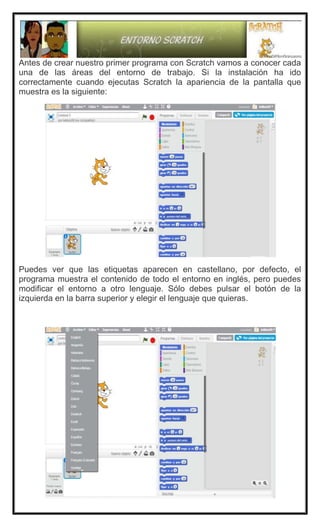
Antes de crear nuestro primer programa con Scratch vamos a conocer cada
una de las áreas del entorno de trabajo. Si la instalación ha ido
correctamente cuando ejecutas Scratch la apariencia de la pantalla que
muestra es la siguiente:
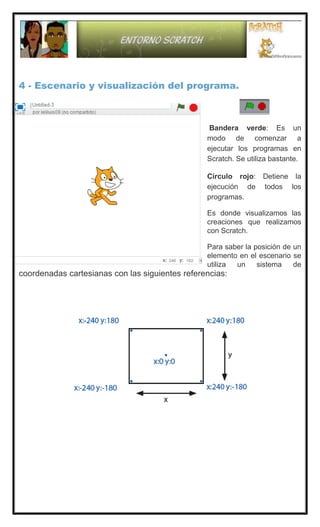
Puedes ver que las etiquetas aparecen en castellano, por defecto, el
programa muestra el contenido de todo el entorno en inglés, pero puedes
modificar el entorno a otro lenguaje. Sólo debes pulsar el botón de la
izquierda en la barra superior y elegir el lenguaje que quieras.
En la pantalla de Scratch es fácil distinguir varias áreas:
1. Barra de menú y herramientas.
2. Área de familias de bloques.
3. Área de edición de programas, disfraces y sonidos del objeto activo.
4. Área de escenario y visualización del programa.
5. Lista de escenario y objetos incluidos en un programa.
Veamos con más detalle cada una de ellas.
1 - Barra de menú y herramientas
En esta área accedemos a las opciones principales de proyecto a través de botones
de barras de herramientas y opciones de menú:
Permite modificar el idioma por
defecto de todo el entorno de
trabajo.
Menú Archivo: Opciones básicas del
proyecto.
Menú Editar: Opciones básicas de
edición del proyecto.
Menú Sugerencias: Realiza sugerencias para utilizar Scratch.
Menú Ayuda: Ayuda del entorno
proporcionada por el programa.
2 - Área de familias de bloques
En la parte superior aparecen las 8 familias de bloques
existentes:
Las familias son:
1. Movimiento
2. Apariencia
3. Sonido
4. Lápiz
5. Control
6. Sensores
7. Operadores
8. Variables
En función del bloque de familia que tengamos seleccionado nos muestra el conjunto
de instrucciones que podremos utilizar en la creación de programas. Más adelante
veremos con detenimiento cada uno de los bloques existentes.
3 - Edición de programas, disfraces y sonidos.
En este lugar es que se realiza toda la
programación de nuestro
objeto.
4 - Escenario y visualización del programa.
Bandera verde: Es un
modo de comenzar a
ejecutar los programas en
Scratch. Se utiliza bastante.
Círculo rojo: Detiene la
ejecución de todos los
programas.
Es donde visualizamos las
creaciones que realizamos
con Scratch.
Para saber la posición de un
elemento en el escenario se
utiliza un sistema de
coordenadas cartesianas con las siguientes referencias:
5 - Lista de escenario y objetos.
La lista de objetos muestra iconos para cada uno de los objetos que tenemos en
nuestro proyecto. Debajo de cada objeto aparece el nombre que le corresponde.

Entorno scratch

  • 1.
    Antes de crearnuestro primer programa con Scratch vamos a conocer cada una de las áreas del entorno de trabajo. Si la instalación ha ido correctamente cuando ejecutas Scratch la apariencia de la pantalla que muestra es la siguiente: Puedes ver que las etiquetas aparecen en castellano, por defecto, el programa muestra el contenido de todo el entorno en inglés, pero puedes modificar el entorno a otro lenguaje. Sólo debes pulsar el botón de la izquierda en la barra superior y elegir el lenguaje que quieras.
  • 2.
    En la pantallade Scratch es fácil distinguir varias áreas: 1. Barra de menú y herramientas. 2. Área de familias de bloques. 3. Área de edición de programas, disfraces y sonidos del objeto activo. 4. Área de escenario y visualización del programa. 5. Lista de escenario y objetos incluidos en un programa. Veamos con más detalle cada una de ellas. 1 - Barra de menú y herramientas En esta área accedemos a las opciones principales de proyecto a través de botones de barras de herramientas y opciones de menú: Permite modificar el idioma por defecto de todo el entorno de trabajo.
  • 3.
    Menú Archivo: Opcionesbásicas del proyecto. Menú Editar: Opciones básicas de edición del proyecto. Menú Sugerencias: Realiza sugerencias para utilizar Scratch.
  • 4.
    Menú Ayuda: Ayudadel entorno proporcionada por el programa. 2 - Área de familias de bloques En la parte superior aparecen las 8 familias de bloques existentes: Las familias son: 1. Movimiento 2. Apariencia 3. Sonido 4. Lápiz 5. Control 6. Sensores 7. Operadores 8. Variables En función del bloque de familia que tengamos seleccionado nos muestra el conjunto de instrucciones que podremos utilizar en la creación de programas. Más adelante veremos con detenimiento cada uno de los bloques existentes.
  • 5.
    3 - Ediciónde programas, disfraces y sonidos. En este lugar es que se realiza toda la programación de nuestro objeto.
  • 6.
    4 - Escenarioy visualización del programa. Bandera verde: Es un modo de comenzar a ejecutar los programas en Scratch. Se utiliza bastante. Círculo rojo: Detiene la ejecución de todos los programas. Es donde visualizamos las creaciones que realizamos con Scratch. Para saber la posición de un elemento en el escenario se utiliza un sistema de coordenadas cartesianas con las siguientes referencias:
  • 7.
    5 - Listade escenario y objetos. La lista de objetos muestra iconos para cada uno de los objetos que tenemos en nuestro proyecto. Debajo de cada objeto aparece el nombre que le corresponde.