Manual del usuario

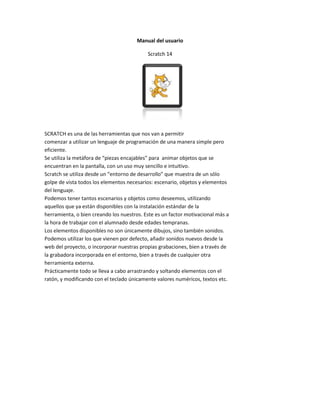
                                           Scratch 14


SCRATCH es una de las herramientas que nos van a permitir
comenzar a utilizar un lenguaje de programación de una manera simple pero
eficiente.
Se utiliza la metáfora de “piezas encajables” para animar objetos que se
encuentran en la pantalla, con un uso muy sencillo e intuitivo.
Scratch se utiliza desde un “entorno de desarrollo” que muestra de un sólo
golpe de vista todos los elementos necesarios: escenario, objetos y elementos
del lenguaje.
Podemos tener tantos escenarios y objetos como deseemos, utilizando
aquellos que ya están disponibles con la instalación estándar de la
herramienta, o bien creando los nuestros. Este es un factor motivacional más a
la hora de trabajar con el alumnado desde edades tempranas.
Los elementos disponibles no son únicamente dibujos, sino también sonidos.
Podemos utilizar los que vienen por defecto, añadir sonidos nuevos desde la
web del proyecto, o incorporar nuestras propias grabaciones, bien a través de
la grabadora incorporada en el entorno, bien a través de cualquier otra
herramienta externa.
Prácticamente todo se lleva a cabo arrastrando y soltando elementos con el
ratón, y modificando con el teclado únicamente valores numéricos, textos etc.
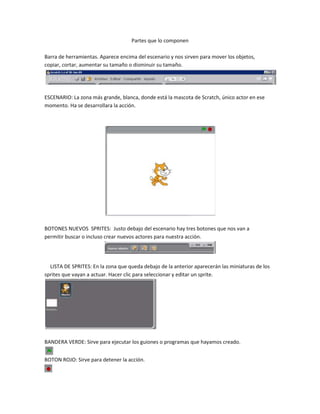
Partes que lo componen

Barra de herramientas. Aparece encima del escenario y nos sirven para mover los objetos,
copiar, cortar, aumentar su tamaño o disminuir su tamaño.


ESCENARIO: La zona más grande, blanca, donde está la mascota de Scratch, único actor en ese
momento. Ha se desarrollara la acción.


BOTONES NUEVOS SPRITES: Justo debajo del escenario hay tres botones que nos van a
permitir buscar o incluso crear nuevos actores para nuestra acción.


  LISTA DE SPRITES: En la zona que queda debajo de la anterior aparecerán las miniaturas de los
sprites que vayan a actuar. Hacer clic para seleccionar y editar un sprite.


BANDERA VERDE: Sirve para ejecutar los guiones o programas que hayamos creado.


BOTON ROJO: Sirve para detener la acción.
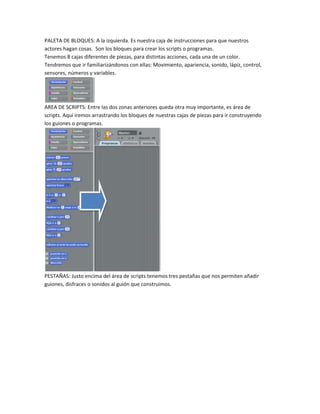
PALETA DE BLOQUES: A la izquierda. Es nuestra caja de instrucciones para que nuestros
actores hagan cosas. Son los bloques para crear los scripts o programas.
Tenemos 8 cajas diferentes de piezas, para distintas acciones, cada una de un color.
Tendremos que ir familiarizándonos con ellas: Movimiento, apariencia, sonido, lápiz, control,
sensores, números y variables.


AREA DE SCRIPTS: Entre las dos zonas anteriores queda otra muy importante, es área de
scripts. Aquí iremos arrastrando los bloques de nuestras cajas de piezas para ir construyendo
los guiones o programas.


PESTAÑAS: Justo encima del área de scripts tenemos tres pestañas que nos permiten añadir
guiones, disfraces o sonidos al guión que construimos.

Manual del usuario 1003

  • 1.
    Manual del usuario Scratch 14 SCRATCH es una de las herramientas que nos van a permitir comenzar a utilizar un lenguaje de programación de una manera simple pero eficiente. Se utiliza la metáfora de “piezas encajables” para animar objetos que se encuentran en la pantalla, con un uso muy sencillo e intuitivo. Scratch se utiliza desde un “entorno de desarrollo” que muestra de un sólo golpe de vista todos los elementos necesarios: escenario, objetos y elementos del lenguaje. Podemos tener tantos escenarios y objetos como deseemos, utilizando aquellos que ya están disponibles con la instalación estándar de la herramienta, o bien creando los nuestros. Este es un factor motivacional más a la hora de trabajar con el alumnado desde edades tempranas. Los elementos disponibles no son únicamente dibujos, sino también sonidos. Podemos utilizar los que vienen por defecto, añadir sonidos nuevos desde la web del proyecto, o incorporar nuestras propias grabaciones, bien a través de la grabadora incorporada en el entorno, bien a través de cualquier otra herramienta externa. Prácticamente todo se lleva a cabo arrastrando y soltando elementos con el ratón, y modificando con el teclado únicamente valores numéricos, textos etc.
  • 2.
    Partes que locomponen Barra de herramientas. Aparece encima del escenario y nos sirven para mover los objetos, copiar, cortar, aumentar su tamaño o disminuir su tamaño. ESCENARIO: La zona más grande, blanca, donde está la mascota de Scratch, único actor en ese momento. Ha se desarrollara la acción. BOTONES NUEVOS SPRITES: Justo debajo del escenario hay tres botones que nos van a permitir buscar o incluso crear nuevos actores para nuestra acción. LISTA DE SPRITES: En la zona que queda debajo de la anterior aparecerán las miniaturas de los sprites que vayan a actuar. Hacer clic para seleccionar y editar un sprite. BANDERA VERDE: Sirve para ejecutar los guiones o programas que hayamos creado. BOTON ROJO: Sirve para detener la acción.
  • 3.
    PALETA DE BLOQUES:A la izquierda. Es nuestra caja de instrucciones para que nuestros actores hagan cosas. Son los bloques para crear los scripts o programas. Tenemos 8 cajas diferentes de piezas, para distintas acciones, cada una de un color. Tendremos que ir familiarizándonos con ellas: Movimiento, apariencia, sonido, lápiz, control, sensores, números y variables. AREA DE SCRIPTS: Entre las dos zonas anteriores queda otra muy importante, es área de scripts. Aquí iremos arrastrando los bloques de nuestras cajas de piezas para ir construyendo los guiones o programas. PESTAÑAS: Justo encima del área de scripts tenemos tres pestañas que nos permiten añadir guiones, disfraces o sonidos al guión que construimos.