Que es Etoys?
•
•

•

•
•

•

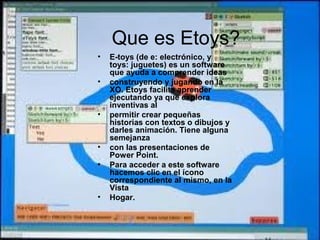
E-toys (de e: electrónico, y
toys: juguetes) es un software
que ayuda a comprender ideas
construyendo y jugando en la
XO. Etoys facilita aprender
ejecutando ya que explora
inventivas al
permitir crear pequeñas
historias con textos o dibujos y
darles animación. Tiene alguna
semejanza
con las presentaciones de
Power Point.
Para acceder a este software
hacemos clic en el ícono
correspondiente al mismo, en la
Vista
Hogar.
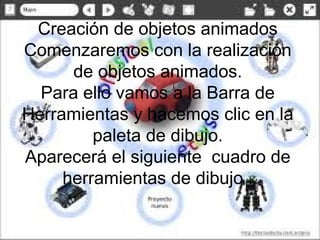
Creación de objetos animados
Comenzaremos con la realización
de objetos animados.
Para ello vamos a la Barra de
Herramientas y hacemos clic en la
paleta de dibujo.
Aparecerá el siguiente cuadro de
herramientas de dibujo .
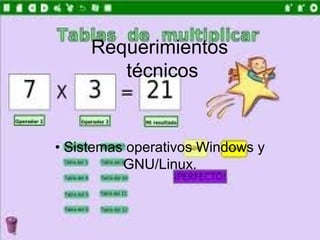
Requerimientos
técnicos

• Sistemas operativos Windows y
GNU/Linux.
Consideraciones
Pedagógicas

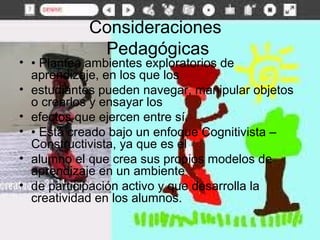
• • Plantea ambientes exploratorios de
aprendizaje, en los que los
• estudiantes pueden navegar, manipular objetos
o crearlos y ensayar los
• efectos que ejercen entre sí.
• • Está creado bajo un enfoque Cognitivista –
Constructivista, ya que es el
• alumno el que crea sus propios modelos de
aprendizaje en un ambiente
• de participación activo y que desarrolla la
creatividad en los alumnos.
Área de trabajo
•
•
•
•
•
•
•
•
•
•
•
•
•
•

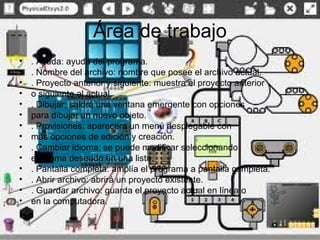
. Ayuda: ayuda del programa.
. Nombre del archivo: nombre que posee el archivo actual.
. Proyecto anterior y siguiente: muestra el proyecto anterior
o siguiente al actual.
. Dibujar: saldrá una ventana emergente con opciones
para dibujar un nuevo objeto.
. Provisiones: aparecerá un menú desplegable con
más opciones de edición y creación.
. Cambiar idioma: se puede modificar seleccionando
el idioma deseado en una lista.
. Pantalla completa: amplía el programa a pantalla completa.
. Abrir archivo: abrirá un proyecto existente.
. Guardar archivo: guarda el proyecto actual en línea o
en la computadora.
Área de trabajo
•
•
•
•
•
•
•
•
•
•
•
•
•
•

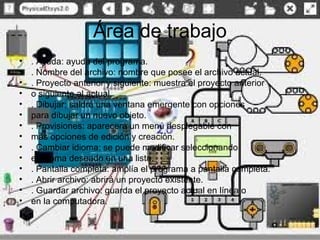
. Ayuda: ayuda del programa.
. Nombre del archivo: nombre que posee el archivo actual.
. Proyecto anterior y siguiente: muestra el proyecto anterior
o siguiente al actual.
. Dibujar: saldrá una ventana emergente con opciones
para dibujar un nuevo objeto.
. Provisiones: aparecerá un menú desplegable con
más opciones de edición y creación.
. Cambiar idioma: se puede modificar seleccionando
el idioma deseado en una lista.
. Pantalla completa: amplía el programa a pantalla completa.
. Abrir archivo: abrirá un proyecto existente.
. Guardar archivo: guarda el proyecto actual en línea o
en la computadora.

Etoys

  • 2.
    Que es Etoys? • • • • • • E-toys(de e: electrónico, y toys: juguetes) es un software que ayuda a comprender ideas construyendo y jugando en la XO. Etoys facilita aprender ejecutando ya que explora inventivas al permitir crear pequeñas historias con textos o dibujos y darles animación. Tiene alguna semejanza con las presentaciones de Power Point. Para acceder a este software hacemos clic en el ícono correspondiente al mismo, en la Vista Hogar.
  • 3.
    Creación de objetosanimados Comenzaremos con la realización de objetos animados. Para ello vamos a la Barra de Herramientas y hacemos clic en la paleta de dibujo. Aparecerá el siguiente cuadro de herramientas de dibujo .
  • 4.
  • 5.
    Consideraciones Pedagógicas • • Planteaambientes exploratorios de aprendizaje, en los que los • estudiantes pueden navegar, manipular objetos o crearlos y ensayar los • efectos que ejercen entre sí. • • Está creado bajo un enfoque Cognitivista – Constructivista, ya que es el • alumno el que crea sus propios modelos de aprendizaje en un ambiente • de participación activo y que desarrolla la creatividad en los alumnos.
  • 6.
    Área de trabajo • • • • • • • • • • • • • • .Ayuda: ayuda del programa. . Nombre del archivo: nombre que posee el archivo actual. . Proyecto anterior y siguiente: muestra el proyecto anterior o siguiente al actual. . Dibujar: saldrá una ventana emergente con opciones para dibujar un nuevo objeto. . Provisiones: aparecerá un menú desplegable con más opciones de edición y creación. . Cambiar idioma: se puede modificar seleccionando el idioma deseado en una lista. . Pantalla completa: amplía el programa a pantalla completa. . Abrir archivo: abrirá un proyecto existente. . Guardar archivo: guarda el proyecto actual en línea o en la computadora.
  • 7.
    Área de trabajo • • • • • • • • • • • • • • .Ayuda: ayuda del programa. . Nombre del archivo: nombre que posee el archivo actual. . Proyecto anterior y siguiente: muestra el proyecto anterior o siguiente al actual. . Dibujar: saldrá una ventana emergente con opciones para dibujar un nuevo objeto. . Provisiones: aparecerá un menú desplegable con más opciones de edición y creación. . Cambiar idioma: se puede modificar seleccionando el idioma deseado en una lista. . Pantalla completa: amplía el programa a pantalla completa. . Abrir archivo: abrirá un proyecto existente. . Guardar archivo: guarda el proyecto actual en línea o en la computadora.