SEMINARIO 5
Introducción al programa estadístico
R.
(R Commander)
Noelia Marmesat Espejo
Grupo 14
Paso 1: Una vez abierto el programa R, cambiar el directorio de trabajo, eligiendo aquella carpeta en
la que tengamos los ficheros con los que vamos a trabajar, en este caso, “SEMINARIO 5”.
Paso 2: A continuación, queremos abrir el archivo excel de esta carpeta, para lo que
hacemos clic en “Importar el fichero Excel” a través de la opción “Importar datos” y
ponerle nombre.
Paso 3: Una vez que hemos dado un nombre a nuestro fichero, que en este caso
será “activosensaludexcel” , pinchamos sobre “Aceptar”.
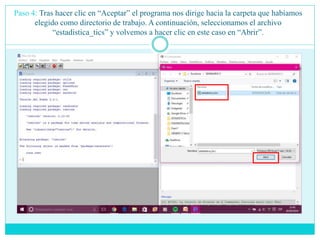
Paso 4: Tras hacer clic en “Aceptar” el programa nos dirige hacia la carpeta que habíamos
elegido como directorio de trabajo. A continuación, seleccionamos el archivo
“estadistica_tics” y volvemos a hacer clic en este caso en “Abrir”.
Paso 5: Una vez hemos realizado lo anterior, nos aparecerá esta pantalla en R Comander.
Abajo en el apartado de “Mensajes”, podremos observar que nos informa que existen 291
filas y 38 columnas en nuestro archivo de Excel.
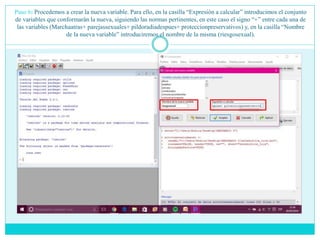
Paso 6: Procedemos a crear la nueva variable. Para ello, en la casilla “Expresión a calcular” introducimos el conjunto
de variables que conformarán la nueva, siguiendo las normas pertinentes, en este caso el signo “+” entre cada una de
las variables (Marchaatras+ parejassexuales+ pildoradiadespues+ proteccionpreservativos) y, en la casilla “Nombre
de la nueva variable” introduciremos el nombre de la misma (riesgosexual).
Paso 7: hacemos clic en “Aceptar”, y nos aparece la siguiente pantalla.
Paso 8: Para verificar que la nueva variable se ha creado correctamente, hacemos clic en
“Visualizar conjunto de datos”.
Paso 9: El siguiente paso es recodificar la variable creada, utilizando como en el caso
anterior el lenguaje adecuado. Seleccionaremos la opción “Datos”, “Modificar variables
del conjunto de datos activo”, y posteriormente seleccionamos “Recodificar variables”.
Paso 10: En este caso usaremos “lo:7” para “alto riesgo” y “8:hi” para “bajo riesgo”,
siguiendo las normas. El nombre de la nueva variable será “riesgosexualdic”. Finalmente,
hacemos clic en “Aceptar” y ya tendremos recodificada nuestra variable.
Paso 11: Para comprobarlo, al igual que antes, hacemos clic en “Visualizar
conjunto de datos”.
¡ESPERO QUE OS
SIRVA DE AYUDA!

Introducción al programa estadístico r

  • 1.
    SEMINARIO 5 Introducción alprograma estadístico R. (R Commander) Noelia Marmesat Espejo Grupo 14
  • 2.
    Paso 1: Unavez abierto el programa R, cambiar el directorio de trabajo, eligiendo aquella carpeta en la que tengamos los ficheros con los que vamos a trabajar, en este caso, “SEMINARIO 5”.
  • 3.
    Paso 2: Acontinuación, queremos abrir el archivo excel de esta carpeta, para lo que hacemos clic en “Importar el fichero Excel” a través de la opción “Importar datos” y ponerle nombre.
  • 4.
    Paso 3: Unavez que hemos dado un nombre a nuestro fichero, que en este caso será “activosensaludexcel” , pinchamos sobre “Aceptar”.
  • 5.
    Paso 4: Trashacer clic en “Aceptar” el programa nos dirige hacia la carpeta que habíamos elegido como directorio de trabajo. A continuación, seleccionamos el archivo “estadistica_tics” y volvemos a hacer clic en este caso en “Abrir”.
  • 6.
    Paso 5: Unavez hemos realizado lo anterior, nos aparecerá esta pantalla en R Comander. Abajo en el apartado de “Mensajes”, podremos observar que nos informa que existen 291 filas y 38 columnas en nuestro archivo de Excel.
  • 7.
    Paso 6: Procedemosa crear la nueva variable. Para ello, en la casilla “Expresión a calcular” introducimos el conjunto de variables que conformarán la nueva, siguiendo las normas pertinentes, en este caso el signo “+” entre cada una de las variables (Marchaatras+ parejassexuales+ pildoradiadespues+ proteccionpreservativos) y, en la casilla “Nombre de la nueva variable” introduciremos el nombre de la misma (riesgosexual).
  • 8.
    Paso 7: hacemosclic en “Aceptar”, y nos aparece la siguiente pantalla.
  • 9.
    Paso 8: Paraverificar que la nueva variable se ha creado correctamente, hacemos clic en “Visualizar conjunto de datos”.
  • 10.
    Paso 9: Elsiguiente paso es recodificar la variable creada, utilizando como en el caso anterior el lenguaje adecuado. Seleccionaremos la opción “Datos”, “Modificar variables del conjunto de datos activo”, y posteriormente seleccionamos “Recodificar variables”.
  • 11.
    Paso 10: Eneste caso usaremos “lo:7” para “alto riesgo” y “8:hi” para “bajo riesgo”, siguiendo las normas. El nombre de la nueva variable será “riesgosexualdic”. Finalmente, hacemos clic en “Aceptar” y ya tendremos recodificada nuestra variable.
  • 12.
    Paso 11: Paracomprobarlo, al igual que antes, hacemos clic en “Visualizar conjunto de datos”.
  • 13.