EJEMPLOS Y APLICACIONES
CON COMUNICACIÓN
SERIAL
1
011000010111001101100001011011100111101001100001
01101010011001010110000101101110
LabView
INTRODUCCIÓN AL
USO DE LABVIEW
vasanza
2
01101010011001010110000101101110
011000010111001101100001011011100111101001100001
En esta oportunidad aprenderemos a realizar interfaz usando el software de
instrumentación virtual LBVIEW. Veremos cuales son los pasos a seguir en el momento
de realizar la programación gráfica en el diagrama de bloques y cuales son las
consideraciones para realizar el panel frontal.
vasanzaLabView
3
01101010011001010110000101101110
011000010111001101100001011011100111101001100001
La paleta principal de componentes MODERN tiene la lista de los principales
componentes que usaremos en el panel frontal, entre los cuales destacan:
1. Controles e indicadores numéricos “Numeric”.
2. Controles e indicadores Booleanos “Boolean”.
3. Controles e indicadores de texto “”String & Path.
vasanzaLabView
4
01101010011001010110000101101110
011000010111001101100001011011100111101001100001
vasanzaLabView
5
01101010011001010110000101101110
011000010111001101100001011011100111101001100001
La paleta principal de funciones “Functions” tiene la lista de las principales
bloques de funciones que usaremos en el diagrama de bloques, entre los
cuales destacan:
1. “Structures” aquí constan funciones condicionales y bucles.
2. “Numeric” donde tenemos las principales operaciones aritméticas.
3. “Comparison” aquí constan las principales operaciones relacionales.
4. “Boolean” donde encontramos las principales operaciones booleanas.
5. “String” aquí tenemos las principales funciones para trabajar con este
tipo de dato.
6. “Timing” donde tenemos funciones para realizar pausas o delays en el
programa.
7. “VISA” aquí tenemos las principales funciones para trabajar con
comunicación serial.
vasanzaLabView
6
01101010011001010110000101101110
011000010111001101100001011011100111101001100001
vasanzaLabView
Slide - Meter
7
011000010111001101100001011011100111101001100001
01101010011001010110000101101110
EJEMPLO 1:
Diseñar un VI que permita desde el panel frontal ingresar un valor numérico de 8
bits sin signo con un slide horizontal y que permita visualizar este valor en un
Meter.
vasanzaLabView
8
01101010011001010110000101101110
011000010111001101100001011011100111101001100001
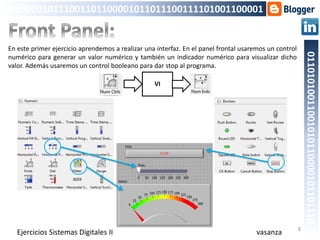
En este primer ejercicio aprendemos a realizar una interfaz. En el panel frontal usaremos un control
numérico para generar un valor numérico y también un indicador numérico para visualizar dicho
valor. Además usaremos un control booleano para dar stop al programa.
vasanzaLabView
9
01101010011001010110000101101110
011000010111001101100001011011100111101001100001
En el diagrama de bloques inicializaremos el indicador numérico con una constante cero. Usaremos
un “While Loop” como una lazo condicional que dependerá del esta booleano del control “Stop”.
Dentro del lazo condicional conectaremos el control numérico a la variable local del indicador
numérico “Meter”.
vasanzaLabView
Boolean, Char y
Case Struture
10
011000010111001101100001011011100111101001100001
01101010011001010110000101101110
EJEMPLO 2:
Diseñar un VI que permita desde un control booleano poner en un indicador
numérico dos posibles valores (0 ó 10) y en un indicador de texto (VERDADERO -
FALSO). Usar la estructura While Loop.
vasanzaLabView
11
01101010011001010110000101101110
011000010111001101100001011011100111101001100001
En este segundo ejercicio aprendemos a realizar una interfaz con control booleano en indicador
numérico y booleano. En el panel frontal usaremos un control booleano para generar dos posibles
valores numéricos que veremos en el visualizador numérico, usaremos también un indicador de
texto, además el estado booleano del botón se verá en un led indicador booleano. Además
usaremos un control Boolean para dar stop al programa.
vasanzaLabView
12
01101010011001010110000101101110
011000010111001101100001011011100111101001100001
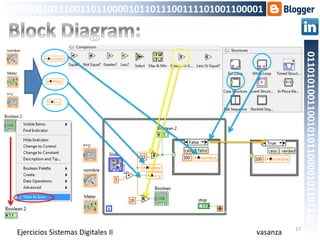
Usaremos un “While Loop” como una lazo condicional que dependerá del esta
booleano del control “Stop”. Dentro del lazo condicional usaremos un selector
condicional “Case Structure”, este selector condicional estará controlado por un
botón booleano. En la condición verdadera se asigna el texto “VERDADERO” en el
indicador de texto y además el valor numérico de 10 en el NumIndicator. En la
condición falsa se asigna el texto “FALSO” en el indicador de texto y además el valor
numérico de 0 en el NumIndicator.
vasanzaLabView
13
01101010011001010110000101101110
011000010111001101100001011011100111101001100001
vasanzaLabView
Numeric, Comparison,
Boolean, y
Case Struture
14
011000010111001101100001011011100111101001100001
01101010011001010110000101101110
EJEMPLO 3:
Diseñar un VI que permita desde el panel frontal ingresar un valor numérico de 8 bits
sin signo con un slide vertical y que permita visualizar este valor incrementado en 5
unidades en un Meter y en un indicador numérico, si el valor incrementado es mayor
o igual a 15 se activará un indicador booleano y en un Gauge se mostrará el valor de
100, caso contrario 300. Si el valor incrementado en 5 unidades es menor o igual a 20
encenderá otro indicador booleano. Usar la estructura While Loop.
vasanzaLabView
15
01101010011001010110000101101110
011000010111001101100001011011100111101001100001
En este tercer ejercicio aprendemos a realizar una interfaz con un control numérico y además
indicadores numéricos y booleano. En el panel frontal usaremos un control numérico para generar
un valor numérico que se validará con operadores relacionales para activar los indicadores
booleanos, se podrán usar operadores aritméticos para representar valores en los indicadores
numéricos. Además usaremos un control booleano para dar stop al programa.
vasanzaLabView
16
01101010011001010110000101101110
011000010111001101100001011011100111101001100001
En el diagrama de bloques usaremos un “While Loop” como una lazo condicional
que dependerá del esta booleano del control “Stop”. Usaremos el operador
aritmético de suma para incrementar en dos unidades el valor del Slide cuyo
resultado se mostrará en “Meter” y además se comparará para con el resultado
booleano controlar el “Case Structure”, en cuyo caso falso se asignará el valor de
300 en el indicador numércio “nombre” y en caso falso el valor de 100. Dentro del
lazo condicional conectaremos el control numérico a la variable local del indicador
numérico “Meter”.
vasanzaLabView
17
01101010011001010110000101101110
011000010111001101100001011011100111101001100001
vasanzaLabView
Recepción de datos por
comunicación serial
18
011000010111001101100001011011100111101001100001
01101010011001010110000101101110
EJEMPLO 4:
Crear un VI en Labview que permita monitorear el dato recibido en código ASCII por el
AccesPort.
vasanzaLabView
19
01101010011001010110000101101110
011000010111001101100001011011100111101001100001
vasanzaLabView
20
01101010011001010110000101101110
011000010111001101100001011011100111101001100001
vasanzaLabView
21
01101010011001010110000101101110
011000010111001101100001011011100111101001100001
De igual forma que el hardware usaremos el Acces port para verificar las
tramas de comunicación con el Software Labview, pero debido a que ambos
software están en el computador debemos usar el Virtual Serial Por Emulator
para crear dos puertos de comunicación serial virtual y hacer las pruebas de la
comunicación serial.
vasanzaLabView
22
01101010011001010110000101101110
011000010111001101100001011011100111101001100001
vasanzaLabView
Recepción y validación de
datos de comunicación
serial
23
011000010111001101100001011011100111101001100001
01101010011001010110000101101110
EJEMPLO 5:
Crear un VI en Labview que permita monitorear el dato recibido en código ASCII por el
AccesPort y validar la trama para encender un led indicador en el Front Panel.
vasanzaLabView
24
01101010011001010110000101101110
011000010111001101100001011011100111101001100001
vasanzaLabView
25
01101010011001010110000101101110
011000010111001101100001011011100111101001100001
vasanzaLabView
26
01101010011001010110000101101110
011000010111001101100001011011100111101001100001
De igual forma que el hardware usaremos el Acces port para verificar las
tramas de comunicación con el Software Labview, pero debido a que ambos
software están en el computador debemos usar el Virtual Serial Por Emulator
para crear dos puertos de comunicación serial virtual y hacer las pruebas de la
comunicación serial.
vasanzaLabView
27
01101010011001010110000101101110
011000010111001101100001011011100111101001100001
vasanzaLabView

⭐⭐⭐⭐⭐ INTRODUCCIÓN AL USO DE LABVIEW