RUTA TIC ENVIGADO
    GRUPO PC3
 LISTA DE COTEJO
       2012
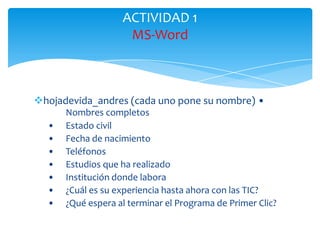
ACTIVIDAD 1
                    MS-Word


hojadevida_andres (cada uno pone su nombre) •
      Nombres completos
  •   Estado civil
  •   Fecha de nacimiento
  •   Teléfonos
  •   Estudios que ha realizado
  •   Institución donde labora
  •   ¿Cuál es su experiencia hasta ahora con las TIC?
  •   ¿Qué espera al terminar el Programa de Primer Clic?
ACTIVIDAD 2
 MS-Word
ACTIVIDAD 3
                          MS-Word


normaspc_gloriaospina
   Al archivo normas en el manejo del computador, le aplicará a cada
   norma un formato diferente con la finalidad y lo guardara como
   normaspc_nombre
 Guardar en la carpeta Materiales la hoja de vida realizada
  en Word y el archivo normaspc_gloriaospina,
 Realizar una reflexión (una hoja en Word) en la que se
  apliquen los cambios de formato y lo asimilado en clase.
  Guardar el archivo en la carpeta Materiales como
  Reflexion.
Etapa 1
MS-Word
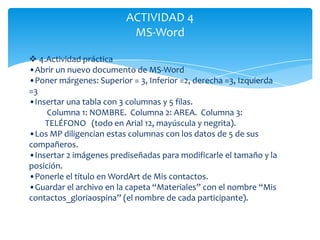
ACTIVIDAD 4
                          MS-Word

 4.Actividad práctica
•Abrir un nuevo documento de MS-Word
•Poner márgenes: Superior = 3, Inferior =2, derecha =3, Izquierda
=3
•Insertar una tabla con 3 columnas y 5 filas.
     Columna 1: NOMBRE. Columna 2: AREA. Columna 3:
    TELÉFONO (todo en Arial 12, mayúscula y negrita).
•Los MP diligencian estas columnas con los datos de 5 de sus
compañeros.
•Insertar 2 imágenes prediseñadas para modificarle el tamaño y la
posición.
•Ponerle el título en WordArt de Mis contactos.
•Guardar el archivo en la capeta “Materiales” con el nombre “Mis
contactos_gloriaospina” (el nombre de cada participante).
ACTIVIDAD 5
                              MS-Word


Los MP abren el archivo normasdelpc_gloriaospina.doc que tienen guardado
y realizan la siguiente actividad:
•Copiar las 3 primeras normas y pegarlas debajo de la última norma que
copiaron.
•Cortar las normas 5, 6 y 7 y pegarlas al principio de toda la información.
•Copiar todo el contenido y pegarlo en una nueva página. (Como sugerencia
podría enseñarse la utilidad de la opción insertar salto de página control +
enter).
•Guardar el archivo con los cambios (importante enfatizar sobre la manera
adecuada de guardar un documento que ya se había trabajado y cómo no hay
que renombrarlo con un título diferente).
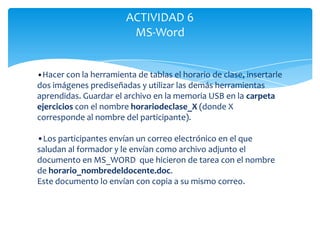
ACTIVIDAD 6
                         MS-Word


•Hacer con la herramienta de tablas el horario de clase, insertarle
dos imágenes prediseñadas y utilizar las demás herramientas
aprendidas. Guardar el archivo en la memoria USB en la carpeta
ejercicios con el nombre horariodeclase_X (donde X
corresponde al nombre del participante).

•Los participantes envían un correo electrónico en el que
saludan al formador y le envían como archivo adjunto el
documento en MS_WORD que hicieron de tarea con el nombre
de horario_nombredeldocente.doc.
Este documento lo envían con copia a su mismo correo.
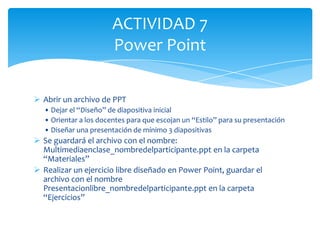
ACTIVIDAD 7
                        Power Point

 Abrir un archivo de PPT
   • Dejar el “Diseño” de diapositiva inicial
   • Orientar a los docentes para que escojan un “Estilo” para su presentación
   • Diseñar una presentación de mínimo 3 diapositivas
 Se guardará el archivo con el nombre:
  Multimediaenclase_nombredelparticipante.ppt en la carpeta
  “Materiales”
 Realizar un ejercicio libre diseñado en Power Point, guardar el
  archivo con el nombre
  Presentacionlibre_nombredelparticipante.ppt en la carpeta
  “Ejercicios”
ACTIVIDAD 8
                                Excel
•Diseñar una hoja de cálculo con las siguientes características:
Título: Resultados académicos
Columnas: Excelente. Sobresaliente. Aceptable. Insuficiente. Deficiente
Filas: Noveno A. Noveno B. Noveno C. Noveno D. Noveno E.
Celdas: En las celdas se pondrán datos sobre la cantidad de estudiantes por grupo
Fórmula: Calcularán el total de estudiantes por grupo mediante una sencilla fórmula de
suma.
Nombre del archivo: Resultadosacademicos_xx (nombre del docente).xls y guardar en la
Carpeta “Materiales”

•Taller: Ejercicio de Calificaciones (40 minutos)
El formador le envía a los docentes por correo el archivo: EjCalificaciones. Cada
participante descarga el archivo y lo guarda en su memoria en la carpeta “Materiales”.
Cada participante llena el archivo con sus datos y le asigna notas en números
decimales, de una cifra, a cada estudiante, en las casillas de Nota 1, Nota 2 y Nota 3. La
casilla de Nota final por medio de la opción autosuma promedio, obtiene el promedio.

•Realizar un ejercicio en el que emplee las operaciones de suma, resta, multiplicación y
división. El archivo se guardará con el nombre Operacionesexcel_xx.xls, en la carpeta
“Ejercicios”
ACTIVIDAD 9
                      Internet
•Cada participante realizará una búsqueda sobre un tema que sea
de su interés. Una vez encontrado, seleccionará el texto que le
interesa y lo copiará en un archivo de Word. Al finalizar el texto
debe poner la información del sitio de donde copió la información.
Ejemplo: tomado de:www.colombiaaprende.edu.co.Este
documento se guarda en la carpeta “Materiales” con el nombre
“Búsqueda_XX.doc”.

•Cada participante utilizará el buscador www.google.com para
hacer una búsqueda sobre un tema de interés. Esta búsqueda debe
contener información de textos y de imágenes. Ese material
(información e imágenes) lo pegará en un documento de Word, lo
guardarán con el nombre de Consulta_xx.doc, en la carpeta
“Ejercicios”.
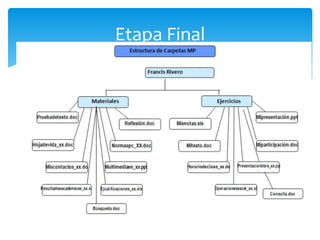
Etapa Final

Lista de cotejo

  • 1.
    RUTA TIC ENVIGADO GRUPO PC3 LISTA DE COTEJO 2012
  • 2.
    ACTIVIDAD 1 MS-Word hojadevida_andres (cada uno pone su nombre) • Nombres completos • Estado civil • Fecha de nacimiento • Teléfonos • Estudios que ha realizado • Institución donde labora • ¿Cuál es su experiencia hasta ahora con las TIC? • ¿Qué espera al terminar el Programa de Primer Clic?
  • 3.
  • 4.
    ACTIVIDAD 3 MS-Word normaspc_gloriaospina Al archivo normas en el manejo del computador, le aplicará a cada norma un formato diferente con la finalidad y lo guardara como normaspc_nombre  Guardar en la carpeta Materiales la hoja de vida realizada en Word y el archivo normaspc_gloriaospina,  Realizar una reflexión (una hoja en Word) en la que se apliquen los cambios de formato y lo asimilado en clase. Guardar el archivo en la carpeta Materiales como Reflexion.
  • 5.
  • 6.
    ACTIVIDAD 4 MS-Word  4.Actividad práctica •Abrir un nuevo documento de MS-Word •Poner márgenes: Superior = 3, Inferior =2, derecha =3, Izquierda =3 •Insertar una tabla con 3 columnas y 5 filas. Columna 1: NOMBRE. Columna 2: AREA. Columna 3: TELÉFONO (todo en Arial 12, mayúscula y negrita). •Los MP diligencian estas columnas con los datos de 5 de sus compañeros. •Insertar 2 imágenes prediseñadas para modificarle el tamaño y la posición. •Ponerle el título en WordArt de Mis contactos. •Guardar el archivo en la capeta “Materiales” con el nombre “Mis contactos_gloriaospina” (el nombre de cada participante).
  • 7.
    ACTIVIDAD 5 MS-Word Los MP abren el archivo normasdelpc_gloriaospina.doc que tienen guardado y realizan la siguiente actividad: •Copiar las 3 primeras normas y pegarlas debajo de la última norma que copiaron. •Cortar las normas 5, 6 y 7 y pegarlas al principio de toda la información. •Copiar todo el contenido y pegarlo en una nueva página. (Como sugerencia podría enseñarse la utilidad de la opción insertar salto de página control + enter). •Guardar el archivo con los cambios (importante enfatizar sobre la manera adecuada de guardar un documento que ya se había trabajado y cómo no hay que renombrarlo con un título diferente).
  • 8.
    ACTIVIDAD 6 MS-Word •Hacer con la herramienta de tablas el horario de clase, insertarle dos imágenes prediseñadas y utilizar las demás herramientas aprendidas. Guardar el archivo en la memoria USB en la carpeta ejercicios con el nombre horariodeclase_X (donde X corresponde al nombre del participante). •Los participantes envían un correo electrónico en el que saludan al formador y le envían como archivo adjunto el documento en MS_WORD que hicieron de tarea con el nombre de horario_nombredeldocente.doc. Este documento lo envían con copia a su mismo correo.
  • 9.
    ACTIVIDAD 7 Power Point  Abrir un archivo de PPT • Dejar el “Diseño” de diapositiva inicial • Orientar a los docentes para que escojan un “Estilo” para su presentación • Diseñar una presentación de mínimo 3 diapositivas  Se guardará el archivo con el nombre: Multimediaenclase_nombredelparticipante.ppt en la carpeta “Materiales”  Realizar un ejercicio libre diseñado en Power Point, guardar el archivo con el nombre Presentacionlibre_nombredelparticipante.ppt en la carpeta “Ejercicios”
  • 10.
    ACTIVIDAD 8 Excel •Diseñar una hoja de cálculo con las siguientes características: Título: Resultados académicos Columnas: Excelente. Sobresaliente. Aceptable. Insuficiente. Deficiente Filas: Noveno A. Noveno B. Noveno C. Noveno D. Noveno E. Celdas: En las celdas se pondrán datos sobre la cantidad de estudiantes por grupo Fórmula: Calcularán el total de estudiantes por grupo mediante una sencilla fórmula de suma. Nombre del archivo: Resultadosacademicos_xx (nombre del docente).xls y guardar en la Carpeta “Materiales” •Taller: Ejercicio de Calificaciones (40 minutos) El formador le envía a los docentes por correo el archivo: EjCalificaciones. Cada participante descarga el archivo y lo guarda en su memoria en la carpeta “Materiales”. Cada participante llena el archivo con sus datos y le asigna notas en números decimales, de una cifra, a cada estudiante, en las casillas de Nota 1, Nota 2 y Nota 3. La casilla de Nota final por medio de la opción autosuma promedio, obtiene el promedio. •Realizar un ejercicio en el que emplee las operaciones de suma, resta, multiplicación y división. El archivo se guardará con el nombre Operacionesexcel_xx.xls, en la carpeta “Ejercicios”
  • 11.
    ACTIVIDAD 9 Internet •Cada participante realizará una búsqueda sobre un tema que sea de su interés. Una vez encontrado, seleccionará el texto que le interesa y lo copiará en un archivo de Word. Al finalizar el texto debe poner la información del sitio de donde copió la información. Ejemplo: tomado de:www.colombiaaprende.edu.co.Este documento se guarda en la carpeta “Materiales” con el nombre “Búsqueda_XX.doc”. •Cada participante utilizará el buscador www.google.com para hacer una búsqueda sobre un tema de interés. Esta búsqueda debe contener información de textos y de imágenes. Ese material (información e imágenes) lo pegará en un documento de Word, lo guardarán con el nombre de Consulta_xx.doc, en la carpeta “Ejercicios”.
  • 12.