Presentación Exclusiva para Alumnos de Mecánica de Fluidos II
Universidad Nacional de Cajamarca Sede Jaén
Semestre Académico 2016-0 Vacacional
Jaén, Febrero de 2016
Parte I
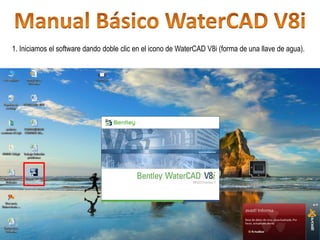
1. Iniciamos el software dando doble clic en el icono de WaterCAD V8i (forma de una llave de agua).
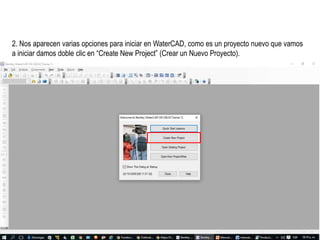
2. Nos aparecen varias opciones para iniciar en WaterCAD, como es un proyecto nuevo que vamos
a iniciar damos doble clic en “Create New Project” (Crear un Nuevo Proyecto).
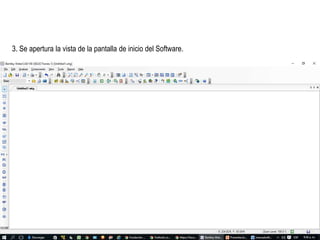
3. Se apertura la vista de la pantalla de inicio del Software.
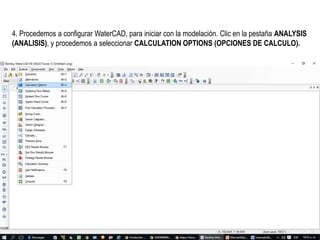
4. Procedemos a configurar WaterCAD, para iniciar con la modelación. Clic en la pestaña ANALYSIS
(ANALISIS), y procedemos a seleccionar CALCULATION OPTIONS (OPCIONES DE CALCULO).
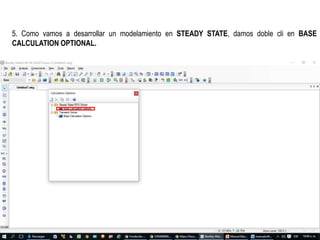
5. Como vamos a desarrollar un modelamiento en STEADY STATE, damos doble cli en BASE
CALCULATION OPTIONAL.
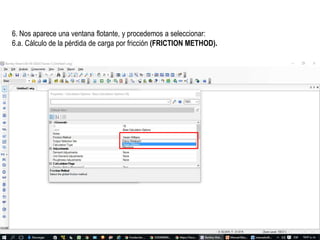
6. Nos aparece una ventana flotante, y procedemos a seleccionar:
6.a. Cálculo de la pérdida de carga por fricción (FRICTION METHOD).
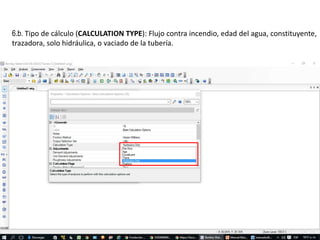
6.b. Tipo de cálculo (CALCULATION TYPE): Flujo contra incendio, edad del agua, constituyente,
trazadora, solo hidráulica, o vaciado de la tubería.
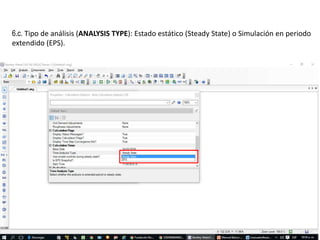
6.c. Tipo de análisis (ANALYSIS TYPE): Estado estático (Steady State) o Simulación en periodo
extendido (EPS).
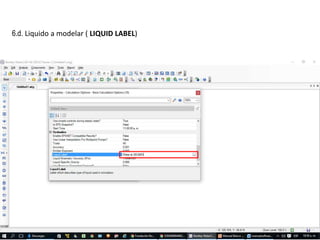
6.d. Liquido a modelar ( LIQUID LABEL)
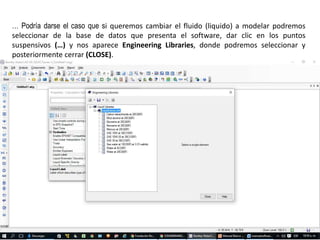
… Podría darse el caso que si queremos cambiar el fluido (liquido) a modelar podremos
seleccionar de la base de datos que presenta el software, dar clic en los puntos
suspensivos (…) y nos aparece Engineering Libraries, donde podremos seleccionar y
posteriormente cerrar (CLOSE).
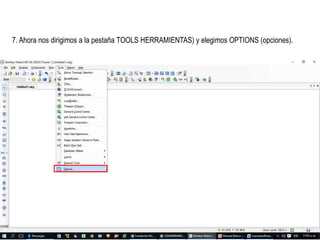
7. Ahora nos dirigimos a la pestaña TOOLS HERRAMIENTAS) y elegimos OPTIONS (opciones).
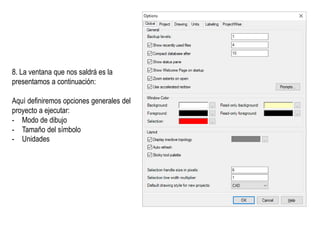
8. La ventana que nos saldrá es la
presentamos a continuación:
Aquí definiremos opciones generales del
proyecto a ejecutar:
- Modo de dibujo
- Tamaño del símbolo
- Unidades
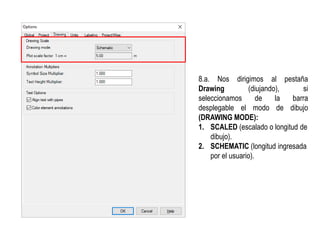
8.a. Nos dirigimos al pestaña
Drawing (diujando), si
seleccionamos de la barra
desplegable el modo de dibujo
(DRAWING MODE):
1. SCALED (escalado o longitud de
dibujo).
2. SCHEMATIC (longitud ingresada
por el usuario).
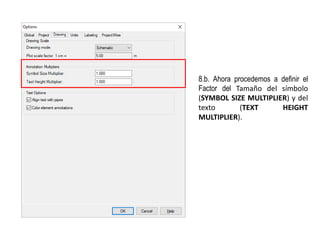
8.b. Ahora procedemos a definir el
Factor del Tamaño del símbolo
(SYMBOL SIZE MULTIPLIER) y del
texto (TEXT HEIGHT
MULTIPLIER).
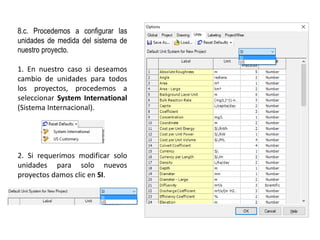
8.c. Procedemos a configurar las
unidades de medida del sistema de
nuestro proyecto.
1. En nuestro caso si deseamos
cambio de unidades para todos
los proyectos, procedemos a
seleccionar System International
(Sistema Internacional).
2. Si requerimos modificar solo
unidades para solo nuevos
proyectos damos clic en SI.

Manual Básico WaterCAD V8i

  • 1.
    Presentación Exclusiva paraAlumnos de Mecánica de Fluidos II Universidad Nacional de Cajamarca Sede Jaén Semestre Académico 2016-0 Vacacional Jaén, Febrero de 2016 Parte I
  • 2.
    1. Iniciamos elsoftware dando doble clic en el icono de WaterCAD V8i (forma de una llave de agua).
  • 3.
    2. Nos aparecenvarias opciones para iniciar en WaterCAD, como es un proyecto nuevo que vamos a iniciar damos doble clic en “Create New Project” (Crear un Nuevo Proyecto).
  • 4.
    3. Se aperturala vista de la pantalla de inicio del Software.
  • 5.
    4. Procedemos aconfigurar WaterCAD, para iniciar con la modelación. Clic en la pestaña ANALYSIS (ANALISIS), y procedemos a seleccionar CALCULATION OPTIONS (OPCIONES DE CALCULO).
  • 6.
    5. Como vamosa desarrollar un modelamiento en STEADY STATE, damos doble cli en BASE CALCULATION OPTIONAL.
  • 7.
    6. Nos apareceuna ventana flotante, y procedemos a seleccionar: 6.a. Cálculo de la pérdida de carga por fricción (FRICTION METHOD).
  • 8.
    6.b. Tipo decálculo (CALCULATION TYPE): Flujo contra incendio, edad del agua, constituyente, trazadora, solo hidráulica, o vaciado de la tubería.
  • 9.
    6.c. Tipo deanálisis (ANALYSIS TYPE): Estado estático (Steady State) o Simulación en periodo extendido (EPS).
  • 10.
    6.d. Liquido amodelar ( LIQUID LABEL)
  • 11.
    … Podría darseel caso que si queremos cambiar el fluido (liquido) a modelar podremos seleccionar de la base de datos que presenta el software, dar clic en los puntos suspensivos (…) y nos aparece Engineering Libraries, donde podremos seleccionar y posteriormente cerrar (CLOSE).
  • 12.
    7. Ahora nosdirigimos a la pestaña TOOLS HERRAMIENTAS) y elegimos OPTIONS (opciones).
  • 13.
    8. La ventanaque nos saldrá es la presentamos a continuación: Aquí definiremos opciones generales del proyecto a ejecutar: - Modo de dibujo - Tamaño del símbolo - Unidades
  • 14.
    8.a. Nos dirigimosal pestaña Drawing (diujando), si seleccionamos de la barra desplegable el modo de dibujo (DRAWING MODE): 1. SCALED (escalado o longitud de dibujo). 2. SCHEMATIC (longitud ingresada por el usuario).
  • 15.
    8.b. Ahora procedemosa definir el Factor del Tamaño del símbolo (SYMBOL SIZE MULTIPLIER) y del texto (TEXT HEIGHT MULTIPLIER).
  • 16.
    8.c. Procedemos aconfigurar las unidades de medida del sistema de nuestro proyecto. 1. En nuestro caso si deseamos cambio de unidades para todos los proyectos, procedemos a seleccionar System International (Sistema Internacional). 2. Si requerimos modificar solo unidades para solo nuevos proyectos damos clic en SI.