Diplomado en creación y administración de cursos virtuales sobre Plataforma MOODLE
Creación de OVAs               16 de Junio al 29 de Julio
       Manual JIMDO Free       Facultad Tecnológica


                           Manual para la creación de páginas Web con JIMDO Free


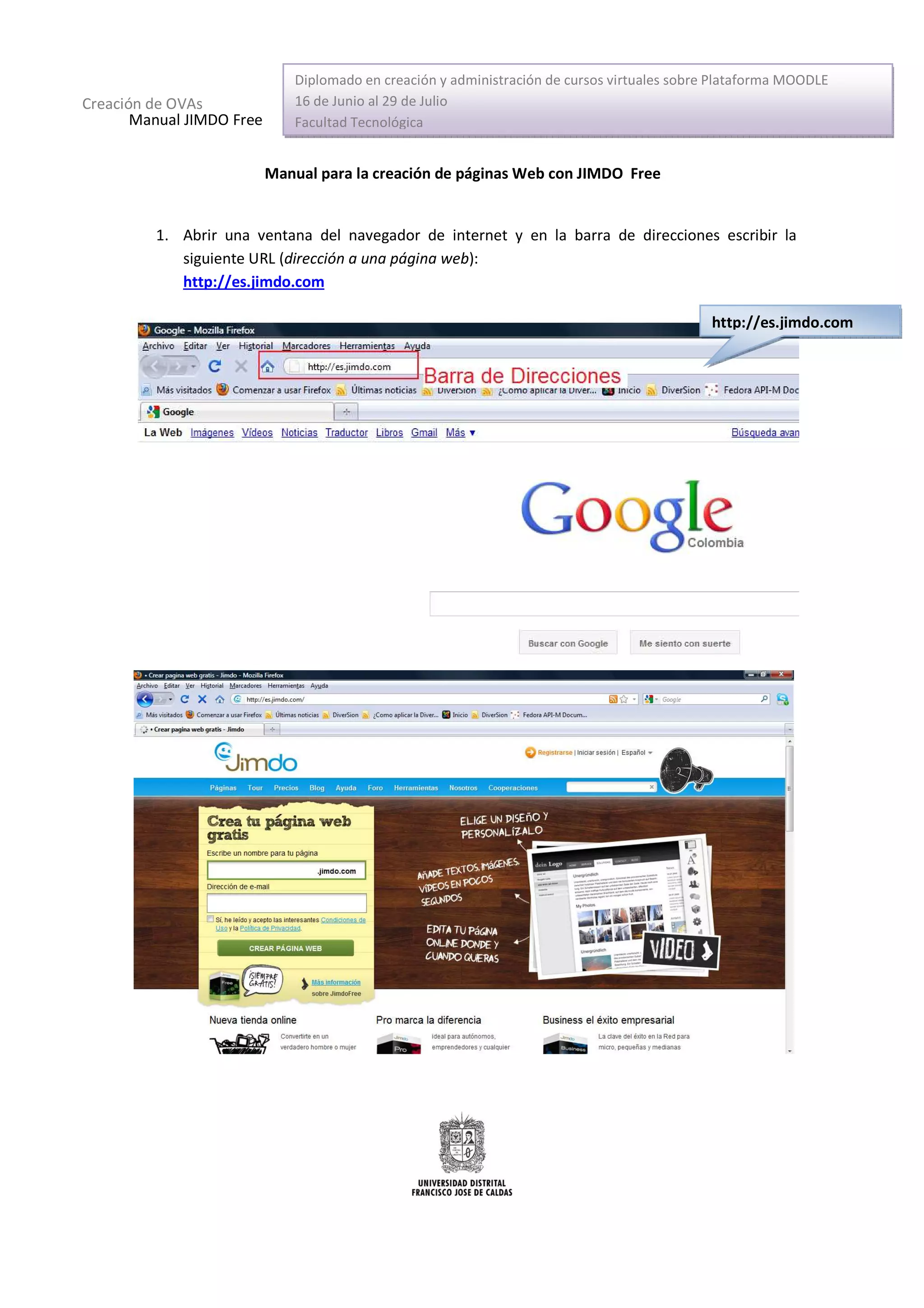
         1. Abrir una ventana del navegador de internet y en la barra de direcciones escribir la
            siguiente URL (dirección a una página web):
            http://es.jimdo.com

                                                                                               http://es.jimdo.com
Diplomado en creación y administración de cursos virtuales sobre Plataforma MOODLE
Creación de OVAs             16 de Junio al 29 de Julio
       Manual JIMDO Free     Facultad Tecnológica


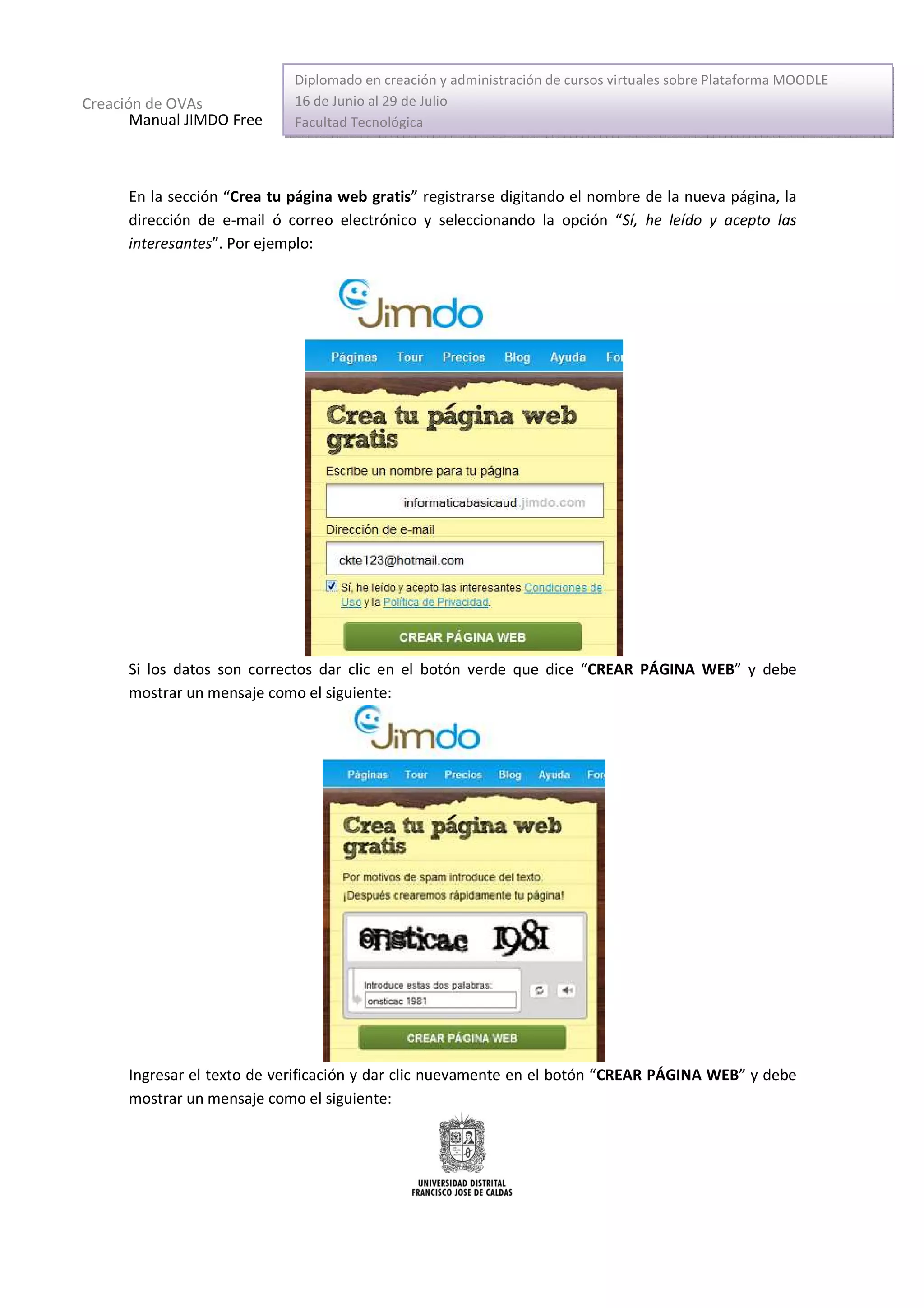
      En la sección “Crea tu página web gratis” registrarse digitando el nombre de la nueva página, la
      dirección de e-mail ó correo electrónico y seleccionando la opción “Sí, he leído y acepto las
      interesantes”. Por ejemplo:


      Si los datos son correctos dar clic en el botón verde que dice “CREAR PÁGINA WEB” y debe
      mostrar un mensaje como el siguiente:


      Ingresar el texto de verificación y dar clic nuevamente en el botón “CREAR PÁGINA WEB” y debe
      mostrar un mensaje como el siguiente:
Diplomado en creación y administración de cursos virtuales sobre Plataforma MOODLE
Creación de OVAs             16 de Junio al 29 de Julio
       Manual JIMDO Free     Facultad Tecnológica


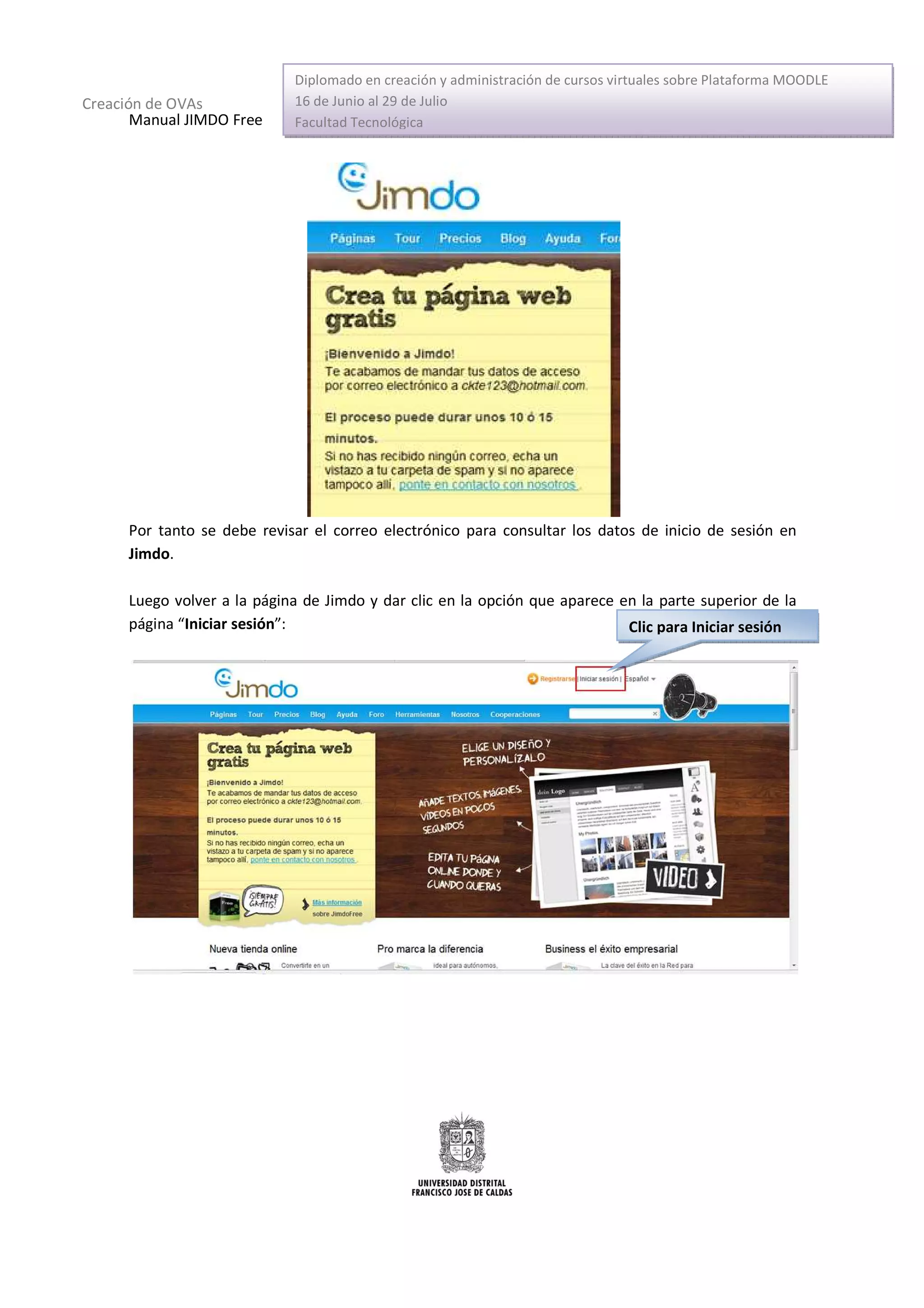
      Por tanto se debe revisar el correo electrónico para consultar los datos de inicio de sesión en
      Jimdo.

      Luego volver a la página de Jimdo y dar clic en la opción que aparece en la parte superior de la
      página “Iniciar sesión”:                                               Clic para Iniciar sesión
Diplomado en creación y administración de cursos virtuales sobre Plataforma MOODLE
Creación de OVAs               16 de Junio al 29 de Julio
       Manual JIMDO Free       Facultad Tecnológica


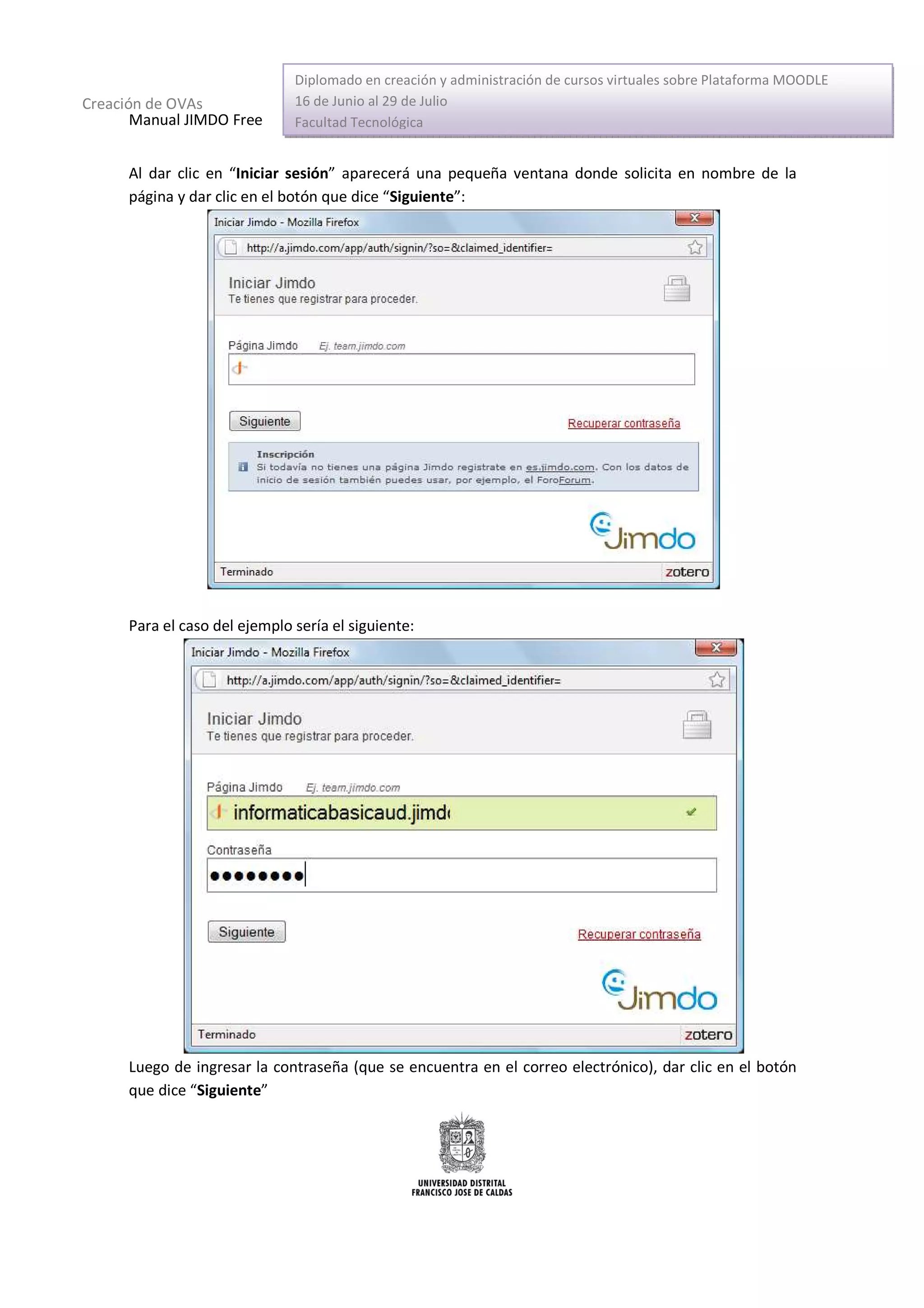
      Al dar clic en “Iniciar sesión” aparecerá una pequeña ventana donde solicita en nombre de la
      página y dar clic en el botón que dice “Siguiente”:


      Para el caso del ejemplo sería el siguiente:


      Luego de ingresar la contraseña (que se encuentra en el correo electrónico), dar clic en el botón
      que dice “Siguiente”
Diplomado en creación y administración de cursos virtuales sobre Plataforma MOODLE
Creación de OVAs              16 de Junio al 29 de Julio
       Manual JIMDO Free      Facultad Tecnológica


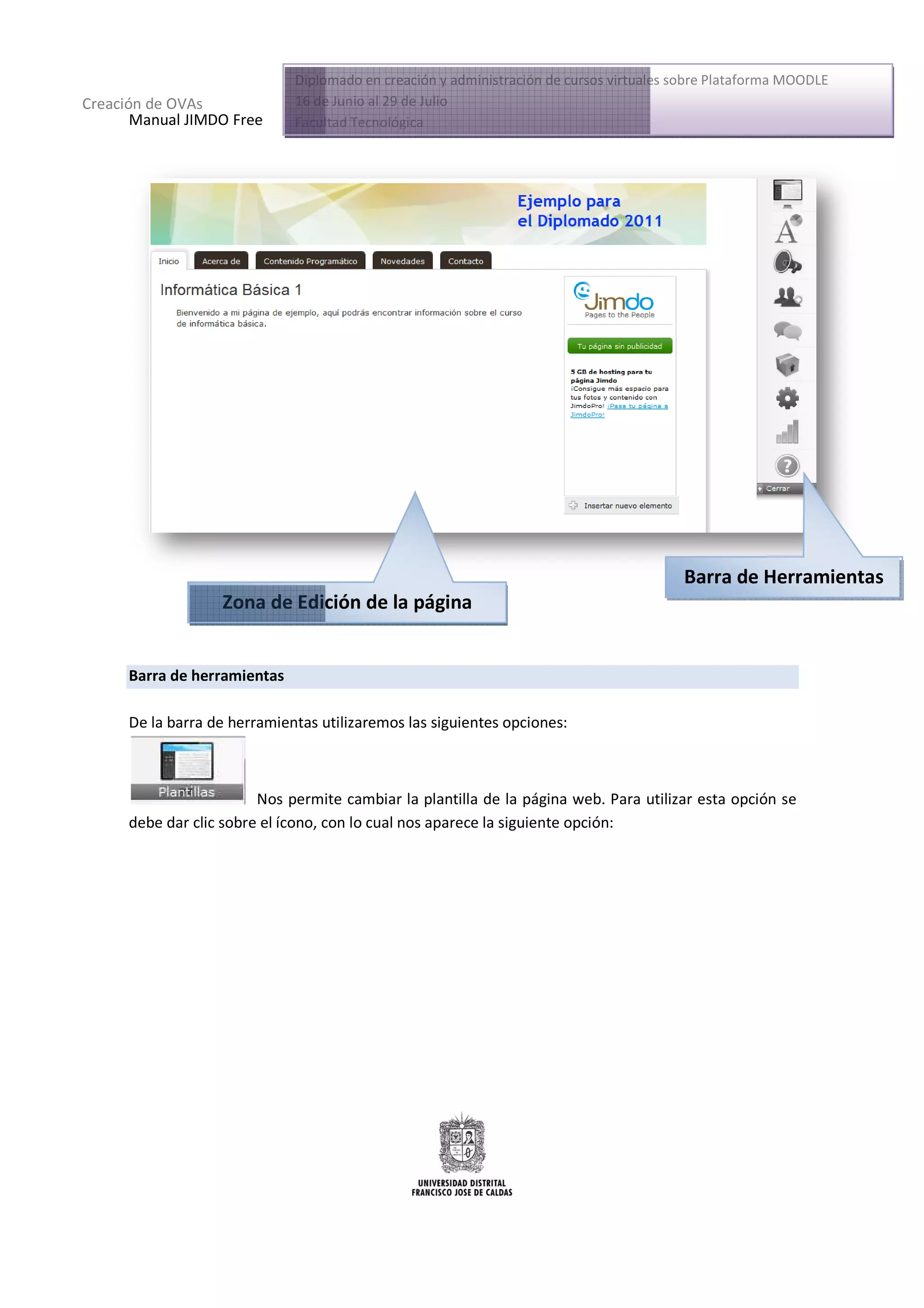
                                                                                         Barra de Herramientas
                   Zona de Edición de la página


      Barra de herramientas

      De la barra de herramientas utilizaremos las siguientes opciones:


                         Nos permite cambiar la plantilla de la página web. Para utilizar esta opción se
      debe dar clic sobre el ícono, con lo cual nos aparece la siguiente opción:
                lic                                            s
Diplomado en creación y administración de cursos virtuales sobre Plataforma MOODLE
Creación de OVAs               16 de Junio al 29 de Julio
       Manual JIMDO Free       Facultad Tecnológica


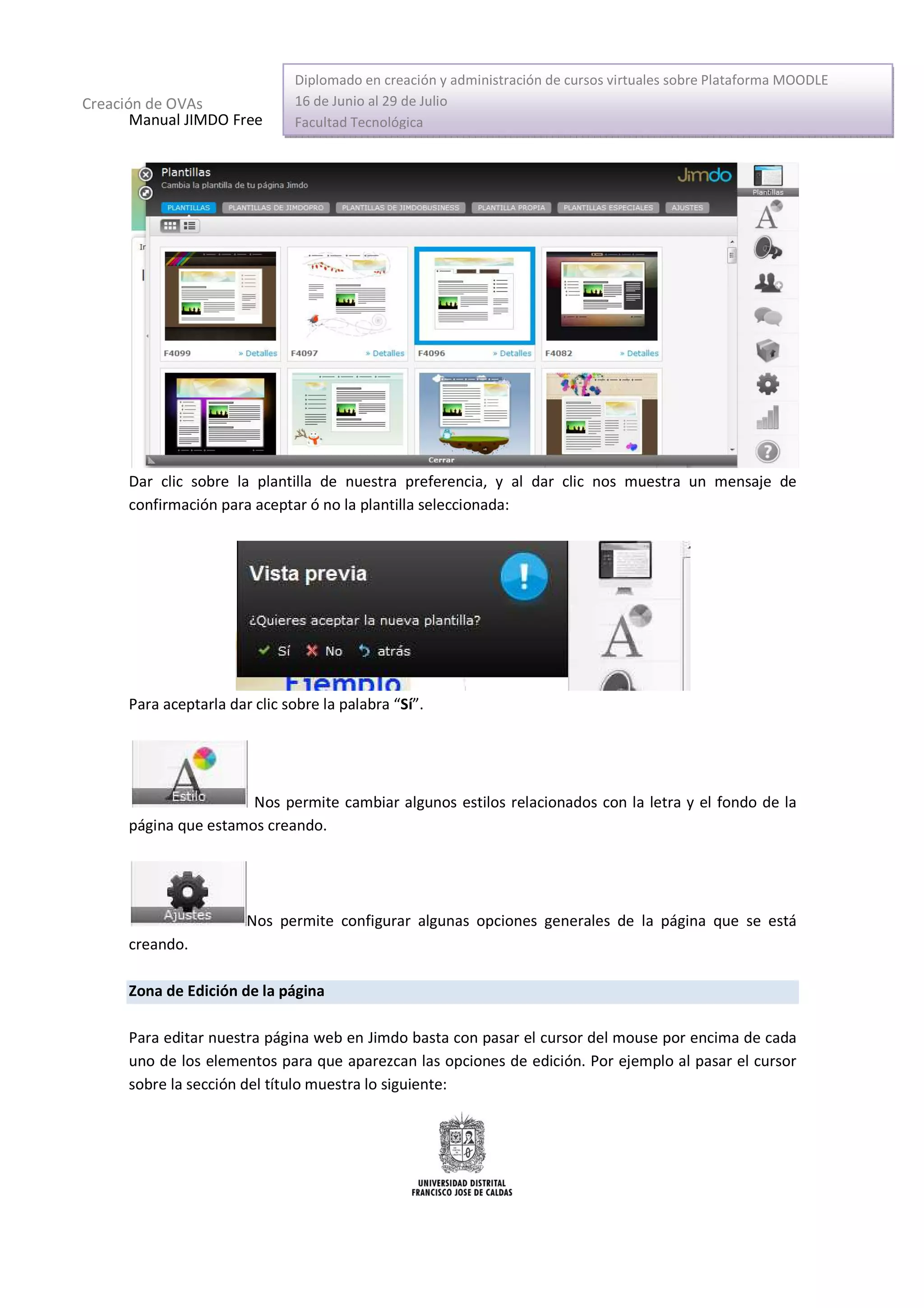
      Dar clic sobre la plantilla de nuestra preferencia, y al dar clic nos muestra un mensaje de
      confirmación para aceptar ó no la plantilla seleccionada:


      Para aceptarla dar clic sobre la palabra “Sí”.


                       Nos permite cambiar algunos estilos relacionados con la letra y el fondo de la
      página que estamos creando.


                        Nos permite configurar algunas opciones generales de la página que se está
      creando.

      Zona de Edición de la página

      Para editar nuestra página web en Jimdo basta con pasar el cursor del mouse por encima de cada
      uno de los elementos para que aparezcan las opciones de edición. Por ejemplo al pasar el cursor
      sobre la sección del título muestra lo siguiente:
Diplomado en creación y administración de cursos virtuales sobre Plataforma MOODLE
Creación de OVAs             16 de Junio al 29 de Julio
       Manual JIMDO Free     Facultad Tecnológica


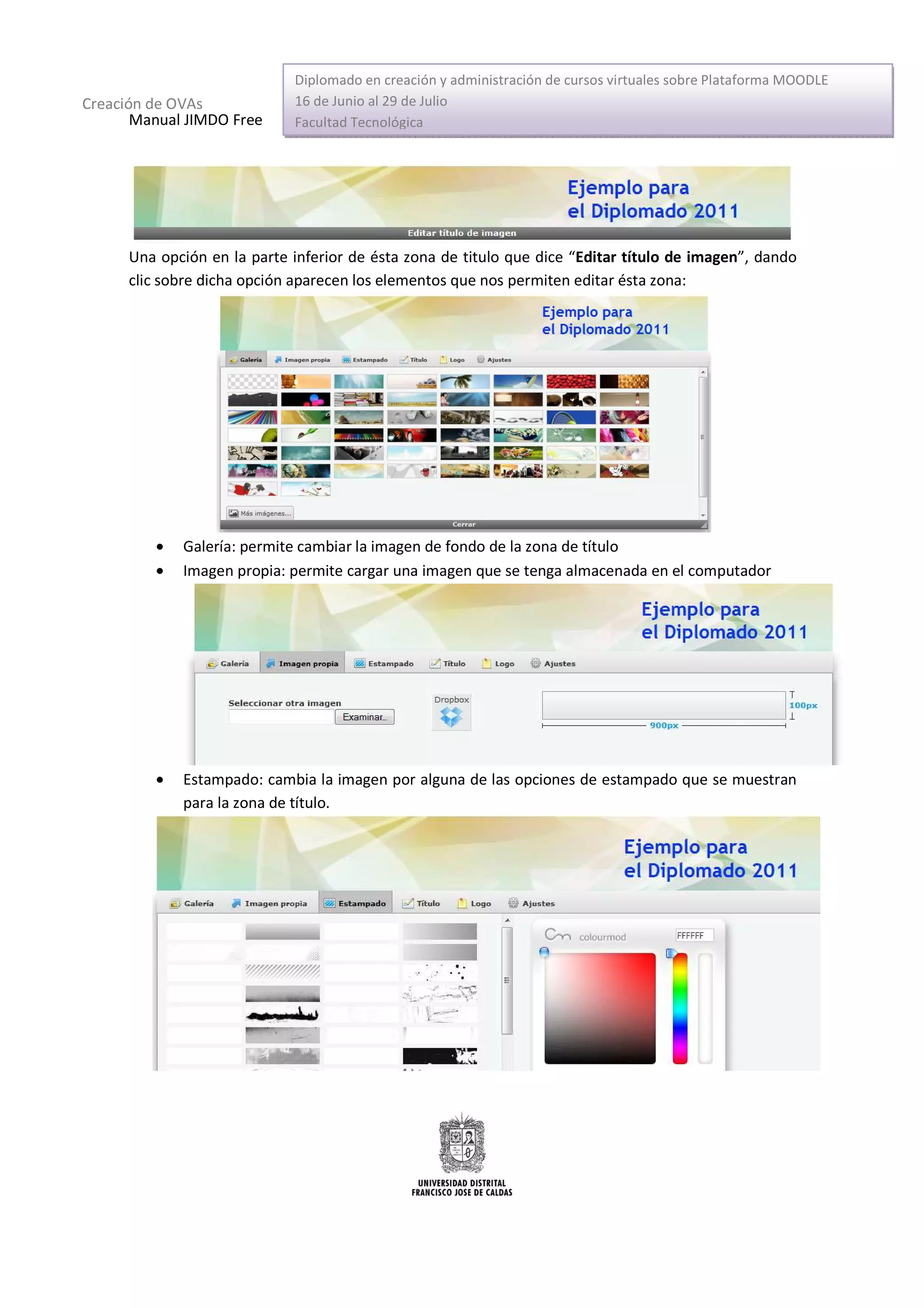
      Una opción en la parte inferior de ésta zona de titulo que dice “Editar título de imagen”, dando
      clic sobre dicha opción aparecen los elementos que nos permiten editar ésta zona:


         •   Galería: permite cambiar la imagen de fondo de la zona de título
         •   Imagen propia: permite cargar una imagen que se tenga almacenada en el computador


         •   Estampado: cambia la imagen por alguna de las opciones de estampado que se muestran
             para la zona de título.
Diplomado en creación y administración de cursos virtuales sobre Plataforma MOODLE
Creación de OVAs              16 de Junio al 29 de Julio
       Manual JIMDO Free      Facultad Tecnológica


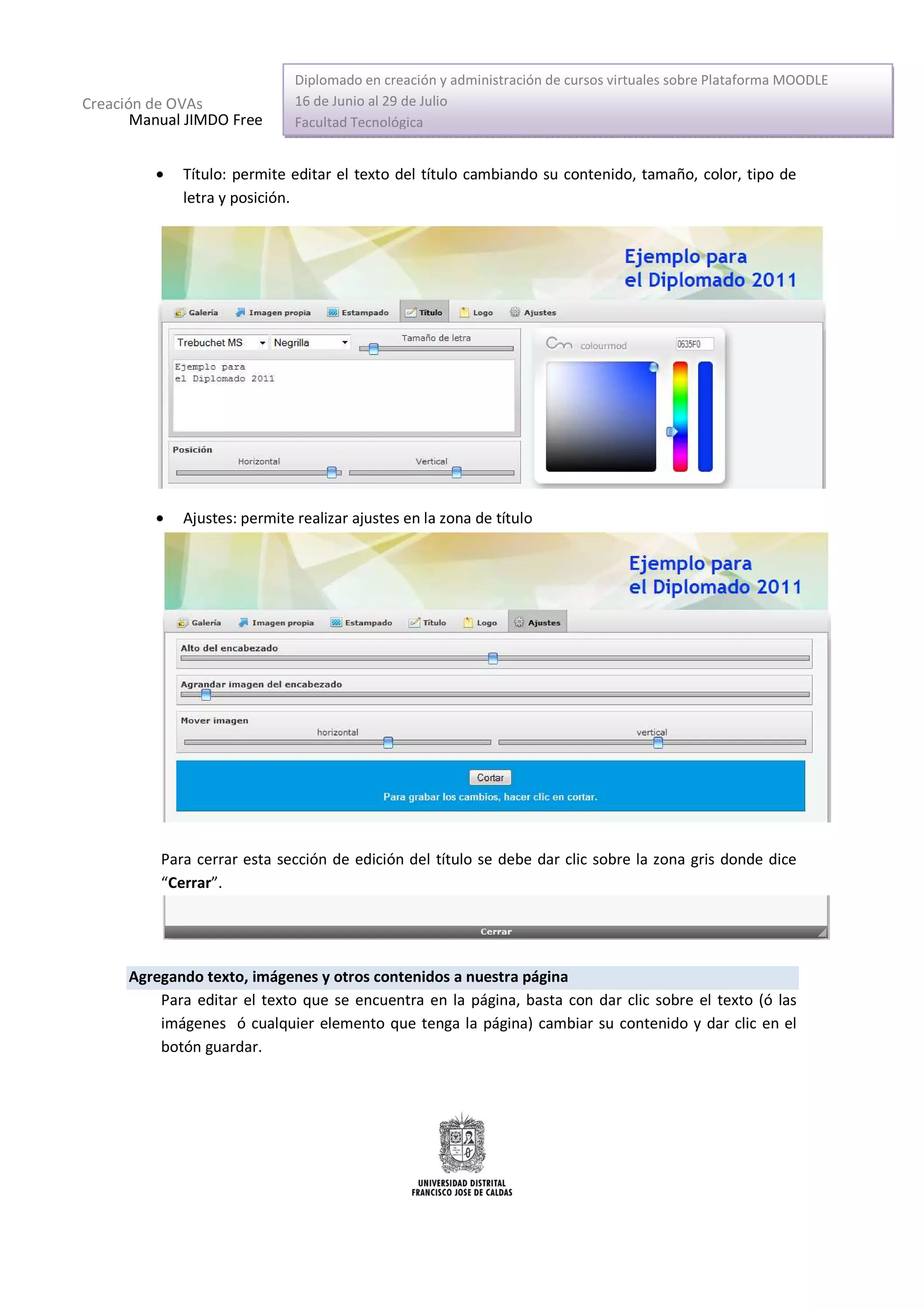
         •   Título: permite editar el texto del título cambiando su contenido, tamaño, color, tipo de
             letra y posición.


         •   Ajustes: permite realizar ajustes en la zona de título


          Para cerrar esta sección de edición del título se debe dar clic sobre la zona gris donde dice
          “Cerrar”.


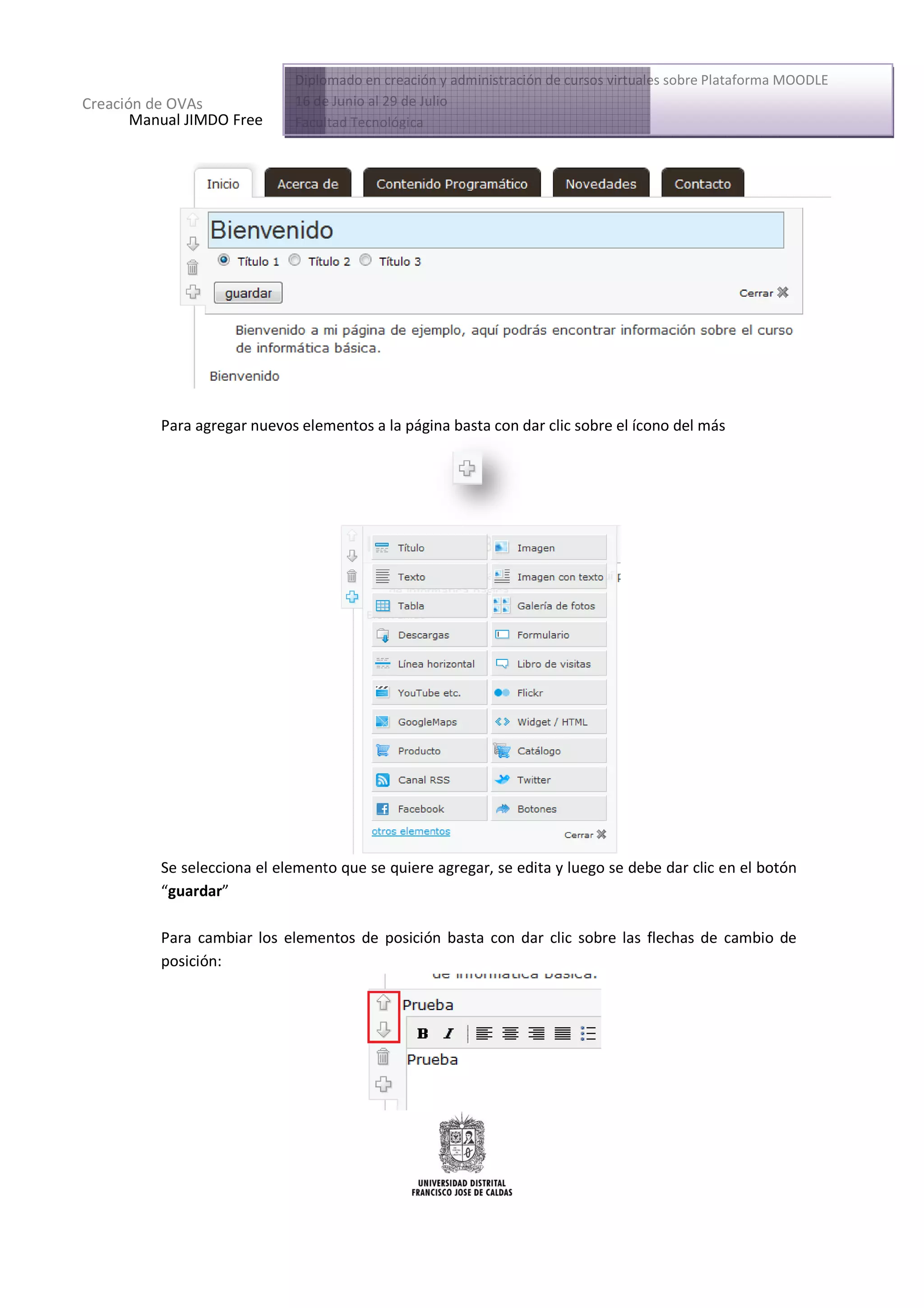
      Agregando texto, imágenes y otros contenidos a nuestra página
          Para editar el texto que se encuentra en la página, basta con dar clic sobre el texto (ó las
          imágenes ó cualquier elemento que tenga la página) cambiar su contenido y dar clic en el
          botón guardar.
Diplomado en creación y administración de cursos virtuales sobre Plataforma MOODLE
Creación de OVAs             16 de Junio al 29 de Julio
       Manual JIMDO Free     Facultad Tecnológica


          Para agregar nuevos elementos a la página basta con dar clic sobre el ícono del más


          Se selecciona el elemento que se quiere agregar, se edita y luego se debe dar clic en el botón
          “guardar”

          Para cambiar los elementos de posición basta con dar clic sobre las flechas de cambio de
          posición:
Diplomado en creación y administración de cursos virtuales sobre Plataforma MOODLE
Creación de OVAs               16 de Junio al 29 de Julio
       Manual JIMDO Free       Facultad Tecnológica


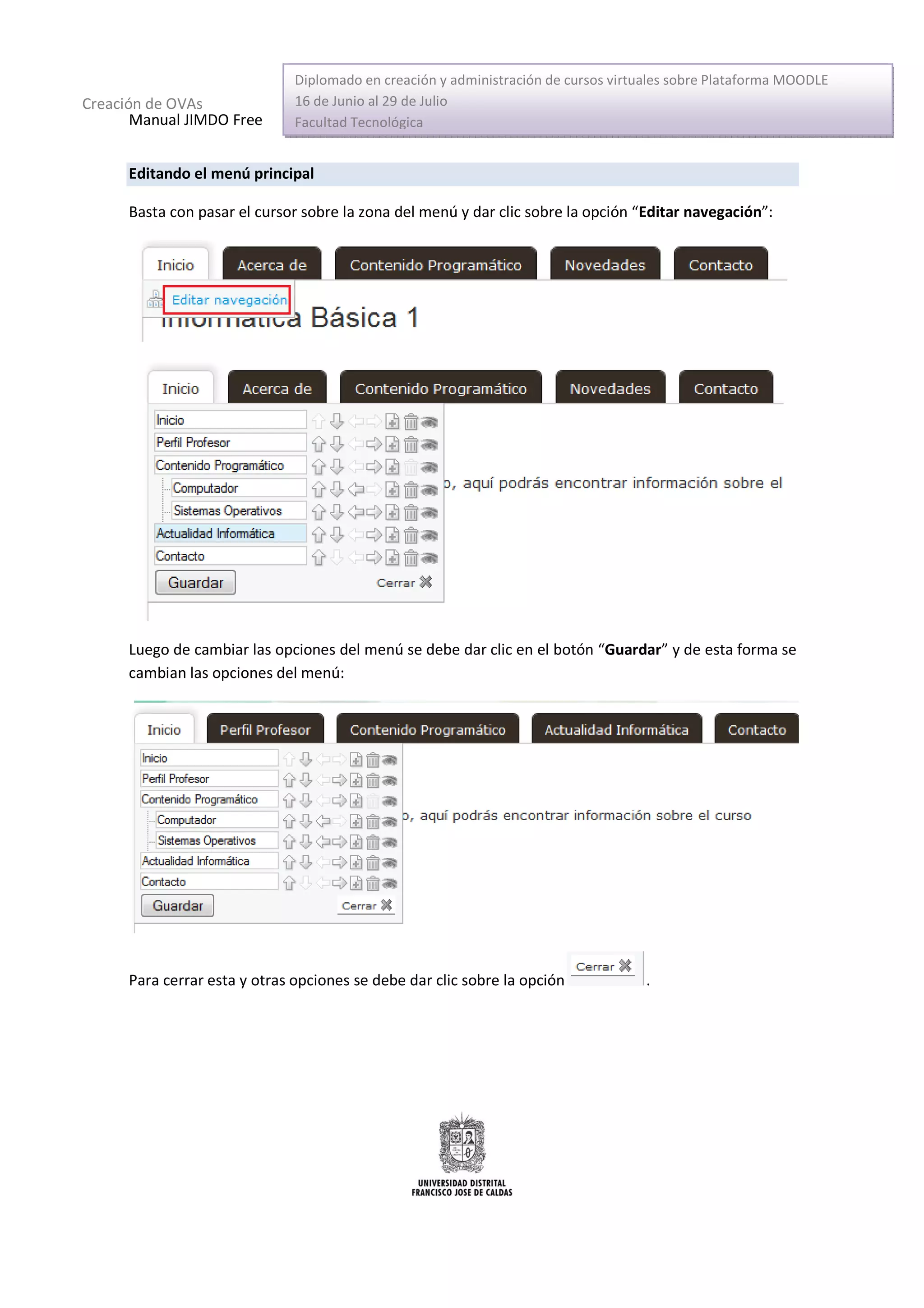
      Editando el menú principal

      Basta con pasar el cursor sobre la zona del menú y dar clic sobre la opción “Editar navegación”:


      Luego de cambiar las opciones del menú se debe dar clic en el botón “Guardar” y de esta forma se
      cambian las opciones del menú:


      Para cerrar esta y otras opciones se debe dar clic sobre la opción             .
Diplomado en creación y administración de cursos virtuales sobre Plataforma MOODLE
Creación de OVAs             16 de Junio al 29 de Julio
       Manual JIMDO Free     Facultad Tecnológica


      Enlazando nuestra Web de Jimdo Free en Moodle
                          b

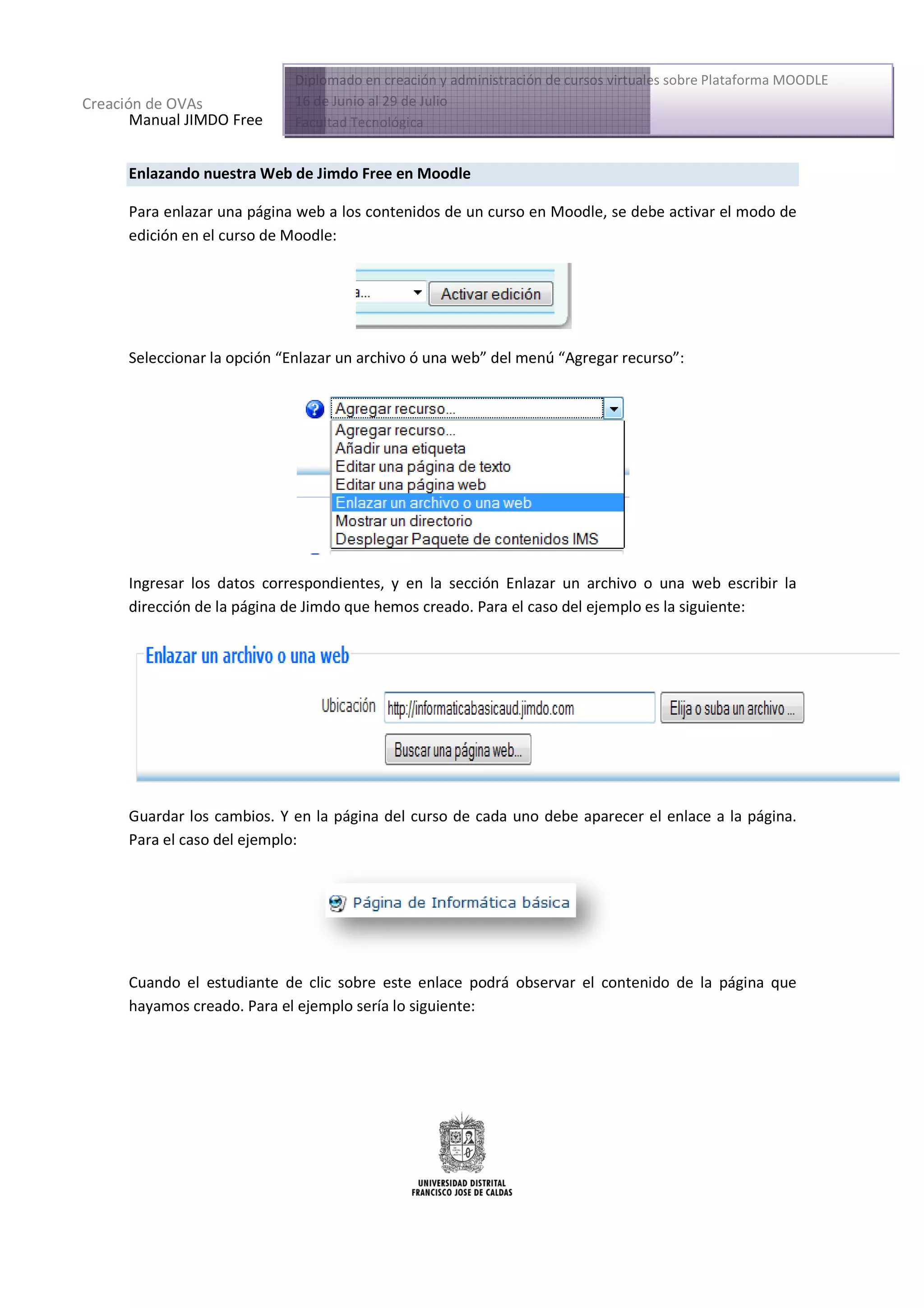
      Para enlazar una página web a los contenidos de un curso en Moodle, se debe activar el modo de
                                                                               be
      edición en el curso de Moodle
                               odle:


      Seleccionar la opción “Enlazar un archivo ó una web del menú “Agregar recurso”:
                             Enlazar                  web”          Agregar recurso


      Ingresar los datos correspondientes, y en la sección Enlazar un archivo o una web escribir la
      dirección de la página de Jimdo que hemos creado. Para el caso del ejemplo es la siguiente:
                                                creado                                 siguie


      Guardar los cambios. Y en la página del curso de cada uno debe aparecer el enlace a la página.
      Para el caso del ejemplo:


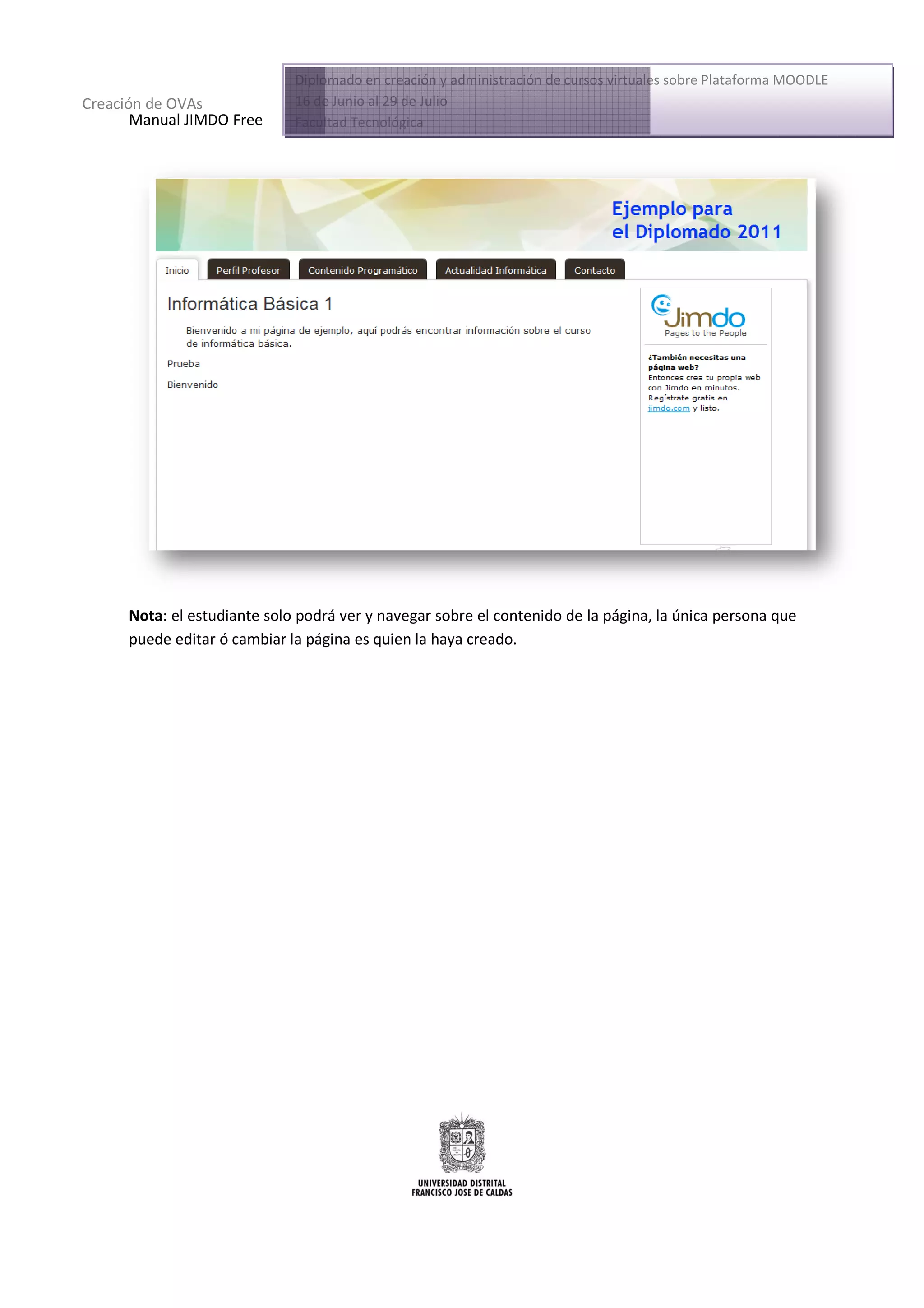
      Cuando el estudiante de clic sobre este enlace podrá observar el contenido de la página que
      hayamos creado. Para el ejemplo sería lo siguiente:
Diplomado en creación y administración de cursos virtuales sobre Plataforma MOODLE
Creación de OVAs              16 de Junio al 29 de Julio
       Manual JIMDO Free      Facultad Tecnológica


      Nota: el estudiante solo podrá ver y navegar sobre el contenido de la página, la única persona que
          :
      puede editar ó cambiar la página es quien la haya creado.
                                pág

Manual jimdo

  • 1.
    Diplomado en creacióny administración de cursos virtuales sobre Plataforma MOODLE Creación de OVAs 16 de Junio al 29 de Julio Manual JIMDO Free Facultad Tecnológica Manual para la creación de páginas Web con JIMDO Free 1. Abrir una ventana del navegador de internet y en la barra de direcciones escribir la siguiente URL (dirección a una página web): http://es.jimdo.com http://es.jimdo.com
  • 2.
    Diplomado en creacióny administración de cursos virtuales sobre Plataforma MOODLE Creación de OVAs 16 de Junio al 29 de Julio Manual JIMDO Free Facultad Tecnológica En la sección “Crea tu página web gratis” registrarse digitando el nombre de la nueva página, la dirección de e-mail ó correo electrónico y seleccionando la opción “Sí, he leído y acepto las interesantes”. Por ejemplo: Si los datos son correctos dar clic en el botón verde que dice “CREAR PÁGINA WEB” y debe mostrar un mensaje como el siguiente: Ingresar el texto de verificación y dar clic nuevamente en el botón “CREAR PÁGINA WEB” y debe mostrar un mensaje como el siguiente:
  • 3.
    Diplomado en creacióny administración de cursos virtuales sobre Plataforma MOODLE Creación de OVAs 16 de Junio al 29 de Julio Manual JIMDO Free Facultad Tecnológica Por tanto se debe revisar el correo electrónico para consultar los datos de inicio de sesión en Jimdo. Luego volver a la página de Jimdo y dar clic en la opción que aparece en la parte superior de la página “Iniciar sesión”: Clic para Iniciar sesión
  • 4.
    Diplomado en creacióny administración de cursos virtuales sobre Plataforma MOODLE Creación de OVAs 16 de Junio al 29 de Julio Manual JIMDO Free Facultad Tecnológica Al dar clic en “Iniciar sesión” aparecerá una pequeña ventana donde solicita en nombre de la página y dar clic en el botón que dice “Siguiente”: Para el caso del ejemplo sería el siguiente: Luego de ingresar la contraseña (que se encuentra en el correo electrónico), dar clic en el botón que dice “Siguiente”
  • 5.
    Diplomado en creacióny administración de cursos virtuales sobre Plataforma MOODLE Creación de OVAs 16 de Junio al 29 de Julio Manual JIMDO Free Facultad Tecnológica Barra de Herramientas Zona de Edición de la página Barra de herramientas De la barra de herramientas utilizaremos las siguientes opciones: Nos permite cambiar la plantilla de la página web. Para utilizar esta opción se debe dar clic sobre el ícono, con lo cual nos aparece la siguiente opción: lic s
  • 6.
    Diplomado en creacióny administración de cursos virtuales sobre Plataforma MOODLE Creación de OVAs 16 de Junio al 29 de Julio Manual JIMDO Free Facultad Tecnológica Dar clic sobre la plantilla de nuestra preferencia, y al dar clic nos muestra un mensaje de confirmación para aceptar ó no la plantilla seleccionada: Para aceptarla dar clic sobre la palabra “Sí”. Nos permite cambiar algunos estilos relacionados con la letra y el fondo de la página que estamos creando. Nos permite configurar algunas opciones generales de la página que se está creando. Zona de Edición de la página Para editar nuestra página web en Jimdo basta con pasar el cursor del mouse por encima de cada uno de los elementos para que aparezcan las opciones de edición. Por ejemplo al pasar el cursor sobre la sección del título muestra lo siguiente:
  • 7.
    Diplomado en creacióny administración de cursos virtuales sobre Plataforma MOODLE Creación de OVAs 16 de Junio al 29 de Julio Manual JIMDO Free Facultad Tecnológica Una opción en la parte inferior de ésta zona de titulo que dice “Editar título de imagen”, dando clic sobre dicha opción aparecen los elementos que nos permiten editar ésta zona: • Galería: permite cambiar la imagen de fondo de la zona de título • Imagen propia: permite cargar una imagen que se tenga almacenada en el computador • Estampado: cambia la imagen por alguna de las opciones de estampado que se muestran para la zona de título.
  • 8.
    Diplomado en creacióny administración de cursos virtuales sobre Plataforma MOODLE Creación de OVAs 16 de Junio al 29 de Julio Manual JIMDO Free Facultad Tecnológica • Título: permite editar el texto del título cambiando su contenido, tamaño, color, tipo de letra y posición. • Ajustes: permite realizar ajustes en la zona de título Para cerrar esta sección de edición del título se debe dar clic sobre la zona gris donde dice “Cerrar”. Agregando texto, imágenes y otros contenidos a nuestra página Para editar el texto que se encuentra en la página, basta con dar clic sobre el texto (ó las imágenes ó cualquier elemento que tenga la página) cambiar su contenido y dar clic en el botón guardar.
  • 9.
    Diplomado en creacióny administración de cursos virtuales sobre Plataforma MOODLE Creación de OVAs 16 de Junio al 29 de Julio Manual JIMDO Free Facultad Tecnológica Para agregar nuevos elementos a la página basta con dar clic sobre el ícono del más Se selecciona el elemento que se quiere agregar, se edita y luego se debe dar clic en el botón “guardar” Para cambiar los elementos de posición basta con dar clic sobre las flechas de cambio de posición:
  • 10.
    Diplomado en creacióny administración de cursos virtuales sobre Plataforma MOODLE Creación de OVAs 16 de Junio al 29 de Julio Manual JIMDO Free Facultad Tecnológica Editando el menú principal Basta con pasar el cursor sobre la zona del menú y dar clic sobre la opción “Editar navegación”: Luego de cambiar las opciones del menú se debe dar clic en el botón “Guardar” y de esta forma se cambian las opciones del menú: Para cerrar esta y otras opciones se debe dar clic sobre la opción .
  • 11.
    Diplomado en creacióny administración de cursos virtuales sobre Plataforma MOODLE Creación de OVAs 16 de Junio al 29 de Julio Manual JIMDO Free Facultad Tecnológica Enlazando nuestra Web de Jimdo Free en Moodle b Para enlazar una página web a los contenidos de un curso en Moodle, se debe activar el modo de be edición en el curso de Moodle odle: Seleccionar la opción “Enlazar un archivo ó una web del menú “Agregar recurso”: Enlazar web” Agregar recurso Ingresar los datos correspondientes, y en la sección Enlazar un archivo o una web escribir la dirección de la página de Jimdo que hemos creado. Para el caso del ejemplo es la siguiente: creado siguie Guardar los cambios. Y en la página del curso de cada uno debe aparecer el enlace a la página. Para el caso del ejemplo: Cuando el estudiante de clic sobre este enlace podrá observar el contenido de la página que hayamos creado. Para el ejemplo sería lo siguiente:
  • 12.
    Diplomado en creacióny administración de cursos virtuales sobre Plataforma MOODLE Creación de OVAs 16 de Junio al 29 de Julio Manual JIMDO Free Facultad Tecnológica Nota: el estudiante solo podrá ver y navegar sobre el contenido de la página, la única persona que : puede editar ó cambiar la página es quien la haya creado. pág