Gestión de documentos por pagar
PROCURE TO PAY
Qué expectativas tenemos?
Cómo estamos?
Curso Documentos por pagar
Objetivos y alcances
AGENDA Verificación de factura manual
Registro Notas crédito
Registro de F2 Complemento
Registro Factura Financiera
Consulta Estado de cuenta de Proveedores
AGENDA
Para Tener en Cuenta...
Apaguemos los celulares...
Coffee Break...
Cada 2 horas aproximadamente
GRACIAS!!!!
Respetemos los horarios...
Objetivos del curso
Al finalizar el curso podrá:
1. Utilizar la transacción CREACION DE FACTURAS DE PROVEEDOR
AVANZADO (MIRO) para:
 Registrar Facturas con Orden de Compra
 Registrar Facturas con diferencia en costo y/o cantidad
 Registrar Notas crédito para regularizar facturas
2. Utilizar la transacción GESTION DE PARTIDAS DE ACREEDORES para:
 Consulta de partidas abiertas y/o compensadas de proveedores.
 Visualización para un único proveedor o estado de cuenta completa
 Visualización de documentos bloqueados y documentos por vencer.
Objetivos del curso
Al finalizar el curso podrá:
3. Utilizar la transacción VISUALIZACION DE LA ORDEN DE COMPRA para:
 Consultar estado de recepción de los Pedidos.
 Consultar el indicador de impuesto asociado por posición del pedido.
 Consultar si los pedidos ya tienen factura asociada.
 Consulta del valor por el cual se realizó el pedido.
4. Utilizar la transacción CREAR FACTURAS RECIBIDAS (Financieras) para:
 Registrar Facturas sin Orden de Compra
 Registrar Notas de Crédito y Notas de Débito
 Registrar recibos de Servicios Básicos (agua, luz, telefonía)
Alcance del Proyecto para PTP
Gestión de compras y abastecimiento
Logística de
aprovisionamiento
Gestión de
compras
Gestión de
documentos por
pagar
Gestión de documentos
Reportes PTP
Gobierno de
datos
Gestión de datos maestros
Alcance del Proyecto para PTP
Cuentas por pagar
Gestión de
documentos por
pagar
Gestión de documentos
Facturas
Tickets
Planilla de Movilidad
Documentos internos
Documentos Recibidos
Facturas, Notas de
crédito ,Notas de
Debito
Financieros
- Servicios Públicos
- Documentos de cobranzas
Logísticos
Asociados a :
- Solicitud de compra
- Entrada de Mercaderías,
productos, servicios
Fondos por rendir
- Anticipo a Proveedores
- Viáticos
Verificación de facturas
Flujo verificación manual
Recepcionar
documentos
Fisicos
verificación gestión
de diferencia de
factura
Registrar
documento
Contabilizar
documento
Analista /auxiliar de
cuentas por pagar
Gestionar posibles
diferencias
Analista /auxiliar de
cuentas por pagar
Analista /auxiliar de
cuentas por pagar
Analista /auxiliar de
cuentas por pagar
Analista /auxiliar de
cuentas por pagar
Glosario
EM/RF
Definición de límites
de tolerancia
Entrada de mercancía/recepción de factura, es una cuenta de control, la cual nace con la recepción de
mercadería, material o servicio y en donde se cuadra con la verificación factura o se reflejan las
diferencias entre ellas.
SAP incluye la parametrización de tolerancias (+/-) en la verificación de facturas cuyo objetivo es
incrementar el ingreso automático de documentos.
Imputación
Corresponde a las cuentas contables que se verán afectadas al momento de
verificar los documentos. En el caso de facturas logísticas se heredan desde la
Orden de Compra.
Bussines Partner
Nos referimos a Bussines Partner como un BP o Proveedor, es allí donde se le otorga a cada sociedad diferentes roles
Como ejemplo: Proveedor o Cliente, en donde para nuestra operación serán necesarios los siguientes:
- Rol Proveedor (logístico)
- Rol Con. Financiera. (Verificación Factura)
Glosario
Documentos
logísticos
Documentos
Financieros
Entrada de
Mercancía (EM)
Bloqueo para el
pago
Se utiliza al momento de identificar diferencias entre la recepción y la factura, y en el momento de
contabilizar el sistema aplicará el bloqueo “R: Verif. Facturas” a la espera de su Nota de Crédito.
Son aquellos documentos que se verifican SIN una Orden de Compra
Movimiento de inventario mediante el cual se realiza la recepción del material
Hoja de Entrada de
Servicios (HES)
Operación mediante el cual se realiza la recepción del servicio.
Son aquellos documentos que se verifican asociadas a una orden de compra y recepción de productos en
sistema SAP.
Registro movimientos en cuenta EM/RF
Entrada de mercaderías – Recepción Facturas
 OC + RECEPCIÓN DE MATERIAL O SERVICIO= FACTURA OK
EM/RF
Merc./gasto
Cta. X pagar
1.000
1.000
1.000
1.000
Pedido Compras
Indicador de Impuestos
Factura: Pestaña que muestra el indicador de impuesto asociado a la compra. El impuesto es por posición y no por el global
del pedido.
Debe considerar que algunas compras pueden tener distintos tipos de indicador de impuesto.
La pestaña “Historial de Pedidos” nace con la recepción, si el Pedio no se encuentra recepcionado esta pestaña no estará visible
En esta pestaña se reflejan todos los movimientos de recepción, registro de facturas, Notas de Crédito y/o anulación de los
mismos.
Pedido Compras
Historial de Pedidos
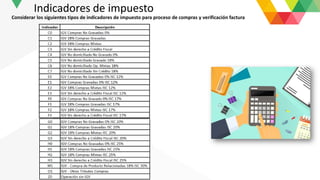
Indicadores de impuesto
Considerar los siguientes tipos de indicadores de impuesto para proceso de compras y verificación factura
Verificación de facturas
Contabilizar documentos en sistema
Clases de documentos
Actividad
• Factura
• Abono (nota de crédito)
Verificación de Facturas: Consiste en registrar un documento, el cual puede ser de manera
automática o manual. En el caso de facturas logísticas siempre se debe vincular a una Orden de
Compra.
Campos para ingresar en cabecera
• Actividad Factura
• Fecha factura
• Referencia (N° de factura)
• Importe o Monto total de la factura
• Indicador de impuestos
• Check en Cálculo de impuestos
• Texto o glosa
• Bloqueo de pago
• Clase de documento
• Retención o Detracción, según corresponda.
• Numero de Referencia a Pedido
(Orden de compra)
Verificación de facturas
Registro de documentos - cabecera
Registrar
documento
Datos a ingresar en
cabecera
Continuando con el registro de los documento, es importante revisar el detalle de los productos
que contiene la recepción de la Orden de Compra referenciada.
En el caso que la factura no coincida con lo recibido, se debe modificar su cantidad o importe
(según corresponda) para cuadrar el documento, recordando que:
• Si el valor de la diferencia se encuentra fuera del rango de tolerancias, el documento
quedará bloqueado hasta el envío de su nota de crédito
• Si el valor de la diferencia se encuentra dentro del rango de tolerancias, el documento no
quedará bloqueado y su diferencia se verá reflejada en la cuenta “Egresos Menores”
• Al contabilizar la factura se ejecuta la imputación contable a cuenta EM/RF
Verificación de facturas
Registro de documentos
Registrar
documento
Datos a ingresar
detalle nota crédito
• Los documentos pueden quedar marcados como bloqueados para pago por diferentes
motivos.
• En el caso de las facturas logísticas , estos bloqueos para pagos serán activados de forma
automática, a la hora de contabilizar facturas con diferencias.
• Las diferencias pueden ser por diferencia de unidades o precios
• Existe la factibilidad de levantar el bloqueo en forma manual, por usuario autorizado
• Motivos de bloqueos y sus códigos
Motivos de bloqueo
definidos en
verificación de factura
Bloqueo para pago
Verificación de facturas
Contabilizar documentos en sistema - bloqueo de pago
Verificación de facturas
- Registro Nota de Crédito
Ingresar nota de
crédito
Anular nota de
crédito
Actualizar
cuenta
EM/RF
Compensar
EM/RF
Ingreso y
contabilización de
nota de crédito
para desbloquear
factura
Anular registro
de nota de
crédito de
proveedor de
acuerdo con un
motivo
correspondiente
al caso.
Ocurre mediante
el proceso de
contabilizar
factura y nota de
crédito
Compensa la
cuenta de EM/RF
cuando dentro de
un periodo
definido por el
negocio no se
espera recibir
facturas
EM-RF= Entrada de mercancía / Recepción de factura
Datos a ingresar en
cabecera
Registrar Nota crédito Logística
Datos de cabecera
• Actividad Abono
• Fecha factura
• Referencia (N° de nota crédito)
• Importe o Monto total de la nota de crédito
• Indicador de impuestos
• Check en Cálculo de impuestos
• Texto o glosa
• Clase de documento
• Ref. Factura - factura asociada a la NC
• Retención (heredada según la ref. factura)
• Numero de Referencia a Pedido
(Orden de compra)
Verificación de facturas
Registrar nota de crédito
Registrar
documento
Continuando con el registro de los documento, es importante revisar si el detalle de los
productos aplica a los datos de la nota de crédito, por lo cual se debe ejecutar lo siguiente:
• Ingresar el número del pedido con el cual se verificó la factura
• Identificar el o los productos a los cuales aplique la nota de crédito
• Cuando la nota de crédito corrija cantidad se debe corregir el campo cantidad
• Cuando la nota de crédito corrija costo se debe marcar el check “Cargo posterior” y
proceder a ingresar el importe
Verificación de facturas
Registrar nota de crédito
Registrar
documento
Datos a ingresar
detalle nota crédito
Datos a ingresar en
cabecera
Recuerden que el F2 complemento se realiza siempre y cuando esté
autorizado por el Gerente de Compras correspondiente
Verificación de facturas
Registrar F2 Complemento
Campos para ingresar en cabecera
• Actividad Factura
• Fecha factura
• Referencia (N° de factura)
• Importe o Monto total de la factura
• Indicador de impuestos
• Check en Cálculo de impuestos
• Texto o glosa
• Clase de documento
• Numero de Referencia a Pedido
(Orden de compra)
Al encontrarse la factura con diferencia, el usuario que la registró,
deberá dejar el documento en estado “Retenido”
Posteriormente un usuario autorizado registrará el F2 Complemento
al momento de contabilizar la factura
Datos a ingresar en el
detalle
Primer Paso
• Seleccionar la posiciones con diferencia en costo
• Ir al campo “Motivo de Reclamación”
• Seleccionar la opción “Z2 – F2 de Complemento”
Verificación de facturas
Registrar F2 Complemento
Datos a ingresar en el
detalle
Verificación de facturas
Registrar F2 Complemento
Segundo Paso
• Ir a la pestaña “Cuenta de Mayor“
• Al presionar Enter debe arrojar de manera automática la
cuenta “Control Ajuste Precio Legado” y el campo “Texto”
• Registrar solo el monto de la diferencia
• Seleccionar si corresponde al Debe o Haber
• Contabilizar
• Posterior al análisis en el ingreso de la factura se detecta un error, se puede
proceder a anular este registro.
• Este proceso genera una reversa en el sistema contable y sus motivos
estándar pueden ser:
• Contabilización incorrecta.
• Período incorrecto.
• Condiciones y precios incorrectos.
• Devolución.
Anular
Factura / Nota
Crédito
Verificación de facturas
Anular Contabilización documentos en sistema
• No es posible anular el registro de factura una vez que se ha realizado el pago de la misma
• APP asignada a la jefatura de área.
Visualizar
cuenta EM/RF
• Las diferencias en la cuenta Entrada de mercancía/Recepción de factura, se presentan por
los siguientes motivos:
• Facturas con cantidades de productos mayores a las cantidades recibidas.
• Recepción de pedido con mayor cantidad a la cantidad facturada.
• Mercancía recibida, sin recepción de factura alguna.
Verificación de facturas
Visualizar cuenta entrada de mercancía – recepción de factura
La compensación de la cuenta EM/RF será analizado y realizado por el área de Control de
Inventarios
Verificación de facturas
Visualizar y analizar cuenta de control EM/RF
Para analizar la cuenta EM/RF se deben ejecutar los siguientes pasos:
• Ingresar a la APP´S “Visualizar lista saldos EM/RF”
• Ingresar los filtros para realizar la consulta
• Hacer check en el campo “también pos. Equilibradas” en caso de visualizar pedidos ya
compensados o que se encuentren a la espera de ser recepcionados.
Verificación de facturas
Visualizar y analizar cuenta de control EM/RF
• Pedido sin recepciones
• Pedido con factura asociada
• Factura por recibir
• Nota de Crédito por Recibir
(cantidad)
Resultado del proceso
Generar
listado de
partidas
abiertas
Verificación de facturas
Listado de partidas abiertas y/o compensadas
Para obtener el estado de cuenta de proveedores se deben ejecutar
los siguientes pasos:
• Ingresar a la APP´S “Gestión de Partidas de acreedores”
• Ingresar los campos o filtros de búsquedas, Ej: BP, Sociedad, Estado, Fechas,
Referencia (número de factura), Usuario creación, entre otros.
• También se puede filtrar por partidas abiertas (por pagar) o compensadas (pagadas)
Verificación de Facturas Financieras
Registro de documentos- cabecera
Registrar detalle de un documento: Consiste en ingresar documento manualmente sin asociar
una Orden de Compra.
Registrar
documento
Campos para ingresar en cabecera
• Operación seleccionar Factura/Abono
• Fecha factura
• Referencia (N° de factura)
• Clase de documento
• Importe o Monto total de la factura
• Moneda
• Check en Cálculo de impuestos
• Indicador de impuestos
• Texto o glosa
• Retención o Detracción, según corresponda.
Verificación de Facturas Financieras
Registro de documentos- cabecera
Continuando con el registro del documento, se deben completar las posiciones con los
siguientes campos:
Registrar
documento
Campos para ingresar en posiciones
• Cuenta de Mayor – Ingresar la cuenta contable
• De acuerdo a la operación seleccionada :
• Al seleccionar Operación “R-Factura”afectará al “Debe”
• Al seleccionar Operación “G-Abono” afectará al “Haber”
• En el campo “Importe moneda sociedad” ingresar el valor Total del
documento (Incluido IGV)
• Completar el campo “Centro de beneficio” si la cuenta
corresponde a cuenta de Balance, ingreso o recupero.
• Completar el campo “Centro de costo” si la cuenta corresponde al Gasto
GRACIAS POR SU ATENCIÓN

MANUAL SAP.pdf

  • 1.
    Gestión de documentospor pagar PROCURE TO PAY
  • 2.
  • 3.
    Curso Documentos porpagar Objetivos y alcances AGENDA Verificación de factura manual Registro Notas crédito Registro de F2 Complemento Registro Factura Financiera Consulta Estado de cuenta de Proveedores
  • 4.
    AGENDA Para Tener enCuenta... Apaguemos los celulares... Coffee Break... Cada 2 horas aproximadamente GRACIAS!!!! Respetemos los horarios...
  • 5.
    Objetivos del curso Alfinalizar el curso podrá: 1. Utilizar la transacción CREACION DE FACTURAS DE PROVEEDOR AVANZADO (MIRO) para:  Registrar Facturas con Orden de Compra  Registrar Facturas con diferencia en costo y/o cantidad  Registrar Notas crédito para regularizar facturas 2. Utilizar la transacción GESTION DE PARTIDAS DE ACREEDORES para:  Consulta de partidas abiertas y/o compensadas de proveedores.  Visualización para un único proveedor o estado de cuenta completa  Visualización de documentos bloqueados y documentos por vencer.
  • 6.
    Objetivos del curso Alfinalizar el curso podrá: 3. Utilizar la transacción VISUALIZACION DE LA ORDEN DE COMPRA para:  Consultar estado de recepción de los Pedidos.  Consultar el indicador de impuesto asociado por posición del pedido.  Consultar si los pedidos ya tienen factura asociada.  Consulta del valor por el cual se realizó el pedido. 4. Utilizar la transacción CREAR FACTURAS RECIBIDAS (Financieras) para:  Registrar Facturas sin Orden de Compra  Registrar Notas de Crédito y Notas de Débito  Registrar recibos de Servicios Básicos (agua, luz, telefonía)
  • 7.
    Alcance del Proyectopara PTP Gestión de compras y abastecimiento Logística de aprovisionamiento Gestión de compras Gestión de documentos por pagar Gestión de documentos Reportes PTP Gobierno de datos Gestión de datos maestros
  • 8.
    Alcance del Proyectopara PTP Cuentas por pagar Gestión de documentos por pagar Gestión de documentos Facturas Tickets Planilla de Movilidad Documentos internos Documentos Recibidos Facturas, Notas de crédito ,Notas de Debito Financieros - Servicios Públicos - Documentos de cobranzas Logísticos Asociados a : - Solicitud de compra - Entrada de Mercaderías, productos, servicios Fondos por rendir - Anticipo a Proveedores - Viáticos
  • 9.
    Verificación de facturas Flujoverificación manual Recepcionar documentos Fisicos verificación gestión de diferencia de factura Registrar documento Contabilizar documento Analista /auxiliar de cuentas por pagar Gestionar posibles diferencias Analista /auxiliar de cuentas por pagar Analista /auxiliar de cuentas por pagar Analista /auxiliar de cuentas por pagar Analista /auxiliar de cuentas por pagar
  • 10.
    Glosario EM/RF Definición de límites detolerancia Entrada de mercancía/recepción de factura, es una cuenta de control, la cual nace con la recepción de mercadería, material o servicio y en donde se cuadra con la verificación factura o se reflejan las diferencias entre ellas. SAP incluye la parametrización de tolerancias (+/-) en la verificación de facturas cuyo objetivo es incrementar el ingreso automático de documentos. Imputación Corresponde a las cuentas contables que se verán afectadas al momento de verificar los documentos. En el caso de facturas logísticas se heredan desde la Orden de Compra. Bussines Partner Nos referimos a Bussines Partner como un BP o Proveedor, es allí donde se le otorga a cada sociedad diferentes roles Como ejemplo: Proveedor o Cliente, en donde para nuestra operación serán necesarios los siguientes: - Rol Proveedor (logístico) - Rol Con. Financiera. (Verificación Factura)
  • 11.
    Glosario Documentos logísticos Documentos Financieros Entrada de Mercancía (EM) Bloqueopara el pago Se utiliza al momento de identificar diferencias entre la recepción y la factura, y en el momento de contabilizar el sistema aplicará el bloqueo “R: Verif. Facturas” a la espera de su Nota de Crédito. Son aquellos documentos que se verifican SIN una Orden de Compra Movimiento de inventario mediante el cual se realiza la recepción del material Hoja de Entrada de Servicios (HES) Operación mediante el cual se realiza la recepción del servicio. Son aquellos documentos que se verifican asociadas a una orden de compra y recepción de productos en sistema SAP.
  • 12.
    Registro movimientos encuenta EM/RF Entrada de mercaderías – Recepción Facturas  OC + RECEPCIÓN DE MATERIAL O SERVICIO= FACTURA OK EM/RF Merc./gasto Cta. X pagar 1.000 1.000 1.000 1.000
  • 13.
    Pedido Compras Indicador deImpuestos Factura: Pestaña que muestra el indicador de impuesto asociado a la compra. El impuesto es por posición y no por el global del pedido. Debe considerar que algunas compras pueden tener distintos tipos de indicador de impuesto.
  • 14.
    La pestaña “Historialde Pedidos” nace con la recepción, si el Pedio no se encuentra recepcionado esta pestaña no estará visible En esta pestaña se reflejan todos los movimientos de recepción, registro de facturas, Notas de Crédito y/o anulación de los mismos. Pedido Compras Historial de Pedidos
  • 15.
    Indicadores de impuesto Considerarlos siguientes tipos de indicadores de impuesto para proceso de compras y verificación factura
  • 16.
    Verificación de facturas Contabilizardocumentos en sistema Clases de documentos Actividad • Factura • Abono (nota de crédito)
  • 17.
    Verificación de Facturas:Consiste en registrar un documento, el cual puede ser de manera automática o manual. En el caso de facturas logísticas siempre se debe vincular a una Orden de Compra. Campos para ingresar en cabecera • Actividad Factura • Fecha factura • Referencia (N° de factura) • Importe o Monto total de la factura • Indicador de impuestos • Check en Cálculo de impuestos • Texto o glosa • Bloqueo de pago • Clase de documento • Retención o Detracción, según corresponda. • Numero de Referencia a Pedido (Orden de compra) Verificación de facturas Registro de documentos - cabecera Registrar documento Datos a ingresar en cabecera
  • 18.
    Continuando con elregistro de los documento, es importante revisar el detalle de los productos que contiene la recepción de la Orden de Compra referenciada. En el caso que la factura no coincida con lo recibido, se debe modificar su cantidad o importe (según corresponda) para cuadrar el documento, recordando que: • Si el valor de la diferencia se encuentra fuera del rango de tolerancias, el documento quedará bloqueado hasta el envío de su nota de crédito • Si el valor de la diferencia se encuentra dentro del rango de tolerancias, el documento no quedará bloqueado y su diferencia se verá reflejada en la cuenta “Egresos Menores” • Al contabilizar la factura se ejecuta la imputación contable a cuenta EM/RF Verificación de facturas Registro de documentos Registrar documento Datos a ingresar detalle nota crédito
  • 19.
    • Los documentospueden quedar marcados como bloqueados para pago por diferentes motivos. • En el caso de las facturas logísticas , estos bloqueos para pagos serán activados de forma automática, a la hora de contabilizar facturas con diferencias. • Las diferencias pueden ser por diferencia de unidades o precios • Existe la factibilidad de levantar el bloqueo en forma manual, por usuario autorizado • Motivos de bloqueos y sus códigos Motivos de bloqueo definidos en verificación de factura Bloqueo para pago Verificación de facturas Contabilizar documentos en sistema - bloqueo de pago
  • 20.
    Verificación de facturas -Registro Nota de Crédito Ingresar nota de crédito Anular nota de crédito Actualizar cuenta EM/RF Compensar EM/RF Ingreso y contabilización de nota de crédito para desbloquear factura Anular registro de nota de crédito de proveedor de acuerdo con un motivo correspondiente al caso. Ocurre mediante el proceso de contabilizar factura y nota de crédito Compensa la cuenta de EM/RF cuando dentro de un periodo definido por el negocio no se espera recibir facturas EM-RF= Entrada de mercancía / Recepción de factura
  • 21.
    Datos a ingresaren cabecera Registrar Nota crédito Logística Datos de cabecera • Actividad Abono • Fecha factura • Referencia (N° de nota crédito) • Importe o Monto total de la nota de crédito • Indicador de impuestos • Check en Cálculo de impuestos • Texto o glosa • Clase de documento • Ref. Factura - factura asociada a la NC • Retención (heredada según la ref. factura) • Numero de Referencia a Pedido (Orden de compra) Verificación de facturas Registrar nota de crédito Registrar documento
  • 22.
    Continuando con elregistro de los documento, es importante revisar si el detalle de los productos aplica a los datos de la nota de crédito, por lo cual se debe ejecutar lo siguiente: • Ingresar el número del pedido con el cual se verificó la factura • Identificar el o los productos a los cuales aplique la nota de crédito • Cuando la nota de crédito corrija cantidad se debe corregir el campo cantidad • Cuando la nota de crédito corrija costo se debe marcar el check “Cargo posterior” y proceder a ingresar el importe Verificación de facturas Registrar nota de crédito Registrar documento Datos a ingresar detalle nota crédito
  • 23.
    Datos a ingresaren cabecera Recuerden que el F2 complemento se realiza siempre y cuando esté autorizado por el Gerente de Compras correspondiente Verificación de facturas Registrar F2 Complemento Campos para ingresar en cabecera • Actividad Factura • Fecha factura • Referencia (N° de factura) • Importe o Monto total de la factura • Indicador de impuestos • Check en Cálculo de impuestos • Texto o glosa • Clase de documento • Numero de Referencia a Pedido (Orden de compra) Al encontrarse la factura con diferencia, el usuario que la registró, deberá dejar el documento en estado “Retenido” Posteriormente un usuario autorizado registrará el F2 Complemento al momento de contabilizar la factura
  • 24.
    Datos a ingresaren el detalle Primer Paso • Seleccionar la posiciones con diferencia en costo • Ir al campo “Motivo de Reclamación” • Seleccionar la opción “Z2 – F2 de Complemento” Verificación de facturas Registrar F2 Complemento
  • 25.
    Datos a ingresaren el detalle Verificación de facturas Registrar F2 Complemento Segundo Paso • Ir a la pestaña “Cuenta de Mayor“ • Al presionar Enter debe arrojar de manera automática la cuenta “Control Ajuste Precio Legado” y el campo “Texto” • Registrar solo el monto de la diferencia • Seleccionar si corresponde al Debe o Haber • Contabilizar
  • 26.
    • Posterior alanálisis en el ingreso de la factura se detecta un error, se puede proceder a anular este registro. • Este proceso genera una reversa en el sistema contable y sus motivos estándar pueden ser: • Contabilización incorrecta. • Período incorrecto. • Condiciones y precios incorrectos. • Devolución. Anular Factura / Nota Crédito Verificación de facturas Anular Contabilización documentos en sistema • No es posible anular el registro de factura una vez que se ha realizado el pago de la misma • APP asignada a la jefatura de área.
  • 27.
    Visualizar cuenta EM/RF • Lasdiferencias en la cuenta Entrada de mercancía/Recepción de factura, se presentan por los siguientes motivos: • Facturas con cantidades de productos mayores a las cantidades recibidas. • Recepción de pedido con mayor cantidad a la cantidad facturada. • Mercancía recibida, sin recepción de factura alguna. Verificación de facturas Visualizar cuenta entrada de mercancía – recepción de factura La compensación de la cuenta EM/RF será analizado y realizado por el área de Control de Inventarios
  • 28.
    Verificación de facturas Visualizary analizar cuenta de control EM/RF Para analizar la cuenta EM/RF se deben ejecutar los siguientes pasos: • Ingresar a la APP´S “Visualizar lista saldos EM/RF” • Ingresar los filtros para realizar la consulta • Hacer check en el campo “también pos. Equilibradas” en caso de visualizar pedidos ya compensados o que se encuentren a la espera de ser recepcionados.
  • 29.
    Verificación de facturas Visualizary analizar cuenta de control EM/RF • Pedido sin recepciones • Pedido con factura asociada • Factura por recibir • Nota de Crédito por Recibir (cantidad) Resultado del proceso
  • 30.
    Generar listado de partidas abiertas Verificación defacturas Listado de partidas abiertas y/o compensadas Para obtener el estado de cuenta de proveedores se deben ejecutar los siguientes pasos: • Ingresar a la APP´S “Gestión de Partidas de acreedores” • Ingresar los campos o filtros de búsquedas, Ej: BP, Sociedad, Estado, Fechas, Referencia (número de factura), Usuario creación, entre otros. • También se puede filtrar por partidas abiertas (por pagar) o compensadas (pagadas)
  • 31.
    Verificación de FacturasFinancieras Registro de documentos- cabecera Registrar detalle de un documento: Consiste en ingresar documento manualmente sin asociar una Orden de Compra. Registrar documento Campos para ingresar en cabecera • Operación seleccionar Factura/Abono • Fecha factura • Referencia (N° de factura) • Clase de documento • Importe o Monto total de la factura • Moneda • Check en Cálculo de impuestos • Indicador de impuestos • Texto o glosa • Retención o Detracción, según corresponda.
  • 32.
    Verificación de FacturasFinancieras Registro de documentos- cabecera Continuando con el registro del documento, se deben completar las posiciones con los siguientes campos: Registrar documento Campos para ingresar en posiciones • Cuenta de Mayor – Ingresar la cuenta contable • De acuerdo a la operación seleccionada : • Al seleccionar Operación “R-Factura”afectará al “Debe” • Al seleccionar Operación “G-Abono” afectará al “Haber” • En el campo “Importe moneda sociedad” ingresar el valor Total del documento (Incluido IGV) • Completar el campo “Centro de beneficio” si la cuenta corresponde a cuenta de Balance, ingreso o recupero. • Completar el campo “Centro de costo” si la cuenta corresponde al Gasto
  • 33.
    GRACIAS POR SUATENCIÓN