
Docente: Lic. Diego Fabian Gómez
Objetivos:
 Utilizar diferentes fuentes de información online para
sustentar sus ideas.
 Dar a conocer la importancia de los procesadores de
texto en el mundo actual.
 Mostrar las partes que componen un procesador de
texto.
MÁQUINA DE ESCRIBIR
Procesador de texto
 El procesador de texto es un tipo de aplicación informática
para la creación, edición, modificación y procesamiento de
documentos de texto con formato (tal como el tipo y
tamaño de la tipografía, adición de gráficos, etc.), a
diferencia de los editores de texto, que manejan solo texto
simple.
 Los procesadores de textos son una clase de software con
múltiples funcionalidades para la redacción, con diferentes
tipografías, tamaños de letras o caracteres, colores, tipos de
párrafos, efectos artísticos y otras opciones.
 Representa una alternativa moderna a las antiguas
máquinas de escribir, siendo mucho más potente y versátil.
FUNCIONES
 Los procesadores de textos brindan una amplia gama de
funcionalidades, ya sean tipográficas, semánticas, organizativas o
estéticas; con algunas variantes según el programa informático de que
se disponga.
 Como regla general, todos pueden trabajar con distintos tipos y
tamaños de letras o caracteres, formato de párrafo y efectos artísticos;
además de brindar la posibilidad de insertar tablas, imágenes u otros
objetos gráficos dentro del texto.
 Como ocurre con la mayoría de las herramientas informáticas, los
trabajos realizados en un procesador de textos pueden ser guardados en
forma de archivos, usualmente llamados documentos, así como
impresos a través de diferentes medios.
 Los procesadores de texto también incorporan correctores de ortografía
y gramática, así como diccionarios multilingües y de sinónimos o
tesauros, que facilitan en gran medida la labor de redacción.
EJEMPLOS
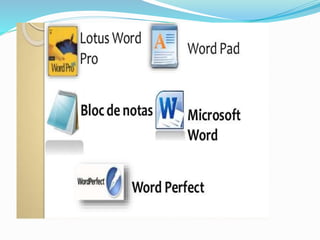
 ADOBE READER
 BLOC DE NOTAS
 WORDPAD
 LIBRE OFFICE WRITER
 MICROSOFT OFFICE
 APACHE OFFICE WRITER
Sexto
Definición
 Word es un procesador de texto, diseñado por la
empresa Microsoft, es utilizado en todo el mundo y
sirve para crear documentos, escribir libros, revistas,
etc.
 Tiene muchas opciones para mejorar la forma en la
que se ven los textos, como por ejemplo cambiar el
tamaño de la letra, cambiarle el color entre otras.
Abrir el Programa
 Existen varias formas de abrir un programa en
Windows, entre las más conocidas están:
 Menú de inicio: Para ejecutar Word a través del menú
de inicio, se debe hacer clic en el botón inferior que se
encuentra en el escritorio que normalmente es redondo
y tiene el logo de Windows, una vez despliegue el menú
se debe seleccionar la opción “Todos los programas”,
luego se busca la carpeta llamada “Microsoft Office” y
por último se hace clic sobre el botón de “Microsoft
Office Word 2010”
 Desde un acceso directo:
 Si en el escritorio de Windows o en una carpeta se
encuentra el icono de Word 2010, se puede hacer doble
clic sobre el para abrir el programa.
 Desde un documento en una carpeta:
 En los métodos anteriores se abre el programa con un
documento en blanco, sin embargo si lo ejecutamos
desde un archivo el abrirá el contenido de este en el
programa.
La interfaz Gráfica
 La interfaz gráfica son aquellos elementos que
componen un programa y con el cual los usuarios
pueden acceder a sus diferentes opciones.
Tarea:
 Consultar cuáles son y para que sirve cada una de las
partes de la ventana de Word 2010.
ELEMENTOS DE LA VENTANA DE
WORD
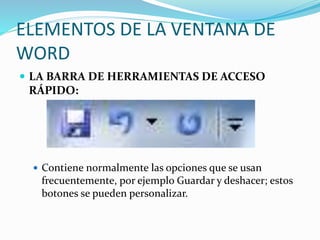
 LA BARRA DE HERRAMIENTAS DE ACCESO
RÁPIDO:
 Contiene normalmente las opciones que se usan
frecuentemente, por ejemplo Guardar y deshacer; estos
botones se pueden personalizar.
LA BARRA DE TÍTULO
 Esta suele contener el nombre del documento abierto
que se esta visualizando, además del nombre del
programa. La acompañan en la zona derecha los
botones de minimizar, restaurar y cerrar.
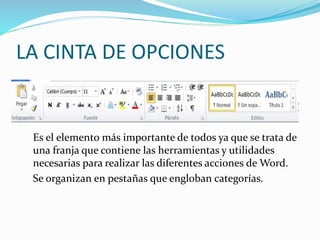
LA CINTA DE OPCIONES
Es el elemento más importante de todos ya que se trata de
una franja que contiene las herramientas y utilidades
necesarias para realizar las diferentes acciones de Word.
Se organizan en pestañas que engloban categorías.
LA BARRA DE DESPLAZAMIENTO
 Permiten la visualización del contenido que no cabe en
la pantalla, tanto de forma horizontal como de forma
vertical.
ZOOM
 Con esta herramienta se puede acercar o alejar el
punto de vista para apreciar en mayor detalle o ver una
vista general de lo que se esta haciendo.
LAS VISTAS DEL DOCUMENTO
 Definen la forma en que se visualizará el documento
 Muestra información del documento como cantidad de
palabras, hojas, idioma.
LA BARRA DE ESTADO
QUIZ
1) La barra de acceso rápido se caracteriza por:
A. Disponer de atajos de teclado para ejecutar sus comandos
B. Ser la única barra personalizada de word
C. Disponer de unos pocos botones de uso frecuente
D. Variar en función de la versión de Windows del equipo
2) Las barras de desplazamiento sirven para:
A. Desplazar el punto de inserción
B. Desplazar el documento y ver el contenido que no cabe en la
pantalla
C. Desplazar la ventana de word con respecto a la pantalla
D. Desplazar la ventana de word con respecto a otras ventanas
abiertas
3) La herramienta Zoom nos permite:
A. Cambiar el tamaño del texto, es decir la fuente del
documento
B. Cambiar el tamaño de la hoja para la impresión
C. Cambiar el tamaño de una imagen en el documento
D. Ver más grande o más pequeño el documento, sin cambiar
realmente su tamaño
4) La barra de vistas permite:
A. Visualizar el documento de acuerdo con su finalidad. Lo
habitual es que se encuentre en vista de impresión
B. Visualizar el documento en distintas perspectivas.
C. A y B son correctas
D. A y B son falsas
5. Dos reglas, una vertical y una horizontal, nos ayudan
a ajustar las márgenes o alinear objetos
A. La afirmación es verdadera
B. La afirmación es falsa
6. La cinta de opciones:
A. Es la que tiene todas las herramientas y acciones que se
pueden realizar en word
B. Se puede ocultar o mostrar según corresponda.
C. Contiene opciones que son accesibles desde el teclado,
sin necesidad de usar el mouse
D. Todas la respuestas son ciertas.
7. Supongamos que hace clic sobre inicio>fuente>Negrita en la
cinta de opciones, ¿Qué significa?
A. Que debes hacer clic en los botones INICIO, FUENTE y NEGRITA
B. Que debes hacer clic en la opción Fuente, siempre y cuando las
opciones de INICIO y NEGRITA estén activas.
C. Que debes hacer clic en la opción FUENTE, que esta en las
opciones INICIO y NEGRITA
D. Que debes hacer clic en la opción NEGRITA, situada en el grupo
FUENTE de la pestaña de INICIO.
8. La pestaña ARCHIVO forma parte de la CINTA DE
OPCIONES, pero tiene una estructura distinta al resto de
pestañas:
A. VERDADERO
B. FALSO
9. Los comandos inmediatos de la pestaña ARCHIVO
despliegan, en ocasiones un cuadro de diálogo.
A. FALSO
B. VERDADERO
10. Word Incluye documentos con diversos artículos
que te ayudarán a comprender y utilizar el programa.
¿Cómo se accede a esa ayuda?
A. Únicamente desde la página web de Microsoft
B. Desde el botón en forma de interrogante o la tecla F1
C. Desde un botón de exclamación o la tecla F11
D. Todas las respuestas son falsas.
INTRODUCIR DATOS EN WORD
 Para introducir texto simplemente se debe activar la
hoja de Word y ubicar el punto de inserción.
 Es importante estructurar el documento de acuerdo al
estilo que podemos encontrar en la pestaña INICIO
>grupo estilos, esto sirve para que Word pueda
después crear la tabla de contenidos entre otras
opciones.
 De este modo al pulsar TITULO 1 y a continuación escribes
algo, se considerará que el texto introducido es un título.
 Al pulsar ENTER, Word asume que quieres cambiar el
elemento y pasará al formato NORMAL, pero siempre se
puede cambiar.
 Si quieres que un determinado texto se considere como
párrafo, se debe elegir el estilo de PÁRRAFO.
 Word se encarga que el texto quede dentro de unas
márgenes y pasa a la línea inferior cuando alcanza el
margen derecho. Para realizar un salto de línea se debe
presionar MAYÚSCULA + ENTER.
 Los saltos páginas es la forma en la que agregamos una
nueva hoja en Word, existe varias formas de agregar
una nueva página, una de ellas es automáticamente
cuando llegamos al final de la página, sin embargo
también la podemos hacer de forma manual usando el
menú salto de página que se encuentra ubicado en:
INSERTAR > PÁGINAS > SALTO DE PÁGINA.
 La herramienta mostrar todo te permite saber si un
texto ha sido dividido en bloques mediante saltos de
línea o párrafos. Se encuentra en: INICIO > PÁRRAFO
EJERCICIO EN CLASE
Introducción de datos
 Escriba el nombre de cada estilo y aplíquele el estilo
que este nombrando,(Mínimo 10 estilos) ejemplo:
 Titulo 1
 Creación de un currículum vitae u hoja de vida. La
propuesta inicial es que lo crees con tus propios datos
de forma que te resulte más interesante.
 Ejemplo:
Microsoft office word 2010 v2

Microsoft office word 2010 v2

  • 1.
    Docente: Lic. DiegoFabian Gómez
  • 2.
    Objetivos:  Utilizar diferentesfuentes de información online para sustentar sus ideas.  Dar a conocer la importancia de los procesadores de texto en el mundo actual.  Mostrar las partes que componen un procesador de texto.
  • 4.
  • 5.
    Procesador de texto El procesador de texto es un tipo de aplicación informática para la creación, edición, modificación y procesamiento de documentos de texto con formato (tal como el tipo y tamaño de la tipografía, adición de gráficos, etc.), a diferencia de los editores de texto, que manejan solo texto simple.  Los procesadores de textos son una clase de software con múltiples funcionalidades para la redacción, con diferentes tipografías, tamaños de letras o caracteres, colores, tipos de párrafos, efectos artísticos y otras opciones.  Representa una alternativa moderna a las antiguas máquinas de escribir, siendo mucho más potente y versátil.
  • 6.
    FUNCIONES  Los procesadoresde textos brindan una amplia gama de funcionalidades, ya sean tipográficas, semánticas, organizativas o estéticas; con algunas variantes según el programa informático de que se disponga.  Como regla general, todos pueden trabajar con distintos tipos y tamaños de letras o caracteres, formato de párrafo y efectos artísticos; además de brindar la posibilidad de insertar tablas, imágenes u otros objetos gráficos dentro del texto.  Como ocurre con la mayoría de las herramientas informáticas, los trabajos realizados en un procesador de textos pueden ser guardados en forma de archivos, usualmente llamados documentos, así como impresos a través de diferentes medios.  Los procesadores de texto también incorporan correctores de ortografía y gramática, así como diccionarios multilingües y de sinónimos o tesauros, que facilitan en gran medida la labor de redacción.
  • 7.
    EJEMPLOS  ADOBE READER BLOC DE NOTAS  WORDPAD  LIBRE OFFICE WRITER  MICROSOFT OFFICE  APACHE OFFICE WRITER
  • 9.
  • 10.
    Definición  Word esun procesador de texto, diseñado por la empresa Microsoft, es utilizado en todo el mundo y sirve para crear documentos, escribir libros, revistas, etc.  Tiene muchas opciones para mejorar la forma en la que se ven los textos, como por ejemplo cambiar el tamaño de la letra, cambiarle el color entre otras.
  • 11.
    Abrir el Programa Existen varias formas de abrir un programa en Windows, entre las más conocidas están:  Menú de inicio: Para ejecutar Word a través del menú de inicio, se debe hacer clic en el botón inferior que se encuentra en el escritorio que normalmente es redondo y tiene el logo de Windows, una vez despliegue el menú se debe seleccionar la opción “Todos los programas”, luego se busca la carpeta llamada “Microsoft Office” y por último se hace clic sobre el botón de “Microsoft Office Word 2010”
  • 12.
     Desde unacceso directo:  Si en el escritorio de Windows o en una carpeta se encuentra el icono de Word 2010, se puede hacer doble clic sobre el para abrir el programa.
  • 13.
     Desde undocumento en una carpeta:  En los métodos anteriores se abre el programa con un documento en blanco, sin embargo si lo ejecutamos desde un archivo el abrirá el contenido de este en el programa.
  • 14.
    La interfaz Gráfica La interfaz gráfica son aquellos elementos que componen un programa y con el cual los usuarios pueden acceder a sus diferentes opciones.
  • 16.
    Tarea:  Consultar cuálesson y para que sirve cada una de las partes de la ventana de Word 2010.
  • 17.
    ELEMENTOS DE LAVENTANA DE WORD  LA BARRA DE HERRAMIENTAS DE ACCESO RÁPIDO:  Contiene normalmente las opciones que se usan frecuentemente, por ejemplo Guardar y deshacer; estos botones se pueden personalizar.
  • 18.
    LA BARRA DETÍTULO  Esta suele contener el nombre del documento abierto que se esta visualizando, además del nombre del programa. La acompañan en la zona derecha los botones de minimizar, restaurar y cerrar.
  • 19.
    LA CINTA DEOPCIONES Es el elemento más importante de todos ya que se trata de una franja que contiene las herramientas y utilidades necesarias para realizar las diferentes acciones de Word. Se organizan en pestañas que engloban categorías.
  • 20.
    LA BARRA DEDESPLAZAMIENTO  Permiten la visualización del contenido que no cabe en la pantalla, tanto de forma horizontal como de forma vertical.
  • 21.
    ZOOM  Con estaherramienta se puede acercar o alejar el punto de vista para apreciar en mayor detalle o ver una vista general de lo que se esta haciendo.
  • 22.
    LAS VISTAS DELDOCUMENTO  Definen la forma en que se visualizará el documento
  • 23.
     Muestra informacióndel documento como cantidad de palabras, hojas, idioma. LA BARRA DE ESTADO
  • 24.
    QUIZ 1) La barrade acceso rápido se caracteriza por: A. Disponer de atajos de teclado para ejecutar sus comandos B. Ser la única barra personalizada de word C. Disponer de unos pocos botones de uso frecuente D. Variar en función de la versión de Windows del equipo 2) Las barras de desplazamiento sirven para: A. Desplazar el punto de inserción B. Desplazar el documento y ver el contenido que no cabe en la pantalla C. Desplazar la ventana de word con respecto a la pantalla D. Desplazar la ventana de word con respecto a otras ventanas abiertas
  • 25.
    3) La herramientaZoom nos permite: A. Cambiar el tamaño del texto, es decir la fuente del documento B. Cambiar el tamaño de la hoja para la impresión C. Cambiar el tamaño de una imagen en el documento D. Ver más grande o más pequeño el documento, sin cambiar realmente su tamaño 4) La barra de vistas permite: A. Visualizar el documento de acuerdo con su finalidad. Lo habitual es que se encuentre en vista de impresión B. Visualizar el documento en distintas perspectivas. C. A y B son correctas D. A y B son falsas
  • 26.
    5. Dos reglas,una vertical y una horizontal, nos ayudan a ajustar las márgenes o alinear objetos A. La afirmación es verdadera B. La afirmación es falsa 6. La cinta de opciones: A. Es la que tiene todas las herramientas y acciones que se pueden realizar en word B. Se puede ocultar o mostrar según corresponda. C. Contiene opciones que son accesibles desde el teclado, sin necesidad de usar el mouse D. Todas la respuestas son ciertas.
  • 27.
    7. Supongamos quehace clic sobre inicio>fuente>Negrita en la cinta de opciones, ¿Qué significa? A. Que debes hacer clic en los botones INICIO, FUENTE y NEGRITA B. Que debes hacer clic en la opción Fuente, siempre y cuando las opciones de INICIO y NEGRITA estén activas. C. Que debes hacer clic en la opción FUENTE, que esta en las opciones INICIO y NEGRITA D. Que debes hacer clic en la opción NEGRITA, situada en el grupo FUENTE de la pestaña de INICIO. 8. La pestaña ARCHIVO forma parte de la CINTA DE OPCIONES, pero tiene una estructura distinta al resto de pestañas: A. VERDADERO B. FALSO
  • 28.
    9. Los comandosinmediatos de la pestaña ARCHIVO despliegan, en ocasiones un cuadro de diálogo. A. FALSO B. VERDADERO 10. Word Incluye documentos con diversos artículos que te ayudarán a comprender y utilizar el programa. ¿Cómo se accede a esa ayuda? A. Únicamente desde la página web de Microsoft B. Desde el botón en forma de interrogante o la tecla F1 C. Desde un botón de exclamación o la tecla F11 D. Todas las respuestas son falsas.
  • 29.
    INTRODUCIR DATOS ENWORD  Para introducir texto simplemente se debe activar la hoja de Word y ubicar el punto de inserción.  Es importante estructurar el documento de acuerdo al estilo que podemos encontrar en la pestaña INICIO >grupo estilos, esto sirve para que Word pueda después crear la tabla de contenidos entre otras opciones.
  • 30.
     De estemodo al pulsar TITULO 1 y a continuación escribes algo, se considerará que el texto introducido es un título.  Al pulsar ENTER, Word asume que quieres cambiar el elemento y pasará al formato NORMAL, pero siempre se puede cambiar.  Si quieres que un determinado texto se considere como párrafo, se debe elegir el estilo de PÁRRAFO.  Word se encarga que el texto quede dentro de unas márgenes y pasa a la línea inferior cuando alcanza el margen derecho. Para realizar un salto de línea se debe presionar MAYÚSCULA + ENTER.
  • 31.
     Los saltospáginas es la forma en la que agregamos una nueva hoja en Word, existe varias formas de agregar una nueva página, una de ellas es automáticamente cuando llegamos al final de la página, sin embargo también la podemos hacer de forma manual usando el menú salto de página que se encuentra ubicado en: INSERTAR > PÁGINAS > SALTO DE PÁGINA.  La herramienta mostrar todo te permite saber si un texto ha sido dividido en bloques mediante saltos de línea o párrafos. Se encuentra en: INICIO > PÁRRAFO
  • 32.
    EJERCICIO EN CLASE Introducciónde datos  Escriba el nombre de cada estilo y aplíquele el estilo que este nombrando,(Mínimo 10 estilos) ejemplo:  Titulo 1  Creación de un currículum vitae u hoja de vida. La propuesta inicial es que lo crees con tus propios datos de forma que te resulte más interesante.  Ejemplo: