AAGGEENNDDAA 
 Introducción 
Microsoft Project 
Diagrama Gantt 
 Crear Proyecto (Ejemplo) 
Calendario 
Tareas (Principales, secundarias, 
Predecesoras y operaciones con tareas) 
Diagrama Gantt 
Asignación de recursos 
Personalización del proyecto
IINNTTRROODDUUCCCCIIOONN 
QUE ES MICROSOFT 
PROJECT? 
Es una herramienta 
que permite planear 
sistemáticamente las 
fases y tareas de un 
proyecto
MMSS PPRROOJJEECCTT LLEE PPEERRMMIITTIIRRÁÁ:: 
 Organizar la lista de actividades en una 
estructura jerárquica. 
 Asignar recursos y costos a las diferentes 
actividades. 
 Obtener la gráfica de red del proyecto. 
 Imprimir una gran variedad de informes.
UUSSOO DDEE UUNN PPRROOGGRRAAMMAA DDEE 
AACCTTIIVVIIDDAADDEESS DDEE UUNN PPRROOYYEECCTTOO 
 Calcular el tiempo necesario para completar el 
proyecto: Sino cumplimos con el tiempo necesario, hay 
daños líquidos, pero si se presenta una excusa no habrá 
cargos en contra. 
 Tiempo de las actividades: De que me sirve saber 
cuando voy a empezar?, es importante conocer esto, 
para poder tener los recursos disponibles (materiales, 
mano de obra y equipo). 
 Duración Total del Proyecto: Es importante, ya que el 
responsable podrá conocer cuanto le afecta el proyecto 
en costos y en días si ocurre un cambio de una 
actividad.
DDIISSTTIINNTTAASS VVIISSUUAALLIIZZAACCIIOONNEESS DDEELL 
PPRROOYYEECCTTOO 
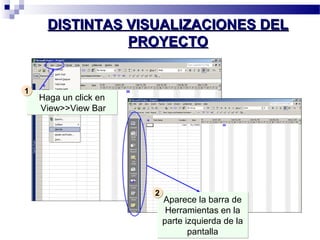
Haga un click en 
View>>View Bar 
11 
Aparece la barra de 
Herramientas en la 
parte izquierda de la 
pantalla 
22
OOPPCCIIOONNEESS DDEE VVIISSUUAALLIIZZAACCIIOONN 
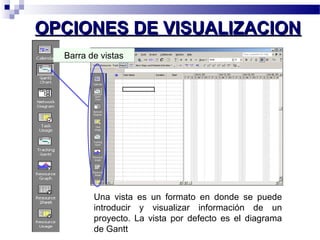
BBaarrrraa ddee vviissttaass 
Una vista es un formato en donde se puede 
introducir y visualizar información de un 
proyecto. La vista por defecto es el diagrama 
de Gantt
DDIIAAGGRRAAMMAA DDEE GGAANNTTTT 
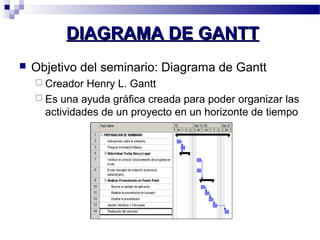
 Objetivo del seminario: Diagrama de Gantt 
 Creador Henry L. Gantt 
 Es una ayuda gráfica creada para poder organizar las 
actividades de un proyecto en un horizonte de tiempo
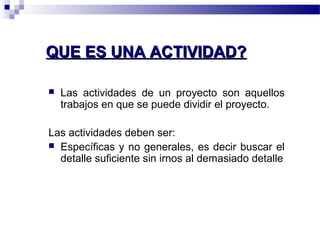
QQUUEE EESS UUNNAA AACCTTIIVVIIDDAADD?? 
 Las actividades de un proyecto son aquellos 
trabajos en que se puede dividir el proyecto. 
Las actividades deben ser: 
 Específicas y no generales, es decir buscar el 
detalle suficiente sin irnos al demasiado detalle
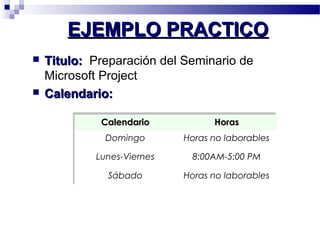
EEJJEEMMPPLLOO PPRRAACCTTIICCOO 
 TTiittuulloo:: Preparación del Seminario de 
Microsoft Project 
 CCaalleennddaarriioo:: 
CCaalleennddaarriioo HHoorraass 
Domingo Horas no laborables 
Lunes-Viernes 8:00AM-5:00 PM 
Sábado Horas no laborables
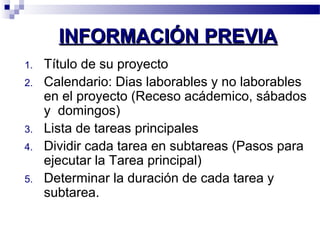
IINNFFOORRMMAACCIIÓÓNN PPRREEVVIIAA 
1. Título de su proyecto 
2. Calendario: Dias laborables y no laborables 
en el proyecto (Receso acádemico, sábados 
y domingos) 
3. Lista de tareas principales 
4. Dividir cada tarea en subtareas (Pasos para 
ejecutar la Tarea principal) 
5. Determinar la duración de cada tarea y 
subtarea.
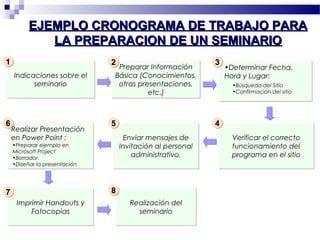
EJEMPLO CRONOGRAMA DDEE TTRRAABBAAJJOO PPAARRAA 
LLAA PPRREEPPAARRAACCIIOONN DDEE UUNN SSEEMMIINNAARRIIOO 
Preparar Información 
Básica (Conocimientos, 
otras presentaciones, 
etc.) 
Realizar Presentación 
en Power Point : 
Imprimir Handouts y 
Fotocopias 
•Determinar Fecha, 
Hora y Lugar: 
Verificar el correcto 
funcionamiento del 
programa en el sitio 
Indicaciones sobre el 
seminario 
Realización del 
seminario 
11 22 
44 
77 88 
•Búsqueda del Sitio 
•Confirmación del sitio 
Enviar mensajes de 
Invitación al personal 
administrativo. 
66 55 
•Preparar ejemplo en 
Microsoft Project 
•Borrador 
•Diseñar la presentación 
3
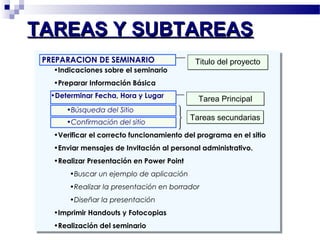
TTAARREEAASS YY SSUUBBTTAARREEAASS 
PREPARACION DE SEMINARIO TTiittuulloo ddeell pprrooyyeeccttoo 
•Indicaciones sobre el seminario 
•Preparar Información Básica 
•Indicaciones sobre el seminario 
•Preparar Información Básica 
•Determinar Fecha, Hora y Lugar 
•Verificar el correcto funcionamiento del programa en el sitio 
•Enviar mensajes de Invitación al personal administrativo. 
•Realizar Presentación en Power Point 
•Verificar el correcto funcionamiento del programa en el sitio 
•Enviar mensajes de Invitación al personal administrativo. 
•Realizar Presentación en Power Point 
•Buscar un ejemplo de aplicación 
•Realizar la presentación en borrador 
•Diseñar la presentación 
•Buscar un ejemplo de aplicación 
•Realizar la presentación en borrador 
•Diseñar la presentación 
•Imprimir Handouts y Fotocopias 
•Realización del seminario 
•Imprimir Handouts y Fotocopias 
•Realización del seminario 
TTaarreeaa PPrriinncciippaall 
TTaarreeaass sseeccuunnddaarriiaass 
•Búsqueda del Sitio 
•Confirmación del sitio
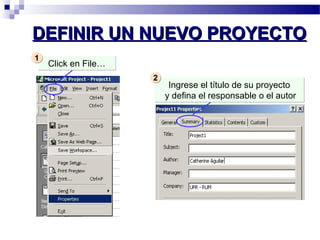
DDEEFFIINNIIRR UUNN NNUUEEVVOO PPRROOYYEECCTTOO 
Ingrese el título de su proyecto 
y defina el responsable o el autor 
11 CClliicckk eenn FFiillee…… 
22
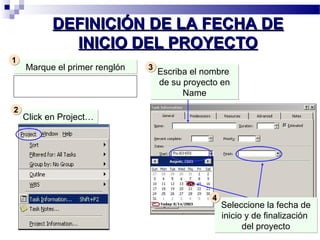
DDEEFFIINNIICCIIÓÓNN DDEE LLAA FFEECCHHAA DDEE 
IINNIICCIIOO DDEELL PPRROOYYEECCTTOO 
MMaarrqquuee eell pprriimmeerr rreennggllóónn CClliicckk eenn PPrroojjeecctt…… 
Escriba el nombre 
de su proyecto en 
Name 
11 
22 
33 
Seleccione la fecha de 
inicio y de finalización 
del proyecto 
44
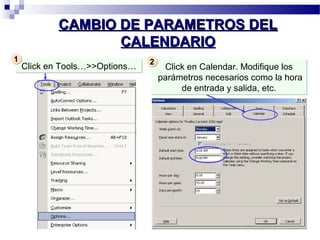
CCAAMMBBIIOO DDEE PPAARRAAMMEETTRROOSS DDEELL 
CCAALLEENNDDAARRIIOO 
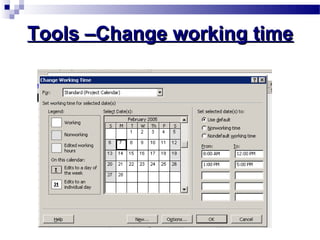
Click en Calendar. Modifique los 
parámetros necesarios como la hora 
de entrada y salida, etc. 
11 22 
CClliicckk eenn TToooollss……>>>>OOppttiioonnss……
TToooollss ––CChhaannggee wwoorrkkiinngg ttiimmee
IINNTTRROODDUUCCIIRR LLAASS TTAARREEAASS DDEELL 
PPRROOYYEECCTTOO 
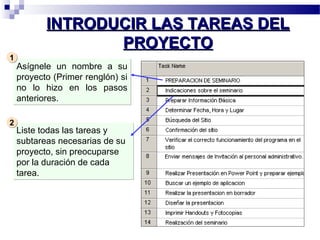
Asígnele un nombre a su 
proyecto (Primer renglón) si 
no lo hizo en los pasos 
anteriores. 
11 
Liste todas las tareas y 
subtareas necesarias de su 
proyecto, sin preocuparse 
por la duración de cada 
tarea. 
22
AAGGRRUUPPAARR LLAASS TTAARREEAASS DDEELL 
PPRROOYYEECCTTOO 
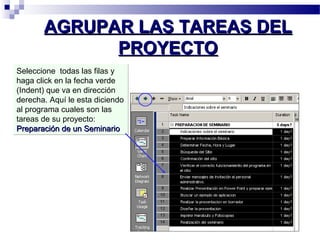
Seleccione todas las filas y 
haga click en la fecha verde 
(Indent) que va en dirección 
derecha. Aquí le esta diciendo 
al programa cuales son las 
tareas de su proyecto: 
PPrreeppaarraacciióónn ddee uunn SSeemmiinnaarriioo
AAGGRRUUPPAARR LLAASS TTAARREEAASS YY SSUUBBTTAARREEAASS 
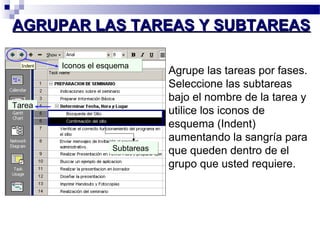
Agrupe las tareas por fases. 
Seleccione las subtareas 
bajo el nombre de la tarea y 
utilice los iconos de 
esquema (Indent) 
aumentando la sangría para 
que queden dentro de el 
grupo que usted requiere. 
IIccoonnooss eell eessqquueemmaa 
SSuubbttaarreeaass 
TTaarreeaa
MMOOSSTTRRAARR UU OOCCUULLTTAARR SSUUBBTTAARREEAASS 
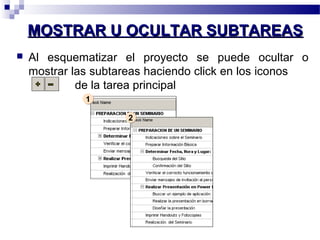
 Al esquematizar el proyecto se puede ocultar o 
mostrar las subtareas haciendo click en los iconos 
iconos de la tarea principal 
11 
22
TTRRAANNSSLLAADDAARR UUNNAA TTAARREEAA 
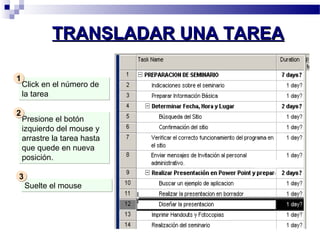
Click en el número de 
la tarea 
11 
Presione el botón 
izquierdo del mouse y 
arrastre la tarea hasta 
que quede en nueva 
posición. 
22 
SSuueellttee eell mmoouussee 
33
INSERTAR UUNNAA NNUUEEVVAA TTAARREEAA 
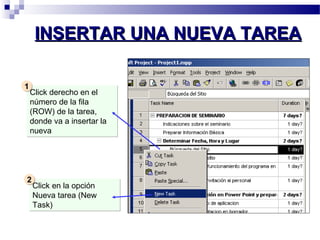
Click derecho en el 
número de la fila 
(ROW) de la tarea, 
donde va a insertar la 
nueva 
11 
Click en la opción 
Nueva tarea (New 
Task) 
22
CCOOMMOO EELLIIMMIINNAARR UUNNAA TTAARREEAA 
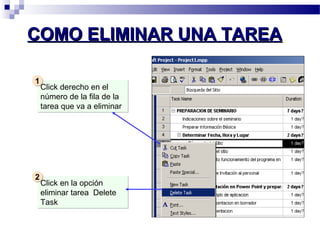
Click derecho en el 
número de la fila de la 
tarea que va a eliminar 
11 
Click en la opción 
eliminar tarea Delete 
Task 
22
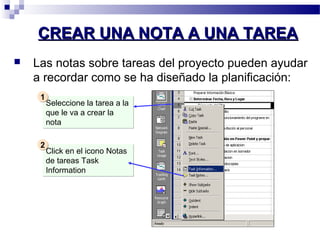
CCRREEAARR UUNNAA NNOOTTAA AA UUNNAA TTAARREEAA 
 Las notas sobre tareas del proyecto pueden ayudar 
a recordar como se ha diseñado la planificación: 
Seleccione la tarea a la 
que le va a crear la 
nota 
11 
Click en el icono Notas 
de tareas Task 
Information 
22
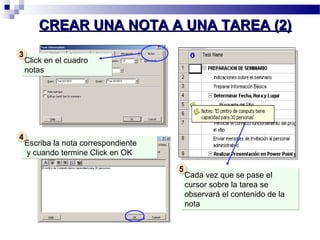
CCRREEAARR UUNNAA NNOOTTAA AA UUNNAA TTAARREEAA ((22)) 
Click en el cuadro 
notas 
33 
Escriba la nota correspondiente 
y cuando termine Click en OK 
44 
Cada vez que se pase el 
cursor sobre la tarea se 
observará el contenido de la 
nota 
55
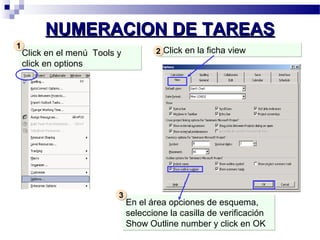
NNUUMMEERRAACCIIOONN DDEE TTAARREEAASS 
Click en el menú Tools y 
click en options 
En el área opciones de esquema, 
seleccione la casilla de verificación 
Show Outline number y click en OK 
11 
33 
22 CClliicckk eenn llaa ffiicchhaa vviieeww
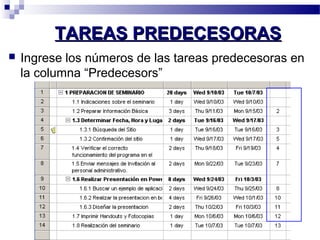
TTAARREEAASS PPRREEDDEECCEESSOORRAASS 
 Ingrese los números de las tareas predecesoras en 
la columna “Predecesors”
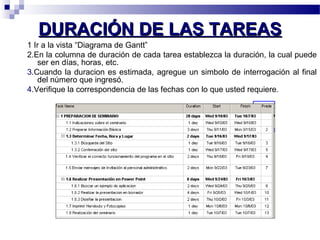
DDUURRAACCIIÓÓNN DDEE LLAASS TTAARREEAASS 
1 Ir a la vista “Diagrama de Gantt” 
2.En la columna de duración de cada tarea establezca la duración, la cual puede 
ser en días, horas, etc. 
3.Cuando la duracion es estimada, agregue un simbolo de interrogación al final 
del número que ingresó. 
4.Verifique la correspondencia de las fechas con lo que usted requiere.
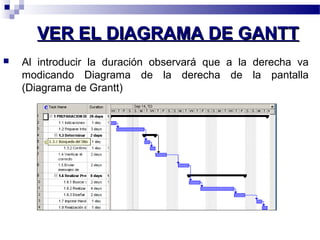
VVEERR EELL DDIIAAGGRRAAMMAA DDEE GGAANNTTTT 
 Al introducir la duración observará que a la derecha va 
modicando Diagrama de la derecha de la pantalla 
(Diagrama de Grantt)
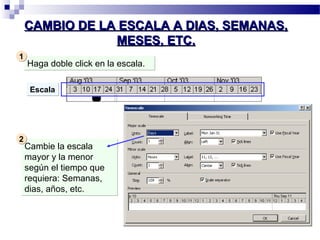
CAMBIO DE LA ESCALA AA DDIIAASS,, SSEEMMAANNAASS,, 
MMEESSEESS,, EETTCC.. 
HHaaggaa ddoobbllee cclliicckk eenn llaa eessccaallaa.. 
EEssccaallaa 
Cambie la escala 
mayor y la menor 
según el tiempo que 
requiera: Semanas, 
dias, años, etc. 
11 
22
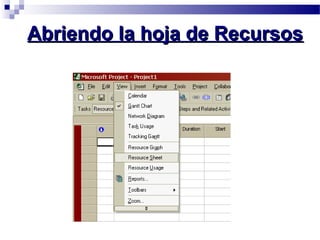
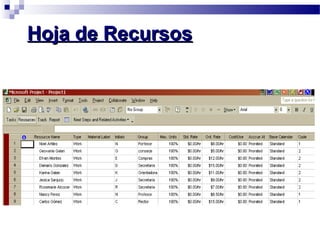
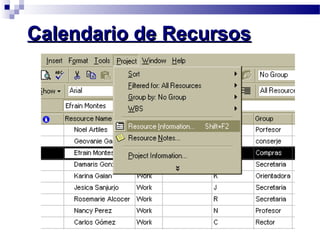
AAbbrriieennddoo llaa hhoojjaa ddee RReeccuurrssooss
HHoojjaa ddee RReeccuurrssooss
CCoolluummnnaass eenn llaa hhoojjaa ddee rreeccuurrssooss 
 Resource name 
Nombre del recurso 
 Type 
Especifica si es recuso material o humano 
 Material label 
Unidad de medida. (solo en recursos materiales) 
 Initials 
Iniciales para el recurso
CCoolluummnnaass eenn llaa hhoojjaa ddee rreeccuurrssooss 
 Group 
Asigna recursos con características similares, a un 
grupo específico. 
 Max. Units. Capacidad de uso del recurso en % 
 Std Rate. Precio normal por unidad de tiempo trabajada 
 Ovt. Rate. Precio pagado por unidad de tiempo extra 
trabajada. 
 Cost/Use Costo cargado a un recurso, por unidad de 
tiempo empleada.
CCoolluummnnaass eenn llaa hhoojjaa ddee rreeccuurrssooss 
 Resource name 
Nombre del recurso 
 Type 
Especifica si es recuso material o humano 
 Material label 
Unidad de medida. (solo en recursos materiales) 
 Initials 
Iniciales para el recurso
CCoolluummnnaass eenn llaa hhoojjaa ddee rreeccuurrssooss 
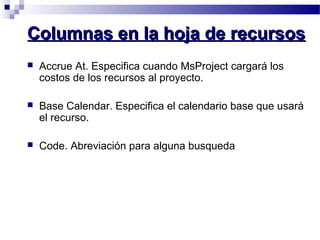
 Accrue At. Especifica cuando MsProject cargará los 
costos de los recursos al proyecto. 
 Base Calendar. Especifica el calendario base que usará 
el recurso. 
 Code. Abreviación para alguna busqueda
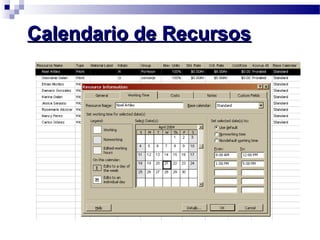
CCaalleennddaarriioo ddee RReeccuurrssooss
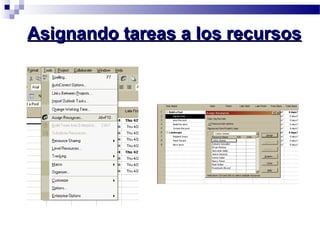
AAssiiggnnaannddoo ttaarreeaass aa llooss rreeccuurrssooss
CCOOMMOO PPEERRSSOONNAALLIIZZAARR SSUU 
PPRROOYYEECCTTOO??
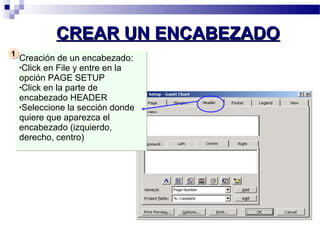
CCRREEAARR UUNN EENNCCAABBEEZZAADDOO 
Creación de un encabezado: 
•Click en File y entre en la 
opción PAGE SETUP 
•Click en la parte de 
encabezado HEADER 
•Seleccione la sección donde 
quiere que aparezca el 
encabezado (izquierdo, 
derecho, centro) 
11
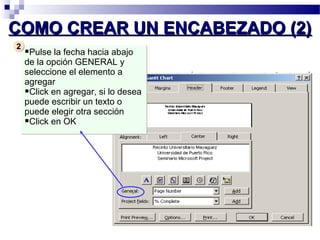
CCOOMMOO CCRREEAARR UUNN EENNCCAABBEEZZAADDOO ((22)) 
Pulse la fecha hacia abajo 
de la opción GENERAL y 
seleccione el elemento a 
agregar 
Click en agregar, si lo desea 
puede escribir un texto o 
puede elegir otra sección 
Click en OK 
22
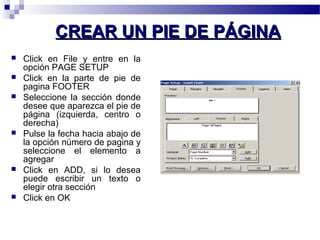
CCRREEAARR UUNN PPIIEE DDEE PPÁÁGGIINNAA 
 Click en File y entre en la 
opción PAGE SETUP 
 Click en la parte de pie de 
pagina FOOTER 
 Seleccione la sección donde 
desee que aparezca el pie de 
página (izquierda, centro o 
derecha) 
 Pulse la fecha hacia abajo de 
la opción número de pagina y 
seleccione el elemento a 
agregar 
 Click en ADD, si lo desea 
puede escribir un texto o 
elegir otra sección 
 Click en OK
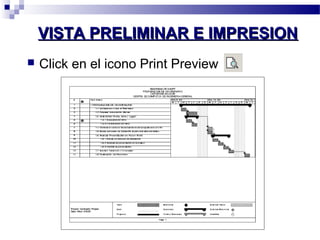
VVIISSTTAA PPRREELLIIMMIINNAARR EE IIMMPPRREESSIIOONN 
 Click en el icono Print Preview
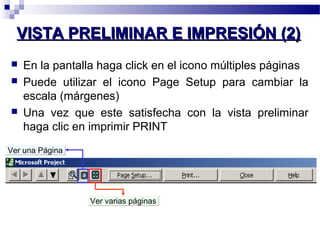
VVIISSTTAA PPRREELLIIMMIINNAARR EE IIMMPPRREESSIIÓÓNN ((22)) 
 En la pantalla haga click en el icono múltiples páginas 
 Puede utilizar el icono Page Setup para cambiar la 
escala (márgenes) 
 Una vez que este satisfecha con la vista preliminar 
haga clic en imprimir PRINT 
VVeerr uunnaa PPáággiinnaa 
VVeerr vvaarriiaass ppáággiinnaass
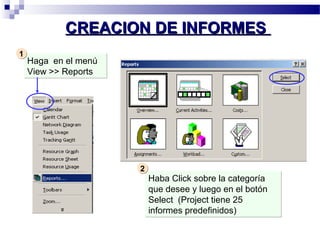
CCRREEAACCIIOONN DDEE IINNFFOORRMMEESS 
Haga en el menú 
View >> Reports 
Haba Click sobre la categoría 
que desee y luego en el botón 
Select (Project tiene 25 
informes predefinidos) 
11 
22
CCRREEAACCIIOONN DDEE IINNFFOORRMMEESS ((22)) 
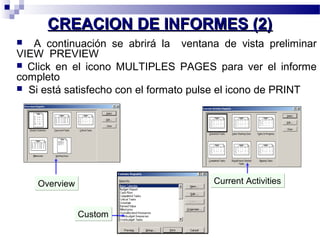
 A continuación se abrirá la ventana de vista preliminar 
VIEW PREVIEW 
 Click en el icono MULTIPLES PAGES para ver el informe 
completo 
 Si está satisfecho con el formato pulse el icono de PRINT 
OOvveerrvviieeww CCuurrrreenntt AAccttiivviittiieess 
CCuussttoomm

Ms project1

  • 1.
    AAGGEENNDDAA  Introducción Microsoft Project Diagrama Gantt  Crear Proyecto (Ejemplo) Calendario Tareas (Principales, secundarias, Predecesoras y operaciones con tareas) Diagrama Gantt Asignación de recursos Personalización del proyecto
  • 2.
    IINNTTRROODDUUCCCCIIOONN QUE ESMICROSOFT PROJECT? Es una herramienta que permite planear sistemáticamente las fases y tareas de un proyecto
  • 3.
    MMSS PPRROOJJEECCTT LLEEPPEERRMMIITTIIRRÁÁ::  Organizar la lista de actividades en una estructura jerárquica.  Asignar recursos y costos a las diferentes actividades.  Obtener la gráfica de red del proyecto.  Imprimir una gran variedad de informes.
  • 4.
    UUSSOO DDEE UUNNPPRROOGGRRAAMMAA DDEE AACCTTIIVVIIDDAADDEESS DDEE UUNN PPRROOYYEECCTTOO  Calcular el tiempo necesario para completar el proyecto: Sino cumplimos con el tiempo necesario, hay daños líquidos, pero si se presenta una excusa no habrá cargos en contra.  Tiempo de las actividades: De que me sirve saber cuando voy a empezar?, es importante conocer esto, para poder tener los recursos disponibles (materiales, mano de obra y equipo).  Duración Total del Proyecto: Es importante, ya que el responsable podrá conocer cuanto le afecta el proyecto en costos y en días si ocurre un cambio de una actividad.
  • 5.
    DDIISSTTIINNTTAASS VVIISSUUAALLIIZZAACCIIOONNEESS DDEELL PPRROOYYEECCTTOO Haga un click en View>>View Bar 11 Aparece la barra de Herramientas en la parte izquierda de la pantalla 22
  • 6.
    OOPPCCIIOONNEESS DDEE VVIISSUUAALLIIZZAACCIIOONN BBaarrrraa ddee vviissttaass Una vista es un formato en donde se puede introducir y visualizar información de un proyecto. La vista por defecto es el diagrama de Gantt
  • 7.
    DDIIAAGGRRAAMMAA DDEE GGAANNTTTT  Objetivo del seminario: Diagrama de Gantt  Creador Henry L. Gantt  Es una ayuda gráfica creada para poder organizar las actividades de un proyecto en un horizonte de tiempo
  • 8.
    QQUUEE EESS UUNNAAAACCTTIIVVIIDDAADD??  Las actividades de un proyecto son aquellos trabajos en que se puede dividir el proyecto. Las actividades deben ser:  Específicas y no generales, es decir buscar el detalle suficiente sin irnos al demasiado detalle
  • 9.
    EEJJEEMMPPLLOO PPRRAACCTTIICCOO TTiittuulloo:: Preparación del Seminario de Microsoft Project  CCaalleennddaarriioo:: CCaalleennddaarriioo HHoorraass Domingo Horas no laborables Lunes-Viernes 8:00AM-5:00 PM Sábado Horas no laborables
  • 10.
    IINNFFOORRMMAACCIIÓÓNN PPRREEVVIIAA 1.Título de su proyecto 2. Calendario: Dias laborables y no laborables en el proyecto (Receso acádemico, sábados y domingos) 3. Lista de tareas principales 4. Dividir cada tarea en subtareas (Pasos para ejecutar la Tarea principal) 5. Determinar la duración de cada tarea y subtarea.
  • 11.
    EJEMPLO CRONOGRAMA DDEETTRRAABBAAJJOO PPAARRAA LLAA PPRREEPPAARRAACCIIOONN DDEE UUNN SSEEMMIINNAARRIIOO Preparar Información Básica (Conocimientos, otras presentaciones, etc.) Realizar Presentación en Power Point : Imprimir Handouts y Fotocopias •Determinar Fecha, Hora y Lugar: Verificar el correcto funcionamiento del programa en el sitio Indicaciones sobre el seminario Realización del seminario 11 22 44 77 88 •Búsqueda del Sitio •Confirmación del sitio Enviar mensajes de Invitación al personal administrativo. 66 55 •Preparar ejemplo en Microsoft Project •Borrador •Diseñar la presentación 3
  • 12.
    TTAARREEAASS YY SSUUBBTTAARREEAASS PREPARACION DE SEMINARIO TTiittuulloo ddeell pprrooyyeeccttoo •Indicaciones sobre el seminario •Preparar Información Básica •Indicaciones sobre el seminario •Preparar Información Básica •Determinar Fecha, Hora y Lugar •Verificar el correcto funcionamiento del programa en el sitio •Enviar mensajes de Invitación al personal administrativo. •Realizar Presentación en Power Point •Verificar el correcto funcionamiento del programa en el sitio •Enviar mensajes de Invitación al personal administrativo. •Realizar Presentación en Power Point •Buscar un ejemplo de aplicación •Realizar la presentación en borrador •Diseñar la presentación •Buscar un ejemplo de aplicación •Realizar la presentación en borrador •Diseñar la presentación •Imprimir Handouts y Fotocopias •Realización del seminario •Imprimir Handouts y Fotocopias •Realización del seminario TTaarreeaa PPrriinncciippaall TTaarreeaass sseeccuunnddaarriiaass •Búsqueda del Sitio •Confirmación del sitio
  • 13.
    DDEEFFIINNIIRR UUNN NNUUEEVVOOPPRROOYYEECCTTOO Ingrese el título de su proyecto y defina el responsable o el autor 11 CClliicckk eenn FFiillee…… 22
  • 14.
    DDEEFFIINNIICCIIÓÓNN DDEE LLAAFFEECCHHAA DDEE IINNIICCIIOO DDEELL PPRROOYYEECCTTOO MMaarrqquuee eell pprriimmeerr rreennggllóónn CClliicckk eenn PPrroojjeecctt…… Escriba el nombre de su proyecto en Name 11 22 33 Seleccione la fecha de inicio y de finalización del proyecto 44
  • 15.
    CCAAMMBBIIOO DDEE PPAARRAAMMEETTRROOSSDDEELL CCAALLEENNDDAARRIIOO Click en Calendar. Modifique los parámetros necesarios como la hora de entrada y salida, etc. 11 22 CClliicckk eenn TToooollss……>>>>OOppttiioonnss……
  • 16.
  • 17.
    IINNTTRROODDUUCCIIRR LLAASS TTAARREEAASSDDEELL PPRROOYYEECCTTOO Asígnele un nombre a su proyecto (Primer renglón) si no lo hizo en los pasos anteriores. 11 Liste todas las tareas y subtareas necesarias de su proyecto, sin preocuparse por la duración de cada tarea. 22
  • 18.
    AAGGRRUUPPAARR LLAASS TTAARREEAASSDDEELL PPRROOYYEECCTTOO Seleccione todas las filas y haga click en la fecha verde (Indent) que va en dirección derecha. Aquí le esta diciendo al programa cuales son las tareas de su proyecto: PPrreeppaarraacciióónn ddee uunn SSeemmiinnaarriioo
  • 19.
    AAGGRRUUPPAARR LLAASS TTAARREEAASSYY SSUUBBTTAARREEAASS Agrupe las tareas por fases. Seleccione las subtareas bajo el nombre de la tarea y utilice los iconos de esquema (Indent) aumentando la sangría para que queden dentro de el grupo que usted requiere. IIccoonnooss eell eessqquueemmaa SSuubbttaarreeaass TTaarreeaa
  • 20.
    MMOOSSTTRRAARR UU OOCCUULLTTAARRSSUUBBTTAARREEAASS  Al esquematizar el proyecto se puede ocultar o mostrar las subtareas haciendo click en los iconos iconos de la tarea principal 11 22
  • 21.
    TTRRAANNSSLLAADDAARR UUNNAA TTAARREEAA Click en el número de la tarea 11 Presione el botón izquierdo del mouse y arrastre la tarea hasta que quede en nueva posición. 22 SSuueellttee eell mmoouussee 33
  • 22.
    INSERTAR UUNNAA NNUUEEVVAATTAARREEAA Click derecho en el número de la fila (ROW) de la tarea, donde va a insertar la nueva 11 Click en la opción Nueva tarea (New Task) 22
  • 23.
    CCOOMMOO EELLIIMMIINNAARR UUNNAATTAARREEAA Click derecho en el número de la fila de la tarea que va a eliminar 11 Click en la opción eliminar tarea Delete Task 22
  • 24.
    CCRREEAARR UUNNAA NNOOTTAAAA UUNNAA TTAARREEAA  Las notas sobre tareas del proyecto pueden ayudar a recordar como se ha diseñado la planificación: Seleccione la tarea a la que le va a crear la nota 11 Click en el icono Notas de tareas Task Information 22
  • 25.
    CCRREEAARR UUNNAA NNOOTTAAAA UUNNAA TTAARREEAA ((22)) Click en el cuadro notas 33 Escriba la nota correspondiente y cuando termine Click en OK 44 Cada vez que se pase el cursor sobre la tarea se observará el contenido de la nota 55
  • 26.
    NNUUMMEERRAACCIIOONN DDEE TTAARREEAASS Click en el menú Tools y click en options En el área opciones de esquema, seleccione la casilla de verificación Show Outline number y click en OK 11 33 22 CClliicckk eenn llaa ffiicchhaa vviieeww
  • 27.
    TTAARREEAASS PPRREEDDEECCEESSOORRAASS Ingrese los números de las tareas predecesoras en la columna “Predecesors”
  • 28.
    DDUURRAACCIIÓÓNN DDEE LLAASSTTAARREEAASS 1 Ir a la vista “Diagrama de Gantt” 2.En la columna de duración de cada tarea establezca la duración, la cual puede ser en días, horas, etc. 3.Cuando la duracion es estimada, agregue un simbolo de interrogación al final del número que ingresó. 4.Verifique la correspondencia de las fechas con lo que usted requiere.
  • 29.
    VVEERR EELL DDIIAAGGRRAAMMAADDEE GGAANNTTTT  Al introducir la duración observará que a la derecha va modicando Diagrama de la derecha de la pantalla (Diagrama de Grantt)
  • 30.
    CAMBIO DE LAESCALA AA DDIIAASS,, SSEEMMAANNAASS,, MMEESSEESS,, EETTCC.. HHaaggaa ddoobbllee cclliicckk eenn llaa eessccaallaa.. EEssccaallaa Cambie la escala mayor y la menor según el tiempo que requiera: Semanas, dias, años, etc. 11 22
  • 31.
    AAbbrriieennddoo llaa hhoojjaaddee RReeccuurrssooss
  • 32.
  • 33.
    CCoolluummnnaass eenn llaahhoojjaa ddee rreeccuurrssooss  Resource name Nombre del recurso  Type Especifica si es recuso material o humano  Material label Unidad de medida. (solo en recursos materiales)  Initials Iniciales para el recurso
  • 34.
    CCoolluummnnaass eenn llaahhoojjaa ddee rreeccuurrssooss  Group Asigna recursos con características similares, a un grupo específico.  Max. Units. Capacidad de uso del recurso en %  Std Rate. Precio normal por unidad de tiempo trabajada  Ovt. Rate. Precio pagado por unidad de tiempo extra trabajada.  Cost/Use Costo cargado a un recurso, por unidad de tiempo empleada.
  • 35.
    CCoolluummnnaass eenn llaahhoojjaa ddee rreeccuurrssooss  Resource name Nombre del recurso  Type Especifica si es recuso material o humano  Material label Unidad de medida. (solo en recursos materiales)  Initials Iniciales para el recurso
  • 36.
    CCoolluummnnaass eenn llaahhoojjaa ddee rreeccuurrssooss  Accrue At. Especifica cuando MsProject cargará los costos de los recursos al proyecto.  Base Calendar. Especifica el calendario base que usará el recurso.  Code. Abreviación para alguna busqueda
  • 37.
  • 38.
  • 39.
    AAssiiggnnaannddoo ttaarreeaass aallooss rreeccuurrssooss
  • 40.
  • 41.
    CCRREEAARR UUNN EENNCCAABBEEZZAADDOO Creación de un encabezado: •Click en File y entre en la opción PAGE SETUP •Click en la parte de encabezado HEADER •Seleccione la sección donde quiere que aparezca el encabezado (izquierdo, derecho, centro) 11
  • 42.
    CCOOMMOO CCRREEAARR UUNNEENNCCAABBEEZZAADDOO ((22)) Pulse la fecha hacia abajo de la opción GENERAL y seleccione el elemento a agregar Click en agregar, si lo desea puede escribir un texto o puede elegir otra sección Click en OK 22
  • 43.
    CCRREEAARR UUNN PPIIEEDDEE PPÁÁGGIINNAA  Click en File y entre en la opción PAGE SETUP  Click en la parte de pie de pagina FOOTER  Seleccione la sección donde desee que aparezca el pie de página (izquierda, centro o derecha)  Pulse la fecha hacia abajo de la opción número de pagina y seleccione el elemento a agregar  Click en ADD, si lo desea puede escribir un texto o elegir otra sección  Click en OK
  • 44.
    VVIISSTTAA PPRREELLIIMMIINNAARR EEIIMMPPRREESSIIOONN  Click en el icono Print Preview
  • 45.
    VVIISSTTAA PPRREELLIIMMIINNAARR EEIIMMPPRREESSIIÓÓNN ((22))  En la pantalla haga click en el icono múltiples páginas  Puede utilizar el icono Page Setup para cambiar la escala (márgenes)  Una vez que este satisfecha con la vista preliminar haga clic en imprimir PRINT VVeerr uunnaa PPáággiinnaa VVeerr vvaarriiaass ppáággiinnaass
  • 46.
    CCRREEAACCIIOONN DDEE IINNFFOORRMMEESS Haga en el menú View >> Reports Haba Click sobre la categoría que desee y luego en el botón Select (Project tiene 25 informes predefinidos) 11 22
  • 47.
    CCRREEAACCIIOONN DDEE IINNFFOORRMMEESS((22))  A continuación se abrirá la ventana de vista preliminar VIEW PREVIEW  Click en el icono MULTIPLES PAGES para ver el informe completo  Si está satisfecho con el formato pulse el icono de PRINT OOvveerrvviieeww CCuurrrreenntt AAccttiivviittiieess CCuussttoomm