1.- Índice 2.-Pasos para representar funciones 3.-Paso 1 4.-Paso 2 5.-Paso 3 6.-Paso 4 7.-Paso 5 8.-Representación de funciones (ax²-bx+c) 9.-Paso 1 10.-Paso 2 11.-Paso 3 12.-Paso4
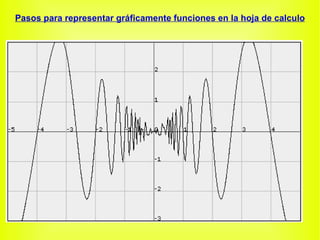
Pasos para representar gráficamente funciones en la hoja de calculo
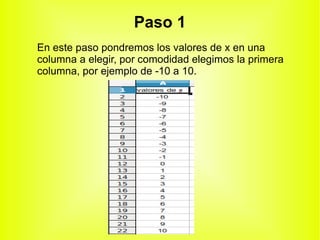
Paso 1 En este paso pondremos los valores de x en una columna a elegir, por comodidad elegimos la primera columna, por ejemplo de -10 a 10.
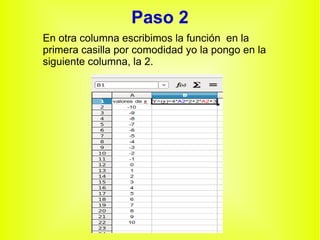
Paso 2 En otra columna escribimos la función  en la primera casilla por comodidad yo la pongo en la siguiente columna, la 2.
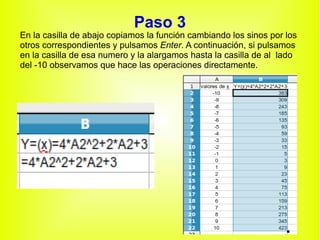
Paso 3 En la casilla de abajo copiamos la función cambiando los sinos por los otros correspondientes y pulsamos  Enter . A continuación, si pulsamos en la casilla de esa numero y la alargamos hasta la casilla de al  lado del -10 observamos que hace las operaciones directamente.
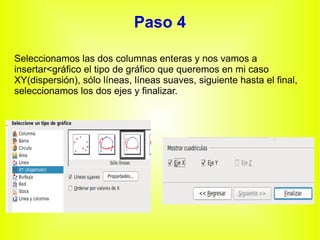
Paso 4 Seleccionamos las dos columnas enteras y nos vamos a insertar<gráfico el tipo de gráfico que queremos en mi caso XY(dispersión), sólo líneas, líneas suaves, siguiente hasta el final, seleccionamos los dos ejes y finalizar.
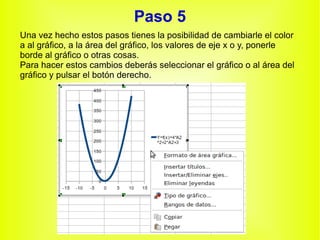
Paso 5 Una vez hecho estos pasos tienes la posibilidad de cambiarle el color a al gráfico, a la área del gráfico, los valores de eje x o y, ponerle borde al gráfico o otras cosas. Para hacer estos cambios deberás seleccionar el gráfico o al área del gráfico y pulsar el botón derecho.
Pasos para la representación de funciones del   tipo: ax²-bx+c
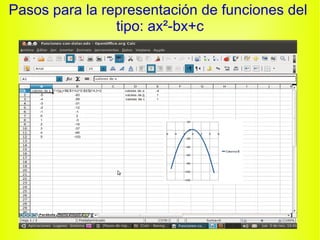
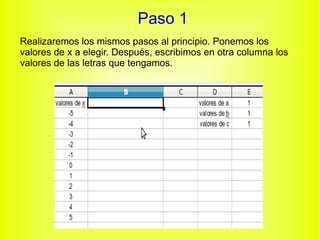
Paso 1 Realizaremos los mismos pasos al principio. Ponemos los valores de x a elegir. Después, escribimos en otra columna los valores de las letras que tengamos.
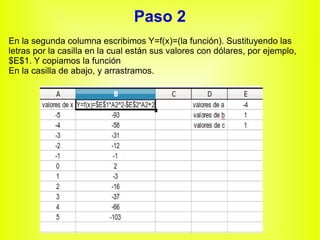
Paso 2 En la segunda columna escribimos Y=f(x)=(la función). Sustituyendo las letras por la casilla en la cual están sus valores con dólares, por ejemplo, $E$1. Y copiamos la función  En la casilla de abajo, y arrastramos.
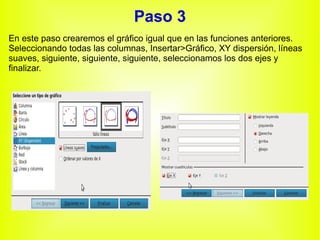
Paso 3 En este paso crearemos el gráfico igual que en las funciones anteriores. Seleccionando todas las columnas, Insertar>Gráfico, XY dispersión, líneas suaves, siguiente, siguiente, siguiente, seleccionamos los dos ejes y finalizar.
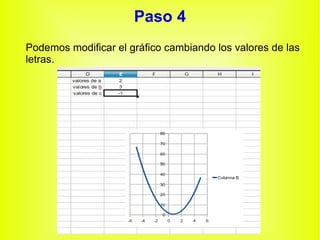
Paso 4 Podemos modificar el gráfico cambiando los valores de las letras.

Pasos para representar funciones en calc

  • 1.
    1.- Índice 2.-Pasospara representar funciones 3.-Paso 1 4.-Paso 2 5.-Paso 3 6.-Paso 4 7.-Paso 5 8.-Representación de funciones (ax²-bx+c) 9.-Paso 1 10.-Paso 2 11.-Paso 3 12.-Paso4
  • 2.
    Pasos para representargráficamente funciones en la hoja de calculo
  • 3.
    Paso 1 Eneste paso pondremos los valores de x en una columna a elegir, por comodidad elegimos la primera columna, por ejemplo de -10 a 10.
  • 4.
    Paso 2 Enotra columna escribimos la función en la primera casilla por comodidad yo la pongo en la siguiente columna, la 2.
  • 5.
    Paso 3 Enla casilla de abajo copiamos la función cambiando los sinos por los otros correspondientes y pulsamos Enter . A continuación, si pulsamos en la casilla de esa numero y la alargamos hasta la casilla de al lado del -10 observamos que hace las operaciones directamente.
  • 6.
    Paso 4 Seleccionamoslas dos columnas enteras y nos vamos a insertar<gráfico el tipo de gráfico que queremos en mi caso XY(dispersión), sólo líneas, líneas suaves, siguiente hasta el final, seleccionamos los dos ejes y finalizar.
  • 7.
    Paso 5 Unavez hecho estos pasos tienes la posibilidad de cambiarle el color a al gráfico, a la área del gráfico, los valores de eje x o y, ponerle borde al gráfico o otras cosas. Para hacer estos cambios deberás seleccionar el gráfico o al área del gráfico y pulsar el botón derecho.
  • 8.
    Pasos para larepresentación de funciones del tipo: ax²-bx+c
  • 9.
    Paso 1 Realizaremoslos mismos pasos al principio. Ponemos los valores de x a elegir. Después, escribimos en otra columna los valores de las letras que tengamos.
  • 10.
    Paso 2 Enla segunda columna escribimos Y=f(x)=(la función). Sustituyendo las letras por la casilla en la cual están sus valores con dólares, por ejemplo, $E$1. Y copiamos la función En la casilla de abajo, y arrastramos.
  • 11.
    Paso 3 Eneste paso crearemos el gráfico igual que en las funciones anteriores. Seleccionando todas las columnas, Insertar>Gráfico, XY dispersión, líneas suaves, siguiente, siguiente, siguiente, seleccionamos los dos ejes y finalizar.
  • 12.
    Paso 4 Podemosmodificar el gráfico cambiando los valores de las letras.