
Panel párrafoInformática BásicaUniversidad de Cuenca
2
3Se puede agregar rápidamente viñetas o números a líneas de texto existentes, o bien, automáticamente mientras escribe.  Si empieza un párrafo con un número 1 o un asterisco *, Word reconoce que está intentando iniciar una lista numerada o con viñetas.
 Para agregar viñetas o números a una lista, seleccione los elementos a los que desee agregar viñetas o números. En el grupo Párrafo de la ficha Inicio, haga clic en Viñetas o en Numeración.4Convertir una lista de un nivel en una lista con varios niveles Puede convertir una lista existente en una lista con varios niveles cambiando el nivel jerárquico de los elementos de la lista.Haga clic en cualquier elemento que desee mover a un nivel diferente.En el grupo Párrafo de la ficha Inicio, haga clic en la flecha situada junto a Viñetas o Numeración, haga clic en Cambiar nivel de vista y, a continuación, en el nivel que desee.
5El aplicar una sangría a un párrafo es desplazar un poco el párrafo hacia la derecha o izquierda. Se lo realiza seleccionando el párrafo y haciendo clic en uno de los botones de la pestaña Inicio en el grupo de herramientas Párrafo, según como se requiera desplazar hacia la izquierda o hacia la derecha.
6También se puede cambiar las sangrías, mediante la utilización de la regla.Haga clic en el texto cuya sangría desea cambiar. Los marcadores de sangría aparecen en la regla horizontal.Siga uno de estos procedimientos:Para establecer la sangría en la primera línea, arrastre el marcador de sangría de primera línea.
Para establecer la sangría izquierda, arrastre el marcador de sangría izquierda.
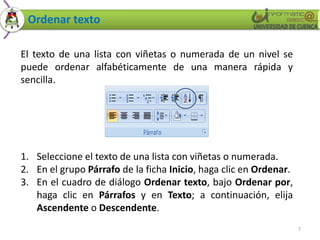
Para mover todas las sangrías y conservar la relación entre la sangría de la primera línea y la sangría izquierda, arrastre la parte rectangular del marcador de sangría izquierda   7El texto de una lista con viñetas o numerada de un nivel se puede ordenar alfabéticamente de una manera rápida y sencilla.Seleccione el texto de una lista con viñetas o numerada. En el grupo Párrafo de la ficha Inicio, haga clic en Ordenar.En el cuadro de diálogo Ordenar texto, bajo Ordenar por, haga clic en Párrafos y en Texto; a continuación, elija Ascendente o Descendente.
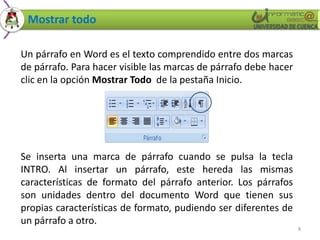
8Un párrafo en Word es el texto comprendido entre dos marcas de párrafo. Para hacer visible las marcas de párrafo debe hacer clic en la opción Mostrar Todo  de la pestaña Inicio.Se inserta una marca de párrafo cuando se pulsa la tecla INTRO. Al insertar un párrafo, este hereda las mismas características de formato del párrafo anterior. Los párrafos son unidades dentro del documento Word que tienen sus propias características de formato, pudiendo ser diferentes de un párrafo a otro.
9Las marcas de párrafo contienen los códigos que definen el formato del párrafo en el que se encuentran. Manipular una marca de párrafo tiene consecuencias sobre el formato de ese párrafo. Antes de borrar texto, es conveniente hacer visibles las marcas de párrafo para evitar borrar una marca de párrafo accidentalmente. Si queremos borrar todo el párrafo también debemos borrar su marca de párrafo.
10Existen cuatro tipos de alineación que se detallan a continuación, los botones se encuentran en la pestaña Inicio, grupo de opciones Párrafo.
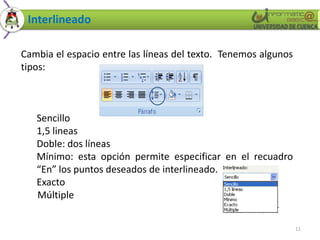
11Cambia el espacio entre las líneas del texto.  Tenemos algunos tipos:Sencillo1,5 lineasDoble: dos líneasMínimo: esta opción permite especificar en el recuadro “En” los puntos deseados de interlineado.Exacto       Múltiple

Panel párrafo

  • 1.
  • 2.
  • 3.
    3Se puede agregarrápidamente viñetas o números a líneas de texto existentes, o bien, automáticamente mientras escribe.  Si empieza un párrafo con un número 1 o un asterisco *, Word reconoce que está intentando iniciar una lista numerada o con viñetas.
  • 4.
    Para agregarviñetas o números a una lista, seleccione los elementos a los que desee agregar viñetas o números. En el grupo Párrafo de la ficha Inicio, haga clic en Viñetas o en Numeración.4Convertir una lista de un nivel en una lista con varios niveles Puede convertir una lista existente en una lista con varios niveles cambiando el nivel jerárquico de los elementos de la lista.Haga clic en cualquier elemento que desee mover a un nivel diferente.En el grupo Párrafo de la ficha Inicio, haga clic en la flecha situada junto a Viñetas o Numeración, haga clic en Cambiar nivel de vista y, a continuación, en el nivel que desee.
  • 5.
    5El aplicar unasangría a un párrafo es desplazar un poco el párrafo hacia la derecha o izquierda. Se lo realiza seleccionando el párrafo y haciendo clic en uno de los botones de la pestaña Inicio en el grupo de herramientas Párrafo, según como se requiera desplazar hacia la izquierda o hacia la derecha.
  • 6.
    6También se puedecambiar las sangrías, mediante la utilización de la regla.Haga clic en el texto cuya sangría desea cambiar. Los marcadores de sangría aparecen en la regla horizontal.Siga uno de estos procedimientos:Para establecer la sangría en la primera línea, arrastre el marcador de sangría de primera línea.
  • 7.
    Para establecer lasangría izquierda, arrastre el marcador de sangría izquierda.
  • 8.
    Para mover todaslas sangrías y conservar la relación entre la sangría de la primera línea y la sangría izquierda, arrastre la parte rectangular del marcador de sangría izquierda   7El texto de una lista con viñetas o numerada de un nivel se puede ordenar alfabéticamente de una manera rápida y sencilla.Seleccione el texto de una lista con viñetas o numerada. En el grupo Párrafo de la ficha Inicio, haga clic en Ordenar.En el cuadro de diálogo Ordenar texto, bajo Ordenar por, haga clic en Párrafos y en Texto; a continuación, elija Ascendente o Descendente.
  • 9.
    8Un párrafo enWord es el texto comprendido entre dos marcas de párrafo. Para hacer visible las marcas de párrafo debe hacer clic en la opción Mostrar Todo de la pestaña Inicio.Se inserta una marca de párrafo cuando se pulsa la tecla INTRO. Al insertar un párrafo, este hereda las mismas características de formato del párrafo anterior. Los párrafos son unidades dentro del documento Word que tienen sus propias características de formato, pudiendo ser diferentes de un párrafo a otro.
  • 10.
    9Las marcas depárrafo contienen los códigos que definen el formato del párrafo en el que se encuentran. Manipular una marca de párrafo tiene consecuencias sobre el formato de ese párrafo. Antes de borrar texto, es conveniente hacer visibles las marcas de párrafo para evitar borrar una marca de párrafo accidentalmente. Si queremos borrar todo el párrafo también debemos borrar su marca de párrafo.
  • 11.
    10Existen cuatro tiposde alineación que se detallan a continuación, los botones se encuentran en la pestaña Inicio, grupo de opciones Párrafo.
  • 12.
    11Cambia el espacioentre las líneas del texto. Tenemos algunos tipos:Sencillo1,5 lineasDoble: dos líneasMínimo: esta opción permite especificar en el recuadro “En” los puntos deseados de interlineado.Exacto Múltiple