UNIVERSIDAD JUÁREZ AUTÓNOMA DE 
TABASCO 
División Académica de educación y artes 
Lic. En Ciencias de la Educación 
Materia: 
Herramientas informáticas aplicadas a la 
investigación cuantitativa 
Tema: 
Preparación de los datos 
Maestro: 
Ariel Gutiérrez Valencia 
Integrantes: 
Tania Díaz Del Castillo Ovando. 
Melissa Isabel Calleja Gutiérrez 
Flor del Carmen Cruz Sánchez
Preparación de datos. 
Cuando abra un archivo de datos o 
introduzca datos en el Editor de 
datos, podrá empezar a crear 
informes, gráficos y análisis sin 
ningún trabajo preliminar 
adicional.
Funciones de preparación adicional 
Asignar propiedades de las variables que 
describan los datos y determinen cómo se 
deben tratar ciertos valores. 
Identificar los casos que pueden contener 
información duplicada y excluir dichos casos 
de los análisis o eliminarlos del archivo de 
datos. 
Crear nuevas variables con algunas categorías 
distintas que representen rangos de valores de 
variables que tengan un mayor número de 
valores posibles.
Propiedades de las variables. 
• Definir propiedades de variables puede ayudarle a definir etiquetas de valor 
descriptivas y valores perdidos. Esto es especialmente útil para datos categóricos con 
códigos numéricos utilizados para valores de categorías. 
• Definir nivel de medición para desconocido identifica las variables (campos) que no 
tengan un nivel de medición definido y permite definir el nivel de medición de esas 
variables. 
• Es importante para los procedimientos en los que el nivel de medición puede 
afectar a los resultados o determinar qué funciones estarán disponibles. 
• Copiar propiedades de datos ofrece la posibilidad de utilizar un archivo de datos con 
IBM® SPSS® Statistics como plantilla para definir las propiedades de variables y 
archivos en el archivo de datos actual. Esto es particularmente útil si utiliza 
frecuentemente archivos de datos con un formato externo que tenga un contenido 
similar, como puedan ser informes mensuales en formato Excel.
Definición de propiedades de variables 
Explora los datos reales y enumera todos 
valores de datos únicos para cada variable 
seleccionada 
Identifica valores sin etiquetas y ofrece una 
función de “etiquetas automáticas”. 
Permite copiar etiquetas de valor definidas y 
otros atributos de otra variable en la variable 
seleccionada o de la variable seleccionada a 
varias variables adicionales. 
asignar atributos a variables, incluyendo: la creación de 
etiquetas de valor descriptivas para variables categóricas 
(nominales u ordinales).
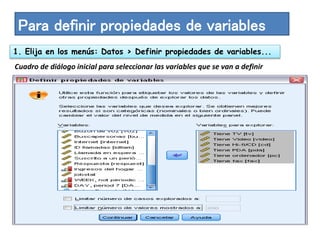
Para definir propiedades de variables 
1. Elija en los menús: Datos > Definir propiedades de variables... 
Cuadro de diálogo inicial para seleccionar las variables que se van a definir
• Seleccione las variables numéricas o de cadena para 
las que desea crear etiquetas de valor o definir o 
cambiar otras propiedades de las variables, como los 
valores perdidos o las etiquetas de variable 
descriptivas. 
• Especificar el número de casos que se van a explorar 
para generar la lista de valores únicos 
• Resulta especialmente útil para los archivos de datos 
con mayor número de casos, para el cual una 
exploración del archivo de datos completo podría tardar 
una gran cantidad de tiempo
Especifique un límite superior para el número de 
valores únicos que se va a visualizar. Esto es 
especialmente útil para evitar que se generen 
listas de cientos, miles o incluso millones de 
valores para las variables de escala (intervalo 
continuo, razón 
Pulse en Continuar para abrir el cuadro de 
diálogo Definir propiedades de variables 
principal. 
Seleccione una variable para la que desee crear 
etiquetas de valor o definir o cambiar otras 
propiedades de las variables.
Introduzca el texto de etiqueta para los valores sin etiquetas 
que se visualicen en Rejilla etiqueta valores 
Si hay valores para los que desea crear etiquetas de valor, 
pero no se visualizan dichos valores, puede introducirlos en 
la columna Valores por debajo del último valor explorado 
Repita este proceso para cada variable de la lista para la que 
desee crear etiquetas de valor. 
Pulse en Aceptar para aplicar las etiquetas de valor y otras 
propiedades de las variables.
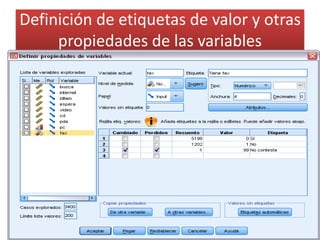
Definición de etiquetas de valor y otras 
propiedades de las variables
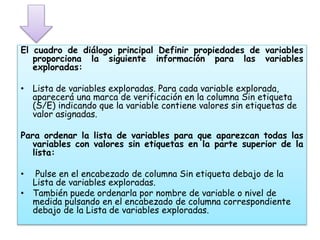
El cuadro de diálogo principal Definir propiedades de variables 
proporciona la siguiente información para las variables 
exploradas: 
• Lista de variables exploradas. Para cada variable explorada, 
aparecerá una marca de verificación en la columna Sin etiqueta 
(S/E) indicando que la variable contiene valores sin etiquetas de 
valor asignadas. 
Para ordenar la lista de variables para que aparezcan todas las 
variables con valores sin etiquetas en la parte superior de la 
lista: 
• Pulse en el encabezado de columna Sin etiqueta debajo de la 
Lista de variables exploradas. 
• También puede ordenarla por nombre de variable o nivel de 
medida pulsando en el encabezado de columna correspondiente 
debajo de la Lista de variables exploradas.
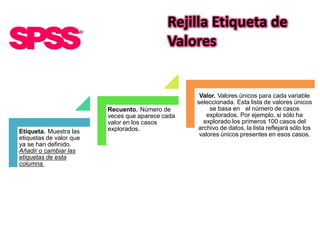
Rejilla Etiqueta de 
Valores 
Etiqueta. Muestra las 
etiquetas de valor que 
ya se han definido. 
Añadir o cambiar las 
etiquetas de esta 
columna. 
Recuento. Número de 
veces que aparece cada 
valor en los casos 
explorados. 
Valor. Valores únicos para cada variable 
seleccionada. Esta lista de valores únicos 
se basa en el número de casos 
explorados. Por ejemplo, si sólo ha 
explorado los primeros 100 casos del 
archivo de datos, la lista reflejará sólo los 
valores únicos presentes en esos casos.
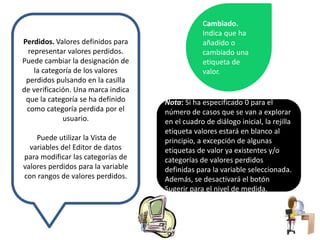
Perdidos. Valores definidos para 
representar valores perdidos. 
Puede cambiar la designación de 
la categoría de los valores 
perdidos pulsando en la casilla 
de verificación. Una marca indica 
que la categoría se ha definido 
como categoría perdida por el 
usuario. 
Puede utilizar la Vista de 
variables del Editor de datos 
para modificar las categorías de 
valores perdidos para la variable 
con rangos de valores perdidos. 
Cambiado. 
Indica que ha 
añadido o 
cambiado una 
etiqueta de 
valor. 
Nota: Si ha especificado 0 para el 
número de casos que se van a explorar 
en el cuadro de diálogo inicial, la rejilla 
etiqueta valores estará en blanco al 
principio, a excepción de algunas 
etiquetas de valor ya existentes y/o 
categorías de valores perdidos 
definidas para la variable seleccionada. 
Además, se desactivará el botón 
Sugerir para el nivel de medida.
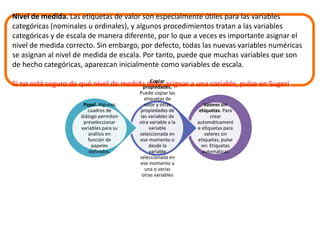
Nivel de medida. Las etiquetas de valor son especialmente útiles para las variables 
categóricas (nominales u ordinales), y algunos procedimientos tratan a las variables 
categóricas y de escala de manera diferente, por lo que a veces es importante asignar el 
nivel de medida correcto. Sin embargo, por defecto, todas las nuevas variables numéricas 
se asignan al nivel de medida de escala. Por tanto, puede que muchas variables que son 
de hecho categóricas, aparezcan inicialmente como variables de escala. 
Si no está seguro de qué nivel de medida debe asignar a una variable, pulse en Sugerir 
Valores sin 
etiquetas. Para 
crear 
automáticament 
e etiquetas para 
valores sin 
etiquetas, pulse 
en: Etiquetas 
automáticas 
Copiar 
propiedades. 
Puede copiar las 
etiquetas de 
valor y otras 
propiedades de 
las variables de 
otra variable a la 
variable 
seleccionada en 
ese momento o 
desde la 
variable 
seleccionada en 
ese momento a 
una o varias 
otras variables 
Papel. Algunos 
cuadros de 
diálogo permiten 
preseleccionar 
variables para su 
análisis en 
función de 
papeles 
definidos.
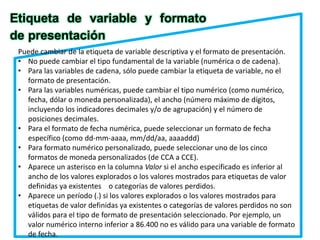
Etiqueta de variable y formato 
de presentación 
Puede cambiar de la etiqueta de variable descriptiva y el formato de presentación. 
• No puede cambiar el tipo fundamental de la variable (numérica o de cadena). 
• Para las variables de cadena, sólo puede cambiar la etiqueta de variable, no el 
formato de presentación. 
• Para las variables numéricas, puede cambiar el tipo numérico (como numérico, 
fecha, dólar o moneda personalizada), el ancho (número máximo de dígitos, 
incluyendo los indicadores decimales y/o de agrupación) y el número de 
posiciones decimales. 
• Para el formato de fecha numérica, puede seleccionar un formato de fecha 
específico (como dd-mm-aaaa, mm/dd/aa, aaaaddd) 
• Para formato numérico personalizado, puede seleccionar uno de los cinco 
formatos de moneda personalizados (de CCA a CCE). 
• Aparece un asterisco en la columna Valor si el ancho especificado es inferior al 
ancho de los valores explorados o los valores mostrados para etiquetas de valor 
definidas ya existentes o categorías de valores perdidos. 
• Aparece un período (.) si los valores explorados o los valores mostrados para 
etiquetas de valor definidas ya existentes o categorías de valores perdidos no son 
válidos para el tipo de formato de presentación seleccionado. Por ejemplo, un 
valor numérico interno inferior a 86.400 no es válido para una variable de formato 
de fecha.

Preparación de datos

  • 1.
    UNIVERSIDAD JUÁREZ AUTÓNOMADE TABASCO División Académica de educación y artes Lic. En Ciencias de la Educación Materia: Herramientas informáticas aplicadas a la investigación cuantitativa Tema: Preparación de los datos Maestro: Ariel Gutiérrez Valencia Integrantes: Tania Díaz Del Castillo Ovando. Melissa Isabel Calleja Gutiérrez Flor del Carmen Cruz Sánchez
  • 2.
    Preparación de datos. Cuando abra un archivo de datos o introduzca datos en el Editor de datos, podrá empezar a crear informes, gráficos y análisis sin ningún trabajo preliminar adicional.
  • 3.
    Funciones de preparaciónadicional Asignar propiedades de las variables que describan los datos y determinen cómo se deben tratar ciertos valores. Identificar los casos que pueden contener información duplicada y excluir dichos casos de los análisis o eliminarlos del archivo de datos. Crear nuevas variables con algunas categorías distintas que representen rangos de valores de variables que tengan un mayor número de valores posibles.
  • 4.
    Propiedades de lasvariables. • Definir propiedades de variables puede ayudarle a definir etiquetas de valor descriptivas y valores perdidos. Esto es especialmente útil para datos categóricos con códigos numéricos utilizados para valores de categorías. • Definir nivel de medición para desconocido identifica las variables (campos) que no tengan un nivel de medición definido y permite definir el nivel de medición de esas variables. • Es importante para los procedimientos en los que el nivel de medición puede afectar a los resultados o determinar qué funciones estarán disponibles. • Copiar propiedades de datos ofrece la posibilidad de utilizar un archivo de datos con IBM® SPSS® Statistics como plantilla para definir las propiedades de variables y archivos en el archivo de datos actual. Esto es particularmente útil si utiliza frecuentemente archivos de datos con un formato externo que tenga un contenido similar, como puedan ser informes mensuales en formato Excel.
  • 5.
    Definición de propiedadesde variables Explora los datos reales y enumera todos valores de datos únicos para cada variable seleccionada Identifica valores sin etiquetas y ofrece una función de “etiquetas automáticas”. Permite copiar etiquetas de valor definidas y otros atributos de otra variable en la variable seleccionada o de la variable seleccionada a varias variables adicionales. asignar atributos a variables, incluyendo: la creación de etiquetas de valor descriptivas para variables categóricas (nominales u ordinales).
  • 6.
    Para definir propiedadesde variables 1. Elija en los menús: Datos > Definir propiedades de variables... Cuadro de diálogo inicial para seleccionar las variables que se van a definir
  • 7.
    • Seleccione lasvariables numéricas o de cadena para las que desea crear etiquetas de valor o definir o cambiar otras propiedades de las variables, como los valores perdidos o las etiquetas de variable descriptivas. • Especificar el número de casos que se van a explorar para generar la lista de valores únicos • Resulta especialmente útil para los archivos de datos con mayor número de casos, para el cual una exploración del archivo de datos completo podría tardar una gran cantidad de tiempo
  • 8.
    Especifique un límitesuperior para el número de valores únicos que se va a visualizar. Esto es especialmente útil para evitar que se generen listas de cientos, miles o incluso millones de valores para las variables de escala (intervalo continuo, razón Pulse en Continuar para abrir el cuadro de diálogo Definir propiedades de variables principal. Seleccione una variable para la que desee crear etiquetas de valor o definir o cambiar otras propiedades de las variables.
  • 9.
    Introduzca el textode etiqueta para los valores sin etiquetas que se visualicen en Rejilla etiqueta valores Si hay valores para los que desea crear etiquetas de valor, pero no se visualizan dichos valores, puede introducirlos en la columna Valores por debajo del último valor explorado Repita este proceso para cada variable de la lista para la que desee crear etiquetas de valor. Pulse en Aceptar para aplicar las etiquetas de valor y otras propiedades de las variables.
  • 10.
    Definición de etiquetasde valor y otras propiedades de las variables
  • 11.
    El cuadro dediálogo principal Definir propiedades de variables proporciona la siguiente información para las variables exploradas: • Lista de variables exploradas. Para cada variable explorada, aparecerá una marca de verificación en la columna Sin etiqueta (S/E) indicando que la variable contiene valores sin etiquetas de valor asignadas. Para ordenar la lista de variables para que aparezcan todas las variables con valores sin etiquetas en la parte superior de la lista: • Pulse en el encabezado de columna Sin etiqueta debajo de la Lista de variables exploradas. • También puede ordenarla por nombre de variable o nivel de medida pulsando en el encabezado de columna correspondiente debajo de la Lista de variables exploradas.
  • 12.
    Rejilla Etiqueta de Valores Etiqueta. Muestra las etiquetas de valor que ya se han definido. Añadir o cambiar las etiquetas de esta columna. Recuento. Número de veces que aparece cada valor en los casos explorados. Valor. Valores únicos para cada variable seleccionada. Esta lista de valores únicos se basa en el número de casos explorados. Por ejemplo, si sólo ha explorado los primeros 100 casos del archivo de datos, la lista reflejará sólo los valores únicos presentes en esos casos.
  • 13.
    Perdidos. Valores definidospara representar valores perdidos. Puede cambiar la designación de la categoría de los valores perdidos pulsando en la casilla de verificación. Una marca indica que la categoría se ha definido como categoría perdida por el usuario. Puede utilizar la Vista de variables del Editor de datos para modificar las categorías de valores perdidos para la variable con rangos de valores perdidos. Cambiado. Indica que ha añadido o cambiado una etiqueta de valor. Nota: Si ha especificado 0 para el número de casos que se van a explorar en el cuadro de diálogo inicial, la rejilla etiqueta valores estará en blanco al principio, a excepción de algunas etiquetas de valor ya existentes y/o categorías de valores perdidos definidas para la variable seleccionada. Además, se desactivará el botón Sugerir para el nivel de medida.
  • 14.
    Nivel de medida.Las etiquetas de valor son especialmente útiles para las variables categóricas (nominales u ordinales), y algunos procedimientos tratan a las variables categóricas y de escala de manera diferente, por lo que a veces es importante asignar el nivel de medida correcto. Sin embargo, por defecto, todas las nuevas variables numéricas se asignan al nivel de medida de escala. Por tanto, puede que muchas variables que son de hecho categóricas, aparezcan inicialmente como variables de escala. Si no está seguro de qué nivel de medida debe asignar a una variable, pulse en Sugerir Valores sin etiquetas. Para crear automáticament e etiquetas para valores sin etiquetas, pulse en: Etiquetas automáticas Copiar propiedades. Puede copiar las etiquetas de valor y otras propiedades de las variables de otra variable a la variable seleccionada en ese momento o desde la variable seleccionada en ese momento a una o varias otras variables Papel. Algunos cuadros de diálogo permiten preseleccionar variables para su análisis en función de papeles definidos.
  • 15.
    Etiqueta de variabley formato de presentación Puede cambiar de la etiqueta de variable descriptiva y el formato de presentación. • No puede cambiar el tipo fundamental de la variable (numérica o de cadena). • Para las variables de cadena, sólo puede cambiar la etiqueta de variable, no el formato de presentación. • Para las variables numéricas, puede cambiar el tipo numérico (como numérico, fecha, dólar o moneda personalizada), el ancho (número máximo de dígitos, incluyendo los indicadores decimales y/o de agrupación) y el número de posiciones decimales. • Para el formato de fecha numérica, puede seleccionar un formato de fecha específico (como dd-mm-aaaa, mm/dd/aa, aaaaddd) • Para formato numérico personalizado, puede seleccionar uno de los cinco formatos de moneda personalizados (de CCA a CCE). • Aparece un asterisco en la columna Valor si el ancho especificado es inferior al ancho de los valores explorados o los valores mostrados para etiquetas de valor definidas ya existentes o categorías de valores perdidos. • Aparece un período (.) si los valores explorados o los valores mostrados para etiquetas de valor definidas ya existentes o categorías de valores perdidos no son válidos para el tipo de formato de presentación seleccionado. Por ejemplo, un valor numérico interno inferior a 86.400 no es válido para una variable de formato de fecha.