   Microsoft Access es la mejor herramienta de office para crear,
    controlar, y relacionar base de datos, además interactúa con
    otros programas como el SQL Server. Es un manejador o
    administrador de base de datos relacional, lo que significa que
    almacena y recupera datos, presenta cierta información y
    automatiza alguna tareas repetitivas. El ser relacional indica
    que es capaz de manejar una o mas tablas de base de datos a la
    vez
 Es un conjunto de datos que están organizados
  para un uso determinado y el conjunto de los
  programas que permiten gestionar estos datos es
  lo que se denomina Sistema Gestor de base de
  datos .
 Las tablas almacenan información sobre un tema como
  pueden ser los clientes de una empresa, o los pedidos
  realizados por cada uno de ellos, las tablas se
  relacionan de forma que a partir de los datos de la
  tabla de clientes podemos obtener información sobre los
  pedidos de éstos.
 Es  un objeto que proporciona una visión personal de los datos
  almacenados en tablas ya creadas. Existen varios tipos de
  consultas para selecciona, actualizar, borrar datos; pero en
  principio se utilizan para extraer de las tablas los datos que
  cumplen ciertas condiciones.
 Por ejemplo podríamos crear una consulta para obtener todos
  los datos de los clientes cuyo código sea 46625.
 Es   el objeto de Access 2007 diseñado para la
  introducción. visualización y modificación de los datos
  de las tablas. Existen diferentes tipos de formularios
  pero los que mas se utilizan tienen la forma de
  pestañas de datos para la introducción , por ejemplo de
  los diferentes clientes de la tabla CLIENTES.
Es  el objeto de Access 2007 diseñado para dar
 formato, calcular, imprimir, y resumir datos
 seleccionados de una tabla. Generalmente se
 utiliza para presentar los datos de forma
 impresa.
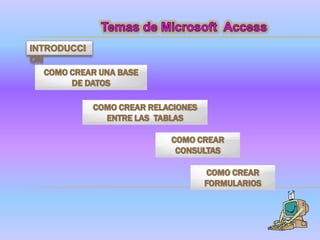
Para crear una Base de
Datos ingrese a
Microsoft Access, en el
Menú Archivo seleccione
Nuevo, a la derecha
seleccione Base de Datos
en Blanco, digite el
nombre de su Empresa,
presione el Botón Crear
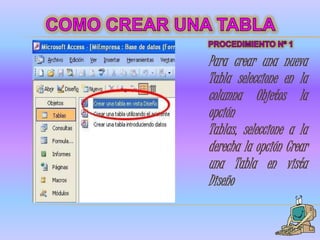
Para crear una nueva
Tabla seleccione en la
columna Objetos la
opción
Tablas, seleccione a la
derecha la opción Crear
una Tabla en vista
Diseño
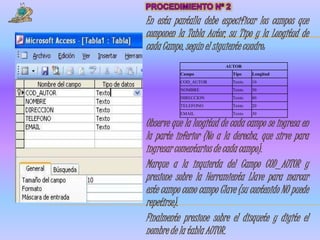
En esta pantalla debe especificar los campos que
componen la Tabla Autor, su Tipo y la Longitud de
cada Campo, según el siguiente cuadro:
                         AUTOR
          Campo            Tipo    Longitud
          COD_AUTOR        Texto   10
          NOMBRE           Texto   50
          DIRECCION        Texto   80
          TELEFONO         Texto   20
          EMAIL            Texto   30

Observe que la longitud de cada campo se ingresa en
la parte inferior (No a la derecha, que sirve para
ingresar comentarios de cada campo).
Marque a la izquierda del Campo COD_AUTOR y
presione sobre la Herramienta Llave para marcar
este campo como campo Clave (su contenido NO puede
repetirse).
Finalmente presione sobre el disquete y digite el
nombre de la tabla AUTOR.
Los Campos para la Tabla EDITORIAL son los
siguientes:
                    EDITORIAL
        COD_EDITORIAL    Texto   10

        DESCRIPCION      Texto   50

        DIRECCION        Texto   80

        TELEFONO         Texto   20

        REPRESENTANTE    Texto   50
        EMAIL            Texto   30


Recuerde marcar la Primera columna
COD_EDITORIAL como campo Clave utilizando la
Llave.
Grabe la Tabla presionando sobre el Disquete y
digitando el nombre de la Tabla EDITORIAL, y
finalmente presionando el Botón Aceptar.
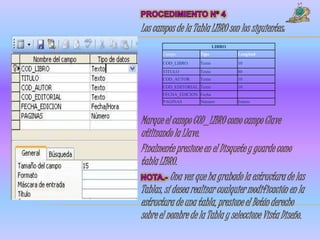
Los campos de la Tabla LIBRO son los siguientes:
                             LIBRO
       Campo         Tipo            Longitud

       COD_LIBRO     Texto           10
       TITULO        Texto           80
       COD_AUTOR     Texto           10
       COD_EDITORIAL Texto           10
       FECHA_EDICION Fecha
       PAGINAS       Número          Entero


Marque el campo COD_LIBRO como campo Clave
utilizando la Llave.
Finalmente presione en el Disquete y guarde como
tabla LIBRO.
          Una vez que ha grabado la estructura de las
Tablas, sí desea realizar cualquier modificación en la
estructura de una tabla, presione el Botón derecho
sobre el nombre de la Tabla y seleccione Vista Diseño.
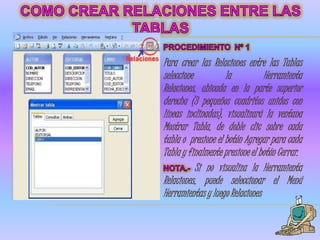
Para crear las Relaciones entre las Tablas
seleccione          la          Herramienta
Relaciones, ubicada en la parte superior
derecha (3 pequeños cuadritos unidos con
líneas inclinadas), visualizará la ventana
Mostrar Tabla, de doble clic sobre cada
tabla o presione el botón Agregar para cada
Tabla y finalmente presione el botón Cerrar.
           Si no visualiza la Herramienta
Relaciones, puede seleccionar el Menú
Herramientas y luego Relaciones
La relación entre la Tabla LIBRO y la Tabla AUTOR se establece
presionando el mouse sobre el Campo COD_AUTOR (1) en la Tabla
LIBRO y arrastrando el mouse sobre el Campo COD_AUTOR (2) de la
Tabla AUTOR, active la opción Exigir Integridad Referencial que
impide que se ingrese en la Tabla Libro autores que no existan en
la Tabla AUTOR.
La relación entre la Tabla LIBRO y la Tabla EDITORIAL se establece
presionando el mouse sobre el Campo COD_EDITORIAL (1) en la Tabla
LIBRO y arrastrando el mouse sobre el Campo COD_EDITORIAL (2) de
la Tabla EDITORIAL, active la opción Exigir Integridad Referencial
que impide que se ingrese en la Tabla Libro editoriales que no
existan en la Tabla EDITORIAL.
Presione el Botón aceptar para grabar las relaciones, si visualiza
un mensaje de error debe cerrar el gráfico de relaciones, sin
grabar y verificar tanto los tipos, longitudes de los campos y sus
contenidos que intervienen en las relaciones (COD_AUTOR y
COD_EDITORIAL).
Si una relación ya está establecida puede eliminarla seleccionando
la línea de relación y luego la tecla Suprimir, para modificar una
relación debe presionar el botón derecho sobre la línea de relación
y realizar la modificaciones.
Para crear una Consulta se debe seguir los
siguientes pasos::
1.- selecciones Nueva Consulta Utilizando el
asistente, seleccione la Tabla Libro,
2.-seleccione todos los campos de la Tabla
Libro presionando el Botón >> ubíquese
sobre el campo COD_AUTOR y seleccione la
Tabla AUTOR en la parte superior y
3.-seleccione el campo NOMBRE presionando
el Botón >, ubíquese sobre el campo
COD_EDITORIAL y seleccione la Tabla
EDITORIAL en la parte superior y seleccione
el campo DESCRIPCION presionando el Botón
>, presione el botón Siguiente dos veces y
Finalizar.
4.- Seleccione la Tabla AUTOR y presione Siguiente.
5.- Seleccione el Campo Nombre presionando >, seleccione Siguiente.
6.- Seleccione el Campo Nombre para ordenar Ascendentemente,
visualizará los nombres de los Autores, si desea puede modificar el
Ancho del Campo NOMBRE, presione Siguiente.
7.- Seleccione la opción Almacenar el valor en el Campo COD_AUTOR,
presione Siguiente y Finalizar.
Desplace hacia la derecha el cuadro combinado con los Nombres de los
Autores para que no se sobrepongan los Datos.
Repita el proceso para la Descripción de la Editorial utilizando otro
cuadro combinado, en esta forma podrá seleccionar los Autores y
Editoriales existentes sin digitar ni Cód.. Autor ni Cód., Editorial.
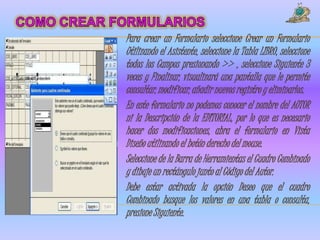
Para crear un Formulario seleccione Crear un Formulario
Utilizando el Asistente, seleccione la Tabla LIBRO, seleccione
todos los Campos presionando >> , seleccione Siguiente 3
veces y Finalizar, visualizará una pantalla que le permite
consultar, modificar, añadir nuevos registro y eliminarlos.
En este formulario no podemos conocer el nombre del AUTOR
ni la Descripción de la EDITORIAL, por lo que es necesario
hacer dos modificaciones, abra el formulario en Vista
Diseño utilizando el botón derecho del mouse.
Seleccione de la Barra de Herramientas el Cuadro Combinado
y dibuje un rectángulo junto al Código del Autor.
Debe estar activada la opción Deseo que el cuadro
Combinado busque los valores en una tabla o consulta,
presione Siguiente.
PRESENTACION ACCES

PRESENTACION ACCES

  • 4.
    Microsoft Access es la mejor herramienta de office para crear, controlar, y relacionar base de datos, además interactúa con otros programas como el SQL Server. Es un manejador o administrador de base de datos relacional, lo que significa que almacena y recupera datos, presenta cierta información y automatiza alguna tareas repetitivas. El ser relacional indica que es capaz de manejar una o mas tablas de base de datos a la vez
  • 5.
     Es unconjunto de datos que están organizados para un uso determinado y el conjunto de los programas que permiten gestionar estos datos es lo que se denomina Sistema Gestor de base de datos .
  • 6.
     Las tablasalmacenan información sobre un tema como pueden ser los clientes de una empresa, o los pedidos realizados por cada uno de ellos, las tablas se relacionan de forma que a partir de los datos de la tabla de clientes podemos obtener información sobre los pedidos de éstos.
  • 7.
     Es un objeto que proporciona una visión personal de los datos almacenados en tablas ya creadas. Existen varios tipos de consultas para selecciona, actualizar, borrar datos; pero en principio se utilizan para extraer de las tablas los datos que cumplen ciertas condiciones.  Por ejemplo podríamos crear una consulta para obtener todos los datos de los clientes cuyo código sea 46625.
  • 8.
     Es el objeto de Access 2007 diseñado para la introducción. visualización y modificación de los datos de las tablas. Existen diferentes tipos de formularios pero los que mas se utilizan tienen la forma de pestañas de datos para la introducción , por ejemplo de los diferentes clientes de la tabla CLIENTES.
  • 9.
    Es elobjeto de Access 2007 diseñado para dar formato, calcular, imprimir, y resumir datos seleccionados de una tabla. Generalmente se utiliza para presentar los datos de forma impresa.
  • 10.
    Para crear unaBase de Datos ingrese a Microsoft Access, en el Menú Archivo seleccione Nuevo, a la derecha seleccione Base de Datos en Blanco, digite el nombre de su Empresa, presione el Botón Crear
  • 11.
    Para crear unanueva Tabla seleccione en la columna Objetos la opción Tablas, seleccione a la derecha la opción Crear una Tabla en vista Diseño
  • 12.
    En esta pantalladebe especificar los campos que componen la Tabla Autor, su Tipo y la Longitud de cada Campo, según el siguiente cuadro: AUTOR Campo Tipo Longitud COD_AUTOR Texto 10 NOMBRE Texto 50 DIRECCION Texto 80 TELEFONO Texto 20 EMAIL Texto 30 Observe que la longitud de cada campo se ingresa en la parte inferior (No a la derecha, que sirve para ingresar comentarios de cada campo). Marque a la izquierda del Campo COD_AUTOR y presione sobre la Herramienta Llave para marcar este campo como campo Clave (su contenido NO puede repetirse). Finalmente presione sobre el disquete y digite el nombre de la tabla AUTOR.
  • 13.
    Los Campos parala Tabla EDITORIAL son los siguientes: EDITORIAL COD_EDITORIAL Texto 10 DESCRIPCION Texto 50 DIRECCION Texto 80 TELEFONO Texto 20 REPRESENTANTE Texto 50 EMAIL Texto 30 Recuerde marcar la Primera columna COD_EDITORIAL como campo Clave utilizando la Llave. Grabe la Tabla presionando sobre el Disquete y digitando el nombre de la Tabla EDITORIAL, y finalmente presionando el Botón Aceptar.
  • 14.
    Los campos dela Tabla LIBRO son los siguientes: LIBRO Campo Tipo Longitud COD_LIBRO Texto 10 TITULO Texto 80 COD_AUTOR Texto 10 COD_EDITORIAL Texto 10 FECHA_EDICION Fecha PAGINAS Número Entero Marque el campo COD_LIBRO como campo Clave utilizando la Llave. Finalmente presione en el Disquete y guarde como tabla LIBRO. Una vez que ha grabado la estructura de las Tablas, sí desea realizar cualquier modificación en la estructura de una tabla, presione el Botón derecho sobre el nombre de la Tabla y seleccione Vista Diseño.
  • 15.
    Para crear lasRelaciones entre las Tablas seleccione la Herramienta Relaciones, ubicada en la parte superior derecha (3 pequeños cuadritos unidos con líneas inclinadas), visualizará la ventana Mostrar Tabla, de doble clic sobre cada tabla o presione el botón Agregar para cada Tabla y finalmente presione el botón Cerrar. Si no visualiza la Herramienta Relaciones, puede seleccionar el Menú Herramientas y luego Relaciones
  • 16.
    La relación entrela Tabla LIBRO y la Tabla AUTOR se establece presionando el mouse sobre el Campo COD_AUTOR (1) en la Tabla LIBRO y arrastrando el mouse sobre el Campo COD_AUTOR (2) de la Tabla AUTOR, active la opción Exigir Integridad Referencial que impide que se ingrese en la Tabla Libro autores que no existan en la Tabla AUTOR. La relación entre la Tabla LIBRO y la Tabla EDITORIAL se establece presionando el mouse sobre el Campo COD_EDITORIAL (1) en la Tabla LIBRO y arrastrando el mouse sobre el Campo COD_EDITORIAL (2) de la Tabla EDITORIAL, active la opción Exigir Integridad Referencial que impide que se ingrese en la Tabla Libro editoriales que no existan en la Tabla EDITORIAL. Presione el Botón aceptar para grabar las relaciones, si visualiza un mensaje de error debe cerrar el gráfico de relaciones, sin grabar y verificar tanto los tipos, longitudes de los campos y sus contenidos que intervienen en las relaciones (COD_AUTOR y COD_EDITORIAL). Si una relación ya está establecida puede eliminarla seleccionando la línea de relación y luego la tecla Suprimir, para modificar una relación debe presionar el botón derecho sobre la línea de relación y realizar la modificaciones.
  • 17.
    Para crear unaConsulta se debe seguir los siguientes pasos:: 1.- selecciones Nueva Consulta Utilizando el asistente, seleccione la Tabla Libro, 2.-seleccione todos los campos de la Tabla Libro presionando el Botón >> ubíquese sobre el campo COD_AUTOR y seleccione la Tabla AUTOR en la parte superior y 3.-seleccione el campo NOMBRE presionando el Botón >, ubíquese sobre el campo COD_EDITORIAL y seleccione la Tabla EDITORIAL en la parte superior y seleccione el campo DESCRIPCION presionando el Botón >, presione el botón Siguiente dos veces y Finalizar.
  • 18.
    4.- Seleccione laTabla AUTOR y presione Siguiente. 5.- Seleccione el Campo Nombre presionando >, seleccione Siguiente. 6.- Seleccione el Campo Nombre para ordenar Ascendentemente, visualizará los nombres de los Autores, si desea puede modificar el Ancho del Campo NOMBRE, presione Siguiente. 7.- Seleccione la opción Almacenar el valor en el Campo COD_AUTOR, presione Siguiente y Finalizar. Desplace hacia la derecha el cuadro combinado con los Nombres de los Autores para que no se sobrepongan los Datos. Repita el proceso para la Descripción de la Editorial utilizando otro cuadro combinado, en esta forma podrá seleccionar los Autores y Editoriales existentes sin digitar ni Cód.. Autor ni Cód., Editorial.
  • 19.
    Para crear unFormulario seleccione Crear un Formulario Utilizando el Asistente, seleccione la Tabla LIBRO, seleccione todos los Campos presionando >> , seleccione Siguiente 3 veces y Finalizar, visualizará una pantalla que le permite consultar, modificar, añadir nuevos registro y eliminarlos. En este formulario no podemos conocer el nombre del AUTOR ni la Descripción de la EDITORIAL, por lo que es necesario hacer dos modificaciones, abra el formulario en Vista Diseño utilizando el botón derecho del mouse. Seleccione de la Barra de Herramientas el Cuadro Combinado y dibuje un rectángulo junto al Código del Autor. Debe estar activada la opción Deseo que el cuadro Combinado busque los valores en una tabla o consulta, presione Siguiente.