MICROSOFT PROJECT 2010
VALERIA, SEBASTÍA
REPÚBLICA BOLIVARIANA DE VENEZUELA
I.U.P SANTIAGO MARIÑO
SEDE BARCELONA
ARQUITECTURA
ASIGNATURA: INFORMÁTICA
ESTUDIANTE:
MICROSOFT PROJECT 2010
Es un software de planificación de
proyectos diseñado, para asistir a
administradores de proyectos en el
desarrollo de planes, asignación de
recursos a tareas, dar seguimiento al
progreso, administrar presupuesto y
analizar cargas de trabajo.
IMPORTANCIA DE MICROSOFT PROJECT 2010
Project es una herramienta que se puede
aplicar en cualquier área en donde se
trabaje para planeación de proyectos, es
decir, en casi todo: en general todas las
empresas públicas o privadas que
quieran mejorar la organización y gestión
de sus proyectos.
HERRAMIENTAS DE PROJECT:
Ruta crítica:
Se realiza una vez que todos los
datos están ingresados. De esta
forma de obtienen datos
relevantes como los tiempos de
inicio y término más cercanos y
más lejano de cada actividad, o las
holguras.
HERRAMIENTAS DE PROJECT:
Diagrama de Gantt:
Se muestra por default. Esta gráfica
ilustra la programación de actividades
en forma de calendario, en el que el eje
horizontal representa el tiempo, y el
vertical las actividades. Se señalan con
barras los tiempos de inicio y término
de la actividad, su duración y su
secuencia.
HERRAMIENTAS DE PROJECT:
Sobrecarga de recursos:
Significa que le estamos asignando
a un recurso humano más tareas de
las que puede realizar.
HERRAMIENTAS DE PROJECT:
Resumen de Proyecto:
Nos brinda diferentes tipos de
información, como las fechas de inicio y
término del proyecto en la parte
superior, la duración, las horas totales
de trabajo, los costos, el estado de las
tareas y de los recursos.
HERRAMIENTAS DE PROJECT:
Cálculo de costos:
Calcula los costos de los recursos y
la mano de obra, una vez que los
recursos son asignados a cada tarea.
Hay dos tipos de reportes: el flujo de
efectivo – es un reporte del gasto
semanal- y el requerimiento de
materiales.
HERRAMIENTAS DE PROJECT:
Control de proyecto:
Cuando ya se han introducido todos los
datos necesarios para realizar la ruta
crítica, y se ha establecido el programa
de proyecto como se desea, se puede
salvar como línea base. Esto permitirá
compararla con las modificaciones que
se le vayan haciendo al proyecto.
INICIO EN MICROSOFT PROJECT 2010
Si inicia Project con un
proyecto o una plantilla
concreta, verá dicho proyecto o
un nuevo proyecto basado en
dicha plantilla.
Si inicia Project sin especificar
un proyecto o plantilla concreta
verá un proyecto en blanco.
ENTORNO EN MICROSOFT PROJECT 2010
CÓMO PROGRAMA MICROSOFT PROJECT:
Microsoft Project programa el comienzo y el fin de una tarea teniendo en
cuenta muchos factores, incluidas las dependencias entre tareas, las
delimitaciones y las interrupciones, como días festivos y vacaciones.
CÓMO PROGRAMA MICROSOFT PROJECT:
Lo que es más importante, Microsoft Project programa cada tarea utilizando
la fórmula duración = trabajo / esfuerzo de recurso, donde:Duración
es la
cantidad de
tiempo que
transcurre
antes de que
la tarea esté
realizada. Trabajo
es el esfuerzo
necesario
durante un
período de
tiempo para
realizar una
tarea.
Esfuerzoderecurso
es la
cantidad de
esfuerzo de
los recursos
asignados a
la tarea y su
asignación.
1. Haga clic en Archivo – Nuevo
proyecto en blanco.
2. En la pestaña Proyecto, haga
clic en Información del
proyecto.
3. Para programar un proyecto desde la
fecha de comienzo, escriba o seleccione la
fecha en la que desea que comience el
proyecto en el cuadro Fecha de comienzo.
4. Para programar un proyecto desde la fecha de
fin, haga clic en Fecha de fin de proyecto en el
cuadro Programar a partir de y, a continuación,
escriba o seleccione la fecha en la que desea que
finalice el proyecto en el cuadro Fecha de fin.
PASO A PASO PARA CREAR UN PROYECTO
PROGRAMAR LAS FECHAS DEL PROYECTO
PASO A PASO PARA CREAR UN PROYECTO
1. Haga clic en Información del
proyecto en la pestana Proyecto.
2. Para escribir una fecha de
comienzo, escriba o seleccione del
calendario desplegable la fecha en la
que desee iniciar el proyecto en el
cuadro Fecha de comienzo. (agregue
además la hora de inicio del proyecto.
Esto ayuda a definir correctamente el
horario de trabajo de su proyecto).
3. Para escribir una fecha de fin, haga
clic en Fecha de fin del proyecto en el
cuadro Programar a partir de y, a
continuación, escriba o seleccione
una fecha de fin para programar el
proyecto en el cuadro Fecha de fin.
PASO A PASO PARA CAMBIAR LA FECHA DE COMIENZO DEL PROYECTO
PASO A PASO PARA CREAR UN PROYECTO
AGREGAR O CAMBIAR LAS PROPIEDADES DEL PROYECTO
Las propiedades del proyecto deben coincidir con la información
que tenga de la formulación del proyecto. Se puede escribir
información acerca del proyecto y consultarla o imprimirla cuando
la necesite.
PASO A PASO PARA CREAR UN PROYECTO
PASO A PASO PARA REGISTRAR LAS PROPIEDADES DEL PROYECTO
1. En el menú Archivo, haga clic en
Información.
3. En la ficha Resumen, escriba
información acerca del proyecto, por
ejemplo, el título, las personas que
administrarán y las que se encargarán
del mantenimiento del archivo de
proyecto, el objetivo (asunto) del
proyecto, las limitaciones y otras notas
de tipo general relativas al proyecto.
2. En la parte derecha encuentra un
menú desplegable Información del
proyecto, se selecciona propiedades
del proyecto.
PASO A PASO PARA CREAR UN PROYECTO
ASIGNAR EL CALENDARIO LABORAL DEL PROYECTO
1. En la pestaña
proyecto seleccione el
botón cambiar tiempo
de trabajo.
2. Se abrirá la
siguiente
ventana.
PASO A PASO PARA CREAR UN PROYECTO
PASO A PASO PARA ASIGNAR UN CALENDARIO BASE PARA EL PROYECTO
1. En la pestaña Proyecto haga clic
en Información del proyecto,
como se describe en la Figura.
2. En cuadro Calendario elija un
calendario de la lista.
3. Haga clic en Aceptar.
PASO A PASO PARA CREAR UN PROYECTO
REALIZAR AJUSTES A LA CONFIGURACIÓN
Microsoft Office Project 2010 es una aplicación
personalizable:
 Permite definir un conjunto de parámetros
para que los proyectos, sus tareas, sus
recursos y elementos inicien con las
configuraciones específicas determinadas
por su organización.
 Existe otro conjunto de cambios que se
pueden aplicar para cambiar el
comportamiento del proyecto.
PASO PARA GUARDAR UN PROYECTO
GUARDAR UN PROYECTO EN MODO STAND ALONE
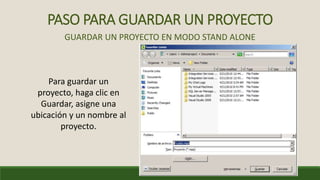
Para guardar un
proyecto, haga clic en
Guardar, asigne una
ubicación y un nombre al
proyecto.
PASO PARA ABRIR UN PROYECTO
ABRIR PROYECTOS STAND ALONE
Cuando se desea abrir un
proyecto alojado en sus
documentos, el usuario
verá la siguiente
ventana.
• Se hace clic en Abrir.
• Del menú Archivo, seleccionar el
nombre del proyecto que desea
abrir.
 https://www.youtube.com/watch?v=rnTSlRu8Td0&list=PLs_MwORK8GXMKqZfUrl-
cFpgafay5j5FA&index=5
VIDEOS

Project 2010

  • 1.
    MICROSOFT PROJECT 2010 VALERIA,SEBASTÍA REPÚBLICA BOLIVARIANA DE VENEZUELA I.U.P SANTIAGO MARIÑO SEDE BARCELONA ARQUITECTURA ASIGNATURA: INFORMÁTICA ESTUDIANTE:
  • 2.
    MICROSOFT PROJECT 2010 Esun software de planificación de proyectos diseñado, para asistir a administradores de proyectos en el desarrollo de planes, asignación de recursos a tareas, dar seguimiento al progreso, administrar presupuesto y analizar cargas de trabajo.
  • 3.
    IMPORTANCIA DE MICROSOFTPROJECT 2010 Project es una herramienta que se puede aplicar en cualquier área en donde se trabaje para planeación de proyectos, es decir, en casi todo: en general todas las empresas públicas o privadas que quieran mejorar la organización y gestión de sus proyectos.
  • 4.
    HERRAMIENTAS DE PROJECT: Rutacrítica: Se realiza una vez que todos los datos están ingresados. De esta forma de obtienen datos relevantes como los tiempos de inicio y término más cercanos y más lejano de cada actividad, o las holguras.
  • 5.
    HERRAMIENTAS DE PROJECT: Diagramade Gantt: Se muestra por default. Esta gráfica ilustra la programación de actividades en forma de calendario, en el que el eje horizontal representa el tiempo, y el vertical las actividades. Se señalan con barras los tiempos de inicio y término de la actividad, su duración y su secuencia.
  • 6.
    HERRAMIENTAS DE PROJECT: Sobrecargade recursos: Significa que le estamos asignando a un recurso humano más tareas de las que puede realizar.
  • 7.
    HERRAMIENTAS DE PROJECT: Resumende Proyecto: Nos brinda diferentes tipos de información, como las fechas de inicio y término del proyecto en la parte superior, la duración, las horas totales de trabajo, los costos, el estado de las tareas y de los recursos.
  • 8.
    HERRAMIENTAS DE PROJECT: Cálculode costos: Calcula los costos de los recursos y la mano de obra, una vez que los recursos son asignados a cada tarea. Hay dos tipos de reportes: el flujo de efectivo – es un reporte del gasto semanal- y el requerimiento de materiales.
  • 9.
    HERRAMIENTAS DE PROJECT: Controlde proyecto: Cuando ya se han introducido todos los datos necesarios para realizar la ruta crítica, y se ha establecido el programa de proyecto como se desea, se puede salvar como línea base. Esto permitirá compararla con las modificaciones que se le vayan haciendo al proyecto.
  • 10.
    INICIO EN MICROSOFTPROJECT 2010 Si inicia Project con un proyecto o una plantilla concreta, verá dicho proyecto o un nuevo proyecto basado en dicha plantilla. Si inicia Project sin especificar un proyecto o plantilla concreta verá un proyecto en blanco.
  • 11.
  • 12.
    CÓMO PROGRAMA MICROSOFTPROJECT: Microsoft Project programa el comienzo y el fin de una tarea teniendo en cuenta muchos factores, incluidas las dependencias entre tareas, las delimitaciones y las interrupciones, como días festivos y vacaciones.
  • 13.
    CÓMO PROGRAMA MICROSOFTPROJECT: Lo que es más importante, Microsoft Project programa cada tarea utilizando la fórmula duración = trabajo / esfuerzo de recurso, donde:Duración es la cantidad de tiempo que transcurre antes de que la tarea esté realizada. Trabajo es el esfuerzo necesario durante un período de tiempo para realizar una tarea. Esfuerzoderecurso es la cantidad de esfuerzo de los recursos asignados a la tarea y su asignación.
  • 14.
    1. Haga clicen Archivo – Nuevo proyecto en blanco. 2. En la pestaña Proyecto, haga clic en Información del proyecto. 3. Para programar un proyecto desde la fecha de comienzo, escriba o seleccione la fecha en la que desea que comience el proyecto en el cuadro Fecha de comienzo. 4. Para programar un proyecto desde la fecha de fin, haga clic en Fecha de fin de proyecto en el cuadro Programar a partir de y, a continuación, escriba o seleccione la fecha en la que desea que finalice el proyecto en el cuadro Fecha de fin. PASO A PASO PARA CREAR UN PROYECTO
  • 15.
    PASO A PASOPARA CREAR UN PROYECTO PROGRAMAR LAS FECHAS DEL PROYECTO
  • 16.
    PASO A PASOPARA CREAR UN PROYECTO 1. Haga clic en Información del proyecto en la pestana Proyecto. 2. Para escribir una fecha de comienzo, escriba o seleccione del calendario desplegable la fecha en la que desee iniciar el proyecto en el cuadro Fecha de comienzo. (agregue además la hora de inicio del proyecto. Esto ayuda a definir correctamente el horario de trabajo de su proyecto). 3. Para escribir una fecha de fin, haga clic en Fecha de fin del proyecto en el cuadro Programar a partir de y, a continuación, escriba o seleccione una fecha de fin para programar el proyecto en el cuadro Fecha de fin. PASO A PASO PARA CAMBIAR LA FECHA DE COMIENZO DEL PROYECTO
  • 17.
    PASO A PASOPARA CREAR UN PROYECTO AGREGAR O CAMBIAR LAS PROPIEDADES DEL PROYECTO Las propiedades del proyecto deben coincidir con la información que tenga de la formulación del proyecto. Se puede escribir información acerca del proyecto y consultarla o imprimirla cuando la necesite.
  • 18.
    PASO A PASOPARA CREAR UN PROYECTO PASO A PASO PARA REGISTRAR LAS PROPIEDADES DEL PROYECTO 1. En el menú Archivo, haga clic en Información. 3. En la ficha Resumen, escriba información acerca del proyecto, por ejemplo, el título, las personas que administrarán y las que se encargarán del mantenimiento del archivo de proyecto, el objetivo (asunto) del proyecto, las limitaciones y otras notas de tipo general relativas al proyecto. 2. En la parte derecha encuentra un menú desplegable Información del proyecto, se selecciona propiedades del proyecto.
  • 19.
    PASO A PASOPARA CREAR UN PROYECTO ASIGNAR EL CALENDARIO LABORAL DEL PROYECTO 1. En la pestaña proyecto seleccione el botón cambiar tiempo de trabajo. 2. Se abrirá la siguiente ventana.
  • 20.
    PASO A PASOPARA CREAR UN PROYECTO PASO A PASO PARA ASIGNAR UN CALENDARIO BASE PARA EL PROYECTO 1. En la pestaña Proyecto haga clic en Información del proyecto, como se describe en la Figura. 2. En cuadro Calendario elija un calendario de la lista. 3. Haga clic en Aceptar.
  • 21.
    PASO A PASOPARA CREAR UN PROYECTO REALIZAR AJUSTES A LA CONFIGURACIÓN Microsoft Office Project 2010 es una aplicación personalizable:  Permite definir un conjunto de parámetros para que los proyectos, sus tareas, sus recursos y elementos inicien con las configuraciones específicas determinadas por su organización.  Existe otro conjunto de cambios que se pueden aplicar para cambiar el comportamiento del proyecto.
  • 22.
    PASO PARA GUARDARUN PROYECTO GUARDAR UN PROYECTO EN MODO STAND ALONE Para guardar un proyecto, haga clic en Guardar, asigne una ubicación y un nombre al proyecto.
  • 23.
    PASO PARA ABRIRUN PROYECTO ABRIR PROYECTOS STAND ALONE Cuando se desea abrir un proyecto alojado en sus documentos, el usuario verá la siguiente ventana. • Se hace clic en Abrir. • Del menú Archivo, seleccionar el nombre del proyecto que desea abrir.
  • 24.